
Tägliche Währungsupdates (Europäische Zentralbank)
Wechselkurse von Hand nachzupflegen kostet jeden Tag Zeit. Das Plugin holt die offiziellen EZB-Referenzkurse und schreibt sie in jede passende Währung deines Shops.
Auf dieser Seite
- Einleitung
- Was du mit diesem Plugin erreichst
- Für wen ist dieses Plugin?
- Installation
- Erste Schritte
- Einstellungen
- zur Dokumentation
- Plugin für diesen Kanal aktivieren
- Tägliche Währungsupdates
- Uhrzeit der täglichen Aktualisierung
- Währungen aktualisieren
- So nutzt du die Funktionen
- So legst du die Uhrzeit der täglichen Aktualisierung fest
- So aktualisierst du die Kurse sofort von Hand
- So gibst du das Sofort-Update für Mitarbeitende frei
- So prüfst du die aktuellen Umrechnungsfaktoren
- So sehen deine Kunden die Preise in ihrer Währung
- Fehlerbehebung
- Die Kurse werden nicht mehr aktualisiert
- Die Schaltfläche „Währungen aktualisieren” ist ausgegraut
- Nach dem Klick erscheint eine Fehlermeldung
- Eine bestimmte Währung wird nicht aktualisiert
- Nach dem Deinstallieren sind die Währungen noch da
- FAQ
- Für Administratoren / Technische Details
- Systemanforderungen
- Kursquelle
- Installation über die Kommandozeile
- Aktualisierung über die Kommandozeile
- Zeitpunkt der automatischen Aktualisierung
Einleitung
Wechselkurse ändern sich täglich. Wenn dein Shop Preise in Fremdwährungen anzeigt, veralten die hinterlegten Umrechnungskurse jeden Tag ein Stück mehr — und deine Kunden sehen Preise, die nicht mehr zum tatsächlichen Kurs passen.
Tägliche Währungsupdates (Europäische Zentralbank) nimmt dir diese Pflege komplett ab: Das Plugin holt sich einmal pro Tag die offiziellen Referenzkurse der Europäischen Zentralbank (EZB) und trägt sie automatisch bei den Währungen deines Shops ein.
Was du mit diesem Plugin erreichst
- Deine Fremdwährungspreise beruhen jeden Tag auf aktuellen, offiziellen Kursen — ohne dass du etwas tun musst.
- Du bestimmst selbst, zu welcher Uhrzeit die tägliche Aktualisierung läuft, zum Beispiel nachts, wenn im Shop wenig los ist.
- Du kannst die Kurse jederzeit per Knopfdruck sofort aktualisieren, wenn du nicht bis zum nächsten Tag warten willst.
- Du legst fest, welche Mitarbeitenden dieses Sofort-Update auslösen dürfen.
- Du siehst jederzeit in deiner gewohnten Währungsübersicht, welcher Umrechnungskurs gerade gilt.
Für wen ist dieses Plugin?
Für alle Shops, die ihre Preise in mehr als einer Währung anbieten — ob international ausgerichtet oder mit einzelnen Kunden im Ausland. Basis aller Kurse ist der Euro.
Gut zu wissen: Das Plugin verändert niemals deine Produktpreise. Es pflegt ausschließlich den Umrechnungskurs der Währungen. Die Umrechnung selbst übernimmt Shopware wie gewohnt.
Installation
Nach dem Kauf steht dir das Plugin direkt in deiner Administration zur Verfügung — du musst nichts herunterladen.
- Melde dich in deiner Shopware-Administration an (
DeinShop.de/admin). - Öffne in der linken Navigation Erweiterungen → Meine Erweiterungen.
- Klicke in der Zeile von Tägliche Währungsupdates (Europäische Zentralbank) auf Installieren.
- Aktiviere das Plugin anschließend über den Schalter ganz links in der Zeile.
 Abb. 1: Das aktivierte Plugin in „Meine Erweiterungen”, mit dem Link „Konfigurieren” für die Einstellungen
Ist der Schalter blau, läuft das Plugin. In der Zeile siehst du außerdem die installierte Version und den Link Konfigurieren, über den du jederzeit zu den Einstellungen kommst.
Direkt nach dem Aktivieren passiert schon etwas: Das Plugin ergänzt deinen Shop um gängige Weltwährungen, die es dort noch nicht gibt — unter anderem US-Dollar, Britisches Pfund, Schweizer Franken, Polnischer Złoty sowie Schwedische und Norwegische Kronen — und holt sofort die aktuellen EZB-Kurse. Bereits vorhandene Währungen bleiben unangetastet: Es wird nichts doppelt angelegt und nichts überschrieben.
Taucht Tägliche Währungsupdates (Europäische Zentralbank) nicht in der Liste auf, ist dein Shopware-Konto noch nicht mit dem Shop verbunden. Melde dich unter Erweiterungen → Meine Erweiterungen mit deinem Shopware-Konto an; danach erscheint das Plugin automatisch.
Erste Schritte
-
Einstellungen öffnen: Gehe zu Erweiterungen → Meine Erweiterungen und klicke in der Zeile des Plugins auf Konfigurieren.
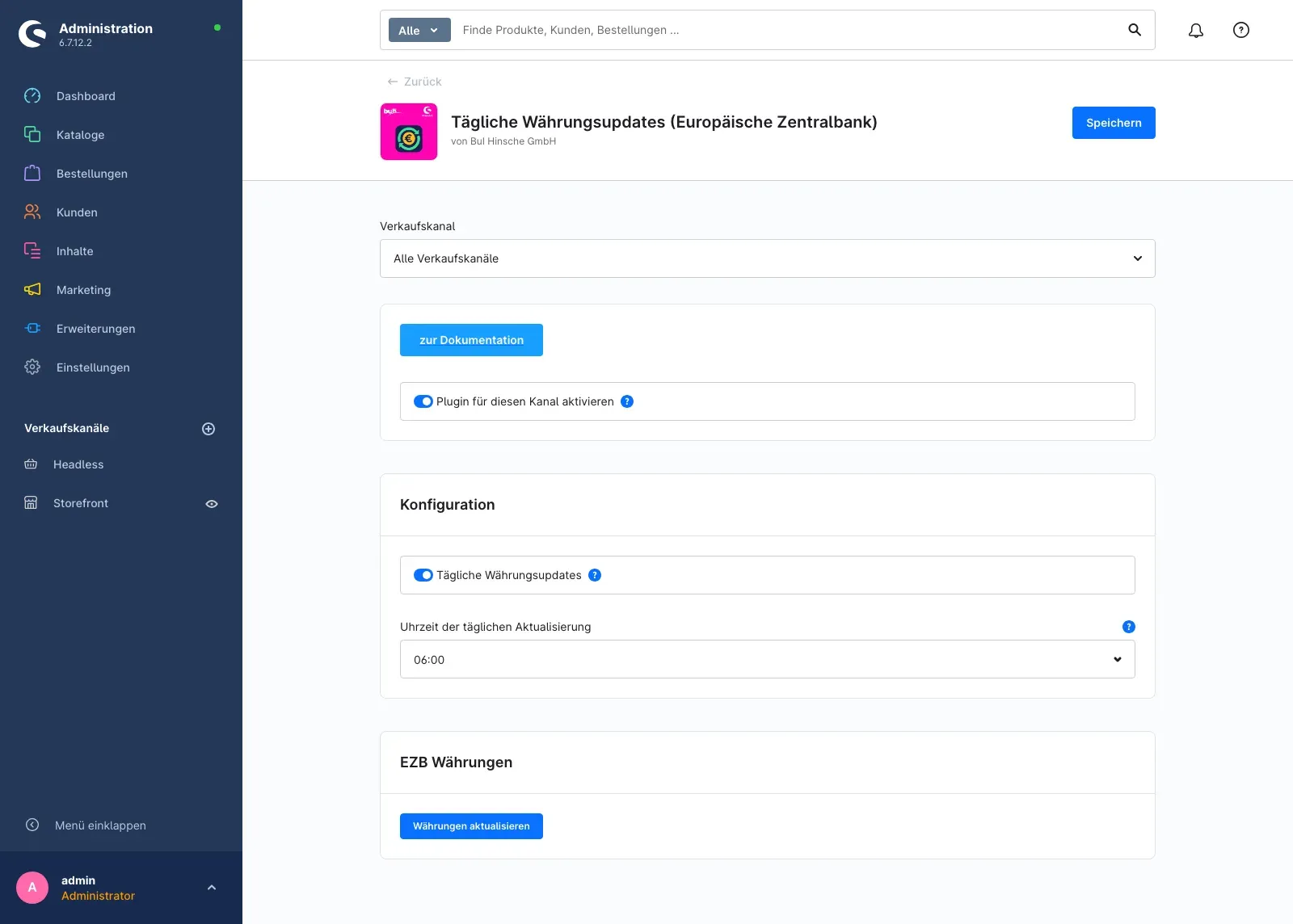 Abb. 2: Die Konfigurationsseite mit allen Einstellungen des Plugins
 -
Nichts umstellen müssen: Im Auslieferungszustand ist bereits alles eingeschaltet — die tägliche Aktualisierung läuft ab sofort jeden Morgen um 06:00.
-
Uhrzeit anpassen (optional): Passt dir eine andere Uhrzeit besser, wähle sie unter Uhrzeit der täglichen Aktualisierung aus und klicke oben rechts auf Speichern.
-
Ergebnis prüfen: Öffne Einstellungen → Währungen. In der Spalte Faktor stehen jetzt die aktuellen Umrechnungskurse der EZB.
Damit ist das Plugin einsatzbereit. Alles Weitere in dieser Anleitung sind Feinheiten, die du nur bei Bedarf brauchst.
Einstellungen
Die Einstellungen findest du über Erweiterungen → Meine Erweiterungen und den Link Konfigurieren in der Zeile des Plugins.
Abb. 3: Verkaufskanal-Auswahl, Schaltfläche „zur Dokumentation”, Hauptschalter, Karte „Konfiguration” und Karte „EZB Währungen”
Ganz oben wählst du unter Verkaufskanal aus, für welchen Shop die Einstellungen darunter gelten sollen. Mit der Vorauswahl Alle Verkaufskanäle legst du die Werte für deinen gesamten Shop fest — für den Anfang genau richtig.
zur Dokumentation
Die Schaltfläche zur Dokumentation ganz oben öffnet in einem neuen Browser-Tab die aktuelle Online-Anleitung zu diesem Plugin. Praktisch, wenn du beim Einrichten kurz etwas nachschlagen willst, ohne die Administration zu verlassen.
Plugin für diesen Kanal aktivieren
Mit dem Schalter Plugin für diesen Kanal aktivieren schaltest du den Hauptschalter des Plugins ein oder aus. Ist er ausgeschaltet, laufen keine automatischen Währungsaktualisierungen mehr. Standardmäßig ist er eingeschaltet.
Wozu das gut ist: Du kannst das Plugin damit vorübergehend stilllegen — zum Beispiel, wenn du die Kurse während einer Preisaktion bewusst einfrieren willst — ohne es deinstallieren zu müssen.
Wichtig zu verstehen: Währungskurse sind in Shopware eine Einstellung des gesamten Shops, nicht eines einzelnen Verkaufskanals. Der Schalter steuert deshalb, ob aktualisiert wird; die aktualisierten Kurse gelten anschließend immer für den ganzen Shop.
Tägliche Währungsupdates
Mit dem Schalter Tägliche Währungsupdates in der Karte Konfiguration entscheidest du, ob die Kurse einmal täglich automatisch geholt werden. Standardmäßig ist er eingeschaltet.
Wozu das gut ist: Schalte ihn aus, wenn du die Kurse ausschließlich selbst pflegen möchtest. Dann stellt dein Shop auch keine Verbindung mehr zur EZB her — von Hand kannst du die Kurse trotzdem jederzeit aktualisieren (siehe So aktualisierst du die Kurse sofort von Hand).
Uhrzeit der täglichen Aktualisierung
Unter Uhrzeit der täglichen Aktualisierung wählst du die volle Stunde, zu der die automatische Aktualisierung laufen soll — von 00:00 bis 23:00. Voreingestellt ist 06:00, also früh am Morgen, bevor der Verkaufstag beginnt.
Wozu das gut ist: Du legst die Aktualisierung in ein Zeitfenster, in dem in deinem Shop wenig los ist. Maßgeblich ist dabei die Uhrzeit deines Servers.
Währungen aktualisieren
In der Karte EZB Währungen liegt die Schaltfläche Währungen aktualisieren. Ein Klick darauf holt die Kurse sofort, ohne auf die nächste automatische Aktualisierung zu warten. Ausführlich beschrieben in So aktualisierst du die Kurse sofort von Hand.
Nicht vergessen: Änderungen an den Einstellungen werden erst mit einem Klick auf Speichern oben rechts wirksam.
So nutzt du die Funktionen
So legst du die Uhrzeit der täglichen Aktualisierung fest
Was dir das bringt: Die Kurse werden genau dann geholt, wenn es deinem Shop am besten passt — zum Beispiel nachts, damit die Preise am Morgen bereits aktuell sind.
Schritt für Schritt
-
Öffne Erweiterungen → Meine Erweiterungen und klicke beim Plugin auf Konfigurieren.
-
Stelle sicher, dass der Schalter Tägliche Währungsupdates eingeschaltet ist.
-
Klicke auf das Auswahlfeld Uhrzeit der täglichen Aktualisierung.
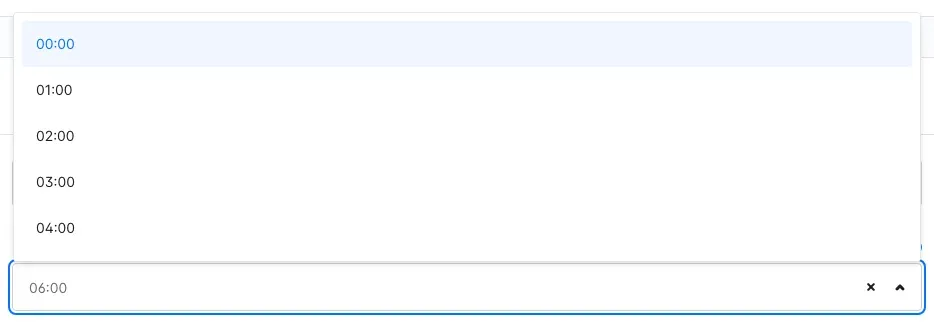 Abb. 4: Die Auswahlliste mit den vollen Stunden von 00:00 bis 23:00
 -
Wähle die gewünschte volle Stunde aus.
-
Klicke oben rechts auf Speichern.
Hinweise
Tipp: Die EZB veröffentlicht ihre Referenzkurse an Bankarbeitstagen am frühen Nachmittag. Eine Uhrzeit am späten Nachmittag oder in der Nacht sorgt dafür, dass in deinem Shop stets die Kurse des jeweils aktuellsten Veröffentlichungstages stehen.
Wichtig: Maßgeblich ist die Uhrzeit deines Servers, nicht die auf deinem eigenen Rechner. Bei Fragen dazu hilft dir dein Hoster oder deine Agentur weiter.
So aktualisierst du die Kurse sofort von Hand
Was dir das bringt: Du bekommst die aktuellen Kurse sofort in den Shop — etwa direkt nach der Installation, nach einem Wartungsfenster oder bevor du Preise prüfst.
Schritt für Schritt
- Öffne die Konfigurationsseite des Plugins.
- Scrolle zur Karte EZB Währungen.
- Klicke auf Währungen aktualisieren.
- Warte kurz — nach wenigen Augenblicken erscheint oben rechts eine Bestätigung.
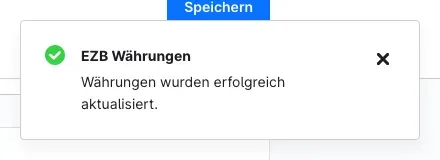 Abb. 5: Die Meldung „Währungen wurden erfolgreich aktualisiert.”
Hinweise
Tipp: Du kannst das Sofort-Update beliebig oft auslösen. Es ersetzt die automatische Aktualisierung nicht, sondern ergänzt sie.
Wichtig: Erscheint statt der Bestätigung eine Fehlermeldung, konnte dein Server die Kurse nicht abrufen. Wie du das prüfst, steht in Fehlerbehebung.
So gibst du das Sofort-Update für Mitarbeitende frei
Was dir das bringt: Du entscheidest, wer die Kurse von Hand aktualisieren darf. Mitarbeitende ohne diese Berechtigung sehen die Schaltfläche Währungen aktualisieren ausgegraut und können sie nicht anklicken; ein Hinweis erklärt ihnen, dass die Berechtigung fehlt. Als Administrator darfst du immer.
Schritt für Schritt
-
Gehe zu Einstellungen → System → Benutzer & Rechte.
-
Öffne die Rolle, die du anpassen möchtest, oder lege eine neue an.
-
Suche in den zusätzlichen Berechtigungen den Bereich EZB-Währungsupdates.
-
Schalte darin die Berechtigung Manuelles Sofort-Update auslösen ein.
 Abb. 6: Die Berechtigung „Manuelles Sofort-Update auslösen” im Bereich „EZB-Währungsupdates”
 -
Speichere die Rolle.
Hinweise
Tipp: Die automatische tägliche Aktualisierung ist von dieser Berechtigung unabhängig — sie läuft im Hintergrund weiter, ganz gleich, wer gerade angemeldet ist.
So prüfst du die aktuellen Umrechnungsfaktoren
Was dir das bringt: Du siehst mit einem Blick, welche Kurse gerade in deinem Shop gelten — und ob die Aktualisierung funktioniert.
Schritt für Schritt
-
Gehe zu Einstellungen → Währungen.
-
Sieh dir die Spalte Faktor an. Dort steht für jede Währung der aktuelle Umrechnungskurs.
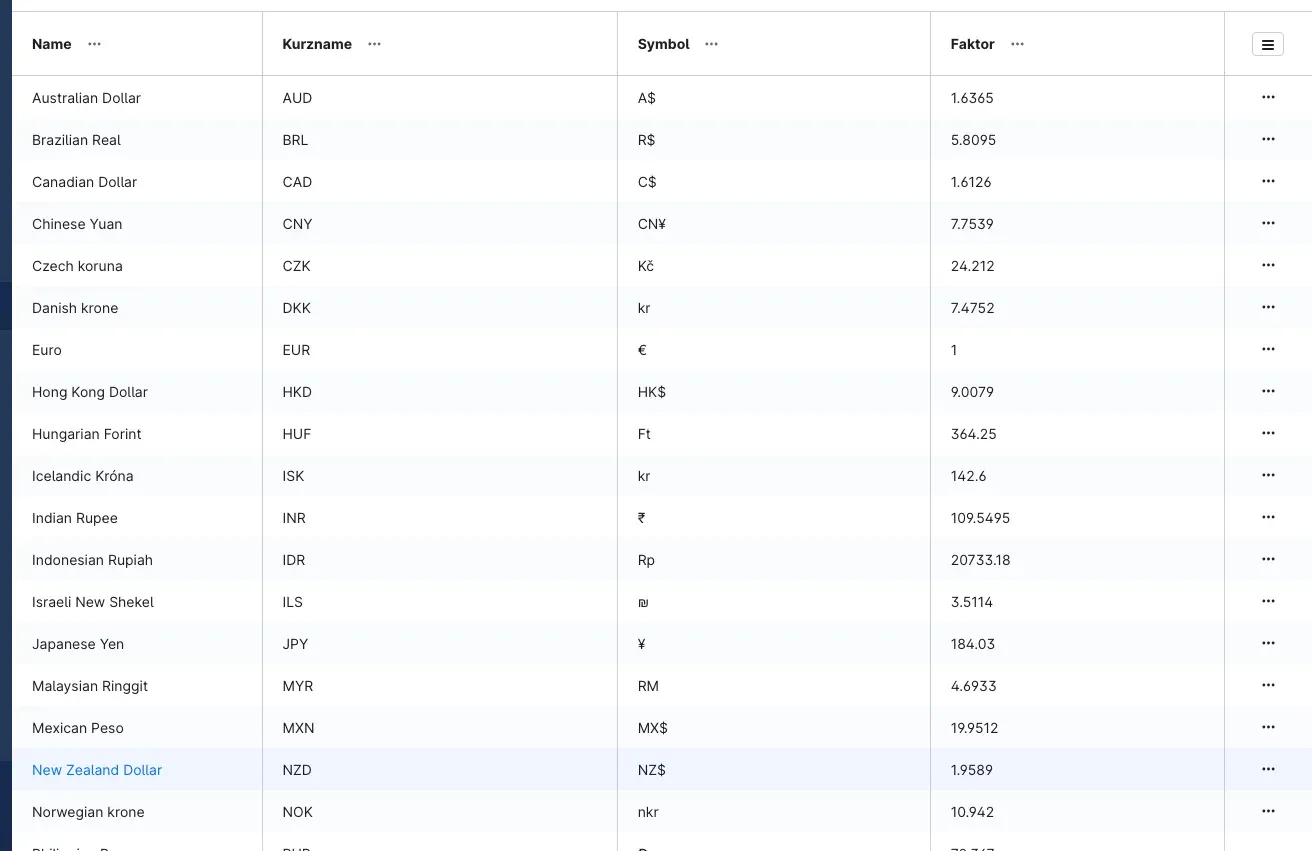 Abb. 7: Die Währungsübersicht mit den vom Plugin gepflegten Umrechnungskursen
 -
Klicke eine Währung an, um sie im Detail zu sehen.
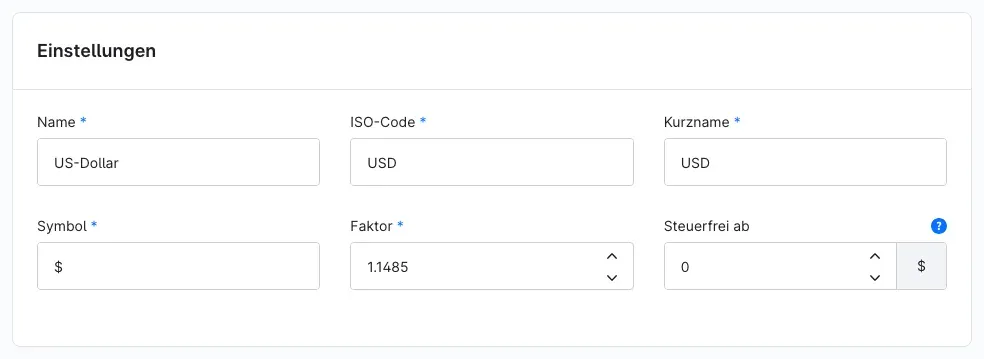 Abb. 8: Detailansicht des US-Dollars mit dem aktuellen Umrechnungskurs
Hinweise
So liest du den Faktor: Er sagt, wie viele Einheiten der Fremdwährung einem Euro entsprechen. Steht beim US-Dollar zum Beispiel 1,1485, entspricht ein Artikel für 10,00 € umgerechnet 11,49 US$. Der Euro ist die Basis und behält immer den Faktor 1.
Wichtig: Das Plugin ändert ausschließlich diesen Faktor. Name, Symbol, Kürzel und die Rundungseinstellungen einer Währung bleiben so, wie du sie eingestellt hast — du kannst sie jederzeit von Hand anpassen.
So sehen deine Kunden die Preise in ihrer Währung
Was dir das bringt: Deine Kunden wählen im Shop ihre Währung und sehen sofort umgerechnete Preise — auf Basis der aktuellen Kurse, die das Plugin pflegt.
Voraussetzung ist, dass du dem betreffenden Verkaufskanal mehr als eine Währung zugewiesen hast. Das stellst du wie gewohnt in den Einstellungen des Verkaufskanals ein.
Deine Kunden nutzen dann die Währungsauswahl im Kopfbereich des Shops.
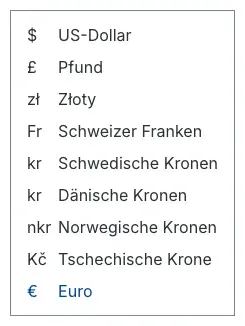 Abb. 9: Die Währungsauswahl im Shop, wie deine Kunden sie sehen
Nach der Auswahl werden alle Preise umgerechnet angezeigt.
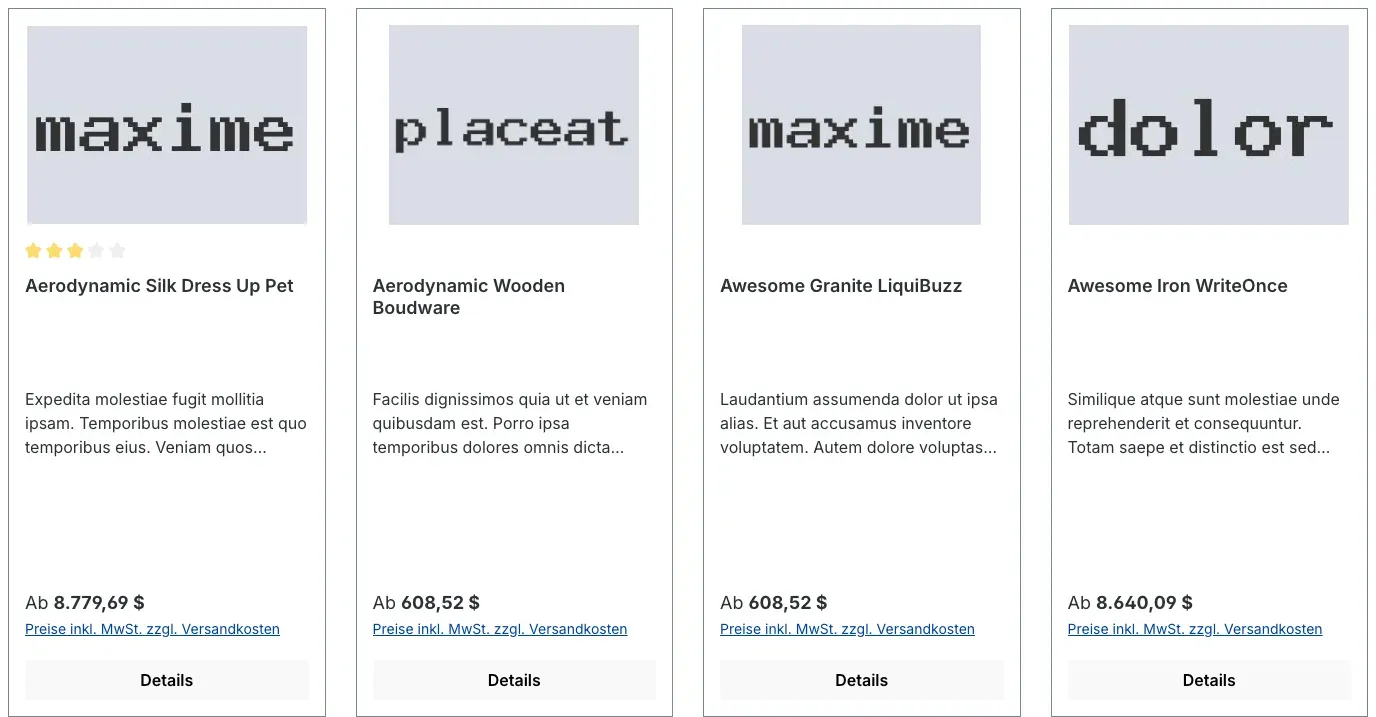 Abb. 10: Dieselbe Produktübersicht, umgestellt auf US-Dollar
Hinweise
Wichtig: Das Plugin greift nicht in deine Produktpreise ein. Es hält nur die Umrechnungskurse aktuell — die Umrechnung selbst übernimmt Shopware. Hast du für ein Produkt einen festen Preis in einer Fremdwährung hinterlegt, hat dieser weiterhin Vorrang.
Fehlerbehebung
Die Kurse werden nicht mehr aktualisiert
Woran es liegt: Entweder ist einer der beiden Schalter aus, oder die Hintergrundverarbeitung deines Shops steht still.
So behebst du es:
- Öffne die Konfigurationsseite des Plugins und prüfe, ob Plugin für diesen Kanal aktivieren und Tägliche Währungsupdates eingeschaltet sind.
- Klicke zur Gegenprobe auf Währungen aktualisieren. Erscheint die Bestätigung, funktioniert der Abruf grundsätzlich — dann liegt es an der Hintergrundverarbeitung.
- Bitte in diesem Fall deinen Hoster oder deine Agentur zu prüfen, ob die geplanten Aufgaben deines Shops regelmäßig ausgeführt werden.
Die Schaltfläche „Währungen aktualisieren” ist ausgegraut
Woran es liegt: Deinem Benutzerkonto fehlt die Berechtigung für das Sofort-Update.
So behebst du es: Lass dir von einem Administrator die Berechtigung Manuelles Sofort-Update auslösen für deine Rolle freischalten — siehe So gibst du das Sofort-Update für Mitarbeitende frei.
Nach dem Klick erscheint eine Fehlermeldung
Woran es liegt: Dein Server konnte die Kurse nicht von der EZB abrufen — meist, weil keine ausgehende Internetverbindung besteht oder die Quelle kurzzeitig nicht erreichbar ist.
So behebst du es:
- Versuche es nach ein paar Minuten erneut.
- Bleibt der Fehler, gib die Meldung an deinen Hoster oder deine Agentur weiter. Aus Sicherheitsgründen nennt die Meldung in der Administration bewusst keine technischen Details; die genaue Ursache steht im Protokoll deines Shops.
Eine bestimmte Währung wird nicht aktualisiert
Woran es liegt: Die EZB veröffentlicht Referenzkurse nur für eine feste Auswahl von Währungen. Währungen außerhalb dieser Liste kann das Plugin nicht aktualisieren.
So behebst du es: Pflege den Faktor dieser Währung unter Einstellungen → Währungen von Hand. Das Plugin überschreibt ihn nicht.
Nach dem Deinstallieren sind die Währungen noch da
Woran es liegt: Das ist Absicht. Beim Entfernen des Plugins bleiben deine Währungen erhalten, damit bestehende Bestellungen und Preise nicht durcheinandergeraten. Nur die automatische Aktualisierung endet.
So behebst du es: Möchtest du einzelne Währungen nicht behalten, entfernst du sie unter Einstellungen → Währungen selbst.
FAQ
F: Woher kommen die Wechselkurse?
A: Aus den offiziellen Euro-Referenzkursen der Europäischen Zentralbank. Das sind dieselben Kurse, die auch Banken und Behörden als Referenz verwenden.
F: Wie oft werden die Kurse aktualisiert?
A: Einmal pro Tag, zu der von dir gewählten Uhrzeit. Zusätzlich kannst du jederzeit selbst ein Sofort-Update auslösen.
F: Ändert das Plugin meine Produktpreise?
A: Nein. Es aktualisiert ausschließlich den Umrechnungskurs der Währungen. Deine hinterlegten Preise bleiben unverändert.
F: Welche Währungen kommen bei der Installation dazu?
A: Gängige Weltwährungen, für die die EZB Kurse veröffentlicht — unter anderem US-Dollar, Britisches Pfund, Schweizer Franken, Japanischer Yen, Polnischer Złoty sowie die skandinavischen Kronen. Angelegt wird nur, was noch nicht existiert; deine vorhandenen Währungen bleiben unberührt.
F: Muss ich für jeden Verkaufskanal etwas einstellen?
A: Nein. Für den Normalfall genügt die Einstellung bei Alle Verkaufskanäle. Die Kurse selbst gelten ohnehin für den gesamten Shop.
F: Kann ich die Verbindung zur EZB vollständig unterbinden?
A: Ja. Schalte Tägliche Währungsupdates aus. Dann stellt dein Shop keine Verbindung mehr zur EZB her, solange du nicht selbst auf Währungen aktualisieren klickst.
F: Werden dabei personenbezogene Daten übertragen?
A: Nein. Dein Server ruft lediglich eine öffentlich zugängliche Kurstabelle ab. Kunden- oder Bestelldaten verlassen deinen Shop dabei nicht.
F: Was passiert, wenn die EZB einmal keine Kurse liefert?
A: Dann bleiben die zuletzt gültigen Kurse stehen und dein Shop läuft normal weiter; beim nächsten Versuch werden die Kurse wieder aktualisiert. Unplausible Werte werden zusätzlich verworfen, damit ein fehlerhafter Abruf deine Preise nicht verfälschen kann.
Für Administratoren / Technische Details
Dieser Abschnitt richtet sich an technische Administratoren. Für die normale Nutzung des Plugins brauchst du ihn nicht.
Systemanforderungen
- Shopware: 6.7
- PHP: 8.2 oder neuer, mit der Erweiterung
ext-simplexml - Datenbank: MySQL 8.0 / MariaDB 10.11 oder neuer
- Ausgehende Verbindung: HTTPS-Zugriff auf
www.ecb.europa.eu - Hintergrundverarbeitung: ein laufender Worker bzw. regelmäßig ausgeführte geplante Aufgaben — sonst findet keine automatische tägliche Aktualisierung statt
Kursquelle
Abgerufen wird die offizielle Tagesdatei der EZB:
https://www.ecb.europa.eu/stats/eurofxref/eurofxref-daily.xmlBasiswährung ist der Euro. Werte, die technisch unplausibel sind, werden verworfen und nicht in den Shop geschrieben.
Installation über die Kommandozeile
composer require swp/ecb-currencies-six
bin/console plugin:refresh
bin/console plugin:install SwpEcbCurrenciesSix --activate
bin/console cache:clear
Aktualisierung über die Kommandozeile
Für eigene Cronjobs oder Deployments lässt sich die Aktualisierung auch direkt anstoßen:
bin/console swp-ecb:currencyZeitpunkt der automatischen Aktualisierung
Die geplante Aufgabe des Plugins meldet sich stündlich und führt die Aktualisierung genau einmal am Tag aus — zur eingestellten Stunde, in der Zeitzone des Servers. Alle übrigen Aufrufe des Tages bleiben ohne Wirkung und ohne Verbindungsaufbau.
Weitere Handbücher
Admin Passwort Erinnerung
Admin Passwort Erinnerung: Deine Backend-Benutzer erneuern ihre Passwörter rechtzeitig, mit Hinweis nach dem Login und täglicher E-Mail. Premium sperrt abgelaufene Zugänge.
Handbuch öffnen Shopware 6Altersprüfung
Tabak, Spirituosen, Messer: Wer sein Alter nicht bestätigt, sieht die geschützten Artikel gar nicht erst. Du markierst sie pro Produkt, das Plugin blendet sie aus.
Handbuch öffnen Shopware 6Ansprechpartner
Ansprechpartner im Shop zeigen: Ordne Personen Artikeln, Kategorien, Kunden und Kundengruppen zu, mit Kontaktwegen von Telefon bis WhatsApp und vCard zum Speichern.
Handbuch öffnenWer betreut deinen Shop, wenn es ernst wird?
Wir pflegen Shopware-Shops seit über 20 Jahren, inklusive Updates, Hotfixes und der Plugins, die du hier gerade einrichtest.