Umfragen
Erstelle Umfragen mit mehreren Fragen und Antworten, binde sie per Erlebniswelten-Baustein in jede Seite ein und werte die Ergebnisse direkt im Backend grafisch aus.
Auf dieser Seite
- Einleitung
- Was du mit diesem Plugin erreichst
- Für wen ist dieses Plugin?
- Installation
- Erste Schritte
- Einstellungen
- Plugin für diesen Verkaufskanal aktivieren
- Cookie-Hinweis ausblenden, bei der Benutzung eines Cookie-Consent-Management-Plugins
- So nutzt du die Funktionen
- So legst du Antworten an
- So legst du Fragen an und ordnest ihnen Antworten zu
- So legst du eine Umfrage an
- So bringst du die Umfrage auf eine Seite deines Shops
- Das sehen deine Kunden im Shop
- So wertest du die Ergebnisse aus
- Fehlerbehebung
- Die Umfrage erscheint nicht im Shop
- Die Umfrage ist da, aber es sind keine Antworten auswählbar
- Nicht angemeldete Besucher sehen nur den Cookie-Hinweis
- Das Plugin erscheint nicht im Admin-Menü
- FAQ
- Für Administratoren / Technische Details
- Systemanforderungen
- Datenhaltung
- Installation über die Kommandozeile (Composer)
Einleitung
Mit Umfragen fragst du deine Kunden direkt im Shop nach ihrer Meinung und siehst die Antworten sofort ausgewertet in deiner Administration.
Du baust dir die Umfrage aus drei Bausteinen zusammen: Antworten, Fragen und die Umfrage selbst. Anschließend platzierst du sie über die Erlebniswelten auf jeder beliebigen Seite deines Shops. Die abgegebenen Stimmen wertest du als Tabelle, Balkendiagramm oder Tortendiagramm aus.
Was du mit diesem Plugin erreichst
- Du fragst deine Kunden nach Zufriedenheit, Sortimentswünschen oder Feedback zum Support, ohne ein externes Umfrage-Werkzeug zu bezahlen.
- Du stellst mehrere Fragen in einer Umfrage, wahlweise mit Einfach- oder Mehrfachauswahl.
- Du entscheidest je Umfrage, ob sie für alle Besucher gilt oder nur für eine bestimmte Kundengruppe.
- Du legst einen Zeitraum fest, in dem die Umfrage läuft, und musst sie nicht von Hand abschalten.
- Du siehst die Ergebnisse als Tabelle oder als Diagramm, ohne die Daten zu exportieren.
- Deine Kunden sehen nach dem Absenden direkt das Gesamtergebnis, und du kannst ihnen dafür einen Gutscheincode zeigen.
Für wen ist dieses Plugin?
Für Shop-Betreiber, die wissen wollen, was ihre Kunden denken: über das Sortiment, über den Service oder über eine geplante Erweiterung. Du brauchst keine Programmierkenntnisse. Alles, was du anlegst, pflegst du in der Administration.
Installation
Nach dem Kauf steht dir das Plugin direkt in deiner Administration zur Verfügung, du musst nichts herunterladen.
- Melde dich in deiner Shopware-Administration an (
DeinShop.de/admin) - Öffne Erweiterungen → Meine Erweiterungen
- Klicke neben Umfragen auf Installieren
- Aktiviere das Plugin über den Schalter neben dem Eintrag, fertig.
Taucht Umfragen nicht in der Liste auf, ist dein Shopware-Account noch nicht mit dem Shop verbunden. Das erledigst du unter Erweiterungen → Meine Erweiterungen über die Anmeldung mit deinem Shopware-Konto.
Erste Schritte
-
Einstellungen öffnen: Erweiterungen → Meine Erweiterungen → Umfragen → Konfiguration (die drei Punkte neben dem Eintrag)
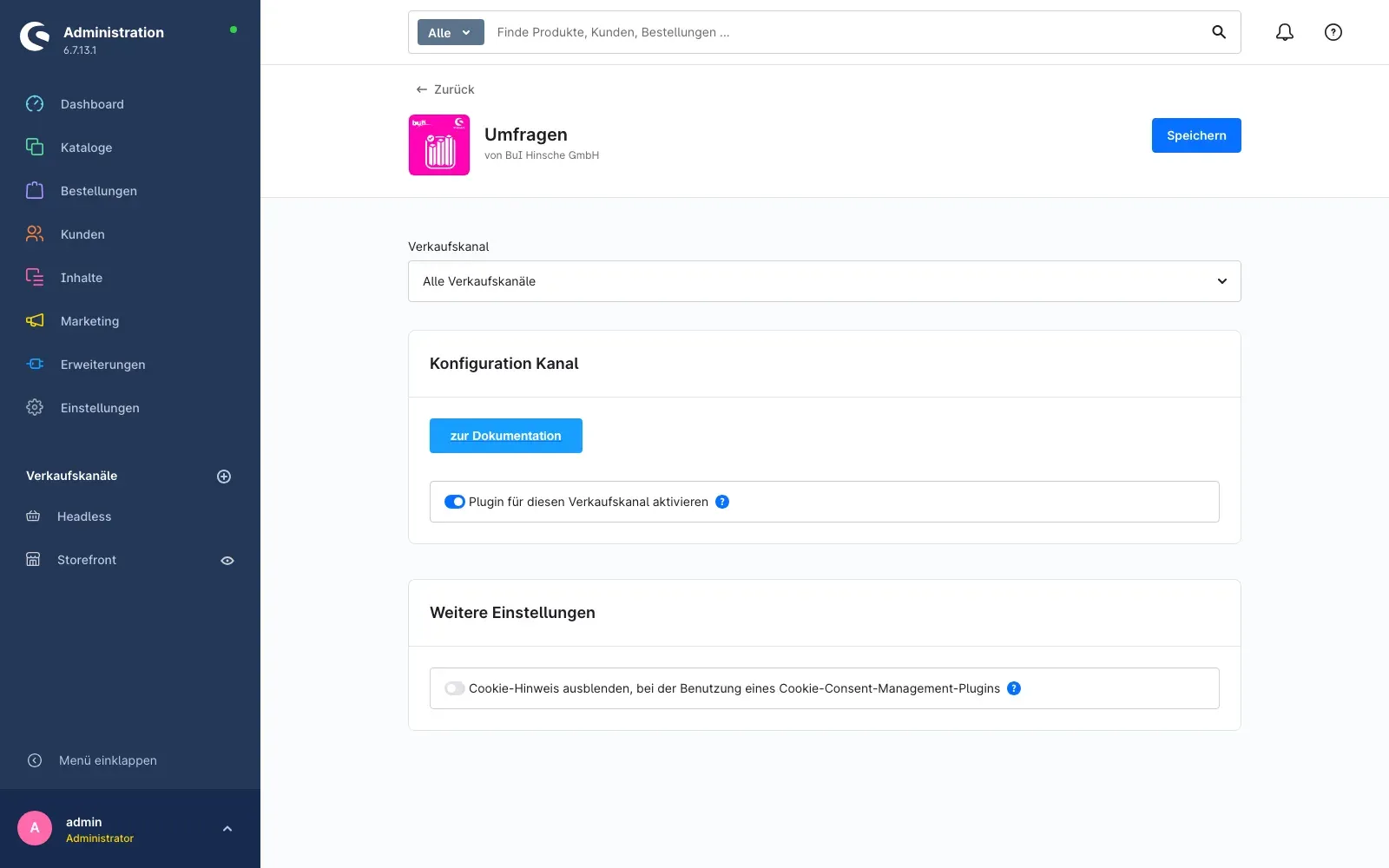 Abb. 1: Die Konfiguration mit dem Schalter je Verkaufskanal und dem Button zur Dokumentation
 -
Verkaufskanal wählen: Oben auf der Konfigurationsseite wählst du den Verkaufskanal aus. Alles, was du darunter einstellst, gilt genau für diesen Kanal.
-
Umfrage aufbauen: Lege zuerst die Antworten an, dann die Fragen, zum Schluss die Umfrage. Diese Reihenfolge spart dir Klicks, weil du Antworten und Fragen direkt zuordnen kannst, sobald sie existieren. Wie das geht, steht in Kapitel 5.
-
Ergebnis prüfen: Öffne die Seite deines Shops, auf der du die Umfrage platziert hast. Dort steht sie für deine Kunden bereit.
Einstellungen
Die Einstellungen findest du unter Erweiterungen → Meine Erweiterungen. Klicke neben Umfragen auf die drei Punkte und wähle Konfiguration.
Abb. 2: Alle Einstellungen liegen auf einer Seite
Ganz oben steht der Button zur Dokumentation. Er öffnet diese Anleitung im Browser, in der Sprache deiner Administration.
Plugin für diesen Verkaufskanal aktivieren
Mit Plugin für diesen Verkaufskanal aktivieren entscheidest du, ob die Umfragen in dem oben gewählten Verkaufskanal überhaupt erscheinen. Ist der Schalter aus, wird dort keine Umfrage ausgegeben und keine Stimme angenommen. Standardmäßig ist der Schalter eingeschaltet.
Wozu das gut ist: Du betreibst einen B2B- und einen B2C-Kanal und willst nur die Endkunden befragen. Dann lässt du den Schalter im B2C-Kanal an und schaltest ihn im B2B-Kanal aus. Das Plugin bleibt installiert, im B2B-Shop passiert nichts.
Cookie-Hinweis ausblenden, bei der Benutzung eines Cookie-Consent-Management-Plugins
Die Umfrage speichert ein Cookie, damit ein anonymer Besucher nicht zweimal abstimmt. Mit Cookie-Hinweis ausblenden, bei der Benutzung eines Cookie-Consent-Management-Plugins blendest du den Hinweis aus, den das Plugin dafür anzeigt. Standardmäßig ist der Schalter ausgeschaltet, der Hinweis erscheint also.
Wozu das gut ist: Wenn in deinem Shop bereits ein anderes Plugin die Einwilligung für Cookies einholt, würden zwei Hinweise nebeneinander stehen. Dann schaltest du diesen hier aus.
So nutzt du die Funktionen
Alle Bereiche des Plugins erreichst du über Marketing → Umfragen. Darunter liegen zwei Einträge: Umfragen editieren für die Inhalte und Umfragen auswerten für die Ergebnisse.
Auf der Seite Umfragen editieren siehst du oben drei Reiter: Umfragen, Fragen und Antworten. Zwischen ihnen wechselst du beim Aufbau hin und her.
So legst du Antworten an
Was dir das bringt: Antworten sind die Bausteine, die du später mehreren Fragen zuordnen kannst. Eine einmal angelegte Antwort wie „Sehr zufrieden” nutzt du in jeder Frage wieder.
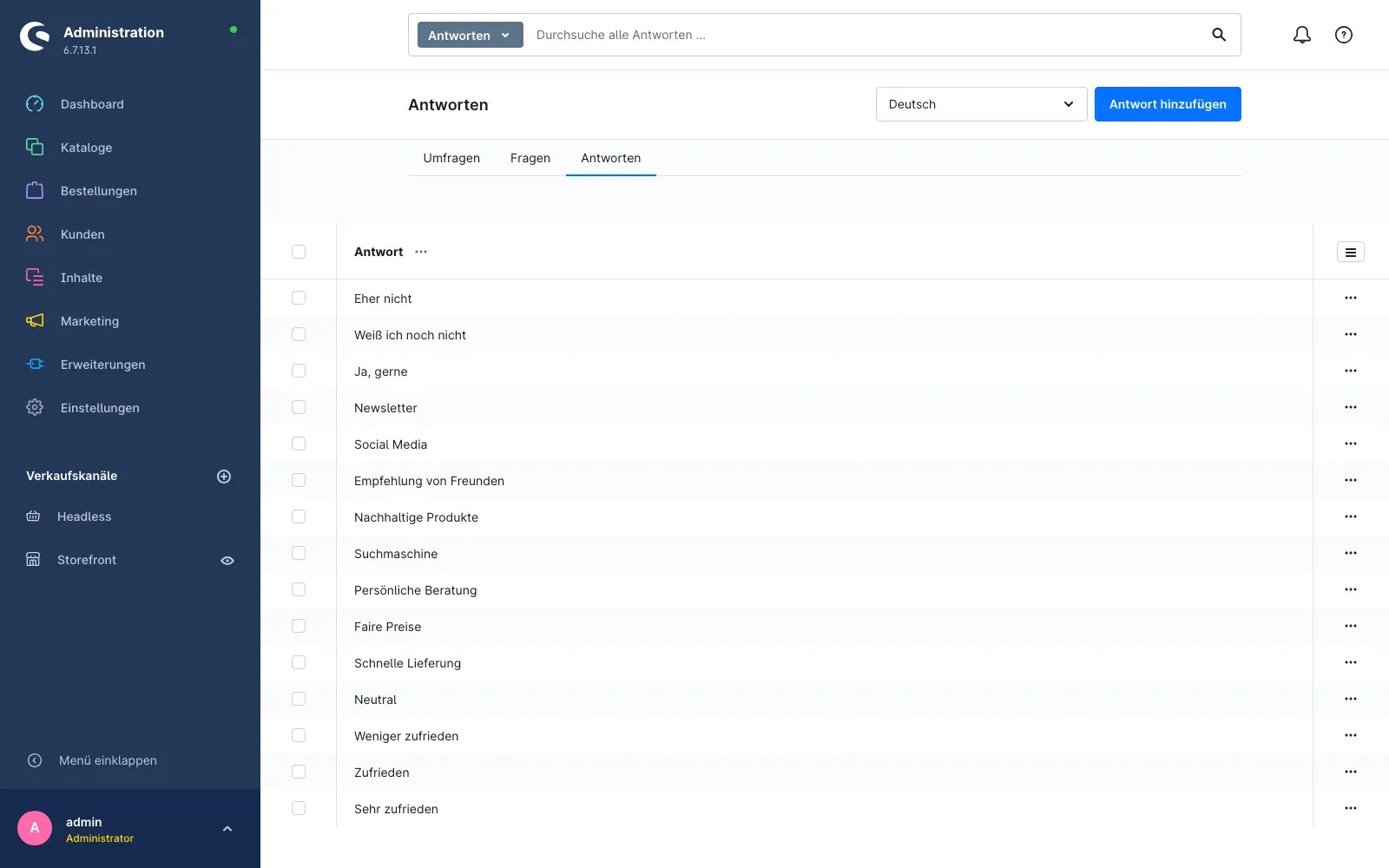 Abb. 3: Die Übersicht aller angelegten Antworten
Schritt für Schritt
- Gehe zu Marketing → Umfragen → Umfragen editieren
- Wechsle auf den Reiter Antworten
- Klicke auf Antwort hinzufügen
- Trage die gewünschten Angaben ein:
- Antwort: der Text, den deine Kunden im Shop zur Auswahl sehen
- Beschreibung: eine optionale Erläuterung
- Klicke auf Speichern
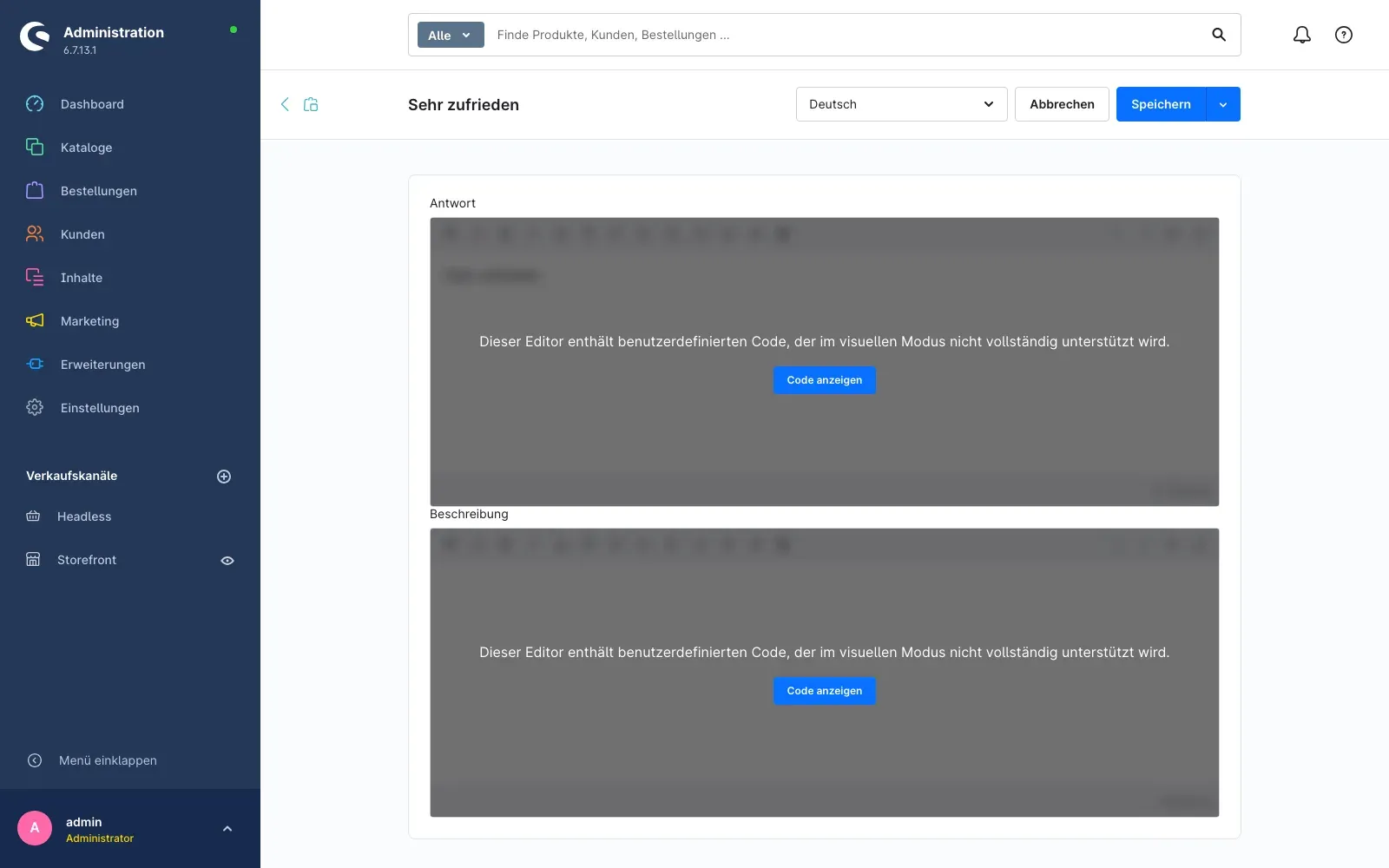 Abb. 4: Eine einzelne Antwort mit ihrem Text
Tipp: Lege dir zuerst die Antworten an, die du in mehreren Fragen brauchst, etwa eine Zufriedenheitsskala. Mit Speichern und duplizieren legst du danach schnell die nächste Antwort auf derselben Grundlage an.
So legst du Fragen an und ordnest ihnen Antworten zu
Was dir das bringt: Die Frage bestimmt, was deine Kunden lesen und wie viele Antworten sie auswählen dürfen.
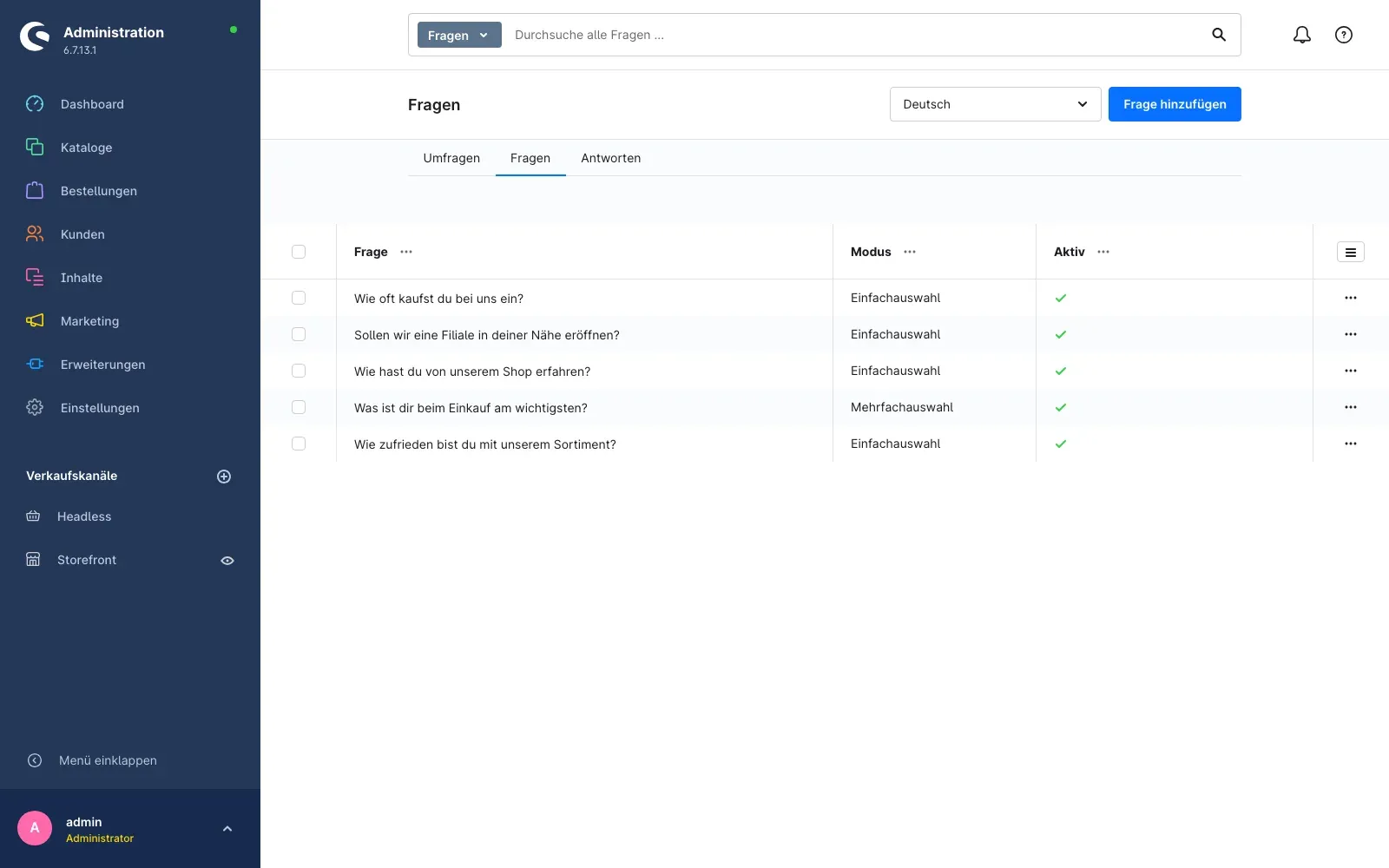 Abb. 5: Die Übersicht aller Fragen mit ihrem Modus
Schritt für Schritt
- Wechsle auf den Reiter Fragen
- Klicke auf Frage hinzufügen
- Fülle den Reiter Allgemein aus:
- Frage: der Text, den deine Kunden lesen
- Beschreibung: ein optionaler Hinweis unter der Frage. Lässt du ihn leer, blendet der Shop automatisch „Eine Antwort auswählen” oder „Mehrfachauswahl möglich” ein
- Modus: Einfachauswahl zeigt Auswahlkreise, Mehrfachauswahl zeigt Kästchen zum Ankreuzen
- Antwortmöglichkeiten: wie viele Antworten deine Kunden bei Mehrfachauswahl höchstens ankreuzen dürfen
- Aktiv: nur aktive Fragen erscheinen im Shop
- Klicke auf Speichern
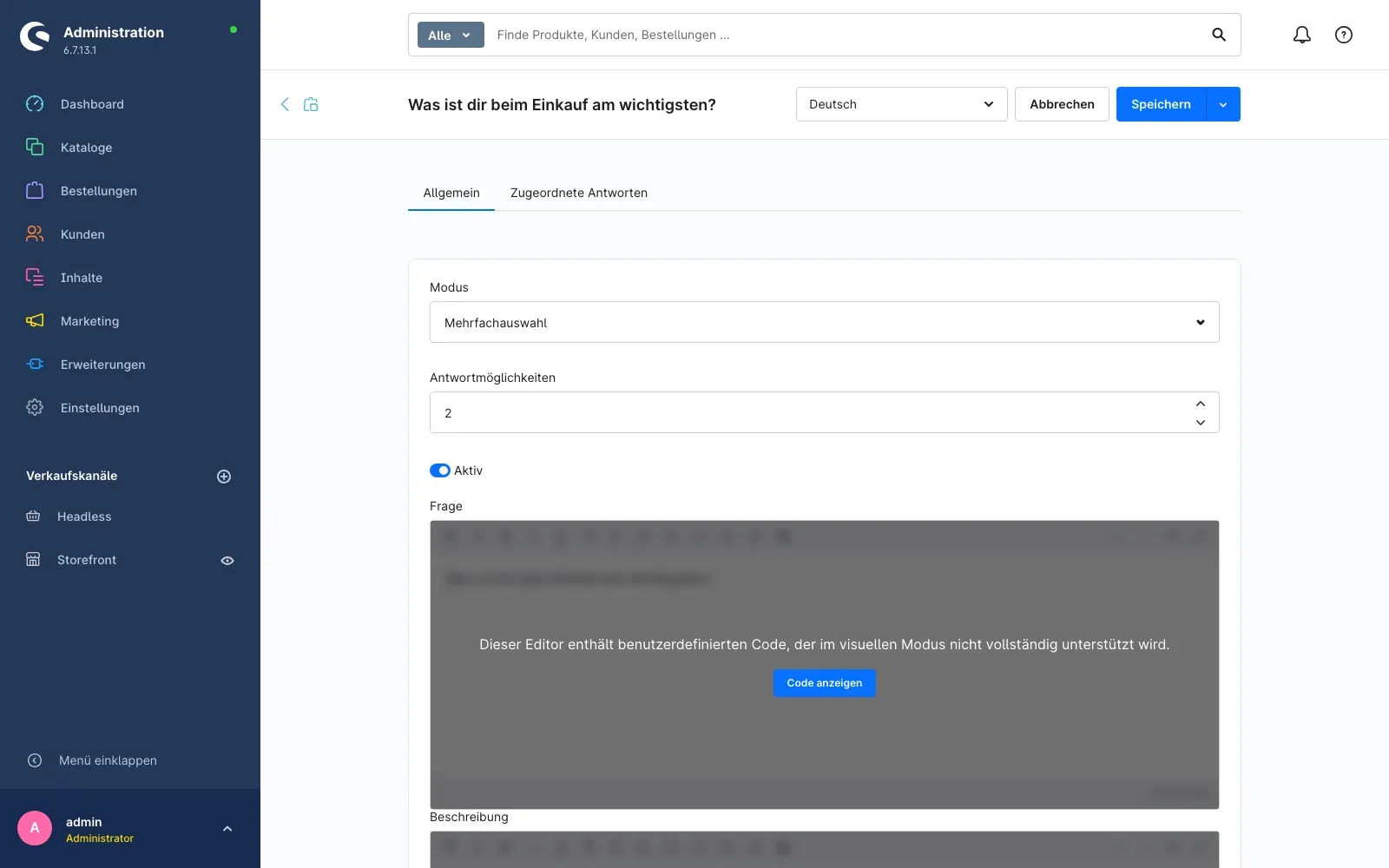 Abb. 6: Die Frage mit Modus und Anzahl der Antwortmöglichkeiten
- Wechsle auf den Reiter Zugeordnete Antworten
- Wähle die Antworten aus, die zu dieser Frage gehören, und lege über Position die Reihenfolge fest
- Klicke auf Speichern
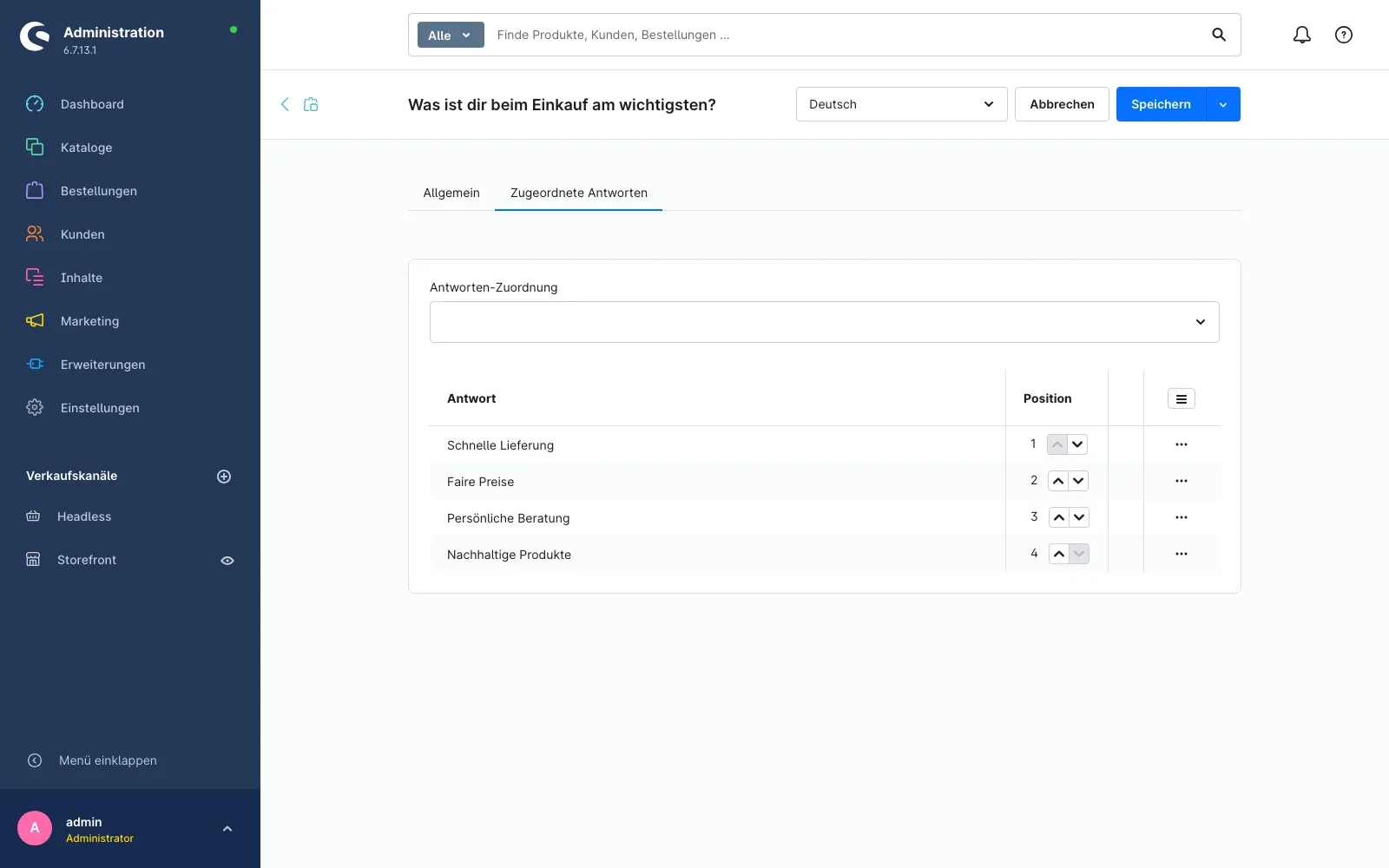 Abb. 7: Die Antworten-Zuordnung bestimmt Auswahl und Reihenfolge
Wichtig: Eine Frage ohne zugeordnete Antworten erscheint im Shop ohne Auswahl. Ordne jeder Frage mindestens zwei Antworten zu.
So legst du eine Umfrage an
Was dir das bringt: Die Umfrage fasst deine Fragen zusammen und legt fest, wer sie sieht und wie lange sie läuft.
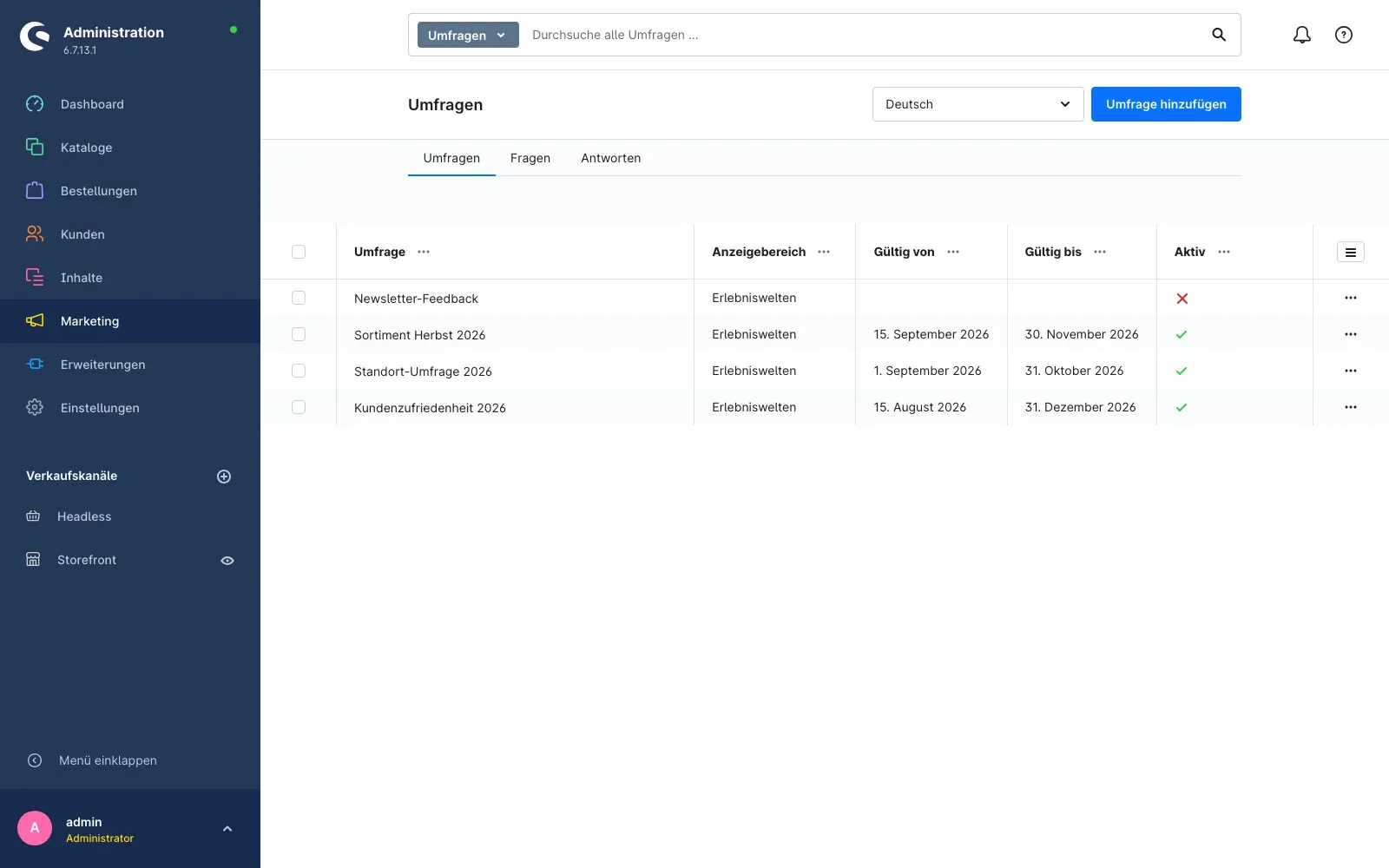 Abb. 8: Die Übersicht aller Umfragen mit Laufzeit und Status
Schritt für Schritt
- Wechsle auf den Reiter Umfragen
- Klicke auf Umfrage hinzufügen
- Fülle den Reiter Allgemein aus:
- Umfrage: der Titel, den deine Kunden über den Fragen lesen
- Beschreibung: ein einleitender Text unter dem Titel
- Anzeigebereich: wo die Umfrage ausgegeben wird. Aktuell ist das Erlebniswelten
- Öffentlich: eingeschaltet dürfen auch nicht angemeldete Besucher teilnehmen, ausgeschaltet nur angemeldete Kunden
- Gültig von und Gültig bis: der Zeitraum, in dem die Umfrage läuft
- Kundengruppe: beschränkt die Umfrage auf eine Kundengruppe. Lässt du das Feld leer, gilt sie für alle
- Aktiv: nur aktive Umfragen erscheinen im Shop
- Klicke auf Speichern
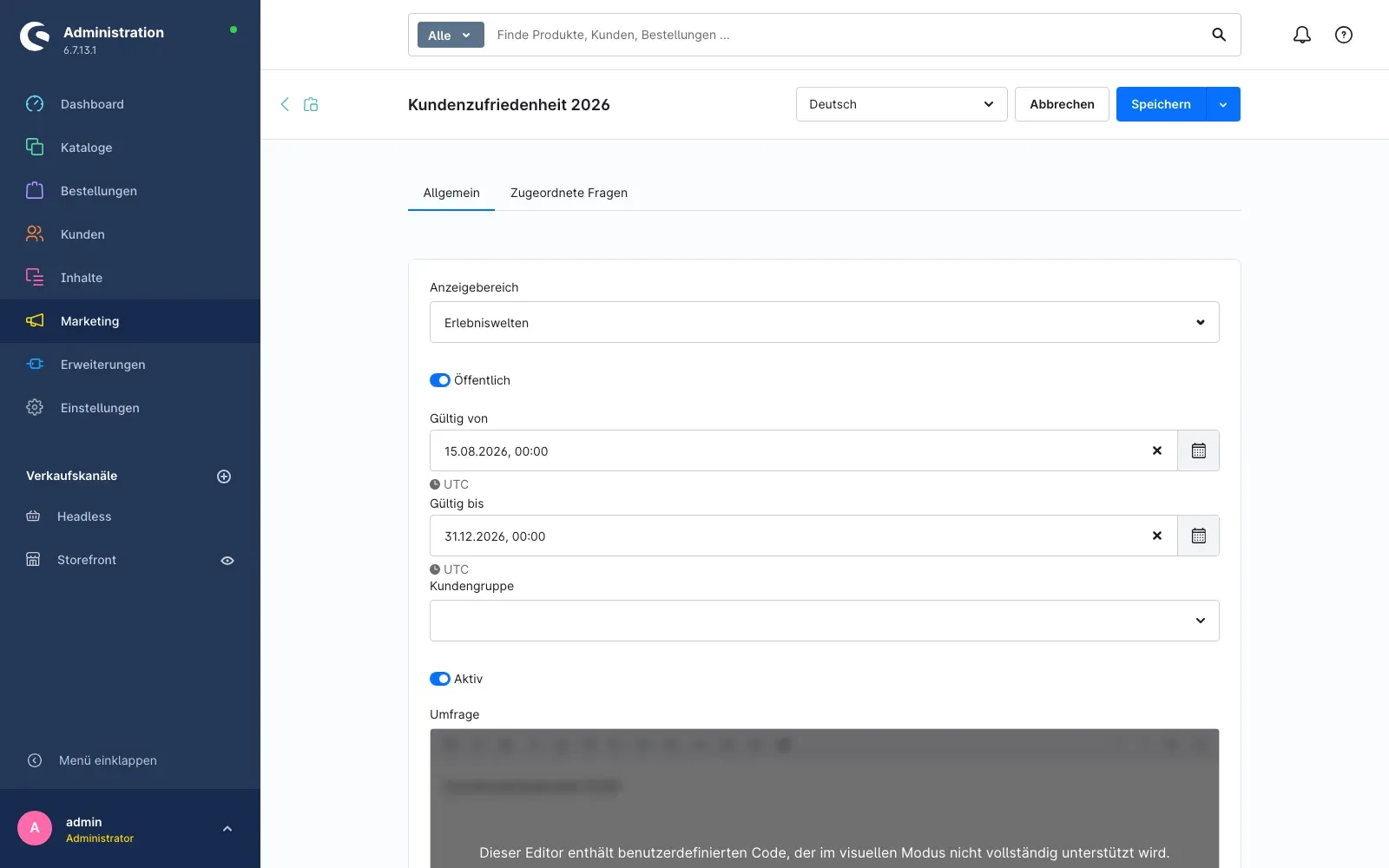 Abb. 9: Titel, Laufzeit, Kundengruppe und Sichtbarkeit einer Umfrage
- Wechsle auf den Reiter Zugeordnete Fragen
- Wähle die Fragen aus, die zu dieser Umfrage gehören, und lege über Position ihre Reihenfolge fest
- Klicke auf Speichern
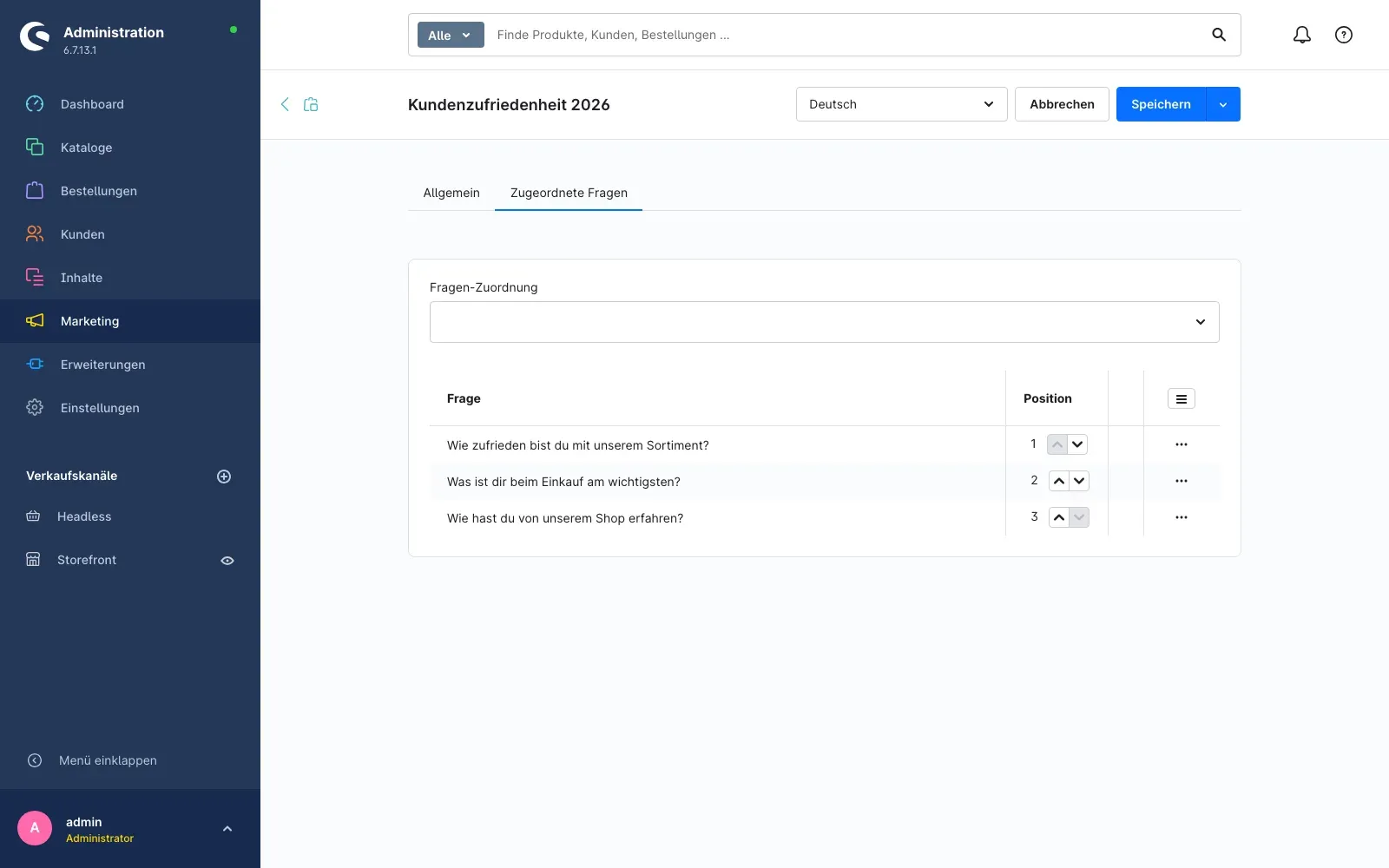 Abb. 10: Die Fragen-Zuordnung bestimmt Inhalt und Reihenfolge der Umfrage
So bringst du die Umfrage auf eine Seite deines Shops
Was dir das bringt: Erst über die Erlebniswelten wird die Umfrage für deine Kunden sichtbar. Du entscheidest, auf welcher Seite sie steht.
Schritt für Schritt
-
Gehe zu Inhalte → Erlebniswelten
-
Öffne das Layout, in dem die Umfrage erscheinen soll, oder lege ein neues an
-
Füge über das Plus-Zeichen einen Abschnitt hinzu und wähle in der Kategorie Kommerz den Baustein Umfragen
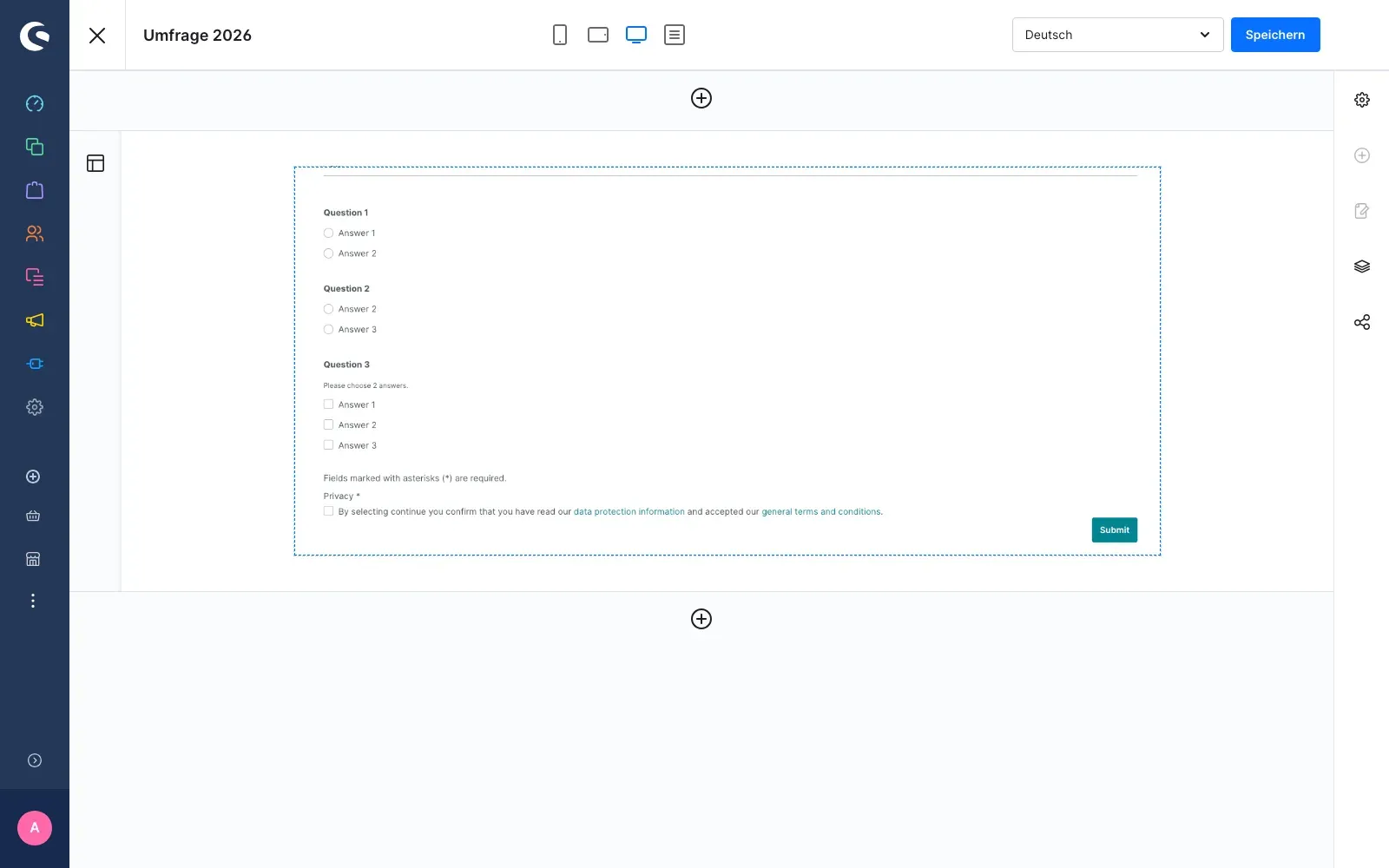 Abb. 11: Der Baustein Umfragen im Layout. Die Vorschau zeigt Beispieltexte, im Shop stehen später deine eigenen Fragen
 -
Fahre mit der Maus über den Baustein und klicke auf das Zahnrad des Elements Umfrage - Element
-
Stelle im Reiter Inhalt ein:
- Umfragen: hier wählst du die Umfrage aus, die auf dieser Seite laufen soll. Du kannst mehrere auswählen, deine Kunden gehen sie dann nacheinander durch
- Ergebnisseite ausblenden: eingeschaltet sehen deine Kunden nach dem Absenden kein Gesamtergebnis
- Gutschein anzeigen: eingeschaltet erscheint nach dem Absenden ein Dankeschön mit einem Code
- Gutschein: der Code, der in diesem Dankeschön steht
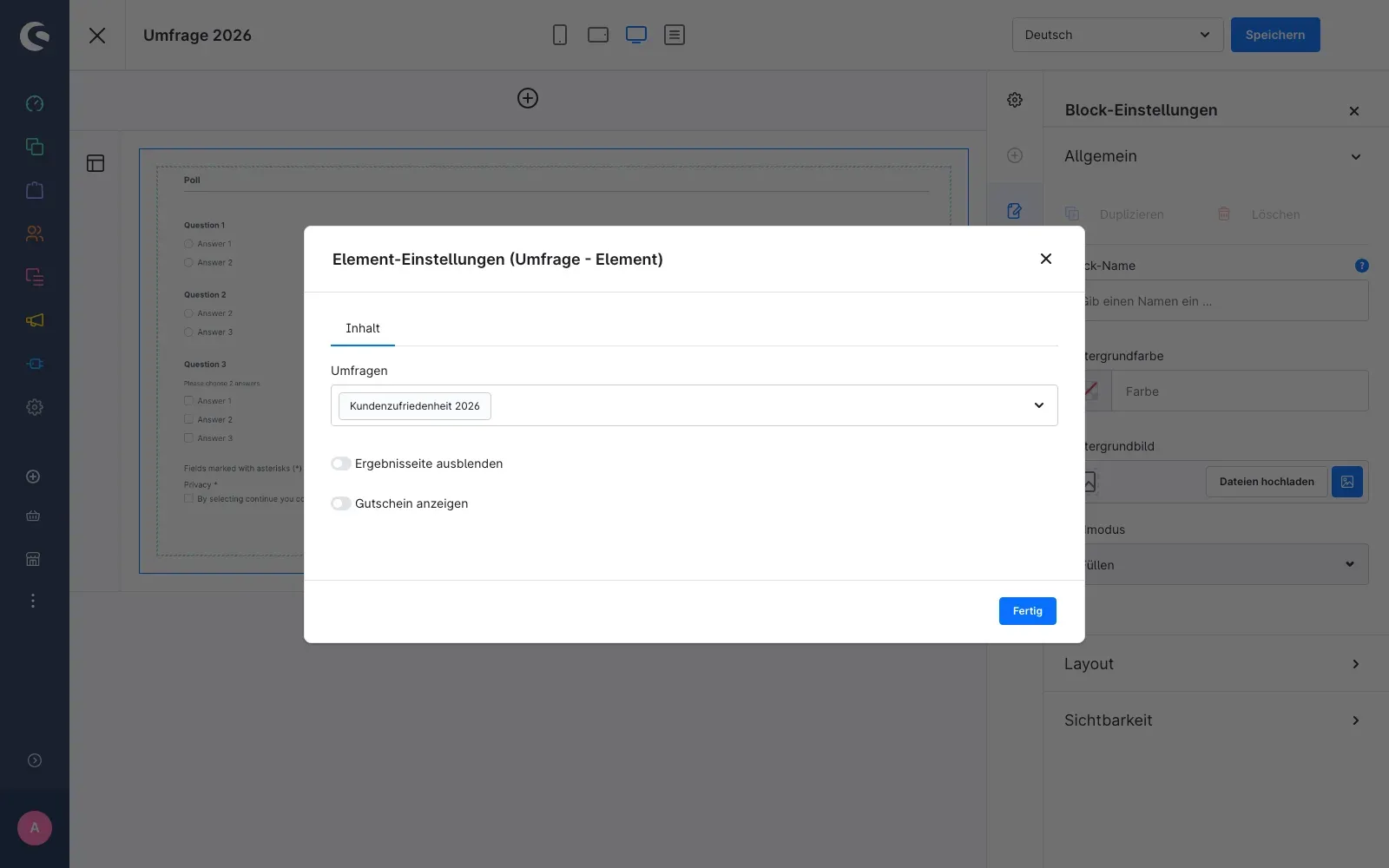 Abb. 12: Im Element wählst du die Umfrage aus und entscheidest über Ergebnisseite und Gutschein
 -
Klicke auf Fertig und danach auf Speichern
-
Weise das Layout einer Kategorie oder Landing Page zu, damit es im Shop erscheint
Tipp: Der Gutscheincode ist ein reiner Text. Lege ihn vorher unter Marketing → Aktionen an, damit er im Warenkorb auch eingelöst werden kann.
Das sehen deine Kunden im Shop
Was dir das bringt: Du weißt, wie die Umfrage bei deinen Kunden ankommt, bevor du sie veröffentlichst.
Ist ein Kunde angemeldet, sieht er die Umfrage sofort. Ist er es nicht, erscheint zuerst ein Hinweis auf das Cookie, das für die Teilnahme nötig ist.
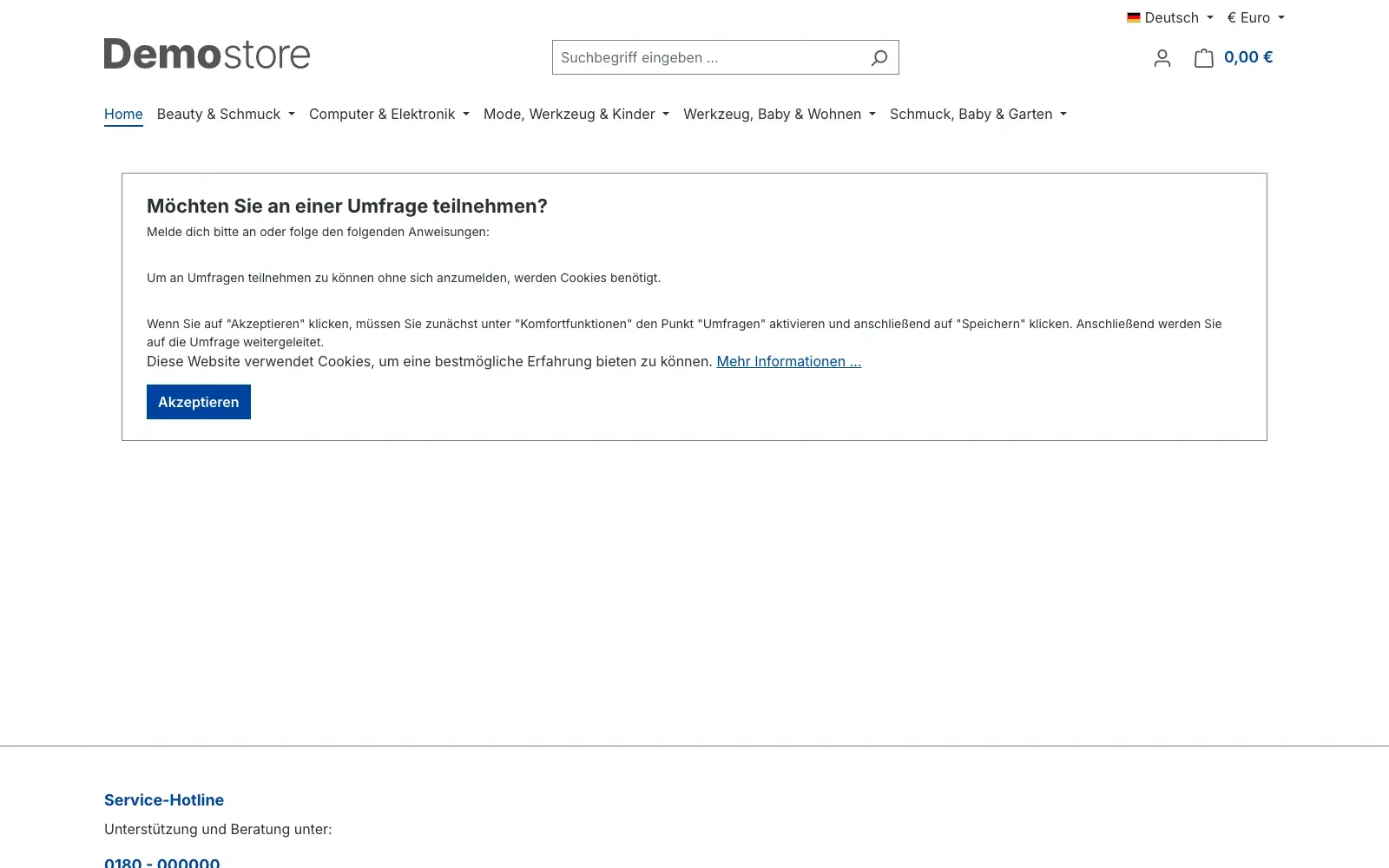 Abb. 13: Ohne Anmeldung fragt der Shop zuerst nach der Einwilligung für das Umfrage-Cookie
Nach der Einwilligung steht die Umfrage bereit.
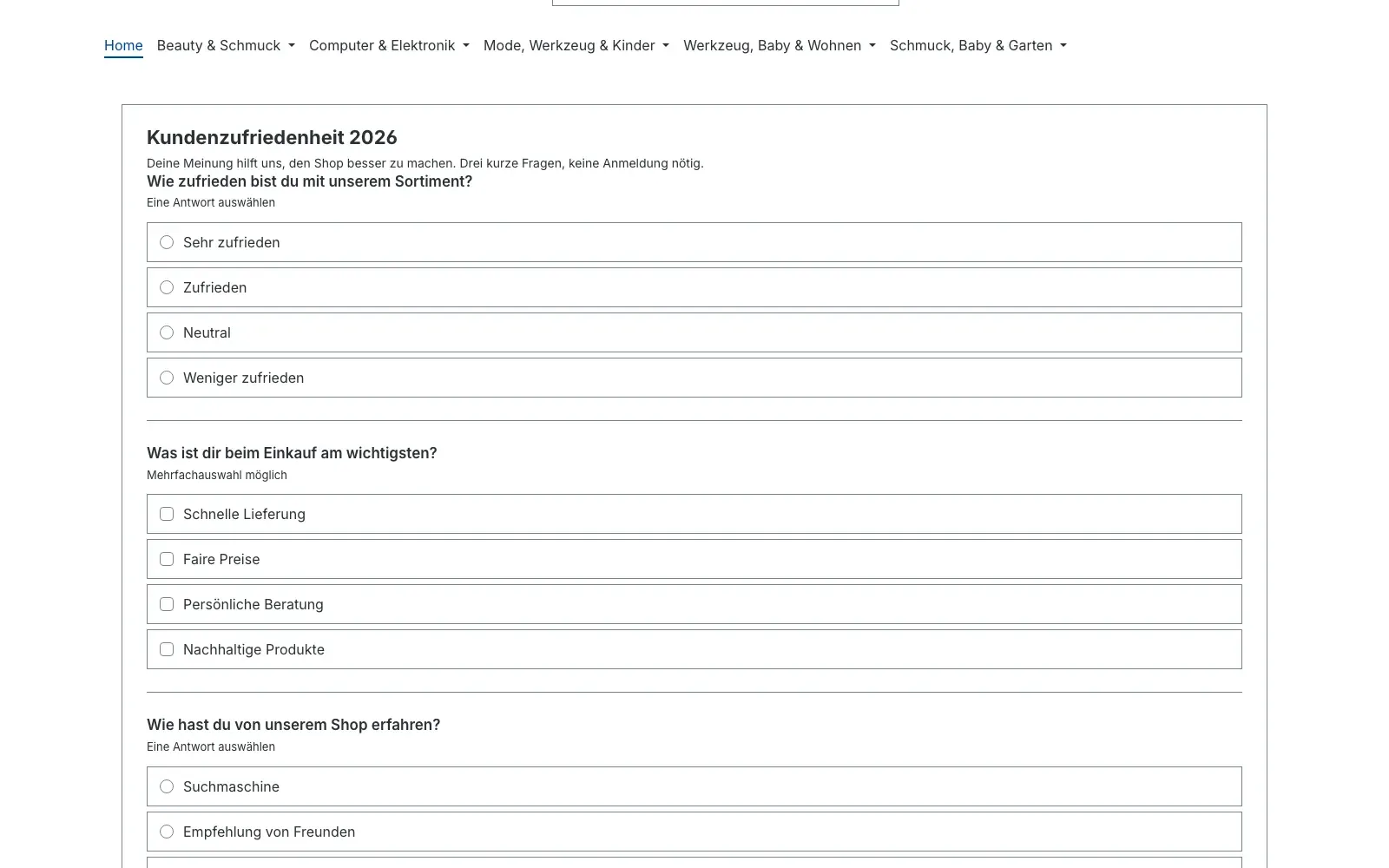 Abb. 14: Titel, Beschreibung und die erste Frage
Bei Einfachauswahl wählt dein Kunde genau eine Antwort aus.
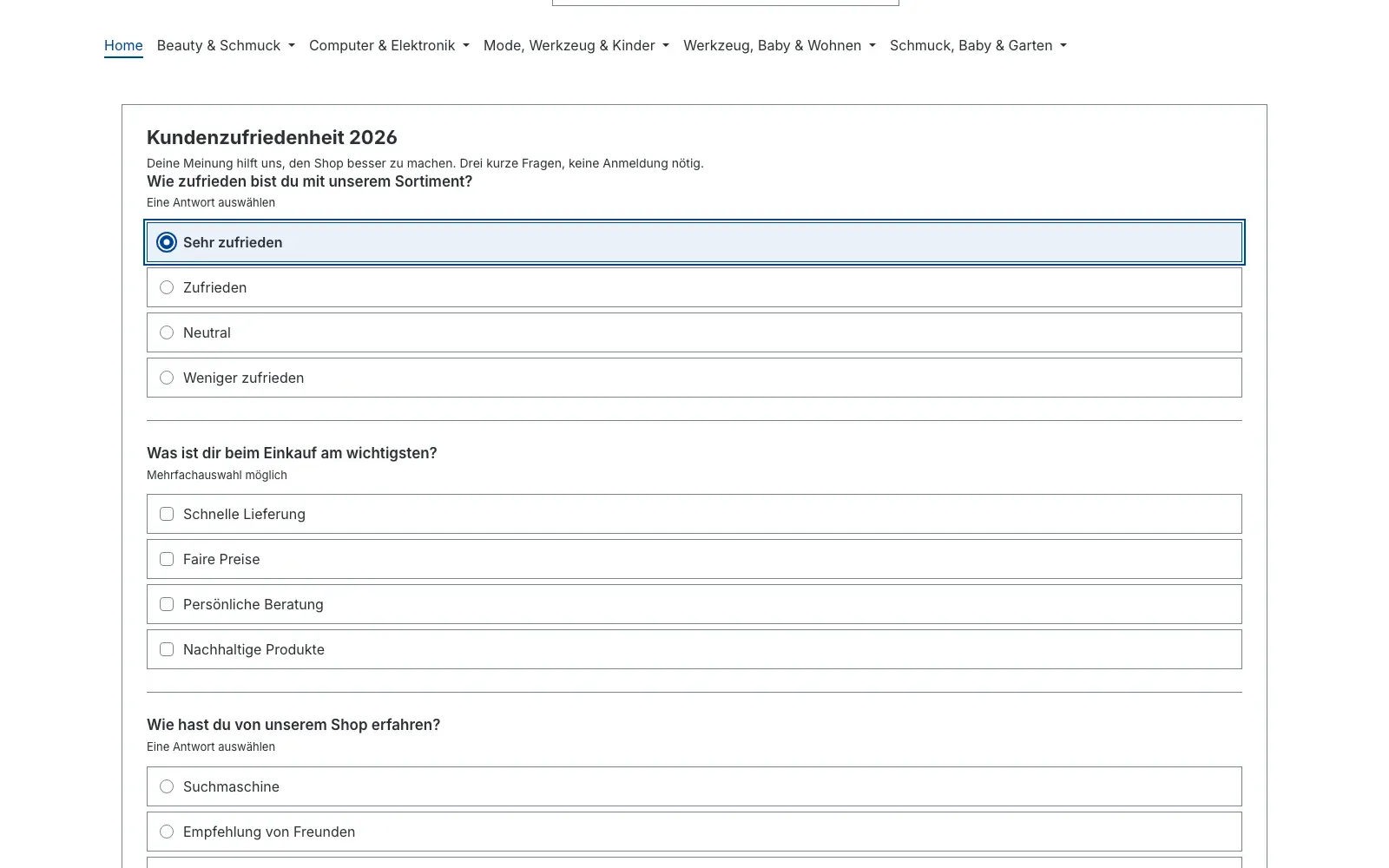 Abb. 15: Eine Frage mit Einfachauswahl
Bei Mehrfachauswahl kreuzt er so viele Antworten an, wie du in der Frage erlaubt hast. Der Hinweis „Mehrfachauswahl möglich” steht über den Antworten.
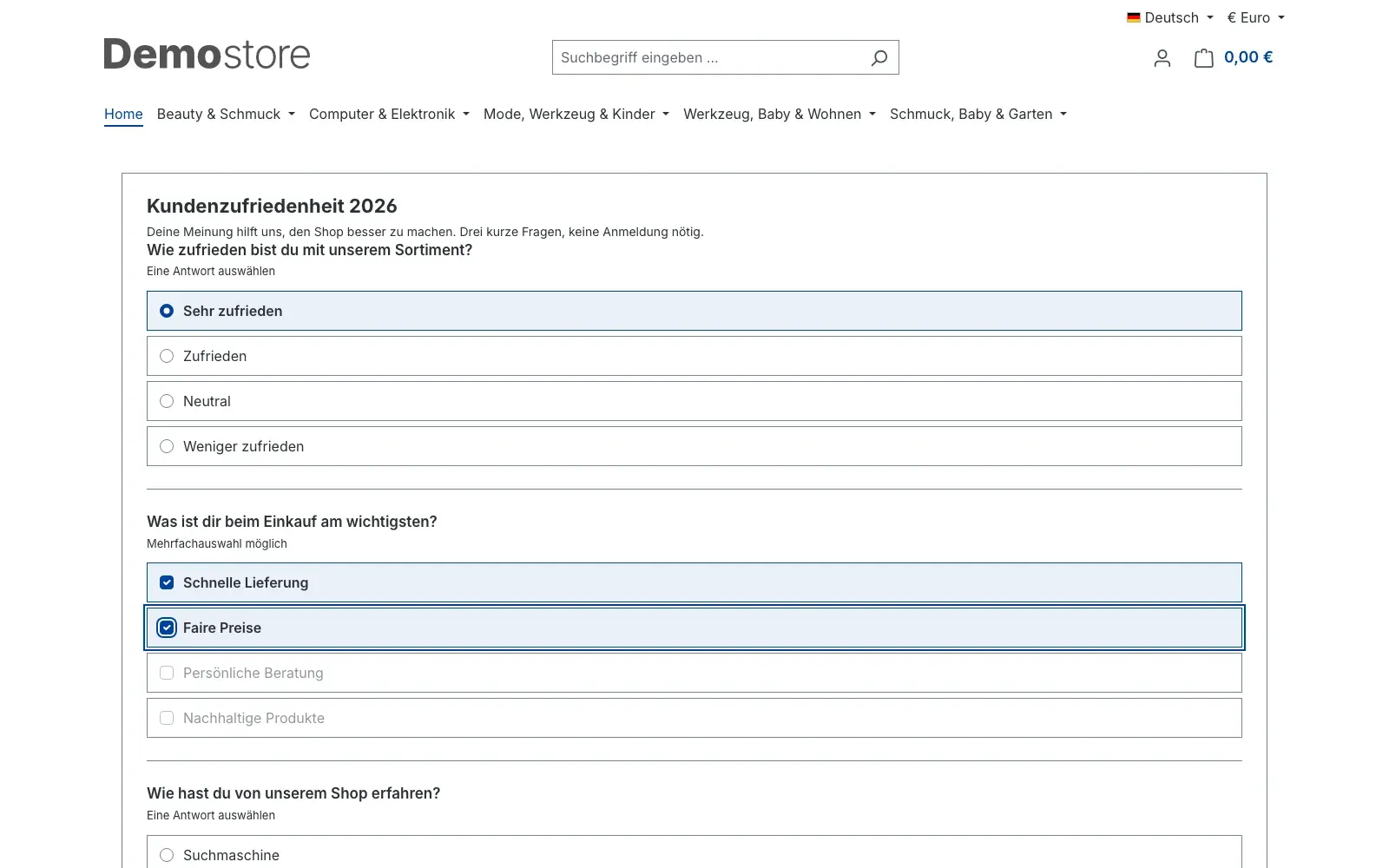 Abb. 16: Eine Frage mit Mehrfachauswahl
Am Ende der Umfrage steht der Button Umfrage absenden.
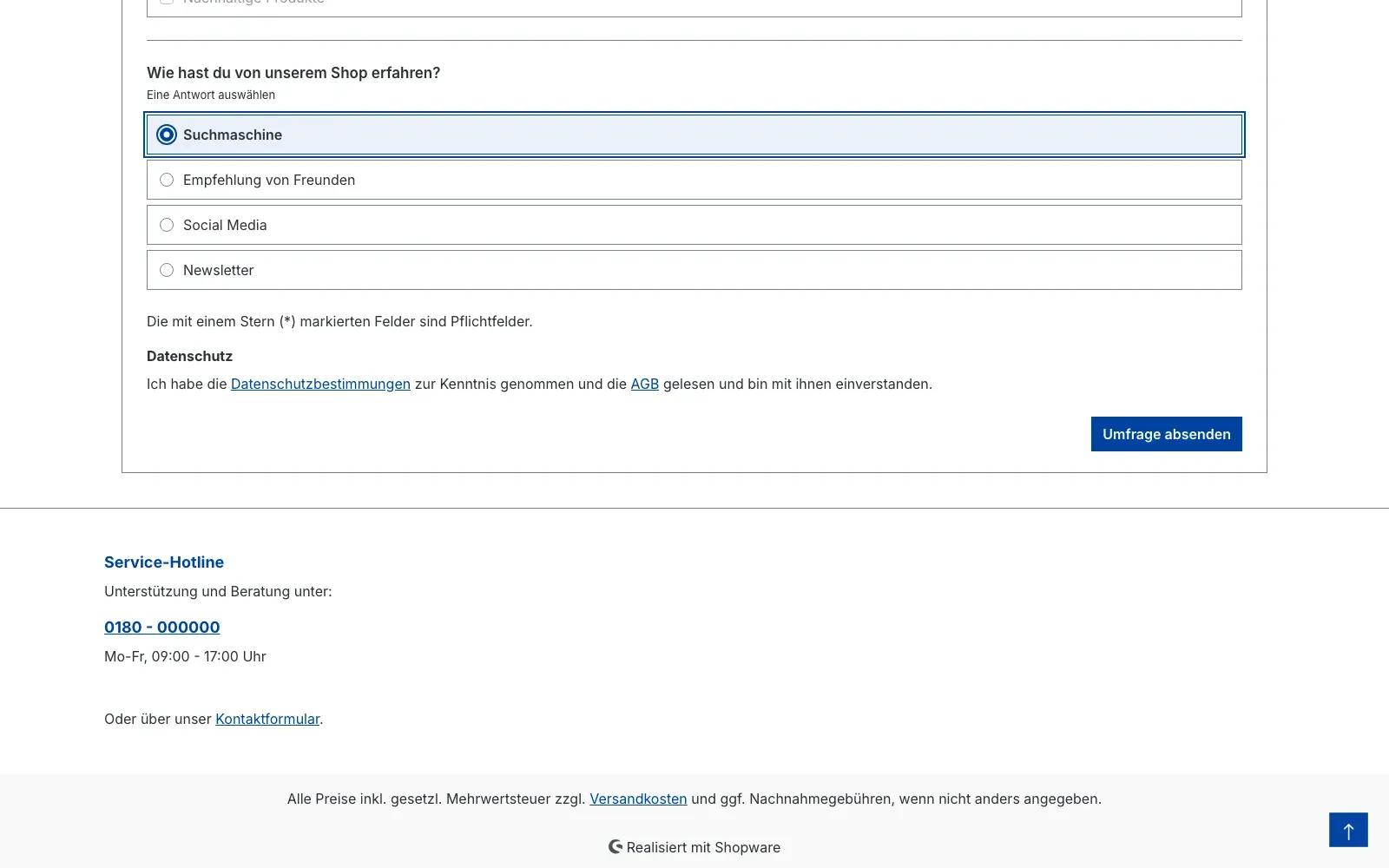 Abb. 17: Erst nach der Datenschutz-Bestätigung lässt sich die Umfrage absenden
Direkt danach sieht dein Kunde das Gesamtergebnis und kann die Darstellung selbst umschalten.
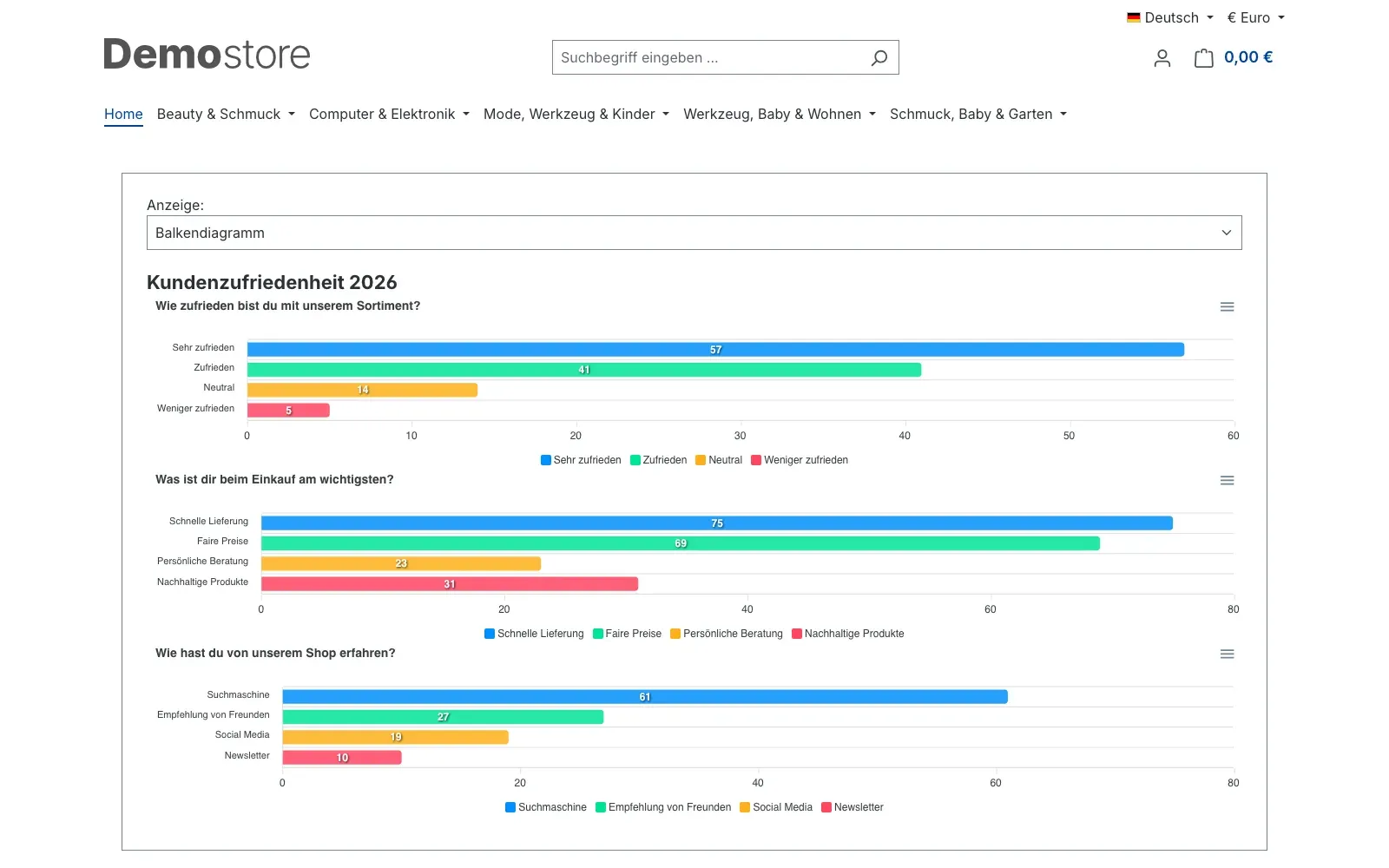 Abb. 18: Das Ergebnis als Balkendiagramm
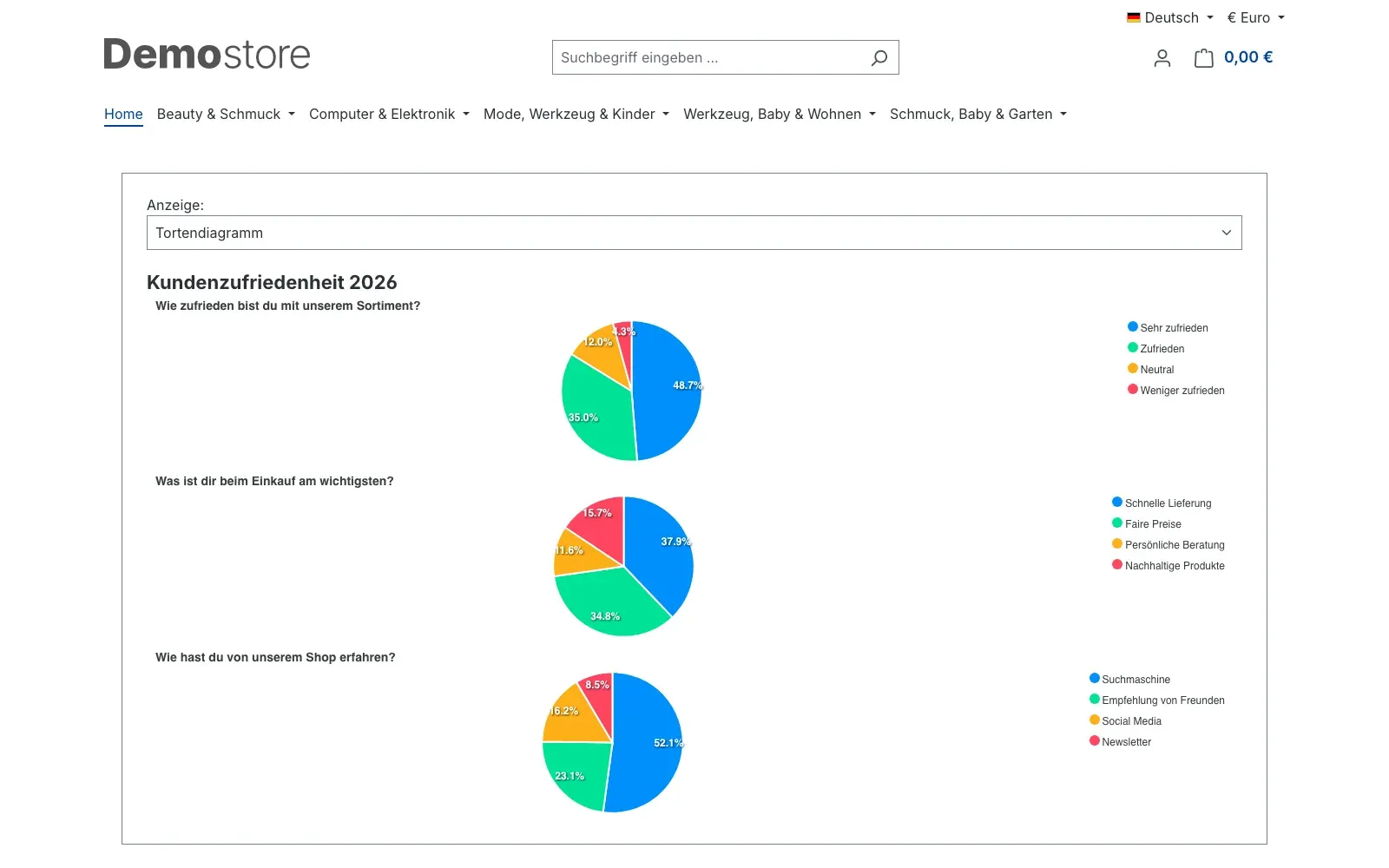 Abb. 19: Dasselbe Ergebnis als Tortendiagramm
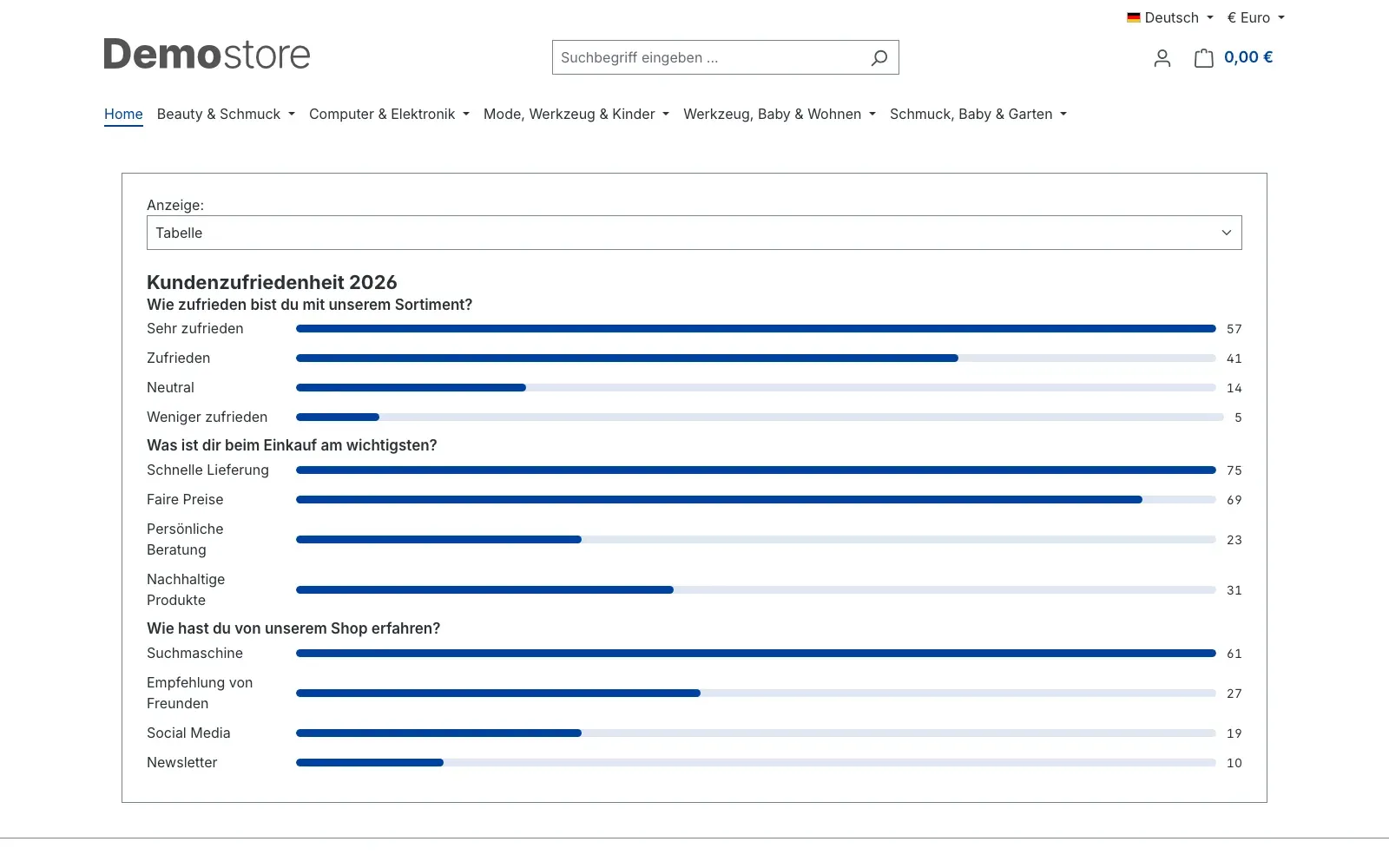 Abb. 20: Und als Tabelle mit den absoluten Stimmen
Wichtig: Hast du im Element Ergebnisseite ausblenden eingeschaltet, entfällt diese Ansicht. Dein Kunde sieht dann nur die Bestätigung beziehungsweise den Gutschein.
So wertest du die Ergebnisse aus
Was dir das bringt: Du siehst auf einen Blick, wie sich die Stimmen verteilen, und musst nichts exportieren.
Schritt für Schritt
- Gehe zu Marketing → Umfragen → Umfragen auswerten
- Wähle unter Umfrage: die Umfrage aus, die du auswerten willst
- Wechsle unter Anzeige: zwischen Tabelle, Balkendiagramm und Tortendiagramm
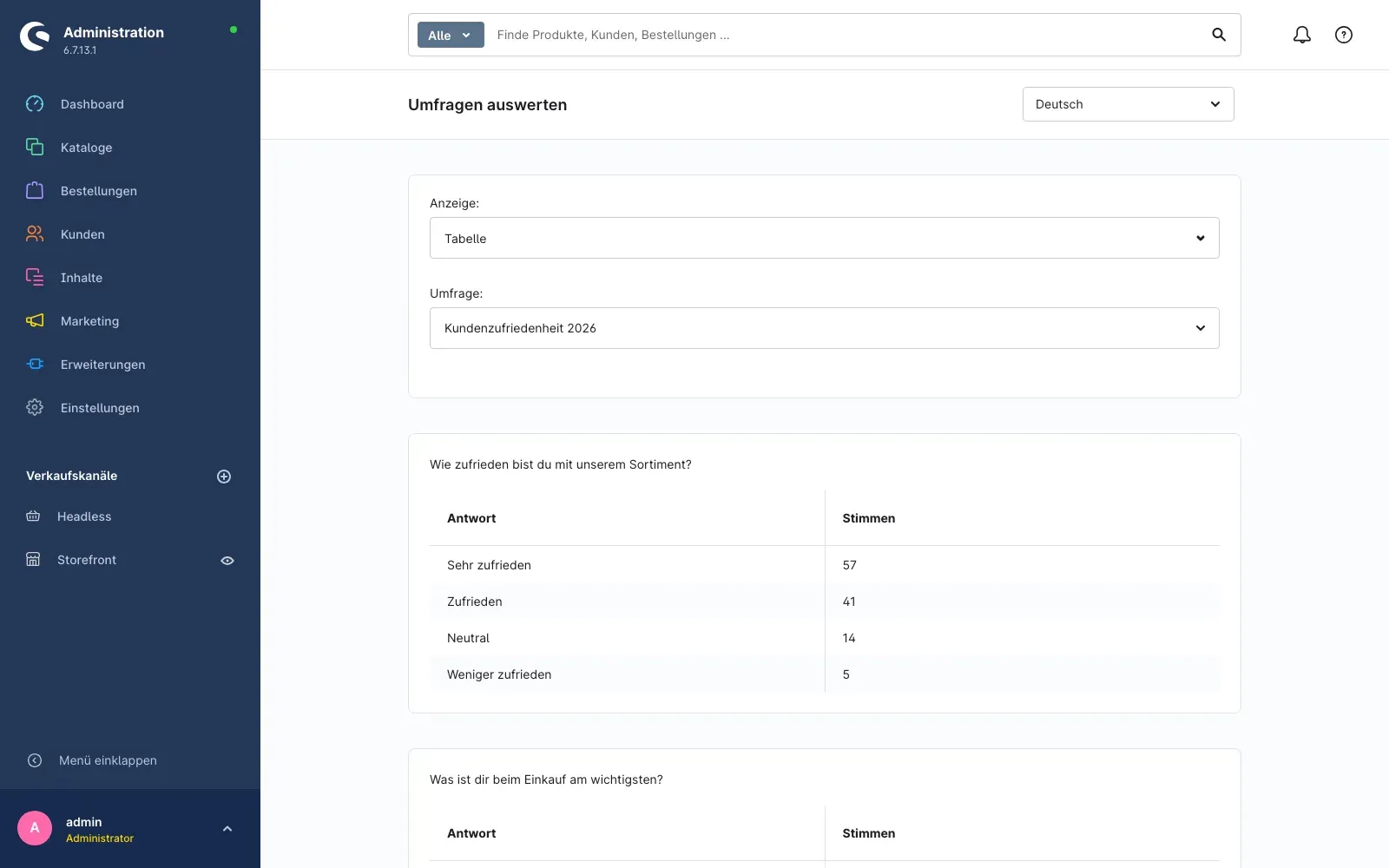 Abb. 21: Die Tabelle zeigt je Frage die Antworten und ihre Stimmen
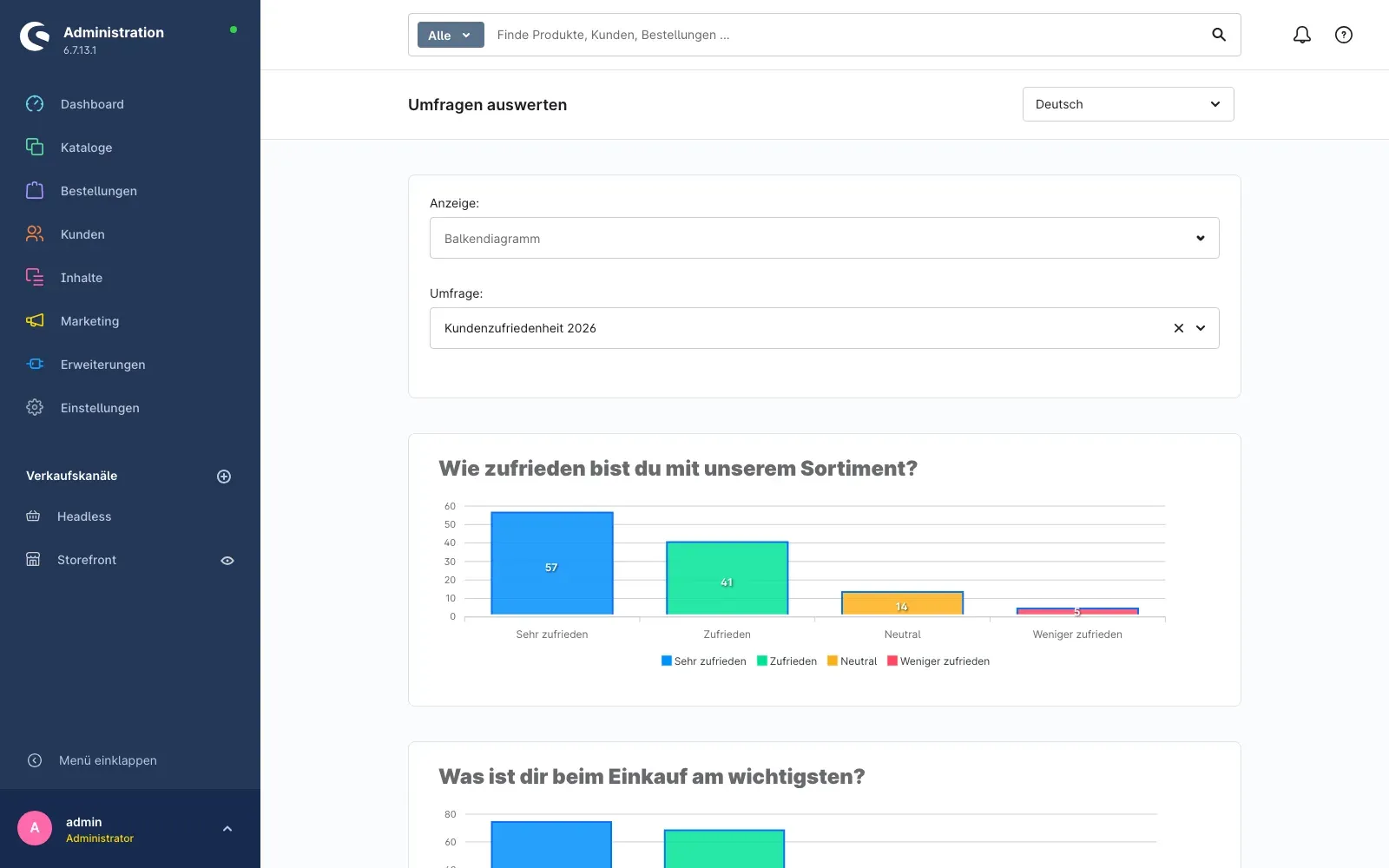 Abb. 22: Das Balkendiagramm vergleicht die Antworten einer Frage
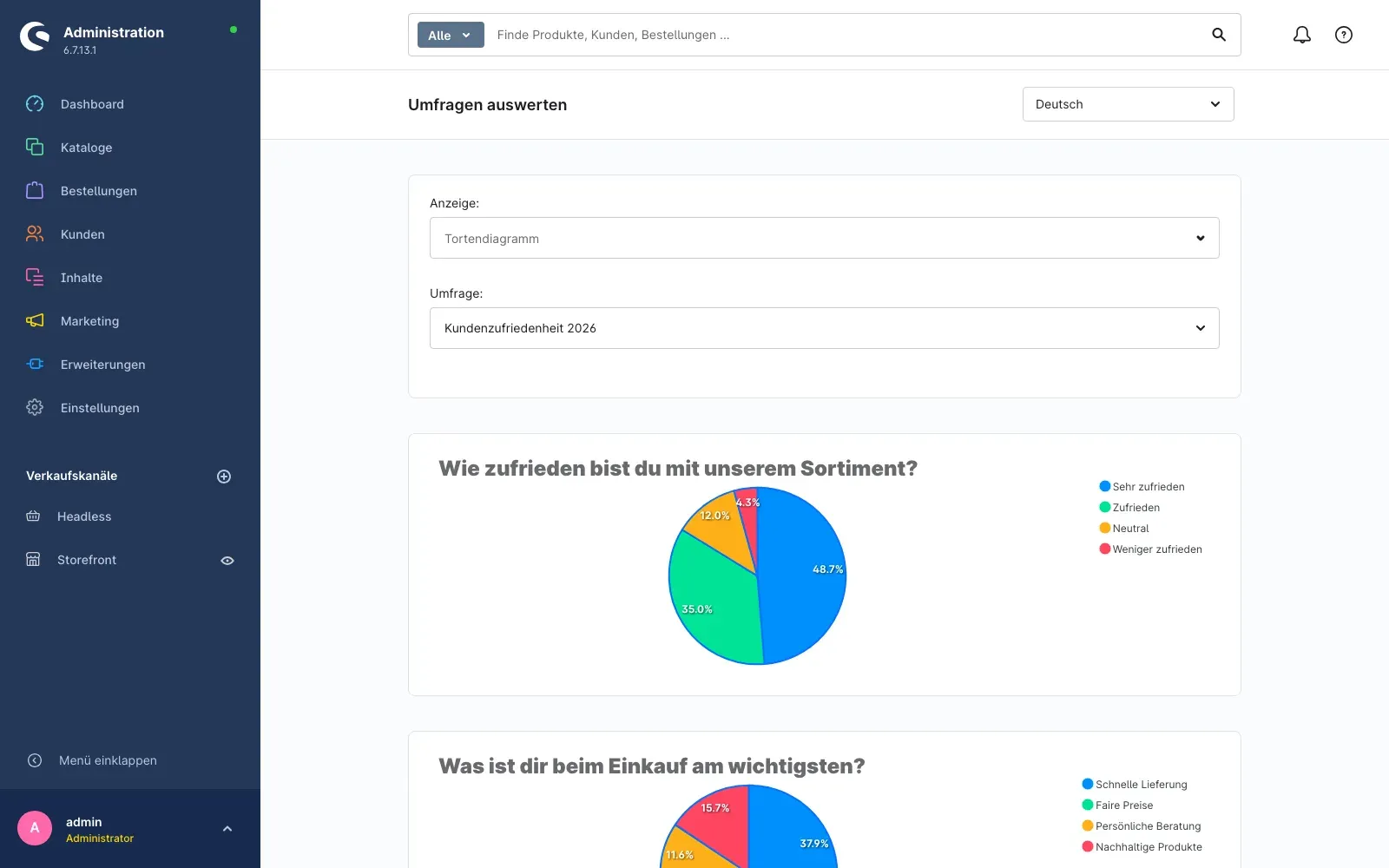 Abb. 23: Das Tortendiagramm zeigt die Anteile
Tipp: Die Auswertung zeigt immer die Summe aller Stimmen. Einzelne Teilnehmer werden nicht aufgelistet.
Fehlerbehebung
Die Umfrage erscheint nicht im Shop
Woran es liegt: Meist ist einer der Schalter aus, oder der Zeitraum ist abgelaufen.
So behebst du es:
- Prüfe in der Umfrage unter Marketing → Umfragen → Umfragen editieren, ob Aktiv eingeschaltet ist
- Prüfe Gültig von und Gültig bis. Liegt das heutige Datum außerhalb, ruht die Umfrage
- Prüfe in der Konfiguration, ob Plugin für diesen Verkaufskanal aktivieren für den betroffenen Verkaufskanal eingeschaltet ist
- Prüfe, ob das Layout mit dem Baustein Umfragen der Kategorie oder Landing Page auch zugewiesen ist
Die Umfrage ist da, aber es sind keine Antworten auswählbar
Woran es liegt: Der Frage sind keine Antworten zugeordnet.
So behebst du es: Öffne die Frage unter Marketing → Umfragen → Umfragen editieren → Fragen, wechsle auf Zugeordnete Antworten und ordne mindestens zwei Antworten zu.
Nicht angemeldete Besucher sehen nur den Cookie-Hinweis
Woran es liegt: Das ist so gewollt. Ohne Anmeldung braucht das Plugin ein Cookie, um Doppelabstimmungen zu verhindern.
So behebst du es: Der Besucher klickt auf Akzeptieren, aktiviert unter Komfortfunktionen den Punkt Umfragen und speichert. Danach erscheint die Umfrage. Willst du gar keine anonyme Teilnahme, schalte in der Umfrage Öffentlich aus.
Das Plugin erscheint nicht im Admin-Menü
Woran es liegt: Das Plugin ist vermutlich noch nicht aktiviert oder der Zwischenspeicher (Cache) ist veraltet.
So behebst du es:
- Öffne Erweiterungen → Meine Erweiterungen
- Prüfe, ob das Plugin den Status Aktiv hat
- Leere den Cache: Einstellungen → System → Caches & Indizes → Cache leeren
FAQ
F: Kann ein Kunde zweimal an derselben Umfrage teilnehmen?
A: Nein. Bei angemeldeten Kunden merkt sich das Plugin die Teilnahme am Kundenkonto, bei anonymen Besuchern über ein Cookie. Wer schon abgestimmt hat, sieht direkt das Ergebnis.
F: Kann ich mehrere Umfragen gleichzeitig laufen lassen?
A: Ja. Du kannst mehrere Umfragen anlegen und im Erlebniswelten-Element auch mehrere gleichzeitig auswählen. Deine Kunden gehen sie dann nacheinander durch.
F: Funktioniert das mit meinem Theme?
A: Ja. Die Umfrage nutzt die Standard-Bausteine der Shopware-Storefront und übernimmt die Schriften und Farben deines Themes.
F: Kann ich die Umfrage auch außerhalb der Erlebniswelten einbinden, etwa im Footer?
A: Nein. Die Ausgabe läuft ausschließlich über den Erlebniswelten-Baustein. Dafür kannst du ihn auf jeder Seite platzieren, die ein Layout verwendet.
F: Werden die Ergebnisse pro Verkaufskanal getrennt ausgewertet?
A: Nein. Die Auswertung fasst alle Stimmen einer Umfrage zusammen. Willst du Kanäle getrennt auswerten, lege je Kanal eine eigene Umfrage an.
F: Sieht mein Kunde, wer wie abgestimmt hat?
A: Nein. Sowohl im Shop als auch in der Administration siehst du nur die Summe der Stimmen je Antwort, nie einzelne Teilnehmer.
F: Was passiert bei der Deinstallation mit meinen Umfragen?
A: Beim Deinstallieren fragt Shopware, ob deine Daten erhalten bleiben sollen. Wählst du das Erhalten, bleiben Umfragen, Fragen, Antworten und Stimmen in der Datenbank und sind nach einer erneuten Installation wieder da. Ohne diese Auswahl entfernt das Plugin seine Tabellen vollständig.
F: Sendet das Plugin Daten an externe Server?
A: Nein. Alle Umfragen und Stimmen bleiben in deiner Shopware-Datenbank.
F: In welchen Sprachen kann ich meine Umfragen pflegen?
A: In allen Sprachen deines Shops. Titel, Beschreibung, Fragen und Antworten sind übersetzbar, du wechselst dafür oben rechts die Sprache. Die Bedienoberfläche des Plugins gibt es auf Deutsch, Englisch und Niederländisch.
Für Administratoren / Technische Details
Dieser Abschnitt richtet sich an technische Administratoren. Für die normale Nutzung brauchst du ihn nicht.
Systemanforderungen
- Shopware: 6.7.0 oder neuer
- PHP: 8.2 oder neuer
- Datenbank: MySQL 8.0 / MariaDB 10.11 oder neuer
Datenhaltung
Das Plugin legt eigene Tabellen an und verändert keine Shopware-Standardtabellen. Gespeichert werden Umfragen, Fragen, Antworten, deren Zuordnungen und die abgegebenen Stimmen. Eine Stimme enthält die Kunden-ID nur dann, wenn der Teilnehmer angemeldet war.
Installation über die Kommandozeile (Composer)
composer require swp/poll-six
php bin/console plugin:refresh
php bin/console plugin:install SwpPollSix --activate
php bin/console cache:clear
Diese Anleitung wurde für Umfragen Version 6.7.2 erstellt.
Weitere Handbücher
Admin Passwort Erinnerung
Admin Passwort Erinnerung: Deine Backend-Benutzer erneuern ihre Passwörter rechtzeitig, mit Hinweis nach dem Login und täglicher E-Mail. Premium sperrt abgelaufene Zugänge.
Handbuch öffnen Shopware 6Altersprüfung
Tabak, Spirituosen, Messer: Wer sein Alter nicht bestätigt, sieht die geschützten Artikel gar nicht erst. Du markierst sie pro Produkt, das Plugin blendet sie aus.
Handbuch öffnen Shopware 6Ansprechpartner
Ansprechpartner im Shop zeigen: Ordne Personen Artikeln, Kategorien, Kunden und Kundengruppen zu, mit Kontaktwegen von Telefon bis WhatsApp und vCard zum Speichern.
Handbuch öffnenWer betreut deinen Shop, wenn es ernst wird?
Wir pflegen Shopware-Shops seit über 20 Jahren, inklusive Updates, Hotfixes und der Plugins, die du hier gerade einrichtest.