Zeitgesteuerter Zuschlag für Rohstoffberechnung
Zeitzuschlag für die Rohstoffberechnung: Zu Zeiten, die du festlegst, etwa nachts oder am Wochenende, legt das Plugin einen Betrag oder Prozentsatz auf deinen Verkaufspreis.
Auf dieser Seite
- Einleitung
- Was du mit diesem Plugin erreichst
- Was du brauchst
- Für wen ist dieses Plugin?
- Installation
- Erste Schritte
- Einstellungen
- Verkaufskanal
- Dokumentation öffnen
- Plugin für diesen Verkaufskanal aktivieren
- So nutzt du die Funktionen
- So trägst du einen Zeitzuschlag ein
- So schreibst du die Zeiten
- So wirkt der Zuschlag auf den Preis
- So prüfst du das Ergebnis im Shop
- Fehlerbehebung
- Das Plugin lässt sich nicht aktivieren
- Der Tab „Zeitgesteuerter Aufschlag (nur Verkauf)“ fehlt
- Der Preis im Shop enthält keinen Zuschlag
- Ein Eintrag im Zeitfeld wirkt nicht
- Sortierung oder Preisfilter richten sich nach dem Preis ohne Zuschlag
- Der Zuschlag ist viel höher oder niedriger als erwartet
- FAQ
- Für Administratoren / Technische Details
- Systemanforderungen
- Installation über die Kommandozeile
- Nachvollziehbarkeit an der Bestellung
- Protokolldatei für unlesbare Zeiteinträge
- Gespeicherte Preise
- Zeitzone
- Deaktivieren und Deinstallieren
- Datenschutz
Einleitung
Zeitgesteuerter Zuschlag für Rohstoffberechnung hilft dir dabei, deinen Verkaufspreis zu festen Zeiten automatisch zu erhöhen, etwa nachts, am Wochenende oder an Feiertagen. Du musst dafür keine Preise mehr von Hand umstellen und später wieder zurücksetzen.
Im Shopware Store heißt das Plugin „Rohstoffberechnung Zeitzuschlag“. In deiner Administration erscheint es als „Zeitgesteuerter Zuschlag für Rohstoffberechnung“.
Was du mit diesem Plugin erreichst
- Du legst an einer Preiszeile deiner Produkte einen Zuschlag fest: als festen Betrag oder als Prozentsatz.
- Du schreibst die Zeiten, zu denen er gelten soll, als kurzen Text in ein Feld, zum Beispiel
Fr, 18:00 - Mo, 09:00für das Wochenende. - Innerhalb dieser Zeiten steckt der Zuschlag automatisch im Preis, den deine Kunden auf der Produktseite und im Warenkorb sehen. Danach gilt wieder der Preis ohne Zuschlag.
- Ankaufpreise bleiben unberührt. Der Zuschlag gilt nur im Verkauf.
- Für jeden Verkaufskanal entscheidest du, ob der Zuschlag dort wirkt.
Was du brauchst
- Das Plugin Rohstoffberechnung, installiert und aktiv. Der Zuschlag kommt auf den Preis, den die Rohstoffberechnung berechnet.
- Weitere Plugins brauchst du nicht. Der Artikelankauf ist keine Voraussetzung. Nutzt du ihn, bleiben Ankaufpreise ohne Zuschlag.
Für wen ist dieses Plugin?
Für Shop-Betreiber, die ihre Verkaufspreise mit der Rohstoffberechnung aus einem Kurs berechnen, zum Beispiel bei Edelmetallen, und zu bestimmten Zeiten einen Puffer im Preis haben möchten.
Installation
Nach dem Kauf steht dir das Plugin direkt in deiner Administration zur Verfügung. Du musst nichts herunterladen.
Wichtig: Installiere und aktiviere zuerst die Rohstoffberechnung. Erst danach installierst und aktivierst du dieses Plugin.
- Melde dich in deiner Shopware-Administration an (
DeinShop.de/admin). - Öffne Erweiterungen → Meine Erweiterungen. Die Plugins findest du im Reiter Apps. Über die Suche oben auf der Seite findest du den Eintrag schnell, zum Beispiel mit „Zeitgesteuerter Zuschlag“.
- Klicke neben Zeitgesteuerter Zuschlag für Rohstoffberechnung auf Installieren.
- Aktiviere das Plugin über den Schalter links neben dem Eintrag. Fertig.
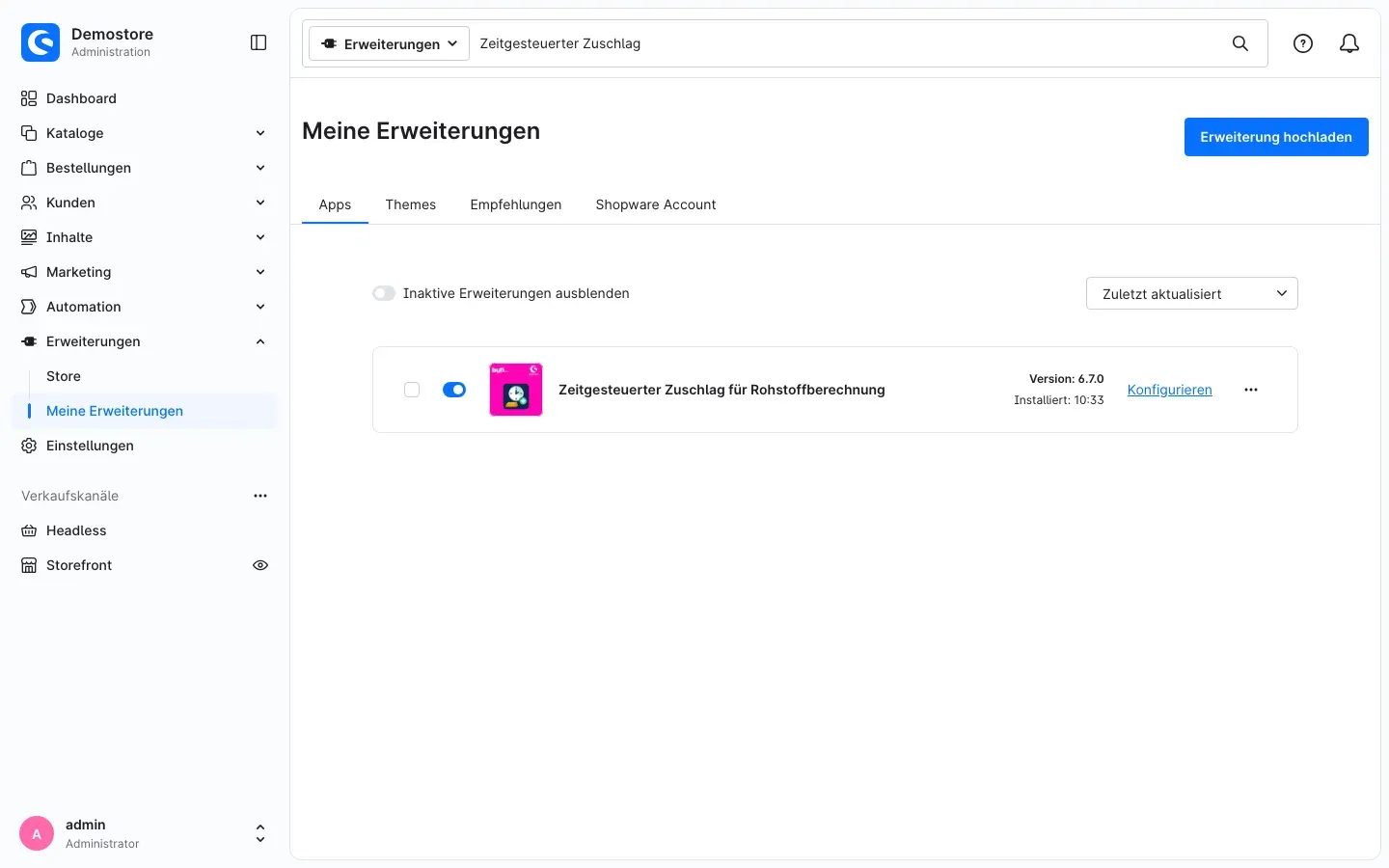 Abb. 1: Das Plugin ist installiert und aktiv, der Schalter ist eingeschaltet. Über „Konfigurieren“ gelangst du zu den Einstellungen.
Taucht Zeitgesteuerter Zuschlag für Rohstoffberechnung nicht in der Liste auf, ist dein Shopware-Account noch nicht mit dem Shop verbunden. Das erledigst du unter Erweiterungen → Meine Erweiterungen im Reiter Shopware Account über die Anmeldung mit deinem Shopware-Konto.
Erste Schritte
In vier Schritten richtest du deinen ersten Zeitzuschlag ein:
- Verkaufskanal prüfen: Öffne Erweiterungen → Meine Erweiterungen und klicke neben dem Plugin auf Konfigurieren. Der Schalter Plugin für diesen Verkaufskanal aktivieren ist von Anfang an eingeschaltet. Mehr dazu in Einstellungen.
- Zuschlag eintragen: Öffne ein Produkt, wechsle in den Tab Erweiterte Preise und öffne an der gewünschten Preiszeile die Zusatzfelder. Dort trägst du Wert und Zeiten ein. So geht es Schritt für Schritt: So trägst du einen Zeitzuschlag ein. Wie du die Zeiten schreibst, steht in So schreibst du die Zeiten.
- Produkt speichern: Klicke oben rechts auf Speichern.
- Ergebnis prüfen: Öffne die Produktseite in deinem Shop, während eine deiner Zeiten gilt. Der Preis enthält dann den Zuschlag. Siehe So prüfst du das Ergebnis im Shop.
Tipp: Probiere neue Zeiten zuerst an einem Testartikel aus, bevor du sie an vielen Produkten einträgst.
Einstellungen
Die Einstellungen findest du unter Erweiterungen → Meine Erweiterungen: Klicke neben Zeitgesteuerter Zuschlag für Rohstoffberechnung auf Konfigurieren.
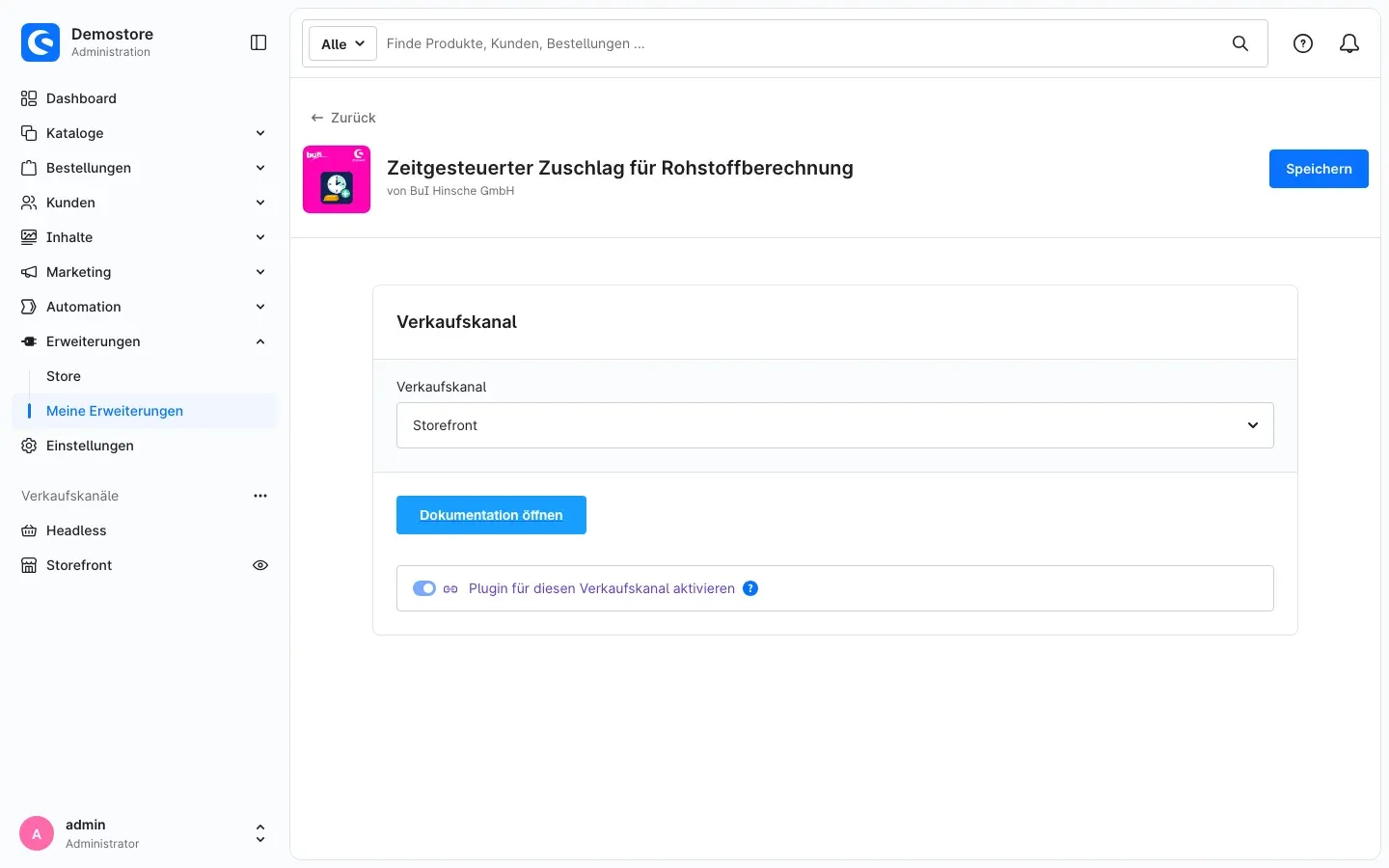 Abb. 2: Konfigurationsseite mit der Auswahl „Verkaufskanal“, dem Button „Dokumentation öffnen“ und dem Schalter „Plugin für diesen Verkaufskanal aktivieren“.
Hier legst du nur fest, in welchen Verkaufskanälen der Zuschlag wirkt. Höhe und Zeiten des Zuschlags pflegst du nicht hier, sondern an den Preiszeilen deiner Produkte (siehe So trägst du einen Zeitzuschlag ein).
Verkaufskanal
Oben auf der Seite wählst du unter Verkaufskanal aus, für welchen Kanal deine Einstellung gilt. Voreingestellt ist Alle Verkaufskanäle. Was du dort festlegst, gilt für jeden Kanal, für den du nichts Eigenes einstellst.
Wozu das gut ist: Du stellst einmal für alle Kanäle ein, was meistens gelten soll, und weichst nur in einzelnen Kanälen davon ab.
Dokumentation öffnen
Der Button Dokumentation öffnen führt dich zur Online-Dokumentation dieses Plugins, passend zur Sprache deiner Administration.
Wozu das gut ist: Du hast die Anleitung genau dort zur Hand, wo du das Plugin einstellst.
Plugin für diesen Verkaufskanal aktivieren
Mit dem Schalter Plugin für diesen Verkaufskanal aktivieren legst du fest, ob der Zeitzuschlag im gewählten Verkaufskanal wirkt. Standardmäßig ist er eingeschaltet. Schaltest du ihn aus, bekommen die Preise in diesem Kanal keinen Zuschlag, auch wenn an den Preiszeilen Werte und Zeiten eingetragen sind. Deine eingetragenen Werte bleiben dabei erhalten. Das Fragezeichen neben dem Schalter blendet eine Kurzhilfe ein.
Wozu das gut ist: Betreibst du mehrere Verkaufskanäle, zum Beispiel einen für Händler und einen für Endkunden, lässt du den Zuschlag gezielt nur dort wirken, wo du ihn brauchst.
So gehst du vor:
- Wähle oben unter Verkaufskanal den gewünschten Kanal aus.
- Schalte Plugin für diesen Verkaufskanal aktivieren ein oder aus.
- Klicke oben rechts auf Speichern.
Wie sich der ausgeschaltete Schalter im Shop zeigt, siehst du in So prüfst du das Ergebnis im Shop, Abbildung 6.
So nutzt du die Funktionen
So trägst du einen Zeitzuschlag ein
Was dir das bringt: Du hinterlegst einmal, wie hoch der Zuschlag ist und wann er gilt. Das Plugin schaltet ihn danach selbstständig zu und wieder ab.
Bevor du startest: Der Zuschlag wirkt nur auf Preise, die die Rohstoffberechnung berechnet. Die Preiszeile muss also bereits über die Rohstoffberechnung eingerichtet sein. Deren Einstellungen findest du im selben Dialog im Tab Rohstoffberechnung, die Beschreibung dazu im Handbuch der Rohstoffberechnung.
Mit „Preiszeile“ ist in dieser Anleitung eine Zeile der Preistabelle im Tab Erweiterte Preise gemeint, also eine Zeile mit den Spalten Menge von … und bis ….
Schritt für Schritt
-
Gehe zu Kataloge → Produkte und öffne das gewünschte Produkt.
-
Wechsle in den Tab Erweiterte Preise.
-
Suche in der Preisregel die Preiszeile, die den Zuschlag bekommen soll. Klicke ganz rechts in dieser Zeile auf die Schaltfläche mit den drei Punkten (…) und wähle Zusatzfelder.
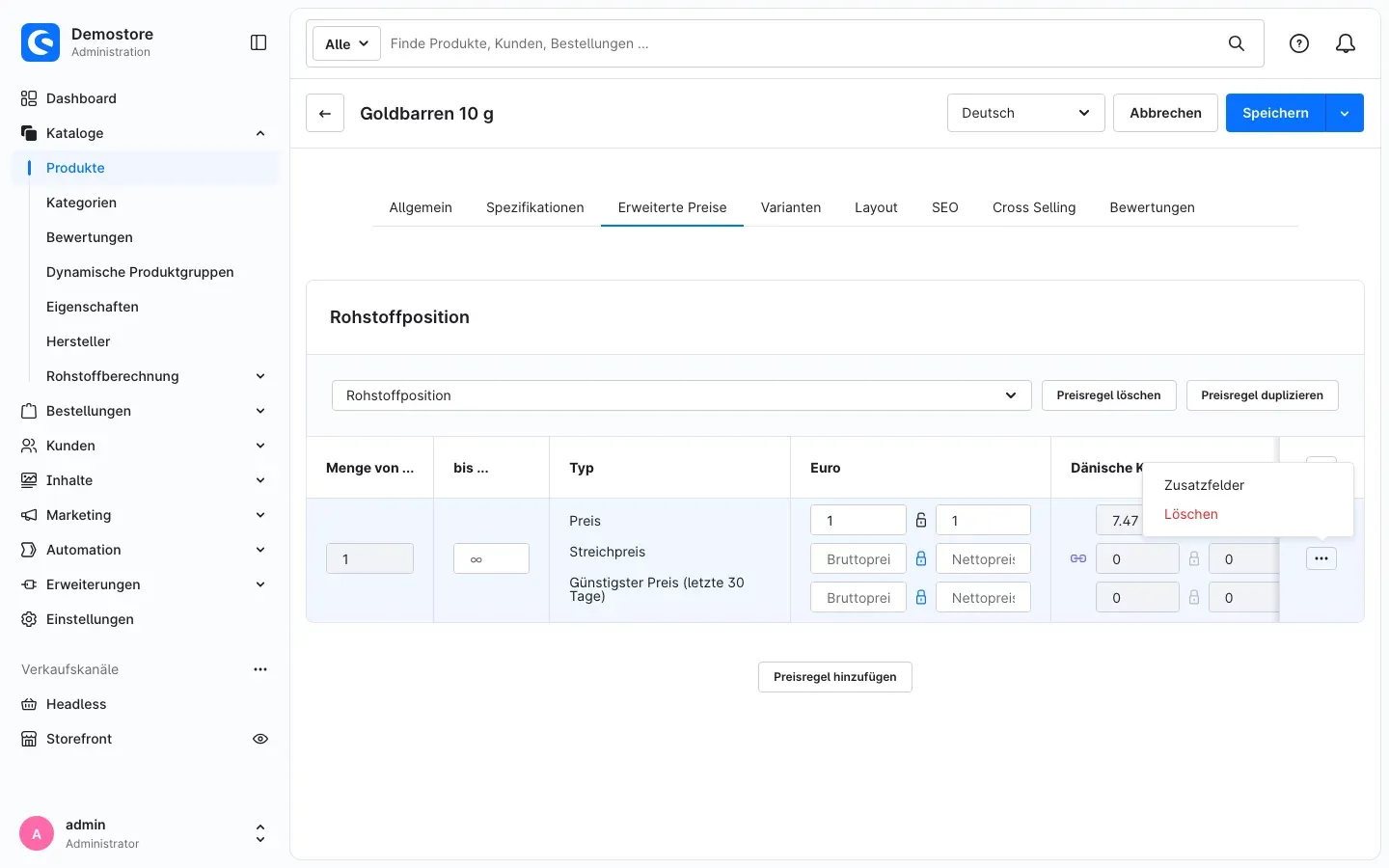 Abb. 3: Im Tab „Erweiterte Preise“ öffnest du über die drei Punkte der Preiszeile den Eintrag „Zusatzfelder“. Die Preisregel heißt im Beispiel „Rohstoffposition“.
 -
Im Dialog Zusatzfelder wechselst du in den Tab Zeitgesteuerter Aufschlag (nur Verkauf).
-
Trage die gewünschten Angaben ein:
- NUR VERKAUF: Aufschlag Wert (Nettowert / prozentualer Wert): die Höhe des Zuschlags. Ohne Haken bei „prozentualer Aufschlag“ ist das ein Nettobetrag je Stück, mit Haken ein Prozentwert. Du kannst höchstens zwei Nachkommastellen eintragen. Bleibt das Feld leer oder steht dort 0, gibt es keinen Zuschlag.
- NUR VERKAUF: prozentualer Aufschlag: Ohne Haken wird der Wert als Betrag auf den Nettopreis aufgeschlagen. Mit Haken rechnet das Plugin den Wert als Prozentsatz vom Nettopreis.
- NUR VERKAUF: Zeiten: wann der Zuschlag gilt. Mehrere Zeiten trennst du mit einem Semikolon. Bleibt das Feld leer, gibt es keinen Zuschlag. Wie du die Zeiten schreibst, steht in So schreibst du die Zeiten.
-
Schließe den Dialog über das X oben rechts.
-
Klicke oben rechts auf Speichern, damit das Produkt mit deinen Angaben gespeichert wird.
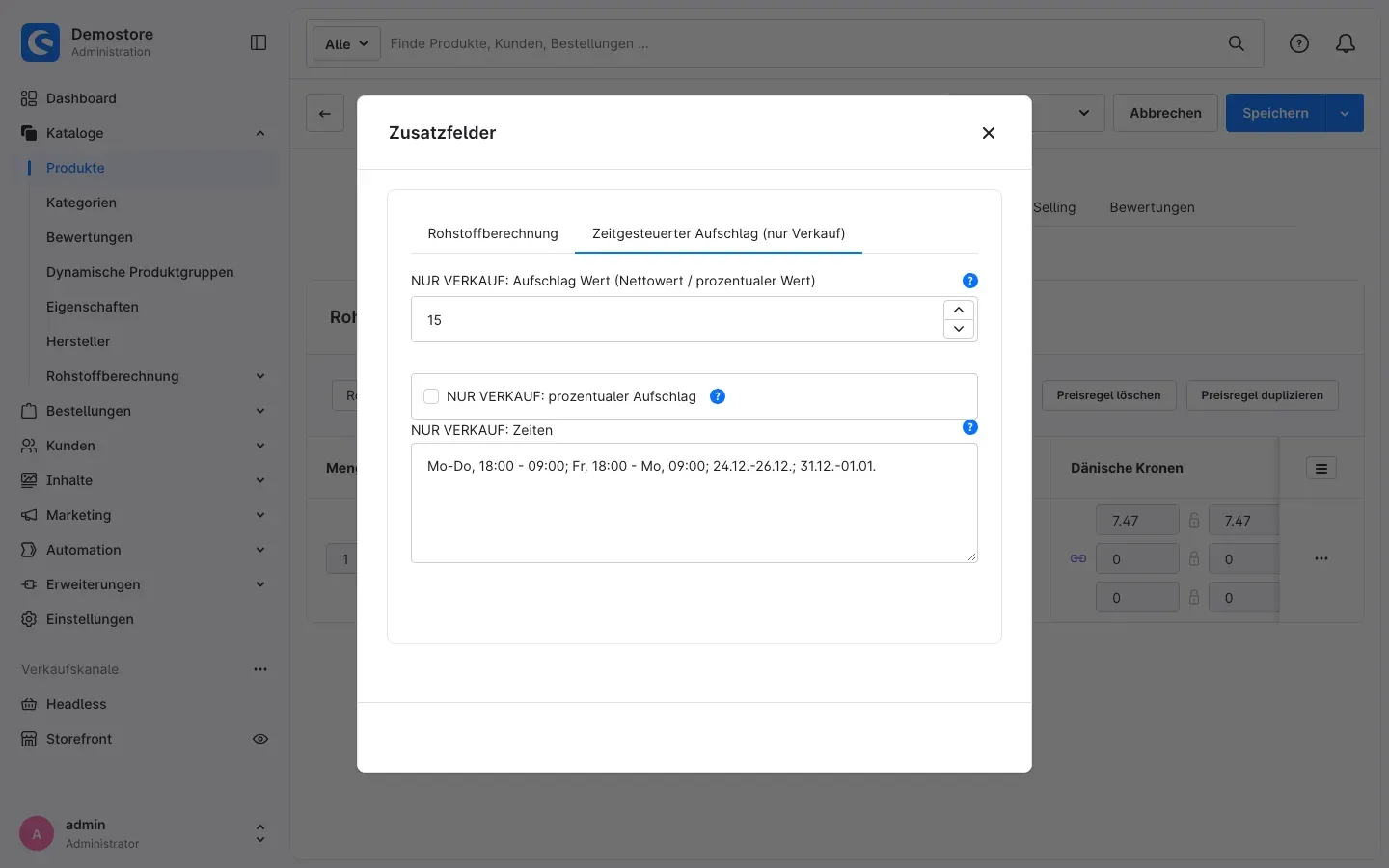 Abb. 4: Tab „Zeitgesteuerter Aufschlag (nur Verkauf)“ mit einem Zuschlag von 15 als festem Betrag (kein Haken bei „prozentualer Aufschlag“) und den Zeiten aus dem Beispiel in Kapitel 5.2.
Tipp: Das Fragezeichen neben jedem Feld blendet eine Kurzhilfe zu diesem Feld ein.
Wichtig: „NUR VERKAUF“ bedeutet: Der Zuschlag gilt nur für Verkaufspreise. Nutzt du den Artikelankauf, bleiben Ankaufpreise immer ohne Zuschlag, auch wenn an einer Ankauf-Preisregel ein Wert eingetragen ist.
Wichtig: Der Zuschlag gilt nur für die Preiszeile, an der du ihn einträgst. Hat eine Preisregel mehrere Staffeln, also mehrere Zeilen mit unterschiedlichen Mengen, trägst du ihn an jeder Zeile ein, die ihn bekommen soll. Der Warenkorb rechnet mit der Staffel, die zur gekauften Menge passt. Die Produktseite zeigt dagegen nur einen Preis, berechnet aus einer der Staffeln. Haben deine Staffeln unterschiedliche Zuschläge, kann dieser Preis vom Warenkorbpreis abweichen. Trägst du an allen Staffeln denselben Zuschlag ein, stimmen beide überein.
So schreibst du die Zeiten
Was dir das bringt: Ein einziges Feld reicht für alle Zeiten, egal ob Nächte, Wochenenden oder Feiertage. Du schreibst sie in einer kurzen Form, die du auf einen Blick lesen kannst.
Die Grundregeln
- Mehrere Einträge trennst du mit einem Semikolon (
;). Leerzeichen, Zeilenumbrüche und ein Semikolon am Ende stören nicht. - Wochentage schreibst du als Kürzel:
Mo,Di,Mi,Do,Fr,Sa,So. - Daten schreibst du mit Punkten:
03.10.gilt jedes Jahr am 3. Oktober,31.10.2026nur an genau diesem Tag. - Uhrzeiten schreibst du mit Doppelpunkt, zum Beispiel
17:00. - Es gibt zwei Formen: Uhrzeit an bestimmten Tagen (Form 1) und durchgehende Spanne (Form 2).
Form 1: Uhrzeit an bestimmten Tagen
Du schreibst <Tage>, <von> - <bis>. Die Uhrzeit gilt an jedem der genannten Tage.
| Eintrag | Gilt |
|---|---|
Mo, 17:00 - 19:00 | jeden Montag von 17:00 bis 19:00 |
03.10., 17:00 - 19:00 | jedes Jahr am 3. Oktober von 17:00 bis 19:00 |
31.10.2026, 17:00 - 19:00 | nur am 31.10.2026 von 17:00 bis 19:00 |
Mo-Fr, 17:00 - 19:00 | montags bis freitags, an jedem dieser Tage von 17:00 bis 19:00 |
31.12.-03.01., 08:00 - 12:00 | jedes Jahr vom 31.12. bis 03.01., an jedem dieser vier Tage von 08:00 bis 12:00 |
31.12.2026-03.01.2027, 08:00 - 12:00 | nur an diesen vier Tagen, jeweils von 08:00 bis 12:00 |
- Ohne Uhrzeit gilt der ganze Tag:
Mo-Fr,24.12.oder31.12.-03.01.. Die Angabe00:00 - 24:00bedeutet dasselbe. - Über Mitternacht: Liegt die Endzeit vor der Startzeit, läuft der Eintrag über Mitternacht. Er gehört zu dem Tag, an dem er beginnt.
Mo, 22:00 - 06:00gilt also von Montag 22:00 bis Dienstag 06:00. Der frühe Montagmorgen gehört nicht dazu.
Form 2: Durchgehende Spanne
Du schreibst <Tag>, <Uhrzeit> - <Tag>, <Uhrzeit>. Der Zuschlag gilt ohne Unterbrechung vom Start bis zum Ende, die Nächte eingeschlossen.
| Eintrag | Gilt |
|---|---|
Fr, 18:00 - Mo, 09:00 | jedes Wochenende von Freitag 18:00 bis Montag 09:00 |
31.12., 08:00 - 03.01., 12:00 | jedes Jahr über den Jahreswechsel, durchgehend vom 31.12. 08:00 bis zum 03.01. 12:00 |
31.12.2026, 08:00 - 03.01.2027, 12:00 | einmal, durchgehend vom 31.12.2026 08:00 bis zum 03.01.2027 12:00 |
- Start und Ende sind von derselben Art: Wochentag bis Wochentag oder Datum bis Datum.
- Steht die Jahreszahl nur auf einer Seite, gilt die Spanne einmal. Das fehlende Jahr ergibt sich aus der Reihenfolge.
Der Unterschied an einem Beispiel
| Eintrag | Gilt |
|---|---|
31.12.-03.01., 08:00 - 12:00 | an vier Tagen, jeweils von 08:00 bis 12:00 |
31.12., 08:00 - 03.01., 12:00 | durchgehend vom 31.12. 08:00 bis zum 03.01. 12:00 |
Für beide Formen gilt
- Das Ende zählt nicht mehr mit:
17:00 - 19:00endet um 18:59. Ab 19:00 gilt wieder der Preis ohne Zuschlag. - Deutsche Ortszeit: Das Plugin rechnet immer nach der Uhrzeit in Deutschland, mit Sommer- und Winterzeit. Wie die Uhr deines Servers eingestellt ist, spielt keine Rolle.
- Überschneidungen: Überschneiden sich zwei Einträge, gilt der Zuschlag trotzdem nur einmal.
- Schreibfehler: Kann das Plugin einen Eintrag nicht lesen, überspringt es ihn. Die übrigen Einträge gelten weiter. Typische Schreibfehler findest du in Fehlerbehebung.
Das Beispiel aus Abbildung 4
Mo-Do, 18:00 - 09:00; Fr, 18:00 - Mo, 09:00; 24.12.-26.12.; 31.12.-01.01.
| Eintrag | Gilt |
|---|---|
Mo-Do, 18:00 - 09:00 | montags bis donnerstags jeweils ab 18:00 bis 09:00 am Folgetag. Die letzte dieser Nächte endet also am Freitag um 09:00. |
Fr, 18:00 - Mo, 09:00 | durchgehend von Freitag 18:00 bis Montag 09:00 |
24.12.-26.12. | jedes Jahr ganztägig vom 24. bis zum 26. Dezember |
31.12.-01.01. | jedes Jahr ganztägig am 31. Dezember und am 1. Januar |
Zusammen heißt das: Ohne Zuschlag verkaufst du nur montags bis freitags von 09:00 bis 18:00. Fällt einer dieser Tage auf den 24. bis 26. Dezember, den 31. Dezember oder den 1. Januar, gilt auch tagsüber der Zuschlag.
So wirkt der Zuschlag auf den Preis
Was dir das bringt: Du weißt vorher genau, welchen Preis deine Kunden sehen.
- Fester Betrag (kein Haken bei „prozentualer Aufschlag“): Der Wert kommt als Nettobetrag je Stück auf den Nettopreis. Aus 1.000,00 € netto werden mit einem Wert von 20 also 1.020,00 € netto.
- Prozentsatz (Haken bei „prozentualer Aufschlag“): Der neue Nettopreis ist Nettopreis × (1 + Wert / 100). Mit einem Wert von 2,5 werden aus 1.000,00 € netto 1.025,00 € netto.
- Mehrwertsteuer: Der Zuschlag ist ein Nettobetrag. Die Mehrwertsteuer des Artikels kommt auch auf ihn: 20,00 € netto werden bei 19 % zu 23,80 € brutto. In den Abbildungen 5 bis 7 ist der Artikel steuerfrei (0 % MwSt.), deshalb sind die 15,00 € Zuschlag dort netto wie brutto gleich.
- Reihenfolge: Der Zuschlag kommt als letzter Schritt dazu: nach den Aufschlägen, der Rundung und dem Mindest- und Höchstpreis der Rohstoffberechnung. Keiner dieser Schritte verändert den Zuschlag. Ein Höchstpreis begrenzt ihn also nicht, und ein gerundeter Preis kann durch einen Prozent-Zuschlag wieder krumm werden.
- Im Preis enthalten: Der Zuschlag steckt im Preis. Er erscheint nicht als eigene Position, weder auf der Produktseite noch im Warenkorb noch auf Dokumenten.
- Der Zeitpunkt der Bestellung zählt: Für die Bestellung ist der Moment maßgeblich, in dem der Warenkorb beim Bestellabschluss berechnet wird. Legt ein Kunde einen Artikel vor Beginn deiner Zeit in den Warenkorb und bestellt erst danach, zahlt er den Preis mit Zuschlag. Endet deine Zeit vor dem Bestellabschluss, fällt der Zuschlag weg.
- Zwischengespeicherte Seiten: Nutzt dein Shop den HTTP-Cache, laufen zwischengespeicherte Seiten mit einem zeitabhängigen Preis genau zum nächsten Beginn oder Ende einer deiner Zeiten ab. Der nächste Aufruf berechnet den Preis neu. Produkt- und Kategorieseiten zeigen den Zuschlag dadurch pünktlich, auch wenn die Seite vorher zwischengespeichert war.
- Sortierung und Preisfilter: Die Rohstoffberechnung speichert die Preise aus ihrer regelmäßigen Kursaktualisierung ohne Zuschlag. Die Sortierung nach Preis und der Preisfilter arbeiten mit diesen gespeicherten Preisen und kennen den Zuschlag deshalb nicht.
- Nur mit Preis aus der Rohstoffberechnung: Produkte, bei denen die Rohstoffberechnung ausgeschaltet und ein fester Preis eingetragen ist, bekommen keinen Zuschlag.
So prüfst du das Ergebnis im Shop
Was dir das bringt: Du siehst, dass der Zuschlag greift, bevor ihn dein erster Kunde bezahlt.
- Öffne in deinem Shop die Produktseite, während eine deiner eingetragenen Zeiten gilt (deutsche Ortszeit).
- Vergleiche den Preis mit dem Preis außerhalb deiner Zeiten. Innerhalb deiner Zeiten enthält er den Zuschlag.
- Lege den Artikel über In den Warenkorb in den Warenkorb. Auch dort steht der Preis mit Zuschlag.
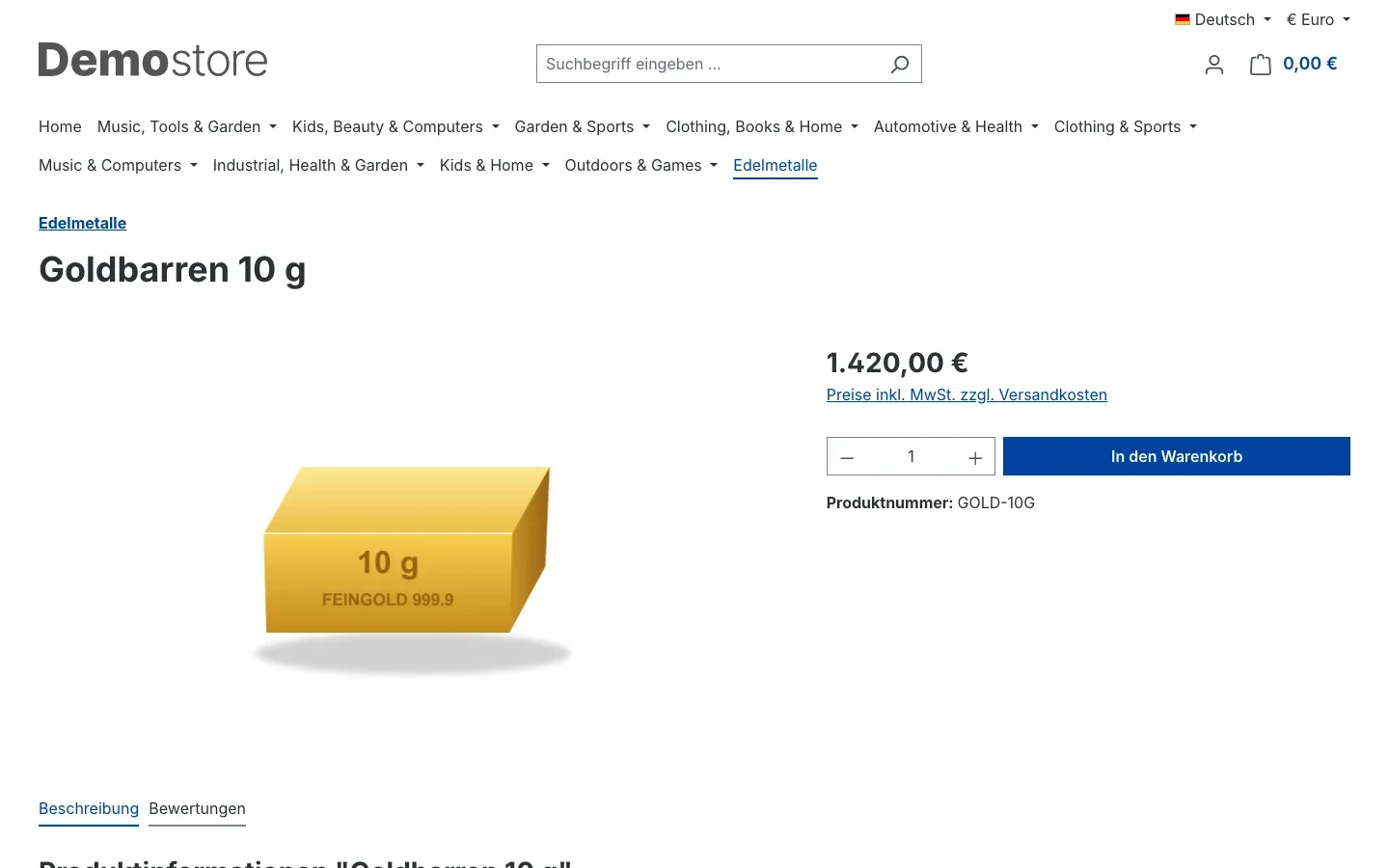 Abb. 5: Produktseite, während eine eingetragene Zeit gilt: 1.420,00 €. Das sind 1.405,00 € aus der Rohstoffberechnung plus 15,00 € Zuschlag. Der Zuschlag ist nicht einzeln ausgewiesen.
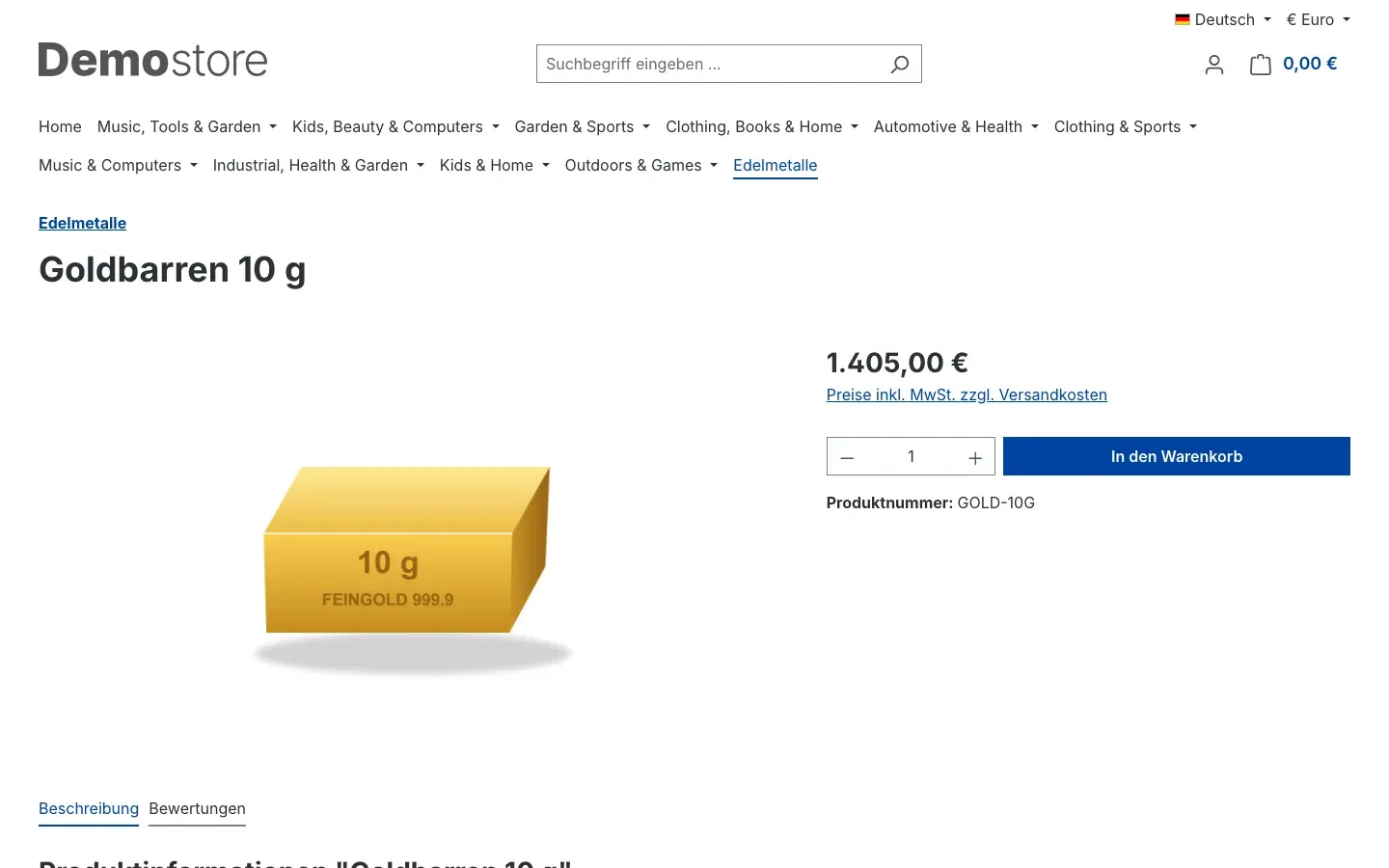 Abb. 6: Derselbe Artikel, nachdem der Schalter „Plugin für diesen Verkaufskanal aktivieren“ für diesen Kanal ausgeschaltet wurde: 1.405,00 €, also ohne Zuschlag.
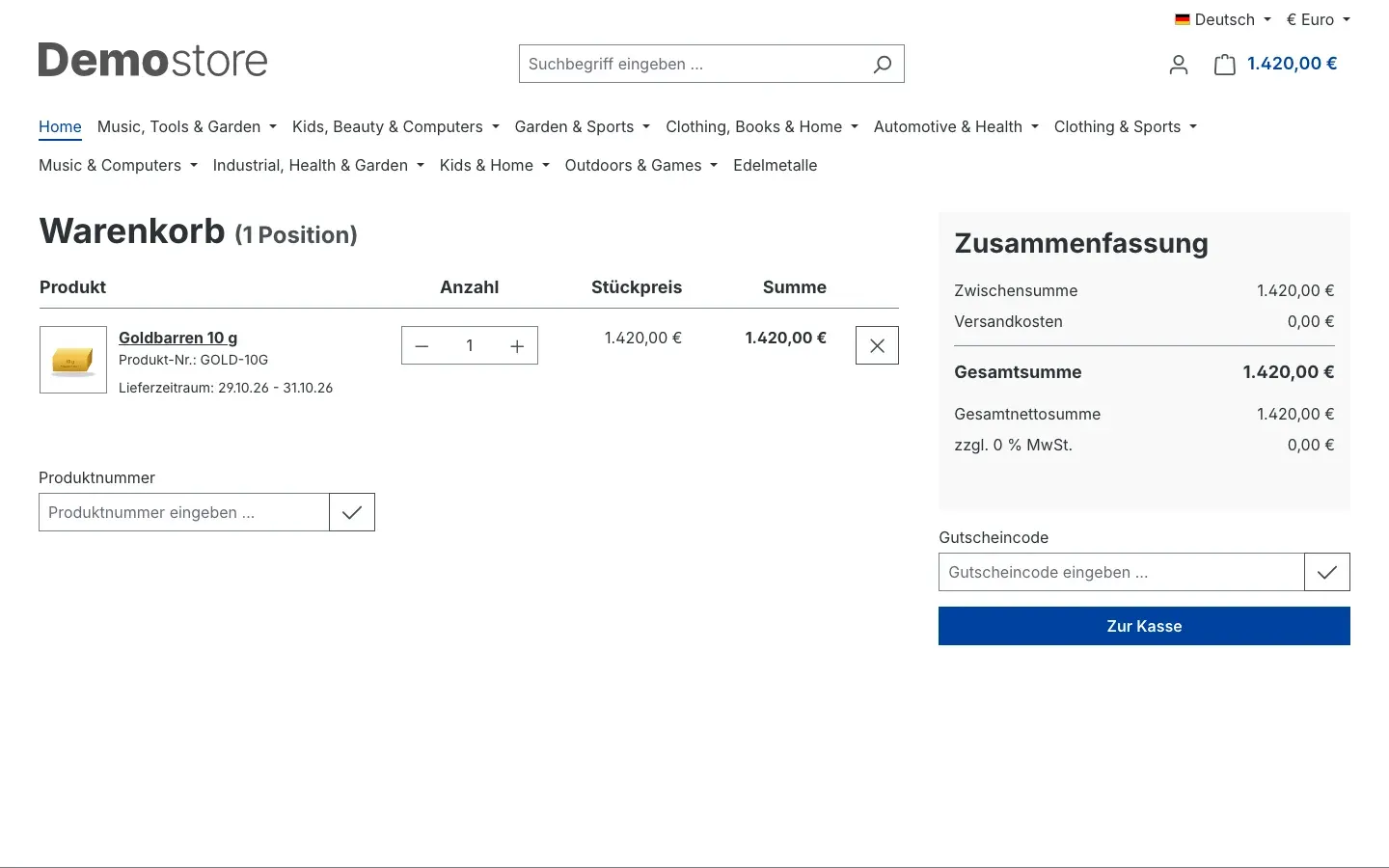 Abb. 7: Im Warenkorb stehen Stückpreis und Summe mit Zuschlag: 1.420,00 €.
Tipp: Für einen schnellen Test trägst du an einem Testartikel vorübergehend nur das Kürzel des heutigen Wochentags ein, zum Beispiel
Moan einem Montag. Ohne Uhrzeit gilt der ganze Tag. Entferne den Eintrag nach dem Test wieder und speichere das Produkt.
Fehlerbehebung
Das Plugin lässt sich nicht aktivieren
Woran es liegt: Die Rohstoffberechnung fehlt, ist nicht aktiv oder ist zu alt. Ist sie zu alt, bricht die Aktivierung mit einer englischen Fehlermeldung ab, die unter anderem „Update SwpResourceCalcSix before activating the time-based surcharge.“ enthält.
So behebst du es:
- Öffne Erweiterungen → Meine Erweiterungen.
- Prüfe, ob die Rohstoffberechnung installiert und aktiv ist.
- Bring die Rohstoffberechnung auf ihren aktuellen Stand für Shopware 6.7.
- Aktiviere danach Zeitgesteuerter Zuschlag für Rohstoffberechnung erneut.
Der Tab „Zeitgesteuerter Aufschlag (nur Verkauf)“ fehlt
Woran es liegt: Das Plugin ist nicht installiert oder nicht aktiviert. Fehlt schon der Eintrag Zusatzfelder im Menü der Preiszeile, ist die Rohstoffberechnung nicht aktiv: Dieser Eintrag und der Dialog gehören zur Rohstoffberechnung, der Tab zu diesem Plugin.
So behebst du es:
- Öffne Erweiterungen → Meine Erweiterungen.
- Prüfe, ob die Rohstoffberechnung und Zeitgesteuerter Zuschlag für Rohstoffberechnung beide installiert und aktiv sind.
- Lade die Administration danach im Browser neu und öffne das Produkt erneut.
Der Preis im Shop enthält keinen Zuschlag
Woran es liegt: Meist fehlt eine der Bedingungen für den Zuschlag.
So behebst du es: Geh diese Punkte der Reihe nach durch:
- Steht im Feld NUR VERKAUF: Aufschlag Wert (Nettowert / prozentualer Wert) ein Wert größer als 0, und ist das Feld NUR VERKAUF: Zeiten ausgefüllt?
- Hast du das Produkt nach dem Eintragen oben rechts mit Speichern gespeichert?
- Ist Plugin für diesen Verkaufskanal aktivieren für den Verkaufskanal eingeschaltet, in dem du prüfst (siehe Einstellungen)?
- Gilt deine Zeit gerade wirklich? Maßgeblich ist die deutsche Ortszeit. Das Ende zählt nicht mehr mit, und ein Eintrag über Mitternacht gehört zu dem Tag, an dem er beginnt.
- Hast du den Zuschlag an der richtigen Preiszeile eingetragen? Bei mehreren Staffeln gilt er nur für die Zeile, an der er steht.
- Kommt der Preis aus der Rohstoffberechnung? Produkte mit fest eingetragenem Preis bekommen keinen Zuschlag.
- Prüfst du einen Ankaufpreis? Ankaufpreise bekommen nie einen Zuschlag.
Ein Eintrag im Zeitfeld wirkt nicht
Woran es liegt: Das Plugin kann den Eintrag nicht lesen und überspringt ihn. Die übrigen Einträge im Feld gelten weiter. Häufige Ursachen:
| So geschrieben | Was fehlt oder nicht stimmt |
|---|---|
17:00 - 19:00 | Der Tag fehlt. Richtig ist zum Beispiel Mo, 17:00 - 19:00. |
Mo, 17:00 | Die Endzeit fehlt. |
Mo, 17:00 - 17:00 | Start und Ende sind gleich. |
Mo, 25:00 - 26:00 | Die Uhrzeit liegt außerhalb des Tages. |
Fr, 18:00 - 03.01., 12:00 | Eine durchgehende Spanne mischt Wochentag und Datum. |
Auch ein Datum, das es nicht gibt, etwa der 31.02., macht einen Eintrag unlesbar.
So behebst du es:
- Korrigiere den Eintrag nach den Regeln in So schreibst du die Zeiten.
- Speichere das Produkt.
Welcher Eintrag übersprungen wurde, kann deine technische Ansprechperson in der Protokolldatei des Plugins nachlesen (siehe Für Administratoren / Technische Details).
Sortierung oder Preisfilter richten sich nach dem Preis ohne Zuschlag
Woran es liegt: Das ist so vorgesehen. Sortierung und Preisfilter arbeiten mit den gespeicherten Preisen der Rohstoffberechnung, und die enthalten keinen Zuschlag.
So behebst du es: Nichts zu tun. Auf der Produktseite und im Warenkorb steht der Preis mit Zuschlag.
Der Zuschlag ist viel höher oder niedriger als erwartet
Woran es liegt: Der Haken bei NUR VERKAUF: prozentualer Aufschlag ist anders gesetzt als gedacht. Mit Haken bedeutet ein Wert von 15 fünfzehn Prozent vom Nettopreis, ohne Haken 15,00 € netto je Stück.
So behebst du es: Öffne die Zusatzfelder der Preiszeile, setze oder entferne den Haken und speichere das Produkt.
FAQ
F: Brauche ich dafür die Rohstoffberechnung?
A: Ja. Das Plugin legt seinen Zuschlag auf den Preis, den die Rohstoffberechnung berechnet. Ohne sie gibt es nichts, worauf es aufschlagen kann.
F: Muss ich auch den Artikelankauf installieren?
A: Nein. Nutzt du den Artikelankauf, bleiben Ankaufpreise ohne Zuschlag, auch wenn an einer Ankauf-Preisregel ein Wert eingetragen ist.
F: Sieht mein Kunde den Zuschlag als eigene Position?
A: Nein. Der Zuschlag steckt im Preis. Er erscheint weder im Shop noch auf Dokumenten als eigene Position.
F: Ist der Wert netto oder brutto?
A: Netto. Ein fester Betrag gilt netto je Stück, die Mehrwertsteuer des Artikels kommt dazu. Bei 19 % werden aus 20,00 € netto 23,80 € brutto. Ein Prozentwert bezieht sich auf den fertig berechneten Nettopreis.
F: Nach welcher Uhrzeit richtet sich das Plugin?
A: Immer nach der deutschen Ortszeit, mit Sommer- und Winterzeit. Auf welche Zeitzone dein Server eingestellt ist, spielt keine Rolle. Eine andere Zeitzone lässt sich nicht einstellen.
F: Zählt der Moment, in dem der Kunde den Artikel in den Warenkorb legt?
A: Nein. Für die Bestellung zählt der Moment, in dem der Warenkorb beim Bestellabschluss berechnet wird.
F: Was passiert, wenn sich zwei meiner Zeiten überschneiden?
A: Der Zuschlag gilt trotzdem nur einmal. Er wird nicht doppelt berechnet.
F: Kann ich für jeden Verkaufskanal andere Zeiten oder Beträge festlegen?
A: Nein. Wert und Zeiten hängen an der Preiszeile des Produkts. Je Verkaufskanal schaltest du den Zuschlag nur ein oder aus.
F: Wie schreibe ich einen Feiertag, der den ganzen Tag gelten soll?
A: Nur das Datum, ohne Uhrzeit: 24.12. gilt jedes Jahr am ganzen 24. Dezember. Mehrere Tage schreibst du als Spanne, zum Beispiel 24.12.-26.12..
F: Funktioniert das Plugin mit meinem Theme?
A: Das Plugin bringt keine eigene Darstellung im Shop mit. Es ändert nur den berechneten Preis. Wie der Preis angezeigt wird, bestimmen die Rohstoffberechnung und dein Theme.
F: Was passiert mit meinen Werten, wenn ich das Plugin deinstalliere?
A: Behältst du beim Deinstallieren die Daten, bleibt alles erhalten. Behältst du sie nicht, entfernt das Plugin seine Zusatzfelder und den Tab. Die Werte an den Preiszeilen bleiben in der Datenbank stehen, wirken aber nicht mehr. Installierst du das Plugin erneut, sind sie wieder da.
Für Administratoren / Technische Details
Dieser Abschnitt richtet sich an technische Administratoren. Für die normale Nutzung brauchst du ihn nicht.
Systemanforderungen
- Shopware: 6.7. Die Rohstoffberechnung setzt 6.7.7 oder neuer voraus.
- PHP: 8.2 oder neuer
- Rohstoffberechnung: Version 6.7 (verlangt Shopware ab 6.7.7), installiert und aktiv. Stellt die installierte Version die benötigte Schnittstelle noch nicht bereit, bricht die Aktivierung mit einer Fehlermeldung ab.
- Artikelankauf: keine Voraussetzung. Das Zusammenspiel beider Plugins ist geprüft: Ankaufpreise bekommen keinen Zuschlag, der Verkaufspreis desselben Artikels schon.
Installation über die Kommandozeile
Liegt das Plugin bereits in deinem Shop, kannst du es auch über die Konsole installieren und aktivieren. Die Rohstoffberechnung muss vorher installiert und aktiv sein. Ausgeführt wird im Hauptverzeichnis des Shops:
bin/console plugin:refresh
bin/console plugin:install --activate SwpResourceCalcTimeSurchargeSix
bin/console cache:clear
Nachvollziehbarkeit an der Bestellung
Der angewendete Zuschlag wird an der Bestellposition im Feld payload unter swpTimeSurcharge gespeichert: Wert, ob er prozentual war, der zutreffende Zeiteintrag, Netto- und Bruttobetrag und der Zeitpunkt der Berechnung. Im Shop und auf Dokumenten erscheinen diese Angaben nicht. Lesen kannst du sie zum Beispiel über die Admin-API.
Hat ein Produkt mehrere Preiszeilen der Rohstoffberechnung (Staffeln), beschreiben diese Angaben die Staffel, die für die bestellte Menge gilt.
Protokolldatei für unlesbare Zeiteinträge
Unlesbare Einträge im Feld NUR VERKAUF: Zeiten meldet das Plugin als Warnung in seiner eigenen Protokolldatei:
var/log/SwpResourceCalcTimeSurchargeSix-<Datum>.logDie Meldung nennt den übersprungenen Teil und den vollständigen Feldinhalt. Sie entsteht, sobald ein Preis mit diesem Feld berechnet wird, also wenn ein Wert eingetragen und der Schalter für den Verkaufskanal eingeschaltet ist. Je Feldinhalt schreibt das Plugin die Meldung höchstens einmal am Tag, damit die Datei bei vielen Seitenaufrufen nicht anwächst.
Gespeicherte Preise
Der regelmäßige Kurslauf (Cronjob) der Rohstoffberechnung schreibt die Preise ohne Zuschlag in die Datenbank. Sortierung und Preisfilter verwenden diese gespeicherten Preise. Der Zuschlag kommt erst bei der laufenden Preisberechnung dazu, etwa für Produktseite und Warenkorb.
Zeitzone
Die Zeiten werden immer in der Zeitzone Europe/Berlin ausgewertet, unabhängig von der Zeitzone des Servers. Die Zeitzone ist nicht einstellbar.
Deaktivieren und Deinstallieren
- Deaktivieren: Es wirkt kein Zuschlag mehr. Die eingetragenen Werte bleiben erhalten.
- Deinstallieren mit Daten behalten: Zusatzfelder und eingetragene Werte bleiben gespeichert.
- Deinstallieren ohne Daten behalten: Das Plugin entfernt seine Zusatzfelder und den Tab „Zeitgesteuerter Aufschlag (nur Verkauf)“. Bereits an Preiszeilen gespeicherte Werte bleiben in der Datenbank stehen und wirken nicht. Nach einer erneuten Installation sind sie wieder sichtbar und wirksam.
Datenschutz
Das Plugin baut keine Verbindungen zu externen Diensten auf und speichert keine personenbezogenen Daten.
Diese Anleitung wurde für Zeitgesteuerter Zuschlag für Rohstoffberechnung Version 6.7.0 erstellt.
Weitere Handbücher
Admin Passwort Erinnerung
Admin Passwort Erinnerung: Deine Backend-Benutzer erneuern ihre Passwörter rechtzeitig, mit Hinweis nach dem Login und täglicher E-Mail. Premium sperrt abgelaufene Zugänge.
Handbuch öffnen Shopware 6Adressprüfung: Hausnummer-Check & Korrekturvorschläge
Adressprüfung bei der Eingabe: Das Plugin erkennt fehlende Hausnummern, schlägt auf Wunsch über Google Korrekturen vor und sorgt für weniger Pakete, die unzustellbar zurückkommen.
Handbuch öffnen Shopware 6Adventskalender | Türchen mit Produkten, Gutscheinen und Aktionen
Adventskalender für deine Erlebniswelten: Die Türchen öffnen pünktlich ohne Cache leeren, verraten vorab nichts im Quelltext und zeigen Gutscheine, Produkte oder eigene Inhalte.
Handbuch öffnenWer betreut deinen Shop, wenn es ernst wird?
Wir pflegen Shopware-Shops seit über 20 Jahren, inklusive Updates, Hotfixes und der Plugins, die du hier gerade einrichtest.