
Ansprechpartner Kontaktperson Mitarbeiter | Kontaktwege und vCard für Kunden
Ansprechpartner im Shop zeigen: Ordne Personen Artikeln, Kategorien, Kunden und Kundengruppen zu, mit Kontaktwegen von Telefon bis WhatsApp und vCard zum Speichern.
Auf einen Blick
- Kunden sehen genau die Person, die für sie oder ihren Artikel zuständig ist
- Zwölf Kontaktwege von Telefon bis Terminlink, je Person frei sortiert
- Ein Klick auf „Kontakt speichern“ legt die Person im Adressbuch ab
- Pro Verkaufskanal steuerbar: wer erscheint und welche Angaben sichtbar sind
- Auch für Composable Frontends: Store API liefert dieselben Daten
Ein Stammkunde ruft die allgemeine Hotline an, obwohl er seit Jahren mit Frau Weber aus dem Vertrieb arbeitet. Ihre Durchwahl findet er im Shop nicht. Die Zentrale verbindet weiter, Frau Weber ist im Gespräch, und aus einer kurzen Frage werden drei Telefonate.
Das Problem
Im B2B und bei beratungsintensiven Produkten kaufen Kunden bei Menschen, nicht bei Formularen. Ein Shopware-Shop zeigt von Haus aus trotzdem nur eine allgemeine Kontaktseite. Wer für welchen Kunden oder welche Warengruppe zuständig ist, steht im Kopf deines Teams oder in einer Tabelle. Der Kunde sucht, schreibt an die falsche Adresse oder landet in der Warteschleife.
Die Lösung
Du pflegst deine Ansprechpartner einmal zentral in der Administration und ordnest sie Artikeln, Kategorien, Kunden oder Kundengruppen zu. Der Shop zeigt dann auf der passenden Seite die passende Person: mit Bild, Funktion, Erreichbarkeit, gesprochenen Sprachen und genau den Kontaktwegen, die du für sie freigibst. Ein Klick auf „Kontakt speichern“ legt sie im Adressbuch deines Kunden ab.
Was du davon hast
Anfragen landen direkt beim Zuständigen. Dein Kunde sieht auf der Produktseite den Fachberater für genau diese Warengruppe und im Kundenkonto seinen persönlichen Betreuer. Der Umweg über die Zentrale entfällt.
Dein Kunde erreicht dich auf seinem Lieblingsweg. Zwölf Kontaktwege stehen bereit: Telefon, Mobil, Fax, E-Mail, WhatsApp, Microsoft Teams, Signal, Telegram, LinkedIn, Xing, Webseite und Terminlink. Du trägst nur Nummer, Adresse oder Benutzernamen ein, den Link baut das Plugin selbst.
Du pflegst jede Person genau einmal. Ändert sich eine Durchwahl, änderst du sie an einer Stelle. Produktseiten, Erlebniswelten und Kundenkonten zeigen den neuen Stand sofort, auch dort, wo Seiten zwischengespeichert sind.
Jeder Verkaufskanal bekommt seine eigenen Leute. Du legst je Ansprechpartner fest, in welchen Verkaufskanälen er erscheint. Je Kanal entscheidest du zusätzlich, welche Angaben sichtbar sind, vom Bild über die Adresse bis zur Faxnummer. Der B2B-Shop zeigt die Durchwahl, der Endkunden-Shop nur den Terminlink.
Deine Kontaktdaten bleiben beim Kunden. Mit „Kontakt speichern“ lädt dein Kunde eine vCard herunter und hat die Person auf dem Handy oder in Outlook. Die Datei enthält nur, was du im Verkaufskanal auch sichtbar geschaltet hast.
Das Frontend spielt keine Rolle. Alle Daten kommen über die Store API, mit denselben Sichtbarkeitsregeln wie in der Storefront. Ein Composable Frontend zeigt damit genau das, was dein klassischer Shop zeigt.
So arbeitet das Plugin
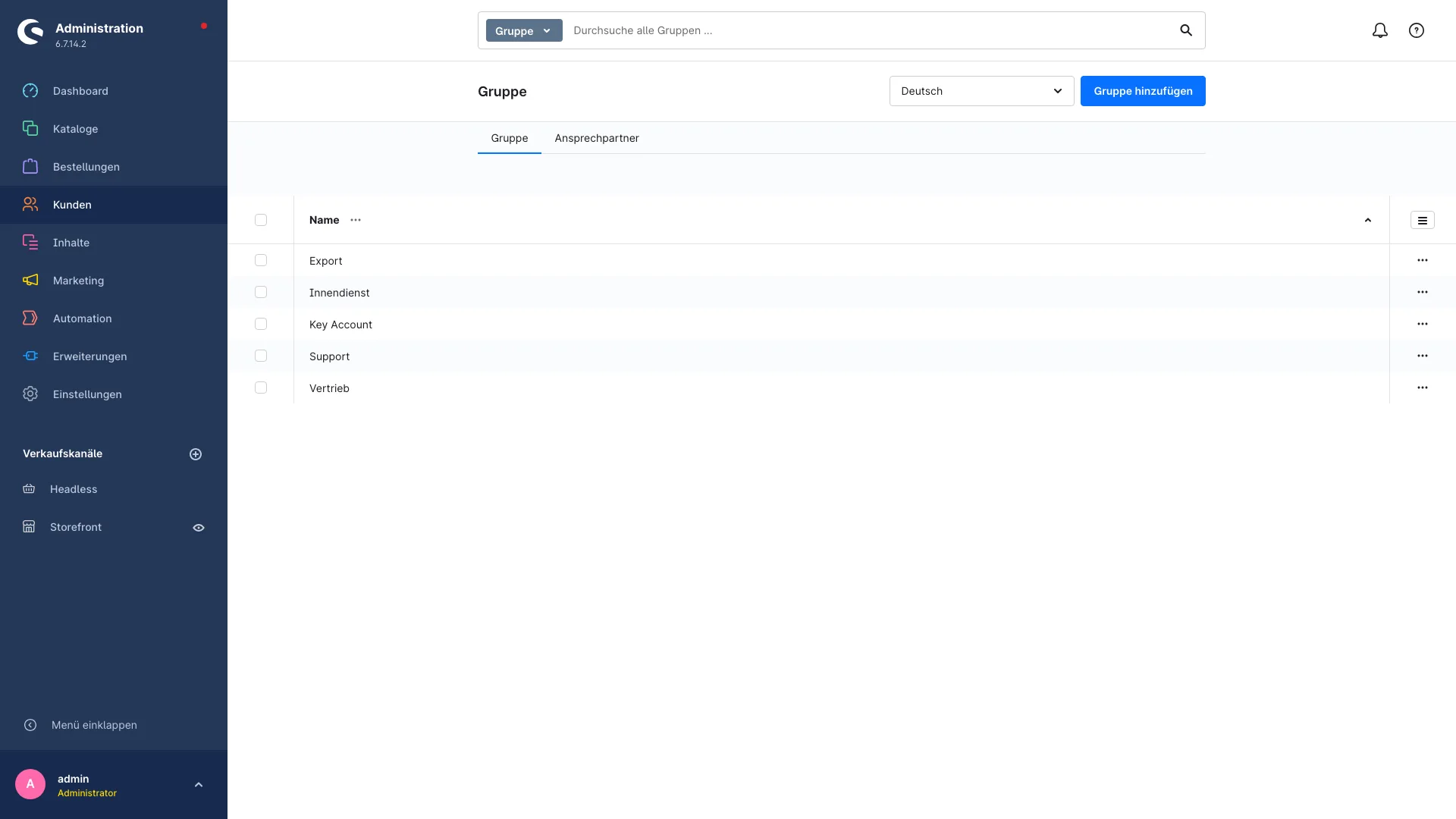
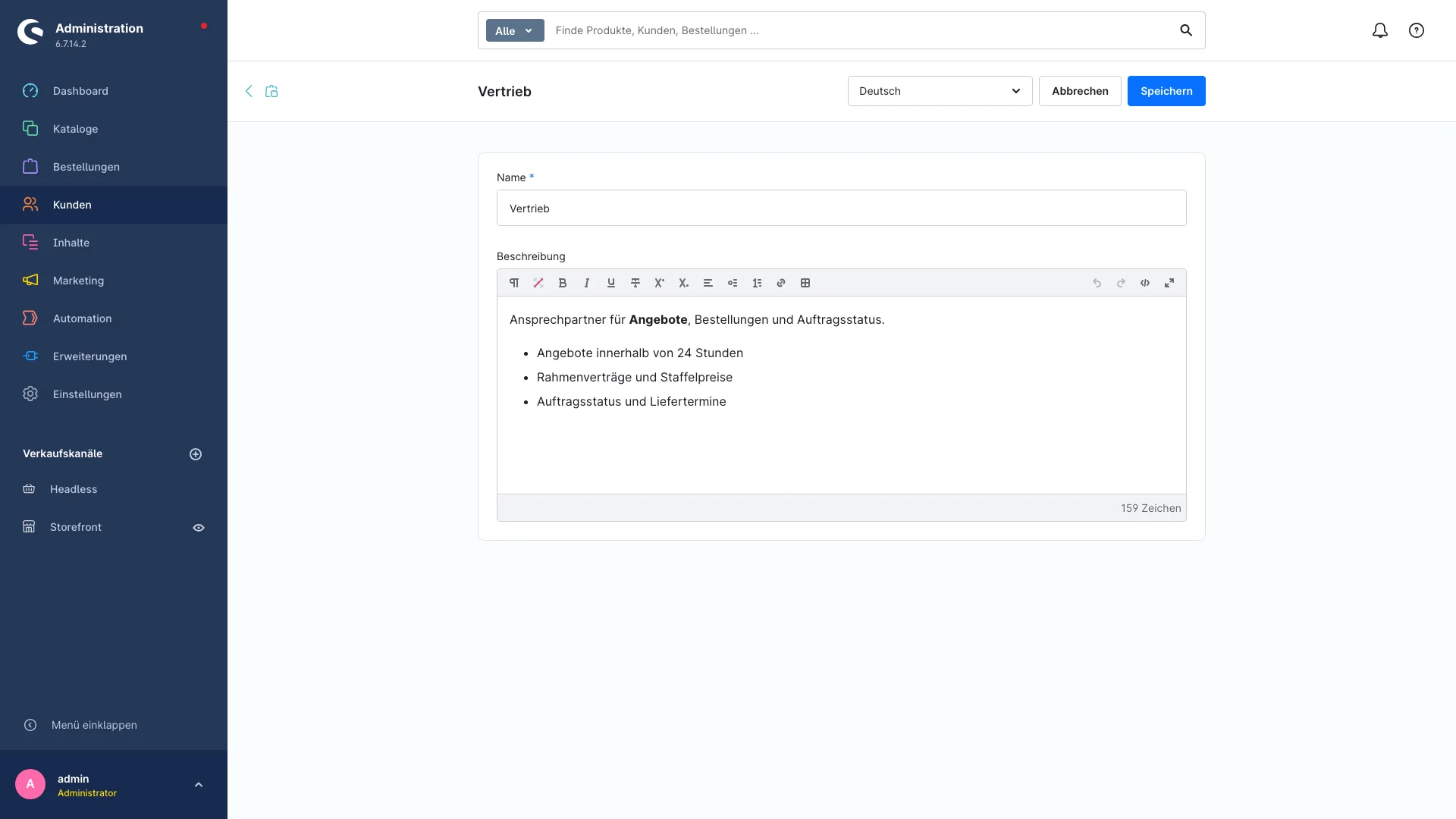
Unter Kunden > Ansprechpartner legst du Personen und Gruppen an, zum Beispiel Vertrieb, Innendienst oder Service. Jede Person hat Anrede, Titel, Vor- und Nachname, Bild, Funktion, Erreichbarkeit, Adresse, gesprochene Sprachen und eine Liste von Kontaktwegen. Jeder Kontaktweg bekommt auf Wunsch eine eigene Beschriftung, eine Position in der Reihenfolge und einen Aktiv-Schalter. Das Bild lädst du hoch oder wählst es aus deinen Medien. Funktion, Erreichbarkeit und Gruppennamen übersetzt du über den Sprachumschalter in jede Shop-Sprache. Verlässt du die Seite mit ungespeicherten Änderungen, fragt die Administration nach, bevor etwas verloren geht.
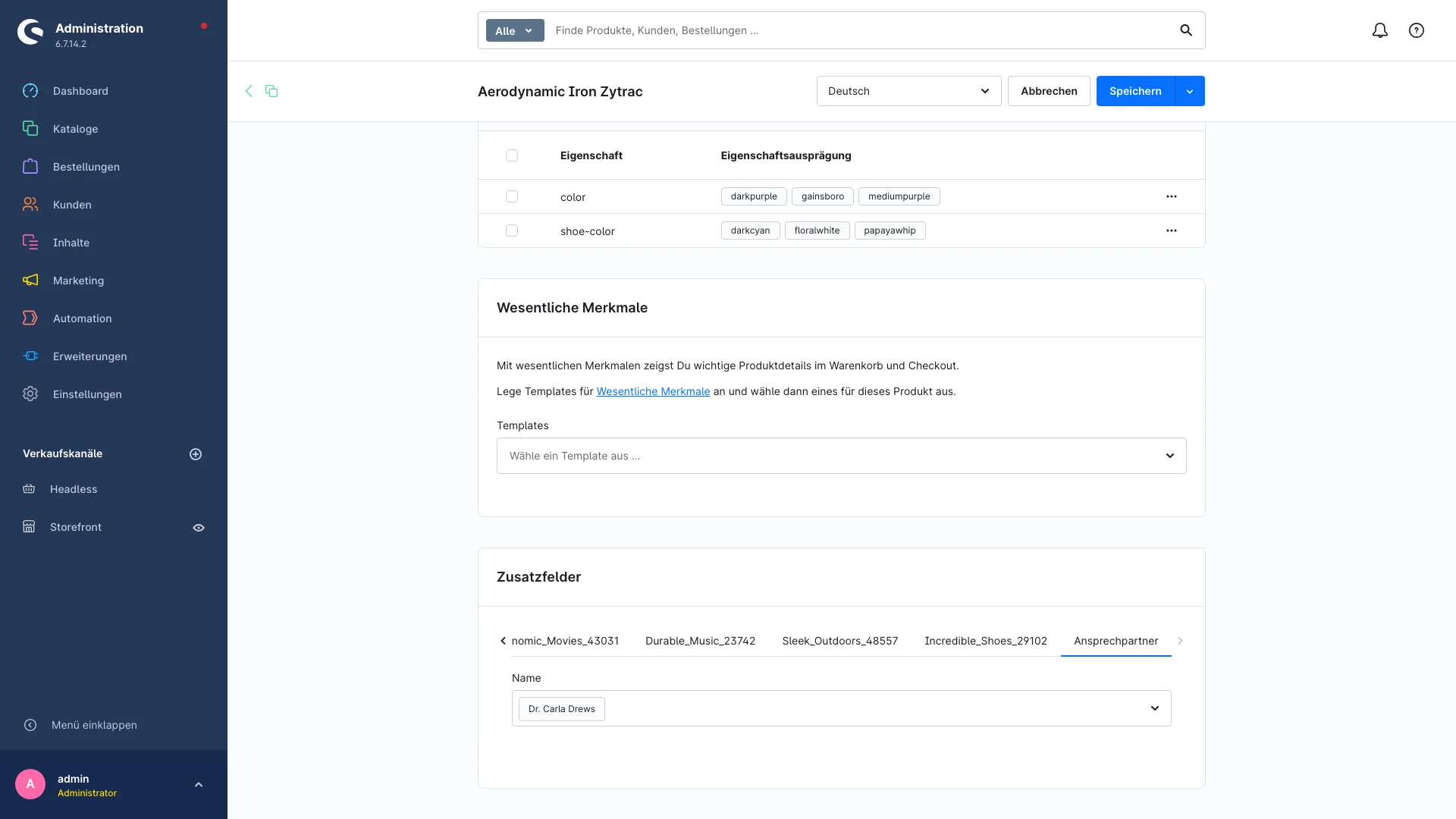
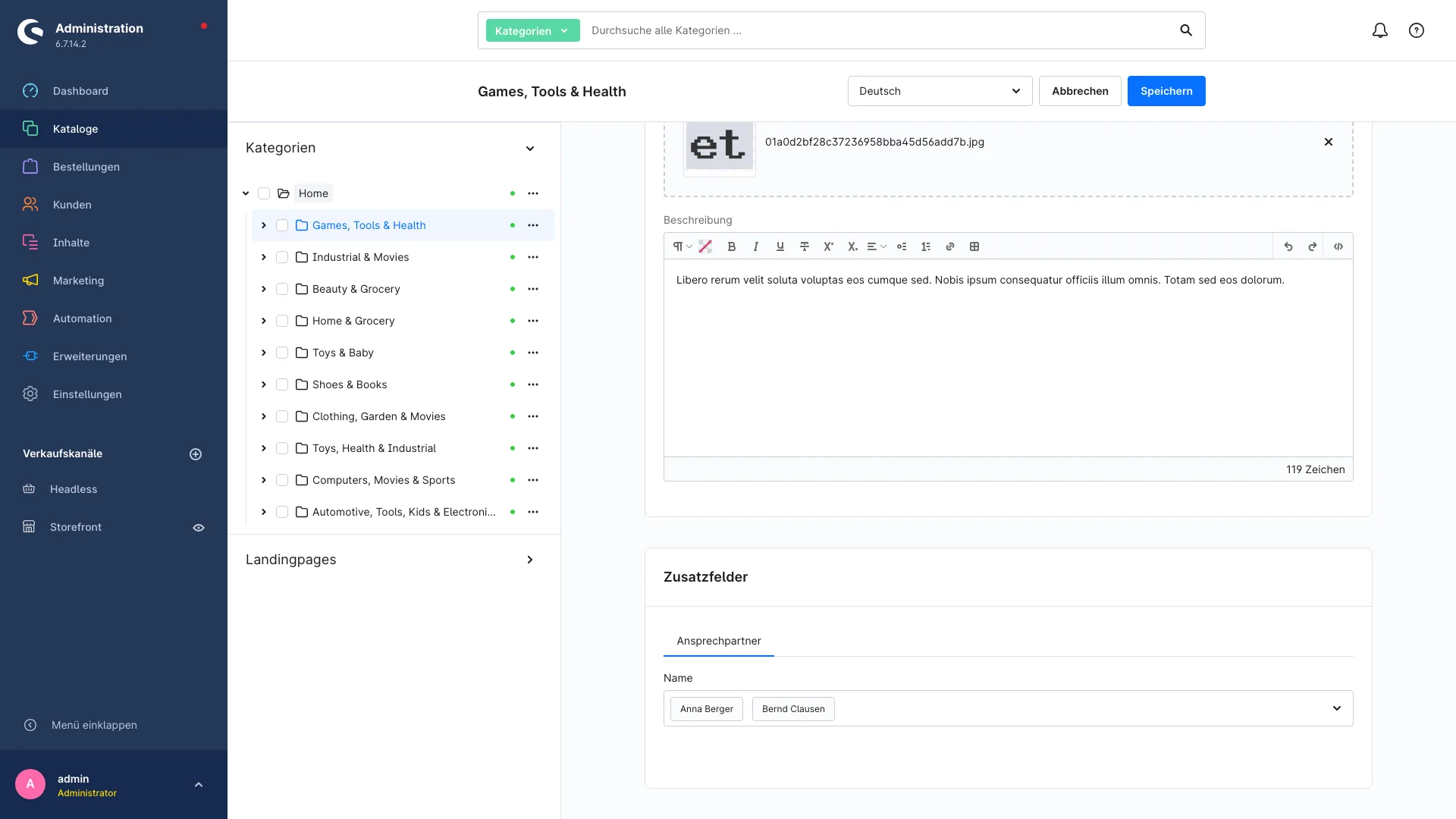
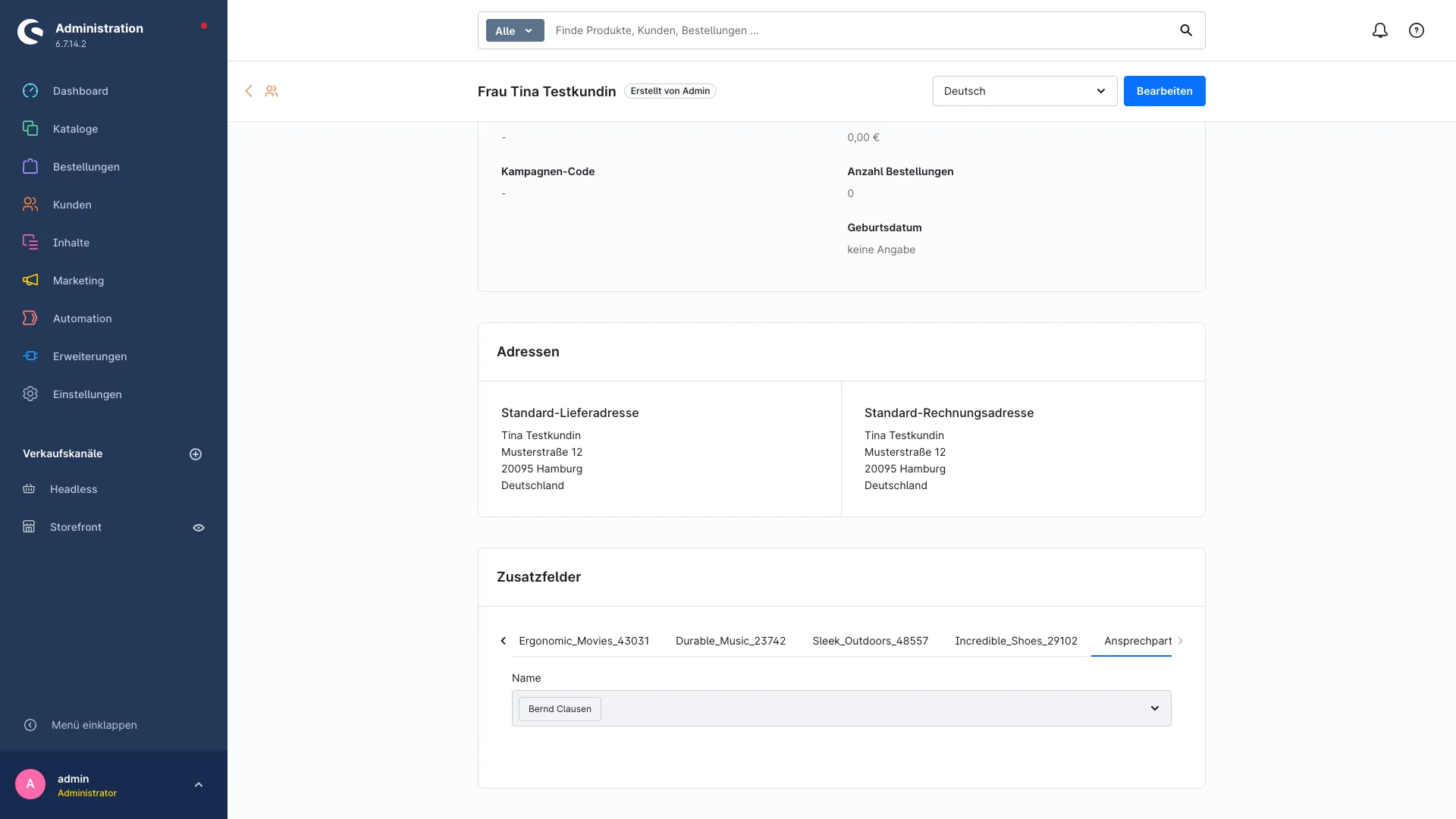
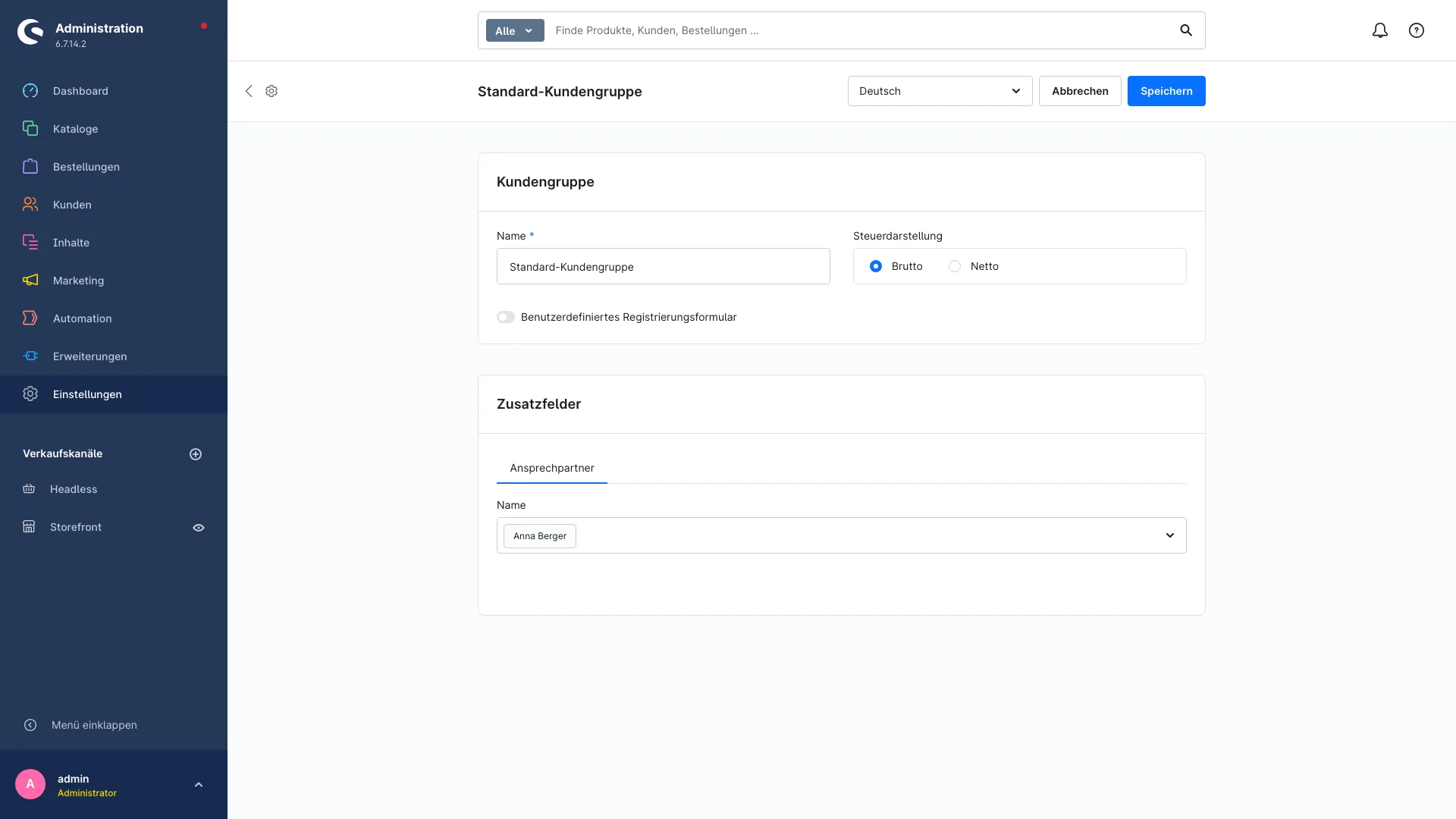
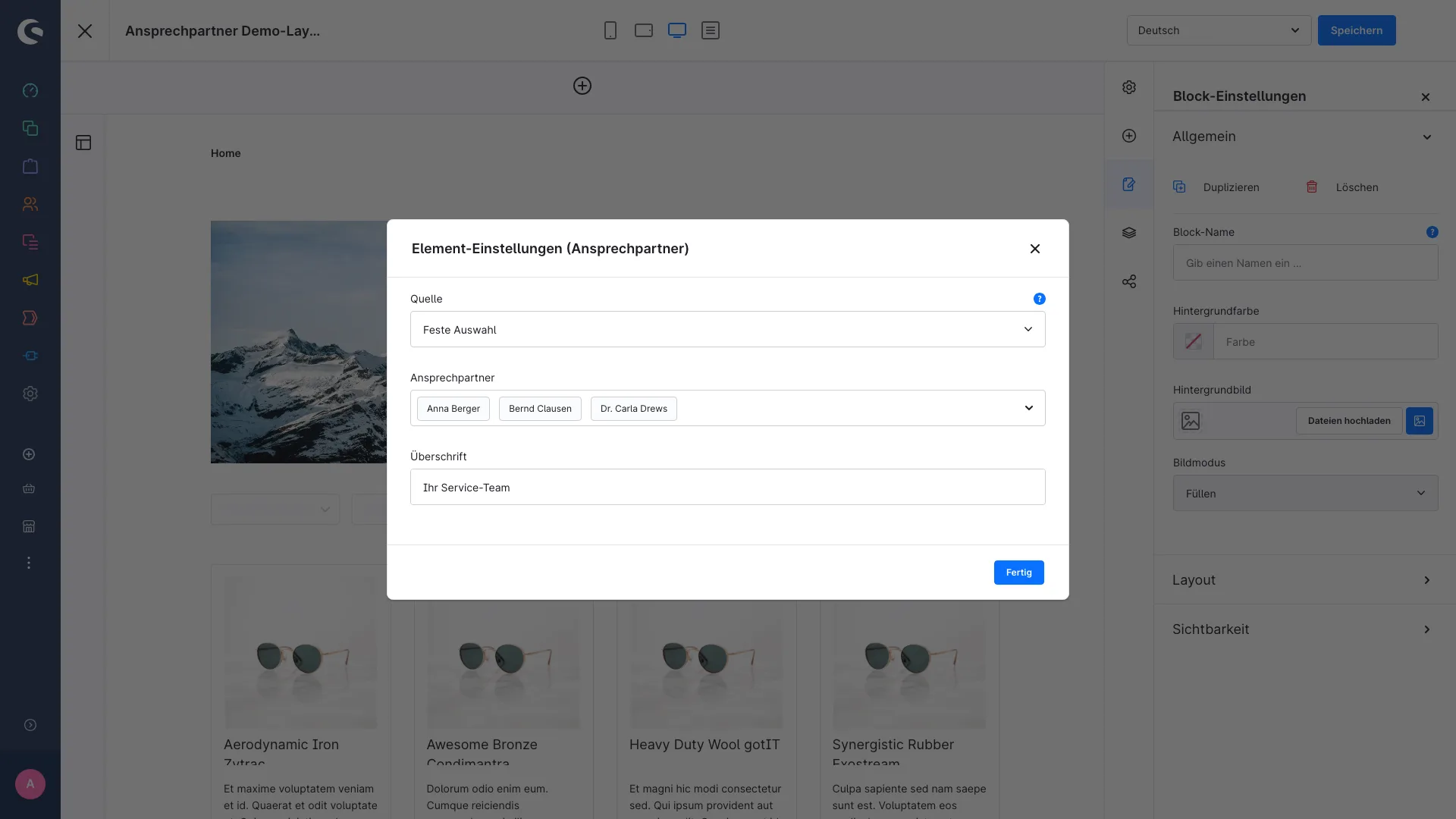
Die Zuordnung setzt du im Zusatzfeld „Ansprechpartner“ am Artikel, an der Kategorie, am Kunden oder an der Kundengruppe. Auf Produkt- und Kategorieseiten zeigt der Erlebniswelten-Block „Ansprechpartner“ die zugeordneten Personen. Das gleichnamige Element setzt du in jeden beliebigen Block: entweder mit den Personen aus der Zuordnung der Seite oder als feste Auswahl, etwa für eine Service-Seite, mit eigener Überschrift. Im Kundenkonto erscheint der Menüpunkt „Ansprechpartner“ mit den Personen des Kunden und seiner Kundengruppe.
Typische Einsatzszenarien
- Großhandel mit Außendienst: Jeder Händler sieht in seinem Kundenkonto seinen Gebietsverkäufer mit Mobilnummer und Terminlink.
- Fachhandel mit Beratung: In den Kategorien Heizung und Sanitär erscheint jeweils der passende Fachberater mit Durchwahl und Link zu Microsoft Teams.
- Hersteller mit zwei Shops: Der B2B-Kanal zeigt Vertrieb und Innendienst, der Endkunden-Kanal den Kundenservice mit WhatsApp.
- Export und internationale Kunden: Ein Einkäufer aus Frankreich sieht auf einen Blick, wer im Team Französisch spricht.
Technische Fakten für deine IT
- Shopware 6.7 ab Version 6.7.0, PHP 8.2 oder höher.
- Eigene Tabellen für Ansprechpartner, Gruppen, Kontaktwege, Übersetzungen sowie die Zuordnung zu Verkaufskanälen und Sprachen. Die Zuordnung zu Artikeln, Kategorien, Kunden und Kundengruppen läuft über ein eigenes Zusatzfeld-Set. Die Originaltabellen von Shopware bleiben unverändert.
- Das Plugin sendet keine Daten an externe Server. Messenger- und Profillinks öffnen den jeweiligen Dienst erst, wenn dein Kunde darauf klickt.
- Die Store API gibt Ansprechpartner nur über die Zuordnung einer Seite oder für den angemeldeten Kunden heraus, nie als freie Liste. Der vCard-Link trägt einen Prüfwert, eine erratene ID reicht für den Download nicht.
- Die Ansprechpartner einer Seite lädt das Plugin mit einer einzigen Datenbankabfrage. Änderungen an Personen, Gruppen und Kontaktwegen erneuern die betroffenen Seiten im HTTP-Cache. Ein Fehler beim Laden unterbricht die Seite nicht, er landet im Log.
- Zugriffsrechte Anzeigen, Bearbeiten, Erstellen und Löschen für deine Benutzerrollen.
- Eine Deinstallation ohne Datenerhalt entfernt Tabellen, Konfiguration, Zusatzfeld-Set und Medienordner des Plugins. Die Bilder selbst bleiben in deinen Medien.
- DSGVO: Das Plugin zeigt Namen und Kontaktdaten deiner Mitarbeitenden öffentlich im Shop. Dafür brauchst du deren Einverständnis.
Hinweise
Im Kundenkonto erscheinen deine Ansprechpartner gleich nach der Installation. Auf Produkt- und Kategorieseiten zeigt der Shop sie, sobald du den Erlebniswelten-Block oder das Element „Ansprechpartner“ einmal ins Layout setzt. Probier es mit zwei, drei Personen aus, der erste Block steht schnell.
Häufige Fragen
Wo erscheinen die Ansprechpartner im Shop?
An drei Stellen. Auf Produkt- und Kategorieseiten über den Erlebniswelten-Block oder das Element „Ansprechpartner“, auf jeder anderen Erlebniswelt als feste Auswahl und im Kundenkonto auf der eigenen Seite „Ansprechpartner“.
Kann ich in jedem Verkaufskanal andere Ansprechpartner zeigen?
Ja. Jeder Ansprechpartner erscheint nur in den Verkaufskanälen, denen du ihn zuweist. Welche Angaben sichtbar sind und ob das Plugin überhaupt aktiv ist, stellst du je Verkaufskanal in der Plugin-Konfiguration ein.
Kann das Plugin Ansprechpartner automatisch per Regel zuweisen?
Die Zuordnung setzt du selbst, und für viele Kunden reicht ein Eintrag: Weist du eine Person einer Kundengruppe zu, sehen sie alle Kunden dieser Gruppe in ihrem Konto. Artikel, Kategorien und einzelne Kunden bekommen ihre Person über das Zusatzfeld „Ansprechpartner“. Eine Regel nach Postleitzahl oder Umsatz wertet das Plugin nicht aus.
Was passiert beim Update mit meinen bisherigen Daten?
Deine Daten bleiben erhalten. Vorhandene Telefon- und Faxnummern übernimmt das Plugin automatisch in die neuen Kontaktwege, und jeder vorhandene Ansprechpartner wird jedem vorhandenen Verkaufskanal zugewiesen. Ein später angelegter Verkaufskanal startet ohne Zuweisung, dort weist du die Personen auf ihrer Detailseite zu.
Funktioniert das mit meinem Theme?
In aller Regel ja. Das Plugin nutzt die Karten und Symbole der Standard-Storefront und erweitert Templates über eigene Blöcke, ohne Inhalte anderer Plugins oder Themes auszublenden. Bei stark angepassten Themes kann die Optik abweichen, dann passt dein Theme-Entwickler die Blöcke an.
Werden Daten an externe Dienste gesendet?
Nein. Alle Daten bleiben in deiner Shopware-Datenbank. Links zu WhatsApp, Microsoft Teams, Signal, Telegram, LinkedIn oder Xing öffnen den Dienst erst, wenn dein Kunde darauf klickt.
Was steht in der vCard?
Genau das, was im Verkaufskanal sichtbar ist: Name, Funktion, Gruppe, Adresse, E-Mail, Erreichbarkeit, Sprachen und die aktiven Kontaktwege. Das Bild bettet das Plugin nur ein, wenn du es einschaltest, und nur bis 200 KB, weil manche Adressbücher größere Dateien ablehnen.
Ist das Plugin mehrsprachig?
Ja. Administration, Storefront und Konfiguration gibt es auf Deutsch, Englisch und Niederländisch. Funktion, Erreichbarkeit, Gruppennamen und die Beschriftung der Kontaktwege übersetzt du selbst in jede Sprache deines Shops.
Läuft das Plugin mit einem Composable Frontend?
Ja. Alle Ansprechpartner-Daten stehen über die Store API bereit, auch die Inhalte des Erlebniswelten-Elements. Die Sichtbarkeitsregeln gelten dort genauso wie in der Storefront.
Wird mein Shop dadurch langsamer?
Kaum spürbar. Die Ansprechpartner einer Seite kommen mit einer einzigen Datenbankabfrage, und die Seiten bleiben im HTTP-Cache. Nur wenn du eine Person änderst, erneuert Shopware die betroffenen Seiten.
Features im Überblick
- Ansprechpartner mit Anrede, Titel, Vor- und Nachname, Bild, Funktion und Erreichbarkeit
- Gruppen wie Vertrieb oder Service, übersetzbar in jede Shop-Sprache
- Zuordnung per Zusatzfeld an Artikel, Kategorie, Kunde und Kundengruppe
- Erlebniswelten-Block „Ansprechpartner“ für Produkt- und Kategorieseiten
- Element „Ansprechpartner“ für jeden Block, aus der Zuordnung oder als feste Auswahl
- Eigene Seite „Ansprechpartner“ im Kundenkonto für Kunde und Kundengruppe
- Kontaktwege Telefon, Mobil, Fax, E-Mail, WhatsApp, Microsoft Teams, Signal und Telegram
- Dazu LinkedIn, Xing, Webseite und Terminlink, jeweils mit eigener Beschriftung
- Reihenfolge und Aktiv-Schalter je Ansprechpartner und je Kontaktweg
- Gesprochene Sprachen je Ansprechpartner, im Shop unter der Erreichbarkeit
- vCard-Download „Kontakt speichern“, auf Wunsch mit eingebettetem Bild
- Zuweisung jedes Ansprechpartners zu einzelnen Verkaufskanälen
- Anzeige-Schalter je Verkaufskanal für jeden Block und jede einzelne Angabe
- Store API und CMS-Element für Composable Frontends
- Sprachumschalter und Schutz vor ungespeicherten Änderungen in der Administration
Im Demo-Shop ausprobieren
Statt Screenshots: Plugin direkt im Frontend und Backend eines echten Shopware-6-Shops sehen.
sw6plugindemo.bui-demo.comBrauchst du Hilfe bei der Installation?
Wir installieren, konfigurieren und pflegen das Plugin auch dauerhaft, als Teil unserer Shop-Betreuung. Damit es bei Updates nicht plötzlich Schwierigkeiten gibt.
Screenshots


Wie geht es jetzt weiter?
Drei Wege, such dir den passenden aus.
Plugin kaufen
Direkt im Shopware Community Store, mit allen offiziellen Vorteilen wie Auto-Updates und Kompatibilitäts-Garantie.
Im Store ansehenLive testen
Plugin im echten Shopware-6-Shop ausprobieren. Frontend und Backend, ohne Installation.
Demo-Shop öffnenMit uns sprechen
Hilfe bei Einrichtung, Anpassung oder Dauerbetreuung. 30 Min direkt mit Matthias Hinsche.
Erstgespräch buchen