Auf einen Blick
- Kunden laden Druckdaten direkt zur Bestellposition hoch, nicht per E-Mail
- Du erlaubst nur die Formate, mit denen deine Produktion wirklich arbeiten kann
- Fehlt eine Datei, erinnert das Plugin deinen Kunden automatisch per E-Mail
- Bestellungen ohne Datei erkennst du am Status Warte auf Dateien
- Pro Verkaufskanal getrennt schaltbar und getrennt einstellbar
Erweiterung für den Produktkonfigurator (SwpProductOptionsSix). Dieses Plugin braucht das Basis-Plugin Produktkonfigurator (SwpProductOptionsSix), das du separat im Shopware Store erwirbst. Läuft der Produktkonfigurator schon in deinem Shop, installierst du dieses Plugin einfach dazu.
Ein Kunde bestellt 500 Visitenkarten. Die Konfiguration steht, die Bestellung ist raus. Und dann fängt das Hin und Her an: Wo bleiben die Druckdaten? In welchem Format? Und zu welcher der drei Positionen gehört die Datei eigentlich, die da gerade im Postfach liegt?
Das Problem
Individualisierte Produkte verkaufen sich gut. Der Papierkram dahinter ist das Problem. Druckdaten, Logos und Gravurvorlagen kommen fast immer getrennt von der Bestellung an: per E-Mail, per Filehoster, manchmal erst nach der zweiten Nachfrage. Jemand in deinem Team muss die Datei der richtigen Bestellposition zuordnen, das Format prüfen und den Auftrag so lange liegen lassen.
Das kostet Arbeitszeit, und der Auftrag steht so lange still. Bei zehn Bestellungen am Tag summiert sich das Sortieren und Nachfragen schnell auf eine halbe Stunde Handarbeit, die niemand bezahlt. Und die Bestellung, deren Datei nie ankommt, fällt erst auf, wenn der Kunde sich nach zwei Wochen beschwert.
Die Lösung
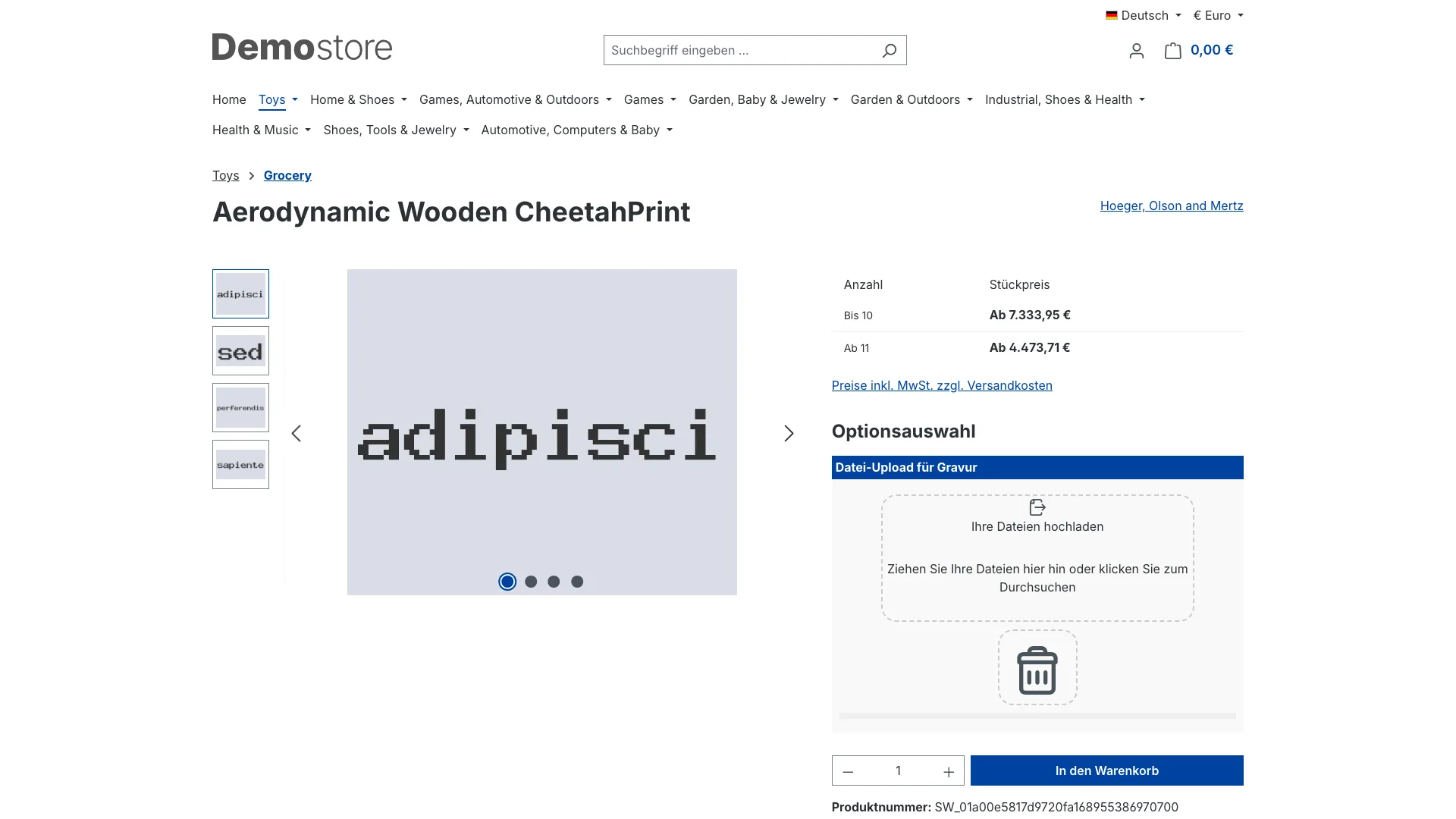
Dieses Plugin erweitert den Produktkonfigurator um einen Optionstyp: den Datei-Upload. Der Kunde legt seine Datei genau dort ab, wo sie hingehört, nämlich an der Option der jeweiligen Position. Entweder direkt auf der Produktseite, während er konfiguriert. Oder nach der Bestellung über eine eigene Upload-Seite. Den Button dorthin findet er gleich auf der Abschlussseite und in seinem Kundenkonto, die Erinnerungsmail bringt den Link noch einmal.
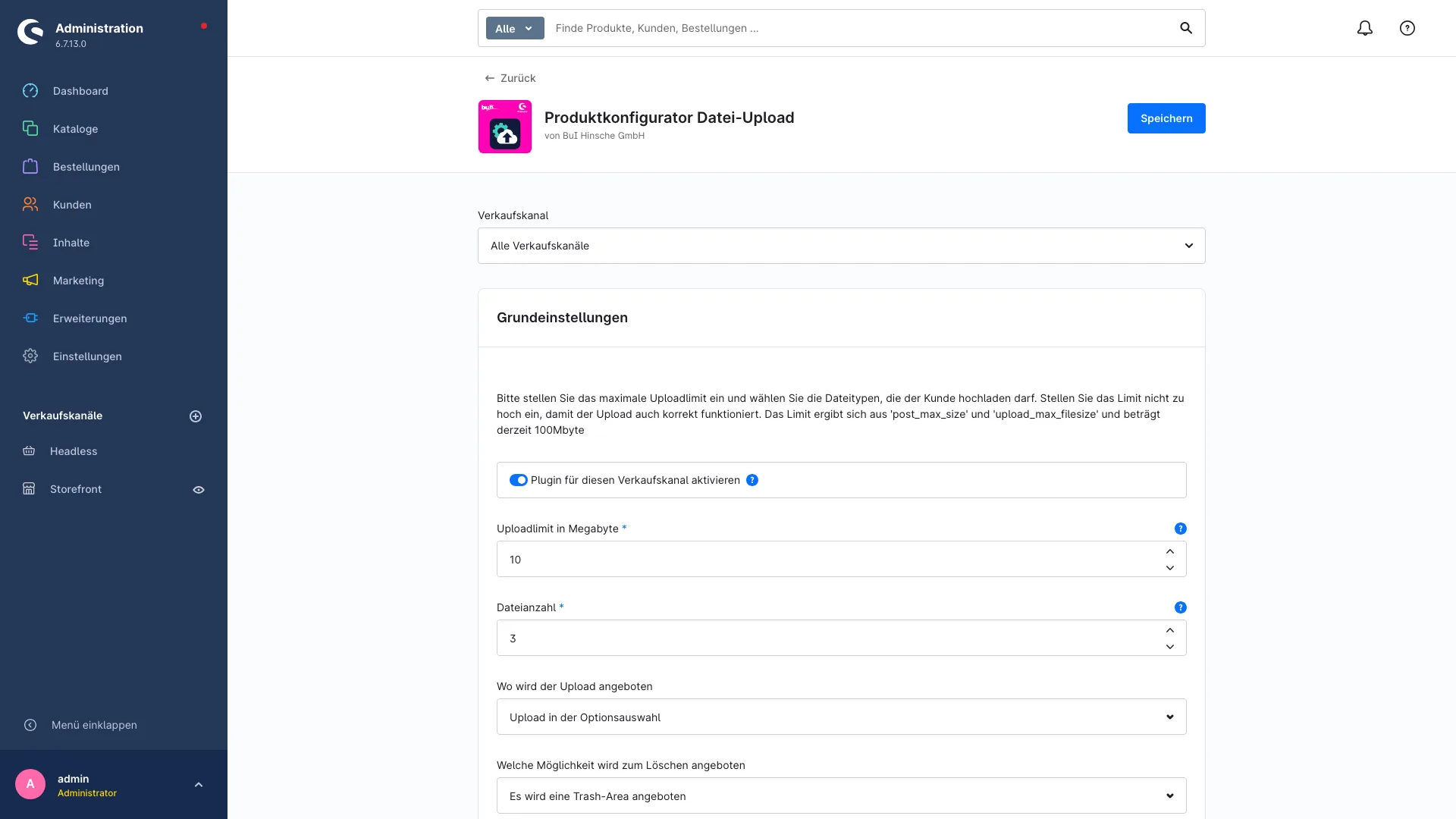
Welche Dateitypen erlaubt sind, wie groß sie sein dürfen und wie viele je Option, legst du vorher in der Konfiguration fest. Alles andere lehnt der Shop schon im Browser des Kunden ab.
Was du davon hast
Die Datei hängt an der Bestellung, nicht in einem Postfach. Uploads aus dem Warenkorb wandern beim Bestellabschluss automatisch in einen Ordner mit der Bestellnummer. In der Bestellansicht im Backend lädst du sie mit einem Klick herunter. Kein Suchen im Mailverlauf, keine Zuordnung von Hand.
Falsche Formate kommen gar nicht erst an. Du wählst die erlaubten MIME-Typen aus zwei Listen: Bilder von PNG bis PSD, Anwendungsformate von PDF bis PPT. Ein Kunde, der eine Word-Datei hochlädt, obwohl deine Produktion PDF braucht, bekommt sofort eine verständliche Fehlermeldung statt einer Absage drei Tage später.
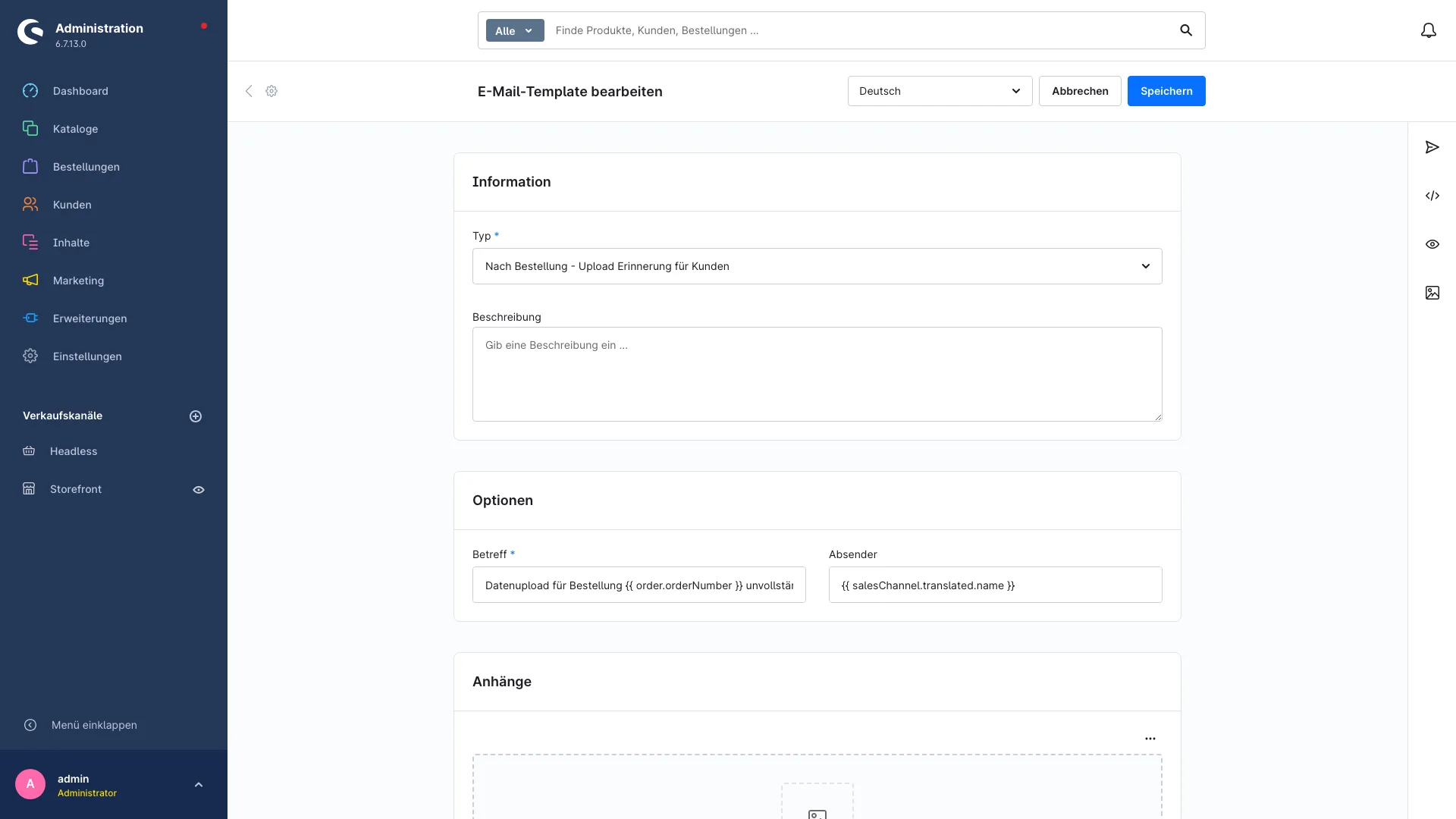
Fehlende Dateien mahnt das Plugin selbst an. Hat ein Kunde nach der von dir gesetzten Frist noch nichts hochgeladen, geht automatisch eine Erinnerungsmail raus, mit direktem Link zur Upload-Seite der betroffenen Position. Standard sind 14 Tage. Die Vorlage liegt als normale Shopware-E-Mail-Vorlage im Backend und lässt sich dort bearbeiten.
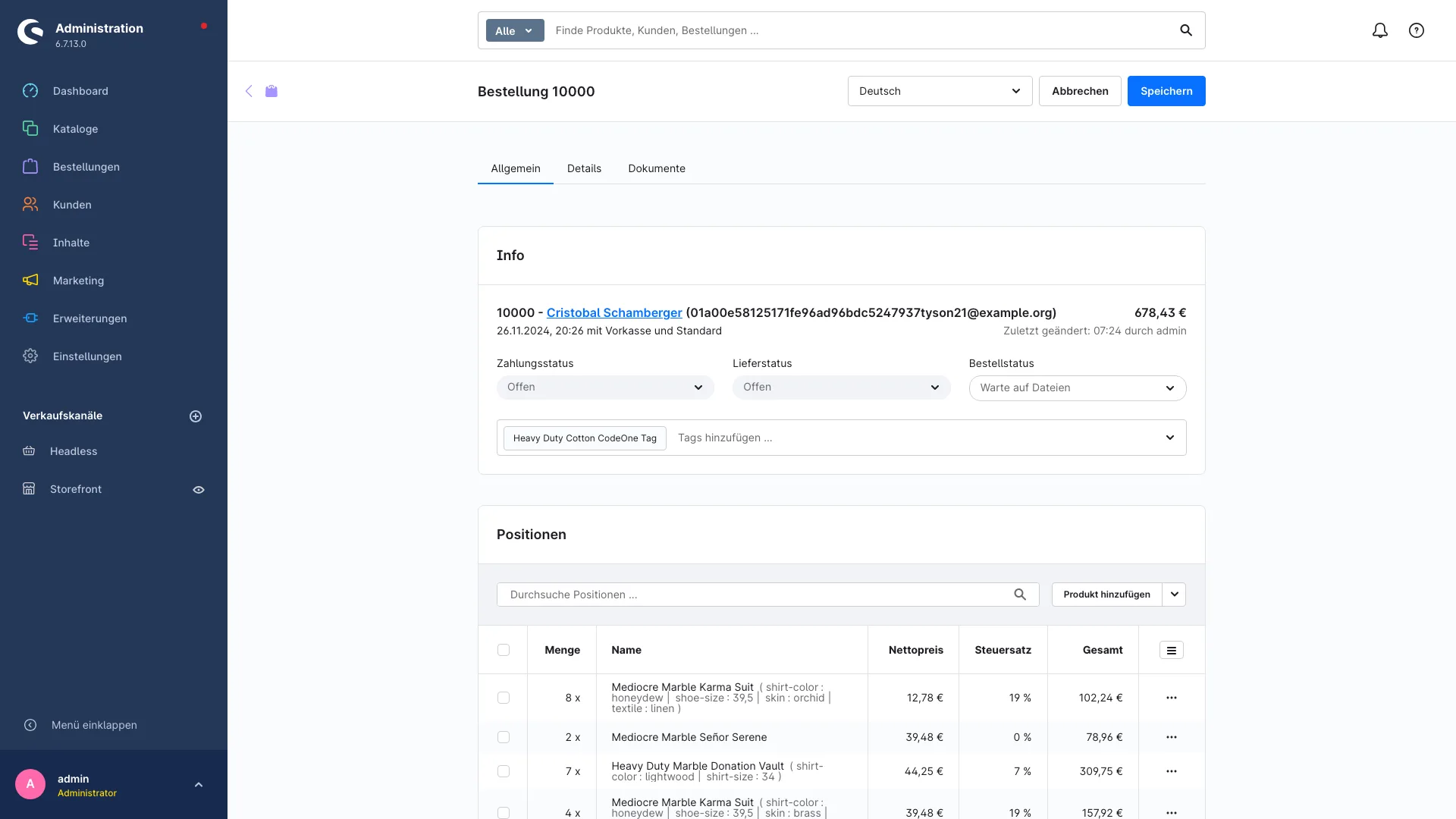
Du siehst auf einen Blick, welche Bestellung noch wartet. Das Plugin ergänzt den Bestellstatus “Warte auf Dateien”. Bestellungen mit offenem Upload bekommen ihn automatisch, sobald sie eingehen. Meldet der Kunde seine Uploads als fertig, springt die Bestellung zurück auf “Offen” und geht in deinen normalen Ablauf.
Alte Uploads räumt das Plugin selbst weg. Warenkörbe, aus denen nie eine Bestellung wurde, hinterlassen sonst Dateileichen auf der Platte. Ein täglicher Aufräumlauf löscht diese Uploads nach einer Frist, die du bestimmst.
Jeder Verkaufskanal entscheidet für sich. Im B2B-Kanal Uploads bis 100 MB, im B2C-Kanal gar keine: Der Aktiv-Schalter und alle Einstellungen hängen am Verkaufskanal, nicht am ganzen Shop.
So arbeitet das Plugin
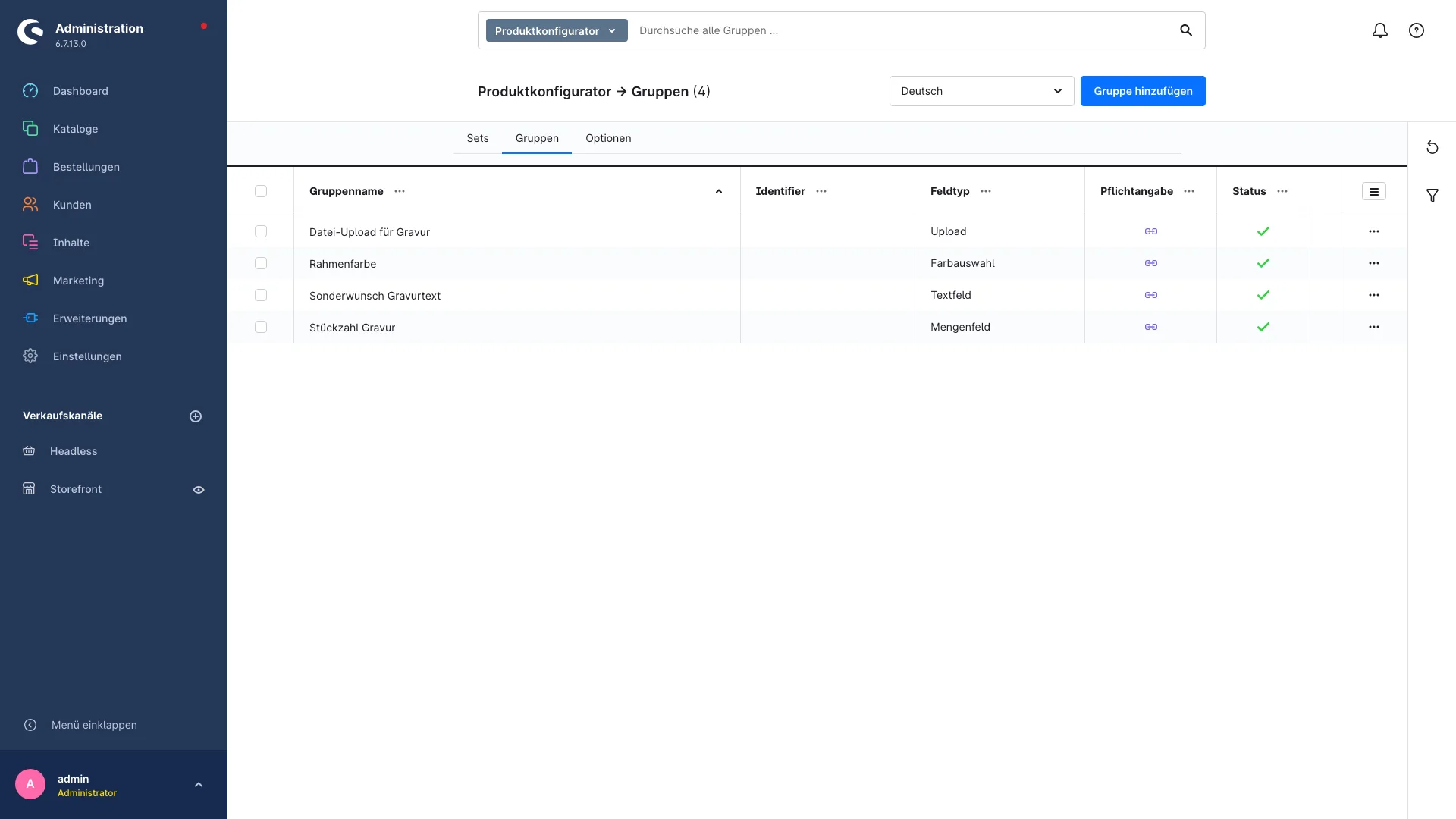
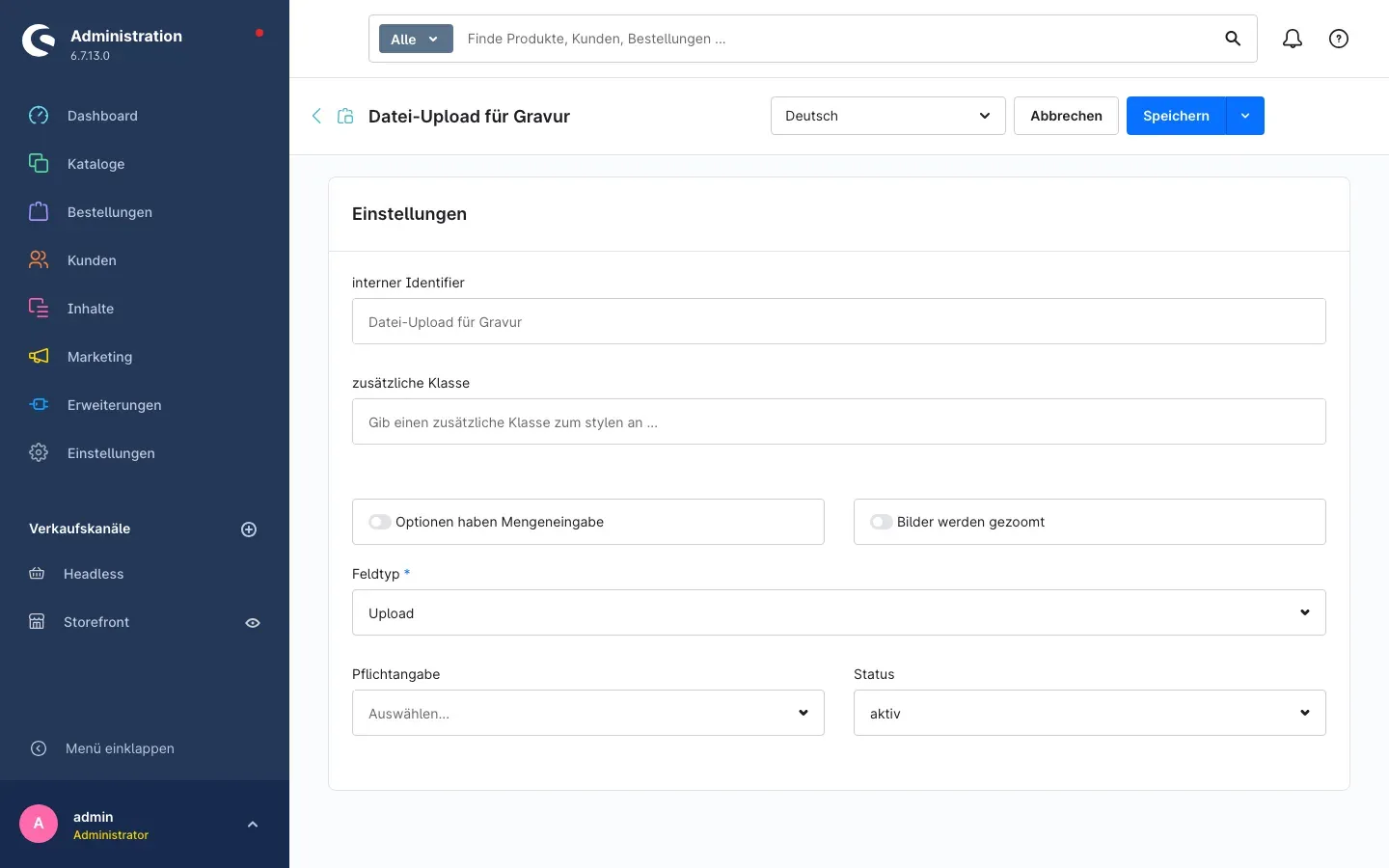
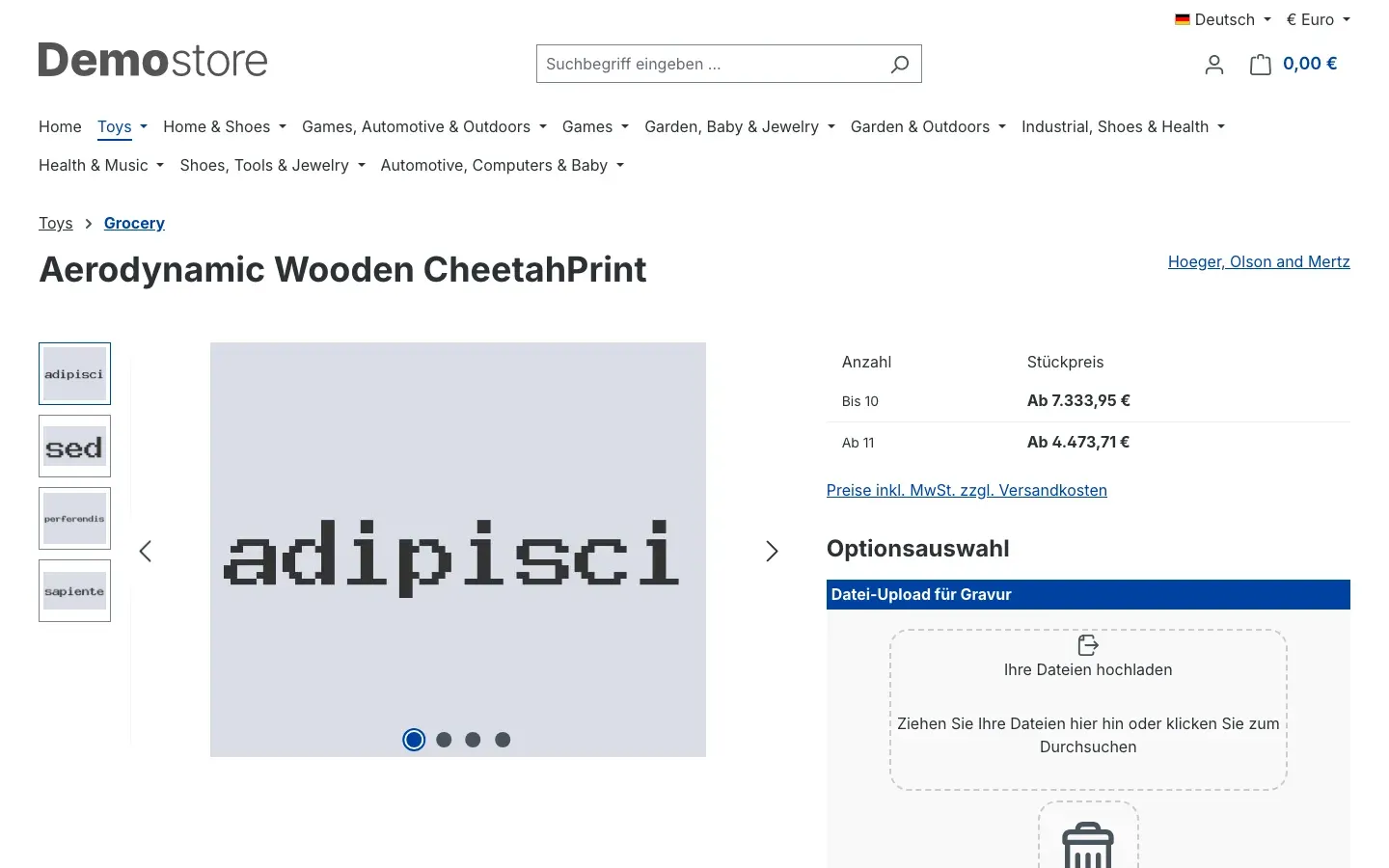
In der Optionsgruppe des Produktkonfigurators steht ein neuer Feldtyp zur Auswahl. Wählst du ihn, erscheint auf der Produktseite ein Uploadbereich. Der Kunde zieht seine Dateien hinein oder wählt sie über den Dateidialog aus. Hochgeladene Dateien listet der Shop auf, gelöscht wird je nach Einstellung über ein Symbol in der Zeile oder über eine gesammelte Trash-Area.
Stellst du den Upload stattdessen auf “nach der Bestellung”, bleibt die Produktseite schlank. Der Kunde bestellt zuerst und bekommt danach eine Seite, auf der er die Dateien zu jeder Position nachreicht. Dort sieht er Bestellnummer, Artikel und die gewählte Option, damit er weiß, welche Datei wohin gehört.
Im Backend brauchst du zwei Einstellungen, um loszulegen: das Uploadlimit in Megabyte und die erlaubten Dateitypen. Ein Hinweisfeld in der Konfiguration zeigt dir dabei das Limit, das dein Server über PHP tatsächlich zulässt, damit du nicht 200 MB einstellst, die technisch nie durchgehen.
Typische Einsatzszenarien
Druckerei und Werbetechnik. Visitenkarten, Flyer, Banner, Aufkleber. Der Kunde lädt PDF, EPS oder PSD direkt zur konfigurierten Position hoch, inklusive Auflagenhöhe und Papiersorte aus dem Konfigurator.
Textilveredelung und Werbeartikel. 200 Poloshirts mit Firmenlogo. Das Logo kommt als Vektordatei mit der Bestellung, nicht drei Tage später per E-Mail vom Marketing des Kunden.
Gravur und Personalisierung. Pokale, Schilder, Schmuck. Foto oder Schriftzug landen an der Position, zu der sie gehören, auch wenn der Kunde fünf verschiedene Gravuren in einem Warenkorb bestellt.
Alles mit Nachreichen. Wenn deine Kunden erfahrungsgemäß erst nach dem Kauf an die Daten denken, stellst du den Upload auf “nach der Bestellung” und lässt die Erinnerungsmail die Nachfragen übernehmen.
Technische Fakten für deine IT
Shopware 6.7 und PHP 8.2 oder neuer.
Voraussetzung: Produktkonfigurator (SwpProductOptionsSix) ab Version 6.7.12, installiert und aktiv.
Keine Änderung an Shopware-Standardtabellen. Das Plugin ergänzt einen Bestellstatus im vorhandenen Statusdiagramm sowie einen E-Mail-Vorlagentyp und legt seine Einstellungen in der Systemkonfiguration ab.
Die Dateien liegen im Projektverzeichnis unter files/plugins/productoptionsuploads, getrennt nach Warenkorb und Bestellung. Weder Mediathek noch Datenbank bekommen sie zu sehen. Der Download im Backend läuft über eine eigene Route, die Anmeldung verlangt und über die Berechtigung “order:read” abgesichert ist.
Das Plugin sendet keine Daten an externe Server. Es gibt weder eine Cloud-Anbindung noch Tracking. Kundendateien bleiben auf deinem Server, die Erinnerungsmail geht über den Mailversand deiner Shopware-Installation.
Jeder Upload wird serverseitig geprüft: MIME-Typ gegen deine Whitelist, Inhalt auf eingebettete PHP-Tags, SVG zusätzlich auf Skripte und Eventhandler. Pfadangaben werden gegen Verzeichniswechsel abgesichert, Symlinks abgelehnt.
Erinnerung und Aufräumlauf laufen als zwei Aufgaben im Shopware-Task-Scheduler, je einmal täglich. Wer den Scheduler nicht nutzt, ruft stattdessen zwei Konsolenbefehle per Cronjob auf. Im Checkout entstehen keine zusätzlichen Abfragen, gearbeitet wird beim Upload und beim Bestellabschluss.
Bei der Deinstallation ohne “Daten behalten” entfernt das Plugin Konfiguration, E-Mail-Vorlage und den ergänzten Bestellstatus wieder.
Hinweise
Das Plugin nimmt die Dateien an, prüft Format, Größe und Sicherheit und legt sie an die richtige Bestellposition. Ob Auflösung, Farbraum und Beschnitt stimmen, prüft weiter deine Produktion. Schalte es erst in einem Verkaufskanal frei und sieh dir eine echte Bestellung damit an, bevor du es überall aktivierst.
Häufige Fragen
Funktioniert das Plugin auch ohne den Produktkonfigurator?
Nein, es bringt den Upload als neuen Feldtyp in den Produktkonfigurator (SwpProductOptionsSix) ab Version 6.7.12. Läuft er in deinem Shop, installierst du dieses Plugin einfach dazu.
Welche Dateitypen kann ich erlauben?
Bei den Bildern PNG, JPEG, TIFF, GIF, SVG, PSD und EPS, bei den Anwendungsformaten PDF, AI, EPS, DOC, RTF, XLS und PPT. Du hakst in der Konfiguration genau die an, die du haben willst. Alles andere lehnt der Shop ab.
Wie groß dürfen die Dateien sein?
Das entscheidest du über das Uploadlimit in Megabyte, bis zu dem Wert, den dein Server über PHP mit post_max_size und upload_max_filesize zulässt. Die Konfigurationsseite zeigt dir diesen Serverwert direkt an.
Wo landen die hochgeladenen Dateien?
Im privaten Dateisystem deiner Shopware-Installation, standardmäßig unter files/plugins/productoptionsuploads, getrennt nach Warenkorb und Bestellnummer. Nicht in der Mediathek, nicht in der Datenbank. Hast du das private Dateisystem auf einen externen Speicher wie S3 umgestellt, liegen die Dateien dort.
Sieht mein Team die Dateien im Backend?
Ja. In der Bestellansicht stehen die Dateien an der jeweiligen Position und lassen sich von dort herunterladen. Der Download verlangt eine Anmeldung und die Berechtigung zum Lesen von Bestellungen.
Verschickt das Plugin die Erinnerungsmails von allein?
Ja, einmal täglich über den Shopware-Task-Scheduler. Nutzt du ihn nicht, rufst du den mitgelieferten Konsolenbefehl per Cronjob auf.
Was prüft das Plugin beim Hochladen?
Den Dateityp gegen deine erlaubten Formate, die Größe, die Anzahl je Option und Sicherheitsmerkmale wie eingebettete PHP-Tags oder Skripte in SVG. Was nicht passt, lehnt der Shop schon beim Hochladen ab.
Kann ich den Upload nur in einem Verkaufskanal anbieten?
Ja. Aktiv-Schalter, Limits, Dateitypen und Fristen hängen am Verkaufskanal. Ist der Schalter in einem Kanal aus, gibt es dort keinen Uploadbereich, keinen Upload-Link und keine Erinnerungsmails.
Was passiert bei der Deinstallation mit meinen Daten?
Wählst du “Daten behalten”, bleibt alles bestehen. Ohne diese Option entfernt das Plugin Konfiguration, E-Mail-Vorlage und den ergänzten Bestellstatus. Bereits hochgeladene Kundendateien bleiben im Upload-Verzeichnis liegen, dort löschst du sie bei Bedarf von Hand.