
So legst du eine Preismatrix an
Was dir das bringt
Die Preismatrix ist deine Preisliste. Du legst sie einmal an und kannst sie danach an beliebig vielen Optionsgruppen und Produkten verwenden.
Schritt für Schritt im Handbuch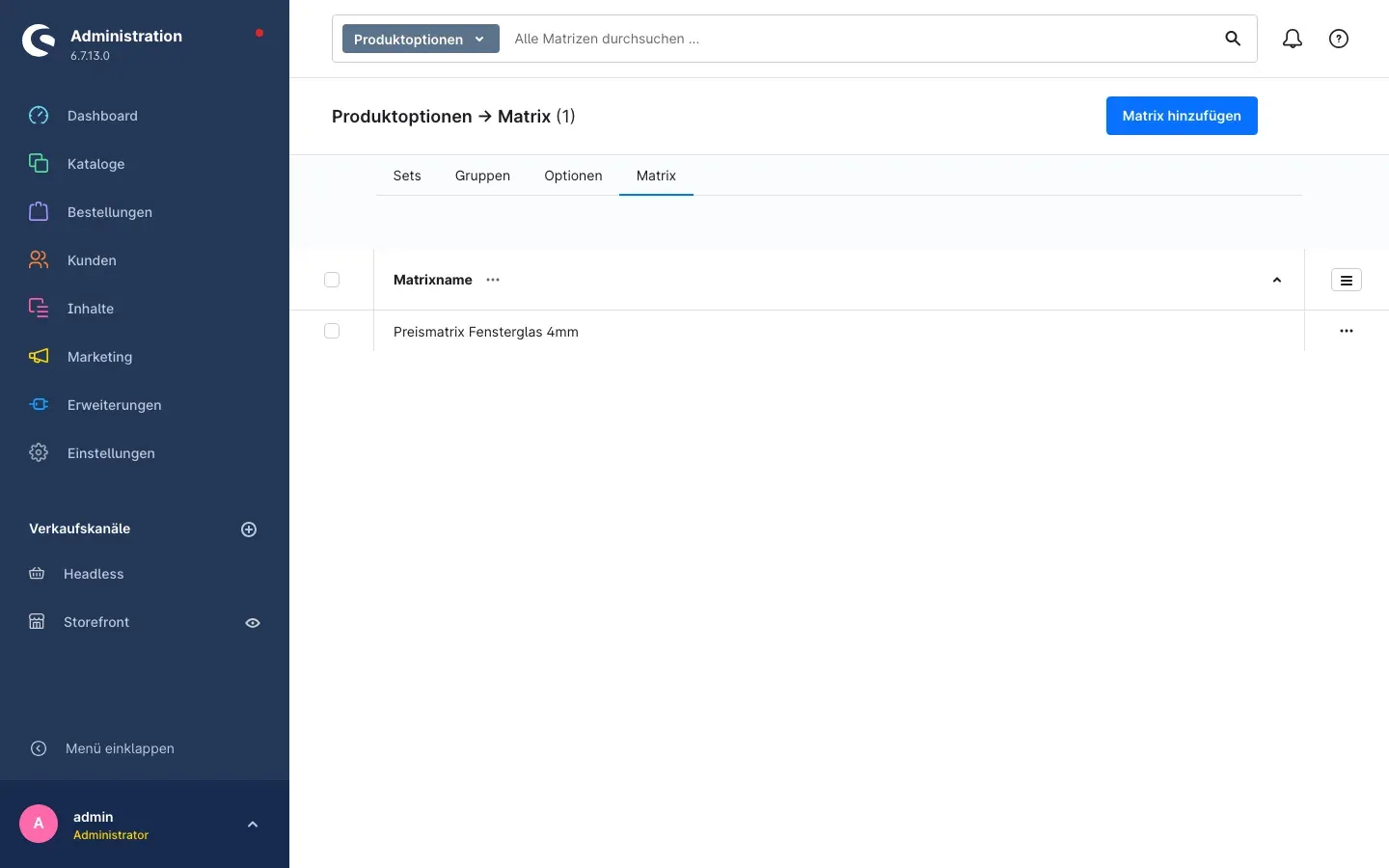
Konfigurator Add-on Preis nach Breite und Höhe
Maßware ohne Varianten-Chaos: Das Plugin liest den Optionspreis aus einer Preistabelle mit zwei Maßen, etwa Breite und Höhe, und rechnet ihn direkt im Warenkorb aus.
9,20 € im Monat oder 95,00 € im Jahr
zzgl. MwSt. Gekauft wird im Shopware Store.
Erster Monat kostenlos. Das Abo im Shopware Store startet mit einem Probemonat, in dem du jederzeit kündigen kannst.
Du landest im Demo-Shop direkt in der Kategorie mit dieser Funktion.
Klick auf ein Bild, um es groß zu sehen.
Was dir das bringt
Die Preismatrix ist deine Preisliste. Du legst sie einmal an und kannst sie danach an beliebig vielen Optionsgruppen und Produkten verwenden.
Schritt für Schritt im Handbuch Was dir das bringt
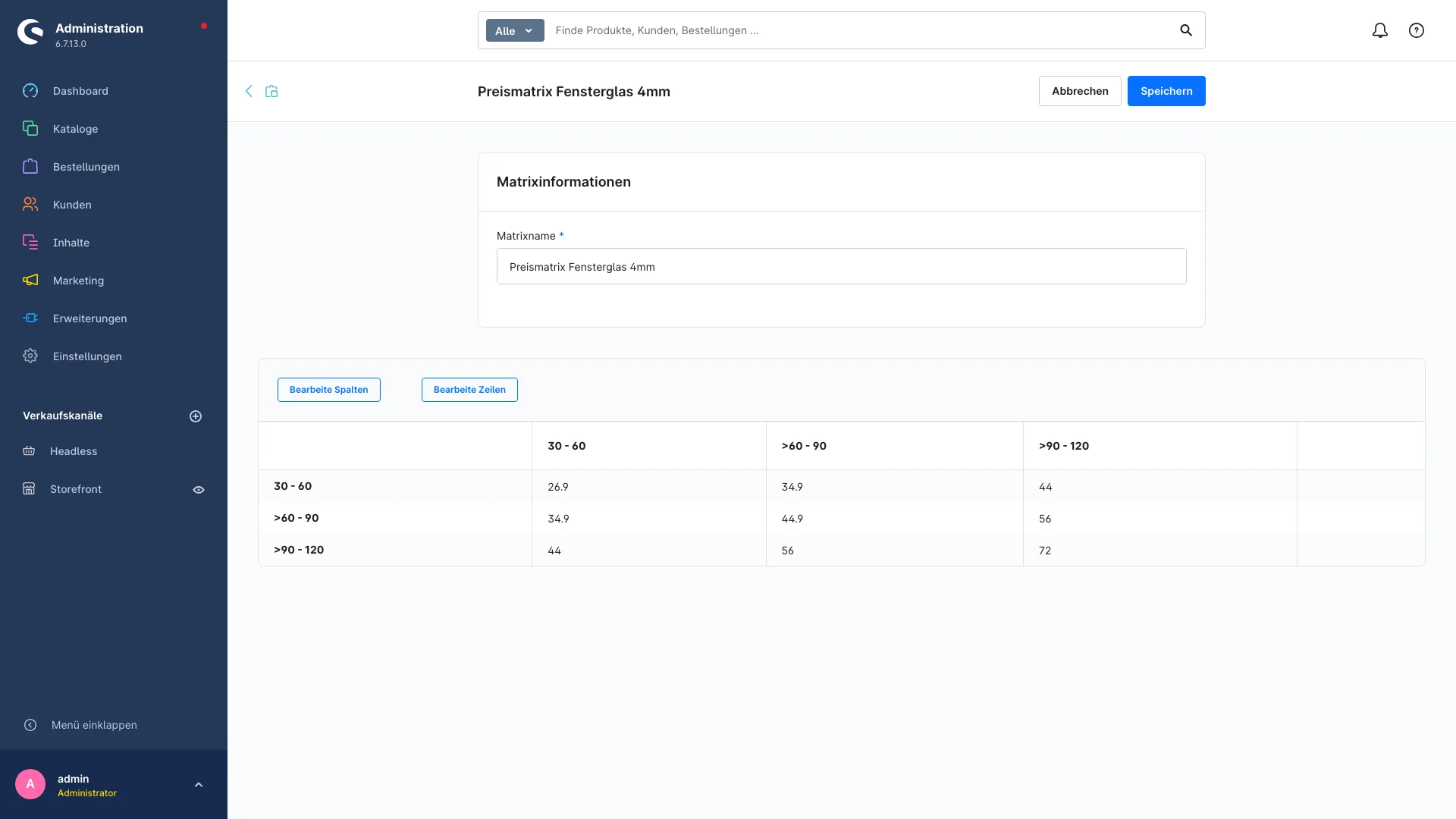
Die Maßstufen entscheiden, in welchen Schritten dein Preis springt. Du legst sie getrennt für die Spalten (das erste Maß, im Beispiel die Breite) und die Zeilen (das zweite Maß, im Beispiel die Höhe) fest.
Schritt für Schritt im HandbuchWas dir das bringt
Erst die Preise in den Zellen machen aus dem Raster deine Preisliste. Genau der Wert aus der passenden Zelle wird später auf den Artikelpreis aufgeschlagen.
Schritt für Schritt im Handbuch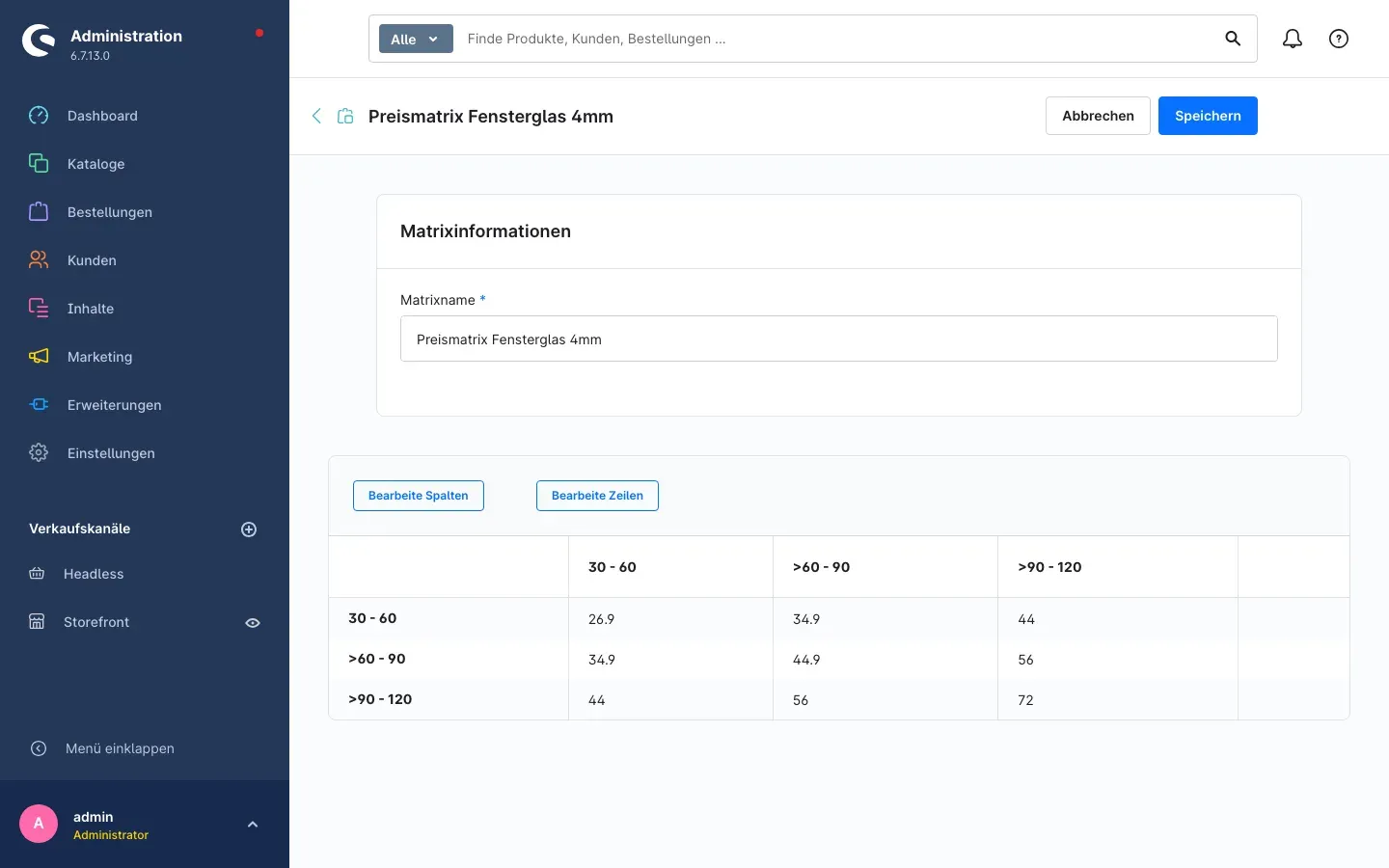
Was dir das bringt
Die Optionsgruppe ist das, was dein Kunde auf der Produktseite sieht. Erst durch die Verbindung mit der Preismatrix weiß der Shop, welche Preisliste er für die eingegebenen Maße heranziehen soll.
Schritt für Schritt im Handbuch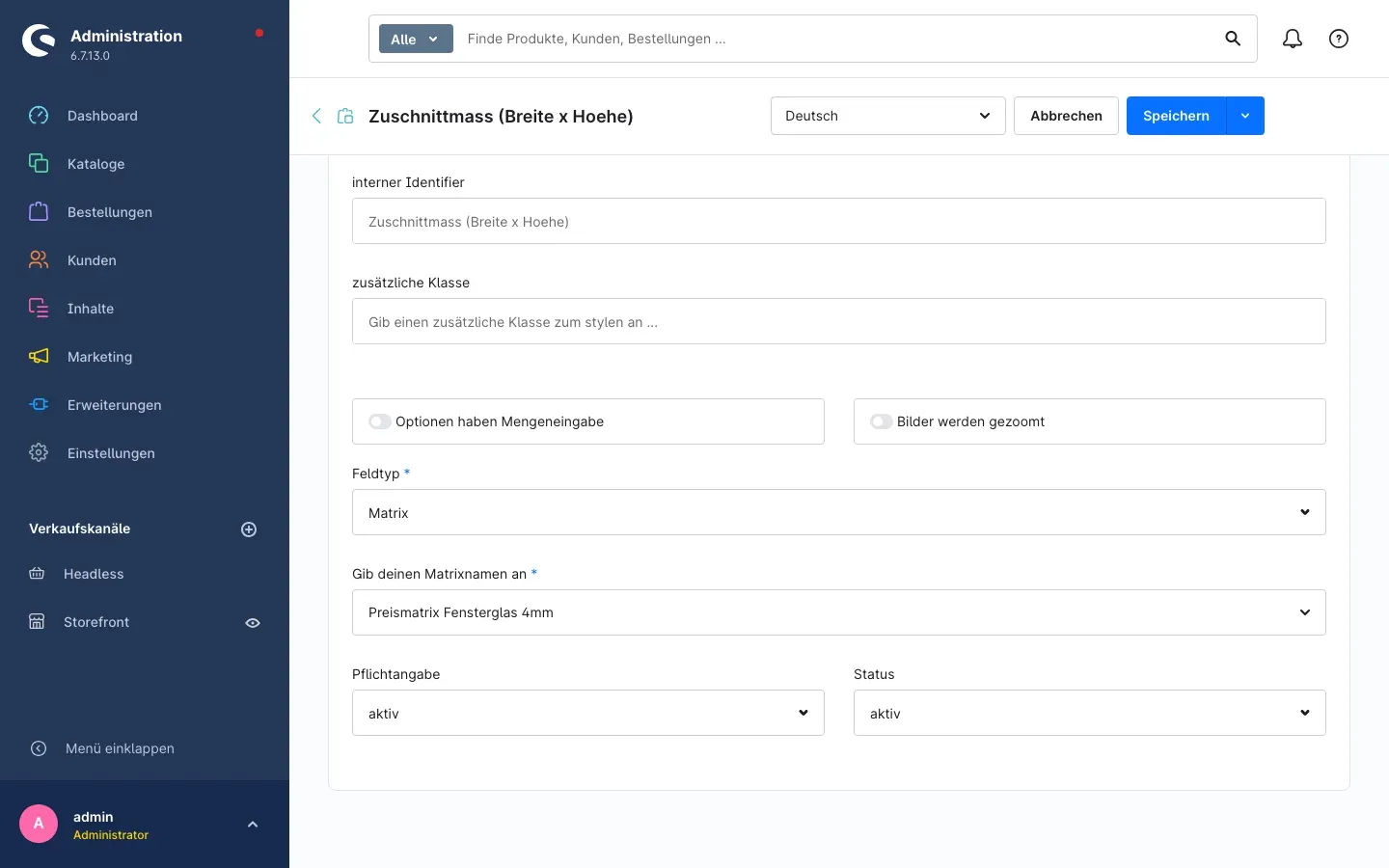
Was dir das bringt
Dein Kunde trägt seine Wunschmaße ein und sieht sofort, was sein Zuschnitt kostet, ohne Rückfrage, ohne Angebot, ohne Wartezeit.
Schritt für Schritt im Handbuch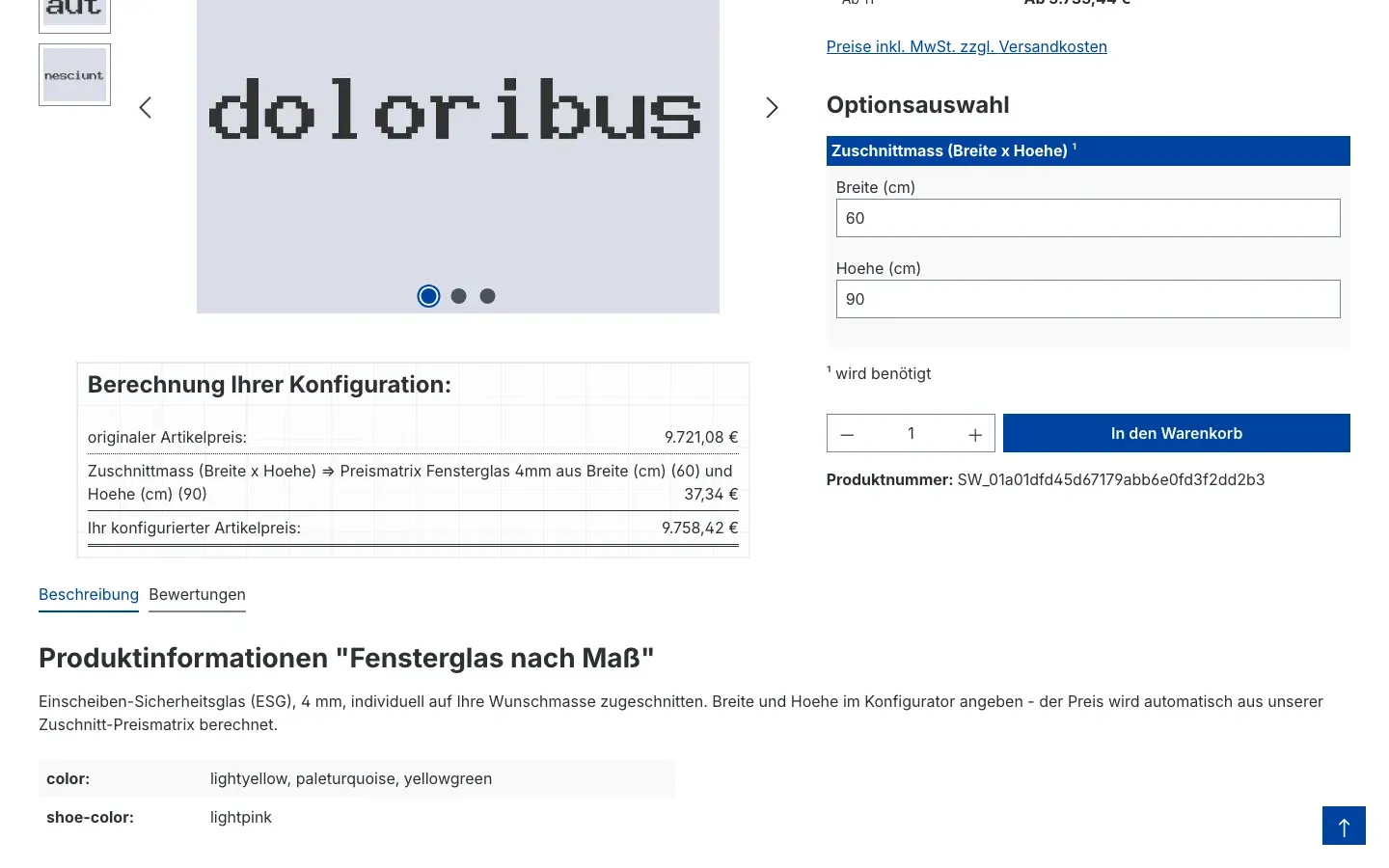
Was dir das bringt
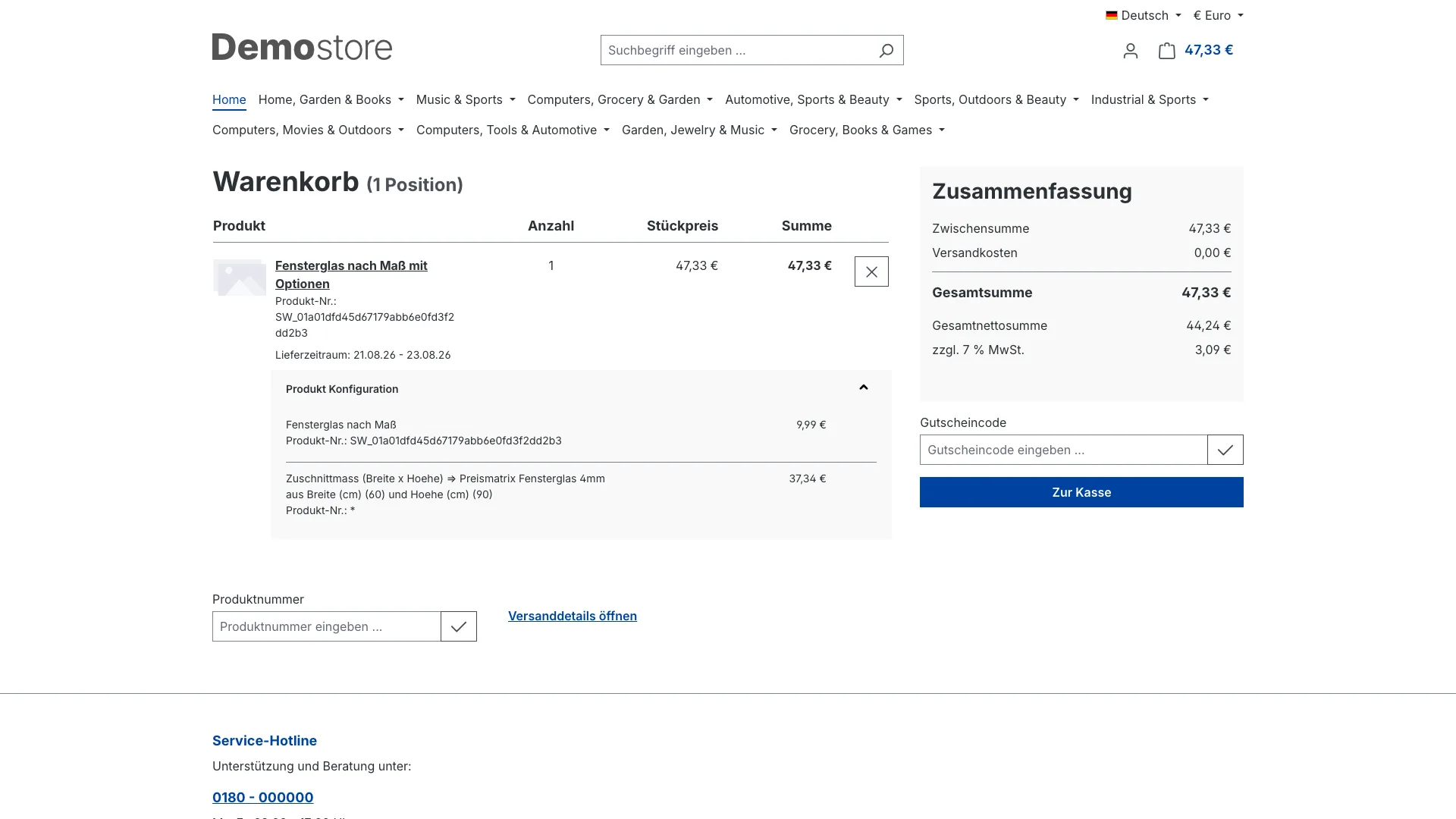
Du und dein Kunde sehen bis zum Schluss, welche Maße bestellt wurden und was sie gekostet haben, im Warenkorb, in der Bestellbestätigung und in der Bestellung in der Administration.
Schritt für Schritt im Handbuch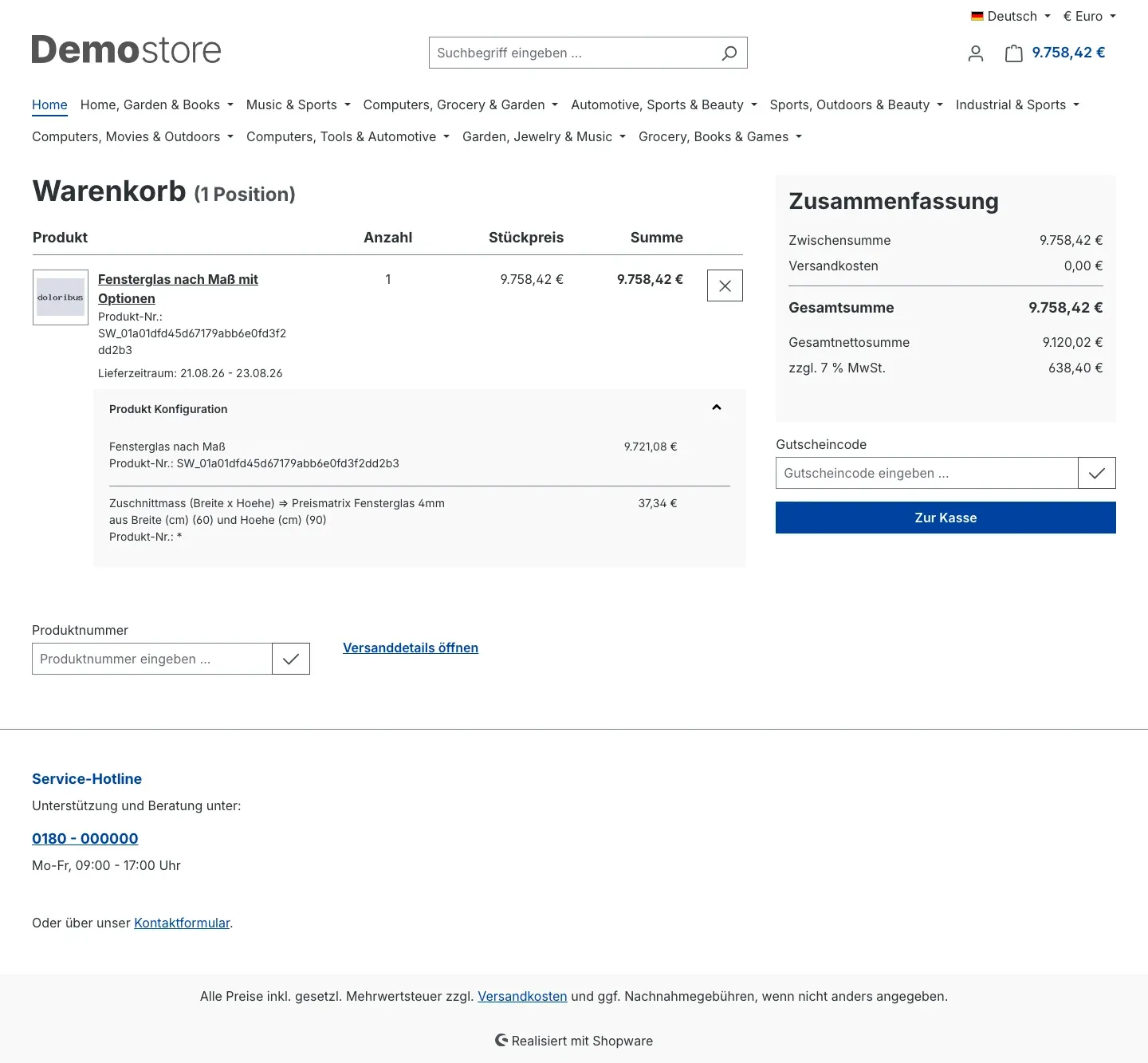
Das Handbuch beschreibt 7 Funktionen, jede mit Schrittfolge.
Das Handbuch führt dich Schritt für Schritt durch, mit Bildern aus einem echten Shop. Kostenlos und ohne Anmeldung.
Handbuch öffnenVor jedem Shopware-Release prüfen wir, ob deine Plugins mitziehen. Du bekommst eine schriftliche Empfehlung, das Einspielen machst du selbst. Monatlich kündbar.
Plugin-Care ansehenSollen wir das Plugin für dich einrichten, oder fehlt dir eine Funktion? Das klären wir im Erstgespräch. Kostenlos.
Erstgespräch buchenZusatzplugin für den Produktkonfigurator (SwpProductOptionsSix). Es baut auf dem Produktkonfigurator auf, den du separat erwirbst, und ergänzt ihn um Preistabellen nach zwei Maßen.
Ein Rollo mit 80 mal 120 Zentimetern kostet bei dir etwas anderes als eines mit 200 mal 240. Deine Preisliste weiß das seit Jahren. Dein Shop nicht. Also legst du Varianten an, bis die Produktübersicht unbedienbar wird, oder du lässt den Kunden anfragen und nennst den Preis am Telefon.
Maßware passt nicht in ein Varianten-Raster. Bei 30 Breiten und 25 Höhen sind das 750 Kombinationen, die alle angelegt, bepreist und bei jeder Preisrunde wieder angefasst werden wollen. Das ist Handarbeit an hunderten Datensätzen für ein einziges Produkt.
Und dann tippt ein Kunde ein Maß ein, das du gar nicht fertigst. Die Bestellung geht durch. Du merkst es erst, wenn sie in der Fertigung liegt, und dann telefonierst du hinterher.
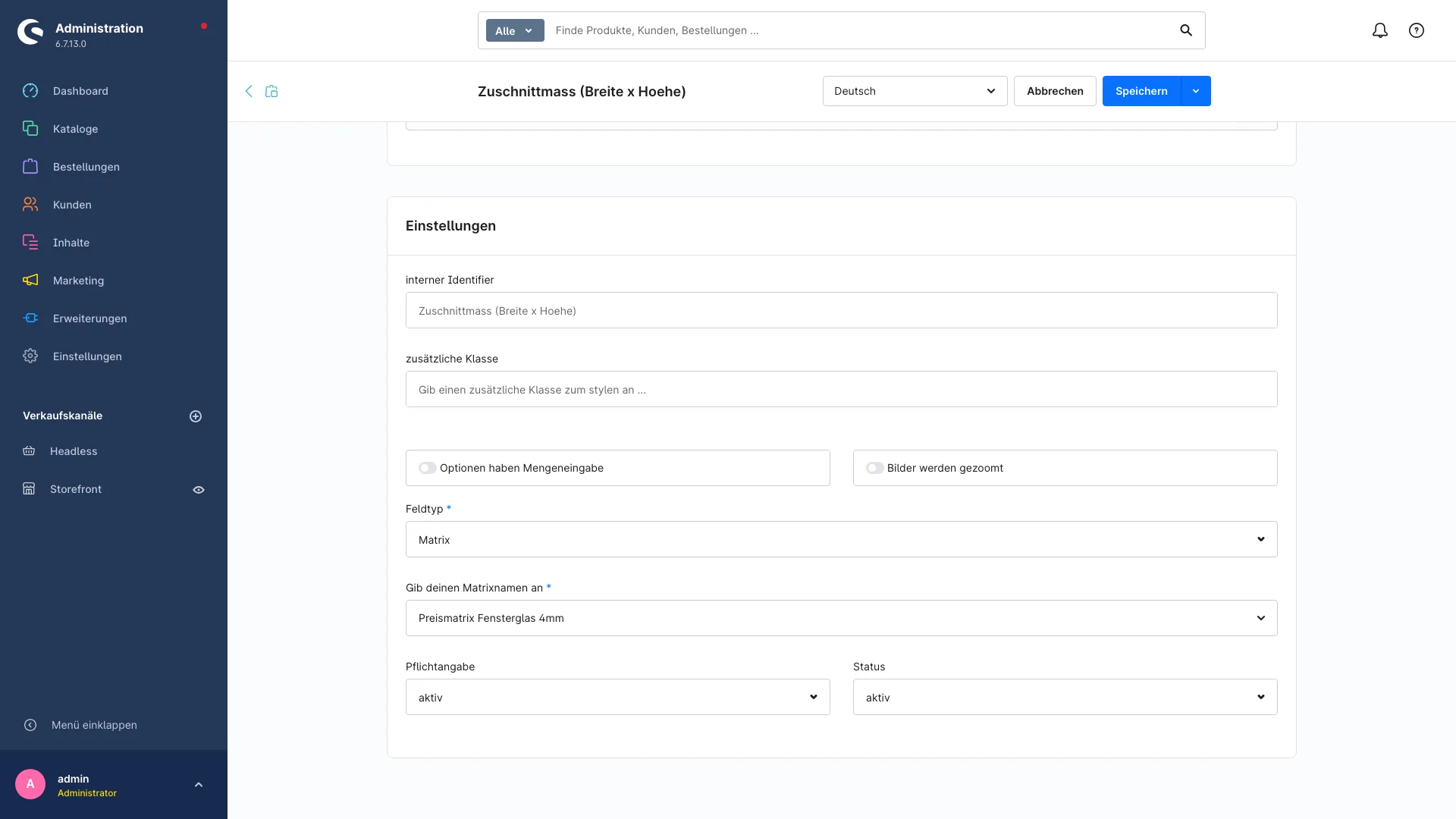
Du hinterlegst deine Preistabelle einmal so, wie sie bei dir ohnehin existiert. Breiten stehen als Spalten oben, Höhen als Zeilen links, in den Feldern dazwischen deine Preise. Im Shop gibt der Kunde zwei Zahlen ein, das Plugin sucht das passende Feld und setzt genau diesen Preis in den Warenkorb. Eine Tabelle, kein Variantenbaum.
Eine Tabelle statt hunderter Varianten. Du pflegst die Preise dort, wo du sie ohnehin denkst: in Zeilen und Spalten. Eine Preisrunde heißt dann, Werte im Raster zu überschreiben, nicht Datensätze durchzuklicken.
Der Kunde kann nur eingeben, was du auch bauen kannst. Kleinster und größter Wert der Matrix landen als Grenze direkt am Eingabefeld der Produktseite. Was außerhalb liegt, kommt gar nicht erst in den Warenkorb.
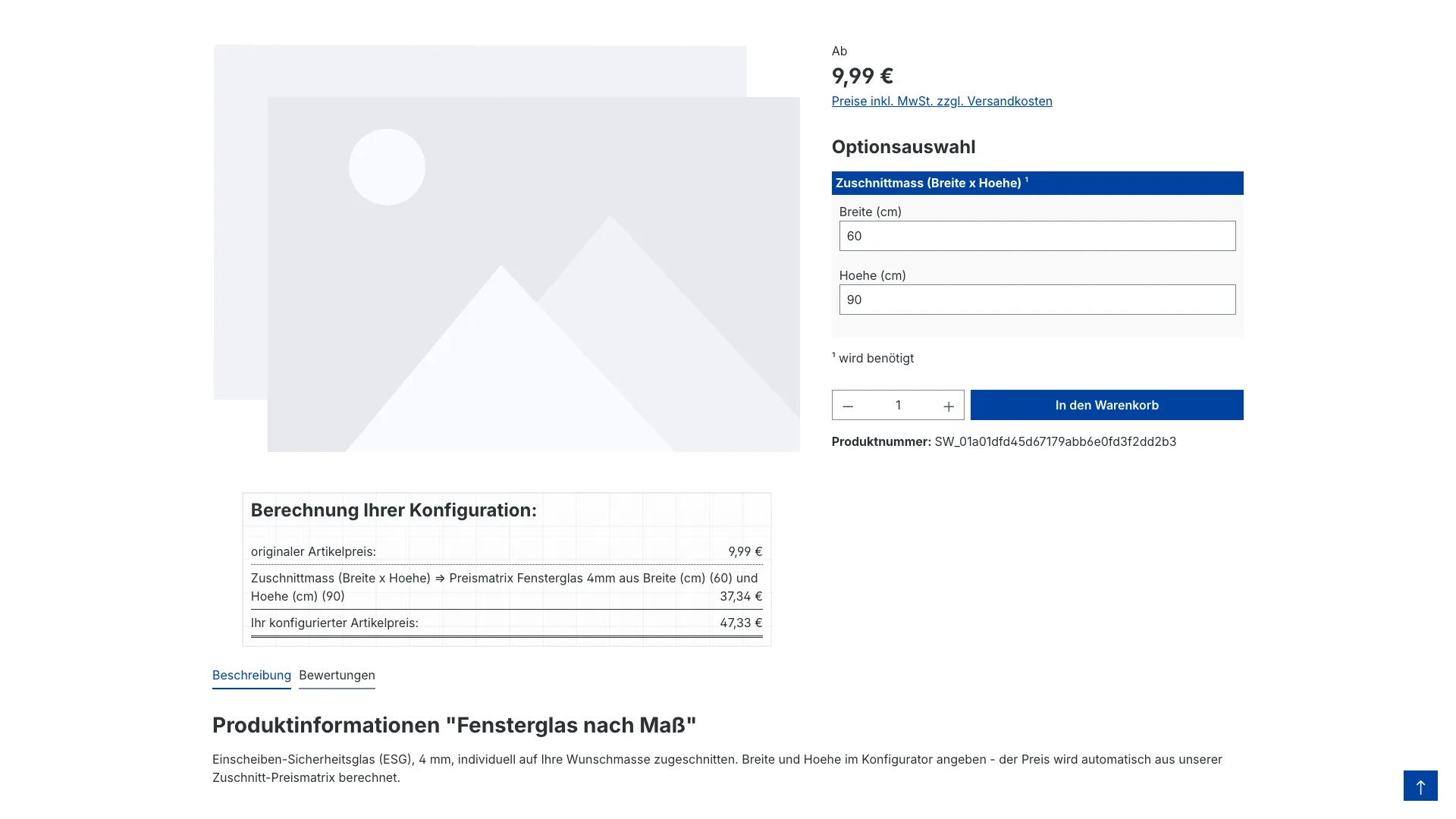
Staffelbereiche statt exakter Treffer. Du brauchst keine Zeile je Millimeter. Der eingegebene Wert fällt in den ersten Bereich, dessen Obergrenze passt: 87 Zentimeter landen in der Spalte bis 90.
Der Preis stimmt schon im Warenkorb. Das Plugin rechnet beim Hinzufügen, nicht erst in der Rechnung, und nimmt die Brutto- oder Netto-Einstellung deines Verkaufskanals mit. Der Kunde sieht in der Warenkorbzeile beide Werte, die er eingegeben hat.
Die Maße passen auch in deine Formeln. Mit dem Zusatzplugin Produktkonfigurator Formelberechnung stehen “Matrix-Spalte” und “Matrix-Reihe” im Formeleditor als Bausteine bereit. So rechnest du mit den eingegebenen Maßen weiter, etwa für eine Bearbeitungspauschale je Meter.
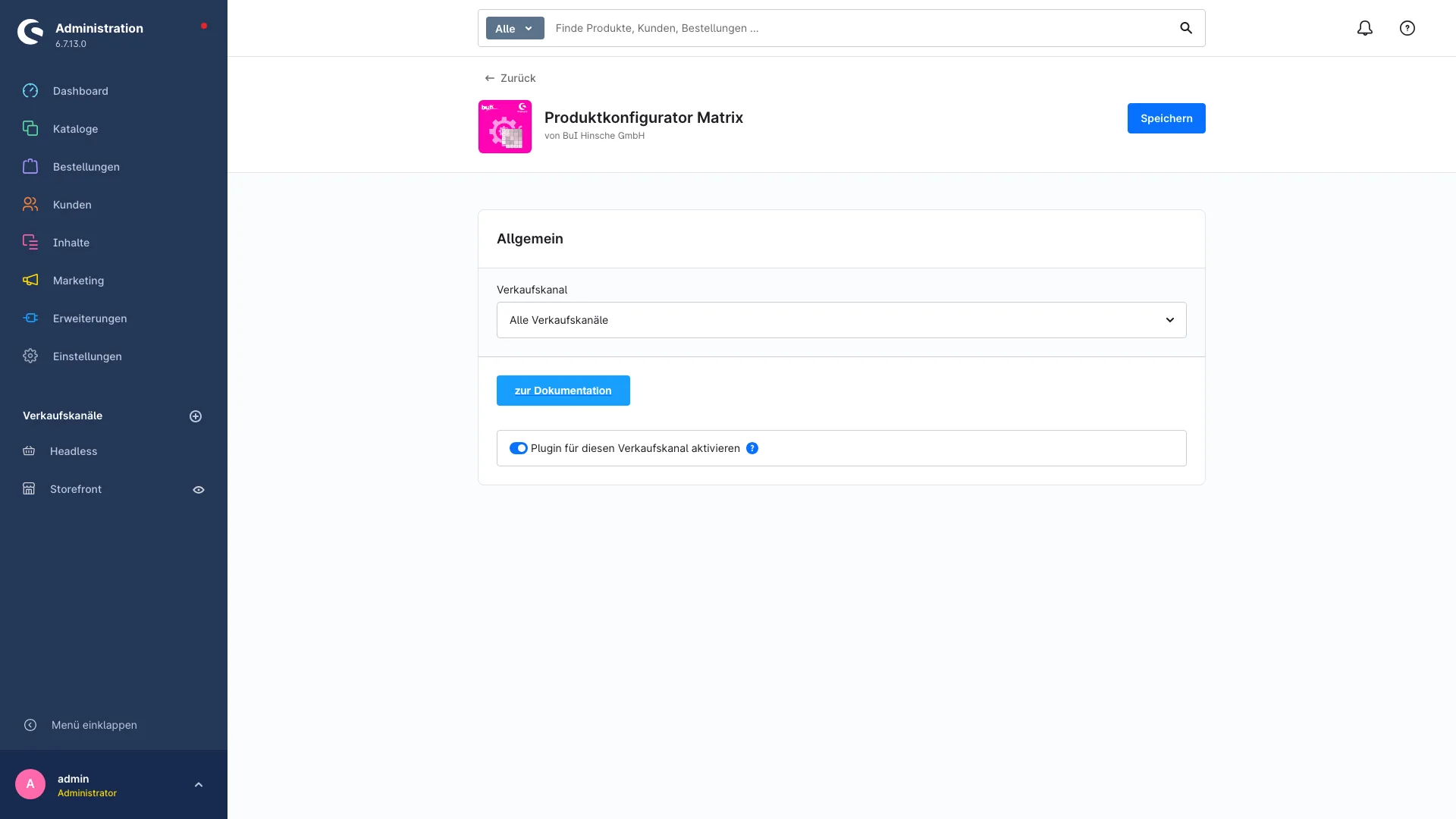
Du entscheidest pro Verkaufskanal. Im B2B-Kanal aktiv, im B2C-Kanal aus, ohne das Plugin zu deinstallieren.
In der Administration findest du unter Produktoptionen den Reiter Matrix. Dort legst du über “Matrix hinzufügen” eine neue Preistabelle an, gibst ihr einen Namen und trägst Spalten und Zeilen als kommagetrennte Liste ein, zum Beispiel 10,20,30. Die Preise selbst schreibst du direkt in die Felder des Rasters.
Danach verknüpfst du die Tabelle mit einer Optionsgruppe deines Konfigurators. Dafür stellst du den Feldtyp der Gruppe auf Matrix und wählst die passende Preistabelle aus.
Auf der Produktseite erscheinen zwei Zahlenfelder. Sobald beide gefüllt sind und der Kunde das Produkt in den Warenkorb legt, ermittelt das Plugin den Preis aus dem Kreuzungspunkt. Fehlt ein Wert oder liegt er über der Tabelle, steht statt des Preises ein klarer Hinweis an der Position, etwa “Nicht genügend Werte eingegeben” oder “Wert zu groß”.
Sicht- und Sonnenschutz. Rollos, Plissees und Insektenschutzrahmen nach Breite und Höhe. Eine Tabelle je Modellreihe, fertig.
Zuschnitt aus der Rolle. Planen, Folien, Teichfolie oder Bodenbeläge nach Länge und Breite, mit größeren Bereichen im oberen Maßsegment.
Druck und Werbetechnik. Format gegen Auflage: DIN A2 bei 500 Stück kostet weniger je Stück als bei 50. Die Staffel steckt in den Spalten, nicht in fünf getrennten Produkten.
Möbel und Platten nach Maß. Arbeitsplatten oder Regalböden, bei denen der Zuschnitt den Preis bestimmt und nicht die Ausstattung.
Das Plugin läuft auf Shopware 6.7 und PHP ab 8.2.
Voraussetzung ist der Produktkonfigurator (swp/productoptions-six) ab Version 6.7.12.
Es legt eine eigene Tabelle für die Preistabellen an und ergänzt eine Spalte an der Optionsgruppen-Tabelle des Konfigurators. Shopware-Originaltabellen bleiben unverändert.
Das Plugin sendet keine Daten an externe Server. Es verarbeitet keine personenbezogenen Daten, gespeichert werden ausschließlich deine Preistabellen. Die eingegebenen Maße stehen als Text an der Warenkorbposition und werden beim Anzeigen maskiert.
Zur Laufzeit werden alle Preistabellen eines Warenkorbs und einer Produktseite gebündelt in einer Abfrage geladen, nicht einzeln je Position. Der Preis entsteht in der Warenkorbberechnung, es gibt keinen zusätzlichen Aufruf im Checkout.
Rechte lassen sich über Rollen vergeben: Anzeigen, Bearbeiten, Erstellen und Löschen sind getrennt schaltbar. Bei der Deinstallation gilt deine Auswahl bei “Benutzerdaten behalten”: Nur wenn du sie abwählst, werden Preistabellen, die zusätzliche Spalte und die Einstellungen entfernt.
Die Preistabelle rechnet mit Zahlenwerten wie Breite und Höhe. Farbe, Material und weitere Angaben fragst du über die übrigen Feldtypen des Produktkonfigurators ab, die nach ihren eigenen Regeln rechnen. Liegen deine Preise schon als Tabelle vor, ist der Weg in den Shop kurz. Probier es an einem Produkt aus, bevor du dein ganzes Sortiment umstellst.
Ja, den Produktkonfigurator swp/productoptions-six ab Version 6.7.12. Dieses Plugin ergänzt ihn um die Preistabellen. Willst du mit den Maßen auch in Formeln rechnen, nimmst du das Zusatzplugin Produktkonfigurator Formelberechnung dazu.
Die Preistabelle hat zwei Achsen, einen dritten Faktor verrechnest du im Formeleditor. Den bringt das Zusatzplugin Produktkonfigurator Formelberechnung mit, dort stehen dir “Matrix-Spalte” und “Matrix-Reihe” als Bausteine zur Verfügung.
Zwischenwerte fallen in den nächsten passenden Bereich, größere Werte werden abgefangen. Der kleinste und der größte Wert deiner Matrix begrenzen das Eingabefeld direkt auf der Produktseite. Rutscht trotzdem ein zu großer Wert durch, steht an der Position “Wert zu groß” statt eines Preises.
In der Regel ja. Das Plugin erweitert die Templates des Produktkonfigurators und bringt für die Maßeingabe zwei normale Zahlenfelder mit. Baut dein Theme die Templates des Konfigurators stark um, kann dort eine Anpassung nötig sein.
Ja. In der Plugin-Konfiguration gibt es einen Schalter je Verkaufskanal. Ist er aus, werden Matrix-Optionen in diesem Kanal weder bepreist noch auf der Produktseite begrenzt.
Nein. Es gibt keine Verbindung nach außen. Deine Preistabellen und die Eingaben der Kunden bleiben in deiner Shopware-Datenbank.
Nach unserer Erfahrung nicht spürbar. Alle Preistabellen eines Warenkorbs werden gebündelt in einer Abfrage geladen, nicht einzeln je Position. Die Berechnung selbst passiert im Arbeitsspeicher.
Das entscheidest du beim Deinstallieren über “Benutzerdaten behalten”. Lässt du die Option aktiv, bleiben Tabellen und Einstellungen erhalten. Wählst du sie ab, entfernt das Plugin seine Tabelle, die zusätzliche Spalte und seine Konfiguration.
Ja. Administration und Storefront-Meldungen liegen in Deutsch, Englisch und Niederländisch vor.
Ja. Anzeigen, Bearbeiten, Erstellen und Löschen sind eigene Rechte, die du einer Rolle einzeln zuweisen kannst.
Statt Screenshots: Der Demo-Shop zeigt die Funktion an echten Artikeln. Der Link führt direkt in die passende Kategorie.
Funktion im Demo-Shop öffnenDiese Plugins setzen viele Händler im selben Shop ein.
Alle Plugins der Familie ProduktkonfiguratorPrüfe das kleinste und das größte Maß. Genau dort fallen Lücken in der Matrix auf, in der Mitte selten.
Jede Einstellung im Detail steht im Handbuch.
Die Matrix passt, wenn Preise gestaffelt und nicht rechnerisch herleitbar sind, etwa weil Zuschnittkosten sprunghaft steigen. Sind die Preise berechenbar, ist die Erweiterung Formelberechnung pflegeleichter.
Technisch sind auch große Matrizen möglich. Praktisch wird die Pflege ab ein paar hundert Zellen mühsam, dann lohnt der Wechsel auf eine Formel oder eine gröbere Staffelung.
Such dir den passenden Weg aus.
Im Shopware Community Store startet das Abo mit einem kostenlosen Probemonat, in dem du jederzeit kündigen kannst. Updates kommen automatisch.
Im Store ansehenDie Funktion an echten Artikeln ausprobieren, ohne Installation. Der Link führt direkt in die passende Kategorie.
Demo-Shop öffnenBasis-Plugin, alle Erweiterungen und welche du für dein Sortiment wirklich brauchst.
Zur Übersicht ProduktkonfiguratorHilfe bei Einrichtung, Anpassung oder Dauerbetreuung. 30 Min direkt mit Matthias Hinsche.
Erstgespräch buchen