
Produktpfand | Pfand automatisch berechnen und sauber ausweisen
Getränkekisten, Mehrwegflaschen, Transportbehälter: Das Plugin berechnet den Pfand je Artikel automatisch und weist ihn in Warenkorb, Bestellung und E-Mail getrennt aus.
Auf einen Blick
- Pfand steht auf der Artikelseite, nicht erst im Warenkorb
- Pfandbeträge zentral über wenige Pfandarten pflegen
- Kategorie einmal einrichten, alle Artikel darin übernehmen es
- Mehrwegpfand auf Wunsch ohne Umsatzsteuer ausweisen
- Pro Verkaufskanal an oder aus, deine Daten bleiben stehen
Ein Kunde legt sechs Kisten Wasser in den Warenkorb. Im Shop steht ein Preis, an der Haustür zahlt er einen anderen. Der Unterschied ist der Pfand, und gesehen hat den vorher niemand. Das kostet dich Rückfragen, Stornos und im schlimmsten Fall eine Abmahnung wegen der Preisangabe.
Das Problem
Pfand passt nicht in den Artikelpreis. Er gehört dazu, ist aber kein Warenwert, und deine Kunden wollen wissen, welcher Anteil was ist. Wer das ohne Werkzeug löst, schreibt den Pfand in den Artikeltext, rechnet ihn heimlich in den Preis oder pflegt eine Excel-Liste daneben. Ändert sich ein Pfandbetrag, fasst du hunderte Artikel einzeln an. Und bei der Frage, ob Mehrwegpfand mit oder ohne Umsatzsteuer läuft, hört der Spaß endgültig auf.
Die Lösung
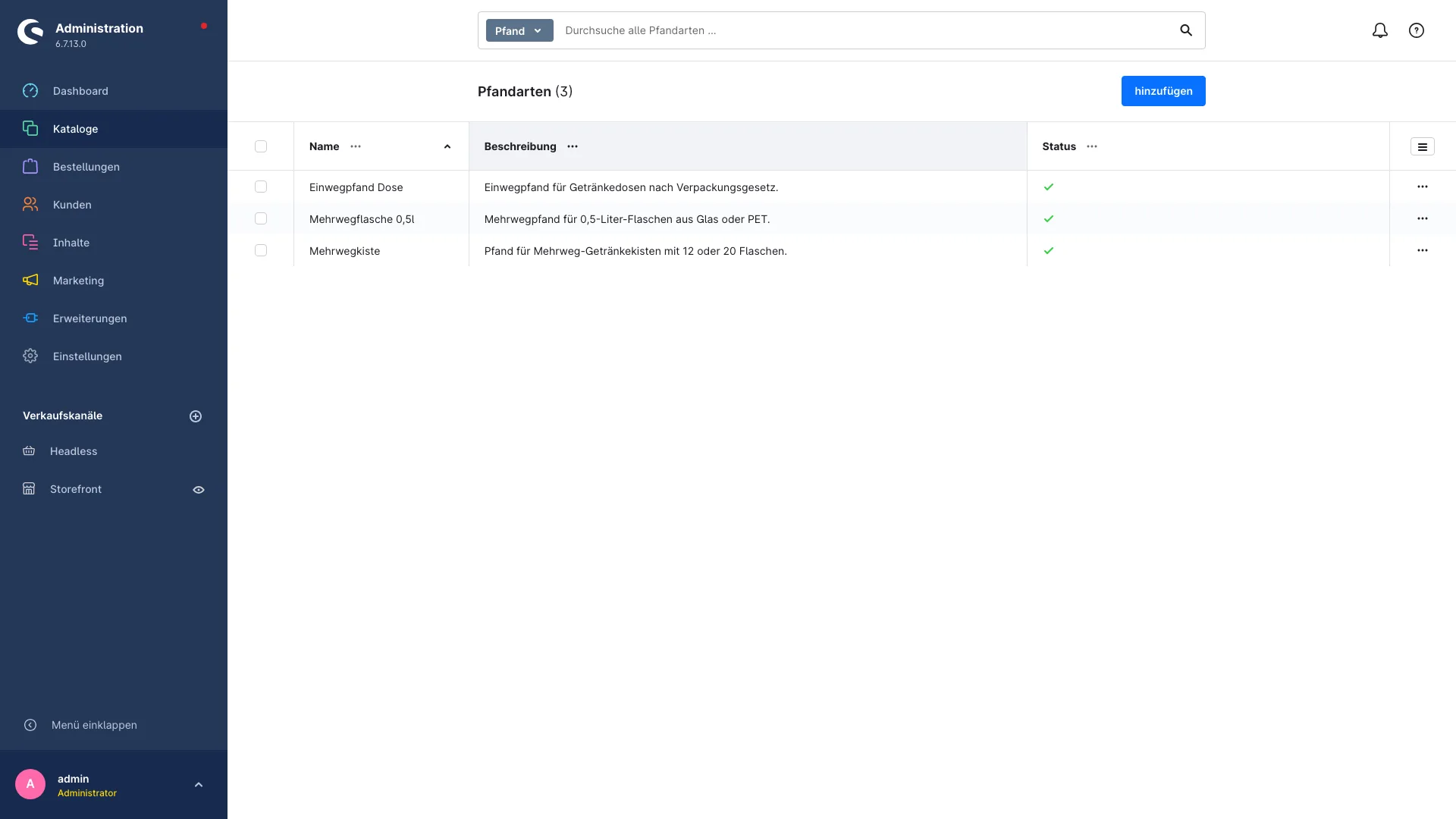
Du legst einmal fest, welche Pfandarten es in deinem Shop gibt: „Mehrwegflasche 0,5l”, „Getränkekiste”, „Transportbehälter”. Am Artikel wählst du die passende Pfandart aus und trägst den Betrag ein. Alles Weitere macht das Plugin: Es zeigt den Pfand auf der Artikelseite, ergänzt ihn im Warenkorb als eigene Position und rechnet ihn in die Bestellsumme ein. Ohne Theme-Anpassung, ohne Code.
Was du davon hast
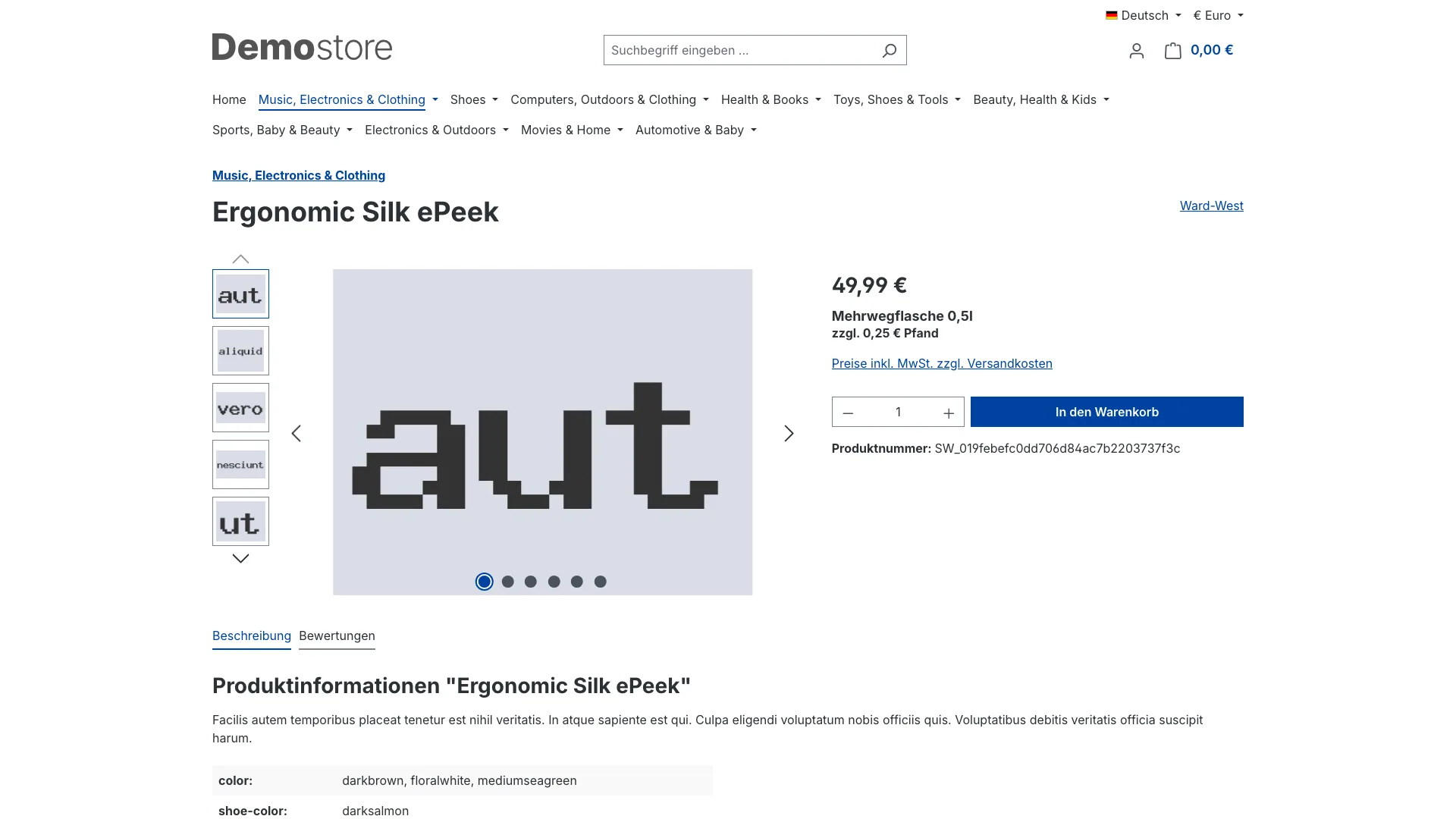
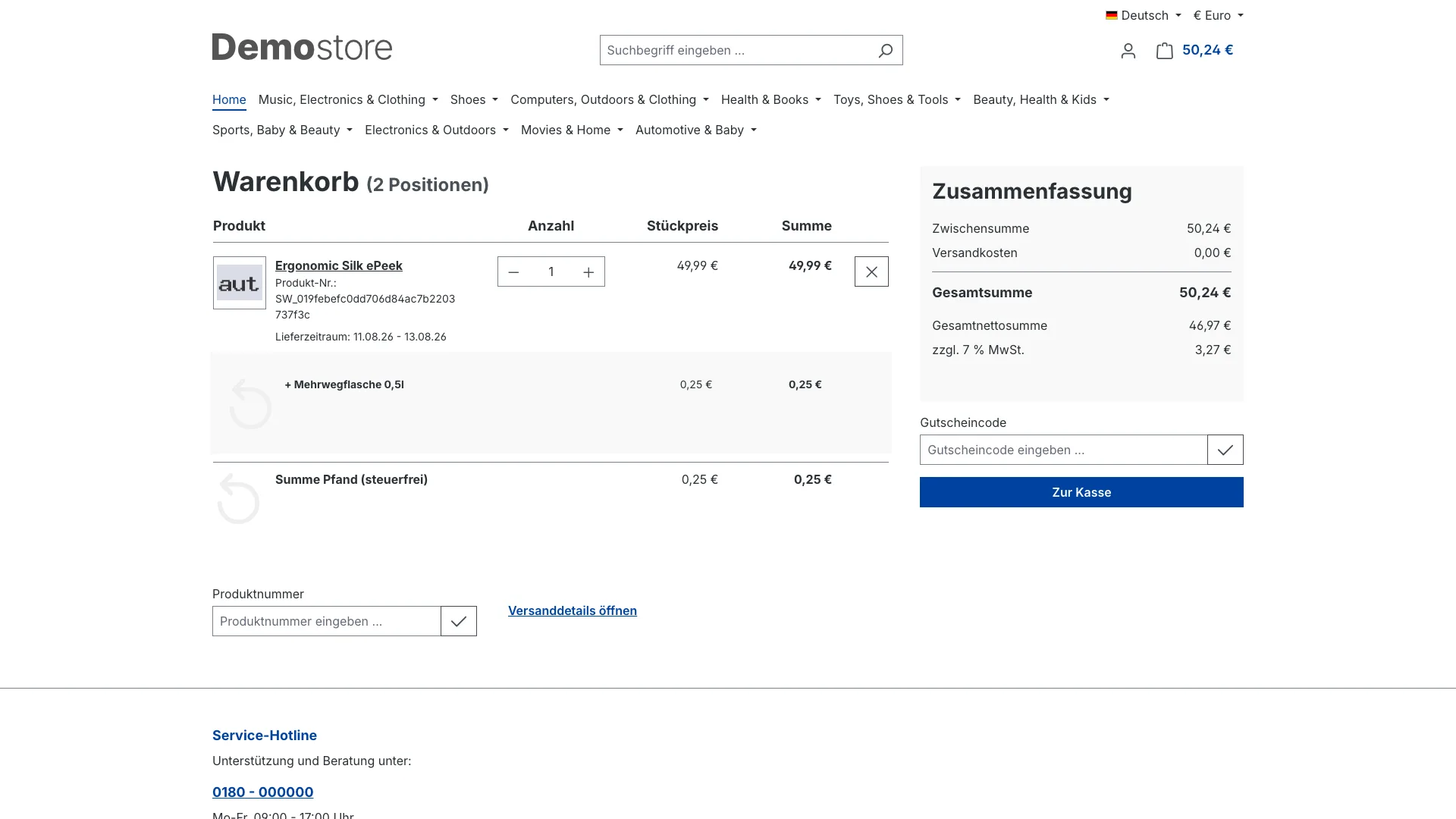
Deine Kunden sehen den Pfand, bevor sie kaufen. Unter dem Preis steht der Name der Pfandart und der Betrag, zum Beispiel „zzgl. 0,15 € Pfand”. Im Warenkorb taucht er als eigene Zeile auf. Keine Überraschung an der Haustür, keine Rückfragen im Support.
Pfandbeträge pflegst du an einer Stelle. Wenige Pfandarten decken dein ganzes Sortiment ab. Der Betrag hängt am Artikel, die Bezeichnung und die Steuerbehandlung an der Pfandart. Änderst du die Pfandart, gilt die Änderung überall.
Ganze Kategorien richtest du in einem Rutsch ein. Trage Pfandart und Pfandpreis an der Kategorie ein und klicke auf „Einstellungen auf Artikel übernehmen”. Alle Artikel darunter bekommen die Werte, inklusive Unterkategorien. Aus einer Nachmittagsarbeit werden zwei Klicks.
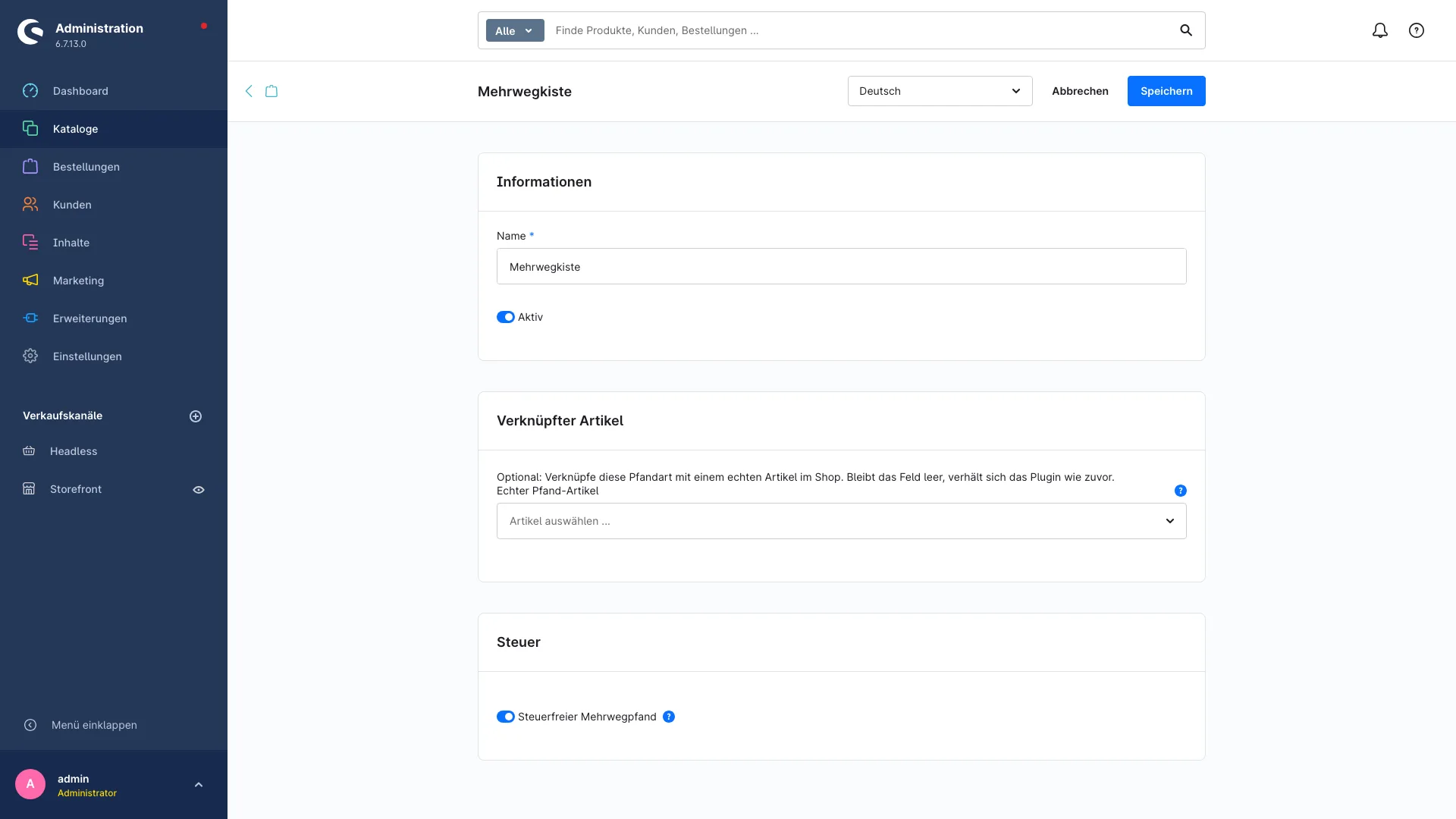
Mehrwegpfand kannst du steuerfrei ausweisen. Je Pfandart schaltest du „Steuerfreier Mehrwegpfand” ein. Dann läuft der Pfand ohne Umsatzsteuer in die Summe, während der Artikel selbst ganz normal versteuert wird. Der Standard ist aus, du entscheidest bewusst.
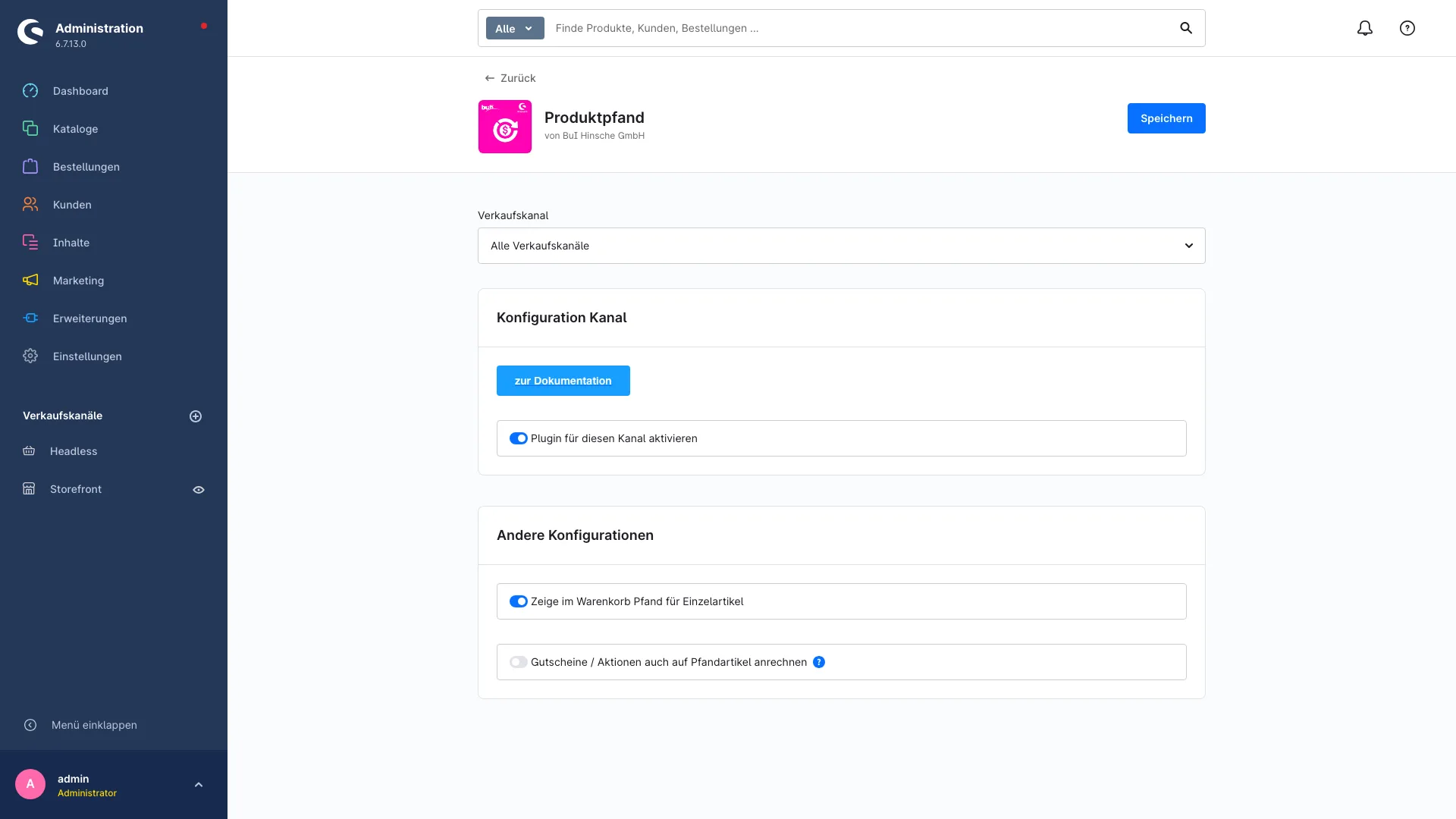
Gutscheine fressen deinen Pfand nicht auf. Du legst fest, ob Rabatte auch auf Pfandbeträge wirken. Schaltest du das ab, werden Gutscheine auf den Warenkorbwert ohne Pfand begrenzt. Negativ werden kann die Summe in keinem Fall.
Der Pfand kann ein echter Artikel sein. Verknüpfst du eine Pfandart mit einem Artikel aus deinem Shop, werden die Pfandpositionen als echte Artikelpositionen geführt. Gutscheine, Aktionen und deine Auswertungen behandeln den Pfand damit sauber, und du siehst in den Zahlen, wie viel Pfand du bewegt hast. Optional, die Darstellung im Warenkorb bleibt gleich.
So arbeitet das Plugin
Die Pfandarten verwaltest du in der Administration unter „Kataloge → Pfandsystem”: Name, Beschreibung, Anzeigebild, Aktiv-Schalter, Steuerbehandlung und der optionale verknüpfte Artikel. An Artikeln und Kategorien ergänzt das Plugin in den Zusatzfeldern den Reiter „Pfand” mit Pfandart, Pfandpreis und einem Schalter „Rückgabe”, der den Pfand für einzelne Artikel stilllegt.
Im Shop erscheint der Pfand an drei Stellen: unter dem Preis auf Artikelseite und in Listen, im Warenkorb als eingerückte Zeile je Artikel plus einer zusammengefassten Pfandposition, und in der fertigen Bestellung. Von dort wandert er in die Bestellbestätigung per E-Mail, ins Kundenkonto und in die Dokumente, die Shopware daraus erzeugt. Versandkosten berechnet Shopware nicht auf den Pfand, eine Lieferzeit bekommt er ebenfalls nicht.
Typische Einsatzszenarien
Getränkehandel: Kisten, Flaschen und Kästen tragen unterschiedliche Pfandbeträge. Drei Pfandarten reichen, die Beträge stehen an den Artikeln.
Brauerei oder Hofladen mit Direktversand: Bügelflasche und Kiste zusammen ergeben schnell zweistellige Pfandsummen. Deine Kunden sehen die Aufteilung vor dem Kauf und nicht erst auf der Rechnung.
Gastro-Zulieferer mit B2B und B2C: Im Endkundenshop weist du den Pfand aus, im Händlershop schaltest du das Plugin für diesen Verkaufskanal ab. Dieselben Artikel, zwei Verhalten.
Molkerei oder Versand in Transportbehältern: Mehrwegbehälter bekommen eine eigene Pfandart mit steuerfreier Behandlung, abgestimmt mit deiner Steuerberatung.
Technische Fakten für deine IT
Shopware 6.7, PHP 8.2 oder neuer. Das Plugin legt eigene Datenbanktabellen für die Pfandarten und ihre Übersetzungen an. Bestehende Shopware-Tabellen bleiben unverändert; die Zuordnung an Artikeln und Kategorien läuft über ein eigenes Zusatzfeld-Set.
Das Plugin sendet keine Daten an externe Server. Es verarbeitet keine personenbezogenen Daten und setzt keine eigenen Cookies. Alle Pfandarten, Beträge und Einstellungen bleiben in deiner Shopware-Datenbank.
Die Preisermittlung in Listen und CMS-Elementen lädt die benötigten Pfanddaten gebündelt und hält sie für die Dauer des Aufrufs vor, statt je Artikel einzeln nachzufragen. Für Benutzerrollen gibt es den Berechtigungsbereich „Pfandsystem” mit Ansehen, Bearbeiten, Anlegen und Löschen. Beim Deinstallieren fragt Shopware, ob die Daten erhalten bleiben sollen: Sagst du ja, stehen Pfandarten und Zusatzfelder nach einer erneuten Installation wieder bereit, sonst werden Tabellen, Zusatzfelder und Konfiguration entfernt.
Ehrlich gesagt
Das Plugin weist Pfand aus, es wickelt keine Leergutrückgabe ab. Gutschriften für zurückgegebene Flaschen, Pfandbons oder eine Rücknahme im Kundenkonto findest du hier nicht. Ob Mehrwegpfand in deinem Fall steuerfrei behandelt werden darf, ist eine steuerliche Frage, die dir kein Plugin abnimmt: Der Schalter setzt um, was deine Steuerberatung entscheidet. Und wenn du genau einen pfandpflichtigen Artikel verkaufst, kommst du mit einem Zuschlag im Preis vermutlich auch ohne uns aus. Ab dem zweiten Gebinde rechnet sich die Einrichtung. Probier es in Ruhe in deinem Testshop aus.
Häufige Fragen
Funktioniert das mit meinem Theme?
Ja, in aller Regel. Das Plugin hängt sich in die Standard-Bausteine der Shopware-Storefront ein, du musst nichts am Theme ändern. Hast du Artikelseite oder Warenkorb stark umgebaut, prüfe die Darstellung einmal im Testshop.
Muss ich für jeden Artikel eine eigene Pfandart anlegen?
Nein. Du legst wenige Pfandarten an, meist eine je Gebindeart, und weist dieselbe Pfandart beliebig vielen Artikeln zu. Der Betrag steht am Artikel und darf sich von Artikel zu Artikel unterscheiden.
Kann ich den Pfand nur in einem meiner Verkaufskanäle ausweisen?
Ja. In den Einstellungen wählst du oben den Verkaufskanal und setzt dort den Schalter „Plugin für diesen Kanal aktivieren”. Alle anderen Kanäle bleiben unberührt, deine Pfandarten und Beträge bleiben erhalten.
Kann das Plugin die Leergutrückgabe abwickeln?
Nein. Dafür ist es nicht gebaut. Es berechnet und zeigt den Pfand beim Kauf. Gutschriften für zurückgegebene Gebinde, Pfandbons oder eine Rücknahme im Kundenkonto musst du anders lösen.
Rabattiert ein Gutschein auch den Pfand?
Das entscheidest du. Die Einstellung „Gutscheine / Aktionen auch auf Pfandartikel anrechnen” ist im Standard eingeschaltet. Schaltest du sie aus, werden Rabatte auf den Warenkorbwert ohne Pfandartikel begrenzt.
Ändern sich bestehende Bestellungen, wenn ich eine Pfandart nachträglich bearbeite?
Nein. Abgeschlossene Bestellungen behalten die Beträge und Bezeichnungen, die beim Kauf galten. Deine Änderung wirkt auf neue Warenkörbe und Bestellungen.
Wird der Pfand auf der Bestellbestätigung und in den Dokumenten ausgewiesen?
Ja. Die Pfandpositionen gehören zur Bestellung und erscheinen deshalb in der Bestellübersicht, in der Bestellbestätigung per E-Mail und in den Dokumenten, die Shopware aus der Bestellung erzeugt.
Sendet das Plugin Daten an externe Server?
Nein. Es arbeitet vollständig in deinem Shop. Pfandarten, Beträge und Einstellungen liegen in deiner Shopware-Datenbank, personenbezogene Daten verarbeitet das Plugin nicht.
Bremst das Plugin meinen Shop aus?
In Listen und CMS-Elementen lädt es die Pfanddaten gebündelt und hält sie für die Dauer des Aufrufs vor, statt für jeden Artikel einzeln nachzufragen. Bei sehr großen Sortimenten lohnt trotzdem ein Blick auf die Ladezeit deiner Kategorieseiten.
Was passiert mit meinen Daten, wenn ich das Plugin deinstalliere?
Shopware fragt dich beim Deinstallieren, ob die Daten erhalten bleiben sollen. Entscheidest du dich dafür, stehen Pfandarten und Zusatzfelder nach einer erneuten Installation wieder bereit. Andernfalls werden Tabellen, Zusatzfelder und Konfiguration entfernt.
Features im Überblick
- Pfandarten anlegen unter Kataloge, Pfandsystem: Name, Beschreibung, Bild, Aktiv-Schalter
- Pfandart und Pfandpreis je Artikel im Zusatzfeld-Reiter „Pfand" eintragen
- Pfandbetrag wird automatisch mit der bestellten Menge multipliziert
- Pfand-Angaben einer Kategorie per Klick auf alle Artikel darunter übertragen
- Übertragung schließt die Artikel der Unterkategorien mit ein
- Pfandanzeige unter dem Preis auf Artikelseite, in Listen und CMS-Elementen
- Eingerückte Pfandzeile je Artikel im Warenkorb, per Einstellung abschaltbar
- Zusammengefasste Pfandposition mit Steuersatz oder als steuerfreier Betrag
- Pfand erscheint in Bestellung, Kundenkonto, Bestellbestätigung und Dokumenten
- Schalter „Steuerfreier Mehrwegpfand" je Pfandart, Standard ausgeschaltet
- Pfandart optional mit einem echten Shop-Artikel verknüpfen
- Gutschein-Anrechnung auf Pfandartikel per Einstellung steuerbar
- Warenkorbsumme fällt durch Gutscheine nicht unter null
- Pfandpositionen ohne Lieferzeit und ohne Versandkostenberechnung
- Namen und Beschreibungen der Pfandarten je Sprache pflegbar
Im Demo-Shop ausprobieren
Statt Screenshots: Plugin direkt im Frontend und Backend eines echten Shopware-6-Shops sehen.
sw6plugindemo.bui-demo.comBrauchst du Hilfe bei der Installation?
Wir installieren, konfigurieren und pflegen das Plugin auch dauerhaft, als Teil unserer Shop-Betreuung. Damit es bei Updates nicht plötzlich Schwierigkeiten gibt.

Screenshots
Wie geht es jetzt weiter?
Drei Wege, such dir den passenden aus.
Plugin kaufen
Direkt im Shopware Community Store, mit allen offiziellen Vorteilen wie Auto-Updates und Kompatibilitäts-Garantie.
Im Store ansehenLive testen
Plugin im echten Shopware-6-Shop ausprobieren. Frontend und Backend, ohne Installation.
Demo-Shop öffnenMit uns sprechen
Hilfe bei Einrichtung, Anpassung oder Dauerbetreuung. 30 Min direkt mit Matthias Hinsche.
Erstgespräch buchen