 Shopware 6
DSGVO-Zeitstempel
Einwilligung des Kunden im Admin anzeigen
Du siehst im Kundenkonto der Administration sofort, wann sich der Kunde registriert und dabei den Datenschutzbestimmungen zugestimmt hat.
Kostenlos
Direkt im Shopware Community Store herunterladen. Kein Abo, kein versteckter Preis.

- Kompatibel mit
- Shopware 6.7.0 und neuer
- Version
- 6.07.00
- Stand
- 19. Juni 2025
- Kauf und Abrechnung
- über den Shopware Store
So sieht das Plugin aus
Klick auf ein Bild, um es groß zu sehen.

Wie viel Hilfe brauchst du?
-
Updates und Kompatibilität: Plugin-Care ab 149 € im Monat
Vor jedem Shopware-Release prüfen wir, ob deine Plugins mitziehen. Du bekommst eine schriftliche Empfehlung, das Einspielen machst du selbst. Monatlich kündbar.
Plugin-Care ansehen -
Einrichtung oder Anpassung: Erstgespräch
Sollen wir das Plugin für dich einrichten, oder fehlt dir eine Funktion? Das klären wir im Erstgespräch. Kostenlos.
Erstgespräch buchen
Auf einen Blick
- Zustimmungszeitpunkt direkt im Kundenkonto, ohne Blick in die Datenbank
- Kundenfragen zur Einwilligung beantwortest du noch am Telefon
- Sofort für alle Bestandskunden sichtbar, nichts nachzupflegen
- Keine neuen Daten, keine Tabellen, nichts zu warten
- Kein Eingriff in Storefront und Theme, dein Shop bleibt unverändert
Ein Kunde ruft an und will wissen, wann er deinen Datenschutzbestimmungen zugestimmt hat. Du öffnest sein Konto in der Administration. Kundennummer, Kundengruppe, letzter Login, Umsatz: alles da. Nur genau diese eine Angabe nicht.
Das Problem
Shopware speichert den Zeitpunkt, zu dem ein Kundenkonto angelegt wird. Bei der Registrierung bestätigt der Kunde die Datenschutzbestimmungen, der Moment ist also längst in deiner Datenbank. In der Kunden-Detailansicht taucht er aber nicht auf. Wer ihn braucht, fragt die IT, schaut per Datenbank-Tool nach oder vertröstet den Kunden auf später. Für eine Frage, die ein einziger Blick beantworten könnte, ist das viel Umweg.
Die Lösung
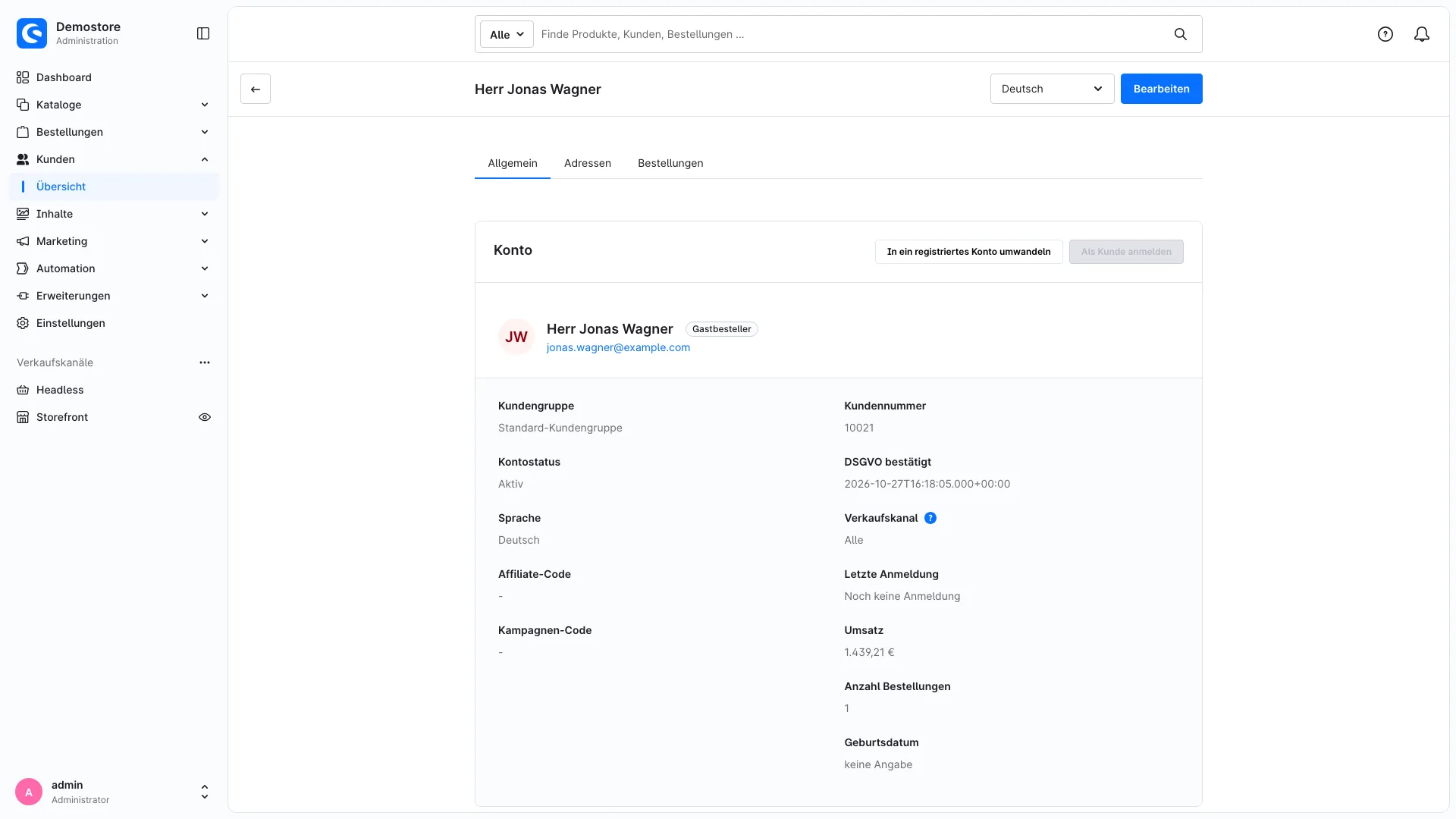
Das Plugin holt diesen Zeitpunkt nach vorn. In der Kunden-Detailansicht steht direkt unter der Kundennummer eine neue Zeile „DSGVO bestätigt“ mit Datum und Uhrzeit der Kontoanlage. Du brauchst dafür weder ein neues Menü noch eine Einstellung. Du installierst, aktivierst und siehst den Wert bei jedem Kunden, auch bei denen, die sich vor Jahren registriert haben.
Was du davon hast
- Antwort im Gespräch statt Rückruf. Fragt ein Kunde nach seiner Einwilligung, liest du den Zeitpunkt ab, während er noch am Telefon ist. Kein Ticket an die IT, kein „ich melde mich“.
- Weniger Handarbeit bei Datenschutzanfragen. Bei einer Auskunftsanfrage gehört der Registrierungszeitpunkt oft zu den ersten Angaben, die du zusammensuchst. Jetzt steht er dort, wo du ohnehin die übrigen Kundendaten prüfst.
- Sofort auch für Bestandskunden. Das Plugin liest einen Wert, den Shopware schon immer speichert. Du musst nicht warten, bis sich neue Kunden registrieren, und nichts nachpflegen.
- Nichts zu warten. Das Plugin legt keine Tabelle und keine Zusatzfelder an und speichert keine eigenen Daten. Was nicht da ist, kann nicht veralten oder bei einem Update kaputtgehen.
- Dein Shop bleibt, wie er ist. Die Erweiterung wirkt nur in der Administration. Storefront, Theme und Checkout bekommen davon nichts mit.
So arbeitet das Plugin
Das Plugin erweitert die Kunden-Detailansicht der Shopware-Administration. Unter Kunden öffnest du einen Kunden, im Reiter Allgemein findest du im oberen Infobereich direkt nach der Kundennummer die Zeile „DSGVO bestätigt“. Dort steht der Zeitpunkt, zu dem das Kundenkonto angelegt wurde. Weil der Kunde bei der Registrierung den Datenschutzbestimmungen zustimmt, entspricht dieser Zeitpunkt dem Moment seiner Zustimmung bei der Registrierung.
So steht die Angabe, die du brauchst, genau an der Stelle, an der du sie suchst.
Typische Einsatzszenarien
- Rückfrage am Telefon. Ein Stammkunde möchte wissen, seit wann du seine Daten verarbeitest. Du hast die Antwort, bevor er ausgeredet hat.
- Auskunftsanfrage nach Art. 15 DSGVO. Du stellst die Daten eines Kunden zusammen und brauchst den Zeitpunkt der Registrierung. Ein Blick in die Kundenansicht genügt.
- Prüfung durch deinen Datenschutzbeauftragten. Dein externer Datenschutzbeauftragter will stichprobenartig sehen, wann einzelne Konten angelegt wurden. Du zeigst es ihm direkt in der Administration, ohne Datenbankzugang zu vergeben.
Technische Fakten für deine IT
- Kompatibel mit Shopware 6.7.
- Reine Erweiterung der Administration, keine Storefront-Templates, theme-unabhängig.
- Keine eigenen Tabellen, keine Custom Fields, keine Migrationen. Shopware-Originaltabellen bleiben unverändert.
- Angezeigt wird das Anlagedatum (createdAt) des vorhandenen Kundendatensatzes. Die Administration lädt diesen Datensatz ohnehin, es entstehen keine zusätzlichen Abfragen.
- Das Plugin sendet keine Daten an externe Server.
- DSGVO-Relevanz: Das Plugin verarbeitet keine zusätzlichen personenbezogenen Daten, es zeigt nur einen bereits gespeicherten Zeitstempel an.
- Deinstallation hinterlässt nichts, weil das Plugin nichts speichert.
Hinweise
Die Zustimmung selbst holt weiter deine Registrierung ein, das Plugin macht ihren Zeitpunkt sichtbar. Ob die Registrierung dafür eine Checkbox verlangt, legst du in den Shopware-Einstellungen fest. Wenn dir genau diese Zeile in der Kundenansicht fehlt, probier es aus.
Häufige Fragen
Wo sehe ich den Zeitstempel?
In der Administration unter Kunden. Öffne einen Kunden, im Reiter Allgemein steht im oberen Infobereich direkt nach der Kundennummer die Zeile „DSGVO bestätigt“.
Welcher Zeitpunkt wird genau angezeigt?
Der Zeitpunkt, zu dem das Kundenkonto angelegt wurde. Bei der Registrierung stimmt der Kunde den Datenschutzbestimmungen zu, deshalb entspricht dieser Zeitpunkt dem Moment seiner Zustimmung bei der Registrierung.
Erfasst das Plugin auch spätere Zustimmungen, etwa im Checkout, beim Newsletter oder im Cookie-Banner?
Das Plugin zeigt den Zeitpunkt der Registrierung aus dem vorhandenen Kundendatensatz. Zustimmungen im Checkout, beim Newsletter oder im Cookie-Banner erfasst es nicht separat, eigene Daten speichert es nicht.
Kann ich die Zeitstempel exportieren oder eine Historie einsehen?
Du siehst den Wert je Kunde in seiner Detailansicht. Einen eigenen Export oder eine Historie bringt das Plugin nicht mit, weil es keine eigenen Daten speichert.
Was wird bei Gastbestellungen angezeigt?
Der Zeitpunkt, zu dem Shopware den Gast angelegt hat, also in der Regel der Moment der Gastbestellung. Ein Gast hat kein Kundenkonto, eine Registrierung im eigentlichen Sinn gibt es dort nicht.
Macht mich das Plugin DSGVO-konform?
Nein, das kann kein Plugin versprechen. Es macht eine vorhandene Angabe sichtbar. Wie du Einwilligungen einholst und dokumentierst, klärst du am besten mit deinem Datenschutzbeauftragten oder Rechtsbeistand.
Funktioniert das mit meinem Theme?
Ja. Das Plugin wirkt nur in der Administration und fasst die Storefront nicht an. Welches Theme du nutzt, spielt deshalb keine Rolle.
Was passiert mit meinen Daten bei der Deinstallation?
Nichts. Das Plugin legt keine Tabellen und keine Zusatzfelder an. Nach der Deinstallation verschwindet nur die zusätzliche Zeile, der Kundendatensatz bleibt unverändert.
Sendet das Plugin Daten an externe Dienste?
Nein. Das Plugin sendet keine Daten an externe Server. Der angezeigte Wert stammt aus deiner Shopware-Datenbank.
Gilt die Anzeige für alle Verkaufskanäle?
Ja. Die Zeile erscheint bei jedem Kunden in der Administration, unabhängig davon, über welchen Verkaufskanal er sich registriert hat.
Funktionen im Überblick
- Neue Zeile „DSGVO bestätigt“ in der Kunden-Detailansicht der Administration
- Platzierung im Reiter Allgemein direkt nach der Kundennummer
- Zeigt Datum und Uhrzeit der Kontoanlage aus dem vorhandenen Kundendatensatz
- Funktioniert auch für Kunden, die sich vor der Installation registriert haben
- Gastkunden: Anzeige des Zeitpunkts, zu dem Shopware den Gast angelegt hat
- Beschriftung in der Administration auf Deutsch und Englisch
- Keine Einrichtung nötig, Link zur Dokumentation in den Plugin-Einstellungen
- Wirkt nur in der Administration, keine Änderung an Storefront oder Theme
- Speichert keine eigenen Daten, legt keine Tabellen und keine Zusatzfelder an
- Keine Verbindung zu externen Servern
Im Demo-Shop ausprobieren
Statt Screenshots: ein echter Shopware-6-Shop, sortiert nach Plugin-Funktion statt nach Warengruppen.
Demo-Shop öffnen


Wie geht es jetzt weiter?
Drei Wege, such dir den passenden aus.
Kostenlos laden
Direkt im Shopware Community Store, mit allen offiziellen Vorteilen wie Auto-Updates und Kompatibilitäts-Garantie.
Im Store ansehenLive testen
Ein echter Shopware-6-Shop zum Ausprobieren, ohne Installation. Sortiert nach Plugin-Funktion.
Demo-Shop öffnenMit uns sprechen
Hilfe bei Einrichtung, Anpassung oder Dauerbetreuung. 30 Min direkt mit Matthias Hinsche.
Erstgespräch buchen