
DSGVO-Suite: Aufbewahrung, Anonymisierung & Betroffenenrechte
DSGVO ohne Handarbeit: Das Plugin anonymisiert Bestellungen nach Ablauf der Aufbewahrungsfrist, löscht inaktive Kundenkonten und belegt jeden Schritt mit Probelauf und Freigabe.
Auf dieser Seite
- Einleitung
- Was du mit diesem Plugin erreichst
- Für wen ist dieses Plugin?
- Installation
- Erste Schritte
- Einstellungen
- Allgemein
- Bestellungen
- Dokumente
- Kundenkonten
- Geschäftsbriefe
- Protokoll
- Die Übersicht der DSGVO-Suite
- So prüfst du eine Regel mit dem Probelauf
- So gibst du eine Regel frei und startest sie
- So weist du nach, was passiert ist
- Das Protokoll der Läufe
- Freigaben & Bestätigungen
- So bearbeitest du einen Antrag einer Kundin oder eines Kunden
- So behältst du Sperren und Ausnahmen im Blick
- Was du auf Kunden- und Bestellseiten siehst
- Schaltfläche auf der Kundenseite
- Hinweis auf der Bestellseite
- So vergibst du Berechtigungen
- Fehlerbehebung
- Eine Regel läuft nicht, obwohl sie eingeschaltet ist
- „Freigeben…” funktioniert nicht oder meldet einen Fehler
- Die Löschfrist für Bestellungen lässt sich nicht speichern
- Ein Lauf bleibt auf „eingereiht” stehen
- Ein Lauf ist fehlgeschlagen
- Ein Kundenkonto wird nicht gelöscht
- Das Mail-Protokoll wird nicht bereinigt
- Die Übersicht oder die Schaltflächen fehlen
- FAQ
- Für Administratoren / Technische Details
- Systemanforderungen
- Geplante Aufgaben
- Läufe über die Kommandozeile
- Installation über die Kommandozeile
- Daten bei Deinstallation
Einleitung
Die DSGVO-Suite hilft dir dabei, personenbezogene Daten in deinem Shop nur so lange aufzubewahren, wie du sie wirklich brauchst — und das nachweisbar.
Kundendaten sammeln sich über Jahre an: alte Bestellungen mit Namen und Adressen, Kundenkonten, die seit Langem niemand mehr nutzt, Kommentare und Bewertungen. Gleichzeitig darfst du Rechnungen und Buchungsbelege nicht einfach löschen, weil gesetzliche Aufbewahrungsfristen gelten. Die DSGVO-Suite bringt beides zusammen: Sie entfernt Personendaten erst dann, wenn die Frist abgelaufen ist, und lässt Beträge, Steuern und Positionen deiner Bestellungen unangetastet.
Was du mit diesem Plugin erreichst
- Bestellungen nach Fristablauf anonymisieren: Namen, Adressen und Kontaktdaten werden überschrieben. Beträge, Steuern, Positionen, Daten und Status bleiben erhalten — deine Umsatzzahlen stimmen weiterhin.
- Bestellungen optional später ganz löschen: Als zweite Stufe kannst du Bestellungen nach einer längeren Frist vollständig entfernen lassen.
- Inaktive Kundenkonten löschen: Konten ohne Anmeldung und ohne Bestellung über einen von dir festgelegten Zeitraum werden entfernt.
- Gastkonten aufräumen: Gastkonten verschwinden, sobald alle ihre Bestellungen anonymisiert sind.
- Dokumentdateien und Geschäftsbriefe bereinigen: Gespeicherte Dokumentdateien, Kundenkommentare, Autorennamen von Bewertungen und Einträge im Mail-Protokoll werden nach Ablauf ihrer Frist entfernt.
- Löschanträge und Einschränkungsanträge bearbeiten: Einen Antrag nach Art. 17 DSGVO (Löschung) oder Art. 18 DSGVO (Einschränkung der Verarbeitung) erledigst du für einzelne Kunden mit wenigen Klicks.
- Nichts passiert ungeprüft: Jede Regel zählst du zuerst in einem Probelauf, ohne dass Daten verändert werden. Erst nach deiner ausdrücklichen Freigabe wird sie wirksam.
- Lückenloser Nachweis: Jede Freigabe, jeder Widerruf und jede bestätigte Warnung wird unveränderlich festgehalten und bis zu 180 Tage aufbewahrt, per CSV-Export auch länger. Das Protokoll der Läufe enthält nur Zahlen, keine Personendaten.
- Pro Verkaufskanal: Alle Einstellungen, Regeln und Freigaben gelten je Verkaufskanal.
Wichtig: Die DSGVO-Suite ersetzt keine Rechtsberatung. Welche Fristen für deinen Shop gelten und welche Rolle dein Shop als Belegarchiv spielt, legst du als Shopbetreiber gemeinsam mit deinem Steuerberater und deinem Datenschutzbeauftragten fest. Das Plugin setzt deine Entscheidung technisch um.
Gut zu wissen: Das Plugin bietet die Löschung (Art. 17 DSGVO) und die Einschränkung der Verarbeitung (Art. 18 DSGVO) an. Eine Funktion zur Datenauskunft gibt es nicht.
Für wen ist dieses Plugin?
Für Shopbetreiber, die ihre Aufbewahrungs- und Löschpflichten nach DSGVO, Abgabenordnung und Handelsgesetzbuch geordnet umsetzen wollen — besonders für Shops mit vielen Jahren Bestellhistorie, mehreren Verkaufskanälen oder regelmäßigen Löschanfragen von Kunden.
Installation
Nach dem Kauf steht dir das Plugin direkt in deiner Administration zur Verfügung — du musst nichts herunterladen.
- Melde dich in deiner Shopware-Administration an (
DeinShop.de/admin). - Öffne Erweiterungen → Meine Erweiterungen.
- Klicke neben DSGVO-Suite: Aufbewahrung, Anonymisierung & Betroffenenrechte auf Installieren.
- Aktiviere das Plugin über den Schalter neben dem Eintrag — fertig.
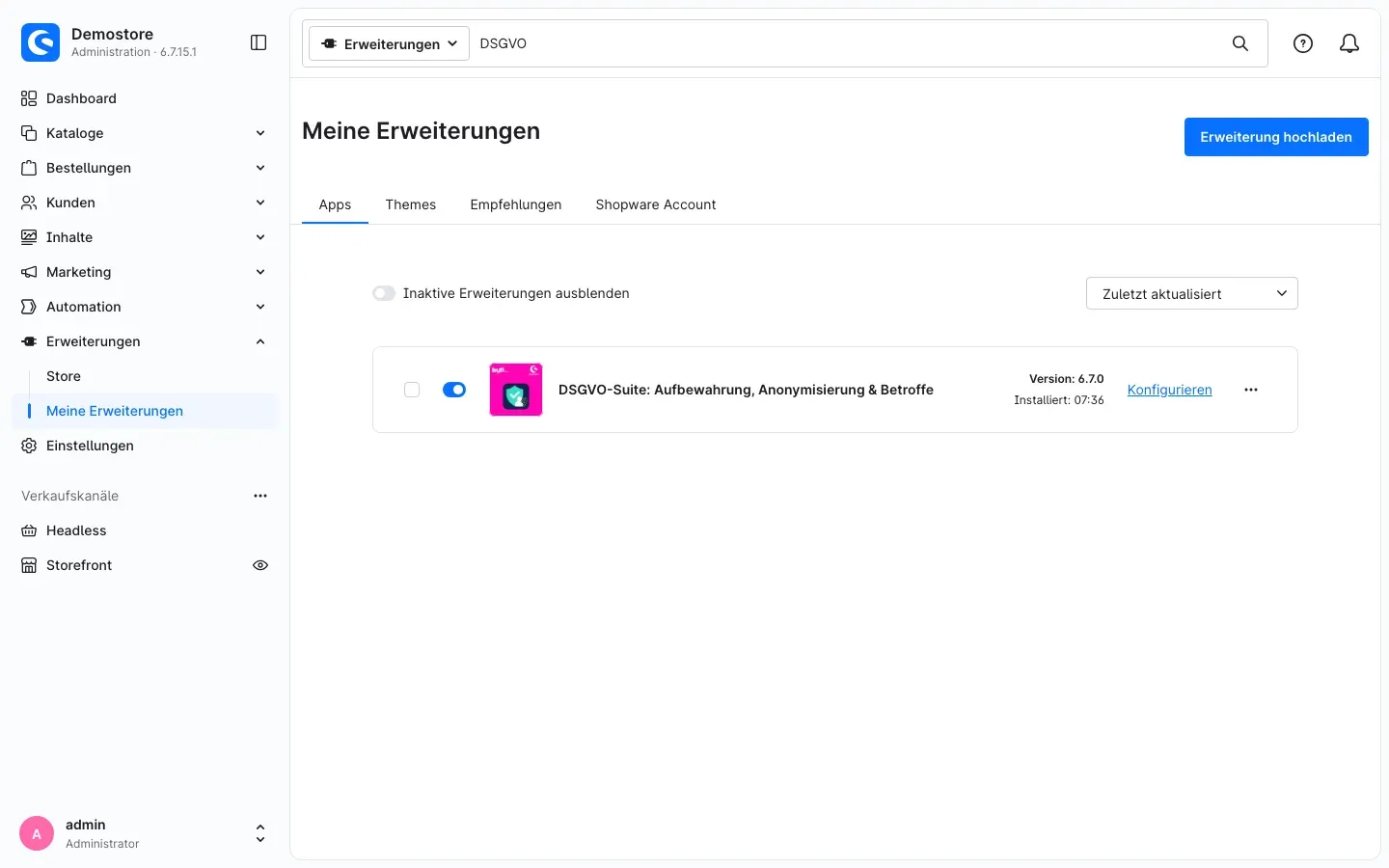 Abb. 1: Das Plugin ist installiert und aktiv. Über „Konfigurieren” gelangst du zu den Einstellungen.
Taucht die DSGVO-Suite nicht in der Liste auf, ist dein Shopware-Account noch nicht mit dem Shop verbunden. Das erledigst du unter Erweiterungen → Meine Erweiterungen über die Anmeldung mit deinem Shopware-Konto.
Nach der Installation passiert noch nichts mit deinen Daten: Alle Regeln sind ab Werk ausgeschaltet, und jede Regel braucht zusätzlich einen Probelauf und deine Freigabe.
Erste Schritte
So bringst du die DSGVO-Suite sicher in Betrieb:
- Fristen festlegen: Kläre mit deinem Steuerberater und deinem Datenschutzbeauftragten, welche Fristen für deinen Shop gelten.
- Einstellungen öffnen: Gehe zu Erweiterungen → Meine Erweiterungen und klicke neben der DSGVO-Suite auf Konfigurieren. Trage dort deine Fristen ein und schalte die gewünschten Regeln ein (siehe Einstellungen). Klicke auf Speichern.
- Übersicht öffnen: Gehe zu Kunden → DSGVO-Suite. Hier siehst du je Verkaufskanal alle Regeln und ihren Stand (siehe Die Übersicht der DSGVO-Suite).
- Probelauf starten: Zähle für jede eingeschaltete Regel, welche Datensätze fällig wären. Dabei wird nichts verändert (siehe So prüfst du eine Regel mit dem Probelauf).
- Regel freigeben: Passen die Zahlen, gibst du die Regel frei. Ab dann verarbeitet die tägliche Aufgabe die fälligen Datensätze automatisch (siehe So gibst du eine Regel frei und startest sie).
- Ergebnis prüfen: Im Protokoll siehst du, was jeder Lauf verarbeitet hat (siehe So weist du nach, was passiert ist).
Tipp: Teste die DSGVO-Suite zuerst auf einer Kopie deines Shops. So siehst du die Wirkung, bevor echte Daten verändert werden.
Einstellungen
Die Einstellungen findest du unter Erweiterungen → Meine Erweiterungen → Konfigurieren neben der DSGVO-Suite. Sie sind in die Bereiche Allgemein, Bestellungen, Dokumente, Kundenkonten, Geschäftsbriefe und Protokoll gegliedert. Speichere deine Änderungen jeweils mit Speichern oben rechts.
Einstellungen je Verkaufskanal: Ganz oben wählst du unter Verkaufskanal aus, wofür deine Änderungen gelten. Mit Alle Verkaufskanäle legst du die Grundwerte fest. Wählst du einen einzelnen Verkaufskanal, kannst du dort abweichende Werte eintragen — zum Beispiel andere Fristen für einen Shop in einem anderen Land.
Wichtig: Jede Änderung an Fristen oder anderen Einstellungen, die eine Regel betreffen, hebt deren Freigabe auf. Die Regel zeigt dann in der Übersicht Einstellungen geändert – erneut freigeben. Du startest danach einen neuen Probelauf und gibst die Regel erneut frei. So wird nie eine Einstellung wirksam, die du nicht geprüft hast.
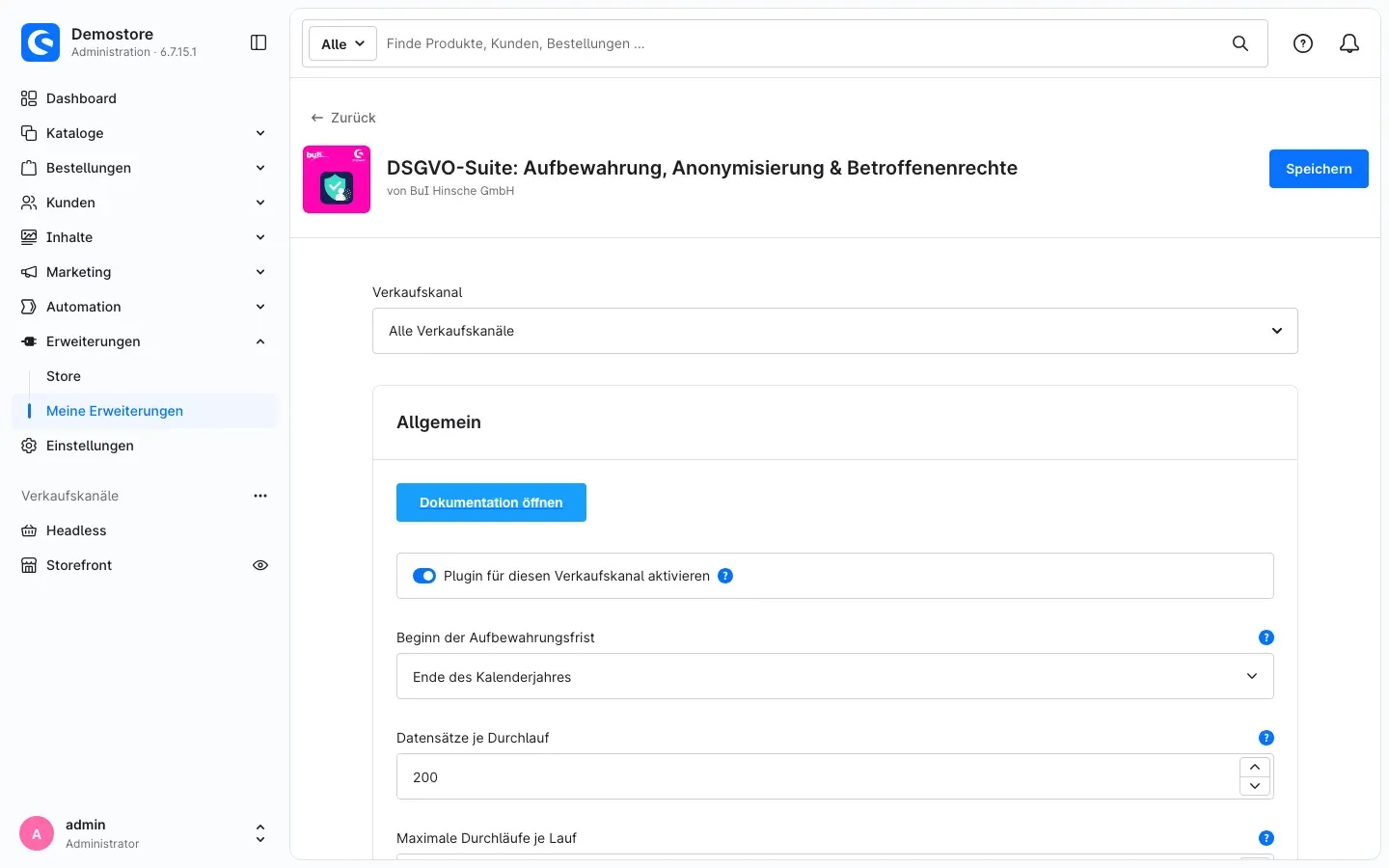 Abb. 2: Der Bereich „Allgemein” mit der Auswahl des Verkaufskanals
Allgemein
Dokumentation öffnen
Die Schaltfläche Dokumentation öffnen führt dich direkt zu dieser Anleitung auf unserer Webseite.
Plugin für diesen Verkaufskanal aktivieren
Mit dem Schalter Plugin für diesen Verkaufskanal aktivieren legst du fest, ob die DSGVO-Suite in diesem Verkaufskanal arbeitet. Standardmäßig ist er eingeschaltet. Schaltest du ihn aus, läuft in diesem Verkaufskanal keine Regel mehr — ohne dass du das Plugin deinstallieren musst. Auch das Lauf-Protokoll dieses Kanals bleibt dann unverändert erhalten.
Wozu das gut ist: Betreibst du mehrere Verkaufskanäle, nutzt du die DSGVO-Suite gezielt nur dort, wo du sie brauchst — oder pausierst sie für einen Kanal, während du dort etwas klärst.
Beginn der Aufbewahrungsfrist
Unter Beginn der Aufbewahrungsfrist wählst du, ab wann eine Frist zu laufen beginnt:
- Ende des Kalenderjahres (Standard): Die Frist beginnt am Ende des Jahres, in dem der Beleg entstanden ist. Das entspricht § 147 Abs. 4 AO. Beispiel: Ein Beleg aus 2017 ist bei acht Jahren Frist ab dem 1. Januar 2026 fällig.
- Bestelldatum: Die Frist beginnt mit dem Tag der Bestellung.
Entsteht zu einer Bestellung später noch ein Dokument (etwa eine Gutschrift oder ein Storno), zählt das jüngere Datum. So wird eine Bestellung nie zu früh bearbeitet.
Datensätze je Durchlauf
Datensätze je Durchlauf legt fest, wie viele Datensätze in einem Schritt verarbeitet werden. Erlaubt sind Werte von 50 bis 500, voreingestellt sind 200. Kleinere Werte belasten deinen Server weniger, größere arbeiten große Bestände schneller ab. In der Regel musst du hier nichts ändern.
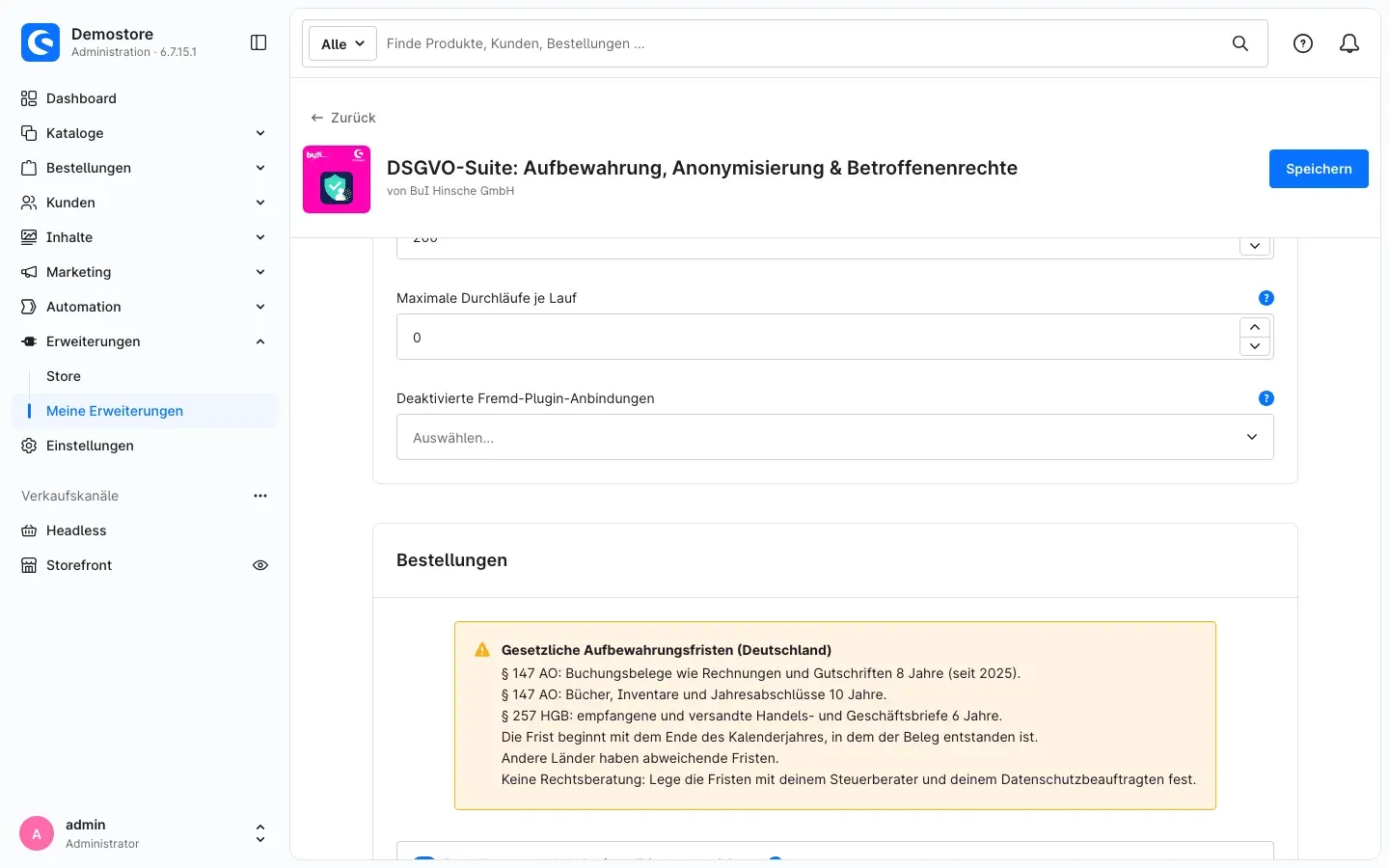 Abb. 3: Maximale Durchläufe, Fremd-Plugin-Anbindungen und der Hinweis zu gesetzlichen Fristen
Maximale Durchläufe je Lauf
Mit Maximale Durchläufe je Lauf begrenzt du, wie viel ein einzelner Lauf auf einmal abarbeitet. Bei 0 (Standard) gibt es keine Grenze. Setzt du zum Beispiel 5, hört ein Lauf nach fünf Durchläufen auf; der nächste Lauf setzt genau dort fort.
Wozu das gut ist: Beim allerersten Lauf in einem Shop mit vielen alten Bestellungen kannst du die Arbeit so in kleine Portionen aufteilen und das Ergebnis Schritt für Schritt kontrollieren.
Deaktivierte Fremd-Plugin-Anbindungen
Die DSGVO-Suite erkennt automatisch, ob in deinem Shop bestimmte andere Plugins installiert sind, die ebenfalls Kunden- oder Bestelldaten speichern, und bezieht deren Daten mit ein. Unterstützt werden:
- Shopware Commercial (B2B, Angebote, Abos)
- PayPal
- Mollie (Abonnements)
- NetInventors Access Manager
- ChannelPilot Pro
- Coolbax externe Bestellungen
- ShopStudio Blog (Kommentare)
- Migrationsassistent-Rohdaten
- FroshMailArchive
Unter Deaktivierte Fremd-Plugin-Anbindungen wählst du die Anbindungen aus, die die DSGVO-Suite nicht bearbeiten soll. Deren Daten werden dann weder anonymisiert noch gelöscht. Standardmäßig ist nichts ausgewählt.
Wozu das gut ist: Kümmert sich ein anderes Plugin bereits selbst um die Löschung seiner Daten, schließt du es hier aus. Daten anderer Plugins, die die DSGVO-Suite nicht kennt, listet der Probelauf immer auf — so siehst du, wo du selbst nachsehen solltest.
Bestellungen
Oben in diesem Bereich findest du den Hinweis Gesetzliche Aufbewahrungsfristen (Deutschland). Er fasst die wichtigsten deutschen Fristen zusammen: Buchungsbelege wie Rechnungen und Gutschriften 8 Jahre (seit 2025), Bücher, Inventare und Jahresabschlüsse 10 Jahre, Handels- und Geschäftsbriefe 6 Jahre. Andere Länder haben abweichende Fristen. Lege deine Fristen mit deinem Steuerberater und deinem Datenschutzbeauftragten fest.
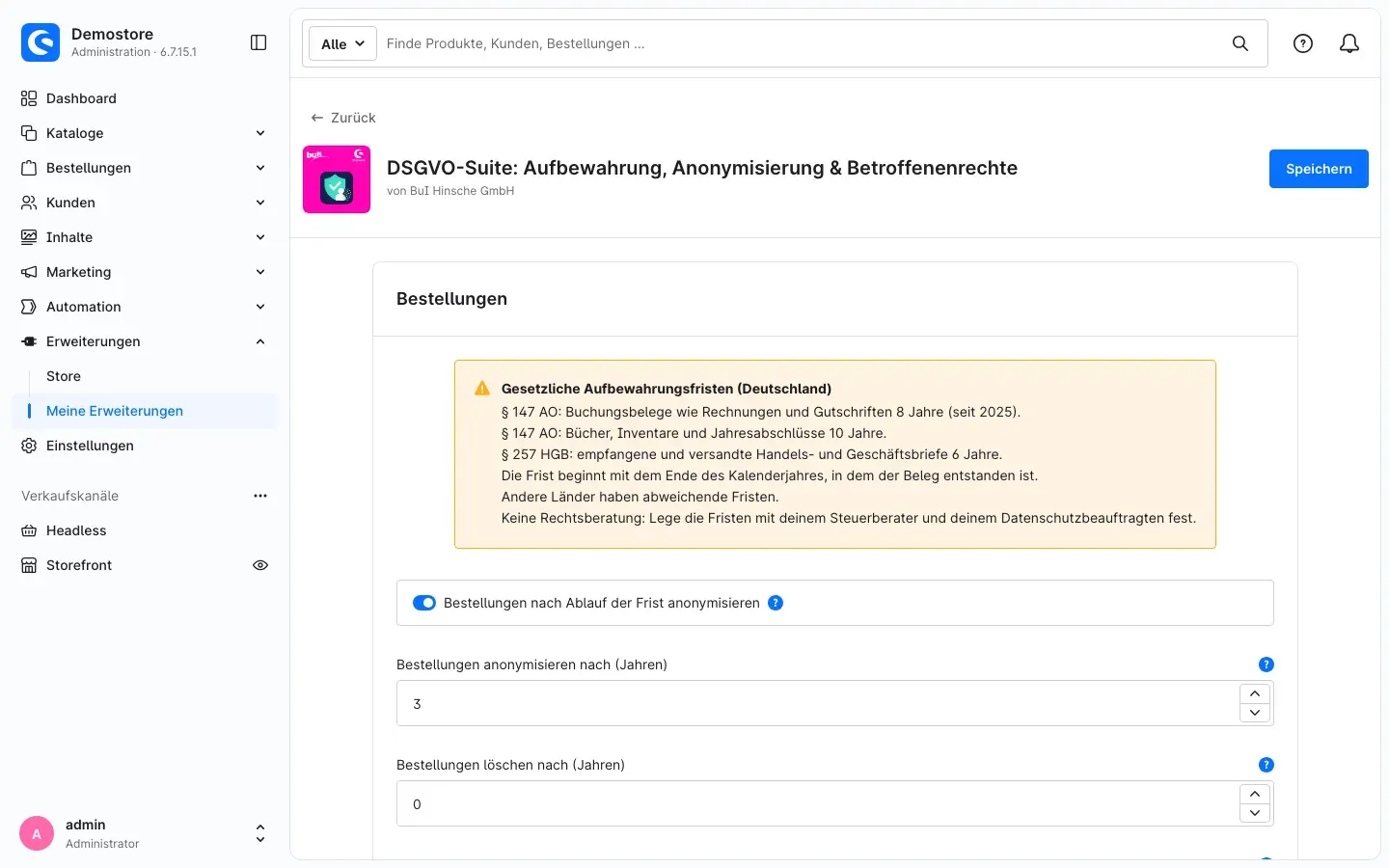 Abb. 4: Fristen für die Anonymisierung und die optionale Löschung von Bestellungen
Bestellungen nach Ablauf der Frist anonymisieren
Mit Bestellungen nach Ablauf der Frist anonymisieren schaltest du die Regel für Bestellungen ein. Standardmäßig ist sie ausgeschaltet. Ist sie aktiv und freigegeben, werden bei fälligen Bestellungen Namen, Adressen und Kontaktdaten überschrieben. Beträge, Steuern, Positionen, Daten und Status bleiben unverändert — deine Buchhaltung und deine Umsatzauswertungen stimmen weiterhin. Das Land der Adresse bleibt immer erhalten.
Bestellungen anonymisieren nach (Jahren)
Unter Bestellungen anonymisieren nach (Jahren) trägst du ein, nach wie vielen Jahren eine Bestellung anonymisiert wird. Voreingestellt sind 8 Jahre — die übliche Frist für Buchungsbelege nach § 147 AO. Erlaubt sind 1 bis 50 Jahre.
Setzt du eine kürzere Frist als 8 Jahre, musst du das bei der Freigabe der Regel ausdrücklich bestätigen.
Bestellungen löschen nach (Jahren)
Bestellungen löschen nach (Jahren) ist eine optionale zweite Stufe. Bei 0 oder leerem Feld (Standard) werden Bestellungen nie gelöscht, sondern nur anonymisiert.
Trägst du eine Zahl ein, werden Bestellungen, die älter als diese Frist sind, unwiderruflich gelöscht — samt Dokumenten und Dateien, auch wenn sie vorher schon anonymisiert wurden. Gesperrte Bestellungen werden nie gelöscht, solange die Sperre gilt.
Die Löschfrist muss größer sein als die Anonymisierungsfrist. Ist sie gleich groß oder kleiner, lehnt der Shop das Speichern mit einer Meldung ab, und es wird nichts geändert.
Wichtig: Bevor du die Löschung nutzt, bedenke die Folgen: Umsatzstatistiken früherer Jahre ändern sich. Ein angebundenes Warenwirtschaftssystem kann Bestellungen vermissen oder erneut übertragen. Und solange eine Außenprüfung oder ein anderes Verfahren läuft, endet die Aufbewahrungsfrist nicht (§ 147 Abs. 3 AO) — dafür bist du als Betreiber verantwortlich. Die Freigabe der Löschung verlangt deshalb eine ausdrückliche Bestätigung und eine eigene Berechtigung (siehe So vergibst du Berechtigungen).
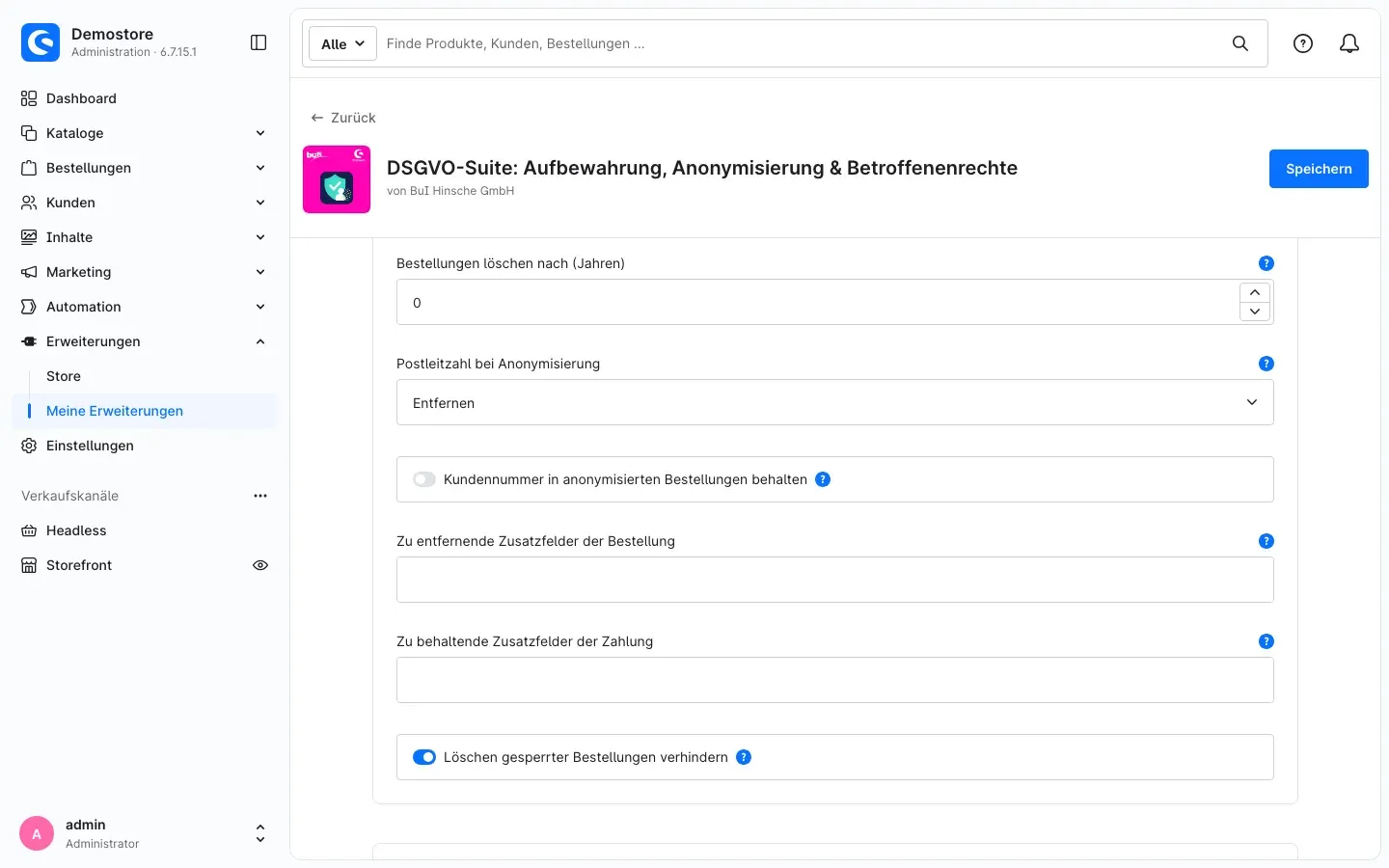 Abb. 5: Was bei der Anonymisierung zusätzlich passiert
Postleitzahl bei Anonymisierung
Unter Postleitzahl bei Anonymisierung wählst du, was mit der Postleitzahl geschieht:
- Entfernen (Standard): Die Postleitzahl wird vollständig gelöscht.
- Erste zwei Zeichen behalten oder Erstes Zeichen behalten: Ein Teil der Postleitzahl bleibt stehen.
Wozu das gut ist: Mit einem Teil der Postleitzahl kannst du weiterhin auswerten, aus welchen Regionen deine Bestellungen kommen, ohne einzelne Personen zuordnen zu können.
Kundennummer in anonymisierten Bestellungen behalten
Mit Kundennummer in anonymisierten Bestellungen behalten bleibt die Kundennummer in der anonymisierten Bestellung stehen. Standardmäßig ist der Schalter aus, und die Kundennummer wird ersetzt. Schalte ihn nur ein, wenn dein Warenwirtschaftssystem die Kundennummer für den Abgleich braucht.
Zu entfernende Zusatzfelder der Bestellung
Manche Plugins oder Schnittstellen speichern eigene Zusatzinformationen an Bestellungen, die Personendaten enthalten können. Unter Zu entfernende Zusatzfelder der Bestellung trägst du die Namen dieser Zusatzfelder ein, durch Kommas getrennt. Sie werden bei der Anonymisierung entfernt.
So findest du die richtigen Namen: Der Probelauf für Bestellungen zeigt in der Karte Zusatzfeld- und Payload-Schlüssel fälliger Datensätze alle Namen, die auf fälligen Bestellungen vorkommen. Prüfe sie auf Personendaten und übernimm die passenden.
Zu behaltende Zusatzfelder der Zahlung
Zahlungsanbieter hinterlegen an einer Zahlung oft eigene Informationen. Diese werden bei der Anonymisierung standardmäßig alle entfernt. Unter Zu behaltende Zusatzfelder der Zahlung trägst du die Namen der Zusatzfelder ein, die stehen bleiben sollen, durch Kommas getrennt.
Wozu das gut ist: Brauchst du für Rückfragen beim Zahlungsanbieter zum Beispiel noch eine Transaktionsnummer, nimmst du deren Zusatzfeld hier auf.
Löschen gesperrter Bestellungen verhindern
Mit Löschen gesperrter Bestellungen verhindern (standardmäßig eingeschaltet) schützt du gesperrte Bestellungen vor dem Löschen — egal ob jemand sie in der Administration, über eine Schnittstelle oder per Import löschen will. Eine Bestellung ist gesperrt, wenn ihr Kundenkonto gelöscht wurde oder die Verarbeitung eingeschränkt wurde, die Aufbewahrungsfrist aber noch läuft.
Wozu das gut ist: Nach Art. 18 DSGVO gesperrte Bestellungen musst du bis zum Fristende aufbewahren. Lass den Schalter deshalb eingeschaltet.
Dokumente
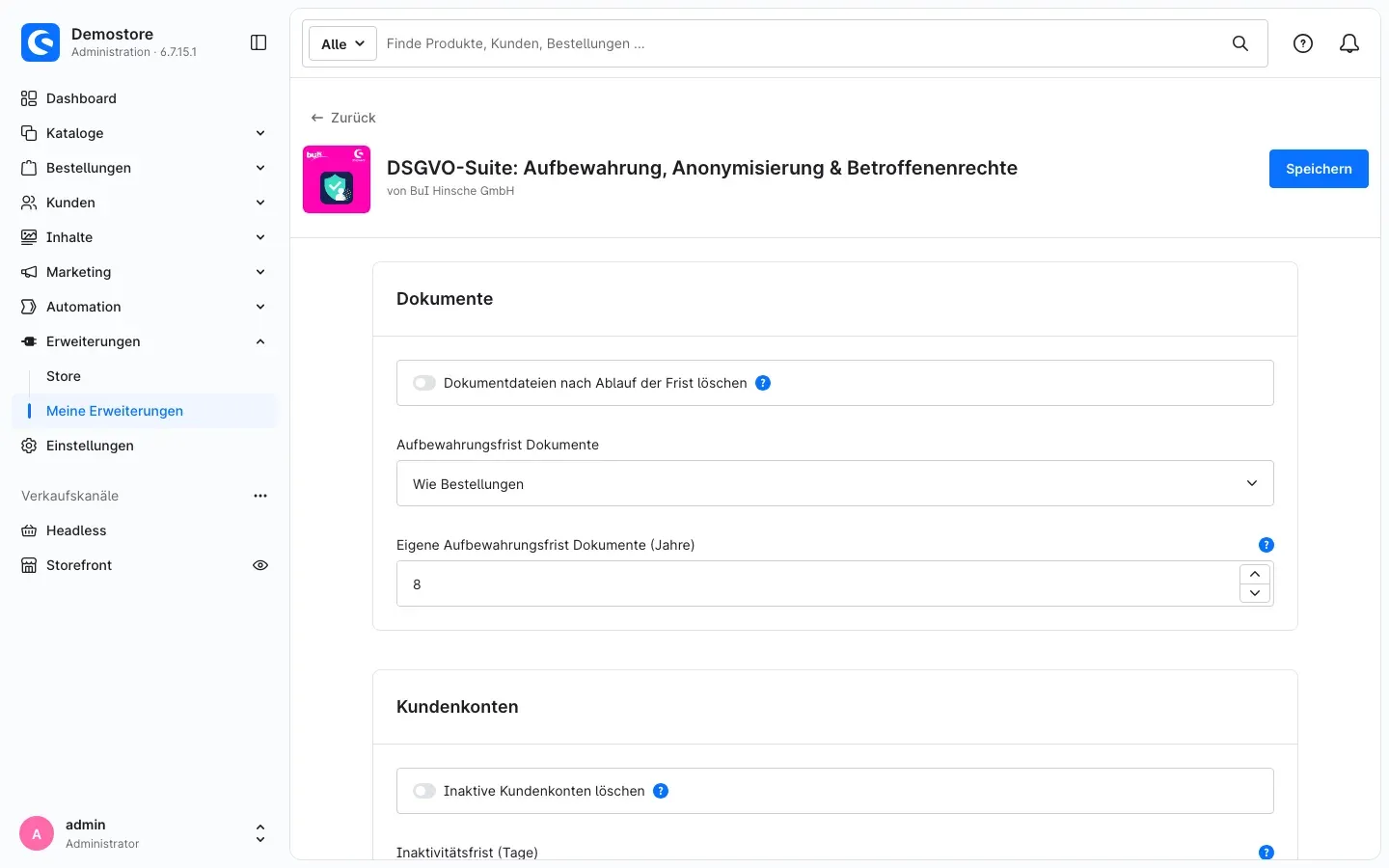 Abb. 6: Einstellungen für gespeicherte Dokumentdateien
Dokumentdateien nach Ablauf der Frist löschen
Mit Dokumentdateien nach Ablauf der Frist löschen schaltest du die Regel für Dokumentdateien ein. Standardmäßig ist sie ausgeschaltet. Gelöscht wird nur die gespeicherte Datei, zum Beispiel das PDF einer Rechnung. Nummer, Art und Bestellbezug des Dokuments bleiben erhalten. Innerhalb der Frist wird nie eine Datei gelöscht.
Gut zu wissen: Öffnet später jemand in der Administration ein Dokument ohne Datei, erzeugt Shopware es aus der Bestellung neu — dann mit den anonymisierten Daten. Hochgeladene Dokumente sind nach dem Löschen endgültig weg.
Aufbewahrungsfrist Dokumente
Unter Aufbewahrungsfrist Dokumente wählst du:
- Wie Bestellungen (Standard): Dokumentdateien folgen der Frist für die Anonymisierung von Bestellungen.
- Eigene Frist: Es gilt der Wert aus dem nächsten Feld.
Eigene Aufbewahrungsfrist Dokumente (Jahre)
Eigene Aufbewahrungsfrist Dokumente (Jahre) gilt nur, wenn du Eigene Frist gewählt hast. Voreingestellt sind 8 Jahre, erlaubt sind 1 bis 50.
Ist diese Frist kürzer als die Frist der Bestellungen, gilt die kürzere Frist nur für Lieferscheine. Rechnungen, Gutschriften, Stornos und E-Rechnungen bleiben immer mindestens so lange erhalten wie die Bestellung. Eine Frist unter 8 Jahren musst du bei der Freigabe ausdrücklich bestätigen.
Kundenkonten
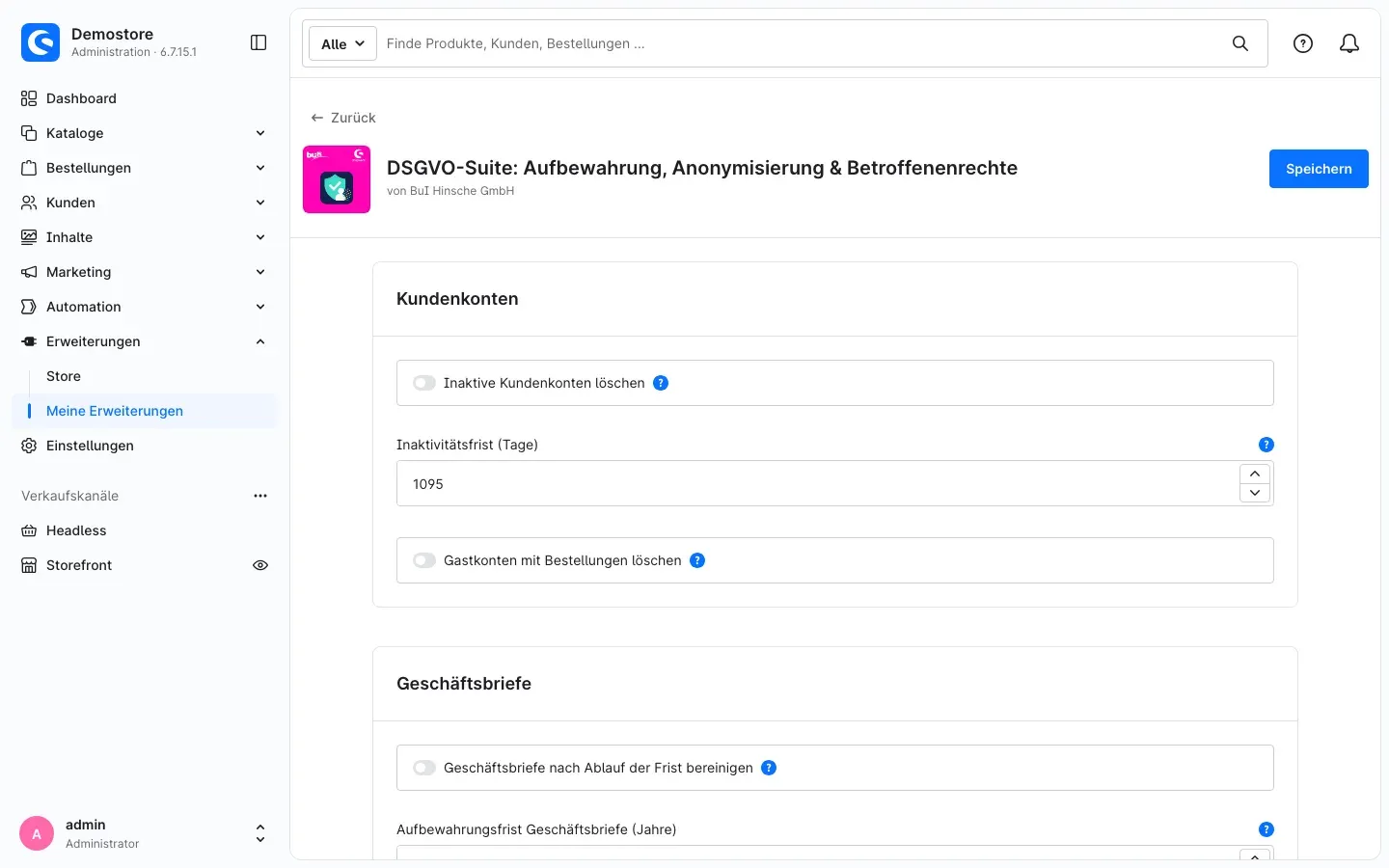 Abb. 7: Einstellungen für inaktive Konten und Gastkonten
Inaktive Kundenkonten löschen
Mit Inaktive Kundenkonten löschen schaltest du die Regel für inaktive Konten ein. Standardmäßig ist sie ausgeschaltet. Gelöscht werden Konten, die sich innerhalb der Inaktivitätsfrist weder angemeldet noch bestellt haben. Ihre Bestellungen bleiben erhalten und werden bis zum Ende ihrer Aufbewahrungsfrist gesperrt.
Kann ein Konto nicht gelöscht werden — etwa weil ein anderes Plugin noch darauf verweist —, wird es übersprungen und unter Sperren & Ausnahmen aufgeführt (siehe So behältst du Sperren und Ausnahmen im Blick).
Inaktivitätsfrist (Tage)
Unter Inaktivitätsfrist (Tage) legst du fest, nach wie vielen Tagen ohne Anmeldung und ohne Bestellung ein Konto als inaktiv gilt. Voreingestellt sind 1095 Tage (3 Jahre). Konten ohne gespeichertes Anmeldedatum zählen ab dem Tag, an dem sie angelegt wurden.
Eine kürzere Frist als 1095 Tage musst du bei der Freigabe ausdrücklich bestätigen — unter 365 Tagen mit einer zusätzlichen Warnung, denn dann verlieren Kunden, die nur einmal im Jahr bestellen, ihr Konto. Prüfe, ob die Frist zu deiner Datenschutzerklärung passt.
Gastkonten mit Bestellungen löschen
Mit Gastkonten mit Bestellungen löschen (standardmäßig aus) entfernt die DSGVO-Suite ein Gastkonto, sobald alle seine Bestellungen anonymisiert sind oder vom Plugin gelöscht wurden. Diese Regel hat keine eigene Frist, sie folgt der Regel für Bestellungen.
Gäste, die nie bestellt haben, löscht Shopware selbst. Das Plugin übernimmt diese Aufgabe bewusst nicht. Den Stand dieser Shopware-Aufgabe siehst du in der Übersicht der DSGVO-Suite unter Geplante Aufgaben.
Geschäftsbriefe
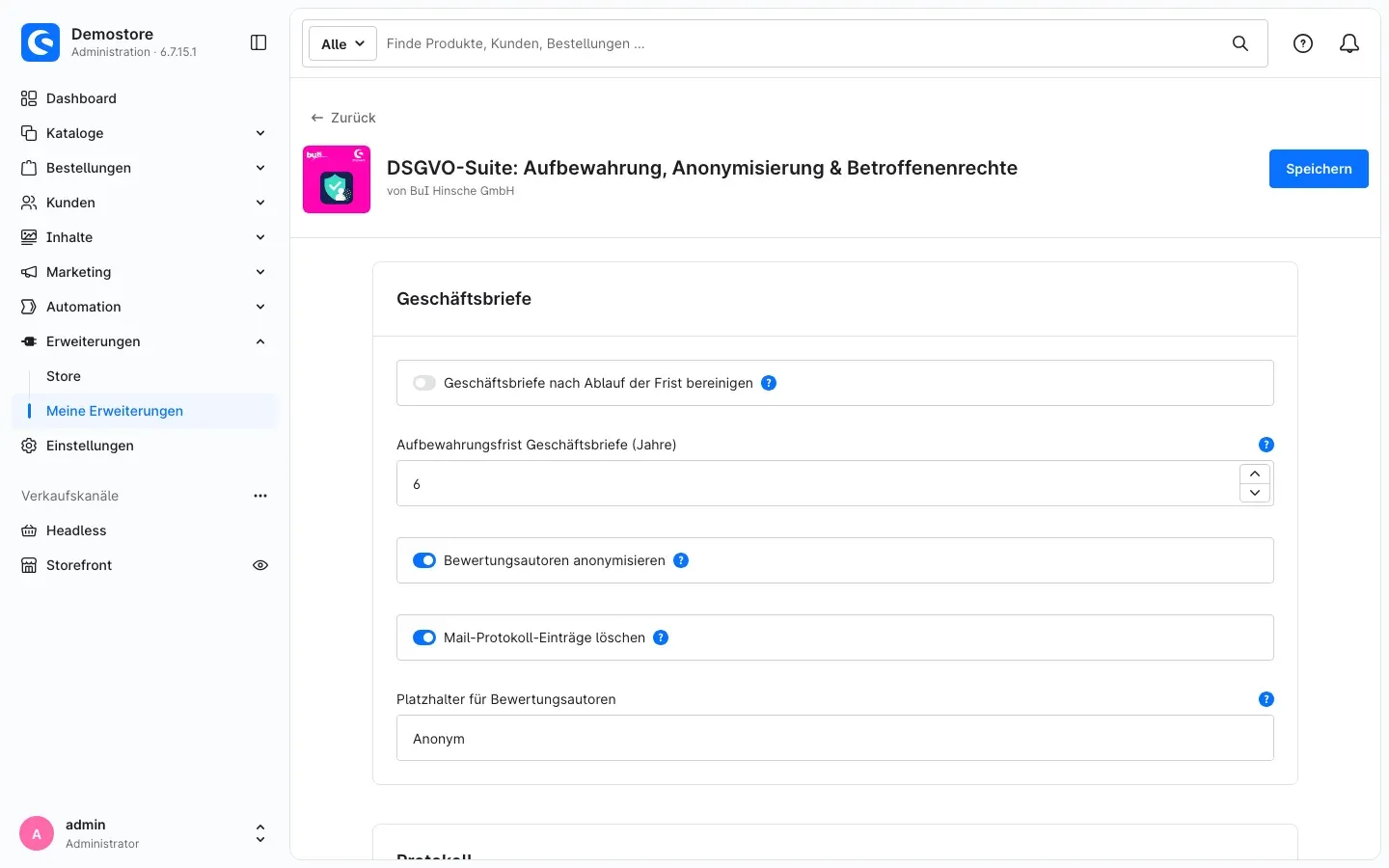 Abb. 8: Einstellungen für Kommentare, Bewertungen und das Mail-Protokoll
Geschäftsbriefe nach Ablauf der Frist bereinigen
Mit Geschäftsbriefe nach Ablauf der Frist bereinigen schaltest du die Regel für Geschäftsbriefe ein. Standardmäßig ist sie ausgeschaltet. Nach Ablauf der Frist werden Kundenkommentare an Bestellungen entfernt und — je nach den folgenden Schaltern — Bewertungsautoren anonymisiert und Mail-Protokoll-Einträge gelöscht.
Aufbewahrungsfrist Geschäftsbriefe (Jahre)
Unter Aufbewahrungsfrist Geschäftsbriefe (Jahre) trägst du die Frist ein. Voreingestellt sind 6 Jahre, die übliche Frist für Geschäftsbriefe nach § 257 HGB. Erlaubt sind 1 bis 50 Jahre. Eine kürzere Frist als 6 Jahre musst du bei der Freigabe ausdrücklich bestätigen.
Bewertungsautoren anonymisieren
Mit Bewertungsautoren anonymisieren (standardmäßig eingeschaltet) werden Name und E-Mail-Adresse der Verfasser alter Bewertungen ersetzt. Die Sterne und der Text der Bewertung bleiben erhalten — deine Produktseiten verlieren also keine Bewertungen.
Mail-Protokoll-Einträge löschen
Mit Mail-Protokoll-Einträge löschen (standardmäßig eingeschaltet) entfernt die DSGVO-Suite alte Einträge aus dem Mail-Protokoll von Shopware. Diese Einträge enthalten Empfänger und Inhalte versendeter Mails.
Gut zu wissen: Das Mail-Protokoll gehört zu keinem Verkaufskanal. Es wird deshalb erst bereinigt, wenn alle aktiven Verkaufskanäle die Regel für Geschäftsbriefe eingeschaltet und freigegeben haben. Fehlt ein Kanal, weist der Probelauf darauf hin.
Platzhalter für Bewertungsautoren
Unter Platzhalter für Bewertungsautoren legst du fest, welcher Name statt des echten Autors bei anonymisierten Bewertungen erscheint. Voreingestellt ist Anonymous.
Protokoll
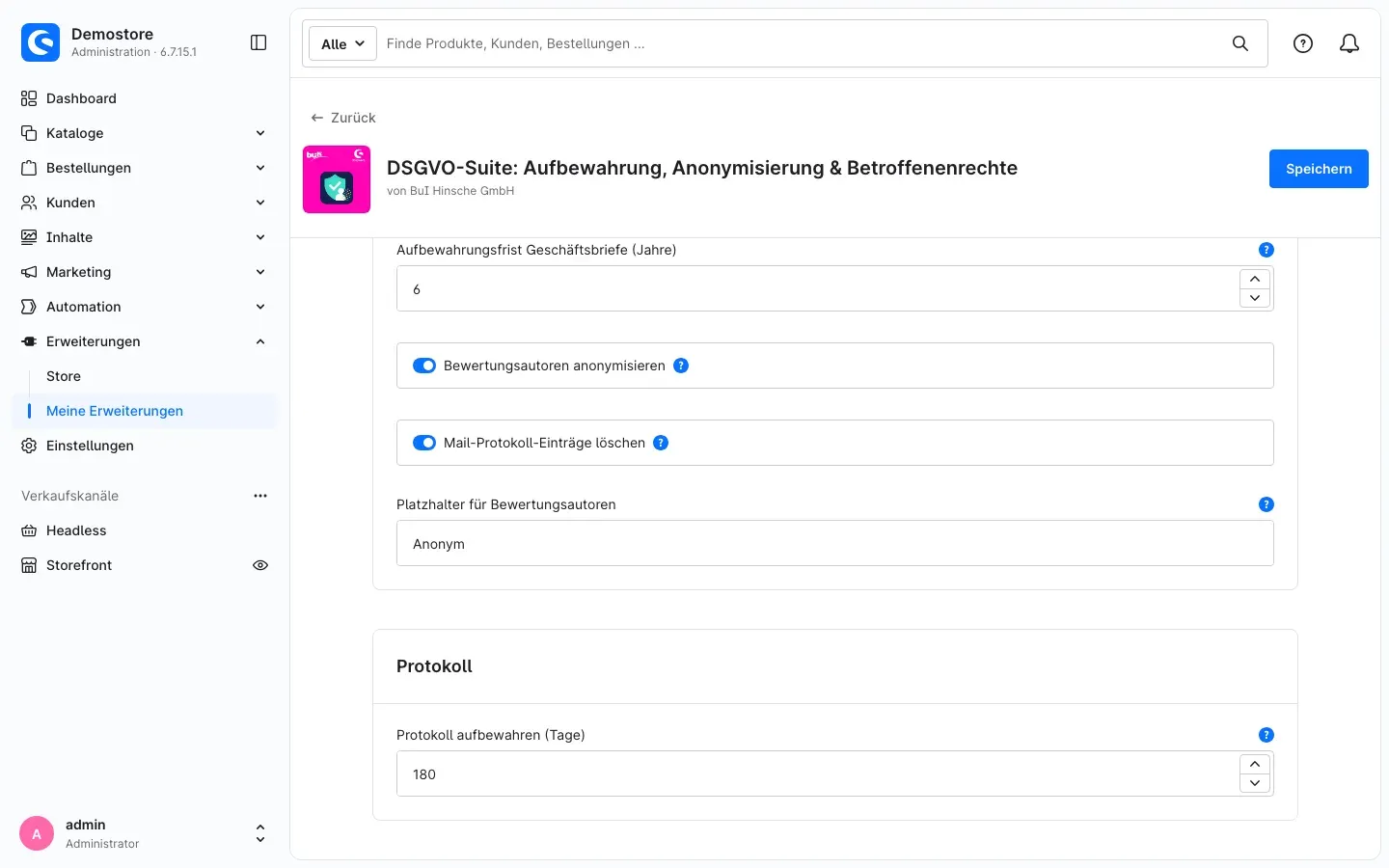 Abb. 9: Aufbewahrung des Lauf-Protokolls
Protokoll aufbewahren (Tage)
Unter Protokoll aufbewahren (Tage) legst du fest, wie lange scharfe Läufe, Probeläufe und die Einträge unter Freigaben & Bestätigungen gespeichert bleiben. Erlaubt sind 1 bis 180 Tage, voreingestellt sind 180 Tage. Ältere Einträge werden täglich automatisch gelöscht. Die Einstellung gilt je Verkaufskanal.
Probeläufe werden schon nach 90 Tagen gelöscht (bei kürzerer Aufbewahrung früher). Ist ein Probelauf Grundlage einer bestehenden Freigabe, bleibt er bis zum Ende der Aufbewahrung.
Eine Freigabe bleibt wirksam, auch wenn ihr Probelauf und ihre Bestätigung gelöscht wurden. Im Reiter Freigaben steht dann gelöscht (Aufbewahrungsfrist); das Datum unter Bestätigt am bleibt erhalten.
Tipp: Brauchst du einen längeren Nachweis, sichere die Einträge vorher mit CSV exportieren — einmal im Protokoll und einmal unter Freigaben & Bestätigungen (siehe So weist du nach, was passiert ist). Die Datei des Protokolls enthält zu jedem Lauf auch die Bestätigung, auf der er beruht; Widerrufe und Löschanträge ohne eigenen Lauf stehen nur in der Datei unter Freigaben & Bestätigungen.
Die Übersicht der DSGVO-Suite
Was dir das bringt: Auf einen Blick siehst du für jeden Verkaufskanal, welche Regeln eingeschaltet und freigegeben sind, wie viel zuletzt fällig war und wann zuletzt etwas verarbeitet wurde.
Du findest die Übersicht unter Kunden → DSGVO-Suite.
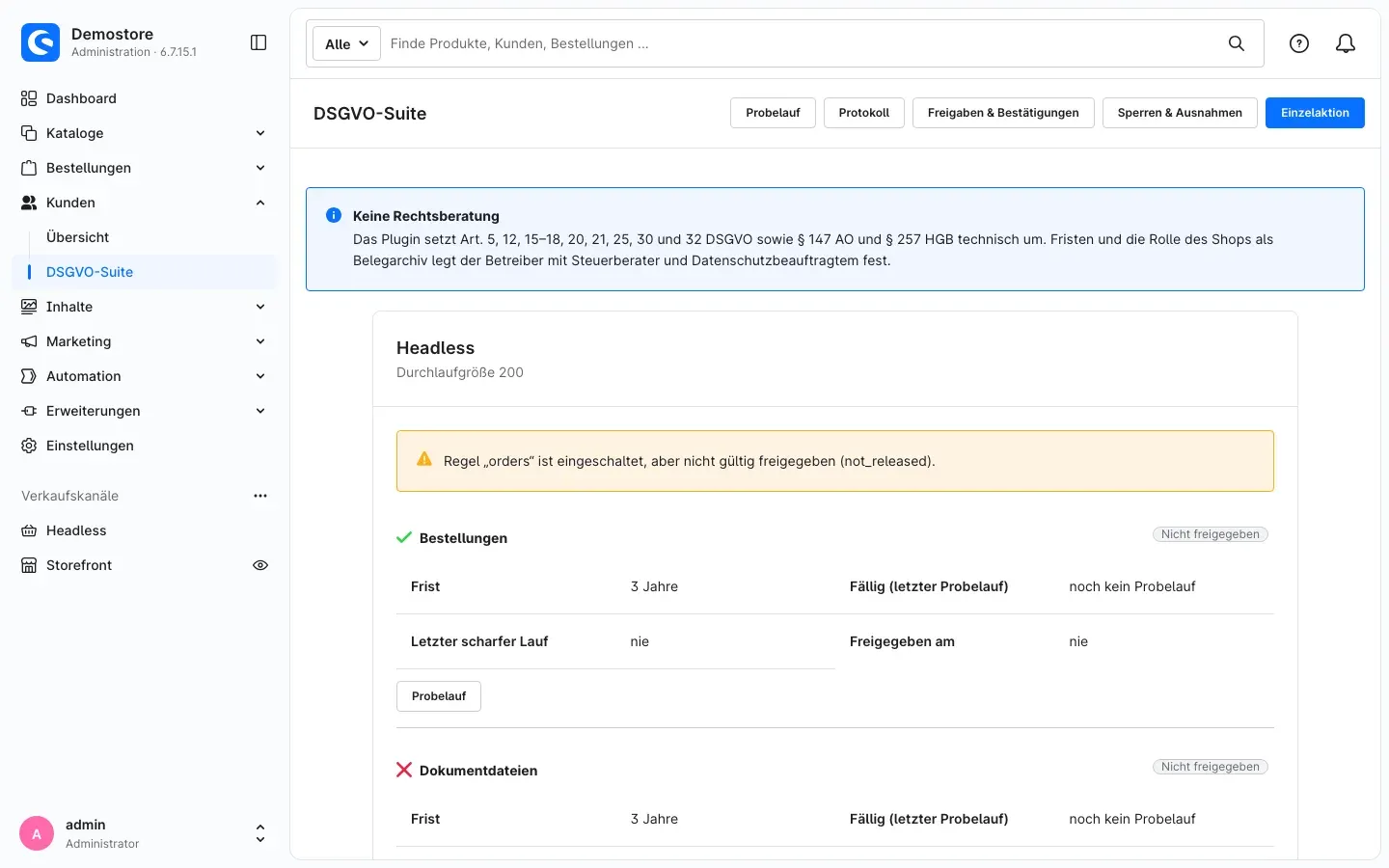 Abb. 10: Die Übersicht mit dem Hinweis „Keine Rechtsberatung” und einer Karte je Verkaufskanal
Oben findest du die Schaltflächen zu allen Bereichen:
- Probelauf — Regeln prüfen, ohne Daten zu verändern (So prüfst du eine Regel mit dem Probelauf)
- Protokoll — alle Läufe und Freigaben (So weist du nach, was passiert ist)
- Freigaben & Bestätigungen — der Nachweis deiner Entscheidungen (So weist du nach, was passiert ist)
- Sperren & Ausnahmen — gesperrte und übersprungene Datensätze (So behältst du Sperren und Ausnahmen im Blick)
- Einzelaktion — Antrag einer einzelnen Person bearbeiten (So bearbeitest du einen Antrag einer Kundin oder eines Kunden)
Je Verkaufskanal gibt es eine Karte. Unter dem Namen des Kanals steht die Durchlaufgröße. Ist die DSGVO-Suite in einem Kanal ausgeschaltet, steht das direkt in der Karte. Darunter folgt je Regel ein Abschnitt — Bestellungen, Dokumentdateien, Gastkonten mit Bestellungen, Inaktive Kundenkonten und Geschäftsbriefe:
- Ein grüner Haken zeigt, dass die Regel in den Einstellungen eingeschaltet ist, ein rotes Kreuz, dass sie ausgeschaltet ist.
- Rechts steht der Stand der Freigabe: Freigegeben, Nicht freigegeben, Freigabe widerrufen, Einstellungen geändert – erneut freigeben oder Ohne dokumentierte Bestätigung – erneut freigeben.
- Frist zeigt die eingestellte Frist, Fällig (letzter Probelauf) die Zahl aus dem letzten Probelauf, Letzter scharfer Lauf und Freigegeben am die Zeitpunkte.
- Mit Probelauf prüfst du die Regel direkt, mit Letzten Lauf anzeigen öffnest du den jüngsten Lauf.
Ist eine Regel eingeschaltet, aber nicht gültig freigegeben, zeigt die Karte oben einen gelben Hinweis. So siehst du sofort, wo noch etwas zu tun ist.
Unterhalb der Kanäle zeigt die Karte Geplante Aufgaben, wann der Tägliche Aufbewahrungslauf und die Tägliche Protokoll-Bereinigung zuletzt und als Nächstes laufen. Dort steht auch, wann Shopware selbst Gäste ohne Bestellung löscht. Die Karte Speicherbedarf und Bereinigung zeigt, wie viel Platz die Daten der DSGVO-Suite in deiner Datenbank belegen.
So prüfst du eine Regel mit dem Probelauf
Was dir das bringt: Bevor eine Regel Daten verändert, siehst du genau, wie viele Datensätze fällig wären und welche Auswirkungen das hätte. Ein Probelauf zählt nur — er verändert keine Daten. Er ist außerdem die Voraussetzung für jede Freigabe.
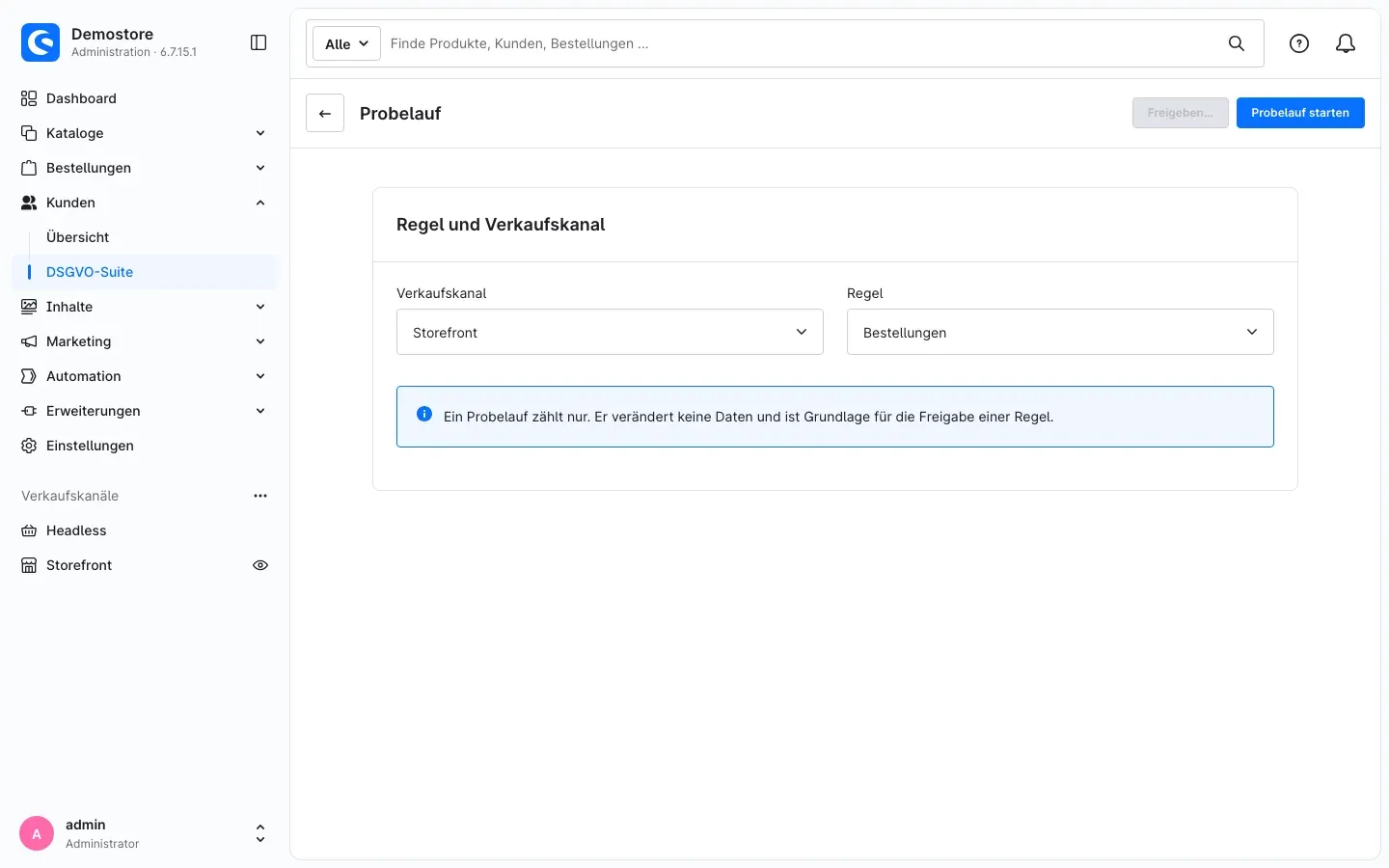 Abb. 11: Regel und Verkaufskanal für den Probelauf wählen
Schritt für Schritt
- Gehe zu Kunden → DSGVO-Suite und klicke oben auf Probelauf — oder direkt in der Karte eines Verkaufskanals bei der gewünschten Regel auf Probelauf.
- Wähle in der Karte Regel und Verkaufskanal den Verkaufskanal und die Regel.
- Klicke oben rechts auf Probelauf starten.
Auch für eine Regel, die in den Einstellungen noch ausgeschaltet ist, kannst du einen Probelauf starten. Er zeigt dir dann, was sie tun würde.
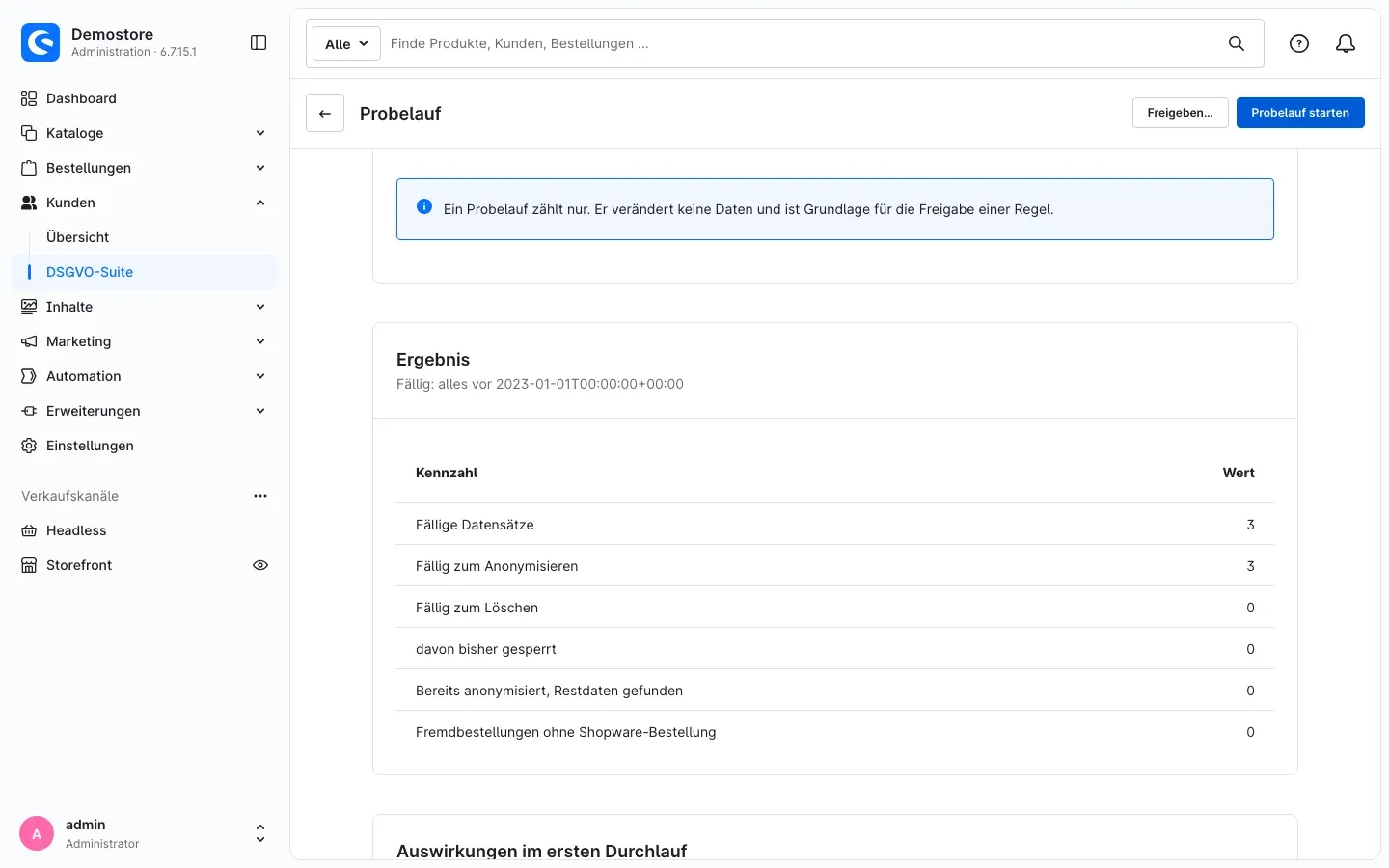 Abb. 12: Das Ergebnis mit den fälligen Datensätzen
So liest du das Ergebnis
- Ergebnis: Unter der Überschrift steht der Stichtag („Fällig: alles vor …”). Darunter findest du die Kennzahlen, zum Beispiel Fällige Datensätze, Fällig zum Anonymisieren, Fällig zum Löschen und davon bisher gesperrt. Bereits anonymisiert, Restdaten gefunden zeigt Bestellungen, bei denen nachträglich noch Personendaten aufgetaucht sind — sie werden beim nächsten Lauf mit bereinigt.
- Auswirkungen im ersten Durchlauf: Was beim ersten Verarbeitungsschritt konkret passieren würde.
- Lösch-Stufe: Erscheint nur, wenn du eine Löschfrist für Bestellungen eingestellt hast. Hier siehst du, wie viele Bestellungen aus welchem Zeitraum gelöscht würden und welcher Umsatz davon betroffen ist.
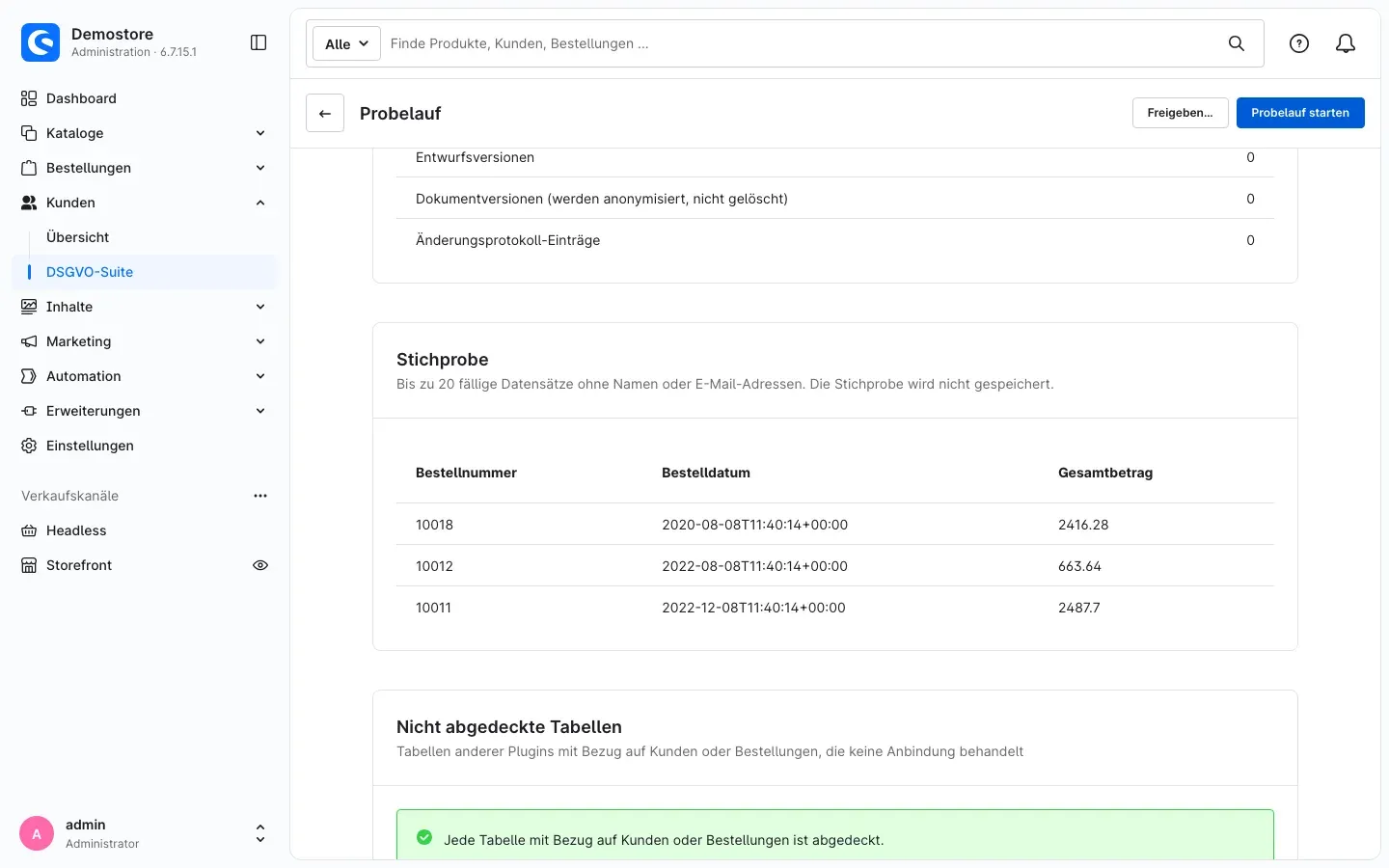 Abb. 13: Die Stichprobe zeigt bis zu 20 fällige Datensätze ohne Namen oder E-Mail-Adressen
- Stichprobe: Bis zu 20 fällige Datensätze — ohne Namen oder E-Mail-Adressen, nur mit Merkmalen wie Bestellnummer, Bestelldatum und Gesamtbetrag. So kannst du stichprobenartig in der Bestellübersicht nachsehen, ob die richtigen Bestellungen erfasst werden. Die Stichprobe wird nicht gespeichert.
- Zusatzfeld- und Payload-Schlüssel fälliger Datensätze: Die Namen aller Zusatzinformationen auf fälligen Bestellungen. Prüfe sie auf Personendaten und trage betroffene Zusatzfelder bei Bedarf in den Einstellungen ein.
- Nicht abgedeckte Tabellen: Hier listet die DSGVO-Suite Daten anderer Plugins mit Bezug auf Kunden oder Bestellungen auf, die sie nicht kennt. Dort gespeicherte Personendaten bleiben unberührt — prüfe sie selbst. Steht hier Jede Tabelle mit Bezug auf Kunden oder Bestellungen ist abgedeckt., ist alles erfasst.
Tipp: Erscheint über dem Ergebnis ein Hinweis, lies ihn genau. Er nennt zum Beispiel Verkaufskanäle, die das Mail-Protokoll noch blockieren, oder eine zu kurze Löschfrist.
So gibst du eine Regel frei und startest sie
Was dir das bringt: Erst mit deiner Freigabe wird eine Regel wirksam. Du bestätigst damit, dass du die Zahlen des Probelaufs geprüft hast. Die Freigabe wird mit deinem Benutzernamen dauerhaft festgehalten.
Voraussetzungen
- Die Regel ist in den Einstellungen eingeschaltet.
- Für dieselbe Regel und denselben Verkaufskanal gibt es einen abgeschlossenen Probelauf mit den aktuellen Einstellungen, der höchstens 7 Tage alt ist.
- Du hast die Berechtigung zum Freigeben (siehe So vergibst du Berechtigungen). Für eine Regel, die Bestellungen löscht, brauchst du zusätzlich die Berechtigung Löschung von Bestellungen freigeben.
Schritt für Schritt
- Starte den Probelauf für die Regel wie in So prüfst du eine Regel mit dem Probelauf beschrieben und prüfe das Ergebnis.
- Klicke oben rechts auf Freigeben….
- Lies im Dialog die Zusammenfassung und alle Warnungen.
- Setze bei jeder Warnung den Haken Ich habe diese Warnung gelesen und bestätige sie.
- Setze den Haken Ich habe die Zahlen des Probelaufs geprüft.
- Klicke auf Regel freigeben.
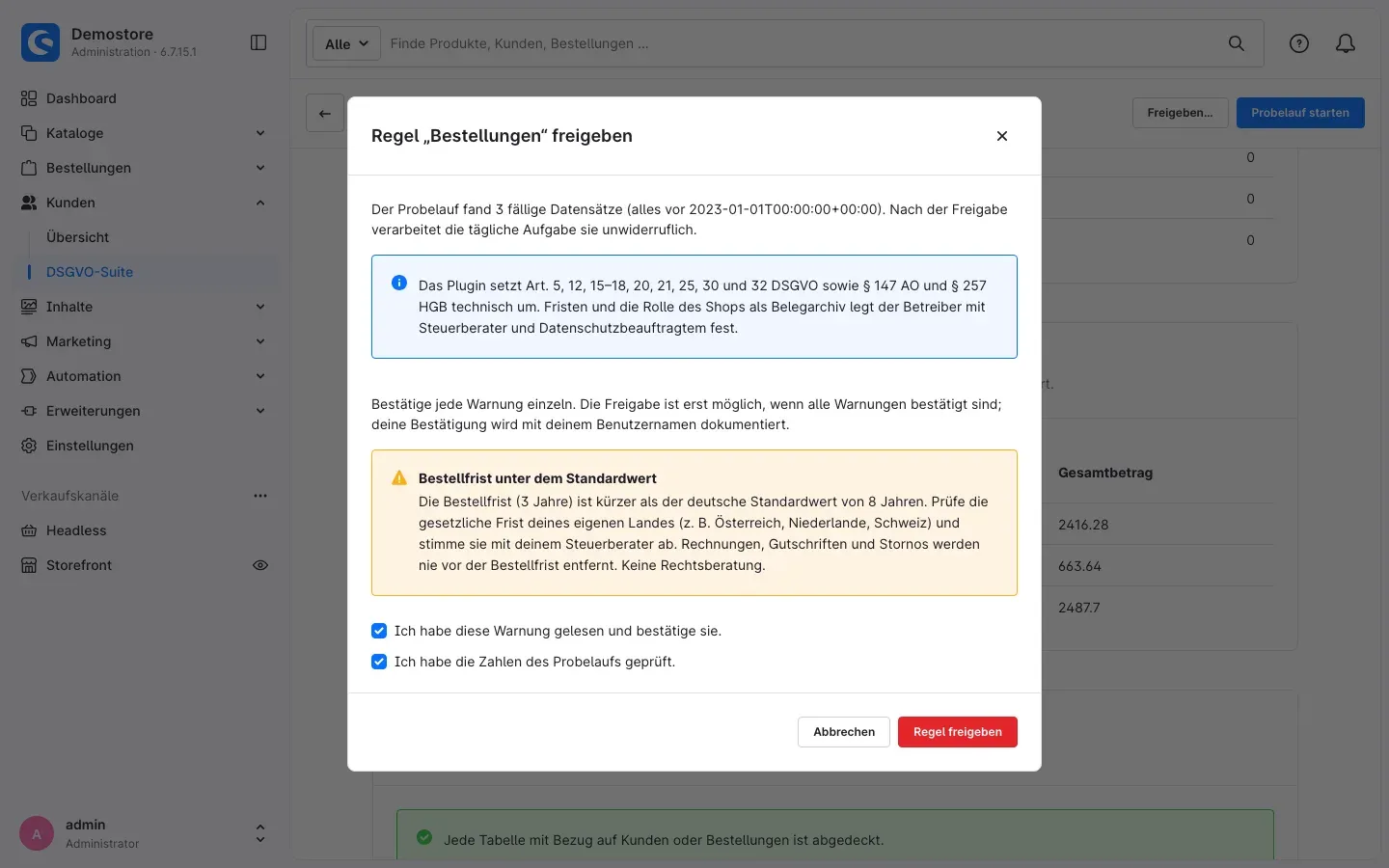 Abb. 14: Die Freigabe ist erst möglich, wenn alle Warnungen und die Zahlen bestätigt sind
Warnungen erscheinen zum Beispiel, wenn eine Frist unter dem deutschen Standardwert liegt oder Bestellungen gelöscht werden sollen. Jede Warnung bestätigst du einzeln. Welche Warnungen du bestätigt hast, steht später in Freigaben & Bestätigungen.
Was nach der Freigabe passiert
Ab der Freigabe verarbeitet der Tägliche Aufbewahrungslauf die fälligen Datensätze automatisch und unwiderruflich — jeden Tag aufs Neue, sodass neu fällig werdende Datensätze ebenfalls erfasst werden.
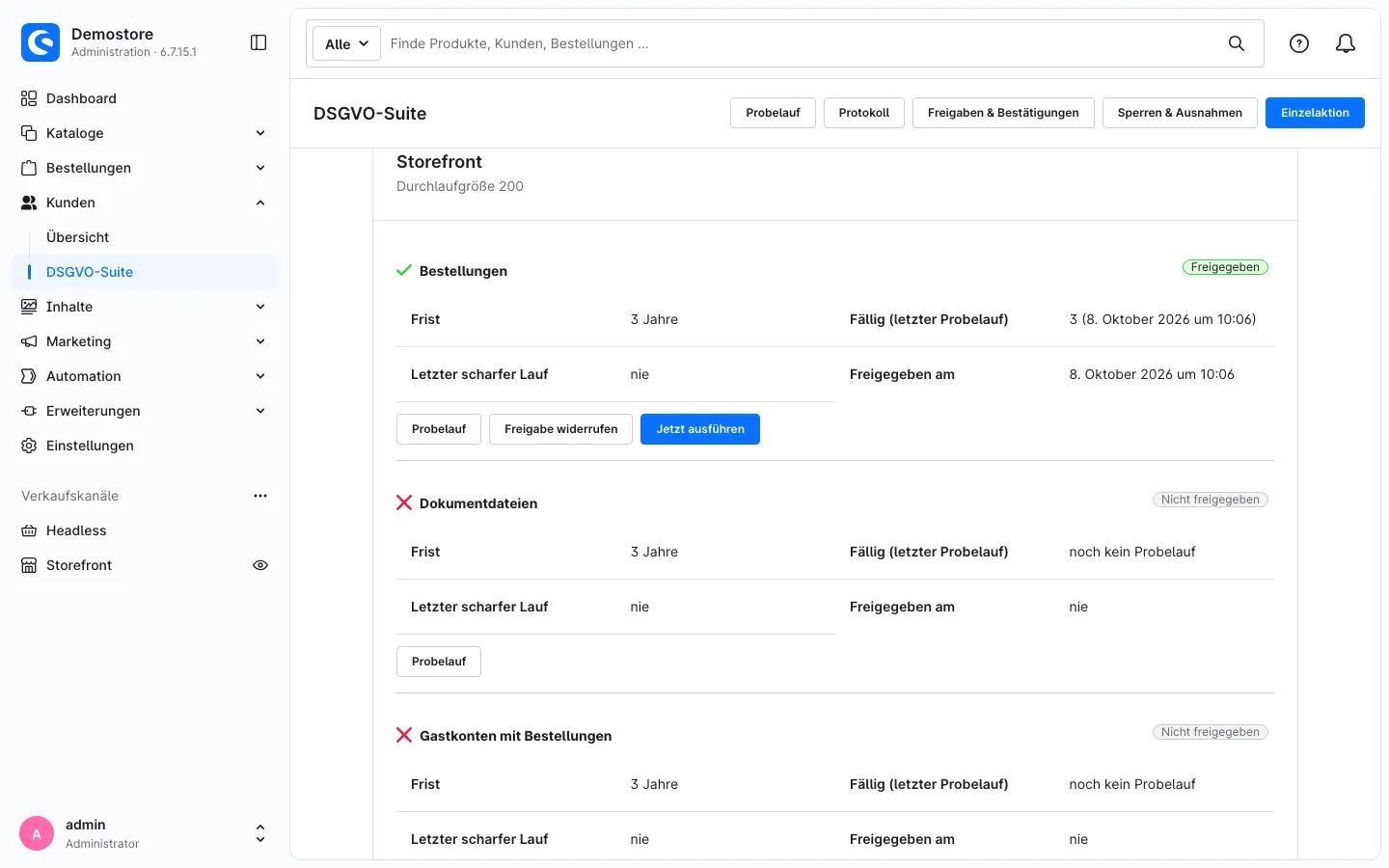 Abb. 15: Die freigegebene Regel mit den Schaltflächen „Freigabe widerrufen” und „Jetzt ausführen”
In der Übersicht zeigt die Regel jetzt Freigegeben und zwei weitere Schaltflächen:
- Jetzt ausführen: Startet den Lauf sofort, statt auf den nächsten täglichen Lauf zu warten. Der Lauf wird eingereiht und im Hintergrund abgearbeitet. Den Fortschritt siehst du im Protokoll.
- Freigabe widerrufen: Stoppt die Regel. Ab sofort verarbeitet sie keine weiteren Datensätze. Bereits verarbeitete Daten werden dadurch nicht wiederhergestellt.
Wichtig: Änderst du später Einstellungen, die die Regel betreffen — zum Beispiel eine Frist —, ist die Freigabe automatisch nicht mehr gültig. Die Regel zeigt dann Einstellungen geändert – erneut freigeben. Starte einen neuen Probelauf und gib die Regel erneut frei.
Tipp: Bei sehr vielen fälligen Datensätzen — etwa beim ersten Lauf in einem Shop mit langer Bestellhistorie — überlässt du die Arbeit am besten dem täglichen Lauf oder bittest deinen technischen Administrator, den Lauf direkt auf dem Server zu starten (siehe Für Administratoren / Technische Details).
So weist du nach, was passiert ist
Was dir das bringt: Die DSGVO-Suite dokumentiert jeden Lauf und jede Entscheidung. Damit erfüllst du deine Rechenschaftspflicht nach Art. 5 Abs. 2 DSGVO — ohne dass im Protokoll selbst Personendaten gespeichert werden.
Das Protokoll der Läufe
Klicke in der Übersicht auf Protokoll.
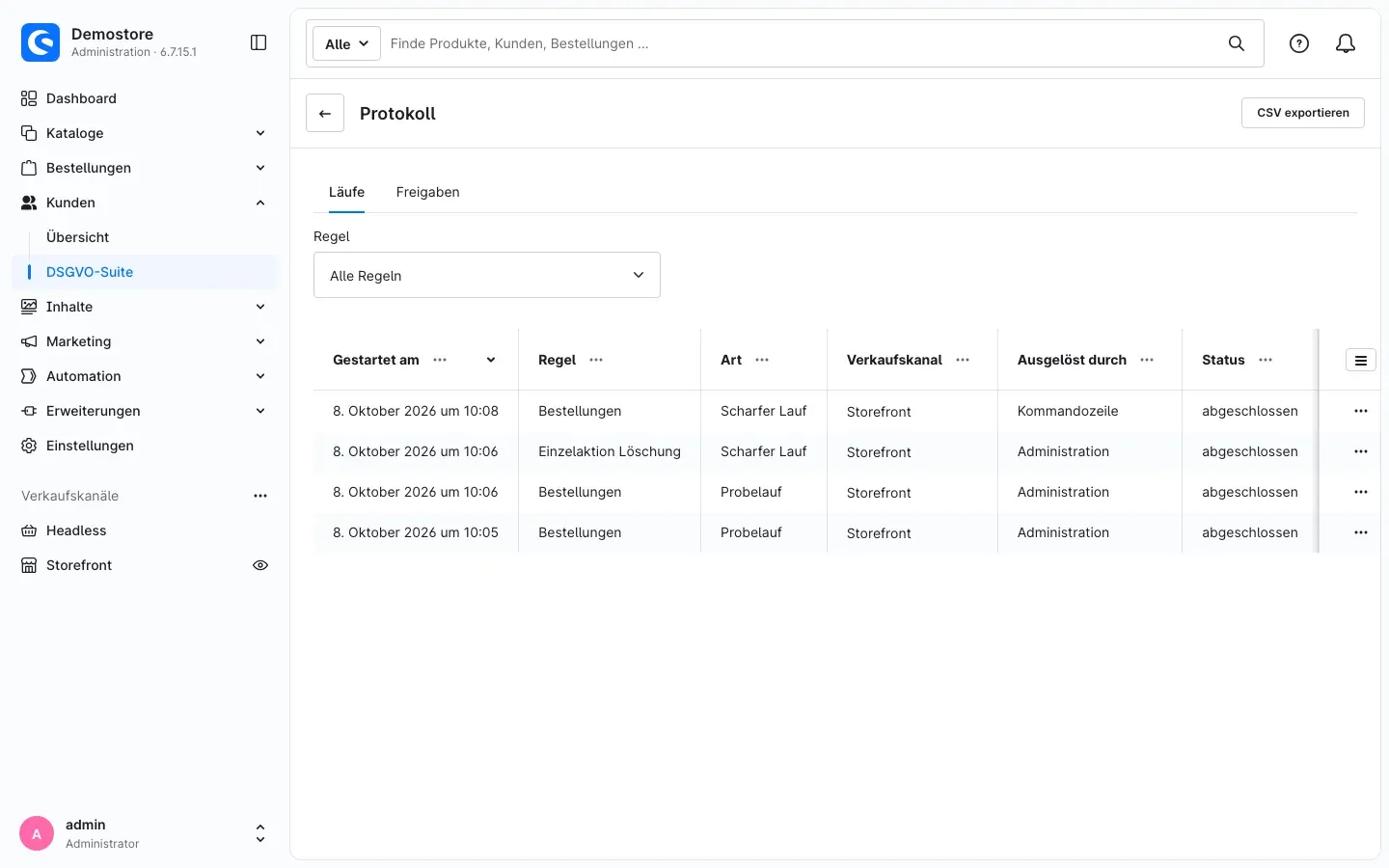 Abb. 16: Alle Läufe mit Regel, Art, Verkaufskanal, Auslöser und Status
Im Reiter Läufe siehst du jeden Lauf mit Gestartet am, Regel, Art (Probelauf oder Scharfer Lauf), Verkaufskanal, Ausgelöst durch (zum Beispiel Geplante Aufgabe, Administration oder Kommandozeile) und Status (eingereiht, läuft, abgeschlossen, fehlgeschlagen oder abgebrochen). Dazu kommen die Zahlen Fällig, Verarbeitet, Gesperrt, Übersprungen und Fehler.
- Über Regel filterst du die Liste auf eine bestimmte Regel.
- Im Reiter Freigaben siehst du alle Freigaben mit Zeitpunkt, Widerruf, zugehörigem Probelauf und Bestätigung. Wurden Probelauf oder Bestätigung nach Ablauf der Aufbewahrung gelöscht, steht dort gelöscht (Aufbewahrungsfrist) — die Freigabe bleibt trotzdem wirksam.
- Mit CSV exportieren lädst du das Protokoll als Tabelle herunter — zum Beispiel für deine Unterlagen oder bevor alte Läufe automatisch gelöscht werden.
Klicke auf einen Lauf, um seine Details zu öffnen.
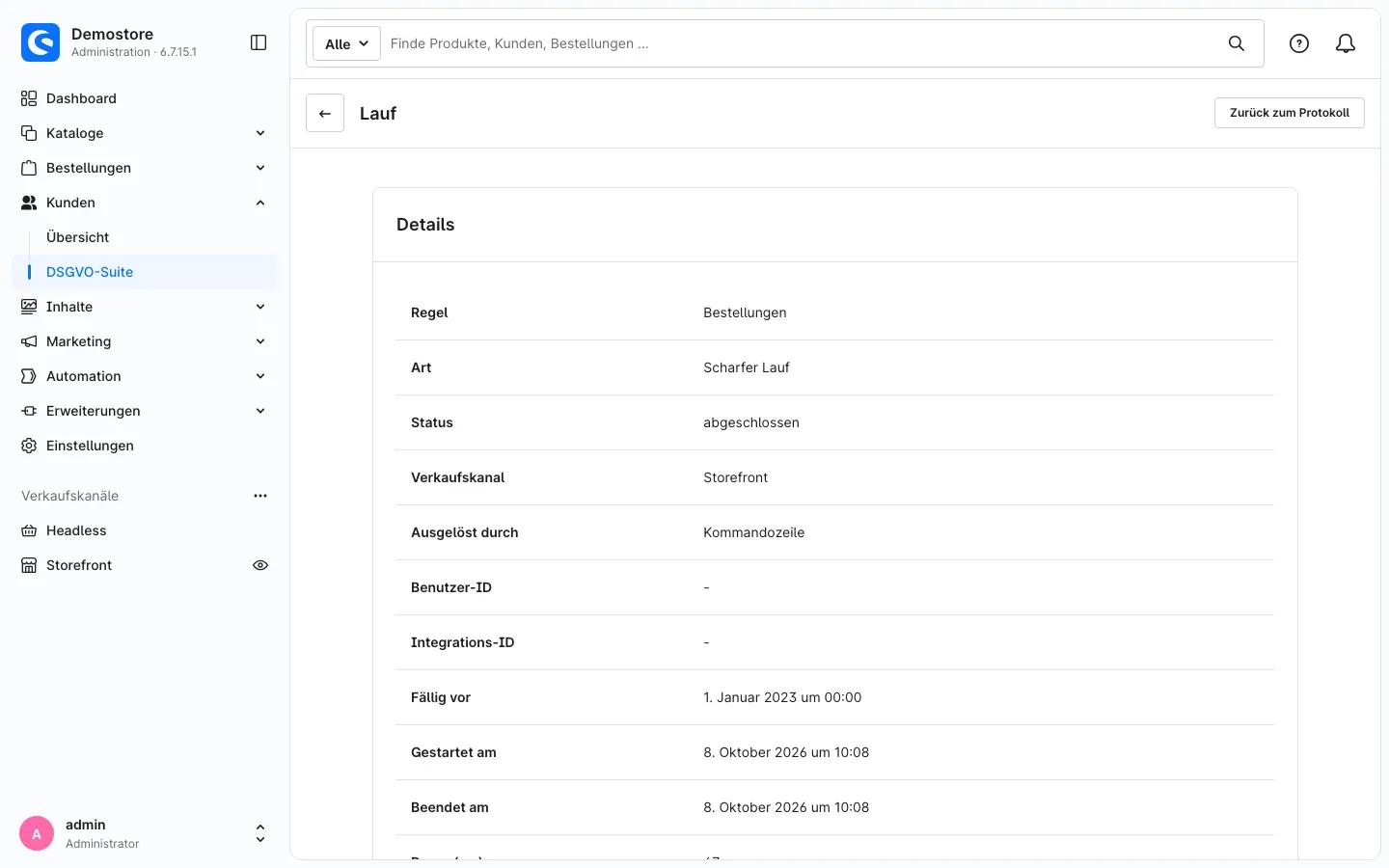 Abb. 17: Details eines scharfen Laufs
Die Karte Details zeigt unter anderem Regel, Art, Status, Verkaufskanal, Ausgelöst durch, den Stichtag Fällig vor sowie Gestartet am und Beendet am. Beruht der Lauf auf einer Freigabe, siehst du auch, wer sie wann bestätigt hat und welche Warnungen bestätigt wurden. Die Karte Ergebnis enthält nur Zahlen — das Protokoll enthält keine personenbezogenen Daten. Mit Zurück zum Protokoll kehrst du zur Liste zurück.
Freigaben & Bestätigungen
Klicke in der Übersicht auf Freigaben & Bestätigungen.
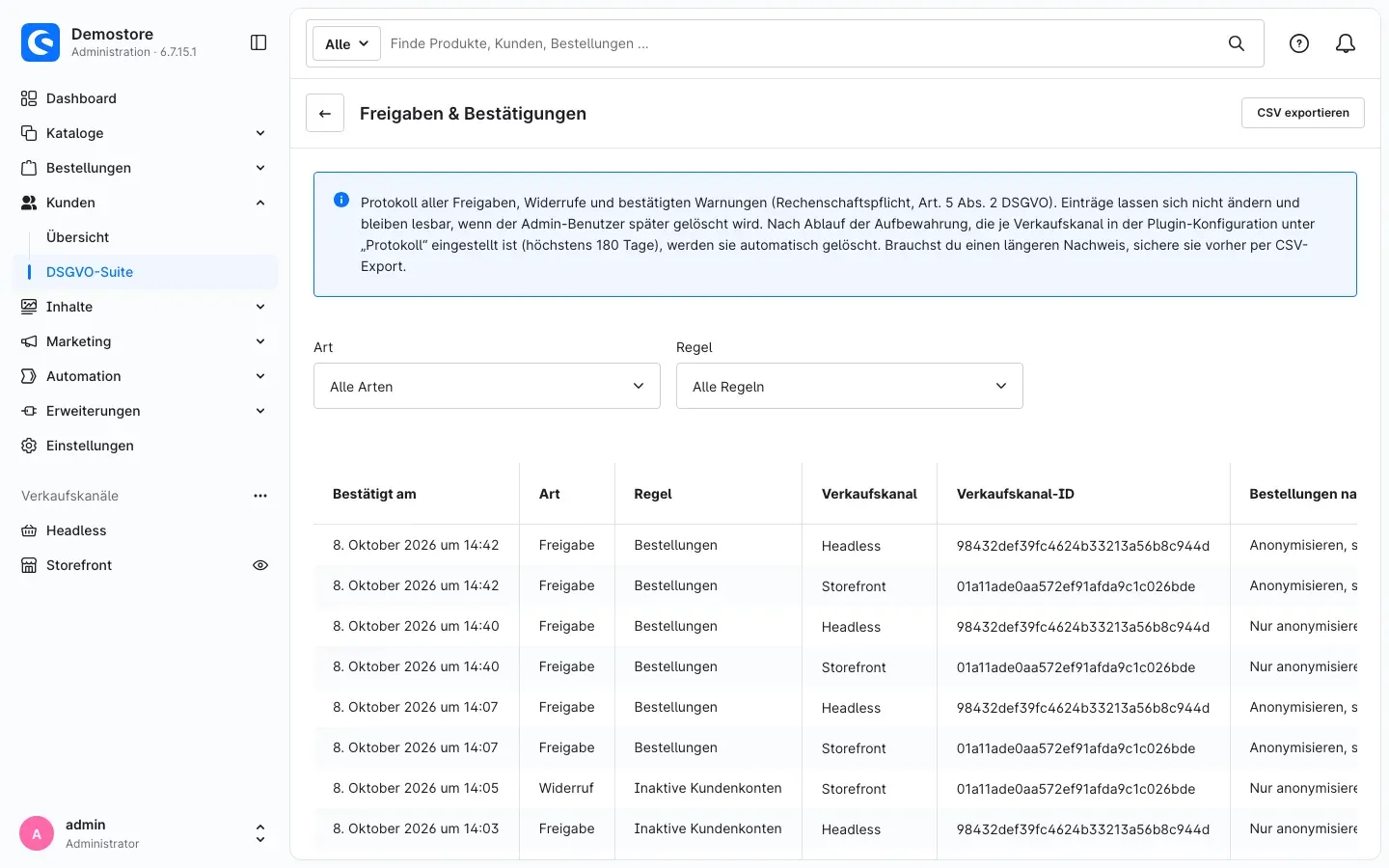 Abb. 18: Der Nachweis aller Freigaben, Widerrufe und Bestätigungen
Hier steht jede Freigabe, jeder Widerruf und jeder Löschantrag mit Zeitpunkt, Regel, Verkaufskanal, den damals gültigen Fristen, den bestätigten Warnungen und der Person, die bestätigt hat. Die Einträge lassen sich nicht ändern und nicht von Hand löschen. Sie bleiben auch dann lesbar, wenn das Benutzerkonto der bestätigenden Person später gelöscht wird. Nach Ablauf der Aufbewahrung unter Protokoll (höchstens 180 Tage) löscht die tägliche Bereinigung sie automatisch.
Wozu das gut ist: Fragt eine Aufsichtsbehörde nach, belegst du mit dieser Liste, wer wann welche Fristen geprüft und freigegeben hat. Brauchst du den Nachweis länger als die Aufbewahrung, sichere ihn rechtzeitig mit CSV exportieren oben rechts in dieser Liste.
Mit den Auswahlfeldern Art und Regel grenzt du die Liste ein, zum Beispiel auf alle Widerrufe. CSV exportieren lädt genau die Einträge herunter, die zu deiner Auswahl passen, als Tabelle mit allen Angaben der Liste. Die Datei enthält keine Kundendaten, bei einem Löschantrag also weder Name noch E-Mail-Adresse der Kundin oder des Kunden.
So bearbeitest du einen Antrag einer Kundin oder eines Kunden
Was dir das bringt: Verlangt eine Person die Löschung ihrer Daten (Art. 17 DSGVO) oder die Einschränkung der Verarbeitung (Art. 18 DSGVO), erledigst du das mit der Einzelaktion. Die DSGVO-Suite achtet dabei automatisch auf die Aufbewahrungsfristen: Bestellungen innerhalb ihrer Frist werden nur gesperrt, nicht gelöscht. Dokumente werden innerhalb der Frist nie gelöscht.
Wichtig: Prüfe vor jeder Einzelaktion die Identität der Person, die den Antrag stellt. Du bestätigst das im letzten Schritt ausdrücklich.
Schritt für Schritt
- Gehe zu Kunden → DSGVO-Suite und klicke oben auf Einzelaktion. Alternativ öffnest du die Kundenseite und klickst dort auf DSGVO-Aktion (siehe Was du auf Kunden- und Bestellseiten siehst) — dann ist die Kundin oder der Kunde schon ausgewählt.
- Suche im Feld Kunde nach Kundennummer, Name oder E-Mail-Adresse und wähle den Eintrag aus.
- Prüfe die Vorschau.
- Wähle die passende Aktion (siehe unten), setze den Haken Ich habe die Identität der antragstellenden Person geprüft. und klicke auf Ausführen.
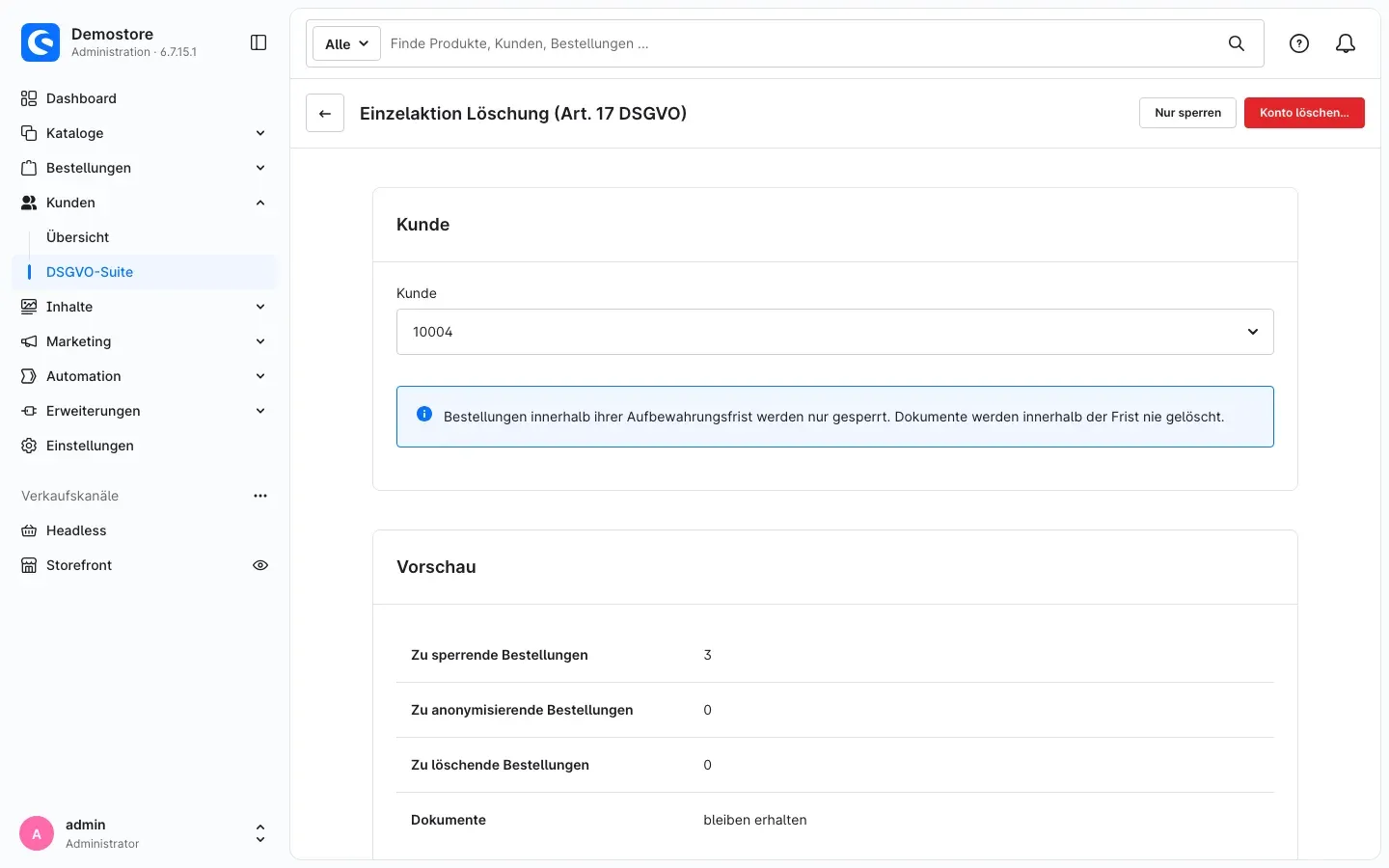 Abb. 19: Die Vorschau zeigt, was mit den Bestellungen passieren würde
So liest du die Vorschau
Die Vorschau zeigt dir, bevor etwas passiert:
- Zu sperrende Bestellungen — Bestellungen, deren Aufbewahrungsfrist noch läuft. Sie bleiben erhalten, werden aber gesperrt.
- Zu anonymisierende Bestellungen — Bestellungen, deren Frist abgelaufen ist.
- Zu löschende Bestellungen — nur, wenn du eine Löschfrist für Bestellungen eingestellt hast und diese abgelaufen ist.
- Dokumente — ob Dokumente erhalten bleiben oder mit gelöschten Bestellungen entfernt werden.
Darunter siehst du die einzelnen Bestellungen mit der geplanten Aktion und, nach Bereichen wie Kundenkonto, Adressen, Bewertungen und Newsletter, welche Daten betroffen sind.
Nur sperren — Einschränkung der Verarbeitung (Art. 18)
Klicke auf Nur sperren, wenn die Person die Einschränkung der Verarbeitung verlangt. Alle Bestellungen des Kunden werden gesperrt. Das Konto bleibt bestehen.
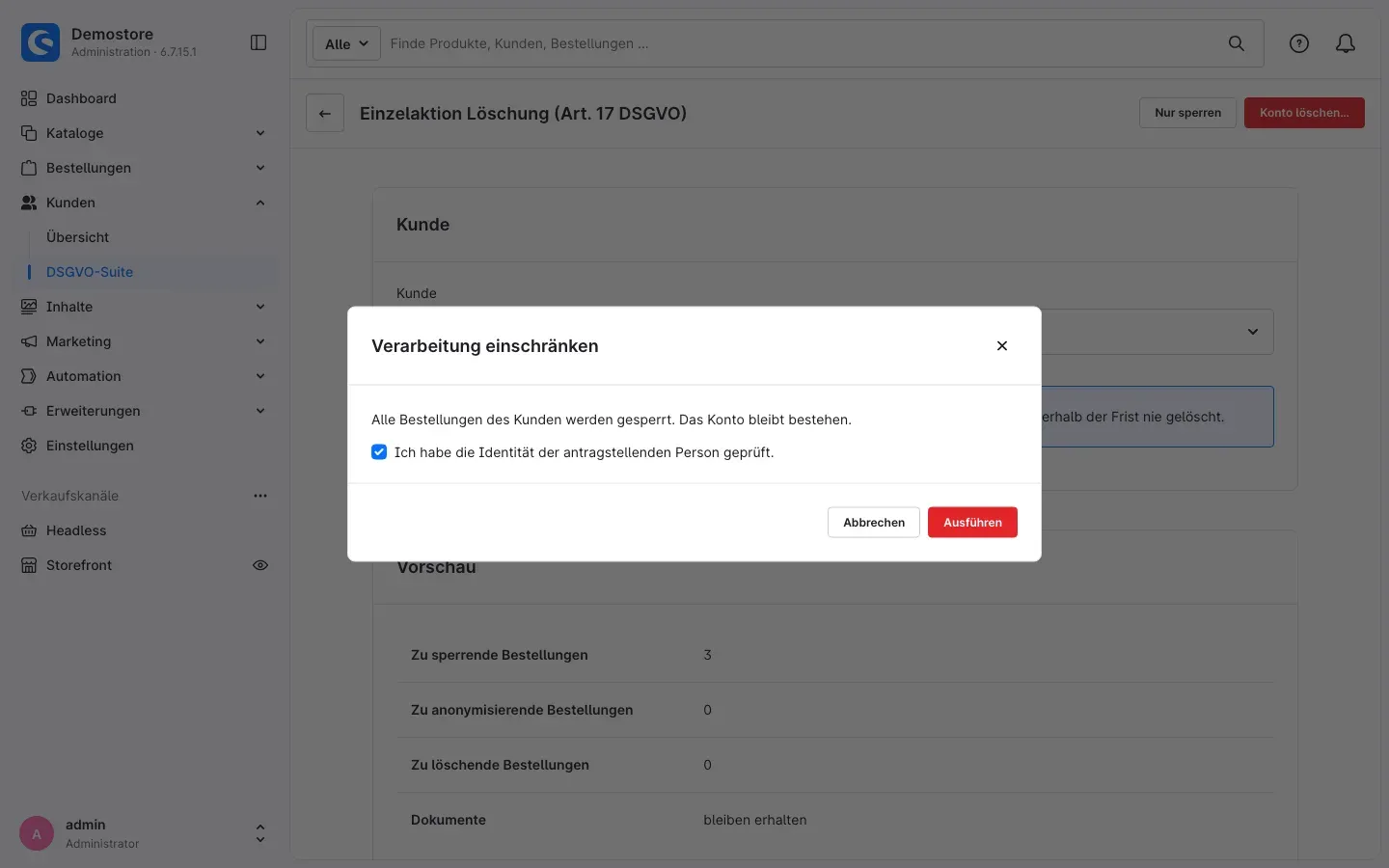 Abb. 20: Vor dem Sperren bestätigst du, dass du die Identität geprüft hast
Konto löschen — Löschung (Art. 17)
Klicke auf Konto löschen…, wenn die Person die Löschung verlangt. Im Dialog Kundenkonto löschen bestätigst du die Identität und klickst auf Ausführen. Das Konto wird unwiderruflich gelöscht. Bestellungen nach Fristablauf werden anonymisiert, alle anderen bis zum Fristende gesperrt. Zusätzlich werden zum Beispiel die Autorennamen der Bewertungen ersetzt und die Newsletter-Anmeldung im Verkaufskanal des Kunden entfernt.
Weist der Dialog auf Warnungen hin — etwa weil Bestellungen gelöscht würden —, bestätigst du sie wie bei der Freigabe einzeln.
Gut zu wissen: Manchmal lässt sich ein Konto nicht löschen, weil ein anderes Plugin noch darauf angewiesen ist — zum Beispiel bei einem laufenden Mollie-Abonnement oder einem B2B-Geschäftspartner mit Mitarbeiterkonten. Die Vorschau zeigt dann Das Konto kann nicht gelöscht werden: …. In diesem Fall ist nur das Sperren möglich. Kläre die Ursache (zum Beispiel das Abonnement beenden) und führe die Löschung danach erneut aus.
Jeder Antrag wird im Protokoll und in Freigaben & Bestätigungen festgehalten. Nach dem Ausführen öffnest du den Eintrag direkt über Lauf anzeigen.
So behältst du Sperren und Ausnahmen im Blick
Was dir das bringt: Du siehst, welche Bestellungen gesperrt sind, bis wann, und welche Datensätze übersprungen wurden — damit nichts unbemerkt liegen bleibt.
Klicke in der Übersicht auf Sperren & Ausnahmen.
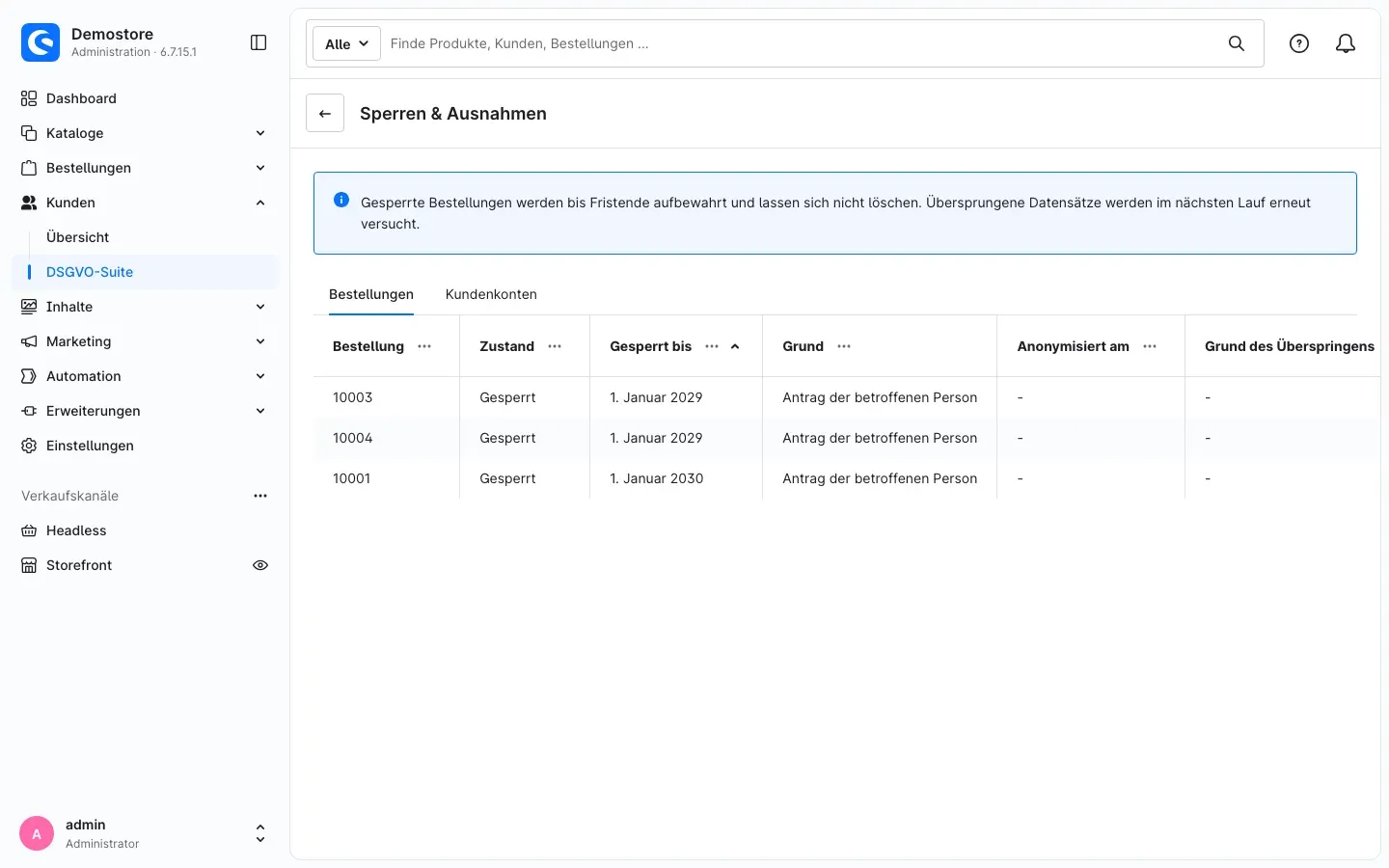 Abb. 21: Gesperrte Bestellungen mit Sperrfrist und Grund
- Reiter Bestellungen: Hier stehen gesperrte und übersprungene Bestellungen mit Zustand, Gesperrt bis und Grund — zum Beispiel Antrag der betroffenen Person oder Kundenkonto gelöscht. Gesperrte Bestellungen werden bis zum Fristende aufbewahrt und lassen sich nicht löschen. Danach übernimmt die Regel für Bestellungen sie automatisch.
- Reiter Kundenkonten: Hier stehen Konten, die nicht gelöscht werden konnten, mit Grund und Blockierende Tabelle — zum Beispiel Durch Fremd-Plugin blockiert.
Übersprungene Datensätze werden im nächsten Lauf automatisch erneut versucht. Mit Lauf anzeigen öffnest du den Lauf, in dem ein Datensatz übersprungen wurde.
Was du auf Kunden- und Bestellseiten siehst
Was dir das bringt: Die DSGVO-Suite ist auch dort sichtbar, wo du ohnehin arbeitest. So erkennst du gesperrte Bestellungen sofort und startest Anträge direkt von der Kundenseite aus.
Schaltfläche auf der Kundenseite
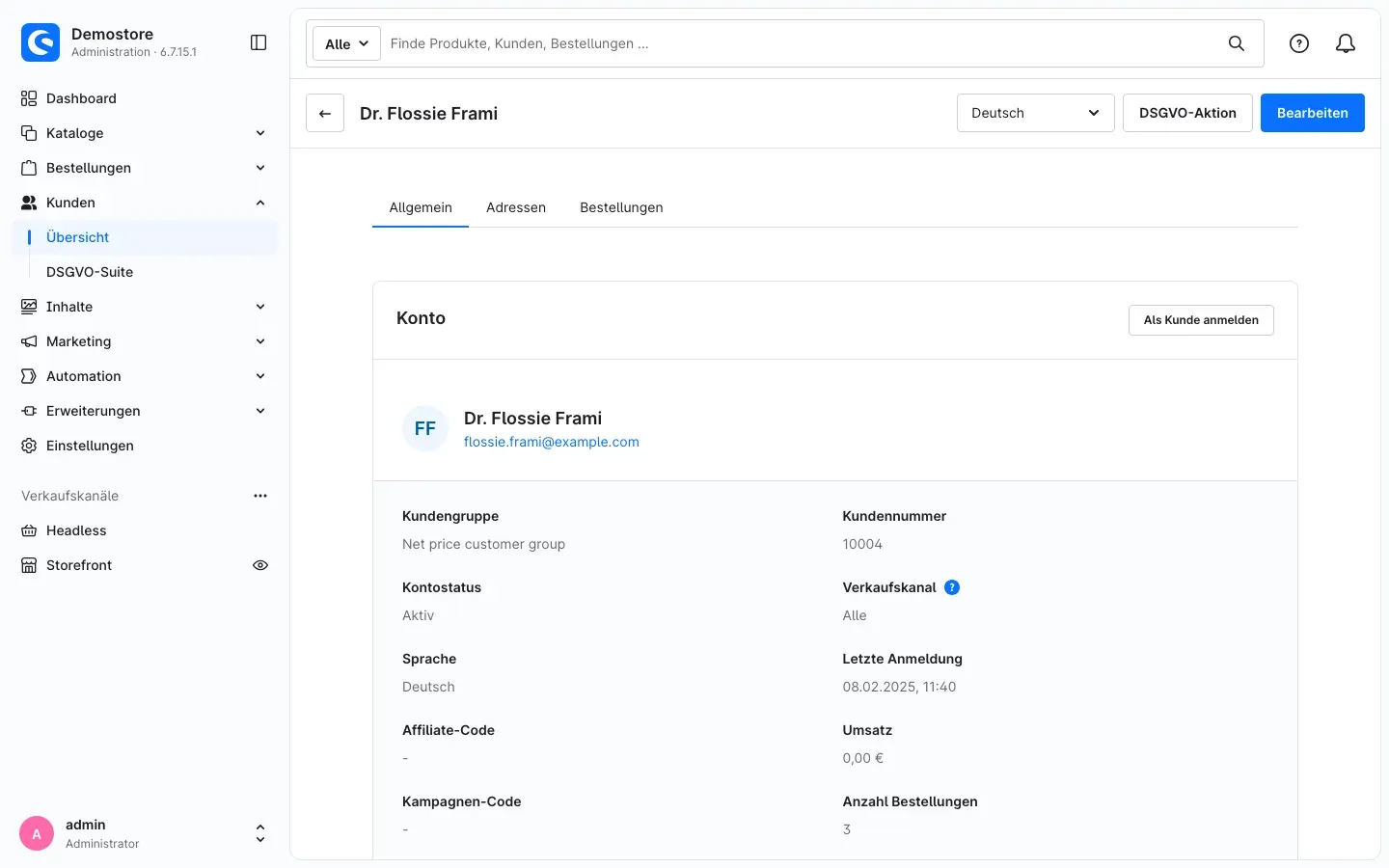 Abb. 22: Die Schaltfläche „DSGVO-Aktion” auf der Kundenseite
Öffnest du einen Kunden unter Kunden → Übersicht, findest du oben die Schaltfläche DSGVO-Aktion. Sie führt dich direkt zur Einzelaktion für diesen Kunden (siehe So bearbeitest du einen Antrag einer Kundin oder eines Kunden). Die Schaltfläche erscheint nur, wenn du die Berechtigung zum Ausführen hast und die Kundenseite gerade nicht bearbeitest.
Hinweis auf der Bestellseite
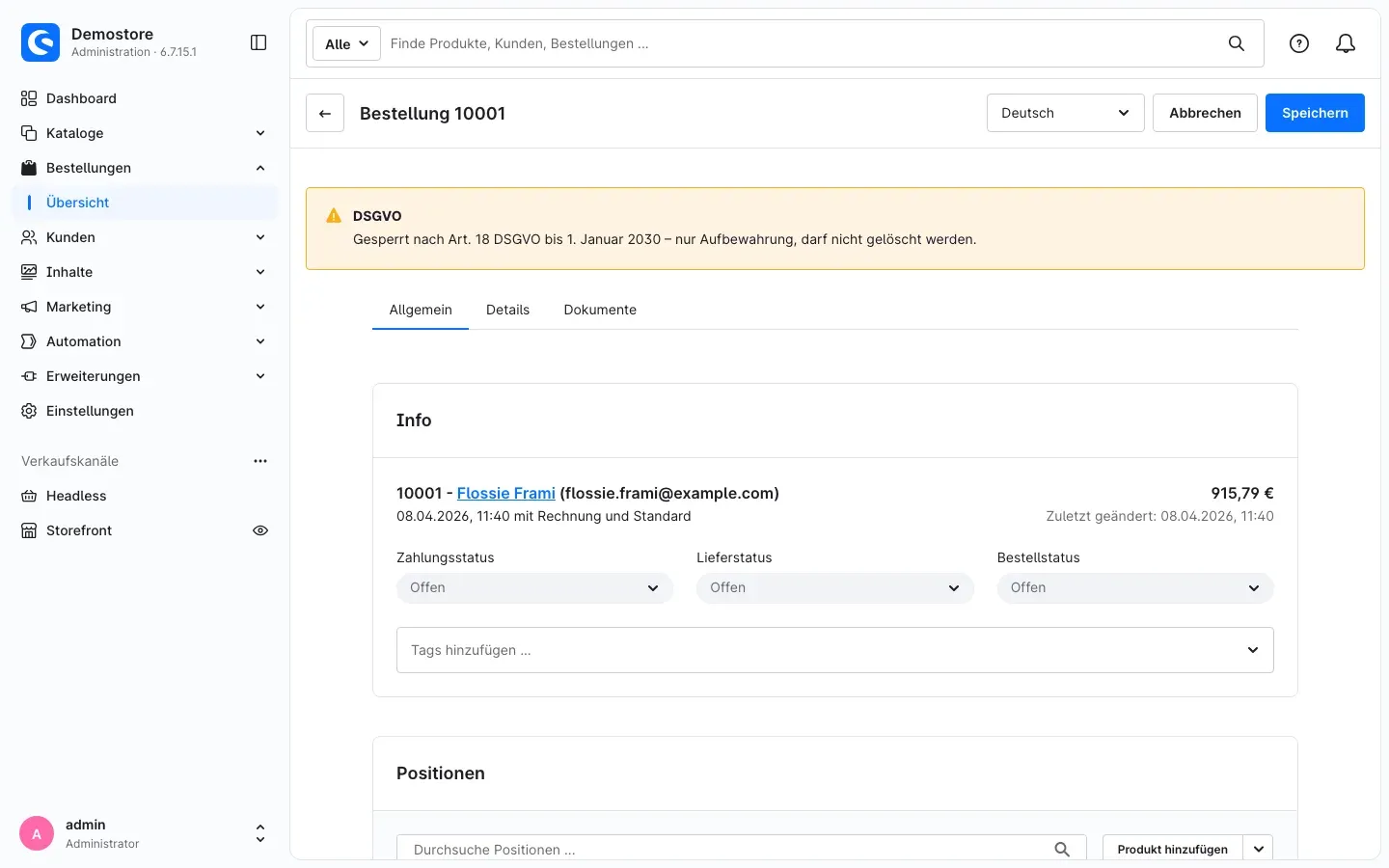 Abb. 23: Der Hinweis „DSGVO” über einer gesperrten Bestellung
Ist eine Bestellung gesperrt, siehst du auf der Bestellseite über den Reitern den Hinweis DSGVO, zum Beispiel: „Gesperrt nach Art. 18 DSGVO bis 1. Januar 2030 – nur Aufbewahrung, darf nicht gelöscht werden.” Wurde eine Bestellung anonymisiert, steht dort, wann die personenbezogenen Daten anonymisiert wurden und dass Beträge und Positionen unverändert sind.
So vergibst du Berechtigungen
Was dir das bringt: Du legst fest, wer in deinem Team die DSGVO-Suite nur ansehen, Probeläufe starten, Regeln freigeben oder sogar die Löschung von Bestellungen freigeben darf.
Die Berechtigungen vergibst du in Shopware über die Rollen deiner Administrationsbenutzer. In der Liste der Berechtigungen findest du den Eintrag DSGVO-Suite mit:
- Anzeigen — Übersicht, Protokoll, Freigaben & Bestätigungen sowie Sperren & Ausnahmen ansehen.
- Probelauf & Widerruf — zusätzlich Probeläufe starten und Freigaben widerrufen. Ein Widerruf ist immer die sichere Richtung, deshalb gehört er hierher.
Bei den zusätzlichen Berechtigungen findest du unter DSGVO-Suite:
- Freigeben und ausführen (Anonymisieren; setzt Anzeigen und Probelauf voraus) — Regeln freigeben, Läufe mit Jetzt ausführen starten und Einzelaktionen ausführen.
- Löschung von Bestellungen freigeben (setzt Freigeben und ausführen voraus) — zusätzlich Regeln freigeben und starten, die Bestellungen löschen, und Einzelaktionen mit Löschwirkung ausführen.
Tipp: Vergib das Recht Löschung von Bestellungen freigeben nur an wenige Personen, zum Beispiel an die Geschäftsführung. Ohne dieses Recht kann niemand eine Löschung von Bestellungen freigeben — auch nicht versehentlich.
Fehlerbehebung
Eine Regel läuft nicht, obwohl sie eingeschaltet ist
Woran es liegt: Eine eingeschaltete Regel braucht zusätzlich eine gültige Freigabe. Die Übersicht zeigt dann einen gelben Hinweis und z. B. Nicht freigegeben oder Einstellungen geändert – erneut freigeben.
So behebst du es:
- Starte einen neuen Probelauf für die Regel und den Verkaufskanal.
- Gib die Regel über Freigeben… frei.
- Prüfe außerdem, ob Plugin für diesen Verkaufskanal aktivieren in diesem Kanal eingeschaltet ist.
„Freigeben…” funktioniert nicht oder meldet einen Fehler
Woran es liegt: Der letzte Probelauf ist älter als 7 Tage, wurde mit anderen Einstellungen gestartet oder es fehlen Bestätigungen.
So behebst du es: Starte einen neuen Probelauf mit den aktuellen Einstellungen und gib die Regel direkt danach frei. Bestätige jede Warnung einzeln. Für Regeln, die Bestellungen löschen, brauchst du die Berechtigung Löschung von Bestellungen freigeben.
Die Löschfrist für Bestellungen lässt sich nicht speichern
Woran es liegt: Bestellungen löschen nach (Jahren) muss größer sein als Bestellungen anonymisieren nach (Jahren).
So behebst du es: Setze die Löschfrist höher als die Anonymisierungsfrist oder auf 0, wenn du nicht löschen möchtest. Prüfe das auch für einzelne Verkaufskanäle mit abweichenden Werten.
Ein Lauf bleibt auf „eingereiht” stehen
Woran es liegt: Läufe, die du mit Jetzt ausführen startest, werden im Hintergrund abgearbeitet. Ist die Hintergrundverarbeitung deines Shops nicht aktiv, bleibt der Lauf liegen. Dasselbe gilt für den täglichen Lauf.
So behebst du es: Bitte deinen technischen Administrator, die Hintergrundverarbeitung und die geplanten Aufgaben deines Shops zu prüfen. Große Läufe kann er auch direkt auf dem Server starten (siehe Für Administratoren / Technische Details). In der Übersicht zeigt die Karte Geplante Aufgaben, wann der tägliche Lauf zuletzt lief.
Ein Lauf ist fehlgeschlagen
Woran es liegt: Einzelne Datensätze konnten nicht geschrieben werden, oder es gab mehrere Fehlversuche nacheinander.
So behebst du es: Öffne den Lauf im Protokoll und sieh dir die Details an. Übersprungene Datensätze findest du unter Sperren & Ausnahmen mit Grund. Sie werden im nächsten Lauf erneut versucht. Bleibt der Fehler, wende dich an unseren Support.
Ein Kundenkonto wird nicht gelöscht
Woran es liegt: Ein anderes Plugin verweist noch auf das Konto, zum Beispiel ein laufendes Abonnement oder ein B2B-Geschäftspartner mit Mitarbeitern.
So behebst du es: Sieh unter Sperren & Ausnahmen im Reiter Kundenkonten nach dem Grund. Kläre die Ursache im betreffenden Plugin. Der nächste Lauf versucht es automatisch erneut.
Das Mail-Protokoll wird nicht bereinigt
Woran es liegt: Das Mail-Protokoll gehört zu keinem Verkaufskanal und wird erst bereinigt, wenn alle aktiven Verkaufskanäle die Regel für Geschäftsbriefe eingeschaltet und freigegeben haben.
So behebst du es: Der Probelauf nennt die Zahl der fehlenden Kanäle. Schalte die Regel dort ein, starte jeweils einen Probelauf und gib sie frei.
Die Übersicht oder die Schaltflächen fehlen
Woran es liegt: Dir fehlt die passende Berechtigung, oder das Plugin ist nicht aktiv.
So behebst du es: Prüfe unter Erweiterungen → Meine Erweiterungen, ob das Plugin aktiviert ist, und lass dir die passende Berechtigung geben (siehe So vergibst du Berechtigungen).
FAQ
F: Verändert die DSGVO-Suite direkt nach der Installation Daten?
A: Nein. Alle Regeln sind ab Werk ausgeschaltet. Jede Regel braucht zusätzlich einen Probelauf und deine ausdrückliche Freigabe je Verkaufskanal.
F: Stimmen meine Umsatzzahlen nach der Anonymisierung noch?
A: Ja. Beträge, Steuern, Positionen, Daten und Status bleiben unverändert. Ersetzt werden nur Namen, Adressen und Kontaktdaten. Nur wenn du zusätzlich eine Löschfrist einstellst, verschwinden Bestellungen nach deren Ablauf ganz — dann ändern sich auch Statistiken früherer Jahre.
F: Kann ich eine Anonymisierung rückgängig machen?
A: Nein. Anonymisierung und Löschung sind unwiderruflich. Prüfe deshalb jeden Probelauf sorgfältig und teste die Einstellungen am besten zuerst auf einer Kopie deines Shops.
F: Welche Fristen soll ich einstellen?
A: Das legst du mit deinem Steuerberater und deinem Datenschutzbeauftragten fest. Die Voreinstellungen entsprechen den üblichen deutschen Fristen: 8 Jahre für Bestellungen und Belege, 6 Jahre für Geschäftsbriefe, 1095 Tage für inaktive Konten. Das Plugin ersetzt keine Rechtsberatung.
F: Was passiert mit den Bestellungen eines gelöschten Kundenkontos?
A: Sie bleiben erhalten und werden bis zum Ende ihrer Aufbewahrungsfrist gesperrt. Danach anonymisiert die Regel für Bestellungen sie automatisch.
F: Kann ich der Person, die einen Antrag stellt, eine Auskunft über ihre gespeicherten Daten erstellen?
A: Nein. Die DSGVO-Suite bietet die Löschung (Art. 17) und die Einschränkung der Verarbeitung (Art. 18). Eine Auskunftsfunktion gibt es nicht.
F: Werden Gäste ohne Bestellung gelöscht?
A: Das erledigt Shopware selbst. Die DSGVO-Suite kümmert sich nur um Gastkonten mit Bestellungen. Den Stand der Shopware-Aufgabe siehst du in der Übersicht unter Geplante Aufgaben.
F: Gelten die Einstellungen für alle Verkaufskanäle gleich?
A: Das entscheidest du. Mit Alle Verkaufskanäle legst du Grundwerte fest, für einzelne Kanäle kannst du abweichende Werte speichern. Freigaben gelten immer je Regel und Verkaufskanal.
F: Werden Personendaten im Protokoll gespeichert?
A: Nein. Das Protokoll enthält nur Zahlen. Auch die Stichprobe im Probelauf zeigt keine Namen oder E-Mail-Adressen und wird nicht gespeichert.
Für Administratoren / Technische Details
Dieser Abschnitt richtet sich an technische Administratoren. Für die normale Nutzung brauchst du ihn nicht.
Systemanforderungen
- Shopware: 6.7
- PHP: 8.2 oder neuer
- Hintergrundverarbeitung: Ein laufender Message-Queue-Worker und der Scheduled-Task-Runner von Shopware. Ohne Worker bleiben Läufe aus der Administration (Jetzt ausführen, Einzelaktionen) im Status eingereiht, ohne Scheduled-Task-Runner laufen der tägliche Aufbewahrungslauf und die tägliche Protokoll-Bereinigung nicht.
Geplante Aufgaben
- Täglicher Aufbewahrungslauf: prüft täglich jeden Verkaufskanal und startet für jede eingeschaltete und gültig freigegebene Regel einen scharfen Lauf. Die Verarbeitung erfolgt in Durchläufen über die Message-Queue; ein abgebrochener Lauf setzt beim nächsten Mal dort fort, wo er aufgehört hat.
- Tägliche Protokoll-Bereinigung: löscht scharfe Läufe, Probeläufe und das Journal der Freigaben und Bestätigungen nach der eingestellten Aufbewahrung (höchstens 180 Tage), Probeläufe ohne Freigabe schon nach 90 Tagen. Sie läuft für jeden Verkaufskanal, auch wenn das Plugin dort ausgeschaltet ist.
- Gäste ohne Bestellung löscht die Shopware-eigene Aufgabe; das Plugin dupliziert sie nicht.
Läufe über die Kommandozeile
Für große Bestände oder Systeme ohne Worker empfiehlt sich der Start über die Kommandozeile. Ein scharfer Lauf ist auch hier nur mit einer gültigen Freigabe aus der Administration möglich — freigeben kann man über die Kommandozeile nicht.
# Probelauf für alle Regeln und Verkaufskanäle (verändert keine Daten)
php bin/console gdpr:retention:run --dry-run

# Scharfer Lauf, direkt im Prozess statt über die Message-Queue
php bin/console gdpr:retention:run --sync

# Nur eine Regel in einem Verkaufskanal, auf 10 Durchläufe begrenzt
php bin/console gdpr:retention:run --rule=orders --sales-channel=<Verkaufskanal-ID> --sync --max-bands=10

# Freigaben, laufende und hängende Läufe sowie Status der geplanten Aufgaben
php bin/console gdpr:retention:status

# Tabellen mit Bezug auf Kunden oder Bestellungen und ihre Abdeckung
php bin/console gdpr:fk-scan--ruleist mehrfach angebbar. Werte:orders(Bestellungen),documents(Dokumentdateien),guest_accounts(Gastkonten mit Bestellungen),inactive_accounts(Inaktive Kundenkonten),business_letters(Geschäftsbriefe). Ohne Angabe: alle Regeln beim Probelauf, alle eingeschalteten Regeln beim scharfen Lauf.--sales-channelist mehrfach angebbar; ohne Angabe gelten alle Verkaufskanäle.--syncverarbeitet die Durchläufe direkt im Prozess statt über die Message-Queue.--max-bandsbegrenzt einen--sync-Lauf auf die angegebene Zahl von Durchläufen. Kurz vor der PHP-Speichergrenze (80 % vonmemory_limit) beendet sich ein--sync-Lauf sauber und meldet das; ein erneuter Aufruf setzt sofort fort.gdpr:retention:statusakzeptiert ebenfalls--sales-channel;gdpr:fk-scangibt mit--jsonmaschinenlesbar aus.- Läufe über die Kommandozeile erscheinen im Protokoll mit Ausgelöst durch: Kommandozeile.
Installation über die Kommandozeile
php bin/console plugin:refresh
php bin/console plugin:install SwpGdprComplianceSix --activate
php bin/console cache:clear
Daten bei Deinstallation
Bei der Deinstallation kannst du in Shopware wählen, ob die Daten des Plugins erhalten bleiben. Behältst du sie, bleiben Protokoll, Sperren und das Journal der Freigaben und Bestätigungen bestehen. Entfernst du sie, wird auch das Journal gelöscht — sichere deine Nachweise vorher mit CSV exportieren im Protokoll und unter Freigaben & Bestätigungen.
Diese Anleitung wurde für DSGVO-Suite: Aufbewahrung, Anonymisierung & Betroffenenrechte, Version 6.7.0, erstellt.
Weitere Handbücher
Admin Passwort Erinnerung
Admin Passwort Erinnerung: Deine Backend-Benutzer erneuern ihre Passwörter rechtzeitig, mit Hinweis nach dem Login und täglicher E-Mail. Premium sperrt abgelaufene Zugänge.
Handbuch öffnen Shopware 6Adressprüfung: Hausnummer-Check & Korrekturvorschläge
Adressprüfung bei der Eingabe: Das Plugin erkennt fehlende Hausnummern, schlägt auf Wunsch über Google Korrekturen vor und sorgt für weniger Pakete, die unzustellbar zurückkommen.
Handbuch öffnen Shopware 6Adventskalender | Türchen mit Produkten, Gutscheinen und Aktionen
Adventskalender für deine Erlebniswelten: Die Türchen öffnen pünktlich ohne Cache leeren, verraten vorab nichts im Quelltext und zeigen Gutscheine, Produkte oder eigene Inhalte.
Handbuch öffnenWer betreut deinen Shop, wenn es ernst wird?
Wir pflegen Shopware-Shops seit über 20 Jahren, inklusive Updates, Hotfixes und der Plugins, die du hier gerade einrichtest.