Hauptartikel in der Suche: Varianten zusammenfassen
Variantensuche ohne Doppeltreffer: Das Plugin fasst Varianten auf der Suchergebnisseite und in den Suchvorschlägen zum Hauptartikel zusammen. Trefferzahl und Filter stimmen weiter.
Auf dieser Seite
- Einleitung
- Was du mit diesem Plugin erreichst
- Für wen ist dieses Plugin?
- Installation
- Erste Schritte
- Einstellungen
- Bereich Allgemein
- Bereich Darstellung
- Bereich Suchindex
- So nutzt du die Funktionen
- So sehen deine Kunden die zusammengefassten Suchvorschläge
- So sehen deine Kunden die zusammengefasste Suchergebnisseite
- So zeigst du deinen Kunden die Variantenauswahl an
- So legst du fest, welcher Artikel als Treffer erscheint
- So baust du den Suchindex neu auf
- So nutzt du das Plugin nur in einzelnen Verkaufskanälen
- Fehlerbehebung
- Die Suche zeigt weiterhin jede Variante einzeln
- Nach dem Deaktivieren und erneuten Aktivieren zeigt die Suche alle Varianten
- Der Varianten-Hinweis erscheint nicht
- Neu angelegte oder importierte Artikel fehlen in der Suche
- Der Button „MySQL-Index jetzt aufbauen“ ist ausgegraut
- Meldung „Der Gruppierungsindex konnte nicht aufgebaut werden.“
- Meldung „Der Indexstatus konnte nicht geladen werden.“
- Das Plugin erscheint nicht unter Meine Erweiterungen oder wirkt nicht
- FAQ
- Für Administratoren / Technische Details
- Systemanforderungen
- Installation über die Kommandozeile
- Suchindex über die Kommandozeile aufbauen
- Verhalten im laufenden Betrieb
- Logdatei
- Hinweise für Theme-Entwickler
- Headless-Frontends
- Deinstallation
Einleitung
Mit Hauptartikel in der Suche: Varianten zusammenfassen zeigt deine Shopsuche jeden Artikel nur einmal – auch wenn es ihn in vielen Farben oder Größen gibt.
Ohne das Plugin erscheint in der Suche jede Variante als eigener Treffer. Ein Shirt in zehn Farben füllt dann zehn Plätze in der Trefferliste. Deine anderen Artikel rutschen nach hinten, und die Trefferzahl zählt Varianten statt Artikel.
Was du mit diesem Plugin erreichst
- Deine Kunden sehen in der Suche einen Treffer je Artikel statt vieler fast gleicher Varianten.
- Die Trefferzahl, die Filter, die Sortierung und die Seitennavigation beziehen sich auf Artikel, nicht auf einzelne Varianten.
- Das gilt auf der Suchergebnisseite und in den Suchvorschlägen, die sich beim Tippen im Suchfeld öffnen.
- Varianten bleiben auffindbar: Sucht ein Kunde nach einem Merkmal einer einzelnen Variante, etwa ihrer Produktnummer, erscheint der zugehörige Hauptartikel.
- Auf Wunsch sehen deine Kunden direkt am Treffer, dass es weitere Varianten gibt – zum Beispiel „In 3 Varianten erhältlich“.
- Du legst alles je Verkaufskanal fest. Ein Shop kann zusammenfassen, ein anderer zeigt weiter jede Variante einzeln.
- Deine Produktdaten bleiben unverändert. Das Plugin ändert nur, was die Suche anzeigt.
Für wen ist dieses Plugin?
Für Shop-Betreiber mit Artikeln in mehreren Varianten – etwa Mode in Farben und Größen, Technik in verschiedenen Ausführungen oder Zubehör in unterschiedlichen Längen. Das Plugin wirkt in der Suche. Die Kategorieseiten deines Shops verändert es nicht.
Installation
Nach dem Kauf steht dir das Plugin direkt in deiner Administration zur Verfügung – du musst nichts herunterladen.
- Melde dich in deiner Shopware-Administration an (
DeinShop.de/admin). - Öffne Erweiterungen → Meine Erweiterungen.
- Suche in der Liste den Eintrag Hauptartikel in der Suche: Varianten zusammenfassen und klicke daneben auf Installieren.
- Aktiviere das Plugin über den Schalter links neben dem Plugin-Namen – fertig.
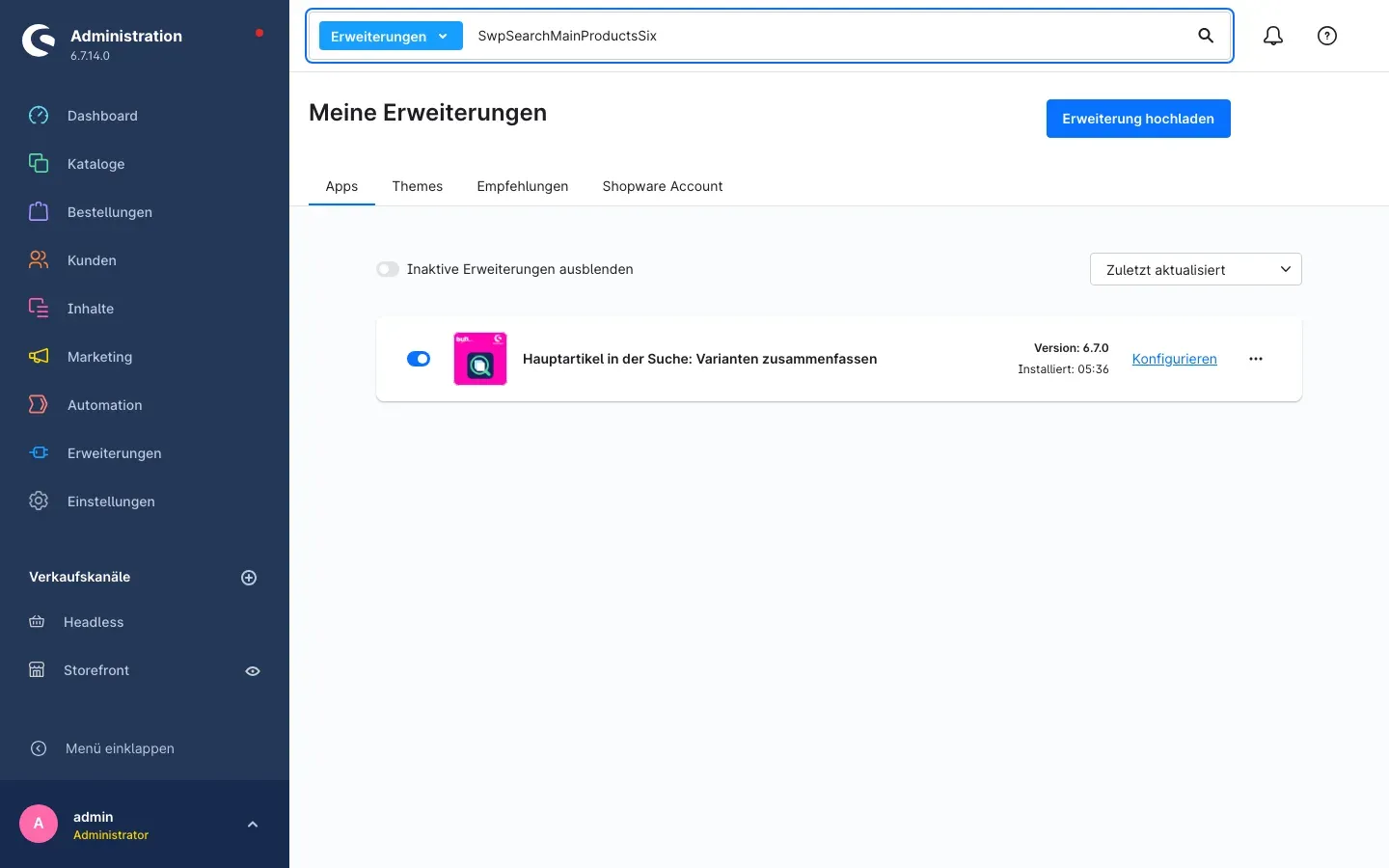
Abb. 1: Das installierte und aktive Plugin unter Erweiterungen → Meine Erweiterungen
Nach dem Aktivieren beginnt das Plugin selbst, seinen Suchindex aufzubauen. Dieser Index merkt sich, welche Variante zu welchem Hauptartikel gehört. Bis er fertig ist, sieht die Suche aus wie ohne Plugin. Wie du den Stand prüfst, liest du in Erste Schritte.
Taucht Hauptartikel in der Suche: Varianten zusammenfassen nicht in der Liste auf, ist dein Shopware-Account noch nicht mit dem Shop verbunden. Das erledigst du unter Erweiterungen → Meine Erweiterungen im Reiter Shopware Account über die Anmeldung mit deinem Shopware-Konto.
Erste Schritte
Das Plugin ist nach der Installation sofort sinnvoll eingestellt: Alle Schalter sind eingeschaltet, und der Varianten-Hinweis mit Anzahl ist aktiv. Du musst also nichts einstellen, um loszulegen. Prüfe nur, ob der Suchindex fertig ist.
-
Einstellungen öffnen: Gehe zu Erweiterungen → Meine Erweiterungen und klicke neben dem Plugin auf Konfigurieren.
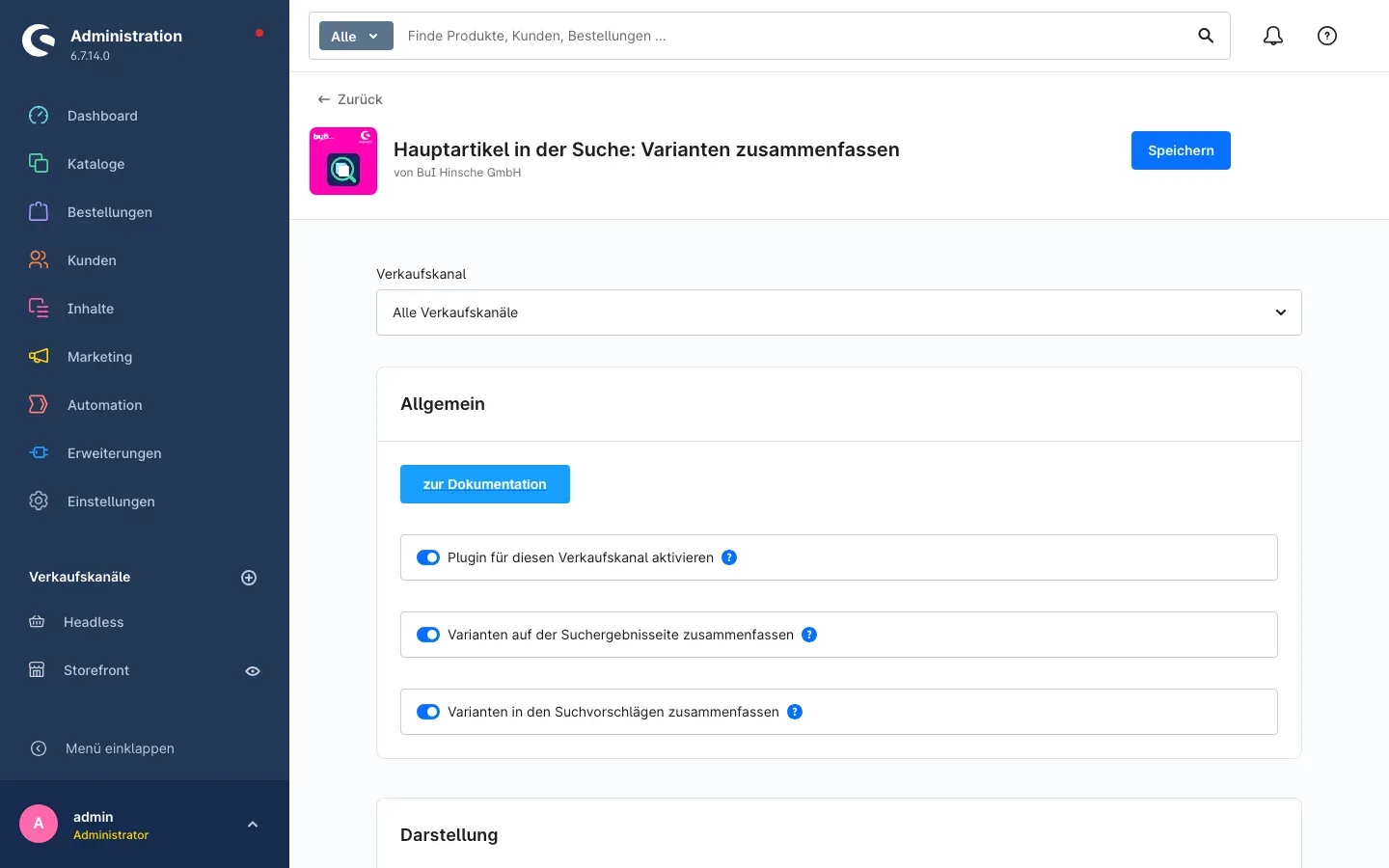
Abb. 2: Die Konfigurationsseite mit der Auswahl des Verkaufskanals und dem Bereich Allgemein
-
Suchindex prüfen: Scrolle nach unten zum Bereich Suchindex. Steht dort ein grüner Kasten MySQL-Gruppierungsindex mit dem Text „Bereit – die Suche fasst Varianten zum Hauptartikel zusammen.“, ist alles startklar. Steht dort „Noch nicht vollständig aufgebaut.“, klicke auf MySQL-Index jetzt aufbauen (Details in Einstellungen).
-
Ergebnis prüfen: Öffne deinen Shop und suche nach einem Artikel, den es in mehreren Varianten gibt. Statt jeder einzelnen Variante siehst du jetzt einen Treffer für den Artikel. Beispiele dazu findest du in So nutzt du die Funktionen.
Tipp: Nutzt dein Shop OpenSearch oder Elasticsearch für die Produktsuche, zeigt der Bereich Suchindex zusätzlich den Stand dieses Suchindex. Ist er noch nicht bereit, braucht es einmal einen Neuaufbau durch deinen Administrator oder Hoster (siehe Für Administratoren / Technische Details).
Einstellungen
Die Einstellungen findest du unter Erweiterungen → Meine Erweiterungen über Konfigurieren neben dem Plugin (siehe Abb. 2).
Verkaufskanal wählen: Ganz oben wählst du unter Verkaufskanal aus, für welchen Shop die Einstellungen gelten. Mit Alle Verkaufskanäle legst du die Grundeinstellung für alle Shops fest. Wählst du einen einzelnen Verkaufskanal aus, kannst du für diesen Shop abweichende Werte hinterlegen.
Hilfetexte: Das Fragezeichen neben einer Einstellung zeigt dir eine kurze Erklärung direkt in der Administration.
Speichern nicht vergessen: Übernimm deine Änderungen oben rechts mit Speichern. Das Plugin sorgt selbst dafür, dass die Suche im Shop die neuen Einstellungen verwendet.
Bereich Allgemein
zur Dokumentation
Der Button zur Dokumentation öffnet diese Anleitung im Browser. So hast du die Beschreibung jeder Einstellung direkt zur Hand, während du konfigurierst.
Plugin für diesen Verkaufskanal aktivieren
Mit Plugin für diesen Verkaufskanal aktivieren schaltest du das Plugin für den oben gewählten Verkaufskanal ein oder aus – ohne es zu deinstallieren. Standardmäßig ist der Schalter eingeschaltet.
Wozu das gut ist: Betreibst du mehrere Shops, nutzt du das Plugin gezielt nur dort, wo es passt. Im Endkundenshop fasst du Varianten zusammen, im Händlershop, in dem nach Artikelnummern gesucht wird, zeigst du weiter jede Variante einzeln. Ist der Schalter aus, verhält sich die Suche in diesem Shop wie ohne Plugin.
Varianten auf der Suchergebnisseite zusammenfassen
Mit Varianten auf der Suchergebnisseite zusammenfassen legst du fest, ob die Seite mit allen Suchtreffern je Hauptartikel nur einen Treffer zeigt. Trefferzahl, Filter und Seitennavigation richten sich dann nach den Hauptartikeln. Standardmäßig ist der Schalter eingeschaltet.
Wozu das gut ist: Deine Kunden sehen auf der ersten Ergebnisseite mehr verschiedene Artikel. Schaltest du nur diese Einstellung aus, fasst das Plugin weiterhin die Suchvorschläge zusammen, die Suchergebnisseite zeigt aber wieder jede Variante.
Varianten in den Suchvorschlägen zusammenfassen
Mit Varianten in den Suchvorschlägen zusammenfassen gilt dasselbe für die Vorschlagsliste, die sich beim Tippen im Suchfeld öffnet. Standardmäßig ist der Schalter eingeschaltet.
Wozu das gut ist: Die Vorschlagsliste hat nur wenige Plätze. Ohne Zusammenfassung belegt ein einziger Artikel mit vielen Varianten schnell alle davon.
Bereich Darstellung
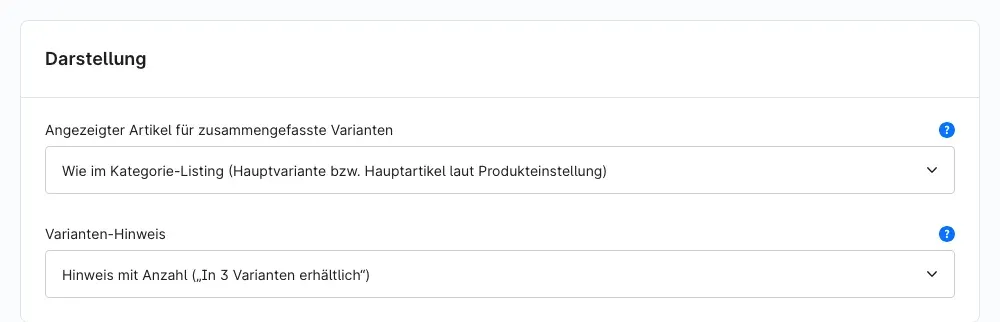
Abb. 3: Der Bereich Darstellung mit den beiden Auswahlfeldern
Angezeigter Artikel für zusammengefasste Varianten
Mit Angezeigter Artikel für zusammengefasste Varianten entscheidest du, welcher Artikel als Treffer für eine Variantengruppe erscheint. Standardmäßig ist Wie im Kategorie-Listing (Hauptvariante bzw. Hauptartikel laut Produkteinstellung) ausgewählt.
- Wie im Kategorie-Listing (Hauptvariante bzw. Hauptartikel laut Produkteinstellung): Die Suche zeigt denselben Artikel wie deine Kategorieseiten. Welcher das ist, legst du wie gewohnt am Produkt selbst fest (siehe So legst du fest, welcher Artikel als Treffer erscheint).
- Immer der Hauptartikel: Die Suche zeigt immer den Hauptartikel mit dem günstigsten Variantenpreis. Klickt ein Kunde darauf, öffnet die Produktseite die passende bzw. günstigste verfügbare Variante.
Wozu das gut ist: Mit Immer der Hauptartikel sieht die Suche einheitlich aus, egal wie die einzelnen Produkte eingestellt sind. Mit der Standardeinstellung bleibt die Suche passend zu deinen Kategorieseiten.
Varianten-Hinweis
Mit Varianten-Hinweis legst du fest, ob unter dem Produktnamen eines Treffers ein Hinweis auf weitere Varianten steht. Standardmäßig ist Hinweis mit Anzahl („In 3 Varianten erhältlich“) ausgewählt.
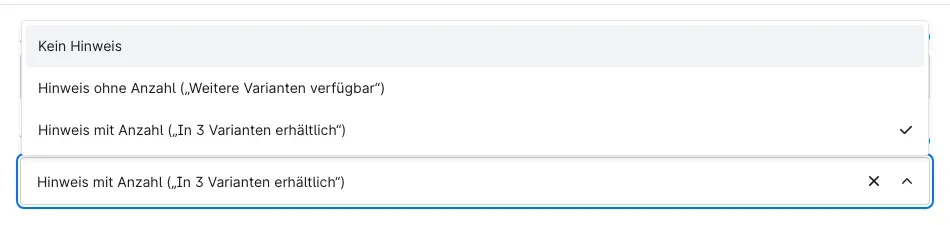
Abb. 4: Die drei Möglichkeiten für den Varianten-Hinweis
- Kein Hinweis: Unter dem Produktnamen steht nichts zusätzlich.
- Hinweis ohne Anzahl („Weitere Varianten verfügbar“): Der Kunde sieht, dass es Auswahl gibt, aber nicht, wie viel.
- Hinweis mit Anzahl („In 3 Varianten erhältlich“): Der Kunde sieht, wie viele Varianten hinter dem Treffer stehen.
Gezählt werden nur aktive Varianten, die in diesem Verkaufskanal sichtbar sind. Der Hinweis erscheint erst ab 2 Varianten. Er steht auf der Suchergebnisseite und in den Suchvorschlägen – jeweils nur dort, wo das Zusammenfassen eingeschaltet ist.
Wozu das gut ist: Deine Trefferliste ist aufgeräumt, und trotzdem geht keine Auswahl unter. Der Kunde weiß, dass er auf der Produktseite noch Farbe, Größe oder Ausführung wählen kann.
Bereich Suchindex
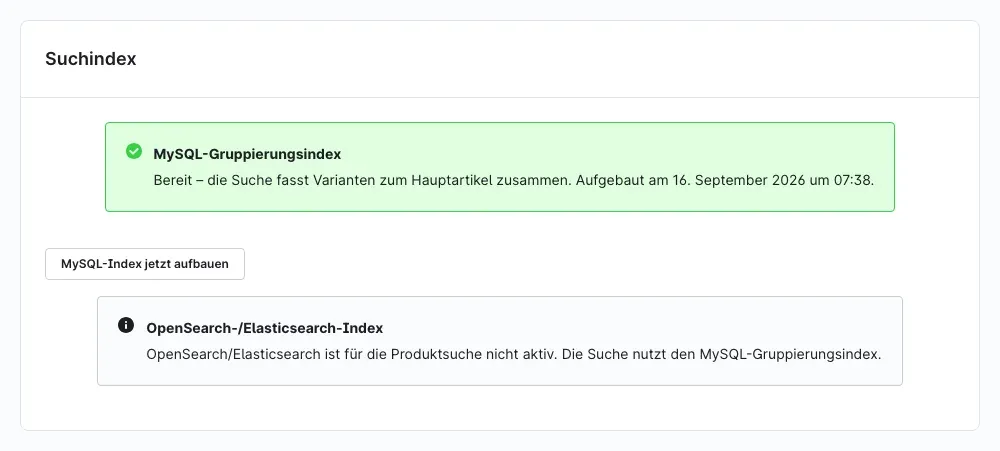
Abb. 5: Der Bereich Suchindex mit dem Stand beider Suchindizes
Dieser Bereich zeigt dir, ob das Plugin in der Suche schon wirken kann. Du musst hier nichts einstellen.
MySQL-Gruppierungsindex – der Suchindex des Plugins für die Standardsuche von Shopware:
- Grüner Kasten mit „Bereit – die Suche fasst Varianten zum Hauptartikel zusammen.“: Alles in Ordnung. Dahinter steht, wann der Index fertig aufgebaut wurde.
- „Noch nicht vollständig aufgebaut.“: Die Suche zeigt noch alle Varianten wie ohne Plugin. Klicke auf MySQL-Index jetzt aufbauen.
MySQL-Index jetzt aufbauen baut den Index vollständig neu auf. Während des Aufbaus siehst du einen Fortschrittsbalken mit „Index wird aufgebaut …“. Lass die Seite geöffnet, bis die Meldung „Der Gruppierungsindex wurde vollständig aufgebaut.“ erscheint. Deine Suche bleibt währenddessen normal erreichbar.
OpenSearch-/Elasticsearch-Index – nur wichtig, wenn dein Shop OpenSearch oder Elasticsearch für die Produktsuche nutzt:
- „OpenSearch/Elasticsearch ist für die Produktsuche nicht aktiv. Die Suche nutzt den MySQL-Gruppierungsindex.“: Dein Shop nutzt die Standardsuche. Für dich zählt nur der MySQL-Gruppierungsindex.
- „Bereit – die OpenSearch-Suche fasst Varianten zum Hauptartikel zusammen.“: Alles in Ordnung.
- „Der Produktindex enthält das Gruppierungsfeld noch nicht.“: Die Suche zeigt noch alle Varianten wie ohne Plugin. Der Suchindex muss einmal neu aufgebaut werden. Das übernimmt dein Administrator oder Hoster (siehe Für Administratoren / Technische Details).
So nutzt du die Funktionen
So sehen deine Kunden die zusammengefassten Suchvorschläge
Was dir das bringt: Schon beim Tippen sieht dein Kunde verschiedene Artikel statt derselben Ware in allen Farben. Er findet schneller, was er sucht.
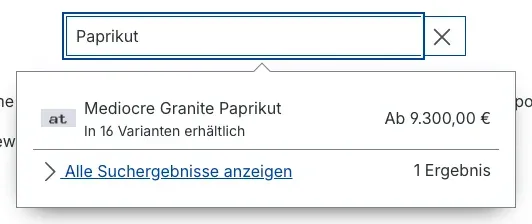
Abb. 6: Suchvorschläge mit einem zusammengefassten Artikel und Varianten-Hinweis
Schritt für Schritt
- Stelle sicher, dass Varianten in den Suchvorschlägen zusammenfassen eingeschaltet ist (siehe Einstellungen).
- Öffne deinen Shop und tippe den Namen eines Artikels mit mehreren Varianten in das Suchfeld.
- In der Vorschlagsliste erscheint der Artikel einmal. Darunter steht, je nach Einstellung, der Varianten-Hinweis – im Beispiel „In 16 Varianten erhältlich“.
- Auch die Zahl der Ergebnisse neben Alle Suchergebnisse anzeigen zählt Artikel statt Varianten. Im Beispiel steht dort „1 Ergebnis“ statt 16.
So sehen deine Kunden die zusammengefasste Suchergebnisseite
Was dir das bringt: Die Suchergebnisseite zeigt dein Sortiment statt Wiederholungen. Die Trefferzahl stimmt, und Filter und Seitennavigation beziehen sich auf echte Artikel.
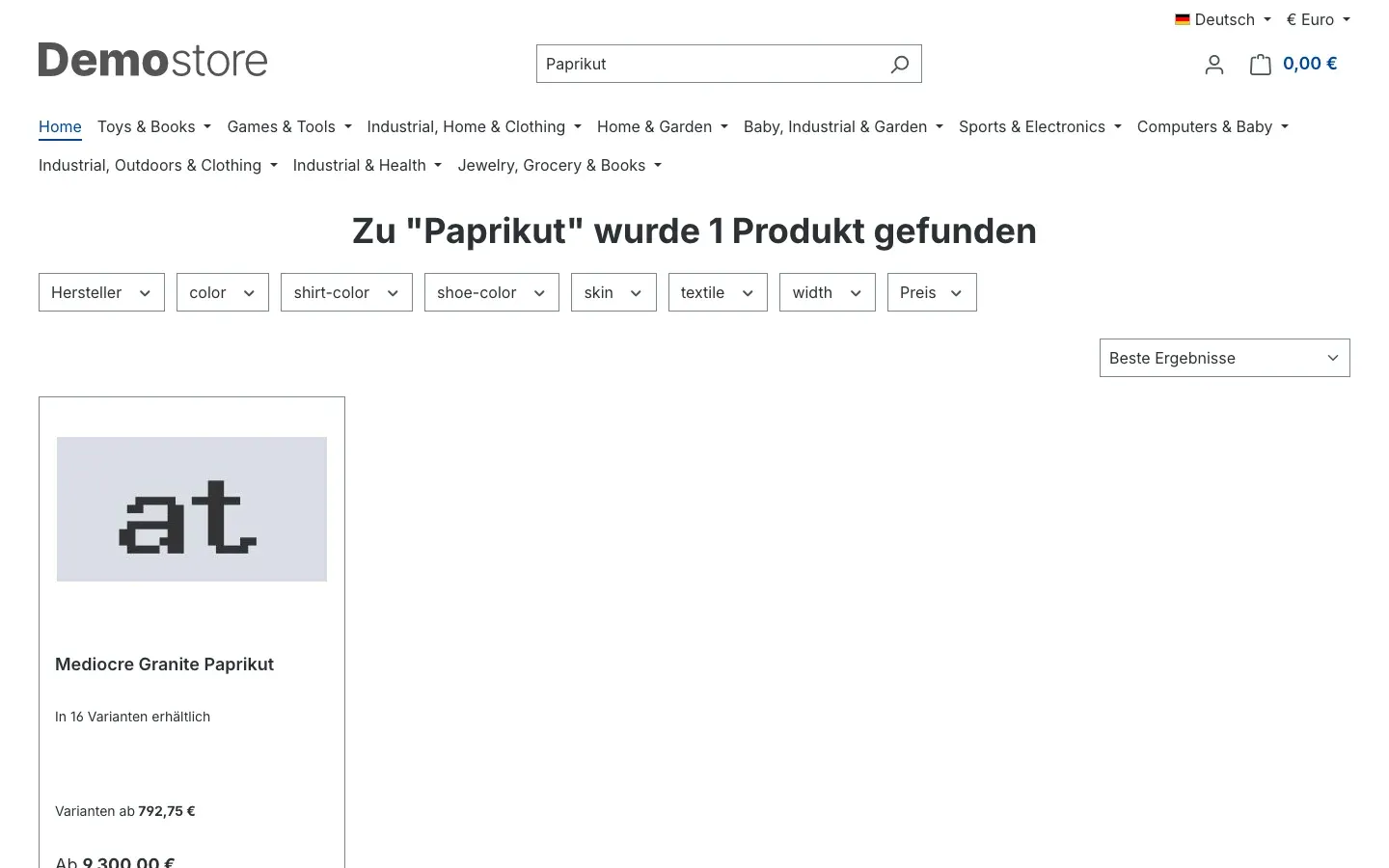
Abb. 7: Suchergebnisseite mit korrigierter Trefferzahl und einem Treffer je Artikel
Schritt für Schritt
- Stelle sicher, dass Varianten auf der Suchergebnisseite zusammenfassen eingeschaltet ist (siehe Einstellungen).
- Öffne deinen Shop, gib einen Suchbegriff ein und bestätige die Suche – oder klicke in den Suchvorschlägen auf Alle Suchergebnisse anzeigen.
- Die Überschrift zählt Artikel. Im Beispiel steht dort „Zu “Paprikut” wurde 1 Produkt gefunden“ – ohne Plugin wären es 16 Treffer.
- Jeder Artikel erscheint einmal. Filter und Sortierung wirken wie gewohnt, nur eben auf Artikel statt auf Varianten.
Tipp: Nutze für die Prüfung einen Artikel mit vielen Varianten. Dort siehst du den Unterschied am deutlichsten.
So zeigst du deinen Kunden die Variantenauswahl an
Was dir das bringt: Der Kunde sieht auf einen Blick, dass es einen Artikel in mehreren Ausführungen gibt – auch wenn er nur einmal in der Trefferliste steht.
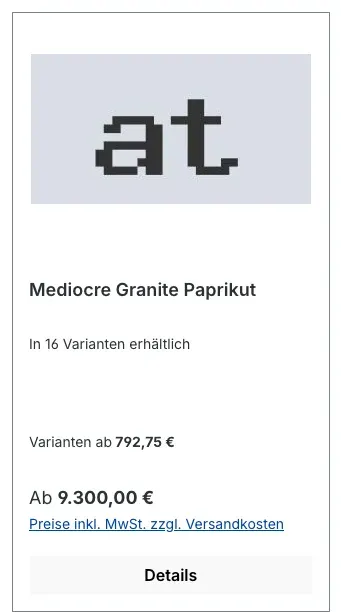
Abb. 8: Der Varianten-Hinweis unter dem Produktnamen auf der Produktkarte
Schritt für Schritt
- Öffne die Konfiguration des Plugins und wähle oben den gewünschten Verkaufskanal.
- Wähle im Bereich Darstellung unter Varianten-Hinweis die passende Möglichkeit:
- Hinweis mit Anzahl („In 3 Varianten erhältlich“), wenn deine Kunden die Zahl sehen sollen.
- Hinweis ohne Anzahl („Weitere Varianten verfügbar“), wenn dir ein allgemeiner Hinweis reicht.
- Kein Hinweis, wenn unter dem Produktnamen nichts stehen soll.
- Klicke auf Speichern.
- Suche in deinem Shop nach einem Artikel mit mindestens zwei Varianten. Der Hinweis steht unter dem Produktnamen.
Wichtig: Der Hinweis zählt nur Varianten, die aktiv und in diesem Verkaufskanal sichtbar sind. Hat ein Artikel dort nur eine sichtbare Variante, erscheint kein Hinweis.
So legst du fest, welcher Artikel als Treffer erscheint
Was dir das bringt: Du bestimmst, ob deine Kunden in der Suche eine bestimmte Variante sehen – etwa die beliebteste Farbe – oder immer den Hauptartikel mit dem günstigsten Preis.
Schritt für Schritt – einheitlich für alle Artikel
- Öffne die Konfiguration des Plugins und wähle oben den gewünschten Verkaufskanal.
- Wähle im Bereich Darstellung unter Angezeigter Artikel für zusammengefasste Varianten die Möglichkeit Immer der Hauptartikel.
- Klicke auf Speichern.
Jetzt zeigt die Suche für jede Variantengruppe den Hauptartikel mit dem günstigsten Variantenpreis. Auf der Produktkarte stehen dann ein Ab-Preis und der Button Details, weil der Kunde die Variante erst auf der Produktseite wählt.
Schritt für Schritt – je Artikel wie auf den Kategorieseiten
- Lass unter Angezeigter Artikel für zusammengefasste Varianten die Möglichkeit Wie im Kategorie-Listing (Hauptvariante bzw. Hauptartikel laut Produkteinstellung) ausgewählt.
- Öffne den Artikel unter Kataloge → Produkte und wechsle in den Reiter Varianten.
- Klicke auf Storefront-Darstellung. Unter Produktliste legst du fest, ob Hauptprodukt oder eine bestimmte Variante angezeigt wird.
- Speichere den Artikel.
Die Suche zeigt danach denselben Artikel wie deine Kategorieseiten.
So baust du den Suchindex neu auf
Was dir das bringt: Nach einem großen Import oder wenn die Suche wieder jede Variante einzeln zeigt, bringst du den Index mit einem Klick auf den aktuellen Stand.
Schritt für Schritt
- Öffne die Konfiguration des Plugins und scrolle zum Bereich Suchindex (siehe Abb. 5).
- Klicke auf MySQL-Index jetzt aufbauen.
- Warte, bis die Meldung „Der Gruppierungsindex wurde vollständig aufgebaut.“ erscheint. Lass die Seite bis dahin geöffnet.
- Der Kasten MySQL-Gruppierungsindex zeigt jetzt „Bereit – die Suche fasst Varianten zum Hauptartikel zusammen.“ mit dem neuen Datum.
Tipp: Neue Artikel ordnet das Plugin im laufenden Betrieb selbst ihrem Hauptartikel zu. Den Neuaufbau brauchst du nur, wenn der Bereich Suchindex einen fehlenden Aufbau meldet oder neue Artikel auch nach einer Weile nicht in der Suche erscheinen.
So nutzt du das Plugin nur in einzelnen Verkaufskanälen
Was dir das bringt: Du steuerst jeden Shop getrennt, ohne das Plugin zu deinstallieren.
Schritt für Schritt
- Öffne die Konfiguration des Plugins.
- Wähle oben unter Verkaufskanal den Shop, in dem das Plugin nicht wirken soll.
- Schalte im Bereich Allgemein den Schalter Plugin für diesen Verkaufskanal aktivieren aus.
- Klicke auf Speichern.
In diesem Shop zeigt die Suche wieder jede Variante einzeln. In allen anderen Shops bleibt das Plugin aktiv. Auf dieselbe Weise kannst du für jeden Verkaufskanal auch den Varianten-Hinweis oder den angezeigten Artikel getrennt festlegen.
Fehlerbehebung
Die Suche zeigt weiterhin jede Variante einzeln
Woran es liegen kann:
- Der Suchindex ist noch nicht fertig aufgebaut.
- Das Plugin oder das Zusammenfassen ist für diesen Verkaufskanal ausgeschaltet.
- Dein Shop nutzt OpenSearch oder Elasticsearch, und dieser Suchindex wurde noch nicht neu aufgebaut.
- Die Seite stammt noch aus dem Zwischenspeicher (Cache) deines Shops.
So behebst du es:
- Öffne die Konfiguration und prüfe den Bereich Suchindex. Steht dort „Noch nicht vollständig aufgebaut.“, klicke auf MySQL-Index jetzt aufbauen (siehe So baust du den Suchindex neu auf).
- Steht beim OpenSearch-/Elasticsearch-Index „Der Produktindex enthält das Gruppierungsfeld noch nicht.“, bitte deinen Administrator oder Hoster, den Suchindex neu aufzubauen (siehe Für Administratoren / Technische Details).
- Wähle oben den betroffenen Verkaufskanal und prüfe, ob Plugin für diesen Verkaufskanal aktivieren und Varianten auf der Suchergebnisseite zusammenfassen bzw. Varianten in den Suchvorschlägen zusammenfassen eingeschaltet sind.
- Leere den Cache: Einstellungen → System → Caches & Indizes → Cache löschen.
Nach dem Deaktivieren und erneuten Aktivieren zeigt die Suche alle Varianten
Woran es liegt: Beim Deaktivieren setzt das Plugin seinen Suchindex zurück, weil es in dieser Zeit neue oder geänderte Artikel nicht verfolgen kann. Nach dem Aktivieren baut es den Index selbst wieder auf.
So behebst du es:
- Warte kurz und prüfe dann den Bereich Suchindex.
- Ist der Index noch nicht fertig, klicke auf MySQL-Index jetzt aufbauen.
- Nutzt dein Shop OpenSearch oder Elasticsearch, muss auch dieser Suchindex neu aufgebaut werden (siehe Für Administratoren / Technische Details).
Der Varianten-Hinweis erscheint nicht
Woran es liegen kann:
- Unter Varianten-Hinweis ist Kein Hinweis ausgewählt.
- Der Artikel hat in diesem Verkaufskanal weniger als zwei aktive, sichtbare Varianten.
- Du schaust auf eine Kategorieseite. Der Hinweis erscheint nur in der Suche.
- Das Zusammenfassen ist an dieser Stelle ausgeschaltet oder der Suchindex ist noch nicht bereit. Der Hinweis erscheint nur dort, wo das Plugin tatsächlich zusammenfasst.
- Dein Theme ersetzt die Produktkarte oder die Suchvorschläge vollständig durch eigene Vorlagen.
So behebst du es:
- Prüfe die Einstellung Varianten-Hinweis für den richtigen Verkaufskanal.
- Prüfe am Artikel, ob mindestens zwei Varianten aktiv und im Verkaufskanal sichtbar sind.
- Prüfe den Bereich Suchindex und die Schalter im Bereich Allgemein.
- Liegt es am Theme, gib deinem Theme-Entwickler die Hinweise aus Für Administratoren / Technische Details weiter.
Neu angelegte oder importierte Artikel fehlen in der Suche
Woran es liegt: Nach einem großen Import verarbeitet Shopware neue Artikel im Hintergrund. Solange ein neuer Artikel noch keinem Hauptartikel zugeordnet ist, zeigt ihn die zusammengefasste Suche noch nicht.
So behebst du es:
- Warte einige Minuten und suche erneut.
- Erscheint der Artikel weiterhin nicht, klicke im Bereich Suchindex auf MySQL-Index jetzt aufbauen (siehe So baust du den Suchindex neu auf).
Der Button „MySQL-Index jetzt aufbauen“ ist ausgegraut
Woran es liegt: Entweder läuft gerade ein Aufbau, oder deinem Benutzerkonto fehlt die nötige Berechtigung. Im zweiten Fall steht unter dem Button „Zum Aufbauen des Index benötigen Sie die Berechtigung zum Verwalten von Erweiterungen.“
So behebst du es: Warte, bis ein laufender Aufbau fertig ist. Fehlt die Berechtigung, bitte eine Person mit Administratorrechten, deiner Rolle die Berechtigung Erweiterungen verwalten zu geben.
Meldung „Der Gruppierungsindex konnte nicht aufgebaut werden.“
Woran es liegt: Eine Anfrage während des Aufbaus ist fehlgeschlagen, zum Beispiel durch eine kurze Verbindungsstörung oder eine Zeitüberschreitung auf dem Server.
So behebst du es:
- Lade die Konfigurationsseite neu.
- Klicke erneut auf MySQL-Index jetzt aufbauen und lass die Seite geöffnet, bis der Aufbau fertig ist.
- Tritt der Fehler wieder auf, bitte deinen Administrator, die Logdatei des Plugins zu prüfen (siehe Für Administratoren / Technische Details), oder wende dich an unseren Support.
Meldung „Der Indexstatus konnte nicht geladen werden.“
Woran es liegt: Die Administration konnte den Stand des Suchindex nicht abrufen, etwa wegen einer kurzen Verbindungsstörung oder fehlender Berechtigung.
So behebst du es: Lade die Seite neu. Bleibt die Meldung, prüfe mit einer Person mit Administratorrechten, ob deine Rolle die Berechtigung Erweiterungen verwalten hat.
Das Plugin erscheint nicht unter Meine Erweiterungen oder wirkt nicht
Woran es liegt: Das Plugin ist vermutlich noch nicht installiert bzw. aktiviert, oder der Cache ist veraltet.
So behebst du es:
- Öffne Erweiterungen → Meine Erweiterungen.
- Prüfe, ob das Plugin installiert ist und der Schalter neben dem Plugin-Namen eingeschaltet ist.
- Leere den Cache: Einstellungen → System → Caches & Indizes → Cache löschen.
FAQ
F: Ändert das Plugin meine Produktdaten?
A: Nein. Hauptvariante, Sichtbarkeit und Preise deiner Artikel bleiben unverändert. Das Plugin speichert die Zuordnung Variante zu Hauptartikel in einer eigenen Tabelle und ändert nur, was die Suche anzeigt.
F: Wirkt das Plugin auch auf meinen Kategorieseiten?
A: Nein. Das Plugin arbeitet auf der Suchergebnisseite und in den Suchvorschlägen. Was auf Kategorieseiten erscheint, legst du weiterhin am Produkt über Storefront-Darstellung fest.
F: Finden meine Kunden eine bestimmte Variante noch?
A: Ja. Sucht ein Kunde nach einem Merkmal einer einzelnen Variante, etwa ihrer Produktnummer, erscheint der zugehörige Hauptartikel. Die genaue Variante wählt er auf der Produktseite. Welche Angaben die Suche durchsucht, legst du wie gewohnt in den Shopware-Einstellungen unter Suche fest.
F: Warum sehe ich direkt nach der Installation noch alle Varianten?
A: Weil der Suchindex des Plugins noch aufgebaut wird. Bis er fertig ist, verhält sich die Suche wie ohne Plugin. Den Stand und den Button zum Neuaufbau findest du im Bereich Suchindex der Plugin-Konfiguration.
F: Muss ich nach dem Ändern der Einstellungen den Cache leeren?
A: Normalerweise nicht. Das Plugin sorgt nach dem Speichern selbst dafür, dass die Suche die neuen Einstellungen verwendet. Siehst du die Änderung nach einigen Minuten noch nicht, leere den Cache unter Einstellungen → System → Caches & Indizes.
F: Warum steht in der Suche an manchen Artikeln ein Ab-Preis und der Button „Details“?
A: Wenn die Suche den Hauptartikel zeigt, muss der Kunde die Variante erst auf der Produktseite wählen. Darum steht dort der günstigste Variantenpreis als Ab-Preis und statt des Warenkorb-Buttons der Button Details.
F: Funktioniert das Plugin mit OpenSearch oder Elasticsearch?
A: Ja. Nach der Installation muss der Suchindex von OpenSearch bzw. Elasticsearch einmal neu aufgebaut werden. Ob das schon geschehen ist, zeigt dir der Bereich Suchindex in der Plugin-Konfiguration.
F: Kann ich das Plugin nur in einem von mehreren Verkaufskanälen nutzen?
A: Ja. Wähle oben in der Konfiguration den Verkaufskanal und schalte dort Plugin für diesen Verkaufskanal aktivieren aus (siehe So nutzt du das Plugin nur in einzelnen Verkaufskanälen).
F: Macht das Plugin meine Suche langsamer?
A: Die Zuordnung der Varianten zu ihrem Hauptartikel ist vorab gespeichert und wird nicht bei jedem Seitenaufruf neu berechnet. Für den Varianten-Hinweis kommt je Ergebnisseite eine Zählung hinzu.
F: Was passiert, wenn bei der zusammengefassten Suche etwas schiefgeht?
A: Deine Kunden bekommen trotzdem Ergebnisse. Das Plugin weicht dann auf die normale Shopware-Suche aus und zeigt die Varianten wie ohne Plugin.
F: Was passiert bei der Deinstallation mit meinen Daten?
A: Öffne Erweiterungen → Meine Erweiterungen, öffne beim Plugin das Drei-Punkte-Menü (…) und klicke auf Deinstallieren. Schaltest du im folgenden Fenster Alle App-Daten endgültig entfernen ein, löscht Shopware die Tabelle des Plugins. Lässt du den Schalter aus, bleibt sie erhalten. Deine Artikel bleiben in beiden Fällen unverändert.
Für Administratoren / Technische Details
Dieser Abschnitt richtet sich an technische Administratoren, Hoster und Theme-Entwickler. Für die normale Nutzung brauchst du ihn nicht.
Systemanforderungen
- Shopware: ab 6.7.13
- PHP: 8.2 oder neuer
- Suche: Standardsuche von Shopware (MySQL) oder OpenSearch/Elasticsearch
- Hintergrundverarbeitung: Der erste Aufbau des Suchindex nach dem Aktivieren läuft über die Nachrichtenwarteschlange von Shopware (Message Queue). Ohne laufende Hintergrundverarbeitung baust du den Index über den Button MySQL-Index jetzt aufbauen oder die Kommandozeile auf.
Installation über die Kommandozeile
Liegt das Plugin bereits im Shop, installierst und aktivierst du es so:
bin/console plugin:refresh
bin/console plugin:install --activate SwpSearchMainProductsSix
bin/console cache:clear
Suchindex über die Kommandozeile aufbauen
MySQL-Gruppierungsindex des Plugins:
bin/console dal:refresh:index --only=swp_search_main_products.product_group.indexerMit OpenSearch/Elasticsearch muss der Produktindex das Gruppierungsfeld des Plugins enthalten. Dafür den Suchindex von Shopware neu aufbauen:
bin/console es:indexSobald der neue Produktindex aktiv ist, meldet der Bereich Suchindex „Bereit – die OpenSearch-Suche fasst Varianten zum Hauptartikel zusammen.“ Nach dem Deaktivieren und erneuten Aktivieren des Plugins ist dieser Neuaufbau noch einmal nötig.
Verhalten im laufenden Betrieb
- Das Plugin legt eine eigene Tabelle
swp_search_main_product_groupan. Shopware-Kerntabellen bleiben unverändert. - Neue Artikel und geänderte Variantenzuordnungen trägt das Plugin selbst nach. Reine Preis-, Bestands- oder Textänderungen lösen keine Nacharbeit aus. Das hält große Importe schlank.
- Solange der jeweilige Suchindex nicht bereit ist, antwortet die Suche unverändert wie ohne Plugin.
- Schlägt die zusammengefasste Suche fehl, wiederholt das Plugin die Anfrage einmal mit der normalen Shopware-Suche.
- Änderungen an der Plugin-Konfiguration machen die betroffenen zwischengespeicherten Suchseiten selbst ungültig.
- Beim Deaktivieren setzt das Plugin den Status beider Suchindizes zurück. Beim Aktivieren stößt es den Neuaufbau des MySQL-Gruppierungsindex selbst an.
- Die Statusanzeige und der Neuaufbau in der Administration setzen die Berechtigung Erweiterungen verwalten voraus.
Logdatei
Fehler schreibt das Plugin in eine eigene Logdatei im Log-Verzeichnis von Shopware: var/log/swp_search_main_products_<Umgebung>.log. Protokolliert werden nur Fehler, die Dateien rotieren über 14 Tage. Wo eine Fehlermeldung Teile eines Suchbegriffs enthalten könnte, protokolliert es nur Fehlerart und Fehlercode.
Hinweise für Theme-Entwickler
Das Plugin gibt den Varianten-Hinweis über zwei Storefront-Vorlagen aus und ruft dabei jeweils den ursprünglichen Inhalt mit auf:
- Produktkarte: Block
component_product_box_nameinstorefront/component/product/card/box-standard.html.twig - Suchvorschläge: Block
layout_search_suggest_result_variationinstorefront/layout/header/search-suggest.html.twig
Ersetzt ein Theme einen dieser Blöcke ohne parent(), fehlt der Hinweis an dieser Stelle. Das Zusammenfassen selbst ist davon nicht betroffen, weil es vor der Ausgabe geschieht.
Headless-Frontends
Das Plugin wirkt auch in der Store API: Die Suchrouten /store-api/search und /store-api/search-suggest liefern zusammengefasste Ergebnisse, sobald die Einstellungen für den Verkaufskanal des Zugangsschlüssels das vorsehen. Die Daten für den Varianten-Hinweis stehen am Produkt unter extensions.swpSearchMainProducts mit der Anzahl variantCount und der gewählten Hinweisart hintMode.
Deinstallation
Beim Deinstallieren entscheidet der Schalter Alle App-Daten endgültig entfernen im Deinstallations-Fenster: eingeschaltet wird die Tabelle swp_search_main_product_group gelöscht, ausgeschaltet bleibt sie erhalten.
Diese Anleitung wurde für Hauptartikel in der Suche: Varianten zusammenfassen Version 6.7.0 erstellt.
Weitere Handbücher
Altersprüfung
Tabak, Spirituosen, Messer: Wer sein Alter nicht bestätigt, sieht die geschützten Artikel gar nicht erst. Du markierst sie pro Produkt, das Plugin blendet sie aus.
Handbuch öffnen Shopware 6Artikel Verfügbarkeitsbenachrichtigung
Benachrichtigt deine Kunden automatisch per E-Mail, sobald ein ausverkaufter Artikel wieder lieferbar ist. Mit Double-Opt-in, Übersicht im Kundenkonto und Steuerung je Verkaufskanal.
Handbuch öffnen Shopware 6Artikelinfos und Icons
Vegan, Bio, Regional: Kennzeichne deine Artikel mit eigenen Icons samt Erklärtext. Gruppiert auf der Artikelseite, optional als Kennzeichen im Listing. Pro Verkaufskanal schaltbar.
Handbuch öffnenWer betreut deinen Shop, wenn es ernst wird?
Wir pflegen Shopware-Shops seit über 20 Jahren, inklusive Updates, Hotfixes und der Plugins, die du hier gerade einrichtest.