Rohstoffberechnung: Kursimport GoldFeed
Kurse aus deinem GoldFeed-Feed landen automatisch in der Rohstoffberechnung: Das Plugin ruft den Feed im eingestellten Intervall ab und aktualisiert die Kursdaten. Kein Abtippen mehr.
Auf dieser Seite
- Einleitung
- Was du mit diesem Plugin erreichst
- Was du dafür brauchst
- Was das Plugin nicht tut
- Für wen ist dieses Plugin?
- Installation
- Erste Schritte
- Einstellungen
- Verkaufskanal
- Dokumentation öffnen
- Kurse bei GoldFeed abrufen
- Abrufintervall (Minuten)
- Abrufintervall je Kundentyp
- Feed-URL
- So nutzt du die Funktionen
- So prüfst du, ob die Kurse ankommen
- So verknüpfst du deine Kursdaten mit dem Feed
- So nutzt du den Umrechnungskurs EUR/USD
- So kommen die neuen Kurse in deine Preise
- So testest du eine neue Feed-URL sofort
- Fehlerbehebung
- Das Plugin lässt sich nicht installieren
- Es kommen überhaupt keine Kurse an
- Ein bestimmter Kurs ändert sich nicht
- In den Kursdaten steht ein Eintrag, den ich nicht angelegt habe
- Die Kurse sind neu, aber die gespeicherten Produktpreise nicht
- Ich habe das Abrufintervall geändert, aber der Takt bleibt gleich
- FAQ
- Für Administratoren / Technische Details
- Systemanforderungen
- Geplante Aufgabe und Worker
- Import per Befehl
- Gespeicherte Produktpreise aktualisieren
- Was das Plugin aus der Antwort übernimmt
- Grenzen des Abrufs
- Protokolldateien
- Einstellungen gelten shopweit
- Update von Versionen vor 6.7.0
- Deinstallation
Einleitung
Rohstoffberechnung: Kursimport GoldFeed holt die Kurse aus deinem GoldFeed-Feed und trägt sie in die Kursdaten der Rohstoffberechnung ein. Das passiert regelmäßig und von selbst. Du musst keine Kurse mehr abtippen.
Was du mit diesem Plugin erreichst
- Deine Kursdaten bleiben aktuell. Das Plugin ruft den Feed in dem Takt ab, den du einstellst.
- Ein Kurs wird in allen Kundentypen gleichzeitig aktualisiert. Du pflegst nicht Zeile für Zeile. Kundentypen mit eigenem Abrufintervall bekommen ihre Kurse in ihrem Takt, auf Wunsch bis unter einer Minute.
- Kurse, die es in deinen Kursdaten noch nicht gibt, legt das Plugin einmal für dich an.
- Unbrauchbare Werte übernimmt das Plugin nicht. Kommt für einen Kurs 0, ein negativer Wert oder keine Zahl an, bleibt dein gespeicherter Kurs stehen.
- Nutzt du zusätzlich das Plugin Artikelankauf, folgen dessen Ankaufpreise dem importierten Kurs.
- Ohne deine Freigabe gibt es keine Verbindung. Nach der Installation ist der Abruf ausgeschaltet.
Was du dafür brauchst
- Das Plugin Rohstoffberechnung in Version 6.7, installiert und aktiv. Installiere es vor diesem Plugin.
- Die Adresse (URL) deines GoldFeed-Feeds. Den Zugang bekommst du beim Anbieter. Das Plugin bringt keinen Zugang mit.
- Für den automatischen Abruf muss dein Shop geplante Aufgaben ausführen. Ob das bei dir so ist, weiß dein Hoster oder Administrator (siehe Für Administratoren / Technische Details).
Was das Plugin nicht tut
- Es rechnet keine Produktpreise. Das übernimmt die Rohstoffberechnung (siehe So kommen die neuen Kurse in deine Preise).
- Es ändert keine Währungen deines Shops.
- Es bringt keinen Zugang zu GoldFeed mit.
Für wen ist dieses Plugin?
Für Shop-Betreiber, die Artikel mit der Rohstoffberechnung kursabhängig bepreisen, zum Beispiel Barren und Münzen, und ihre Kurse aus einem GoldFeed-Feed beziehen.
Installation
Nach dem Kauf steht dir das Plugin direkt in deiner Administration zur Verfügung. Du musst nichts herunterladen.
Wichtig: Installiere und aktiviere zuerst das Plugin Rohstoffberechnung. Erst danach lässt sich dieses Plugin installieren.
- Melde dich in deiner Shopware-Administration an (
DeinShop.de/admin). - Öffne Erweiterungen → Meine Erweiterungen. Der Reiter Apps ist geöffnet.
- Klicke neben Rohstoffberechnung: Kursimport GoldFeed auf Installieren.
- Aktiviere das Plugin über den Schalter neben dem Eintrag — fertig.
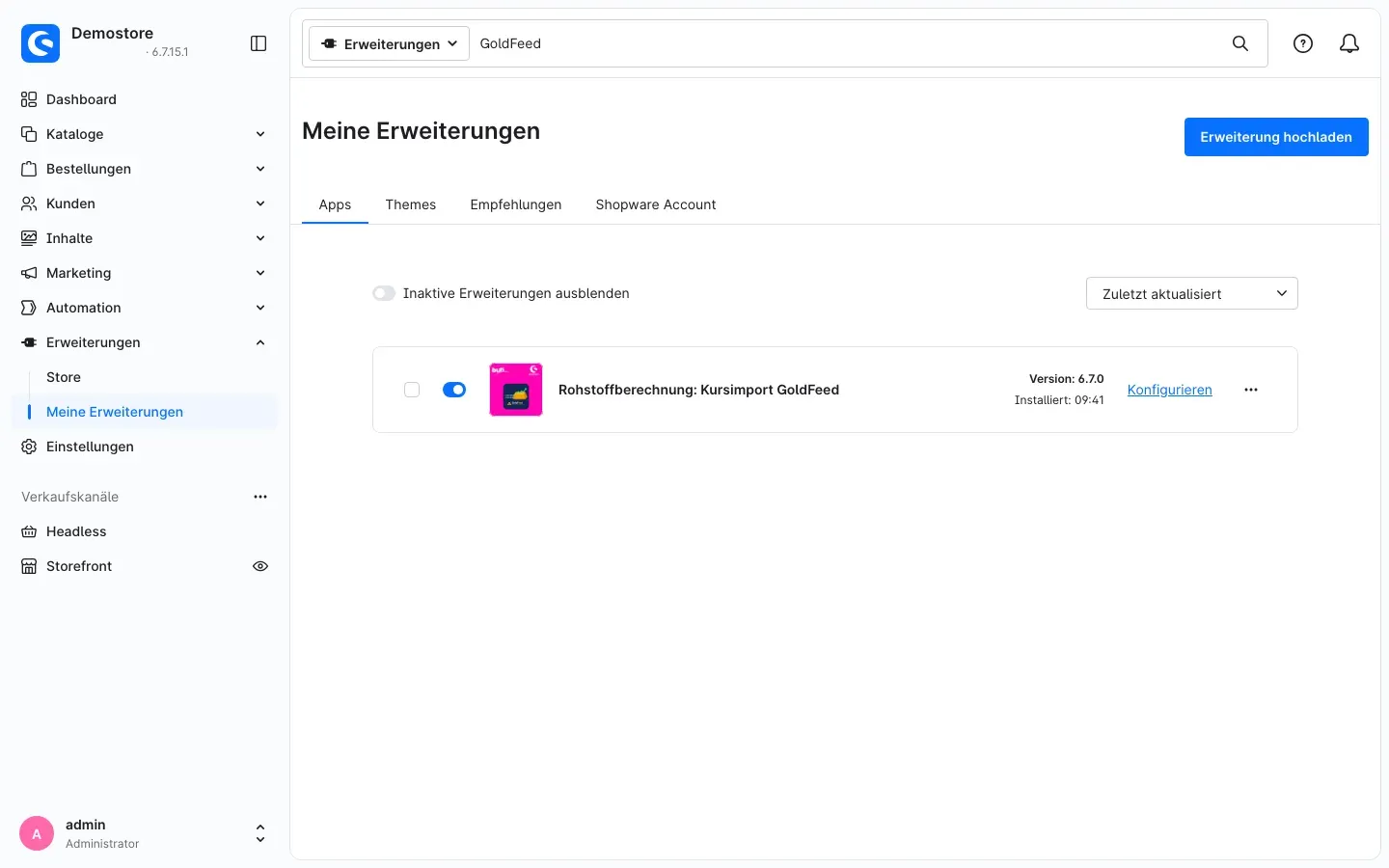 Abb. 1: Das Plugin ist installiert und aktiv, der Schalter ist blau. Über „Konfigurieren“ öffnest du die Einstellungen.
Tipp: Ist die Liste lang, gib oben in der Suchleiste „GoldFeed“ ein. Dann siehst du nur noch dieses Plugin.
Nach der Installation ist der Schalter Kurse bei GoldFeed abrufen ausgeschaltet. Dein Shop nimmt also noch keinen Kontakt zum Feed auf. Wie du den Abruf einrichtest, liest du im nächsten Kapitel.
Taucht Rohstoffberechnung: Kursimport GoldFeed nicht in der Liste auf, ist dein Shopware-Account noch nicht mit dem Shop verbunden. Das erledigst du unter Erweiterungen → Meine Erweiterungen im Reiter Shopware Account über die Anmeldung mit deinem Shopware-Konto.
Erste Schritte
So richtest du den Kursimport in wenigen Minuten ein:
-
Einstellungen öffnen: Klicke unter Erweiterungen → Meine Erweiterungen neben dem Plugin auf Konfigurieren.
-
Verkaufskanal prüfen: Lass oben bei Verkaufskanal die Auswahl Alle Verkaufskanäle stehen. Nur diese Werte nutzt das Plugin.
-
Feed eintragen: Trag in der Karte Feed bei Feed-URL die Adresse deines GoldFeed-Feeds ein.
-
Abruf einschalten: Schalte in der Karte Kursimport den Schalter Kurse bei GoldFeed abrufen ein.
-
Takt prüfen: Bei Abrufintervall (Minuten) sind 15 Minuten voreingestellt. Ändere den Wert, wenn du einen anderen Takt möchtest.
-
Klicke oben rechts auf Speichern.
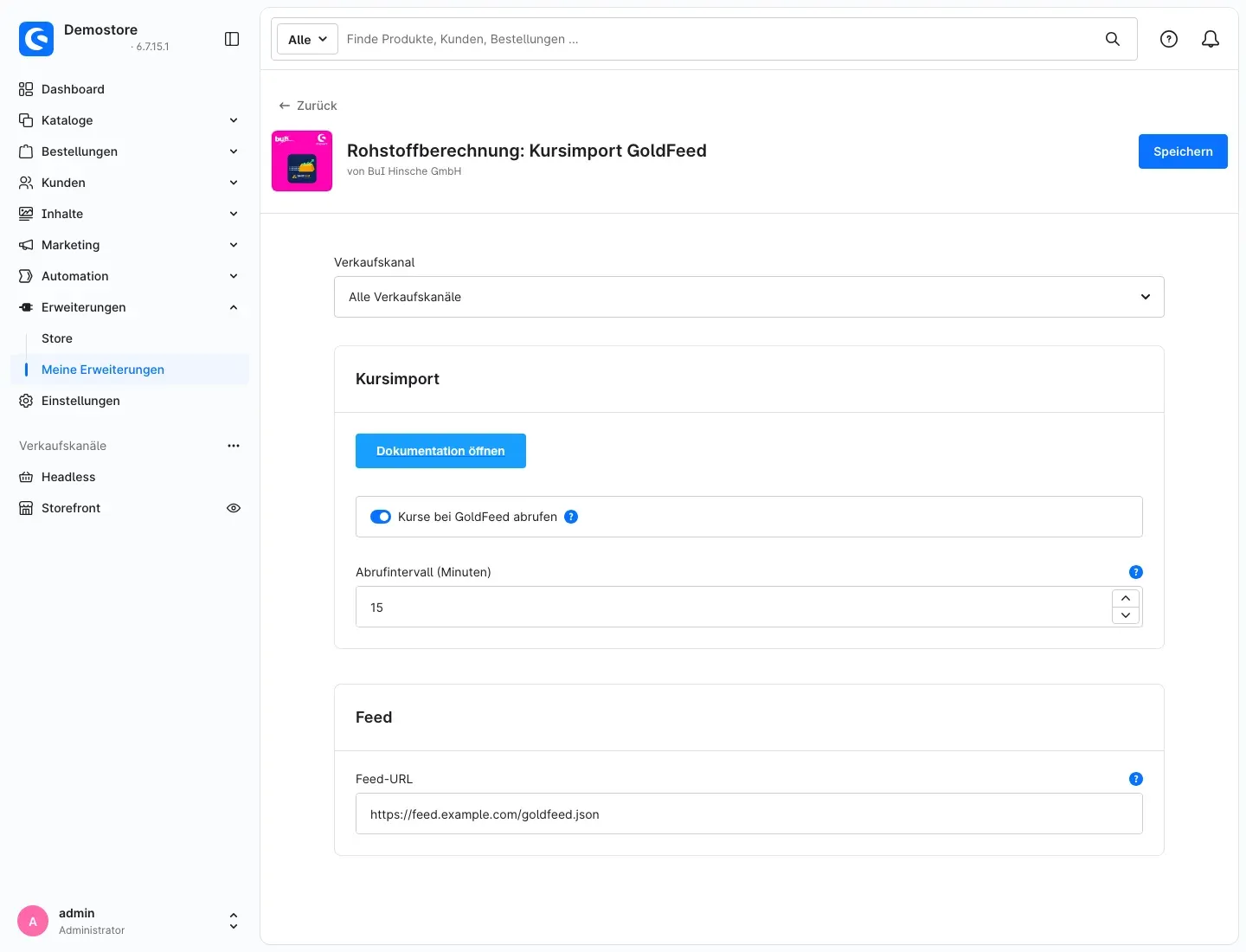 Abb. 2: Die Einstellungen des Plugins. Die Feed-URL im Bild ist nur ein Beispielwert. Trag hier die Adresse deines eigenen Feeds ein.
 -
Ergebnis prüfen: Öffne nach dem ersten Abruf Kataloge → Rohstoffberechnung → Kursdaten. In der Spalte Zuletzt geändert siehst du, wann ein Kurs zuletzt aktualisiert wurde. Mehr dazu in So prüfst du, ob die Kurse ankommen.
Wichtig: Den regelmäßigen Abruf übernimmt eine geplante Aufgabe des Plugins. Sie läuft nur, wenn in deinem Shop geplante Aufgaben ausgeführt werden. Kommen keine Kurse an, frag deinen Hoster oder Administrator danach.
Einstellungen
Die Einstellungen öffnest du unter Erweiterungen → Meine Erweiterungen über Konfigurieren neben dem Plugin. Sie verteilen sich auf zwei Karten: Kursimport und Feed. Neben jeder Einstellung zeigt dir das Fragezeichen-Symbol eine kurze Erklärung.
Abb. 3: Die Karten „Kursimport“ und „Feed“ mit allen Einstellungen. Die Feed-URL ist ein Beispielwert.
Vergiss nach jeder Änderung nicht, oben rechts auf Speichern zu klicken.
Verkaufskanal
Ganz oben wählst du bei Verkaufskanal, für welchen Kanal du Werte einträgst. Für dieses Plugin trägst du alles unter Alle Verkaufskanäle ein. Das Plugin liest seine Einstellungen für den ganzen Shop. Werte, die du nur für einen einzelnen Verkaufskanal einträgst, verwendet es nicht.
Wozu das gut ist: Die Kursdaten der Rohstoffberechnung gehören keinem Verkaufskanal. Die importierten Kurse gelten deshalb in allen Verkaufskanälen gleich. Unterschiedliche Preise für verschiedene Kundengruppen steuerst du in der Rohstoffberechnung über die Kundentypen.
Dokumentation öffnen
Der Button Dokumentation öffnen in der Karte Kursimport öffnet die Online-Fassung dieser Anleitung.
Wozu das gut ist: Du hast die Anleitung immer griffbereit, direkt neben den Einstellungen.
Kurse bei GoldFeed abrufen
Mit dem Schalter Kurse bei GoldFeed abrufen gibst du den Abruf frei. Ist er eingeschaltet, laden die geplante Aufgabe und der Import-Befehl den Feed. Ist er ausgeschaltet, nimmt dein Shop keinerlei Verbindung zu GoldFeed auf. Nach der Installation ist der Schalter ausgeschaltet.
Wozu das gut ist: Du entscheidest selbst, ab wann dein Shop den Feed abruft — zum Beispiel erst, wenn die Feed-URL eingetragen ist. Schaltest du den Abruf später aus, ändert das Plugin nichts mehr an deinen Kursdaten. Die zuletzt importierten Kurse bleiben stehen.
Abrufintervall (Minuten)
Bei Abrufintervall (Minuten) legst du fest, wie oft die geplante Aufgabe die Kurse abruft. Möglich sind 5 bis 1440 Minuten, also von alle fünf Minuten bis einmal am Tag. Voreingestellt sind 15 Minuten.
Eine Änderung gilt ab dem übernächsten Lauf. Der Abruf setzt voraus, dass in deinem Shop geplante Aufgaben ausgeführt werden.
Wozu das gut ist: Du wählst den Takt passend dazu, wie oft sich deine Preise ändern sollen. Wie oft dein Feed selbst neue Werte liefert, erfährst du beim Anbieter.
Abrufintervall je Kundentyp
Die Rohstoffberechnung kann für einzelne Kundentypen ein eigenes Abrufintervall (Sekunden) führen (Kataloge → Rohstoffberechnung → Kundentypen). Dann holt dieses Plugin die Kurse dieses Kundentyps in dem Abstand, der dort eingetragen ist; alle übrigen Kundentypen bekommen ihre Kurse im Intervall hier. Die geplante Aufgabe läuft dann im kürzesten dieser Intervalle, frühestens alle 5 Minuten.
Für Intervalle unter 5 Minuten startet deine IT den Befehl resourcecalc:goldfeed:import jede Minute per System-Cronjob:
* * * * * cd /pfad/zum/shop && php bin/console resourcecalc:goldfeed:importDer Befehl holt dann innerhalb der Minute alle Kurse, die fällig werden — bei Intervallen unter einer Minute mehrmals. Befehl und geplante Aufgabe teilen sich den Zeitplan: Jeder Kurs wird je Intervall nur einmal abgerufen, egal über welchen Weg. Ist nichts fällig, endet der Befehl sofort mit einem Hinweis. Mit php bin/console resourcecalc:goldfeed:import --force holst du die Kurse sofort für alle Kundentypen.
Feed-URL
In der Karte Feed trägst du bei Feed-URL die Adresse deines GoldFeed-Feeds ein, so wie du sie vom Anbieter bekommst.
- Schreibst du die Adresse ohne
https://davor, ergänzt das Pluginhttps://selbst. http://verwendet das Plugin nur, wenn du es ausdrücklich davorschreibst. Traghttp://nur ein, wenn der Feed ausschließlich unverschlüsselt angeboten wird.- Adressen, die Benutzername und Passwort in der Form
Benutzer:Passwort@enthalten, lehnt das Plugin ab. Es ruft sie nicht ab.
Wozu das gut ist: Ohne Feed-URL weiß das Plugin nicht, woher es die Kurse holen soll. Ins Protokoll des Plugins schreibt es von der Adresse nur den Hostnamen. Der Teil der Adresse nach einem Fragezeichen (?) erscheint nie im Protokoll.
So nutzt du die Funktionen
So prüfst du, ob die Kurse ankommen
Was dir das bringt: Du siehst auf einen Blick, welche Kurse aktualisiert wurden und wann.
Schritt für Schritt
- Gehe zu Kataloge → Rohstoffberechnung → Kursdaten.
- Sieh dir die Spalten Kursbezeichnung, Kurscode, Aktueller Kurs, Kurswährung und Zuletzt geändert an.
- Nach einem erfolgreichen Import tragen alle aktualisierten Kurse dieselbe Zeit in der Spalte Zuletzt geändert.
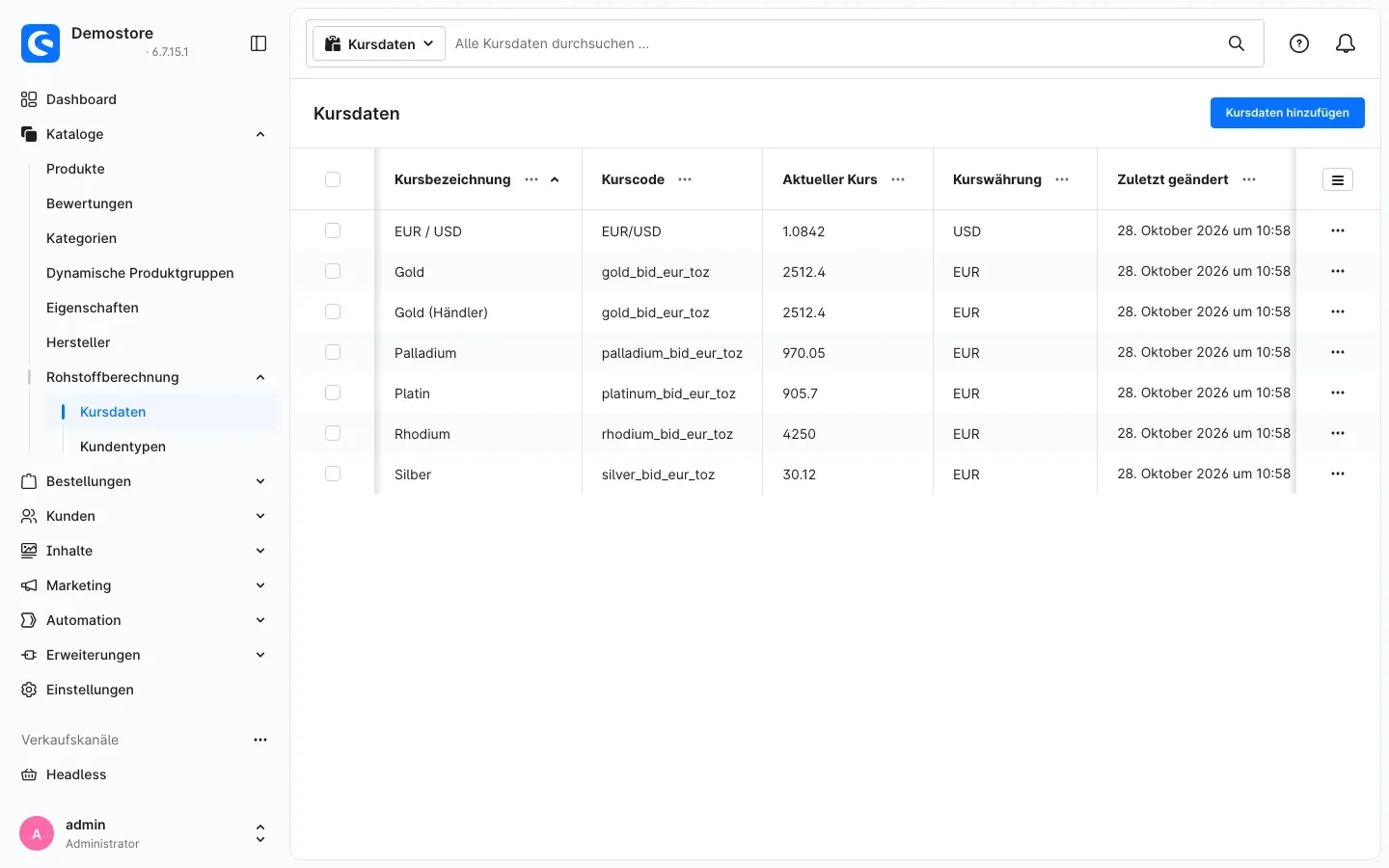 Abb. 4: Kursdaten nach einem Import im Beispielshop. „Gold“ und „Gold (Händler)“ haben denselben Kurscode und tragen deshalb denselben Kurs.
Tipp: Siehst du nicht alle diese Spalten, blende sie über das Symbol mit den drei Linien rechts oben in der Liste ein.
Steht bei einem Kurs eine alte Zeit, wurde er beim letzten Import nicht aktualisiert. Die möglichen Gründe findest du in Fehlerbehebung.
So verknüpfst du deine Kursdaten mit dem Feed
Was dir das bringt: Du verstehst, welcher Eintrag welchen Kurs bekommt. So kannst du eigene Einträge gezielt anlegen, zum Beispiel für einen Kundentyp für Händler.
Das Plugin übernimmt aus der Antwort deines Feeds Kurse je Metall und Währung sowie einen Umrechnungskurs (siehe So nutzt du den Umrechnungskurs EUR/USD). Als Kurscode verwendet es den Namen, unter dem der Kurs in der Antwort steht, im Beispielshop etwa gold_bid_eur_toz. Andere Werte aus der Antwort übernimmt es nicht. Welche Werte genau, steht für Administratoren in Für Administratoren / Technische Details.
In der Detailansicht eines Eintrags steht der Kurscode im Feld Code. Den importierten Kurs findest du im Feld Aktueller Marktkurs.
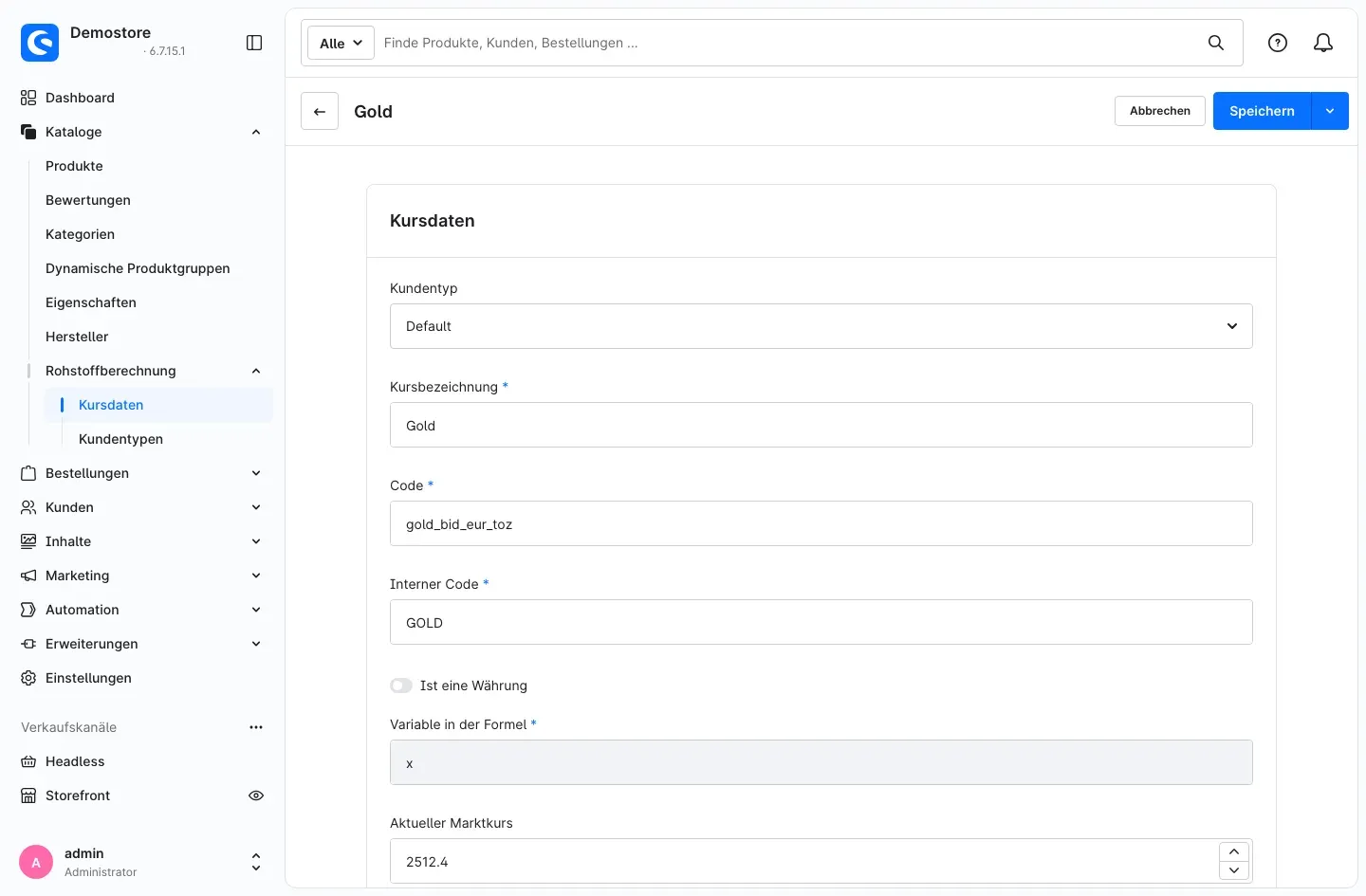 Abb. 5: Detailansicht des Kurses „Gold“. Im Feld „Code“ steht der Kurscode, im Feld „Aktueller Marktkurs“ der zuletzt importierte Kurs.
So geht das Plugin bei jedem Import vor:
- Passender Code: Jeder Eintrag, dessen Code dem Kurscode entspricht, bekommt den neuen Kurs, die Kurswährung und die Änderungszeit. Das gilt in allen Kundentypen.
- Deine Kursbezeichnung bleibt: Bezeichnungen wie „Gold (Händler)“, die du selbst gepflegt hast, ändert das Plugin nicht.
- Unbekannter Code: Findet das Plugin keinen Eintrag mit diesem Code, legt es einmal einen neuen an. Er landet im Kundentyp Default. Als Kursbezeichnung trägt das Plugin das Metall ein, zum Beispiel „Rhodium“. Interner Code ist gleich dem Code, Variable in der Formel ist
x. - Unbrauchbarer Wert: Kommt für einen Kurs 0, ein negativer Wert oder keine Zahl an, verwirft das Plugin ihn. Der gespeicherte Kurs bleibt stehen.
Schritt für Schritt: einen Kurs für einen weiteren Kundentyp führen
- Gehe zu Kataloge → Rohstoffberechnung → Kursdaten.
- Klicke auf Kursdaten hinzufügen.
- Wähle bei Kundentyp den gewünschten Kundentyp.
- Trag bei Code genau den Kurscode ein, den der Kurs schon hat, zum Beispiel aus dem Eintrag im Kundentyp Default.
- Fülle die übrigen Felder wie gewohnt aus und klicke auf Speichern.
Beim nächsten Import bekommt dein neuer Eintrag denselben Kurs wie alle anderen Einträge mit diesem Code.
Tipp: Lass beim ersten Import die fehlenden Einträge vom Plugin anlegen. Dann kopierst du den Kurscode einfach aus der Liste und vermeidest Tippfehler.
Wichtig: Prüfe neu angelegte Einträge und ergänze bei Bedarf deine Einstellungen, etwa Aufschläge. Das Plugin trägt nur Kurs, Kurswährung und die oben genannten Grundwerte ein.
So nutzt du den Umrechnungskurs EUR/USD
Was dir das bringt: Den Umrechnungskurs zwischen Euro und US-Dollar hast du als Kurs in deinen Kursdaten und kannst ihn in der Rohstoffberechnung verwenden.
Das Plugin übernimmt den Umrechnungskurs als eigenen Eintrag: Kurscode EUR/USD, Kursbezeichnung EUR / USD, Kurswährung USD. In Abb. 4 siehst du ihn in der ersten Zeile.
Schritt für Schritt
Nutzt du den Umrechnungskurs in deinen Formeln als Währung, markierst du ihn einmal:
- Gehe zu Kataloge → Rohstoffberechnung → Kursdaten.
- Öffne den Eintrag EUR / USD.
- Schalte Ist eine Währung ein. Wo der Schalter sitzt, zeigt Abb. 5.
- Klicke auf Speichern.
Wichtig: Die Währungen deines Shops und ihre Umrechnungsfaktoren ändert das Plugin nicht. Die pflegst du weiterhin selbst in Shopware.
So kommen die neuen Kurse in deine Preise
Was dir das bringt: Du weißt, an welcher Stelle sich deine Preise ändern und was du dafür einplanen musst.
Das Plugin liefert nur die Kurse. Die Preise berechnet die Rohstoffberechnung aus deinen Kursdaten. Nutzt du das Plugin Artikelankauf, folgen auch dessen Ankaufpreise dem importierten Kurs.
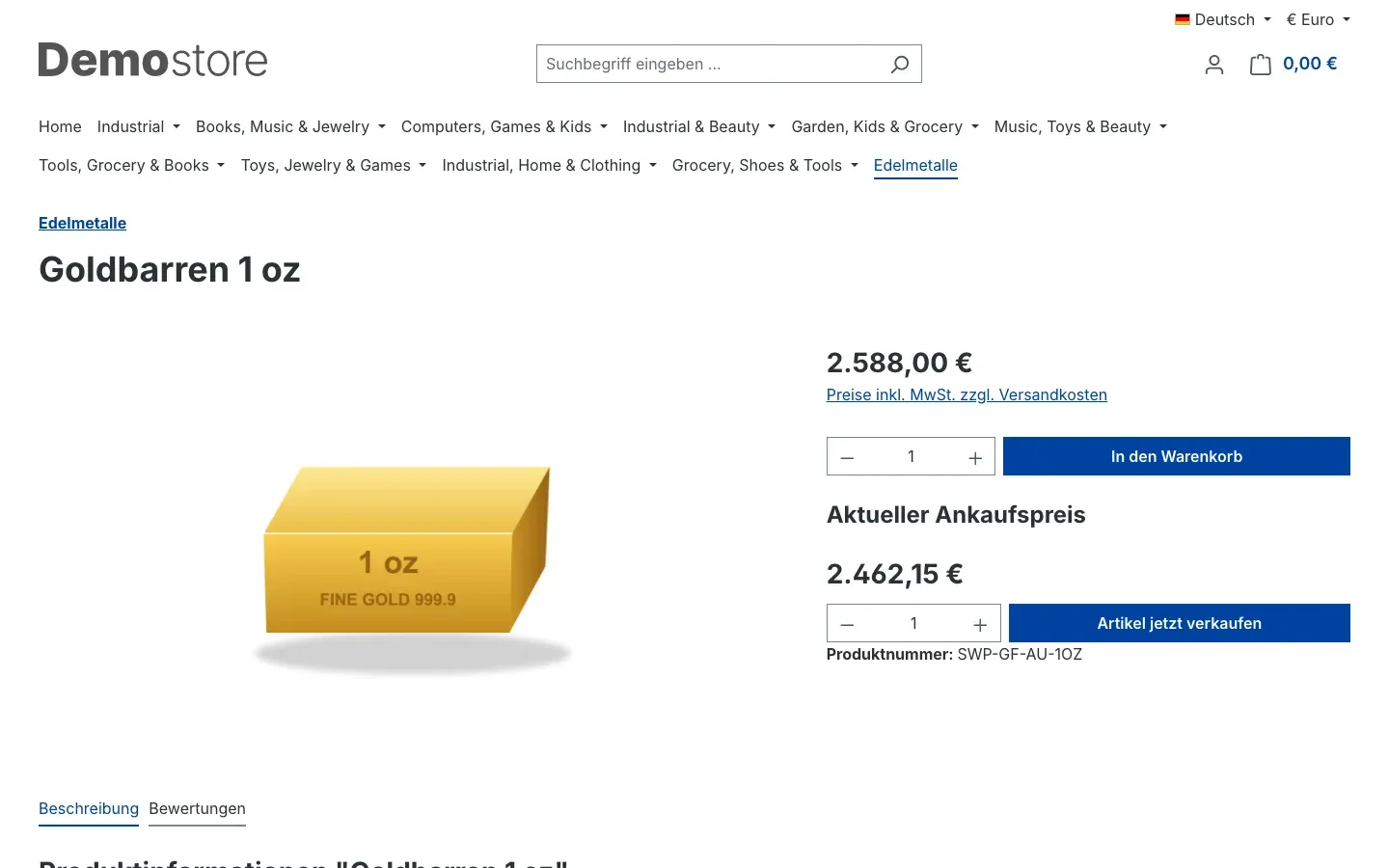 Abb. 6: Produktseite im Beispielshop. Verkaufspreis und „Aktueller Ankaufspreis“ des Goldbarrens folgen dem importierten Goldkurs.
Die gespeicherten Produktpreise, die Shopware zum Beispiel für Sortierung, Filter und Exporte nutzt, aktualisiert nicht dieses Plugin. Das erledigt ein Befehl der Rohstoffberechnung. Dein Administrator plant ihn regelmäßig ein, am besten nach dem Kursimport (siehe Für Administratoren / Technische Details).
So testest du eine neue Feed-URL sofort
Was dir das bringt: Du musst nicht auf den nächsten Lauf der geplanten Aufgabe warten. Du siehst sofort, ob dein Feed die erwarteten Kurse liefert.
Schritt für Schritt
- Trag die Feed-URL ein, schalte Kurse bei GoldFeed abrufen ein und klicke auf Speichern.
- Bitte deinen Administrator, den Import einmal von Hand zu starten (siehe Für Administratoren / Technische Details).
- Die Ausgabe zeigt, welche Kurscodes aktualisiert und welche neu angelegt wurden und wie viele Kurse verworfen wurden.
- Prüfe das Ergebnis in den Kursdaten, wie in So prüfst du, ob die Kurse ankommen beschrieben.
Tipp: Mach diesen Test einmal nach dem Einrichten und nach jeder Änderung der Feed-URL. So fällt eine falsche Adresse sofort auf.
Fehlerbehebung
Das Plugin lässt sich nicht installieren
Woran es liegt: Das Plugin braucht die Rohstoffberechnung.
So behebst du es:
- Öffne Erweiterungen → Meine Erweiterungen.
- Installiere und aktiviere zuerst Rohstoffberechnung in Version 6.7.
- Installiere danach Rohstoffberechnung: Kursimport GoldFeed.
Es kommen überhaupt keine Kurse an
Woran es liegt: Meist ist der Abruf ausgeschaltet, die Feed-URL fehlt oder die geplanten Aufgaben laufen nicht.
So behebst du es:
- Öffne die Einstellungen über Konfigurieren.
- Prüfe, ob oben bei Verkaufskanal die Auswahl Alle Verkaufskanäle steht. Werte für einzelne Verkaufskanäle verwendet das Plugin nicht.
- Prüfe, ob Kurse bei GoldFeed abrufen eingeschaltet ist.
- Prüfe, ob bei Feed-URL eine Adresse steht. Enthält sie Benutzername und Passwort in der Form
Benutzer:Passwort@, ruft das Plugin sie nicht ab. Trag die Adresse ohne diesen Teil ein. Ob dein Feed dann erreichbar ist, klärst du mit dem Anbieter. - Klicke auf Speichern.
- Frag deinen Hoster oder Administrator, ob in deinem Shop geplante Aufgaben ausgeführt werden. Ohne sie gibt es keinen automatischen Abruf.
- Bitte deinen Administrator, in die Protokolldatei des Plugins zu schauen. Dort steht, ob der Feed nicht erreichbar war oder ob seine Antwort nicht gelesen werden konnte (siehe Für Administratoren / Technische Details).
Schlägt ein Abruf fehl, schreibt das Plugin nichts in deine Kursdaten. Deine gespeicherten Kurse bleiben unverändert.
Ein bestimmter Kurs ändert sich nicht
Woran es liegt: Der Code des Eintrags passt nicht zum Kurscode, der Feed hat für diesen Kurs einen unbrauchbaren Wert geliefert, oder die Antwort des Feeds enthält diesen Kurs gar nicht.
So behebst du es:
- Öffne Kataloge → Rohstoffberechnung → Kursdaten.
- Vergleiche den Kurscode deines Eintrags mit dem Eintrag, den das Plugin aktualisiert hat. Gibt es zwei ähnliche Einträge, hat das Plugin wahrscheinlich einen neuen im Kundentyp Default angelegt. Übernimm dessen Kurscode in deinen Eintrag.
- War der Wert im Feed 0, negativ oder keine Zahl, hat das Plugin ihn verworfen. Der alte Kurs bleibt dann stehen. Dein Administrator sieht die verworfenen Kurse im Protokoll der Rohstoffberechnung.
In den Kursdaten steht ein Eintrag, den ich nicht angelegt habe
Woran es liegt: Der Feed enthielt einen Kurscode, den es in deinen Kursdaten noch nicht gab. Das Plugin hat dafür einmal einen Eintrag im Kundentyp Default angelegt.
So behebst du es: Öffne den Eintrag, prüfe ihn und ergänze bei Bedarf deine Einstellungen, etwa Aufschläge. Löschst du ihn, legt das Plugin ihn beim nächsten Import wieder an, solange der Feed diesen Kurs enthält.
Die Kurse sind neu, aber die gespeicherten Produktpreise nicht
Woran es liegt: Das Plugin aktualisiert nur die Kurse. Die gespeicherten Produktpreise schreibt ein Befehl der Rohstoffberechnung.
So behebst du es: Bitte deinen Administrator, diesen Befehl regelmäßig einzuplanen (siehe Für Administratoren / Technische Details).
Ich habe das Abrufintervall geändert, aber der Takt bleibt gleich
Woran es liegt: Eine Änderung des Abrufintervalls gilt ab dem übernächsten Lauf.
So behebst du es: Du musst nichts tun. Ab dem übernächsten Lauf gilt der neue Takt.
FAQ
F: Brauche ich dafür die Rohstoffberechnung?
A: Ja. Das Plugin schreibt die Kurse in die Kursdaten der Rohstoffberechnung. Ohne sie lässt es sich nicht installieren.
F: Bekomme ich mit dem Plugin einen Zugang zu GoldFeed?
A: Nein. Den Zugang und die Adresse deines Feeds bekommst du beim Anbieter. Das Plugin ruft nur die Adresse ab, die du einträgst.
F: Wie oft werden die Kurse abgerufen?
A: So oft, wie du es bei Abrufintervall (Minuten) einstellst: zwischen alle 5 Minuten und einmal am Tag. Voreingestellt sind 15 Minuten. Wie oft dein Feed neue Werte liefert, erfährst du beim Anbieter.
F: Kann ich für jeden Verkaufskanal eigene Kurse nutzen?
A: Nein. Die Kursdaten der Rohstoffberechnung haben keinen Verkaufskanal. Die importierten Kurse gelten deshalb in allen Verkaufskanälen. Unterschiede je Kundengruppe steuerst du in der Rohstoffberechnung über die Kundentypen.
F: Ändert das Plugin meine Shop-Währungen?
A: Nein. Den Umrechnungskurs EUR/USD legt es als Kurs in deinen Kursdaten ab. Die Währungen deines Shops und ihre Umrechnungsfaktoren bleiben unverändert.
F: Sendet das Plugin Daten meiner Kunden?
A: Nein. Das Plugin ruft nur die Feed-Adresse ab, die du eingetragen hast, und auch das nur, wenn Kurse bei GoldFeed abrufen eingeschaltet ist. Kunden- oder Bestelldaten sendet es nicht. Wie bei jedem Abruf im Internet sieht der Anbieter dabei die IP-Adresse deines Servers.
F: Ich habe das Plugin schon vor Version 6.7.0 genutzt. Läuft der Import nach dem Update weiter?
A: Ja, wenn du vorher eine Feed-URL eingetragen hattest. Das Update schaltet Kurse bei GoldFeed abrufen dann ein. Den früheren Schalter „Plugin für diesen Kanal aktivieren“ gibt es nicht mehr. Ein bestehender Cronjob mit dem bisherigen Befehlsnamen funktioniert weiter (siehe Für Administratoren / Technische Details).
F: Was passiert mit meinen Daten, wenn ich das Plugin deinstalliere?
A: Shopware entfernt die geplante Aufgabe des Plugins. Entscheidest du dich beim Deinstallieren dafür, die Daten zu entfernen, löscht Shopware auch die Einstellungen des Plugins. Sonst bleiben sie erhalten. Die importierten Kurse gehören zur Rohstoffberechnung und bleiben in deren Kursdaten stehen.
Für Administratoren / Technische Details
Dieser Abschnitt richtet sich an technische Administratoren. Für die normale Nutzung brauchst du ihn nicht.
Systemanforderungen
- Shopware: 6.7.7 oder neuer (6.7)
- PHP: 8.2 oder neuer
- Plugin Rohstoffberechnung: 6.7, installiert und aktiv, vor diesem Plugin installieren
- Netzwerk: Der Server muss die eingetragene Feed-Adresse erreichen können.
Das Plugin legt keine eigenen Tabellen an und bringt keinen Storefront-Code mit.
Geplante Aufgabe und Worker
Den regelmäßigen Abruf übernimmt die geplante Aufgabe swp.resource_calc_goldfeed.rate_import. Sie läuft nur mit einem Worker für geplante Aufgaben, zum Beispiel:
bin/console scheduled-task:run
bin/console messenger:consume
Ein geändertes Abrufintervall (Minuten) gilt ab dem übernächsten Lauf, weil der nächste Lauf bereits eingeplant ist.
Import per Befehl
Den Import kannst du jederzeit von Hand oder aus einem Cronjob starten:
bin/console resourcecalc:goldfeed:importDer frühere Befehlsname resourcecalcgoldfeed:cron funktioniert weiter. Bestehende Crontabs musst du also nicht ändern. Auch der Befehl ruft den Feed nur ab, wenn Kurse bei GoldFeed abrufen eingeschaltet ist.
Mögliche Ausgaben (englisch):
- Abruf ausgeschaltet: Warnung „Fetching rates from GoldFeed is switched off in the plugin configuration. No connection was made.“ — Exit-Code 0, keine Verbindung.
- Feed-URL fehlt oder ist ungültig: „GoldFeed feed URL missing or invalid (url)“ — Exit-Code 1.
- Abruf oder Lesen der Antwort fehlgeschlagen: Fehlermeldung mit dem Grund — Exit-Code 1.
- Erfolg: Übersicht mit „Updated codes“ (aktualisierte Kurscodes), „Created codes“ (neu angelegte Kurscodes) und „Discarded quotes“ (Anzahl verworfener Kurse), danach „GoldFeed rates imported. Product prices are stored by the command resourcecalc:cron.“ — Exit-Code 0.
- Kein Kurs geschrieben: „No rate was written. Details: log file SwpResourceCalcSix of the resource calculation.“ — Exit-Code 1.
Gespeicherte Produktpreise aktualisieren
Der Import rechnet keine Produktpreise. Die gespeicherten Produktpreise für Sortierung, Filter und Exporte schreibt der Befehl der Rohstoffberechnung. Er hat keine geplante Aufgabe. Plane ihn über den System-Cron ein, sinnvollerweise nach dem Kursimport:
bin/console resourcecalc:cronWas das Plugin aus der Antwort übernimmt
Das folgende Verhalten ist im Plugin festgelegt. Welche Werte dein Feed tatsächlich enthält, bestimmt der Anbieter. Prüfe deshalb nach dem Einrichten einmal per Befehl, ob die erwarteten Kurse ankommen.
- Die Antwort muss ein JSON-Objekt sein.
- Übernommen werden Felder, deren Name dem Muster
<metall>_bid_<währung>_<einheit>folgt, zum Beispielgold_bid_eur_toz. Kurscode ist der Feldname, Kursbezeichnung das Metall (mit großem Anfangsbuchstaben), Kurswährung der dritte Teil des Namens. - Das Feld
exchange_ratewird unter dem KurscodeEUR/USDmit der Kursbezeichnung „EUR / USD“ und der Kurswährung USD übernommen. - Alle anderen Felder werden ignoriert.
- Ein Wert muss eine Zahl oder eine Zahl als Text sein. Alles andere zählt als 0 und wird verworfen.
- Ist die Antwort leer, kein gültiges JSON-Objekt oder enthält sie keines der genannten Felder, schreibt das Plugin nichts und protokolliert „GoldFeed response could not be read“.
Geschrieben wird über den Kursimport der Rohstoffberechnung: Jeder Eintrag mit passendem Code bekommt Kurs, Kurswährung und Änderungszeit, in allen Kundentypen. Unbekannte Codes werden einmal im Kundentyp „Default“ angelegt. Kurse von 0, negative oder nicht numerische Kurse werden verworfen, der gespeicherte Kurs bleibt.
Grenzen des Abrufs
- Eine GET-Anfrage an die eingetragene Adresse, ausschließlich
http://oderhttps://. Es werden keine Kunden- oder Bestelldaten gesendet. - Höchstens drei Weiterleitungen.
- Ein Abruf endet spätestens nach 30 Sekunden.
- Antworten über 5 MB werden verworfen.
- Antwortet der Server nicht mit einem Erfolgsstatus, gilt der Abruf als fehlgeschlagen.
- Adressen mit Zugangsdaten in der Form
Benutzer:Passwort@werden abgelehnt.
Protokolldateien
var/log/SwpResourceCalcSixGoldFeed-<Datum>.log: Zusammenfassung jedes Imports, Verbindungsfehler und unlesbare Antworten. Typische Meldungen: „GoldFeed rates imported“, „GoldFeed rates could not be fetched“, „GoldFeed response could not be read“, „GoldFeed rate import skipped: feed URL missing or invalid“. Von der Feed-Adresse steht nur der Hostname darin, der Teil nach?nie.var/log/SwpResourceCalcSix-<Datum>.log: Hier protokolliert die Rohstoffberechnung zusätzlich die verworfenen Kurse.
Einstellungen gelten shopweit
Das Plugin liest seine Einstellungen für den ganzen Shop, also die Werte unter Alle Verkaufskanäle. Werte, die für einzelne Verkaufskanäle eingetragen sind, verwendet es nicht.
Update von Versionen vor 6.7.0
- War vor dem Update eine Feed-URL eingetragen, schaltet das Update Kurse bei GoldFeed abrufen ein. Der Import läuft also weiter.
- Der frühere Schalter „Plugin für diesen Kanal aktivieren“ entfällt.
- Der frühere Befehlsname
resourcecalcgoldfeed:cronfunktioniert weiter. - Das Plugin ändert keine Shop-Währungen mehr. Frühere Versionen haben Umrechnungsfaktoren gesetzt.
Deinstallation
Shopware entfernt bei der Deinstallation die geplante Aufgabe. Die Konfiguration des Plugins entfernt Shopware nur, wenn beim Deinstallieren das Entfernen der Daten gewählt wird. Ein eigener Deinstallationsschritt des Plugins existiert nicht. Die Kursdaten gehören der Rohstoffberechnung und bleiben erhalten.
Diese Anleitung wurde für Rohstoffberechnung: Kursimport GoldFeed Version 6.7.0 erstellt.
Weitere Handbücher
Admin Passwort Erinnerung
Admin Passwort Erinnerung: Deine Backend-Benutzer erneuern ihre Passwörter rechtzeitig, mit Hinweis nach dem Login und täglicher E-Mail. Premium sperrt abgelaufene Zugänge.
Handbuch öffnen Shopware 6Adressprüfung: Hausnummer-Check & Korrekturvorschläge
Adressprüfung bei der Eingabe: Das Plugin erkennt fehlende Hausnummern, schlägt auf Wunsch über Google Korrekturen vor und sorgt für weniger Pakete, die unzustellbar zurückkommen.
Handbuch öffnen Shopware 6Adventskalender | Türchen mit Produkten, Gutscheinen und Aktionen
Adventskalender für deine Erlebniswelten: Die Türchen öffnen pünktlich ohne Cache leeren, verraten vorab nichts im Quelltext und zeigen Gutscheine, Produkte oder eigene Inhalte.
Handbuch öffnenWer betreut deinen Shop, wenn es ernst wird?
Wir pflegen Shopware-Shops seit über 20 Jahren, inklusive Updates, Hotfixes und der Plugins, die du hier gerade einrichtest.