Pinterest Tag: Conversion-Tracking mit Conversions API
Pinterest Tag mit echten Werten: Das Plugin misst Seitenaufrufe, Warenkorb, Käufe und Leads erst nach Einwilligung und sendet sie auf Wunsch zusätzlich per Conversions API.
Auf dieser Seite
- Einleitung
- Was du mit diesem Plugin erreichst
- Für wen ist dieses Plugin?
- Installation
- Erste Schritte
- Einstellungen
- So legst du fest, für welchen Verkaufskanal eine Einstellung gilt
- Allgemeine Einstellungen
- Events
- Cookie-Einwilligung
- Conversions API (serverseitig)
- So nutzt du die Funktionen
- So erteilen deine Besucher die Einwilligung
- So bindest du ein externes Consent-Tool an
- So richtest du die Conversions API ein und testest die Verbindung
- So prüfst du, ob das Tracking funktioniert
- Fehlerbehebung
- In den Cookie-Einstellungen fehlt der Eintrag „Pinterest Tag“
- Pinterest erhält keine Events
- Mit externem Consent-Tool lädt der Pinterest Tag auch nach der Einwilligung nicht
- „Für keinen Verkaufskanal sind Werbekonto-ID und Zugriffstoken gespeichert.“
- Der Verbindungstest meldet „Werbekonto …: Fehler …“
- „Der Test konnte nicht ausgeführt werden (HTTP-Status …)“
- Serverseitige Events erscheinen nicht bei Pinterest
- Geänderte Einstellungen wirken im Shop nicht
- FAQ
- Für Administratoren / Technische Details
- Systemanforderungen
- Installation über die Kommandozeile
- Conversions API und Message Queue
- Protokoll
- Datenfluss und Caching
- Cookies
- Externes Consent-Tool
- Headless / Store API
- Berechtigungen
Einleitung
Mit diesem Plugin bindest du den Pinterest Tag in deinen Shopware-Shop ein und misst, was Besucher nach dem Kontakt mit deinen Pins und Pinterest-Anzeigen in deinem Shop tun — ohne eine Zeile Code und erst, nachdem der Besucher zugestimmt hat.
Was du mit diesem Plugin erreichst
- Du siehst im Pinterest-Werbeanzeigenmanager, welche Anzeigen zu Seitenaufrufen, Warenkorb-Aktionen, Käufen, Registrierungen und Newsletter- oder Kontaktanfragen geführt haben.
- Pinterest erhält zu Seitenaufrufen, Kategorien, Suchen, Warenkorb-Aktionen und Käufen die passenden Produktdaten (Produkt-ID, Name, Preis, Kategorie, Hersteller) und kann deine Anzeigen damit besser ausrichten.
- Der Pinterest Tag lädt erst nach der Einwilligung des Besuchers — wahlweise über die Cookie-Einstellungen von Shopware oder über dein eigenes Consent-Tool (zum Beispiel Cookiebot, Usercentrics oder CCM19).
- Optional sendet dein Shop die wichtigsten Events zusätzlich direkt an Pinterest (Conversions API). So kommen Käufe auch dann an, wenn ein Werbeblocker den Pinterest Tag im Browser verhindert.
- Du entscheidest für jeden Verkaufskanal einzeln, ob und wie getrackt wird, und kannst Kundengruppen wie Mitarbeiter oder B2B-Kunden ausnehmen.
Für wen ist dieses Plugin?
Für Shop-Betreiber und Marketing-Verantwortliche, die auf Pinterest werben oder Pins zu ihren Produkten veröffentlichen und den Erfolg im Pinterest-Werbeanzeigenmanager auswerten möchten.
Installation
Nach dem Kauf steht dir das Plugin direkt in deiner Administration zur Verfügung — du musst nichts herunterladen.
-
Melde dich in deiner Shopware-Administration an (
DeinShop.de/admin). -
Öffne Erweiterungen → Meine Erweiterungen. Im Reiter Apps findest du das Plugin Pinterest Tag: Conversion-Tracking mit Conversions API. Gibst du oben im Suchfeld „Pinterest“ ein, zeigt die Liste nur noch dieses Plugin.
-
Klicke neben dem Plugin auf Installieren.
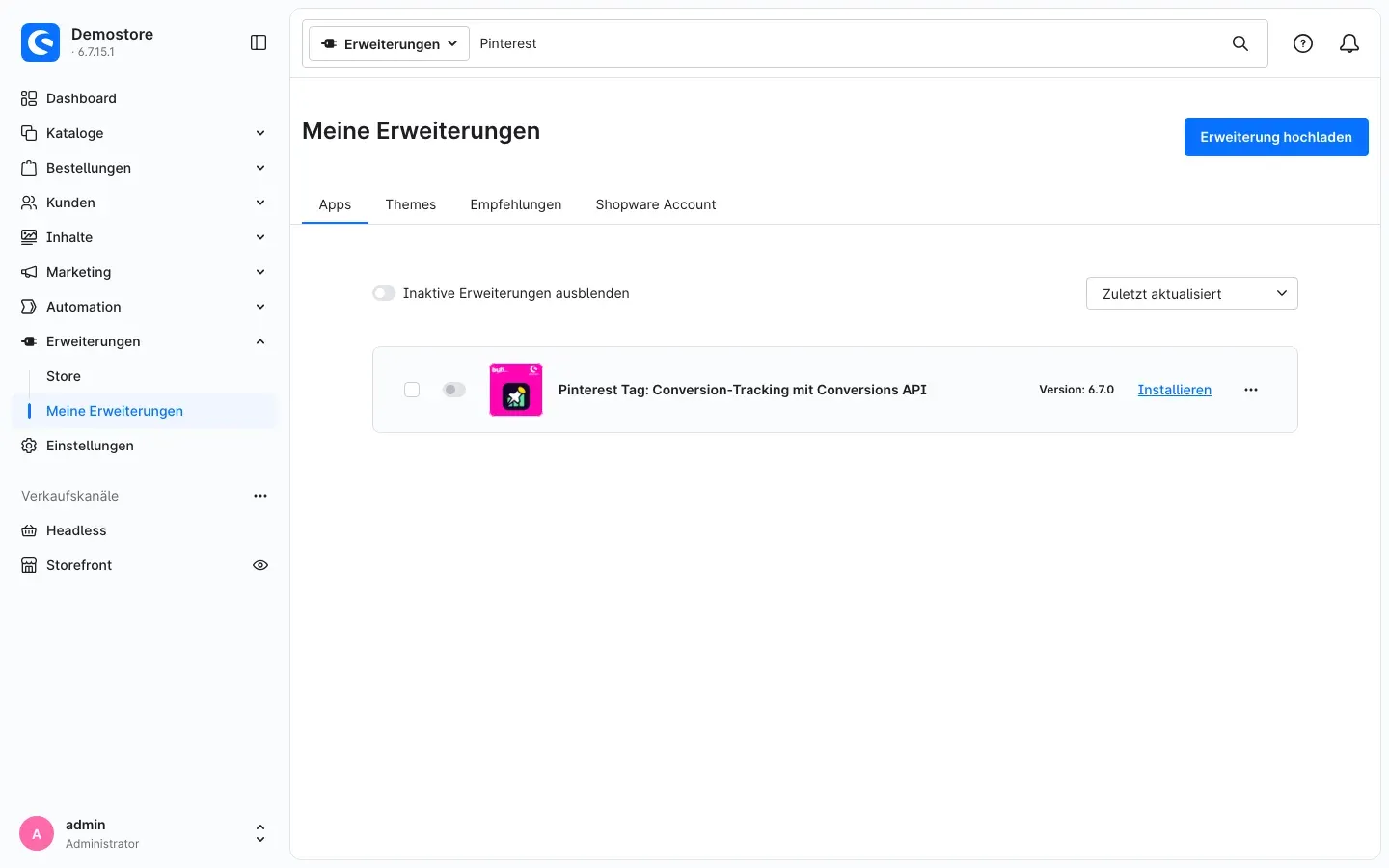 Abb. 1: Das Plugin ist gekauft, aber noch nicht installiert.
 -
Shopware installiert das Plugin und schaltet es direkt ein. Du erkennst das am blauen Schalter links neben dem Plugin-Symbol. Statt Installieren steht jetzt Konfigurieren in der Zeile.
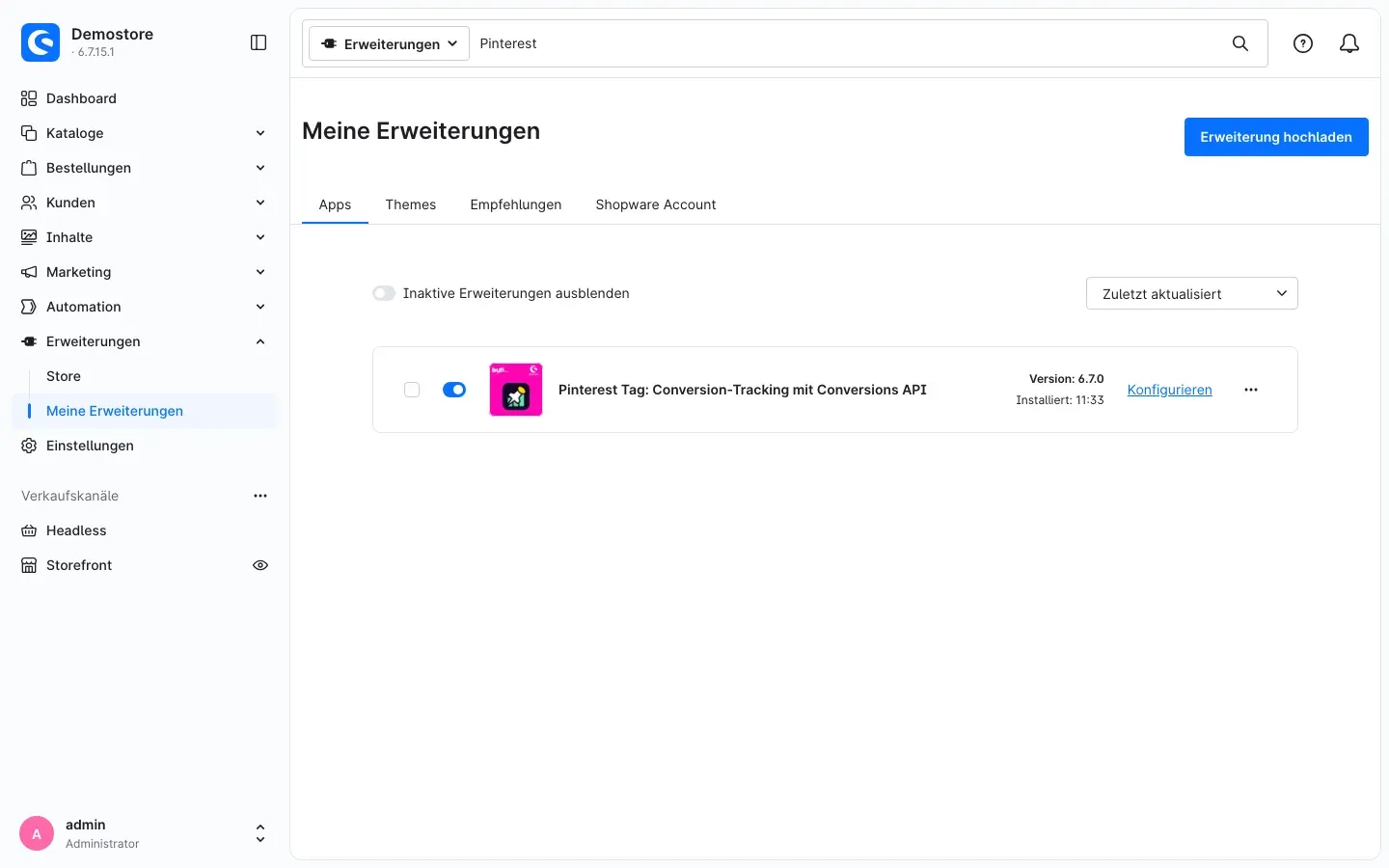 Abb. 2: Das Plugin ist installiert und aktiv.
Taucht das Plugin nicht in der Liste auf, ist dein Shopware-Account noch nicht mit dem Shop verbunden. Das erledigst du unter Erweiterungen → Meine Erweiterungen im Reiter Shopware Account über die Anmeldung mit deinem Shopware-Konto.
Erste Schritte
Für den Start brauchst du nur deine Pinterest-Tag-ID. Du findest sie im Pinterest-Werbeanzeigenmanager unter Conversions → Pinterest Tag.
-
Einstellungen öffnen: Klicke unter Erweiterungen → Meine Erweiterungen neben dem Plugin auf Konfigurieren.
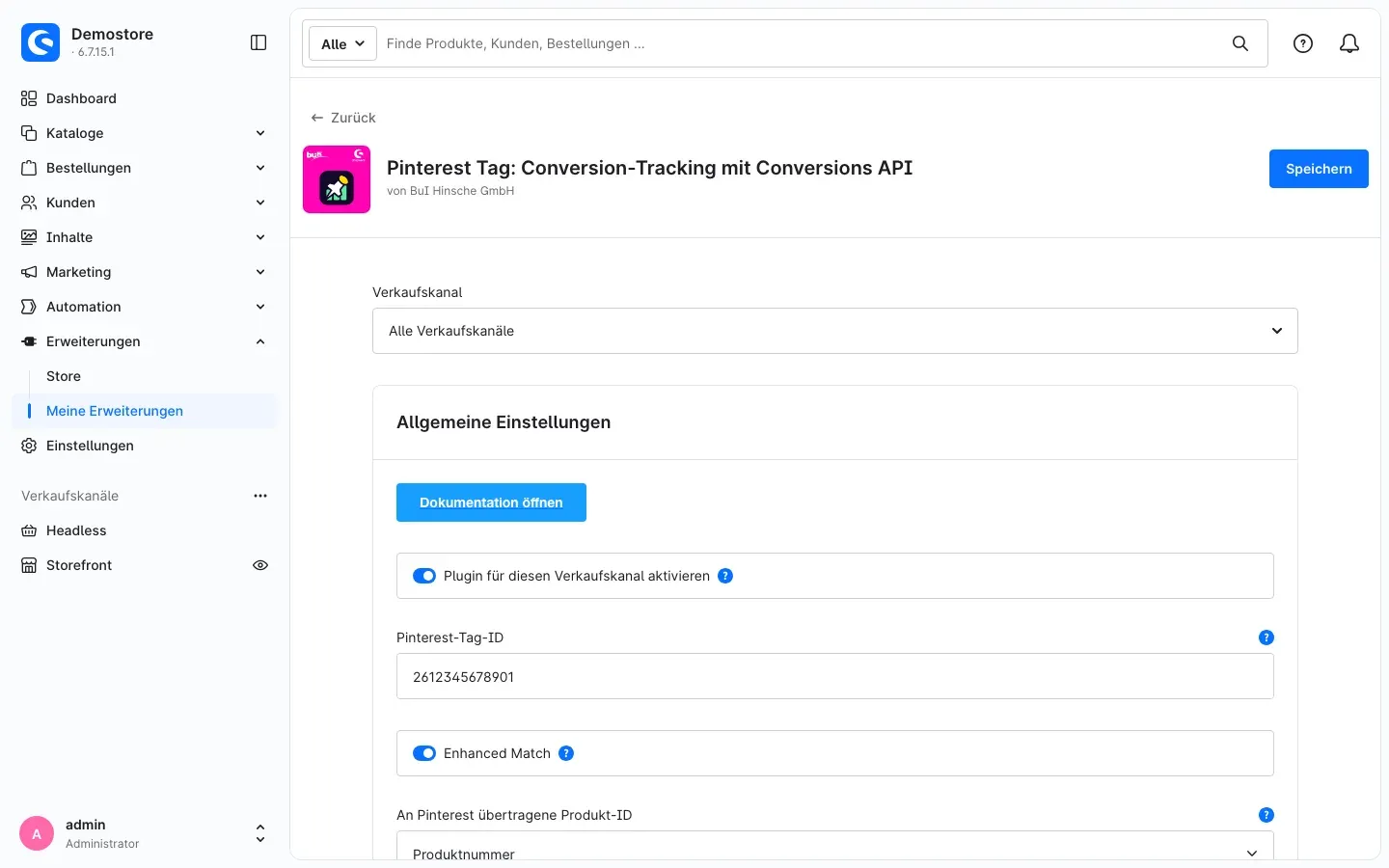 Abb. 3: Die Konfigurationsseite mit der Auswahl des Verkaufskanals und den allgemeinen Einstellungen.
 -
Tag-ID eintragen: Trage deine Tag-ID in das Feld Pinterest-Tag-ID ein und klicke oben rechts auf Speichern. Ohne gültige Tag-ID erfasst das Plugin nichts.
-
Ergebnis prüfen: Öffne deinen Shop in einem privaten Browserfenster. Klicke in der Cookie-Leiste auf Konfigurieren. In der Gruppe Marketing steht jetzt der Eintrag Pinterest Tag (siehe So erteilen deine Besucher die Einwilligung). Sobald ein Besucher ihn erlaubt, lädt der Pinterest Tag.
Alle anderen Einstellungen sind ab Werk sinnvoll vorbelegt: Alle Events sind eingeschaltet, die Einwilligung läuft über die Cookie-Einstellungen von Shopware, und die Conversions API ist aus.
Tipp: Über den Knopf Dokumentation öffnen oben auf der Konfigurationsseite erreichst du diese Anleitung jederzeit online.
Einstellungen
Die Einstellungen findest du unter Erweiterungen → Meine Erweiterungen → Konfigurieren neben dem Plugin. Sie sind auf vier Bereiche verteilt: Allgemeine Einstellungen, Events, Cookie-Einwilligung und Conversions API (serverseitig). Das Fragezeichen neben einem Feld zeigt dir einen kurzen Hilfetext. Änderungen übernimmst du immer mit Speichern oben rechts.
So legst du fest, für welchen Verkaufskanal eine Einstellung gilt
Ganz oben auf der Seite wählst du unter Verkaufskanal aus, wofür deine Einstellungen gelten.
- Mit Alle Verkaufskanäle legst du die Grundeinstellung für den ganzen Shop fest.
- Wählst du einen bestimmten Verkaufskanal, zum Beispiel Storefront, siehst du neben jedem Feld ein Ketten-Symbol. Solange die Kette geschlossen ist, übernimmt der Verkaufskanal den Wert aus Alle Verkaufskanäle. Klickst du auf das Symbol, kannst du für diesen Verkaufskanal einen eigenen Wert eintragen.
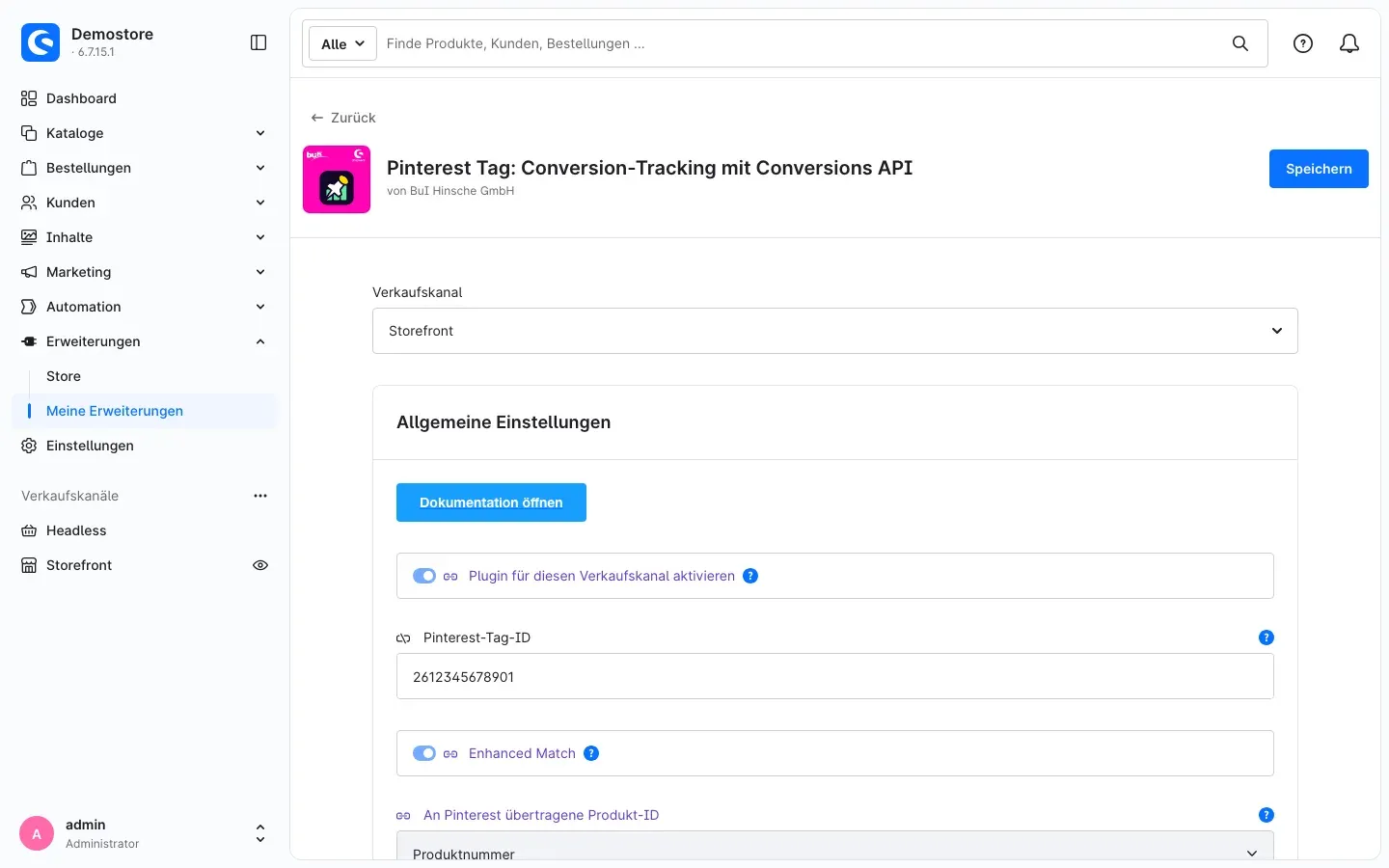 Abb. 4: Felder mit geschlossener Kette übernehmen die Grundeinstellung; die Pinterest-Tag-ID hat im Verkaufskanal „Storefront“ einen eigenen Wert (geöffnete Kette).
Wozu das gut ist: Betreibst du mehrere Verkaufskanäle — etwa einen B2C- und einen B2B-Shop oder Shops für verschiedene Länder —, nutzt du je Kanal eine eigene Tag-ID oder schaltest das Tracking in einzelnen Kanälen ganz ab.
Allgemeine Einstellungen
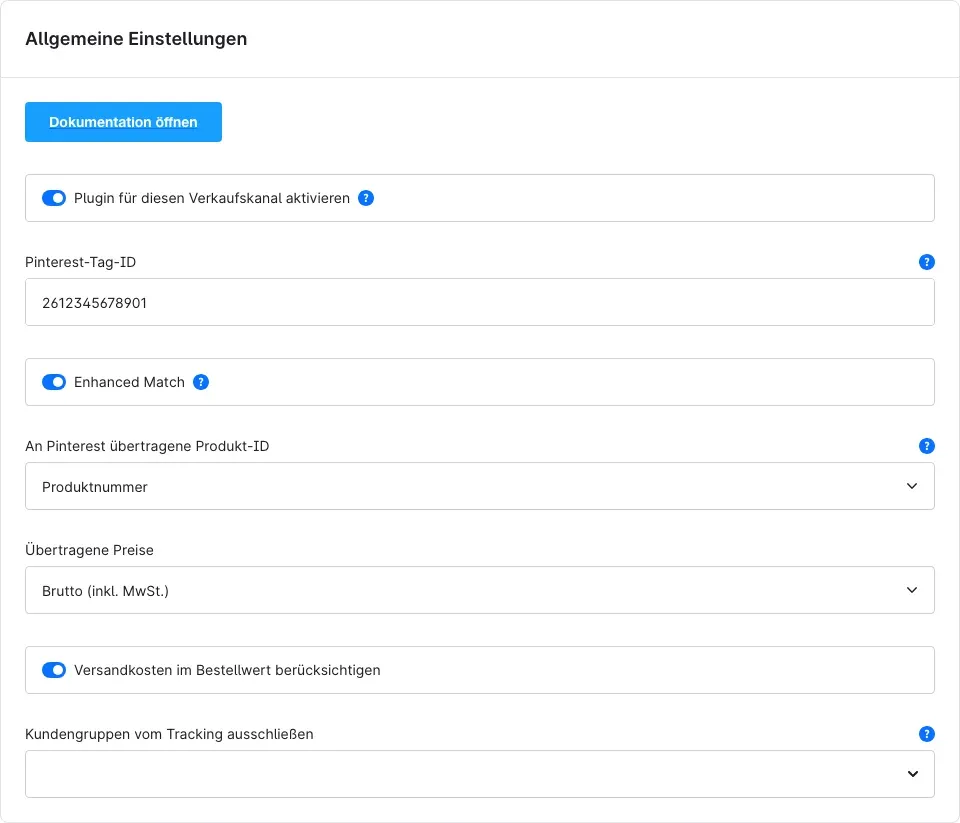 Abb. 5: Der Bereich „Allgemeine Einstellungen“.
Dokumentation öffnen
Der Knopf öffnet diese Anleitung online — in der Sprache deiner Administration.
Plugin für diesen Verkaufskanal aktivieren
Mit diesem Schalter legst du fest, ob der Pinterest Tag im gewählten Verkaufskanal läuft. Standardmäßig ist er eingeschaltet. Schaltest du ihn aus, ist das Tracking in diesem Verkaufskanal komplett still — das Plugin bleibt trotzdem installiert.
Wozu das gut ist: Du kannst das Tracking in einem Kanal pausieren, ohne deine Einstellungen zu verlieren.
Pinterest-Tag-ID
Hier trägst du die Tag-ID aus dem Pinterest-Werbeanzeigenmanager ein (Conversions → Pinterest Tag). Die Tag-ID besteht nur aus Ziffern. Leerzeichen, Punkte oder Bindestriche, die beim Kopieren mitkommen, entfernt das Plugin selbst. Ohne gültige Tag-ID erfasst das Plugin nichts.
Enhanced Match
Ist der Schalter an, übermittelt das Plugin die E-Mail-Adresse angemeldeter Kunden an Pinterest — nie im Klartext, sondern nur als verschlüsselten Prüfwert (SHA-256-Hash). Pinterest kann Käufe damit auch dann einer Anzeige zuordnen, wenn im Browser kein Pinterest-Cookie vorhanden ist. Das passiert nur nach der Einwilligung des Besuchers. Standardmäßig ist der Schalter eingeschaltet.
An Pinterest übertragene Produkt-ID
Hier wählst du, unter welcher Kennung deine Produkte an Pinterest gehen: Produktnummer (Standard) oder Produkt-ID (UUID). Wähle die Kennung, die auch in deinem Pinterest-Produktkatalog (Feed) steht. Nur dann kann Pinterest die Events deinen Produkten zuordnen.
Übertragene Preise
Legt fest, ob Preise und Bestellwerte Brutto (inkl. MwSt.) (Standard) oder Netto (exkl. MwSt.) an Pinterest gehen. Wähle die Variante, mit der du deine Werbeausgaben auswertest.
Versandkosten im Bestellwert berücksichtigen
Ist der Schalter an (Standard), enthält der an Pinterest gemeldete Bestellwert die Versandkosten. Schaltest du ihn aus, meldet das Plugin nur den Warenwert.
Kundengruppen vom Tracking ausschließen
Wähle hier Kundengruppen aus, deren Einkäufe und Besuche nicht an Pinterest gehen sollen. Für angemeldete Kunden dieser Gruppen lädt der Pinterest Tag nicht, und es werden keine Events erfasst.
Wozu das gut ist: Bestellungen deiner Mitarbeiter oder von Großkunden verfälschen sonst die Erfolgsmessung deiner Pinterest-Anzeigen.
Events
Im Bereich Events schaltest du jedes Ereignis einzeln ein oder aus. Ab Werk sind alle Events eingeschaltet.
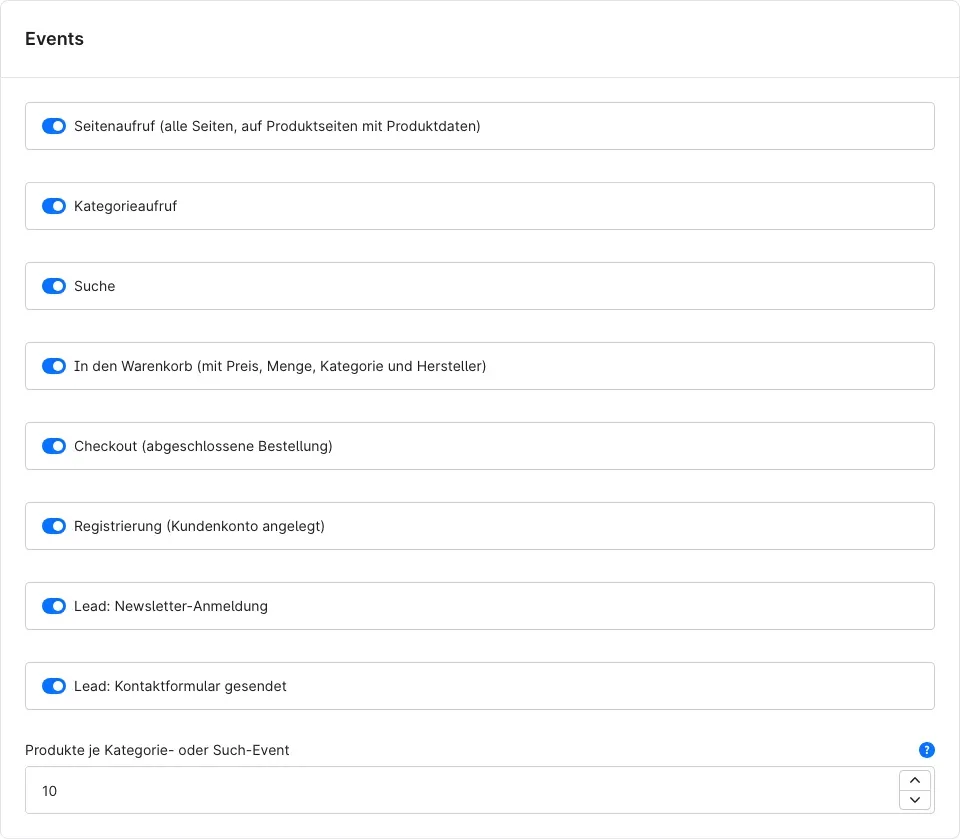 Abb. 6: Der Bereich „Events“.
- Seitenaufruf (alle Seiten, auf Produktseiten mit Produktdaten) — wird bei jedem Seitenaufruf gemeldet. Auf Produktseiten schickt das Plugin das angesehene Produkt mit.
- Kategorieaufruf — wird gemeldet, wenn ein Besucher eine Kategorieseite öffnet, zusammen mit den dort gelisteten Produkten. Die Startseite zählt nicht als Kategorieaufruf.
- Suche — meldet den Suchbegriff und die gefundenen Produkte.
- In den Warenkorb (mit Preis, Menge, Kategorie und Hersteller) — wird gemeldet, sobald ein Produkt im Warenkorb landet, egal von welcher Stelle im Shop aus. Der Preis kommt aus dem berechneten Warenkorb, Staffelpreise sind also berücksichtigt.
- Checkout (abgeschlossene Bestellung) — wird auf der Bestellbestätigung gemeldet, mit Bestellwert, Stückzahl, Währung, Bestellnummer, verwendeten Aktionscodes und allen bestellten Produkten.
- Registrierung (Kundenkonto angelegt) — wird gemeldet, wenn ein Besucher ein Kundenkonto anlegt. Gastbestellungen zählen nicht als Registrierung.
- Lead: Newsletter-Anmeldung — wird gemeldet, wenn sich jemand für deinen Newsletter anmeldet.
- Lead: Kontaktformular gesendet — wird gemeldet, wenn jemand dein Kontaktformular abschickt.
Produkte je Kategorie- oder Such-Event
Hier legst du fest, wie viele der gelisteten Produkte bei einem Kategorieaufruf oder einer Suche an Pinterest gehen. Du kannst einen Wert zwischen 0 und 50 eintragen, Standard ist 10. Bei 0 meldet das Plugin nur den Aufruf selbst, ohne Produkte.
Cookie-Einwilligung
Hier bestimmst du, wie das Plugin die Einwilligung deiner Besucher einholt. Der Pinterest Tag lädt erst, wenn sie vorliegt.
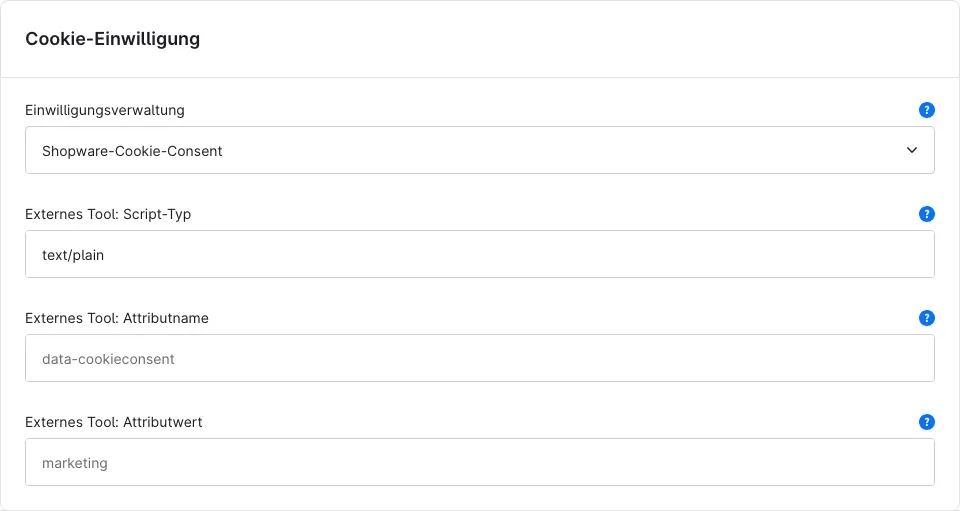 Abb. 7: Der Bereich „Cookie-Einwilligung“.
Einwilligungsverwaltung
In dieser Auswahl stehen drei Möglichkeiten:
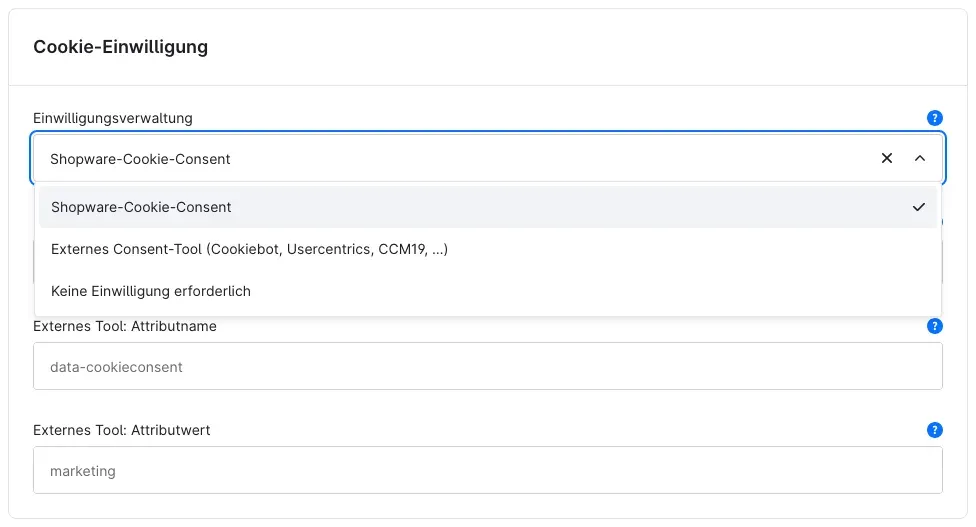 Abb. 8: Die drei Möglichkeiten der Einwilligungsverwaltung.
- Shopware-Cookie-Consent (Standard) — Das Plugin ergänzt in den Cookie-Einstellungen von Shopware in der Gruppe Marketing den Eintrag Pinterest Tag. Erlaubt ein Besucher ihn, lädt der Tag. Nimmt er die Erlaubnis später zurück, stoppt das Plugin den Tag und entfernt die Pinterest-Cookies aus seinem Browser.
- Externes Consent-Tool (Cookiebot, Usercentrics, CCM19, …) — Nutzt du statt der Shopware-Cookie-Einstellungen ein eigenes Consent-Tool, wählst du diese Option. Das Plugin wartet dann, bis dein Consent-Tool die Freigabe erteilt. Wie du das einrichtest, steht in So bindest du ein externes Consent-Tool an.
- Keine Einwilligung erforderlich — Der Pinterest Tag lädt sofort, ohne Rückfrage beim Besucher.
Wichtig: Wähle Keine Einwilligung erforderlich nur, wenn du sicher bist, dass für deinen Shop keine Einwilligung nötig ist. Kläre das im Zweifel mit deinem Datenschutzbeauftragten.
Externes Tool: Script-Typ, Externes Tool: Attributname und Externes Tool: Attributwert
Diese drei Felder brauchst du nur bei Externes Consent-Tool (Cookiebot, Usercentrics, CCM19, …). Mit ihnen teilst du deinem Consent-Tool mit, welche Freigabe es für den Pinterest Tag erteilen soll. Die Hilfetexte am Fragezeichen nennen die passenden Werte für gängige Tools — zum Beispiel für Cookiebot den Attributnamen data-cookieconsent mit dem Attributwert marketing. Bei den anderen Möglichkeiten der Einwilligungsverwaltung haben die Felder keine Wirkung.
Conversions API (serverseitig)
Mit der Conversions API sendet dein Shop die wichtigsten Events zusätzlich direkt an Pinterest — vom Server aus statt nur aus dem Browser. Das ist optional und ab Werk ausgeschaltet.
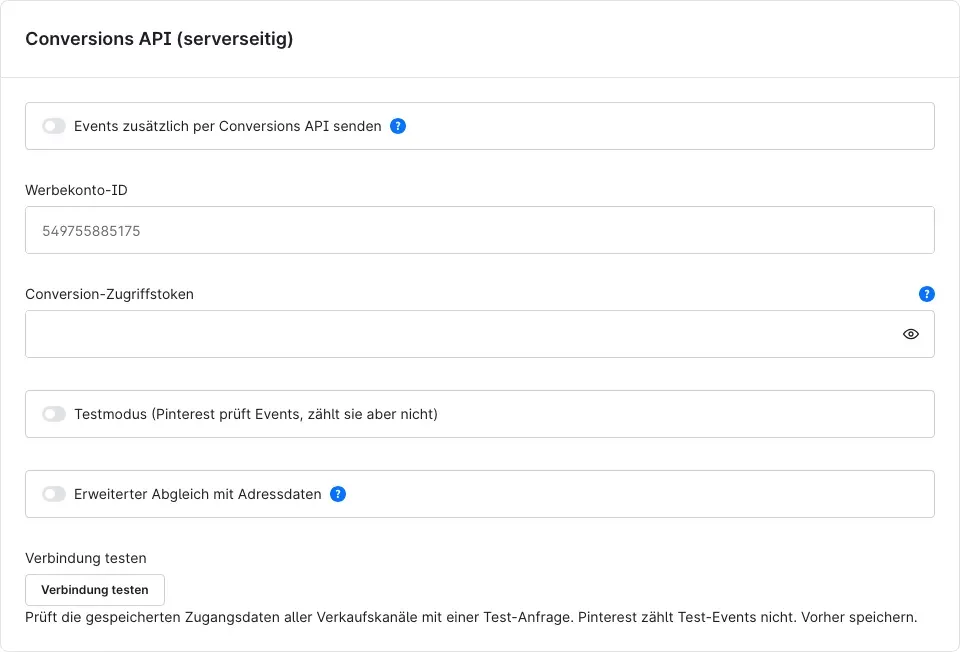 Abb. 9: Der Bereich „Conversions API (serverseitig)“.
Events zusätzlich per Conversions API senden
Schaltet die Übertragung vom Server ein. Dann gehen Checkout, In den Warenkorb, Registrierung und die beiden Lead-Events zusätzlich vom Server an Pinterest — unabhängig von Werbeblockern im Browser. Pinterest erkennt anhand einer gemeinsamen Kennung, dass Browser und Server dasselbe Ereignis gemeldet haben, und zählt es nur einmal. Auch die Conversions API sendet nur mit Einwilligung des Besuchers; dabei werden zusätzlich IP-Adresse und Browserkennung übertragen.
Werbekonto-ID
Hier trägst du die ID deines Pinterest-Werbekontos ein. Sie besteht nur aus Ziffern.
Conversion-Zugriffstoken
Hier trägst du den Zugriffsschlüssel ein, den du im Pinterest-Werbeanzeigenmanager unter Conversions → Conversion-Zugriffstoken erzeugst. Über das Augen-Symbol im Feld blendest du ihn zur Kontrolle ein.
Testmodus (Pinterest prüft Events, zählt sie aber nicht)
Ist der Schalter an, prüft Pinterest die vom Server gesendeten Events, wertet sie aber nicht aus. So testest du die Einrichtung, ohne deine Statistik zu verfälschen. Denk daran, den Testmodus danach wieder auszuschalten.
Erweiterter Abgleich mit Adressdaten
Ist der Schalter an, sendet das Plugin zusätzlich Name, Telefon, Ort, PLZ und Land des Kunden — ebenfalls nur als verschlüsselte Prüfwerte (SHA-256-Hash). Pinterest kann dadurch mehr Käufe einer Anzeige zuordnen. Standardmäßig ist der Schalter aus.
Verbindung testen
Mit diesem Knopf prüfst du, ob Pinterest die gespeicherten Zugangsdaten annimmt. Wie das geht, steht in So richtest du die Conversions API ein und testest die Verbindung.
So nutzt du die Funktionen
So erteilen deine Besucher die Einwilligung
Was dir das bringt: Der Pinterest Tag erscheint als eigener, klar beschriebener Eintrag in den Cookie-Einstellungen deines Shops. Deine Besucher entscheiden selbst, und vor ihrer Zustimmung gehen keine Daten an Pinterest.
Das gilt, wenn unter Einwilligungsverwaltung die Möglichkeit Shopware-Cookie-Consent gewählt ist und eine gültige Tag-ID eingetragen ist.
So sieht es für deine Besucher aus:
- In der Cookie-Leiste klickt der Besucher auf Konfigurieren.
- In den Cookie-Voreinstellungen klappt er die Gruppe Marketing auf. Dort steht der Eintrag Pinterest Tag mit der Beschreibung: „Ermöglicht Pinterest, Besuche und Käufe nach dem Ansehen eines Pins zu messen und Werbeanzeigen darauf auszurichten. Die Daten werden an Pinterest Europe Ltd. übertragen.“
- Schaltet er Pinterest Tag ein und klickt auf Speichern, lädt der Pinterest Tag.
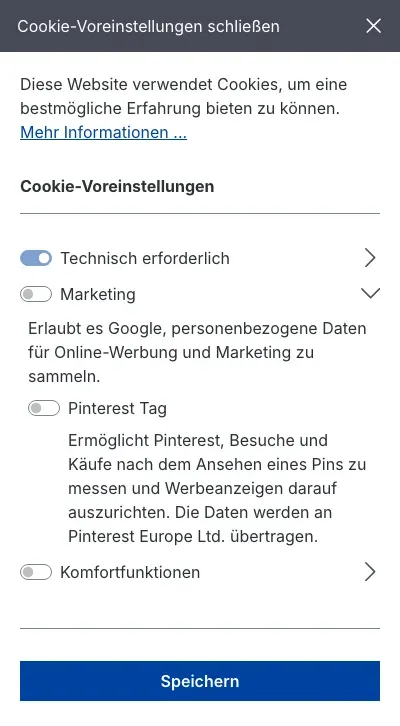 Abb. 10: Der Eintrag „Pinterest Tag“ in der Gruppe „Marketing“ der Cookie-Voreinstellungen.
Tipp: Erwähne den Pinterest Tag auch in deiner Datenschutzerklärung. Welche Cookies das Plugin setzt, steht in Für Administratoren / Technische Details.
So bindest du ein externes Consent-Tool an
Was dir das bringt: Nutzt du bereits ein Consent-Tool wie Cookiebot, Usercentrics, CCM19 oder OneTrust, verwaltet es auch die Einwilligung für den Pinterest Tag. Deine Besucher sehen nur ein Einwilligungsfenster.
Schritt für Schritt
- Öffne die Einstellungen des Plugins und gehe zum Bereich Cookie-Einwilligung.
- Wähle unter Einwilligungsverwaltung die Möglichkeit Externes Consent-Tool (Cookiebot, Usercentrics, CCM19, …).
- Trage die Werte für dein Consent-Tool ein. Die Hilfetexte nennen Beispiele:
- Externes Tool: Script-Typ — der Typ, den dein Consent-Tool für blockierte Skripte erwartet. Vorbelegt ist
text/plain. - Externes Tool: Attributname — zum Beispiel Cookiebot:
data-cookieconsent· Usercentrics:data-usercentrics· CCM19:data-ccm-loader-group· OneTrust:class. - Externes Tool: Attributwert — zum Beispiel Cookiebot:
marketing· Usercentrics: der Name des Dienstes, z. B.Pinterest Tag· OneTrust:optanon-category-C0004.
- Externes Tool: Script-Typ — der Typ, den dein Consent-Tool für blockierte Skripte erwartet. Vorbelegt ist
- Klicke auf Speichern.
- Lege in deinem Consent-Tool die passende Kategorie bzw. den passenden Dienst an, falls es ihn noch nicht gibt (bei Usercentrics etwa einen Dienst mit genau dem Namen, den du als Attributwert eingetragen hast).
Erteilt ein Besucher in deinem Consent-Tool die Einwilligung für diese Kategorie bzw. diesen Dienst, gibt das Tool das Signal frei, und der Pinterest Tag lädt.
Wichtig: Als Attributname akzeptiert das Plugin nur Angaben, die mit
data-beginnen, oderclass. Andere Angaben ignoriert es.
So richtest du die Conversions API ein und testest die Verbindung
Was dir das bringt: Käufe, Warenkorb-Aktionen, Registrierungen und Leads kommen auch dann bei Pinterest an, wenn ein Werbeblocker den Pinterest Tag im Browser verhindert.
Schritt für Schritt
- Hole dir im Pinterest-Werbeanzeigenmanager unter Conversions → Conversion-Zugriffstoken deinen Zugriffstoken und halte die ID deines Werbekontos bereit.
- Öffne die Einstellungen des Plugins und gehe zum Bereich Conversions API (serverseitig).
- Trage Werbekonto-ID und Conversion-Zugriffstoken ein.
- Klicke oben rechts auf Speichern — der Test prüft nur gespeicherte Zugangsdaten.
- Klicke auf Verbindung testen. Das Plugin schickt für jeden Verkaufskanal mit hinterlegten Zugangsdaten eine Test-Anfrage an Pinterest. Pinterest zählt diese Test-Events nicht.
- Unter dem Knopf erscheint je Verkaufskanal das Ergebnis, zum Beispiel „Werbekonto …: Verbindung erfolgreich.“ Ist alles in Ordnung, meldet die Administration zusätzlich „Verbindung erfolgreich“ bzw. bei mehreren Verbindungen „Alle … Verbindungen erfolgreich“.
- Schalte jetzt Events zusätzlich per Conversions API senden ein und klicke auf Speichern.
Hast du noch keine Zugangsdaten gespeichert, erscheint beim Klick auf Verbindung testen der Hinweis „Für keinen Verkaufskanal sind Werbekonto-ID und Zugriffstoken gespeichert.“ — dann geht keine Anfrage an Pinterest.
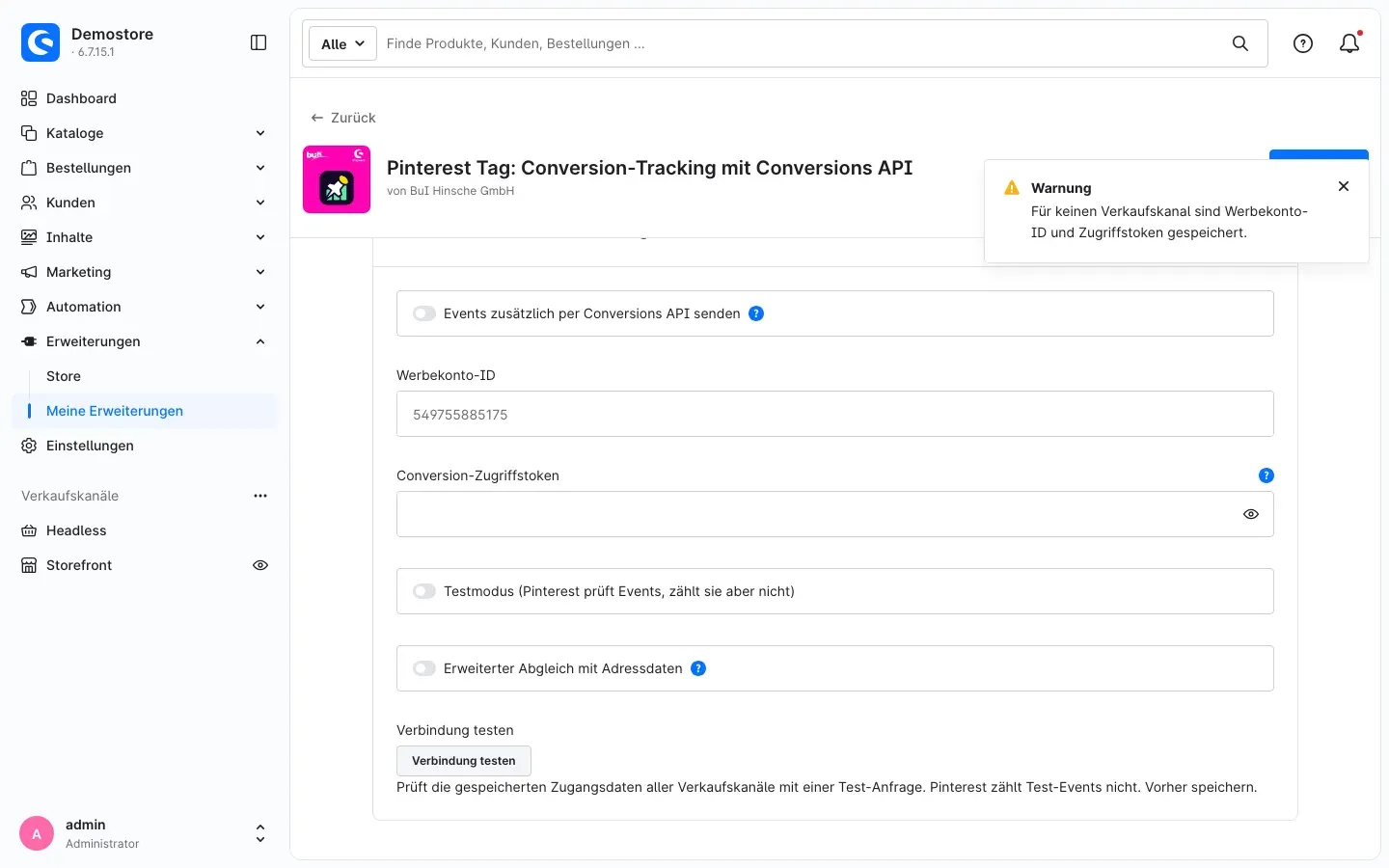 Abb. 11: Verbindungstest, bevor Zugangsdaten gespeichert sind.
Tipp: Den Verbindungstest kannst du schon vor dem Einschalten der Conversions API machen. Er nutzt die gespeicherten Zugangsdaten unabhängig vom Schalter.
Wichtig: Die Conversions API sendet nur in Verkaufskanälen, in denen das Plugin eingeschaltet und eine gültige Pinterest-Tag-ID eingetragen ist.
So prüfst du, ob das Tracking funktioniert
Was dir das bringt: Du siehst, ob Pinterest die Events aus deinem Shop wirklich erhält.
- Öffne deinen Shop in einem privaten Browserfenster und erlaube in den Cookie-Einstellungen den Pinterest Tag.
- Prüfe die Events mit der Chrome-Erweiterung Pinterest Tag Helper von Pinterest: Sie zeigt dir auf jeder Seite, welche Events der Pinterest Tag gesendet hat. Rufe zum Testen eine Produktseite und eine Kategorie auf und lege ein Produkt in den Warenkorb.
- Alternativ öffnest du die Entwicklerwerkzeuge deines Browsers (Reiter „Netzwerk“): Vor der Einwilligung gibt es keine Verbindung zu Pinterest, danach lädt der Browser das Pinterest-Skript von
s.pinimg.com.
Fehlerbehebung
In den Cookie-Einstellungen fehlt der Eintrag „Pinterest Tag“
Woran es liegt: Den Eintrag zeigt das Plugin nur, wenn es im Verkaufskanal eingeschaltet ist, eine gültige Tag-ID eingetragen ist und unter Einwilligungsverwaltung die Möglichkeit Shopware-Cookie-Consent gewählt ist.
So behebst du es:
- Prüfe in den Einstellungen des Plugins Plugin für diesen Verkaufskanal aktivieren, Pinterest-Tag-ID und Einwilligungsverwaltung — für Alle Verkaufskanäle und für den betroffenen Verkaufskanal.
- Klicke auf Speichern.
- Leere den Cache: Einstellungen → System → Caches & Indizes → Cache löschen.
Pinterest erhält keine Events
Woran es liegt: Meist fehlt die Einwilligung, oder der Besucher ist als Kunde einer ausgeschlossenen Kundengruppe angemeldet. Auch ein Werbeblocker im Browser kann den Pinterest Tag verhindern.
So behebst du es:
- Teste in einem privaten Browserfenster ohne Werbeblocker und erlaube den Pinterest Tag in den Cookie-Einstellungen.
- Teste nicht mit einem Kundenkonto, dessen Kundengruppe unter Kundengruppen vom Tracking ausschließen steht.
- Prüfe im Bereich Events, ob das gewünschte Event eingeschaltet ist.
- Willst du auch Besucher mit Werbeblocker erfassen, richte die Conversions API ein (So richtest du die Conversions API ein und testest die Verbindung).
Mit externem Consent-Tool lädt der Pinterest Tag auch nach der Einwilligung nicht
Woran es liegt: Script-Typ, Attributname oder Attributwert passen nicht zu den Einstellungen deines Consent-Tools, oder die Kategorie bzw. der Dienst ist dort nicht angelegt.
So behebst du es:
- Vergleiche die drei Felder Externes Tool: … mit der Dokumentation deines Consent-Tools und den Beispielen in den Hilfetexten.
- Achte darauf, dass der Attributname mit
data-beginnt oderclasslautet. - Lege die Kategorie bzw. den Dienst in deinem Consent-Tool an und erteile im Test die Einwilligung dafür.
„Für keinen Verkaufskanal sind Werbekonto-ID und Zugriffstoken gespeichert.“
Woran es liegt: Der Verbindungstest prüft nur gespeicherte Zugangsdaten. Es fehlt die Werbekonto-ID, der Zugriffstoken oder das Speichern.
So behebst du es: Trage Werbekonto-ID und Conversion-Zugriffstoken ein, klicke auf Speichern und dann erneut auf Verbindung testen.
Der Verbindungstest meldet „Werbekonto …: Fehler …“
Woran es liegt: Pinterest hat die Test-Anfrage abgelehnt. Die Meldung nennt den Grund, den Pinterest zurückgegeben hat.
So behebst du es: Prüfe Werbekonto-ID und Zugriffstoken im Pinterest-Werbeanzeigenmanager, erzeuge bei Bedarf einen neuen Zugriffstoken, speichere und teste erneut.
„Der Test konnte nicht ausgeführt werden (HTTP-Status …)“
Woran es liegt: Dein Benutzer darf Erweiterungen nicht verwalten, oder die Anfrage ist an anderer Stelle gescheitert.
So behebst du es: Lass dir von einem Administrator die Berechtigung zum Verwalten von Erweiterungen geben und versuche es erneut.
Serverseitige Events erscheinen nicht bei Pinterest
Woran es liegt: Die Conversions API ist nicht eingeschaltet, der Testmodus ist noch an, oder die Nachrichtenverarbeitung deines Shops läuft nicht.
So behebst du es:
- Prüfe, dass Events zusätzlich per Conversions API senden eingeschaltet und Testmodus (Pinterest prüft Events, zählt sie aber nicht) ausgeschaltet ist.
- Führe Verbindung testen aus.
- Bitte deinen technischen Ansprechpartner zu prüfen, ob die Nachrichtenverarbeitung (Message Queue) deines Shops läuft — Details in Für Administratoren / Technische Details.
Geänderte Einstellungen wirken im Shop nicht
Woran es liegt: Der Shop zeigt noch zwischengespeicherte Seiten.
So behebst du es: Einstellungen → System → Caches & Indizes → Cache löschen.
FAQ
F: Muss ich den Code des Pinterest Tags selbst in den Shop einbauen?
A: Nein. Du trägst nur deine Tag-ID ein, den Rest erledigt das Plugin.
F: Werden vor der Einwilligung Daten an Pinterest übertragen?
A: Nein. Mit Shopware-Cookie-Consent oder Externes Consent-Tool (Cookiebot, Usercentrics, CCM19, …) lädt der Pinterest Tag erst nach der Einwilligung. Vorher baut der Browser keine Verbindung zu Pinterest auf.
F: Was passiert, wenn ein Besucher seine Einwilligung zurücknimmt?
A: Schaltet ein Besucher den Pinterest Tag in den Cookie-Einstellungen wieder aus, stoppt das Plugin das Tracking und entfernt die Pinterest-Cookies aus seinem Browser.
F: Zählt Pinterest einen Kauf doppelt, wenn Browser und Server ihn melden?
A: Nein. Beide Meldungen tragen dieselbe Kennung, Pinterest zählt den Kauf nur einmal.
F: Wird ein Kauf doppelt gezählt, wenn der Kunde die Bestellbestätigung neu lädt?
A: Nein. Das Plugin merkt sich im Browser, welche Bestellungen es bereits gemeldet hat.
F: Kann ich für jeden Verkaufskanal eine eigene Tag-ID verwenden?
A: Ja. Wähle oben auf der Konfigurationsseite den Verkaufskanal und trage dort eine eigene Tag-ID ein (siehe So legst du fest, für welchen Verkaufskanal eine Einstellung gilt).
F: Wie verhindere ich, dass Bestellungen meiner Mitarbeiter gezählt werden?
A: Lege die Mitarbeiter in einer eigenen Kundengruppe an und wähle diese unter Kundengruppen vom Tracking ausschließen aus.
F: Warum steht bei der Gruppe „Marketing“ ein Text über Google?
A: Die Beschreibung der Gruppe Marketing stammt von Shopware, nicht vom Plugin. Du kannst sie unter Einstellungen → Textbausteine an deinen Shop anpassen. Der Eintrag Pinterest Tag darunter hat seine eigene Beschreibung.
F: Funktioniert das Plugin auch mit einem Headless-Frontend?
A: Ja, das Plugin stellt die nötigen Daten für Headless-Frontends bereit. Dein Entwickler findet die Details in Für Administratoren / Technische Details.
Für Administratoren / Technische Details
Dieser Abschnitt richtet sich an technische Administratoren. Für die normale Nutzung brauchst du ihn nicht.
Systemanforderungen
- Shopware: 6.7 ab Version 6.7.3
- PHP: 8.2 oder neuer
Installation über die Kommandozeile
Liegt das Plugin bereits im Shop (zum Beispiel unter custom/plugins/), installierst und aktivierst du es so:
bin/console plugin:refresh
bin/console plugin:install SwpPinterestTagSix --activate
bin/console cache:clear
Conversions API und Message Queue
Die serverseitigen Events werden nicht während des Seitenaufrufs gesendet, sondern als Nachricht in die Message Queue (Transport async) gestellt und von einem Worker übertragen. Ohne laufenden Worker kommen keine serverseitigen Events bei Pinterest an. Beispiel:
bin/console messenger:consume asyncBei vorübergehenden Fehlern (Pinterest antwortet mit HTTP 429 oder 5xx, Netzwerkfehler) wiederholt der Worker die Nachricht. Von Pinterest abgelehnte Events (ungültige Daten oder Zugangsdaten) werden nur protokolliert.
Protokoll
Das Plugin schreibt in eine eigene Protokolldatei: var/log/SwpPinterestTagSix-<Datum>.log.
Datenfluss und Caching
- Seiten enthalten nur die öffentliche Tag-Konfiguration und Produktdaten der Seite, nie besucherbezogene Daten. Sie bleiben dadurch voll cachebar.
- Besucherbezogene Angaben (verschlüsselte E-Mail-Adresse für Enhanced Match, Ausschluss über die Kundengruppe, Events aus Warenkorb, Registrierung und Formularen) holt das Skript nach der Einwilligung über den ungecachten Endpunkt
POST /widgets/swp-pinterest-tag/sync. - Das Pinterest-Skript lädt von
https://s.pinimg.com/ct/core.js, die Conversions API sprichthttps://api.pinterest.com/v5/ad_accounts/<Werbekonto-ID>/eventsan. - Personenbezogene Daten verlassen den Shop nur als SHA-256-Hash. Mit der Conversions API werden zusätzlich IP-Adresse und Browserkennung (User-Agent) übertragen.
Cookies
swp-pinterest-tag— speichert die Einwilligung (Wert1). Gesetzt von den Shopware-Cookie-Einstellungen (30 Tage gültig) bzw. beim externen Consent-Tool vom freigegebenen Signal-Skript.- Pinterest-Cookies, die das Plugin beim Widerruf entfernt:
_pin_unauth,_epik,_derived_epik,_pinterest_ct,_pinterest_ct_ua,_pinterest_ct_rt.
Externes Consent-Tool
Im Modus Externes Consent-Tool (Cookiebot, Usercentrics, CCM19, …) gibt das Plugin im Seitenkopf ein Signal-Skript aus (bundles/swppinteresttagsix/consent-signal.js) — mit dem eingestellten Script-Typ und Attribut, zum Beispiel für Cookiebot:
<script type="text/plain" data-cookieconsent="marketing" data-swp-pinterest-consent-signal="true" src=".../bundles/swppinteresttagsix/consent-signal.js"></script>Das Consent-Tool führt das Skript nach der Einwilligung aus; erst dann lädt der Pinterest Tag. Ein Einwilligungs-Cookie aus einem früheren Seitenaufruf gilt nur, wenn das Consent-Tool das Signal-Skript auf der aktuellen Seite erneut freigibt.
Headless / Store API
Für Composable Frontends und andere Headless-Frontends liefert die Route GET|POST /store-api/swp/pinterest-tag/context die Tag-Konfiguration des Verkaufskanals und — für angemeldete Kunden — den Hash der E-Mail-Adresse für Enhanced Match. Rufe sie erst nach der Einwilligung auf; die Antwort ist kundenbezogen und darf nicht gecacht werden.
Berechtigungen
Der Knopf Verbindung testen setzt die Berechtigung zum Verwalten von Erweiterungen voraus.
Diese Anleitung wurde für Pinterest Tag: Conversion-Tracking mit Conversions API Version 6.7.0 erstellt.
Weitere Handbücher
Admin Passwort Erinnerung
Admin Passwort Erinnerung: Deine Backend-Benutzer erneuern ihre Passwörter rechtzeitig, mit Hinweis nach dem Login und täglicher E-Mail. Premium sperrt abgelaufene Zugänge.
Handbuch öffnen Shopware 6Adressprüfung: Hausnummer-Check & Korrekturvorschläge
Adressprüfung bei der Eingabe: Das Plugin erkennt fehlende Hausnummern, schlägt auf Wunsch über Google Korrekturen vor und sorgt für weniger Pakete, die unzustellbar zurückkommen.
Handbuch öffnen Shopware 6Adventskalender | Türchen mit Produkten, Gutscheinen und Aktionen
Adventskalender für deine Erlebniswelten: Die Türchen öffnen pünktlich ohne Cache leeren, verraten vorab nichts im Quelltext und zeigen Gutscheine, Produkte oder eigene Inhalte.
Handbuch öffnenWer betreut deinen Shop, wenn es ernst wird?
Wir pflegen Shopware-Shops seit über 20 Jahren, inklusive Updates, Hotfixes und der Plugins, die du hier gerade einrichtest.