Produktkonfigurator OSS
Lieferst du konfigurierbare Artikel in andere EU-Länder, rechnet dein Warenkorb die Aufpreise der Produktoptionen mit deinem Heimatsteuersatz. Dieses Add-on dreht das um.
Auf dieser Seite
- Einleitung
- Was du mit diesem Plugin erreichst
- Für wen ist dieses Plugin?
- Voraussetzungen
- Installation
- Erste Schritte
- Einstellungen
- Verkaufskanal
- zur Dokumentation
- Plugin für diesen Kanal aktivieren
- So nutzt du das Plugin
- So schaltest du die Umrechnung für einen einzelnen Verkaufskanal ab
- So prüfst du im Warenkorb, dass die Umrechnung greift
- Was das Plugin außerdem für dich mitrechnet
- Fehlerbehebung
- Der Eintrag „Produktkonfigurator OSS” erscheint nicht unter „Meine Erweiterungen”
- Der Aufpreis ändert sich nicht, wenn ich das Lieferland wechsle
- Der Aufpreis bleibt gleich, obwohl alles eingeschaltet ist — bei einem Geschäftskunden
- Die Konfigurationsseite lässt sich nicht öffnen
- Nach einer Änderung am Schalter passiert im Shop nichts
- FAQ
- Für Administratoren / Technische Details
- Systemanforderungen
- Installation über die Kommandozeile (Composer)
- Wie die Umrechnung entsteht
- Cache-Verhalten
- Fehlertoleranz und Protokollierung
- Datenschutz
- Update von einer älteren Version
Einleitung
Wichtig: Zusatzplugin – benötigt den Produktkonfigurator (
SwpProductOptionsSix). Dieses Plugin ist eine Erweiterung des Basis-Plugins Produktkonfigurator und funktioniert nur zusammen mit ihm. Ohne den installierten, aktiven und separat erworbenen Produktkonfigurator ab Version 6.7.12 hat dieses Plugin keine Funktion.
Produktkonfigurator OSS sorgt dafür, dass die Aufpreise deiner Produktoptionen im Warenkorb mit dem Steuersatz des Lieferlandes gerechnet werden — und nicht mehr mit dem Steuersatz deines eigenen Landes.
Das Plugin ist ein Add-on zum Produktkonfigurator. Es bringt keine eigene Oberfläche im Shop mit und ändert nichts an deinen gepflegten Preisen. Es rechnet nur in dem Moment mit, in dem der Warenkorb aufgebaut wird.
Was du mit diesem Plugin erreichst
- Dein Nettobetrag bleibt gleich, egal wohin du lieferst. Verkaufst du dieselbe Option nach Deutschland, nach Frankreich oder in die Niederlande, bleibt am Ende derselbe Betrag bei dir. Was sich ändert, ist der Bruttopreis, den dein Kunde sieht.
- Deine Kunden sehen den Aufpreis mit dem Steuersatz ihres Landes. Sobald eine Lieferadresse in einem anderen EU-Land hinterlegt ist, rechnet das Plugin die Optionen um.
- Du pflegst keine zweite Preisliste. Welcher Steuersatz gilt, entscheiden die Steuerregeln, die in deinem Shop ohnehin hinterlegt sind.
- Du entscheidest je Verkaufskanal. In einem Kanal rechnet das Plugin um, in einem anderen bleibt alles unverändert.
- Deine Preisdaten bleiben unangetastet. Das Plugin schreibt nichts in deine Optionen zurück. Schaltest du es ab, ist alles wie vorher.
Für wen ist dieses Plugin?
Für Shop-Betreiber, die konfigurierbare Artikel mit Aufpreisen verkaufen und in andere EU-Länder liefern — also im OSS-Verfahren (One-Stop-Shop) abrechnen. Typisch sind Möbel-, Ausstattungs- und Werbeartikel-Shops, bei denen sich pro Bestellung mehrere Aufpreise summieren.
Ohne EU-Versand oder ohne Aufpreise im Produktkonfigurator bringt dir das Plugin nichts.
Rechtlicher Hinweis: Das Plugin rechnet Preise um. Es erstellt keine OSS-Meldung, legt keine Steuerregeln an und entscheidet nicht, ob und ab wann du im OSS-Verfahren bist. Bitte kläre die steuerliche Einordnung mit deinem Steuerberater.
Voraussetzungen
Dieses Plugin ist ein Add-on. Es arbeitet ausschließlich mit den Aufpreisen des Produktkonfigurators und braucht ihn deshalb zwingend:
- Der Produktkonfigurator (ab Version 6.7.12) ist in deinem Shop installiert und aktiv.
- In deinem Shop sind Steuerregeln für die EU-Länder gepflegt, in die du lieferst. Ohne passende Regel für das Zielland rechnet dein Shop mit dem Standardsatz der Steuergruppe — dann ändert sich am Aufpreis nichts.
- Dein Verkaufskanal zeigt Bruttopreise an. In einem Kanal mit Nettoausweisung — etwa einem reinen B2B-Kanal — hält sich das Plugin bewusst heraus.
Installation
Nach dem Kauf steht dir das Plugin direkt in deiner Administration zur Verfügung — du musst nichts herunterladen.
-
Melde dich in deiner Shopware-Administration an.
-
Öffne Erweiterungen → Meine Erweiterungen.
-
Suche in der Liste den Eintrag Produktkonfigurator OSS und klicke daneben auf Installieren.
-
Schalte das Plugin anschließend über den Schalter links neben dem Eintrag ein.
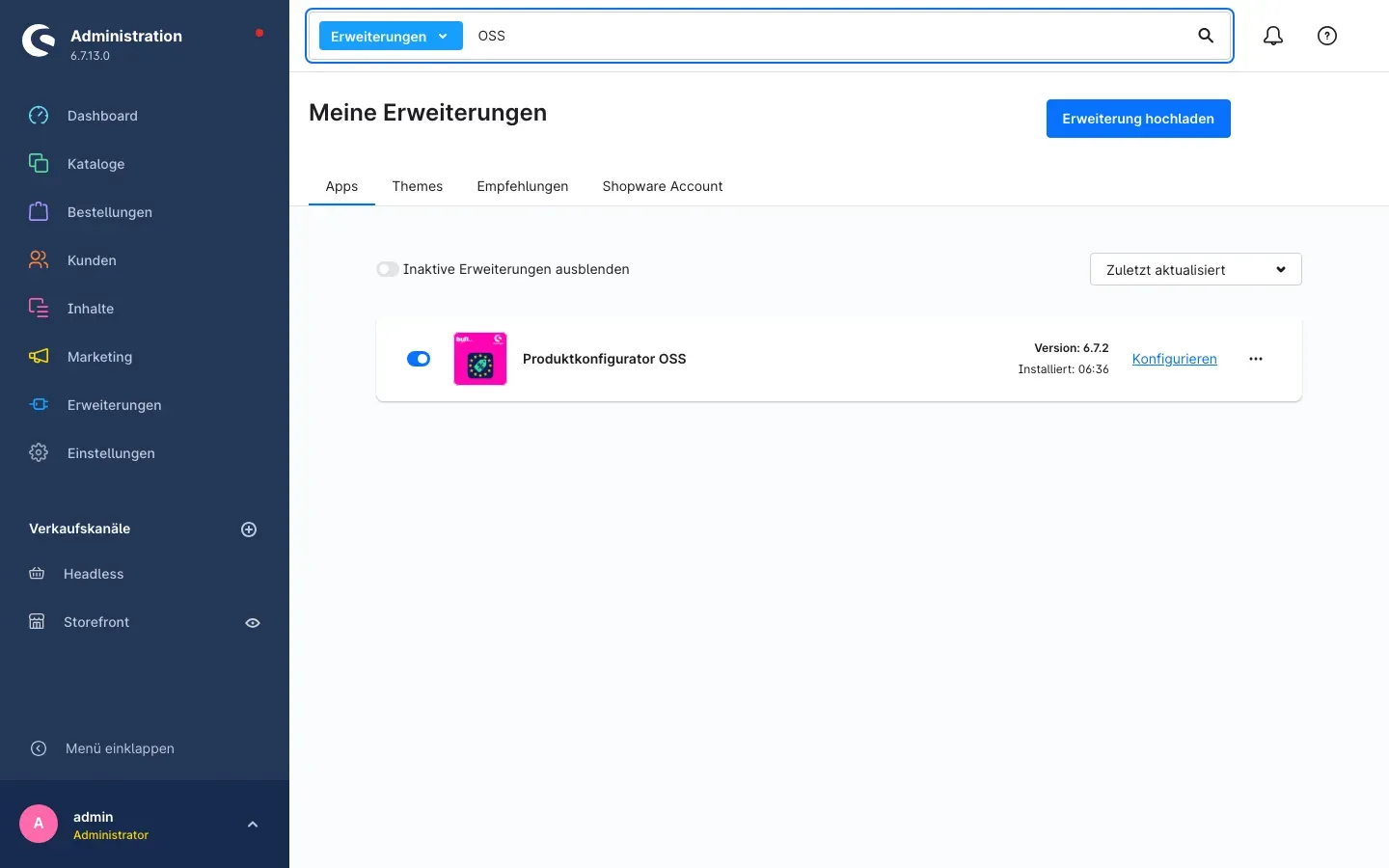 Abb. 1: Der Eintrag „Produktkonfigurator OSS” unter „Meine Erweiterungen” — der Schalter links ist eingeschaltet, rechts steht der Link Konfigurieren.
Sobald der Schalter blau ist und rechts der Link Konfigurieren erscheint, ist das Plugin einsatzbereit.
Taucht der Eintrag nicht auf? Dann ist dein Shop noch nicht mit deinem Shopware-Konto verbunden. Die Anmeldung erledigst du auf derselben Seite über den Reiter Shopware Account.
Erste Schritte
In drei Schritten weißt du, ob das Plugin bei dir wirkt.
-
Einstellungen öffnen: Klicke unter Erweiterungen → Meine Erweiterungen in der Zeile Produktkonfigurator OSS auf Konfigurieren.
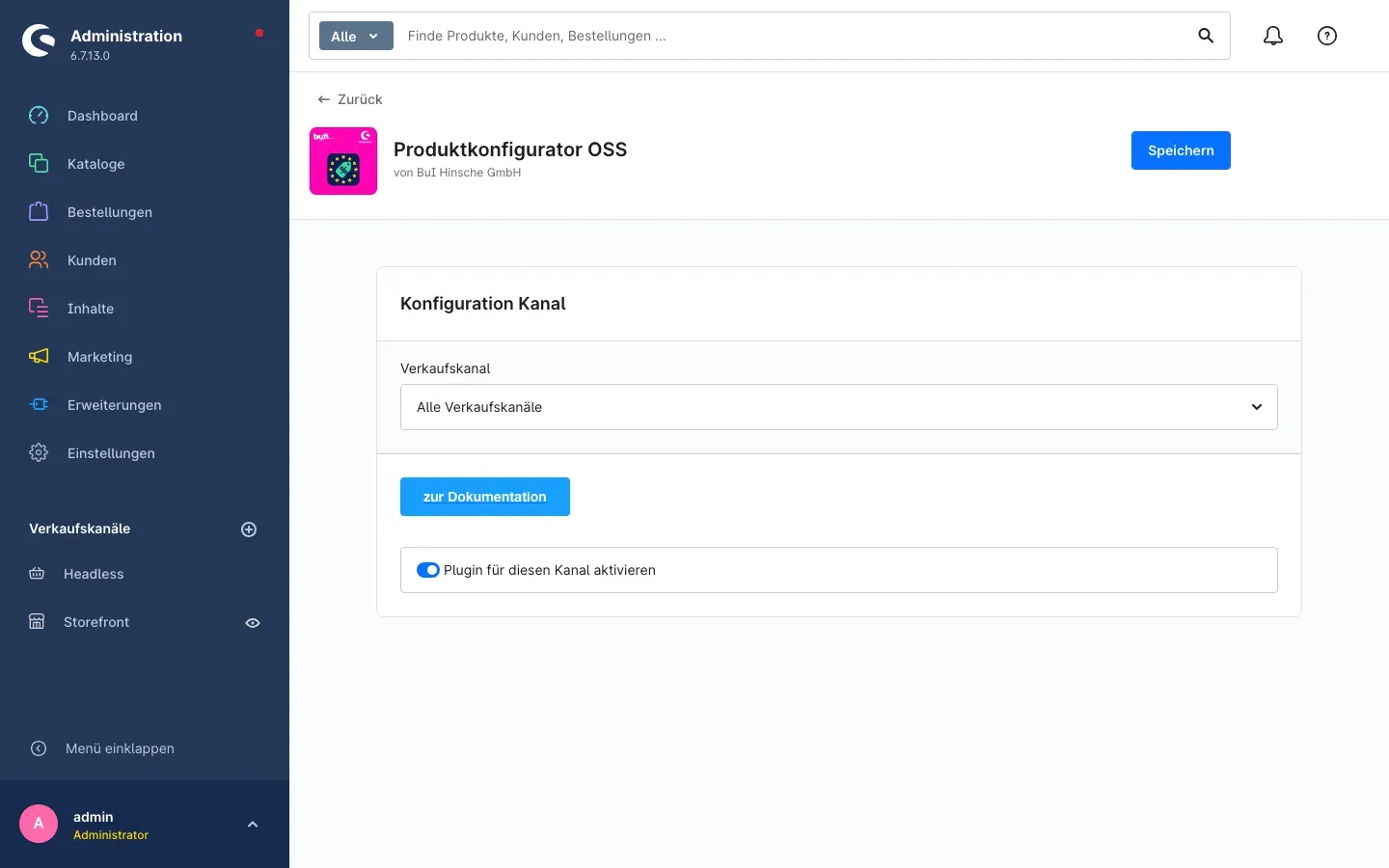 Abb. 2: Die Konfigurationsseite mit der Karte „Konfiguration Kanal”, der Auswahl Verkaufskanal, dem Button zur Dokumentation und dem Schalter Plugin für diesen Kanal aktivieren.
 -
Kanal prüfen: Oben wählst du unter Verkaufskanal aus, für welchen Shop die Einstellung darunter gilt. Der Schalter Plugin für diesen Kanal aktivieren ist ab Werk eingeschaltet — du musst hier also normalerweise nichts tun. Änderst du etwas, klicke oben rechts auf Speichern.
-
Ergebnis prüfen: Lege im Shop einen konfigurierbaren Artikel mit einem Aufpreis in den Warenkorb und hinterlege einmal eine deutsche und einmal eine Lieferadresse in einem anderen EU-Land. Der Aufpreis unter Produkt Konfiguration ändert sich mit dem Land. Wie das aussieht, zeigt So nutzt du das Plugin.
Einstellungen
Die Einstellungen findest du unter Erweiterungen → Meine Erweiterungen über den Link Konfigurieren in der Zeile Produktkonfigurator OSS. Alles, was du einstellen kannst, steht auf einer einzigen Karte mit dem Titel Konfiguration Kanal.
Abb. 3: Die komplette Konfiguration des Plugins — mehr Einstellungen gibt es bewusst nicht.
Verkaufskanal
Ganz oben legst du mit der Auswahl Verkaufskanal fest, für welchen deiner Shops die Einstellung darunter gilt. Solange hier Alle Verkaufskanäle steht, bearbeitest du den Grundwert, der überall gilt. Wählst du stattdessen einen einzelnen Kanal, weicht nur dieser Kanal vom Grundwert ab.
Wozu das gut ist: Du kannst die Umrechnung gezielt dort einschalten, wo du EU-weit an Endkunden lieferst — und in einem anderen Kanal, etwa deinem B2B- oder Schweizer Shop, unverändert weiterarbeiten.
zur Dokumentation
Der blaue Button zur Dokumentation öffnet diese Anleitung als Webseite in einem neuen Browser-Tab, in der Sprache deiner Administration.
Wozu das gut ist: Du findest die Erklärung zu einer Einstellung, ohne die Seite zu verlassen oder nach einem Link zu suchen.
Plugin für diesen Kanal aktivieren
Mit dem Schalter Plugin für diesen Kanal aktivieren entscheidest du, ob die Aufpreise der Produktoptionen im ausgewählten Verkaufskanal nach dem Lieferland umgerechnet werden. Eingeschaltet rechnet das Plugin um, ausgeschaltet bleibt die Preisberechnung des Produktkonfigurators unverändert. Ab Werk ist der Schalter eingeschaltet.
Wozu das gut ist: Betreibst du mehrere Verkaufskanäle, lässt du die OSS-Umrechnung nur dort laufen, wo sie hingehört — ohne das Plugin deinstallieren zu müssen. Der Schalter wird bei jedem Seitenaufruf frisch gelesen: Eine Änderung wirkt sofort, du musst dafür keinen Cache leeren.
Wichtig: Vergiss nach jeder Änderung nicht den Button Speichern oben rechts. Wechselst du vorher den Verkaufskanal, ist deine Änderung verloren.
So nutzt du das Plugin
So schaltest du die Umrechnung für einen einzelnen Verkaufskanal ab
Was dir das bringt: Du lieferst über einen Kanal EU-weit an Endkunden, über einen zweiten aber nur an Geschäftskunden oder ins Inland. Dann soll nur der erste Kanal umrechnen.
Schritt für Schritt
- Gehe zu Erweiterungen → Meine Erweiterungen und klicke in der Zeile Produktkonfigurator OSS auf Konfigurieren.
- Wähle oben unter Verkaufskanal den Kanal aus, der unverändert bleiben soll.
- Schalte den Schalter Plugin für diesen Kanal aktivieren aus.
- Klicke oben rechts auf Speichern.
Alle anderen Kanäle bleiben davon unberührt und rechnen weiter um.
Tipp: Willst du das Plugin überall abschalten, wähle Alle Verkaufskanäle und schalte dort aus. Einzelne Kanäle, für die du zuvor bewusst etwas anderes eingestellt hast, behalten ihre eigene Einstellung.
So prüfst du im Warenkorb, dass die Umrechnung greift
Was dir das bringt: Du siehst in zwei Minuten mit eigenen Augen, dass der Aufpreis dem Lieferland folgt — bevor die erste echte Bestellung hereinkommt.
Schritt für Schritt
-
Öffne deinen Shop und lege einen konfigurierbaren Artikel mit einem Aufpreis in den Warenkorb.
-
Klappe im Warenkorb den Bereich Produkt Konfiguration auf. Dort steht jede gewählte Option mit ihrem Aufpreis.
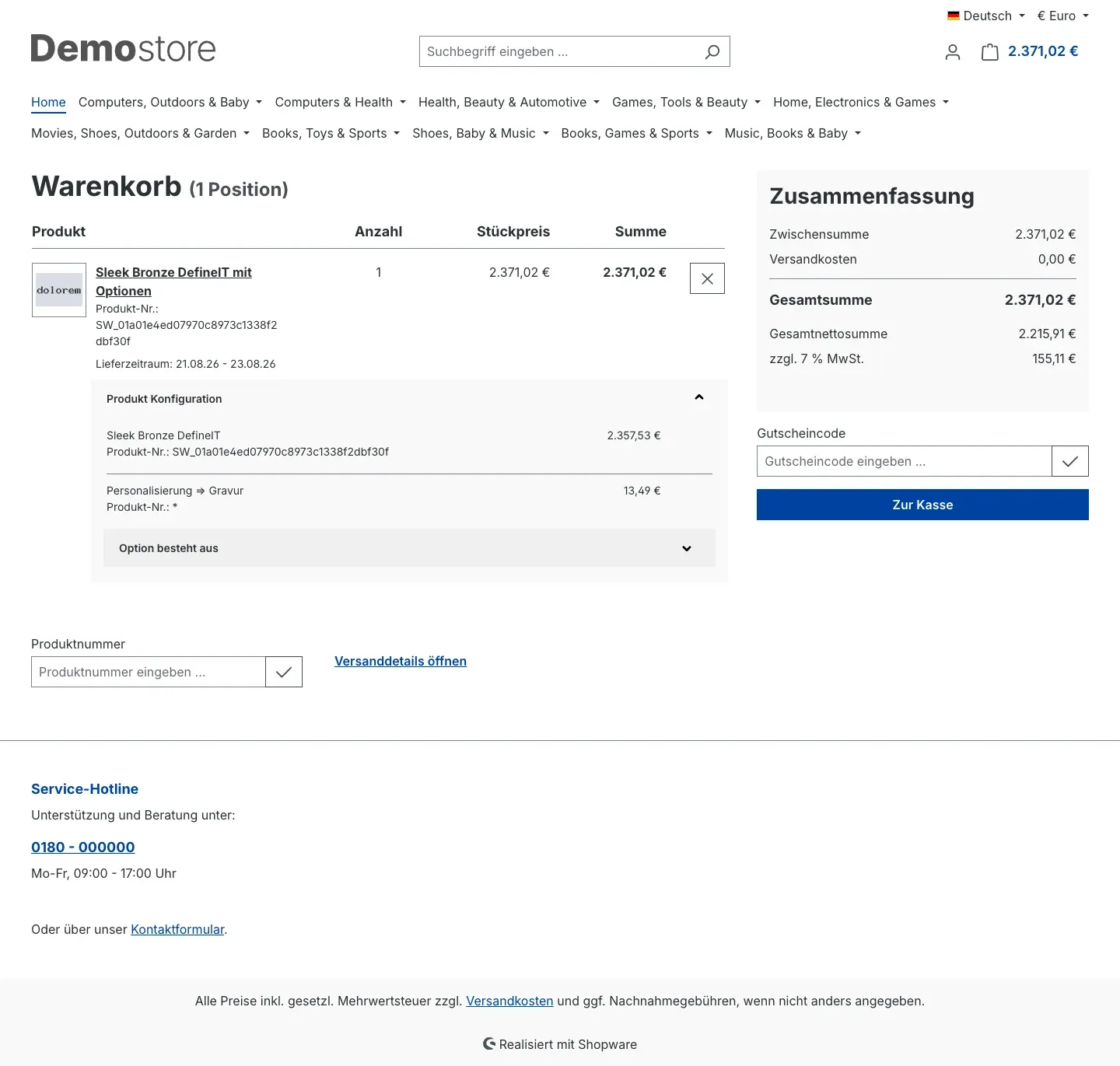 Abb. 4: Warenkorb mit Lieferung innerhalb Deutschlands. Die Option „Personalisierung ⇒ Gravur” kostet 13,49 €; in der Zusammenfassung rechts steht „zzgl. 7 % MwSt.”.
 -
Melde dich als Kunde mit einer Lieferadresse in einem anderen EU-Land an — oder hinterlege im Bestellvorgang eine solche Adresse.
-
Sieh dir denselben Aufpreis erneut an.
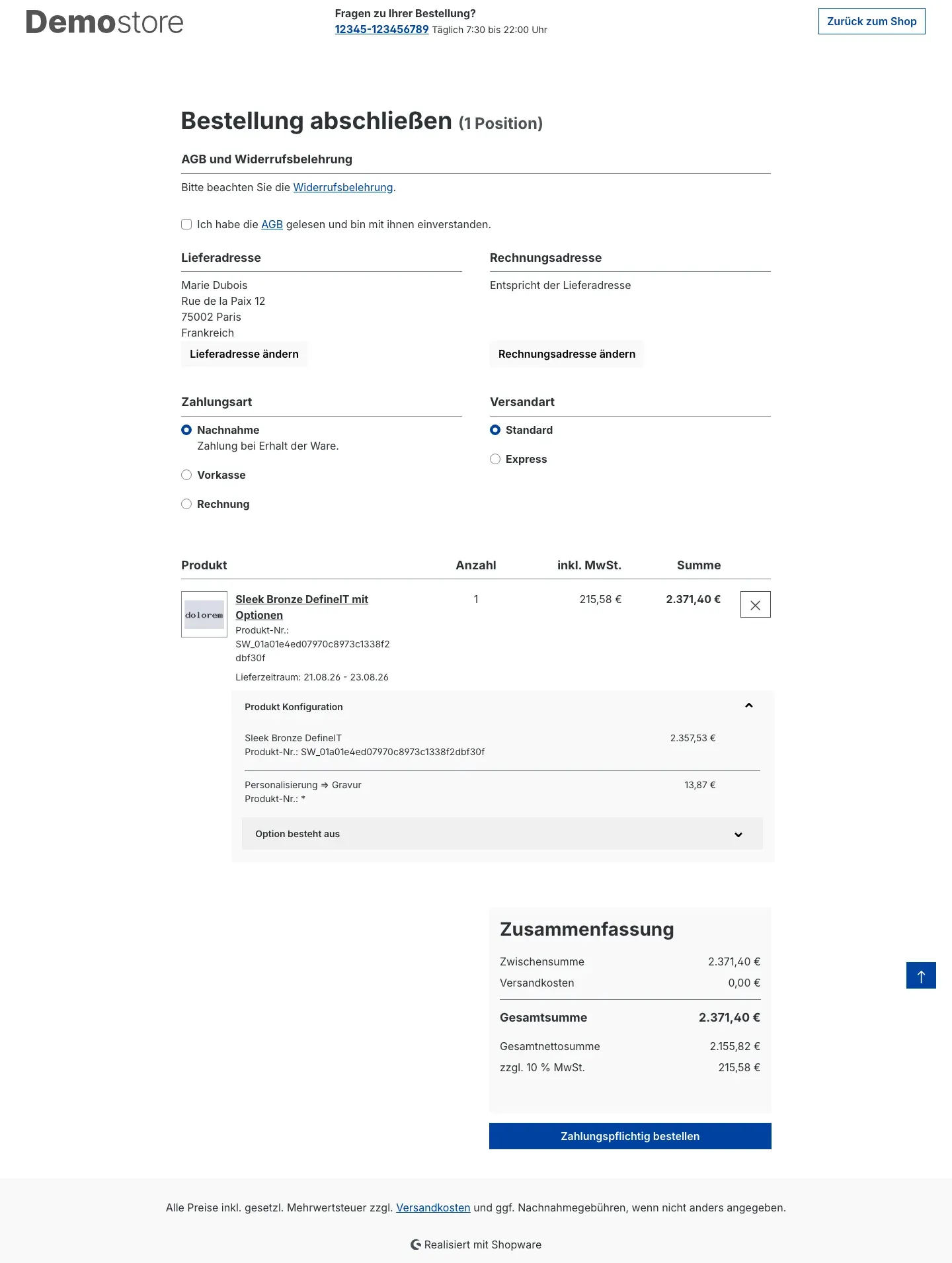 Abb. 5: Derselbe Artikel unter Bestellung abschließen mit einer Lieferadresse in Frankreich. Dieselbe Option kostet jetzt 13,87 €, die Zusammenfassung weist „zzgl. 10 % MwSt.” aus.
Was du dabei siehst: Der Nettobetrag der Option ist in beiden Fällen derselbe (rund 12,61 €). Nur der Bruttopreis wandert mit dem Steuersatz des Lieferlandes — von 13,49 € auf 13,87 €. Genau das ist der Unterschied, den das Plugin macht: Ohne es stünde in beiden Warenkörben 13,49 €, und die Differenz ginge von deiner Marge ab.
Tipp: Der Aufpreis des Artikels selbst (im Beispiel 2.357,53 €) wird von Shopware geregelt und bleibt in beiden Bildern gleich. Das Plugin kümmert sich ausschließlich um die Zeilen der Produktoptionen darunter.
Was das Plugin außerdem für dich mitrechnet
Was dir das bringt: Du musst keine Sonderfälle im Kopf behalten — das Plugin verhält sich in allen Preisvarianten des Produktkonfigurators gleich.
- Staffelpreise rechnen mit. Hat eine Option gestaffelte Preise nach Menge, wird jede Mengenstufe nach demselben Verfahren umgerechnet. Es gibt keine Stufe, die auf dem alten Steuersatz sitzen bleibt.
- Gerundet wird wie in deinem Shop. Für die Rundung des Bruttobetrags gilt die Rundungseinstellung deiner Währung — auch bei Währungen mit Fünf-Cent- oder Fünf-Rappen-Schritten.
- Bei Nettoausweisung hält sich das Plugin heraus. Läuft ein Warenkorb im Nettomodus, etwa bei einem Geschäftskunden mit Nettoausweisung oder einer steuerfreien innergemeinschaftlichen Lieferung, bleibt die Berechnung des Produktkonfigurators unverändert.
- Fehlt eine Voraussetzung, passiert nichts Schlimmes. Lässt sich der Artikel nicht auflösen, fehlt eine Steuerregel oder ist für eine Option in der Warenkorbwährung kein Preis hinterlegt, überspringt das Plugin genau diese Stelle. Der Warenkorb bleibt vollständig und rechnet normal weiter.
Fehlerbehebung
Der Eintrag „Produktkonfigurator OSS” erscheint nicht unter „Meine Erweiterungen”
Woran es liegt: Dein Shop ist noch nicht mit dem Shopware-Konto verbunden, über das du das Plugin gekauft hast.
So behebst du es:
- Öffne Erweiterungen → Meine Erweiterungen.
- Wechsle auf den Reiter Shopware Account und melde dich dort an.
- Wechsle zurück auf den Reiter Apps — der Eintrag steht jetzt in der Liste.
Der Aufpreis ändert sich nicht, wenn ich das Lieferland wechsle
Woran es liegt: Meist ist eine der vier Voraussetzungen nicht erfüllt.
So behebst du es — der Reihe nach:
- Prüfe unter Erweiterungen → Meine Erweiterungen, ob der Schalter neben Produktkonfigurator OSS eingeschaltet ist.
- Klicke auf Konfigurieren, wähle den betroffenen Kanal unter Verkaufskanal aus und prüfe, ob Plugin für diesen Kanal aktivieren eingeschaltet ist.
- Prüfe, ob der Produktkonfigurator selbst installiert und aktiv ist. Ohne ihn gibt es keine Aufpreise, an denen das Add-on rechnen könnte.
- Prüfe, ob in deinem Shop für das Zielland eine eigene Steuerregel hinterlegt ist. Ohne sie rechnet dein Shop im ganzen Warenkorb mit dem Standardsatz — dann bleibt auch der Aufpreis gleich, und zwar zu Recht.
Der Aufpreis bleibt gleich, obwohl alles eingeschaltet ist — bei einem Geschäftskunden
Woran es liegt: Der Warenkorb läuft im Nettomodus. Das ist kein Fehler: Bei Nettoausweisung ist der Nettobetrag ohnehin der geführte Wert, es gibt nichts umzurechnen.
So behebst du es: Nichts zu tun. Prüfe die Umrechnung stattdessen mit einem Kunden, der Bruttopreise sieht.
Die Konfigurationsseite lässt sich nicht öffnen
Woran es liegt: Das Plugin ist installiert, aber nicht eingeschaltet — dann fehlt der Link Konfigurieren.
So behebst du es:
- Öffne Erweiterungen → Meine Erweiterungen.
- Schalte den Schalter links neben Produktkonfigurator OSS ein.
- Erscheint der Link danach immer noch nicht, leere den Cache deines Shops über Einstellungen in der Administration und lade die Seite neu.
Nach einer Änderung am Schalter passiert im Shop nichts
Woran es liegt: Fast immer wurde Speichern nicht geklickt oder vorher der Verkaufskanal gewechselt.
So behebst du es: Öffne die Konfigurationsseite erneut, wähle denselben Kanal, stelle den Schalter wie gewünscht und klicke oben rechts auf Speichern. Danach reicht ein neuer Seitenaufruf im Shop — der Schalter wirkt sofort.
FAQ
F: Ändert das Plugin die Preise, die ich in meinen Produktoptionen gepflegt habe?
A: Nein. Das Plugin rechnet nur in dem Moment, in dem der Warenkorb aufgebaut wird. In deinen Daten wird nichts überschrieben. Schaltest du es ab, sieht alles sofort wieder aus wie vorher.
F: Brauche ich zwingend den Produktkonfigurator?
A: Ja. Das Plugin ist ein Add-on und rechnet ausschließlich an den Aufpreisen des Produktkonfigurators. Ohne ihn hat es nichts zu tun.
F: Woher weiß das Plugin, welcher Steuersatz gilt?
A: Aus den Steuerregeln, die in deinem Shop hinterlegt sind. Das Plugin bringt keine eigenen Steuersätze mit und pflegt keine Länderliste.
F: Gilt die Umrechnung auch für Staffelpreise?
A: Ja, für jede Mengenstufe einer Option.
F: Was ist mit dem Preis des Artikels selbst?
A: Den regelt Shopware im OSS-Betrieb bereits. Dieses Plugin ergänzt genau die Lücke, die dabei bisher offen blieb: die Aufpreise aus dem Produktkonfigurator.
F: Kann ich das Plugin in einem Kanal nutzen und in einem anderen nicht?
A: Ja. Der Schalter Plugin für diesen Kanal aktivieren gilt je Verkaufskanal.
F: Erstellt das Plugin meine OSS-Meldung?
A: Nein. Es sorgt nur dafür, dass im Warenkorb der richtige Steuersatz auf die Optionen wirkt. Meldung und Abführung bleiben deine Aufgabe.
F: Sieht mein Kunde etwas Neues im Shop?
A: Nein, keine zusätzlichen Texte, Hinweise oder Schaltflächen. Es ändert sich ausschließlich der ausgewiesene Bruttobetrag der Optionen.
F: Was passiert bei der Deinstallation?
A: Es bleibt nichts zurück. Das Plugin legt keine eigenen Daten an, die aufgeräumt werden müssten.
Für Administratoren / Technische Details
Dieser Abschnitt richtet sich an technische Administratoren. Für die normale Nutzung brauchst du ihn nicht.
Systemanforderungen
- Shopware: 6.7
- PHP: 8.2 oder neuer
- Produktkonfigurator (
swp/productoptions-six): Version 6.7.12 oder neuer, installiert und aktiv
Installation über die Kommandozeile (Composer)
composer require swp/productoptions-six-oss
php bin/console plugin:refresh
php bin/console plugin:install SwpProductOptionsSixOSS --activate
php bin/console cache:clear
Wie die Umrechnung entsteht
Das Add-on greift an genau zwei Stellen in die Preisberechnung ein und bringt sonst nichts mit: keine eigenen Datenbanktabellen, keine Migration, keine eigenen Routen, keine Storefront-Vorlagen, keine Freitextfelder. Shopware-Standardtabellen bleiben unverändert.
- Beim Aufbau des Verkaufskanal-Kontexts prüft das Plugin einmal pro Anfrage, ob der Kanal eingeschaltet ist, und vermerkt das Ergebnis am Kontext.
- Bei der Preisberechnung der Optionen ersetzt es je Option und je Staffelstufe den Bruttowert durch „Netto × (1 + Steuersatz)”. Der Steuersatz kommt aus den Steuerregeln des Kontexts, gerundet wird über die Rundungseinstellung der Kontextwährung.
Anschließend läuft die Berechnung des Basisplugins in jedem Fall weiter — auch dann, wenn die Umrechnung übersprungen wurde. So bleibt kein Warenkorb ohne Optionspreise zurück.
Cache-Verhalten
Beide Eingriffe sind bewusst so eingehängt, dass der Kanal-Schalter außerhalb des Kontext-Caches ausgewertet wird: Er wird pro Anfrage gelesen, eine Änderung wirkt also ohne Cache-Leerung. Der zweite Eingriff sitzt hinter den Preis-Berechnungen des Basisplugins, damit dessen Ergebnis die Grundlage der Umrechnung ist. Beide Einhängepunkte sind fest verdrahtet und sollten nicht überschrieben werden.
Fehlertoleranz und Protokollierung
Scheitert das Lesen der Konfiguration — etwa bei einem Datenbankaussetzer —, antwortet die Storefront trotzdem: Das Plugin schaltet sich für diese Anfrage ab und schreibt eine Zeile in seinen eigenen Protokollkanal. Dieser liegt im Log-Verzeichnis des Shops (swp_product_options_six_oss_*.log), protokolliert nur Fehler und rotiert über 14 Dateien.
Übersprungen wird die Umrechnung außerdem bei ausgeschaltetem Kanal, im Netto- oder steuerfreien Kontext, bei nicht auflösbarem Artikel, fehlender Steuerzuordnung sowie bei Optionen ohne Preis in der Warenkorbwährung.
Datenschutz
Das Plugin sendet keine Daten an externe Server, verarbeitet keine personenbezogenen Daten und setzt keine Cookies.
Update von einer älteren Version
Bis Version 6.7.1 hieß der Kanal-Schalter intern anders. Beim Installieren und beim Aktualisieren übernimmt das Plugin bestehende Einstellungen automatisch je Verkaufskanal; ein manueller Eingriff ist nicht nötig.
Diese Anleitung wurde für Produktkonfigurator OSS Version 6.7.1 erstellt.
Weitere Handbücher
Admin Passwort Erinnerung
Admin Passwort Erinnerung: Deine Backend-Benutzer erneuern ihre Passwörter rechtzeitig, mit Hinweis nach dem Login und täglicher E-Mail. Premium sperrt abgelaufene Zugänge.
Handbuch öffnen Shopware 6Altersprüfung
Tabak, Spirituosen, Messer: Wer sein Alter nicht bestätigt, sieht die geschützten Artikel gar nicht erst. Du markierst sie pro Produkt, das Plugin blendet sie aus.
Handbuch öffnen Shopware 6Ansprechpartner
Ansprechpartner im Shop zeigen: Ordne Personen Artikeln, Kategorien, Kunden und Kundengruppen zu, mit Kontaktwegen von Telefon bis WhatsApp und vCard zum Speichern.
Handbuch öffnenWer betreut deinen Shop, wenn es ernst wird?
Wir pflegen Shopware-Shops seit über 20 Jahren, inklusive Updates, Hotfixes und der Plugins, die du hier gerade einrichtest.