Reale Artikel als Varianten
Deine Einzelartikel behalten Nummer, Preis und eigene Seite. Auf der Produktseite werden sie zur Variantenauswahl: als Konfigurator im Shopware-Look oder als Produktraster.
Auf dieser Seite
- Einleitung
- Installation und Aktivierung
- Konfiguration
- Alles gilt pro Verkaufskanal
- Die beiden Schalter im Bereich „Konfigurationskanal”
- Die Einstellungen im Bereich „Weitere Einstellungen”
- Artikel verknüpfen
- Den Hauptartikel vorbereiten
- Die verknüpften Artikel zuordnen
- Festlegen, welche Eigenschaften die Auswahl bilden
- Einzelne Hauptartikel anders darstellen
- Einen Artikel gleichzeitig als Hauptartikel führen
- Darstellung im Shop
- Der Konfigurator
- Das Raster
- Varianten Widget in Erlebniswelten
- Fehlerbehebung
- Im Shop erscheint keine Auswahl
- Der Hauptartikel lässt sich nicht kaufen
- Die verknüpften Artikel stehen weiterhin einzeln in der Kategorie
- Der Konfigurator zeigt zu viele oder die falschen Optionsreihen
- Eine Änderung an den Zusatzfeldern kommt im Shop nicht an
- Das Plugin erscheint nicht in der Liste der Erweiterungen
- Häufige Fragen
- Für Administratoren / Technische Details
- Systemanforderungen
- Datenhaltung
- Verkaufskanäle
- Zwischenspeicher
- Datenschutz
- Installation über die Kommandozeile
Einleitung
Viele Shops führen jede Größe, jede Farbe und jedes Gebinde als eigenen Artikel mit eigener Nummer, eigenem Preis und eigenem Bestand — meist, weil die Warenwirtschaft es so vorgibt. Im Shop stehen diese Artikel dann als lauter fast gleiche Treffer nebeneinander. Mit Reale Artikel als Varianten bleiben deine Artikel genau so, wie sie sind, treten auf der Produktseite aber als eine Auswahl auf: entweder als Konfigurator, der aussieht und sich bedient wie die Variantenauswahl von Shopware, oder als Raster aus Produktkacheln. Du legst dafür keine Elternprodukte an und änderst keine Artikelnummern. Die Zuordnung entsteht allein dadurch, dass du an einem Artikel die Produktnummer seines Hauptartikels hinterlegst.
Die Begriffe dieser Anleitung
- Hauptartikel — der Artikel, auf dessen Seite die Auswahl erscheint. Er ist selbst nicht bestellbar.
- Verknüpfte Artikel — die echten Artikel, die als Auswahl angeboten werden. Sie behalten Nummer, Preis, Bilder und ihre eigene Adresse im Shop.
- Pseudovarianten — die Bezeichnung, die dir in den Einstellungen für die verknüpften Artikel begegnet. Gemeint ist dasselbe: Artikel, die wie Varianten wirken, ohne welche zu sein.
Installation und Aktivierung
Nach dem Kauf steht dir das Plugin direkt in deiner Administration zur Verfügung — du musst nichts herunterladen.
- Melde dich in deiner Shopware-Administration an.
- Öffne Erweiterungen → Meine Erweiterungen.
- Suche in der Liste den Eintrag Reale Artikel als Varianten und klicke daneben auf Installieren.
- Schalte das Plugin anschließend über den Schalter am linken Rand der Zeile ein.
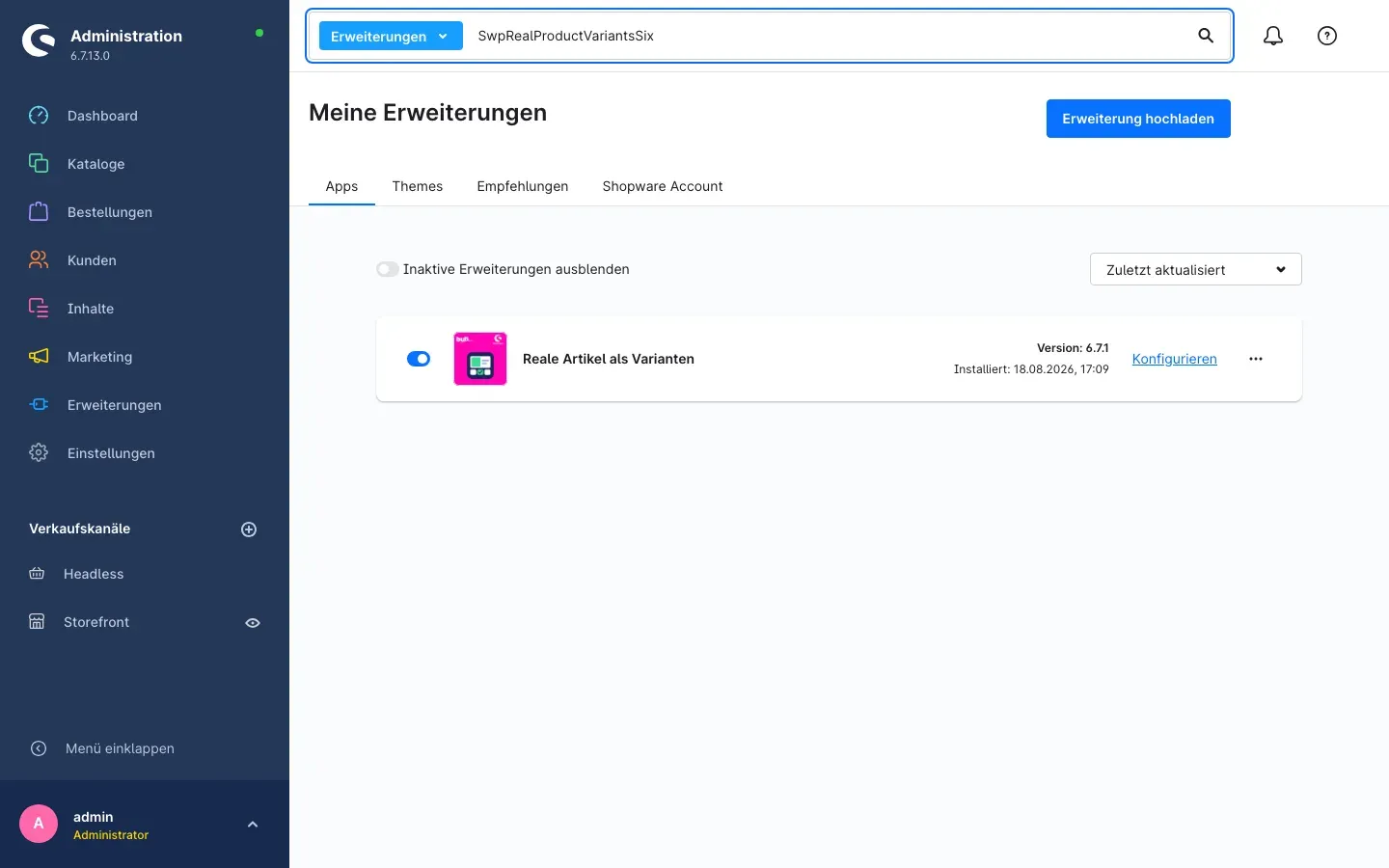 Abb. 1: Der Eintrag „Reale Artikel als Varianten” unter „Meine Erweiterungen” — links der Schalter, rechts der Link „Konfigurieren”
Ist der Schalter blau, ist das Plugin aktiv. Rechts in der Zeile findest du ab jetzt den Link Konfigurieren, der dich direkt zu den Einstellungen bringt.
Taucht Reale Artikel als Varianten nicht in der Liste auf, ist dein Shopware-Konto noch nicht mit diesem Shop verbunden. Die Anmeldung erledigst du unter Erweiterungen → Meine Erweiterungen im Reiter Shopware Account.
Direkt nach der Aktivierung passiert im Shop noch nichts Sichtbares: Es ist noch kein Artikel mit einem Hauptartikel verknüpft. Das machst du in Artikel verknüpfen.
Konfiguration
Die Einstellungen erreichst du über Erweiterungen → Meine Erweiterungen und dort über den Link Konfigurieren in der Zeile des Plugins.
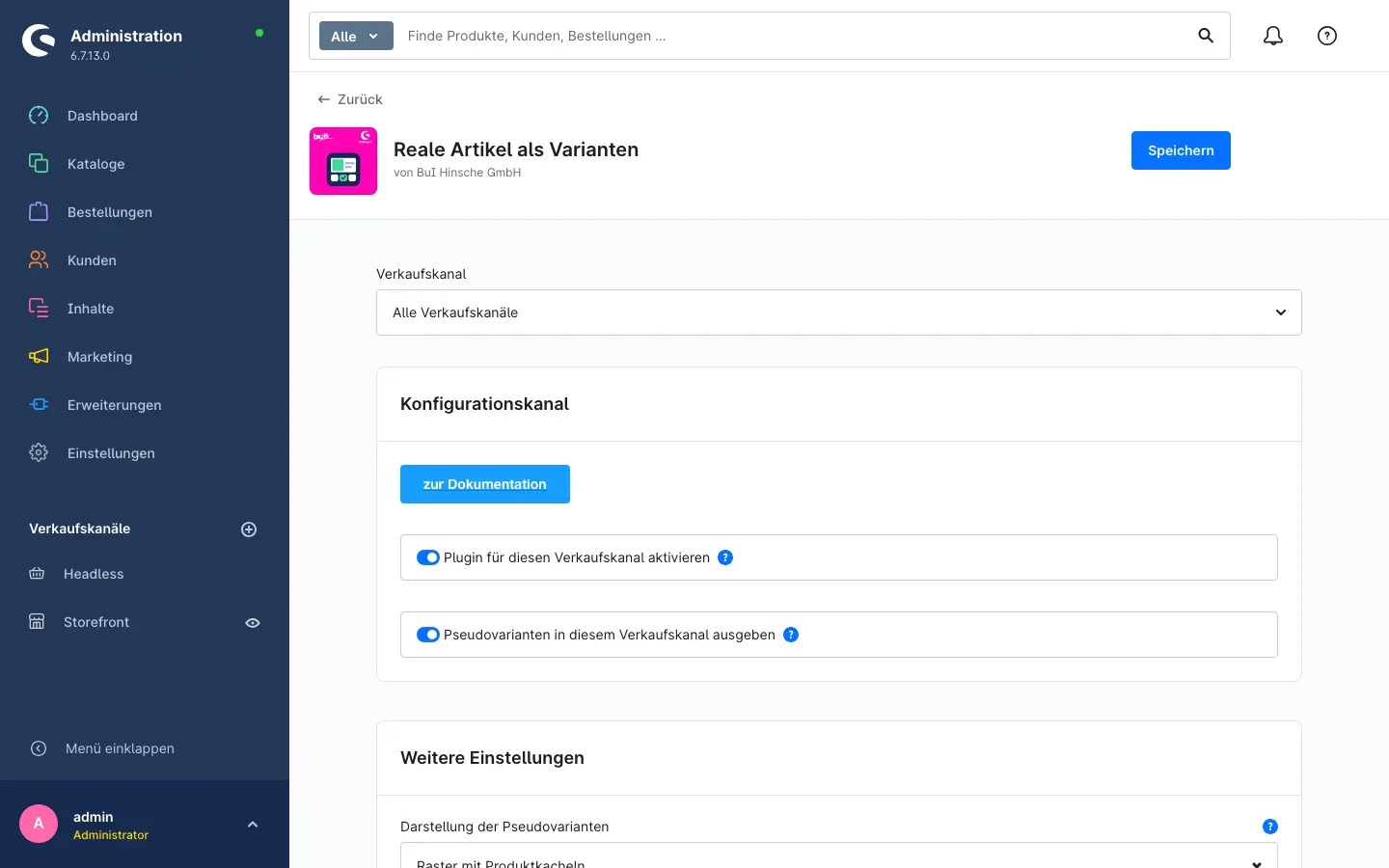 Abb. 2: Der obere Teil der Konfigurationsseite mit der Auswahl Verkaufskanal und dem Bereich Konfigurationskanal
Alles gilt pro Verkaufskanal
Ganz oben auf der Seite steht die Auswahl Verkaufskanal, voreingestellt auf Alle Verkaufskanäle. Alles, was du darunter einstellst, gilt für den hier gewählten Kanal. So kannst du die Funktion zum Beispiel im B2B-Shop nutzen und im Outlet-Kanal ruhen lassen, ohne das Plugin zu deinstallieren. Vergiss nach jeder Änderung nicht die Schaltfläche Speichern oben rechts.
Die beiden Schalter im Bereich „Konfigurationskanal”
Die Schaltfläche zur Dokumentation ganz oben öffnet diese Anleitung im Browser.
Plugin für diesen Verkaufskanal aktivieren ist der Hauptschalter. Ist er aus, bleibt das Plugin in diesem Verkaufskanal vollständig wirkungslos: keine Auswahl auf der Produktseite, keine ausgeblendeten Artikel im Listing, keine Sperre im Warenkorb. Der Schalter ist ab Werk eingeschaltet.
Pseudovarianten in diesem Verkaufskanal ausgeben ist ein Schalter aus früheren Versionen, der erhalten geblieben ist, damit ein Update keine bestehende Einstellung überschreibt. Auch er ist ab Werk eingeschaltet. Beide Schalter müssen aktiv sein, damit im Kanal etwas passiert — wenn also im Shop nichts zu sehen ist, lohnt hier der erste Blick.
Die Einstellungen im Bereich „Weitere Einstellungen”
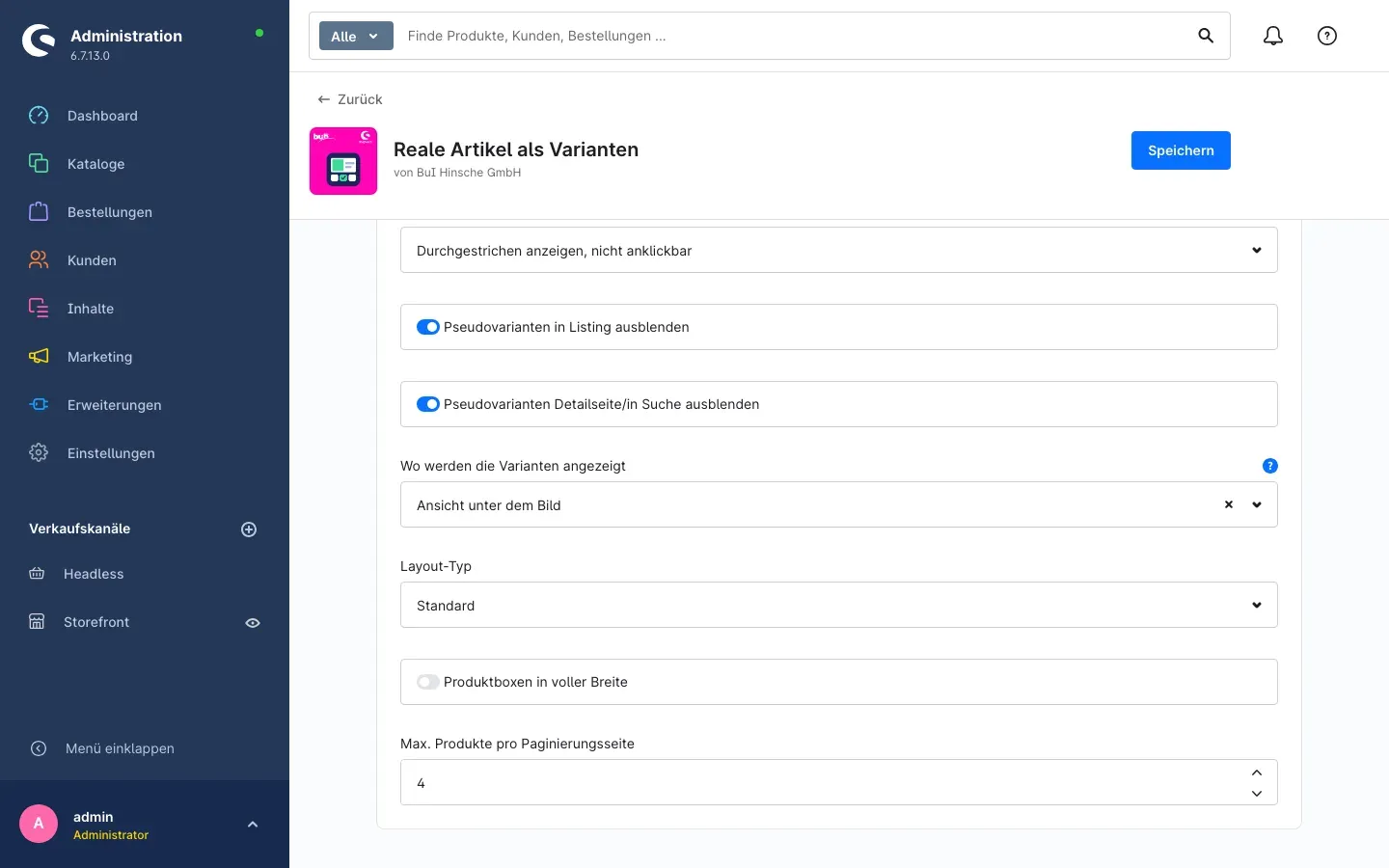 Abb. 3: Der untere Teil der Konfigurationsseite
Darstellung der Pseudovarianten
Hier entscheidest du, wie die verknüpften Artikel auf der Seite des Hauptartikels auftreten.
- Raster mit Produktkacheln (Voreinstellung) zeigt sie als Produktkacheln mit Bild, Eigenschaften und Preis, wie du es aus einer Kategorieseite kennst. Das eignet sich, wenn die Unterschiede erklärungsbedürftig sind oder unterschiedlich aussehen.
- Konfigurator wie native Varianten zeigt je Eigenschaft eine Reihe von Schaltflächen im Kaufbereich — optisch und in der Bedienung wie die Variantenauswahl von Shopware. Das eignet sich für klassische Größen- und Farbauswahlen.
Diese Entscheidung kannst du für einzelne Hauptartikel abweichend treffen, siehe Einzelne Hauptartikel anders darstellen.
Nicht verfügbare Kombinationen im Konfigurator
Wenn ein Kunde eine Farbe wählt, die es in der bereits gewählten Größe nicht gibt, muss der Shop reagieren. Diese Einstellung gilt nur für die Konfigurator-Darstellung:
- Durchgestrichen anzeigen, nicht anklickbar (Voreinstellung) — der Kunde sieht, dass es die Kombination gibt, kann sie aber nicht wählen. Das ist die ehrlichste Variante, weil das Sortiment vollständig sichtbar bleibt.
- Vollständig ausblenden — nicht kombinierbare Optionen verschwinden. Die Auswahl wirkt aufgeräumter, der Kunde sieht aber nicht mehr, was es sonst noch gäbe.
- Durchgestrichen anzeigen und anklickbar (Shopware-Standard) — verhält sich wie Shopware bei echten Varianten: Der Klick wird angenommen, und eine andere Eigenschaft springt auf eine Kombination, die es wirklich gibt.
Pseudovarianten in Listing ausblenden
Ist dieser Schalter an (Voreinstellung), erscheinen die verknüpften Artikel nicht mehr einzeln auf Kategorieseiten. Der Kunde sieht dort nur noch den Hauptartikel — die Kategorieseite zeigt wieder ein Sortiment statt zwölf Wiederholungen desselben Produkts.
Pseudovarianten Detailseite/in Suche ausblenden
Ist dieser Schalter an (Voreinstellung), tauchen die verknüpften Artikel auch in der Suche nicht mehr als eigene Treffer auf. Zusätzlich wirkt er auf den direkten Aufruf eines verknüpften Artikels: In der Raster-Darstellung landet der Besucher dann auf der Seite des Hauptartikels, wo die vollständige Auswahl steht. In der Konfigurator-Darstellung bleibt der Besucher dagegen auf der Seite des verknüpften Artikels — dort ist seine Kombination im Konfigurator bereits vorausgewählt, und die Umschaltung zwischen den Optionen funktioniert von dort aus weiter.
Wo werden die Varianten angezeigt
Diese Einstellung gilt nur für die Raster-Darstellung; der Konfigurator erscheint immer im Kaufbereich neben dem Produktbild.
- Ansicht unter dem Bild (Voreinstellung) — das Raster steht direkt unter der Produktabbildung, also ohne Klick sichtbar.
- Ansicht als zusätzlicher Tab — das Raster bekommt einen eigenen Reiter mit der Beschriftung Varianten, neben Beschreibung und Bewertungen.
- Ansicht in einer Einkaufswelt — das Raster erscheint nur dort, wo du das Element Varianten Widget in ein Layout gesetzt hast. Wie das geht, steht in Varianten Widget in Erlebniswelten.
Layout-Typ
Bestimmt, wie viel auf einer Produktkachel im Raster steht: Standard, Großes Bild (Bild dominiert, wenig Text), Minimaler Inhalt (sehr reduziert) oder Inhalt als Liste (untereinander statt nebeneinander). Probiere die Varianten an einem Artikel aus — welche passt, hängt an deinen Produktbildern.
Filter über dem Raster anzeigen
Blendet über dem Raster eine Filterleiste ein, mit der der Kunde die verknüpften Artikel nach ihren variantenbildenden Eigenschaften eingrenzt. Ab Werk ist der Schalter an. Er gilt für alle Hauptartikel; ein einzelner Artikel übersteuert ihn über sein gleichnamiges Freitextfeld (Einzelne Hauptartikel anders darstellen). Für den Konfigurator hat der Schalter keine Bedeutung — dort gibt es keine Filterleiste.
Produktboxen in voller Breite
Ist dieser Schalter an, nutzen die Produktkacheln die volle verfügbare Breite. Ab Werk ist er aus. Sinnvoll ist er vor allem in Kombination mit Inhalt als Liste oder wenn nur wenige verknüpfte Artikel existieren.
Max. Produkte pro Paginierungsseite
Legt fest, wie viele Produktkacheln das Raster gleichzeitig zeigt; ab Werk sind es vier. Gibt es mehr verknüpfte Artikel, blättert der Kunde über eine Seitenzahl weiter. Bei sehr großen Gruppen ist eine kleine Zahl freundlicher zur Ladezeit, bei drei oder vier Artikeln stellst du sie einfach so hoch ein, dass alles auf einmal zu sehen ist.
Artikel verknüpfen
Das Plugin errät nicht, welche Artikel zusammengehören. Du legst es an zwei Stellen fest: am Hauptartikel und an jedem verknüpften Artikel. Beide Angaben findest du auf der Artikelseite im Bereich Zusatzfelder im Reiter Reale Artikel als Varianten.
Den Hauptartikel vorbereiten
- Öffne in der Administration unter Kataloge den Artikel, auf dessen Seite später die Auswahl stehen soll.
- Scrolle auf der Artikelseite bis zum Bereich Zusatzfelder und öffne dort den Reiter Reale Artikel als Varianten.
- Schalte Buy-Box bei Containerartikeln ausblenden ein.
- Klicke oben rechts auf Speichern.
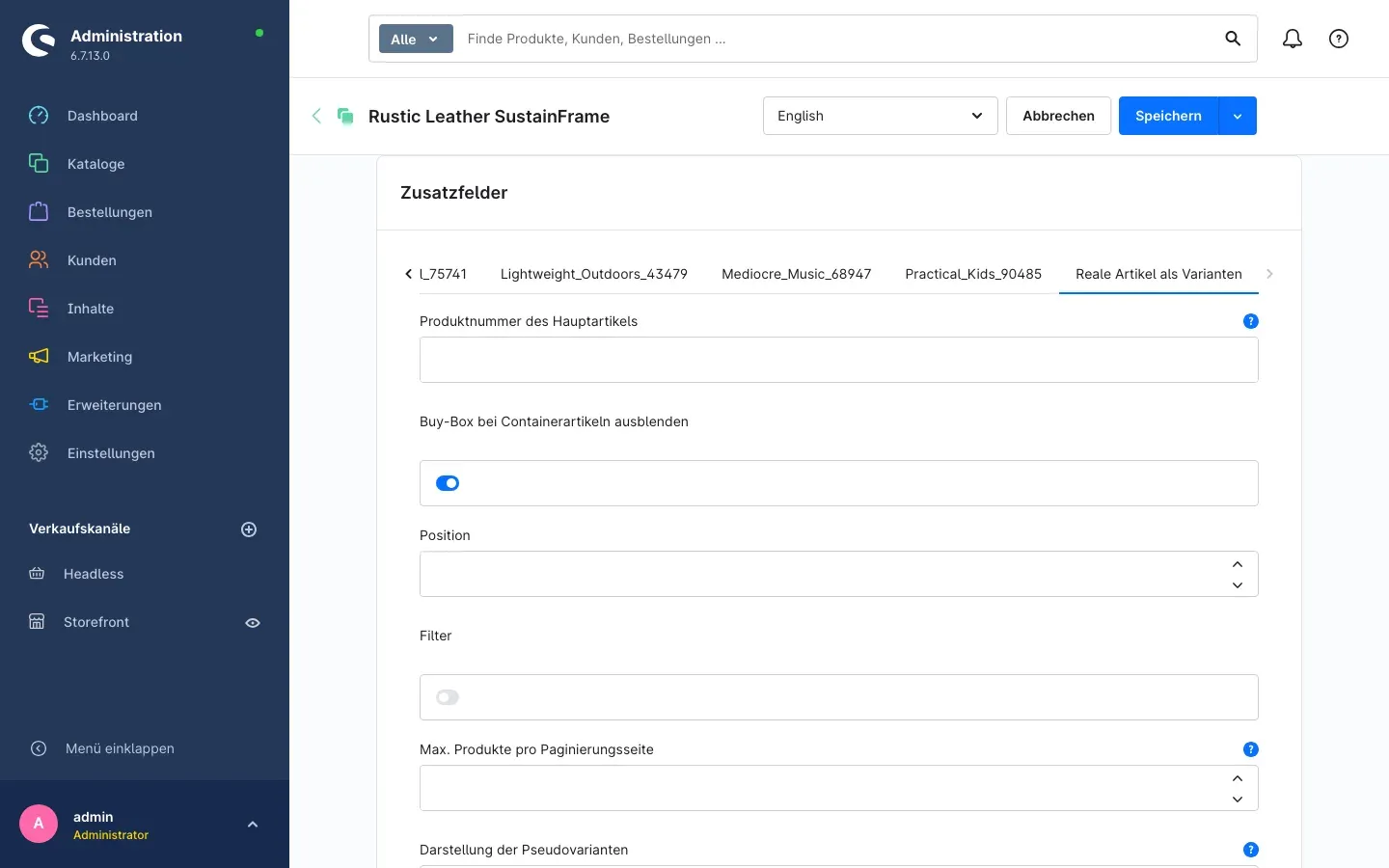 Abb. 4: Der Reiter „Reale Artikel als Varianten” am Hauptartikel — der Schalter „Buy-Box bei Containerartikeln ausblenden” ist eingeschaltet
Dieser eine Schalter macht den Artikel zum Hauptartikel. Er bewirkt zweierlei: Im Shop verschwindet der Kaufbereich auf seiner Seite, und der Artikel lässt sich nicht mehr bestellen. Legt ihn jemand doch in den Warenkorb — etwa über einen alten Link oder eine Merkliste —, blockiert das Plugin die Bestellung und zeigt den Hinweis: „Der Artikel ‚…’ ist ein Hauptartikel. Bitte wählen Sie eine Variante.” So bekommst du keine Bestellung über einen Artikel, den du gar nicht versenden kannst.
Das Feld Produktnummer des Hauptartikels bleibt am Hauptartikel selbst leer — es sei denn, dieser Artikel soll gleichzeitig eine der Varianten sein. Wie das geht, steht in Einen Artikel gleichzeitig als Hauptartikel führen.
Die verknüpften Artikel zuordnen
- Öffne den Artikel, der zur Auswahl gehören soll.
- Gehe wieder zu Zusatzfelder → Reale Artikel als Varianten.
- Trage in Produktnummer des Hauptartikels die Produktnummer deines Hauptartikels ein. Gehört der Artikel zu mehreren Hauptartikeln, trennst du die Nummern durch Komma.
- Optional: Trage bei Position eine Zahl ein. Die Positionen steuern die Reihenfolge, in der die Artikel in der Auswahl erscheinen.
- Klicke auf Speichern und wiederhole das für jeden weiteren Artikel der Gruppe.
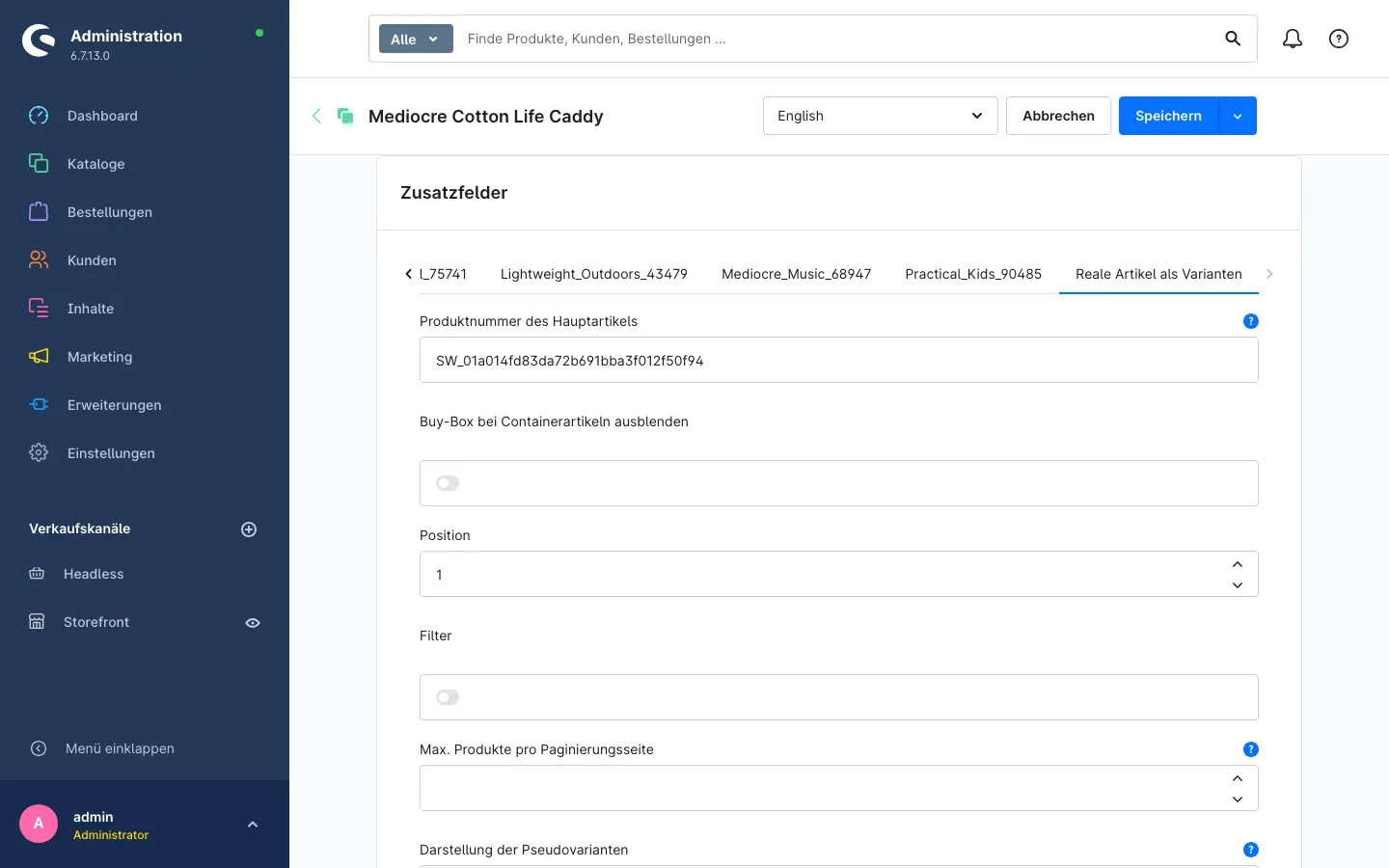 Abb. 5: Am verknüpften Artikel steht im Feld „Produktnummer des Hauptartikels” die Nummer des Hauptartikels, darunter die Position
Wichtig: Eingetragen wird die Produktnummer, nicht der Produktname. Ein Tippfehler führt dazu, dass der Artikel stillschweigend nicht in der Auswahl auftaucht.
Tipp: Bei großen Sortimenten ist das Feld auch über deinen Produktimport befüllbar. Damit lassen sich hunderte Artikel in einem Durchgang zuordnen, statt sie einzeln zu öffnen.
Festlegen, welche Eigenschaften die Auswahl bilden
Der Konfigurator baut aus deinen Eigenschaften die Reihen von Schaltflächen, und das Raster baut daraus den Filter. Damit dort nicht jede beliebige Eigenschaft landet, markierst du die passenden:
- Öffne in der Administration unter Kataloge die Eigenschaft, die die Auswahl bilden soll — zum Beispiel Größe oder Farbe.
- Schalte dort im Reiter Reale Artikel als Varianten den Schalter Variantenbildend ein.
- Speichere und wiederhole das für jede weitere Eigenschaft, die eine eigene Reihe bekommen soll.
Markierst du keine einzige Eigenschaft, verwendet das Plugin wie bisher alle filterbaren Eigenschaften. Das funktioniert, wird aber schnell unübersichtlich, sobald deine Artikel viele Eigenschaften tragen.
Einzelne Hauptartikel anders darstellen
Am Hauptartikel findest du im selben Reiter drei Felder, mit denen du die allgemeine Konfiguration für genau diesen Artikel übersteuerst:
- Darstellung der Pseudovarianten — wähle hier Raster mit Produktkacheln oder Konfigurator wie native Varianten, wenn dieser eine Artikel von deiner allgemeinen Einstellung abweichen soll. Solange das Feld leer ist, zeigt es Globale Einstellung an und es gilt die Konfiguration aus Konfiguration.
- Filter über dem Raster anzeigen — schaltet die Filterleiste für genau diesen Artikel ein oder aus. Solange das Feld unberührt bleibt, gilt die allgemeine Einstellung aus Konfiguration.
- Max. Produkte pro Paginierungsseite — überschreibt die Kachelzahl für diesen Artikel.
Wichtig: Nach Änderungen an diesen drei Feldern leerst du den Zwischenspeicher unter Einstellungen → System → Caches & Indizes. Sonst zeigt der Shop bis zum nächsten automatischen Leeren noch den alten Stand.
Einen Artikel gleichzeitig als Hauptartikel führen
Manche Sortimente kennen keinen eigenen Hauptartikel: Es gibt kein „Modell”, das nur die Auswahl trägt, sondern eine der echten Ausführungen ist zugleich die Seite, auf der die Auswahl steht. Dafür trägt dieser Artikel seine eigene Produktnummer im Feld Produktnummer des Hauptartikels ein.
- Öffne den Artikel, der beides sein soll: Variante und Einstieg der Gruppe.
- Trage unter Zusatzfelder → Reale Artikel als Varianten in Produktnummer des Hauptartikels seine eigene Produktnummer ein.
- Trage an allen übrigen Artikeln der Gruppe wie in Die verknüpften Artikel zuordnen dieselbe Nummer ein.
Der Artikel verhält sich dann in beiden Rollen richtig:
- Er bleibt in Kategorie und Suche sichtbar, während die übrigen Artikel der Gruppe ausgeblendet bleiben. Die Gruppe hat also weiterhin genau einen Eintrag im Listing — nur ist dieser Eintrag jetzt ein Artikel, den man auch kaufen kann.
- Auf seiner Seite ist seine eigene Ausführung vorausgewählt, und er steht in der Auswahl als eigene Option — Kunden kommen von jeder anderen Variante zu ihm zurück.
- Er bleibt bestellbar, mit eigener Nummer und eigenem Preis. Der Schalter Buy-Box bei Containerartikeln ausblenden greift für ihn nicht: Ein Artikel, der sich selbst zugewiesen ist, ist eine echte Variante und kein leerer Container. Du kannst den Schalter also anlassen, wenn er schon gesetzt war.
Wichtig: Damit die Vorauswahl sitzt, braucht der Artikel je variantenbildender Eigenschaft genau einen Wert — also eine Farbe und eine Größe, nicht drei Farben nebeneinander. Sonst wählt der Konfigurator willkürlich den ersten Wert der Reihe.
Tipp: Groß- und Kleinschreibung der eigenen Nummer spielt keine Rolle. Ein Tippfehler dagegen schon: Dann ist der Artikel weder Variante noch Hauptartikel, sondern wieder ein ganz normaler Einzelartikel.
Darstellung im Shop
Der Konfigurator
Steht die Darstellung auf Konfigurator wie native Varianten, erscheint im Kaufbereich des Hauptartikels je variantenbildender Eigenschaft eine Reihe von Schaltflächen. Der Kunde erkennt keinen Unterschied zu einer echten Shopware-Variantenauswahl.
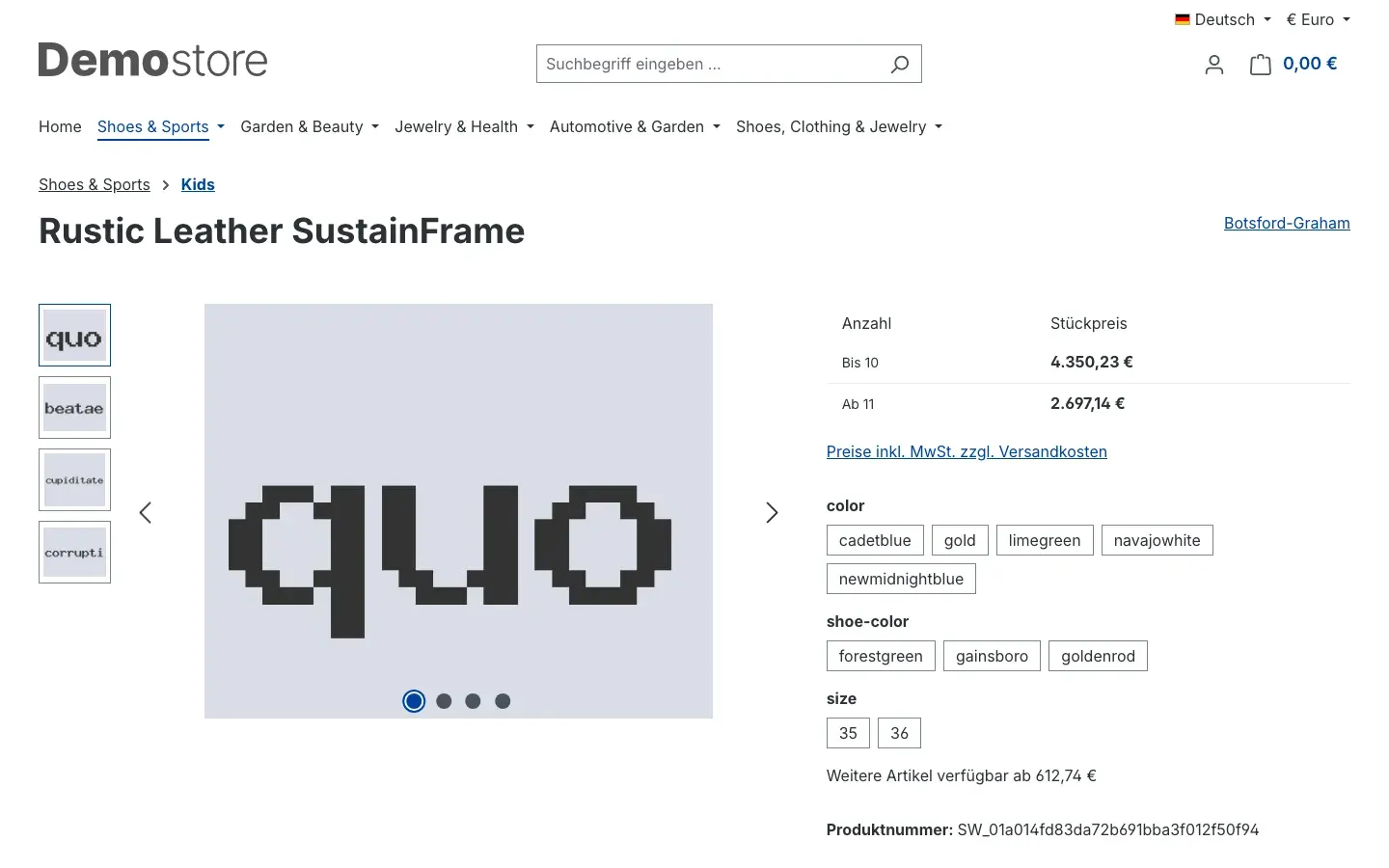 Abb. 6: Auf der Seite des Hauptartikels stehen die Optionsreihen und der Preishinweis — einen Kaufen-Bereich hat diese Seite nicht
Zwei Dinge fallen hier auf:
- Unter den Optionsreihen steht Weitere Artikel verfügbar ab … mit dem günstigsten Preis der Gruppe. So sieht der Kunde die Preisspanne, bevor er wählt.
- Es gibt keinen Kaufen-Bereich. Das ist beabsichtigt: Der Hauptartikel ist nicht bestellbar, gekauft wird immer ein echter Artikel.
Sobald der Kunde eine Option wählt, öffnet der Shop den dahinterliegenden echten Artikel — mit dessen Bildern, dessen Produktnummer, dessen Preis und dessen Staffelpreisen. Erst dort erscheint die Schaltfläche In den Warenkorb.
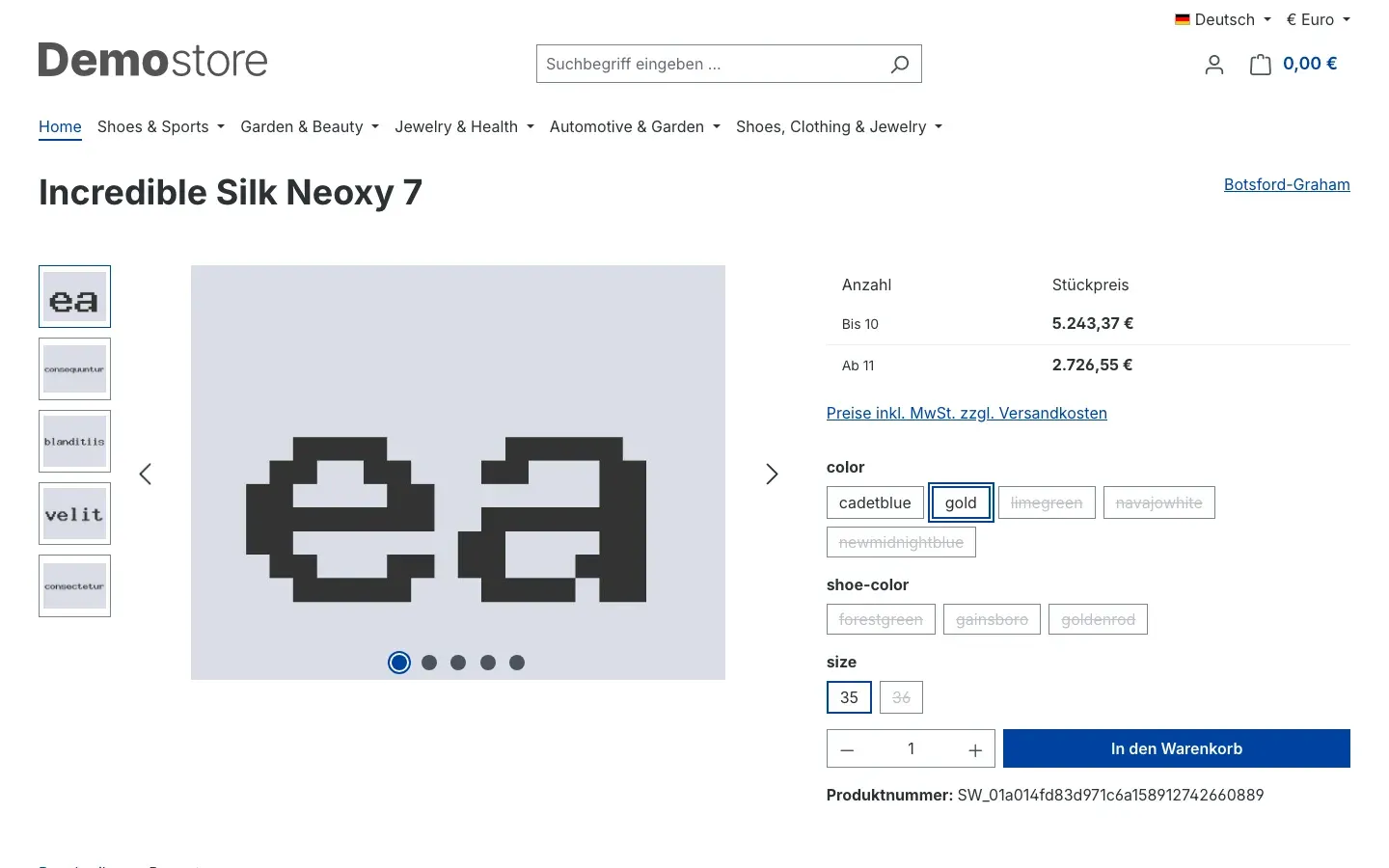 Abb. 7: Nach dem Klick auf eine Option ist ein anderer Artikel geladen — eigener Name, eigene Produktnummer, eigener Preis, jetzt mit Kaufen-Schaltfläche
Kombinationen, die es nicht gibt, sind hier durchgestrichen und nicht anklickbar — so, wie es die Einstellung Nicht verfügbare Kombinationen im Konfigurator vorgibt.
Das Raster
Steht die Darstellung auf Raster mit Produktkacheln, erscheinen die verknüpften Artikel als Kacheln: mit Bild, den Werten der variantenbildenden Eigenschaften, einem Textauszug, dem Preis und einer Schaltfläche Details.
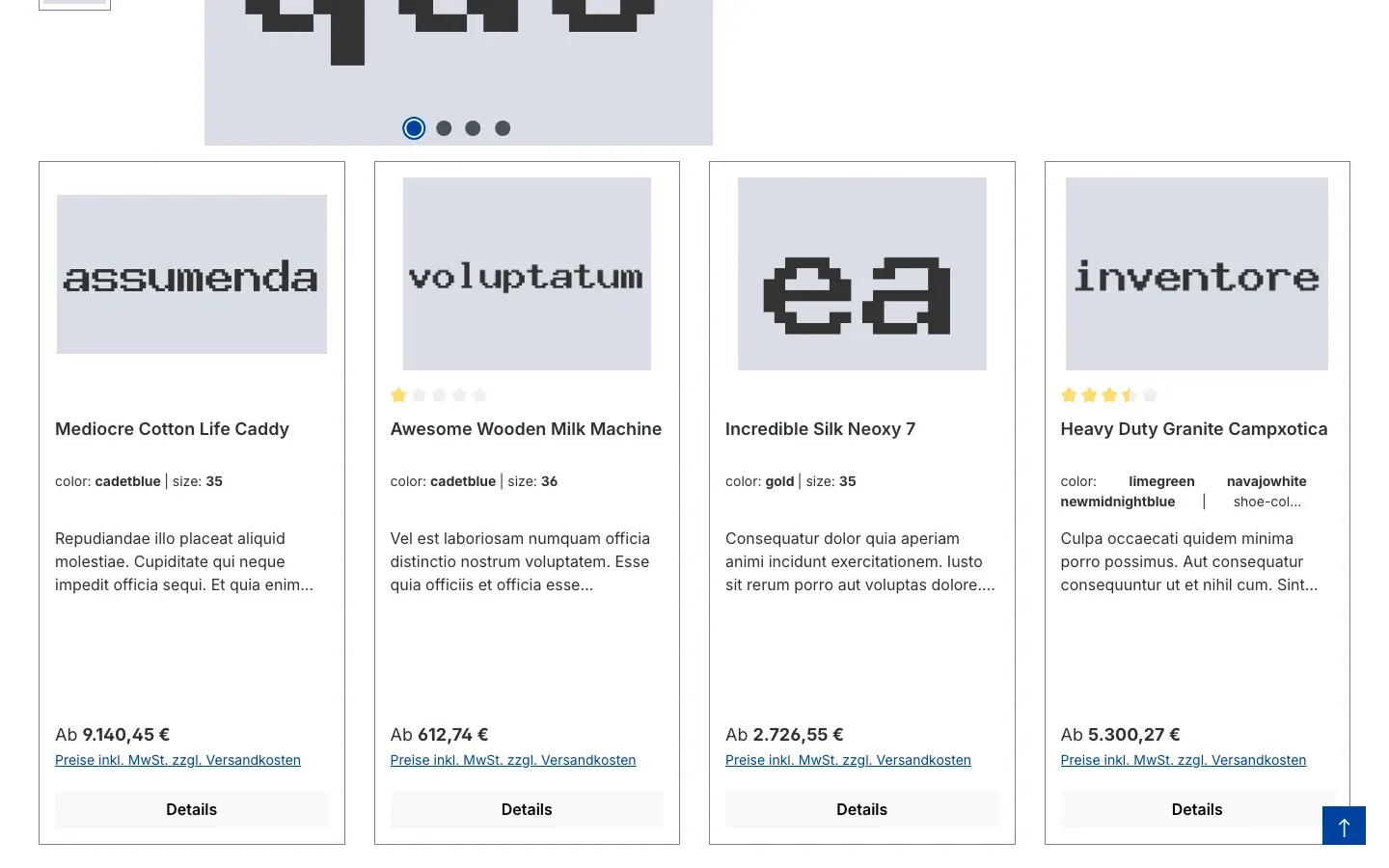 Abb. 8: Das Raster unter dem Produktbild zeigt die verknüpften Artikel mit ihren eigenen Preisen und Bildern
- Wo das Raster steht, bestimmt die Einstellung Wo werden die Varianten angezeigt: unter dem Bild, in einem eigenen Reiter Varianten oder in einer Einkaufswelt.
- Ist am Hauptartikel Filter eingeschaltet, steht über dem Raster eine Filterleiste. Der Kunde grenzt damit selbst ein, etwa auf eine Farbe, und stellt die vollständige Liste über Zurücksetzen wieder her.
- Gibt es mehr Artikel, als Max. Produkte pro Paginierungsseite erlaubt, blättert der Kunde weiter.
- Details führt auf den echten Artikel, wo er ihn wie gewohnt kauft.
Varianten Widget in Erlebniswelten
Was dir das bringt: Wenn du deine Produktseiten mit den Erlebniswelten selbst gestaltest, kannst du die Variantenauswahl genau an die Stelle setzen, an der du sie haben willst — statt fest unter dem Bild oder in einem Reiter.
Voraussetzung: In der Konfiguration steht Wo werden die Varianten angezeigt auf Ansicht in einer Einkaufswelt und die Darstellung auf Raster mit Produktkacheln.
Schritt für Schritt
- Öffne in der Administration unter Inhalte deine Erlebniswelt für Produktseiten — oder lege eine neue an.
- Klicke im Layout auf das Plus-Zeichen, um einen Block hinzuzufügen.
- Wähle rechts unter Block-Kategorie den Eintrag Commerce.
- Ziehe den Block Varianten Widget an die gewünschte Stelle im Layout.
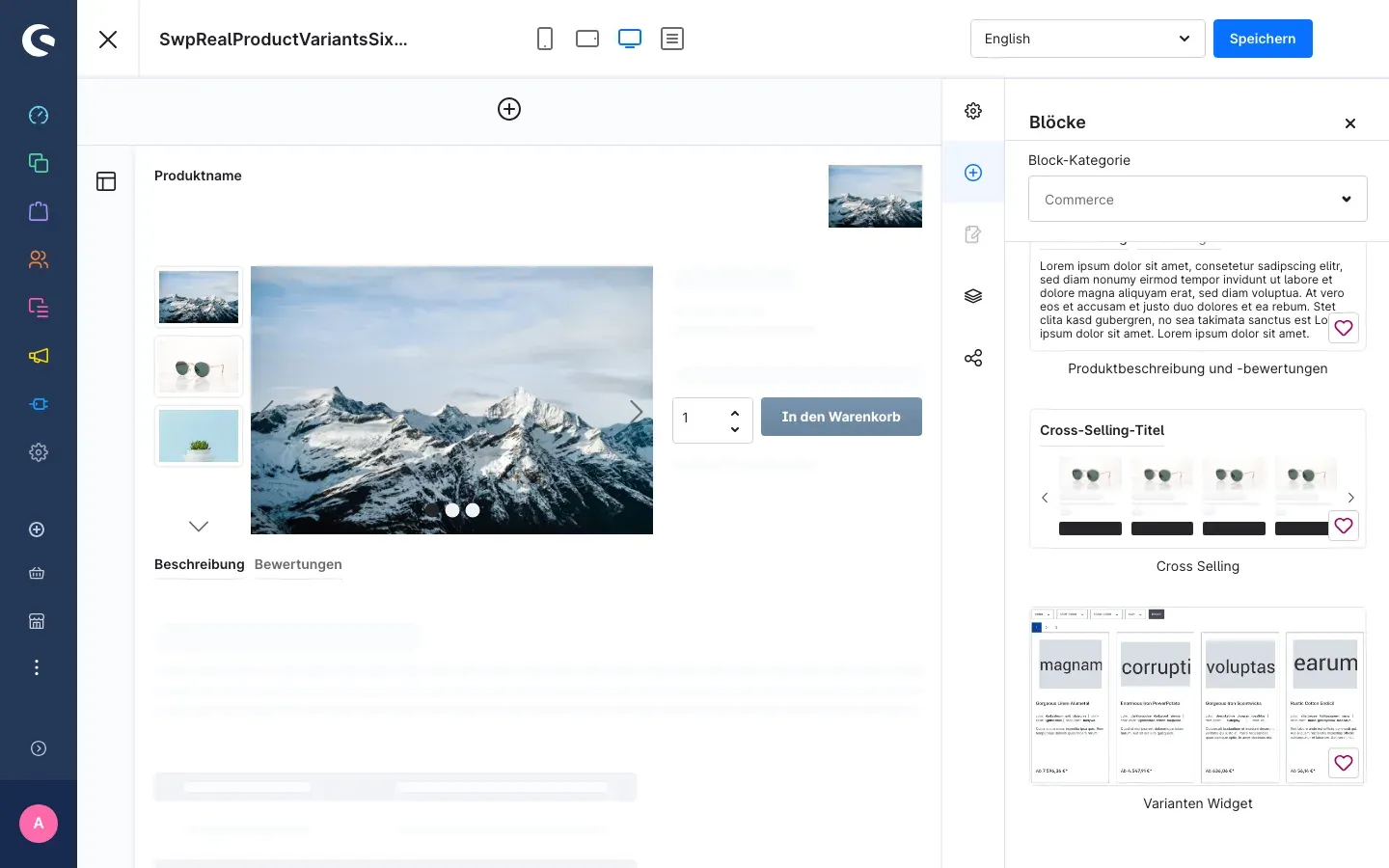 Abb. 9: In der Block-Kategorie „Commerce” steht der Block „Varianten Widget” bereit
- Klicke den eingefügten Block an, um seine Einstellungen zu öffnen:
- Überschrift — eine Zeile über der Auswahl, zum Beispiel „Weitere Größen”.
- Layout-Typ — Standard, Großes Bild, Minimaler Inhalt oder Inhalt als Liste, wie in Konfiguration beschrieben.
- Filteranzeige — schaltet den Produktfilter über der Auswahl an oder aus.
- Klicke auf Speichern und weise das Layout deinen Produkten oder Kategorien zu.
Fehlerbehebung
Im Shop erscheint keine Auswahl
Woran es liegt: Meist ist einer der beiden Kanal-Schalter aus, oder die Verknüpfung stimmt nicht.
So behebst du es:
- Öffne die Konfiguration und wähle oben den betroffenen Verkaufskanal aus — nicht Alle Verkaufskanäle, denn ein Kanal kann eine abweichende Einstellung tragen.
- Prüfe, ob Plugin für diesen Verkaufskanal aktivieren und Pseudovarianten in diesem Verkaufskanal ausgeben eingeschaltet sind. Beide sind nötig.
- Prüfe am verknüpften Artikel, ob in Produktnummer des Hauptartikels wirklich die Produktnummer des Hauptartikels steht — Zeichen für Zeichen, ohne zusätzliche Leerzeichen.
- Prüfe, ob die verknüpften Artikel im betroffenen Verkaufskanal überhaupt sichtbar und aktiv sind.
- Leere den Zwischenspeicher unter Einstellungen → System → Caches & Indizes.
Der Hauptartikel lässt sich nicht kaufen
Das ist so gewollt. Der Hauptartikel ist die Auswahlseite, gekauft wird immer ein verknüpfter Artikel. Soll er selbst kaufbar sein, hast du zwei Wege: Entweder du schaltest Buy-Box bei Containerartikeln ausblenden an ihm aus — die Auswahl bleibt, er ist aber im Listing weiterhin ein Artikel ohne eigene Variantenrolle. Oder du machst ihn zu einer echten Variante seiner eigenen Gruppe, indem du seine eigene Produktnummer einträgst; das beschreibt Einen Artikel gleichzeitig als Hauptartikel führen.
Die verknüpften Artikel stehen weiterhin einzeln in der Kategorie
Prüfe Pseudovarianten in Listing ausblenden in der Konfiguration des betroffenen Verkaufskanals. Wirkt die Änderung nicht sofort, leere den Zwischenspeicher unter Einstellungen → System → Caches & Indizes.
Der Konfigurator zeigt zu viele oder die falschen Optionsreihen
Dann ist noch keine Eigenschaft als Variantenbildend markiert; in diesem Fall verwendet das Plugin alle filterbaren Eigenschaften. Markiere unter Kataloge genau die Eigenschaften, die eine Reihe bekommen sollen, und leere anschließend den Zwischenspeicher.
Eine Änderung an den Zusatzfeldern kommt im Shop nicht an
Die Angaben an Artikel und Eigenschaft werden zwischengespeichert. Leere nach solchen Änderungen den Zwischenspeicher unter Einstellungen → System → Caches & Indizes.
Das Plugin erscheint nicht in der Liste der Erweiterungen
Öffne Erweiterungen → Meine Erweiterungen und schalte Inaktive Erweiterungen ausblenden aus, damit auch nicht aktivierte Einträge sichtbar sind. Fehlt der Eintrag weiterhin, verbinde deinen Shop im Reiter Shopware Account mit dem Konto, über das du das Plugin gekauft hast.
Häufige Fragen
F: Muss ich meine Artikel dafür ins Variantensystem von Shopware umbauen?
A: Nein. Jeder Artikel bleibt ein eigenständiges Produkt mit eigener Nummer, eigenem Preis und eigenem Bestand. Verknüpft wird ausschließlich über die eingetragene Produktnummer.
F: Behalten meine Artikel ihre bisherige Adresse im Shop?
A: Ja. Jeder verknüpfte Artikel behält seine eigene Seite und damit seine URL. Bestehende Suchmaschinen-Platzierungen, Preisportal-Einträge, Anzeigen und alte Kundenlinks führen weiterhin zum gemeinten Artikel.
F: Kann ein Artikel zu mehreren Hauptartikeln gehören?
A: Ja. Trage die Produktnummern der Hauptartikel durch Komma getrennt in dasselbe Feld ein.
F: Erkennt das Plugin zusammengehörige Artikel automatisch?
A: Nein. Es liest ausschließlich die Produktnummer, die du hinterlegst. Bei großen Sortimenten führt der bequeme Weg über deinen Produktimport.
F: Kann ich Raster und Konfigurator gleichzeitig nutzen?
A: Ja, aber nicht auf derselben Seite. Du legst allgemein eine Darstellung fest und weichst bei einzelnen Hauptartikeln über deren Feld Darstellung der Pseudovarianten davon ab.
F: Kann ich das Plugin nur in einem meiner Shops nutzen?
A: Ja. Wähle in der Konfiguration oben den betroffenen Verkaufskanal und schalte dort Plugin für diesen Verkaufskanal aktivieren aus. In allen anderen Kanälen bleibt alles wie eingestellt.
F: Was passiert mit den Preisen und Beständen der einzelnen Artikel?
A: Nichts. Jeder verknüpfte Artikel behält seinen eigenen Preis samt Staffelpreisen und seinen eigenen Bestand. Am Hauptartikel wird lediglich der günstigste Preis der Gruppe als Hinweis eingeblendet.
F: Wie viele Artikel kann ich einem Hauptartikel zuordnen?
A: Bis zu 1.000. Für die Anzeige im Shop sind deutlich kleinere Gruppen sinnvoll — nutze dafür die Paginierung und den Filter.
F: Was passiert beim Deinstallieren mit meinen Artikeln?
A: Deine Artikel bleiben unverändert. Das Plugin entfernt beim Deinstallieren seine Zusatzfelder und Einstellungen, sofern du im Plugin-Manager nicht die Möglichkeit wählst, die Daten zu behalten.
Für Administratoren / Technische Details
Dieser Abschnitt richtet sich an technische Administratoren. Für die tägliche Arbeit mit dem Plugin brauchst du ihn nicht.
Systemanforderungen
- Shopware: 6.7
- PHP: 8.2 oder neuer
- Storefront: erforderlich
Datenhaltung
Das Plugin legt keine eigenen Datenbanktabellen an und verändert keine Tabellen von Shopware. Die Verknüpfung liegt ausschließlich in Zusatzfeldern an Artikel und Eigenschaft; sie sind unter dem Namen Reale Artikel als Varianten zusammengefasst und lassen sich daher genauso über Import und API befüllen wie über die Administration. Alle Zusatzfelder des Plugins sind für Warenkorb und Bestellung freigegeben und über die Store API lesbar.
Verkaufskanäle
Sämtliche Einstellungen werden je Verkaufskanal gelesen. Ist für einen Kanal nichts Eigenes hinterlegt, gilt der Wert aus Alle Verkaufskanäle.
Zwischenspeicher
Die Produktseite bleibt im Shopware-Cache, und die Umschaltung zwischen den Optionen ist wie die native Variantenumschaltung über HTTP zwischenspeicherbar. Nach Änderungen an den Zusatzfeldern von Artikeln oder Eigenschaften sollte der Cache geleert werden: Einstellungen → System → Caches & Indizes oder auf der Kommandozeile.
php bin/console cache:clearDatenschutz
Das Plugin sendet keine Daten an externe Server und verarbeitet keine personenbezogenen Daten. Zusätzliche Pflichten nach DSGVO entstehen dadurch nicht.
Installation über die Kommandozeile
composer require swp/realproductvariants-six
php bin/console plugin:refresh
php bin/console plugin:install SwpRealProductVariantsSix --activate
php bin/console cache:clear
Diese Anleitung wurde für Reale Artikel als Varianten Version 6.7.1 erstellt.
Weitere Handbücher
Admin Passwort Erinnerung
Admin Passwort Erinnerung: Deine Backend-Benutzer erneuern ihre Passwörter rechtzeitig, mit Hinweis nach dem Login und täglicher E-Mail. Premium sperrt abgelaufene Zugänge.
Handbuch öffnen Shopware 6Altersprüfung
Tabak, Spirituosen, Messer: Wer sein Alter nicht bestätigt, sieht die geschützten Artikel gar nicht erst. Du markierst sie pro Produkt, das Plugin blendet sie aus.
Handbuch öffnen Shopware 6Ansprechpartner
Ansprechpartner im Shop zeigen: Ordne Personen Artikeln, Kategorien, Kunden und Kundengruppen zu, mit Kontaktwegen von Telefon bis WhatsApp und vCard zum Speichern.
Handbuch öffnenWer betreut deinen Shop, wenn es ernst wird?
Wir pflegen Shopware-Shops seit über 20 Jahren, inklusive Updates, Hotfixes und der Plugins, die du hier gerade einrichtest.