
Rekursives Kategorielayout
Mit dem Plugin ist es möglich das Kategorielayout der übergeordneten Kategorie auf alle untergeordneten Kategorien (rekursiv) mit einem Klick zu übertragen. Link zur Dokumentation: https://docs.google.com/document/d/134sMymZl6h_TmonOdsewr7lHDs7gw5unzMjNzNv1oSA/edit?usp=sharing
Auf dieser Seite
- Einleitung
- Was du mit diesem Plugin erreichst
- Für wen ist dieses Plugin?
- Installation
- Erste Schritte
- Einstellungen
- So nutzt du das Plugin
- So überträgst du ein Layout auf alle Unterkategorien
- So prüfst du das Ergebnis im Shop
- So planst du unterschiedliche Layouts für einzelne Bereiche
- Fehlerbehebung
- Der Button „Layout für Unterordner ändern“ ist ausgegraut
- Der Button fehlt ganz
- Nach dem Klick erscheint „Fehler!“
- Eine Unterkategorie hat jetzt das falsche Layout
- Im Shop sieht die Kategorie noch aus wie vorher
- Alle Einstellungen
- Konfiguration Kanal
- FAQ
- Für Administratoren / Technische Details
- Systemanforderungen
- Was das Plugin im System ändert
- Der Schalter „Plugin für diesen Kanal aktivieren“
Einleitung
Mit Rekursives Kategorielayout gibst du einem ganzen Kategoriebaum ein neues Layout. Ein Klick an der Oberkategorie reicht, statt jede Kategorie einzeln anzufassen.
In Shopware hat jede Kategorie ihr eigenes Layout. Eine Unterkategorie übernimmt das Layout ihrer Oberkategorie nicht von selbst. Hängen unter einer Kategorie ein paar Hundert Unterkategorien, heißt das ohne Plugin: Kategorie öffnen, Layout wählen, speichern, nächste Kategorie. Das Plugin setzt dafür einen neuen Button in den Reiter Layout jeder Kategorie: Layout für Unterordner ändern. Ein Klick darauf gibt das Layout an alle Unterkategorien darunter weiter, bis in die letzte Ebene.
Was du mit diesem Plugin erreichst
- Ein Klick statt eines Arbeitstags. Du stellst alle Unterkategorien einer Kategorie in einem Durchgang um. Beim nächsten Saisonwechsel oder Relaunch ist es wieder ein Klick.
- Keine Kategorie rutscht durch. Das Plugin erreicht jede Unterkategorie, egal wie tief sie im Baum hängt. Niemand muss sich merken, welche schon umgestellt ist.
- Bereiche bleiben getrennt. Klickst du am Outlet, ändern sich nur die Kategorien unter dem Outlet. Alles darüber und daneben behält sein Layout.
- Ein Layout für viele Seiten. Weitergegeben wird die Zuweisung, keine Kopie. Änderst du später einen Text im Layout, siehst du das auf allen Seiten auf einmal.
- Erst kommt eine Rückfrage. Vor dem Übertragen fragt die Administration nach. Mit Abbrechen ändert sich nichts.
Für wen ist dieses Plugin?
Für alle, die in Shopware viele Kategorien über mehrere Ebenen pflegen. Zum Beispiel ein Ersatzteilhändler, der nach Marke, Modell und Baureihe sortiert und Hunderte Modellseiten auf einmal umstellen will. Oder ein Möbelhändler, dessen Outlet anders aussehen soll als der Rest des Shops. Und jeder Shop, der nach einem Relaunch ein neues Standardlayout bekommt.
Installation
Hast du das Plugin im Shopware Store geholt, steht es dir direkt in deiner Administration zur Verfügung. Du musst nichts herunterladen.
- Melde dich in deiner Shopware-Administration an (
DeinShop.de/admin). - Öffne Erweiterungen → Meine Erweiterungen.
- Klicke neben Rekursives Kategorielayout auf Installieren.
- Aktiviere das Plugin über den Schalter links neben dem Plugin-Symbol. Fertig.
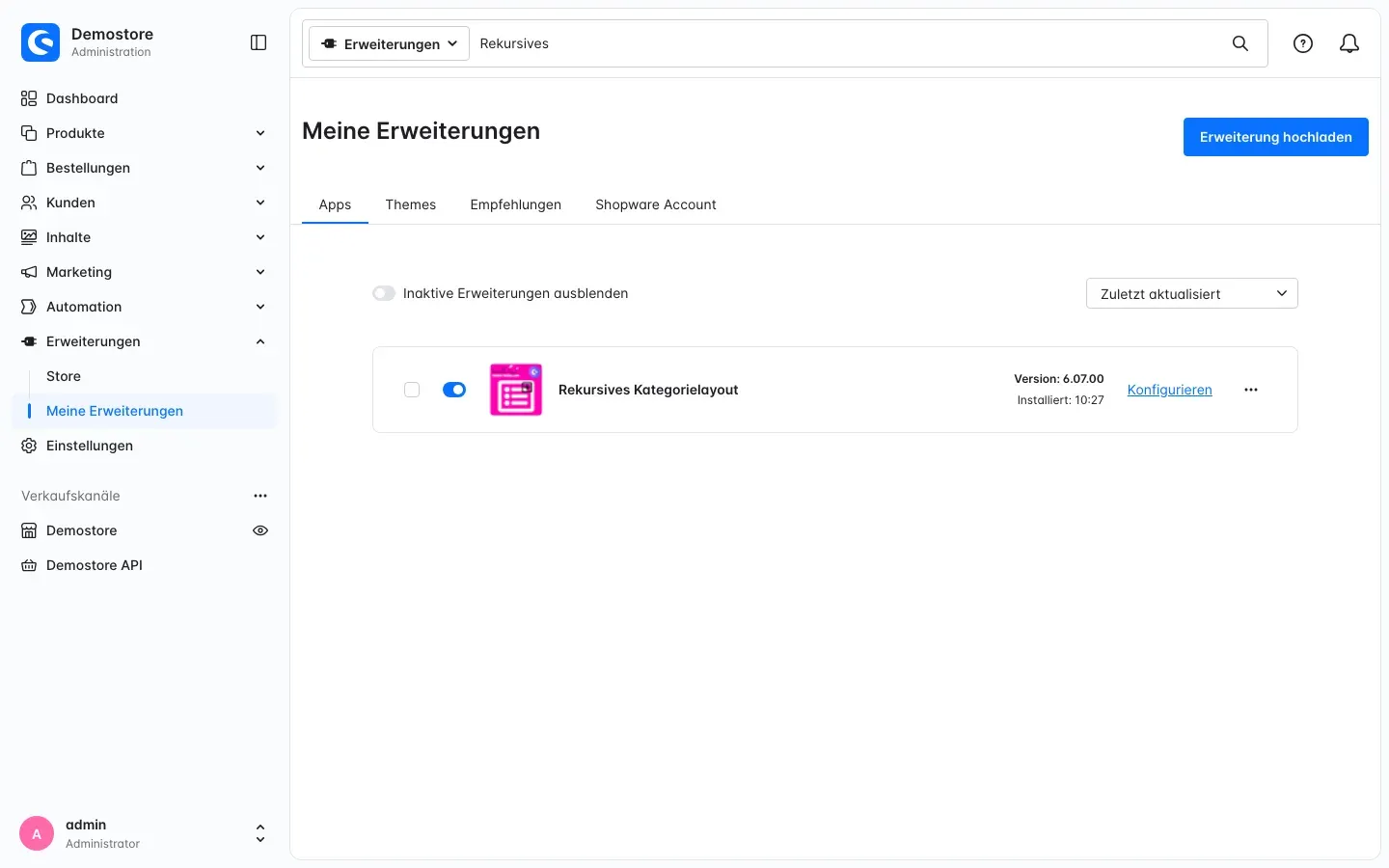
Abb. 1: Rekursives Kategorielayout unter Erweiterungen → Meine Erweiterungen, installiert und aktiv
Taucht Rekursives Kategorielayout nicht in der Liste auf, ist dein Shop noch nicht mit deinem Shopware-Account verbunden. Das erledigst du unter Erweiterungen → Meine Erweiterungen im Reiter Shopware Account.
Erste Schritte
Einstellen musst du nichts. Sobald das Plugin aktiv ist, findest du den neuen Button an jeder Kategorie.
- Kategorie öffnen: Gehe zu Produkte → Kategorien und klicke links im Kategoriebaum auf eine Kategorie, unter der weitere Kategorien hängen.
- Reiter Layout öffnen: Rechts wechselst du in den Reiter Layout. Unter Layout-Zuweisung steht jetzt direkt über Shopwares Button Layout ändern der neue Button Layout für Unterordner ändern. Mit Unterordnern sind die Unterkategorien gemeint.
- Erstmal klein anfangen: Such dir für den ersten Durchgang einen Zweig mit wenigen Unterkategorien aus und geh die Schritte aus So überträgst du ein Layout auf alle Unterkategorien durch. So siehst du in ein paar Minuten, wie das Plugin arbeitet.
Einstellungen
Du musst nichts einstellen. Das Plugin arbeitet, sobald es aktiv ist.
Die Konfigurationsseite gibt es trotzdem. Du erreichst sie über Erweiterungen → Meine Erweiterungen, dort klickst du neben Rekursives Kategorielayout auf Konfigurieren.
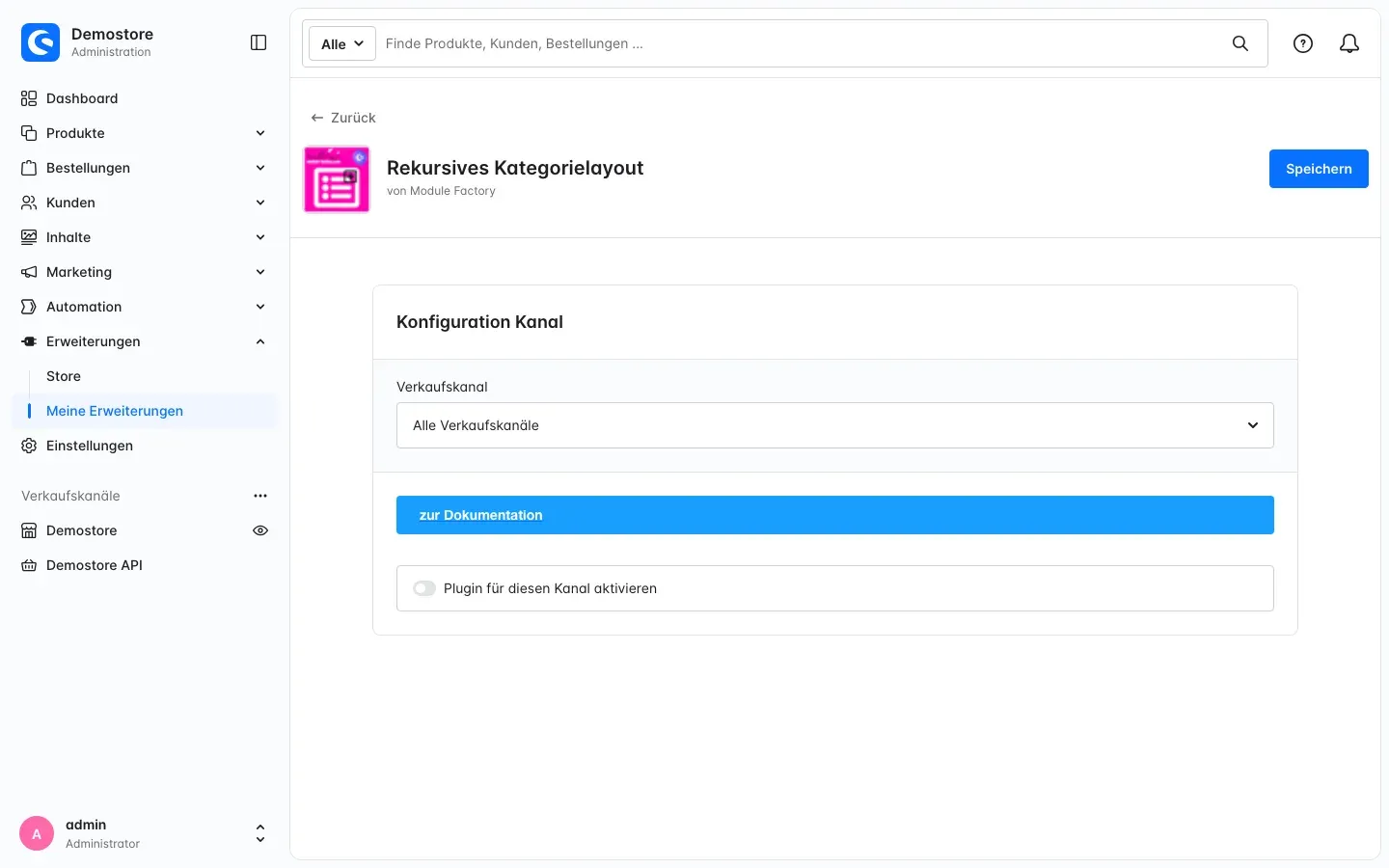
Abb. 2: Die Konfigurationsseite mit dem Bereich Konfiguration Kanal
Unter Konfiguration Kanal findest du drei Dinge:
- Verkaufskanal: Hier wählst du, für welchen Verkaufskanal du die Einstellungen darunter ansiehst. Ab Werk steht hier Alle Verkaufskanäle. Für dieses Plugin musst du daran nichts ändern.
- zur Dokumentation: Der Button führt dich zur Dokumentation des Plugins. Praktisch, wenn du direkt aus der Administration etwas nachschlagen willst.
- Plugin für diesen Kanal aktivieren: Diesen Schalter brauchst du nicht. Der Button Layout für Unterordner ändern arbeitet unabhängig davon, ob er an oder aus ist. Ab Werk ist er aus, und so kannst du ihn lassen. Mehr dazu steht unter Für Administratoren / Technische Details.
So nutzt du das Plugin
So überträgst du ein Layout auf alle Unterkategorien
Was dir das bringt: Du weist das Layout einmal an der Oberkategorie zu, und alle Kategorien darunter bekommen es mit einem Klick, über alle Ebenen. Im Beispiel bekommt „Büroausstattung“ das Layout „Listing mit Beratungshinweis“. Danach haben es auch „Arbeitsplatz“, „Verpackung“, „Beleuchtung“ und alles, was darunter hängt, bis hinunter zu „Schreibtische“ und „Bürostühle“.
Schritt für Schritt
-
Kategorie öffnen. Gehe zu Produkte → Kategorien, klicke im Kategoriebaum auf die Oberkategorie, im Beispiel „Büroausstattung“, und wechsle in den Reiter Layout.
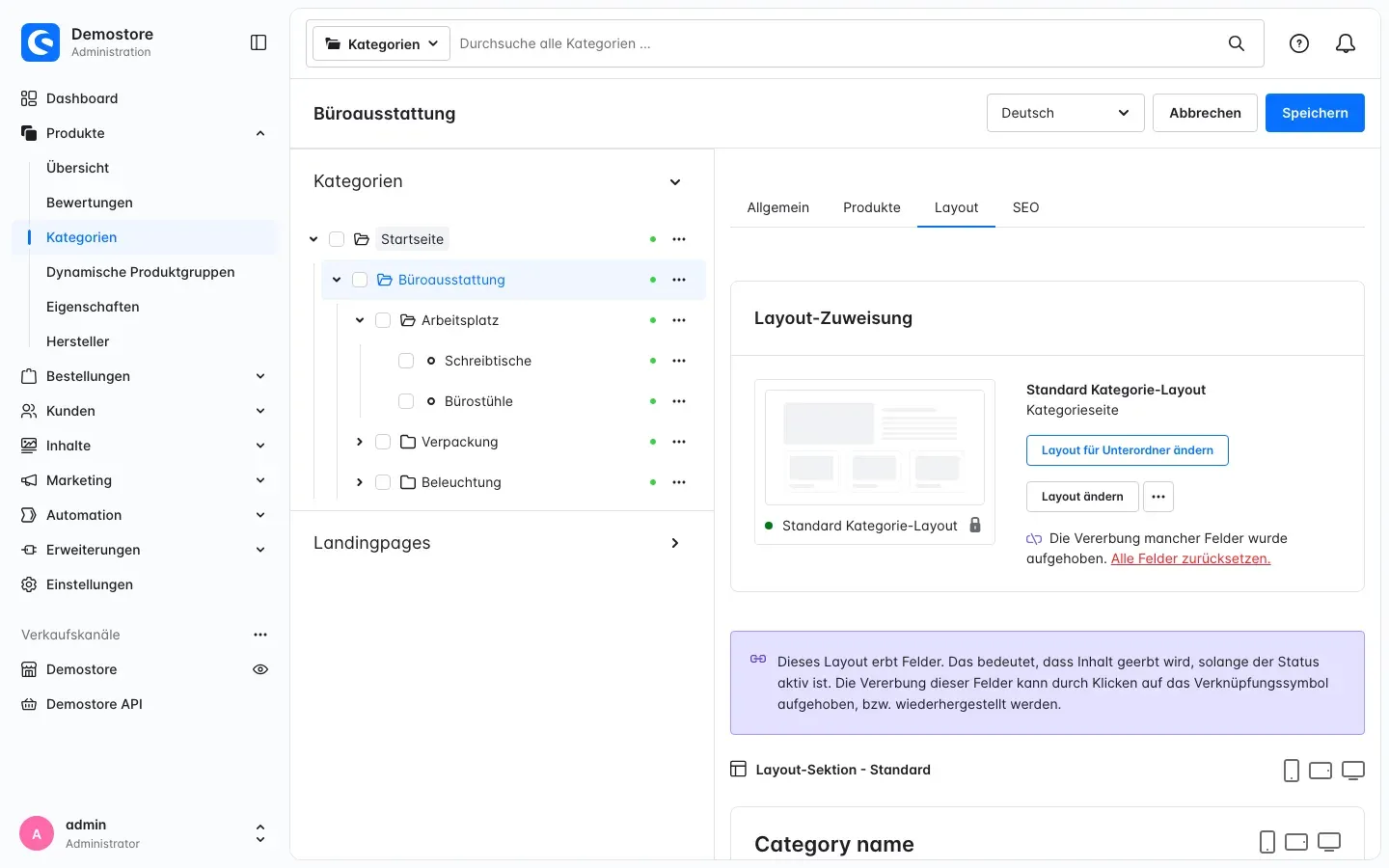
Abb. 3: Reiter Layout der Kategorie „Büroausstattung“. Unter Layout-Zuweisung steht der neue Button über „Layout ändern“.
-
Layout zuweisen. Klicke unter Layout-Zuweisung auf Layout ändern. Es öffnet sich die Auswahl Layout auswählen. Markiere dort das gewünschte Layout und klicke auf Layout übernehmen. Die Layouts selbst legst du unter Inhalte → Erlebniswelten an. Steht an der Kategorie schon das richtige Layout, überspringst du diesen Schritt.
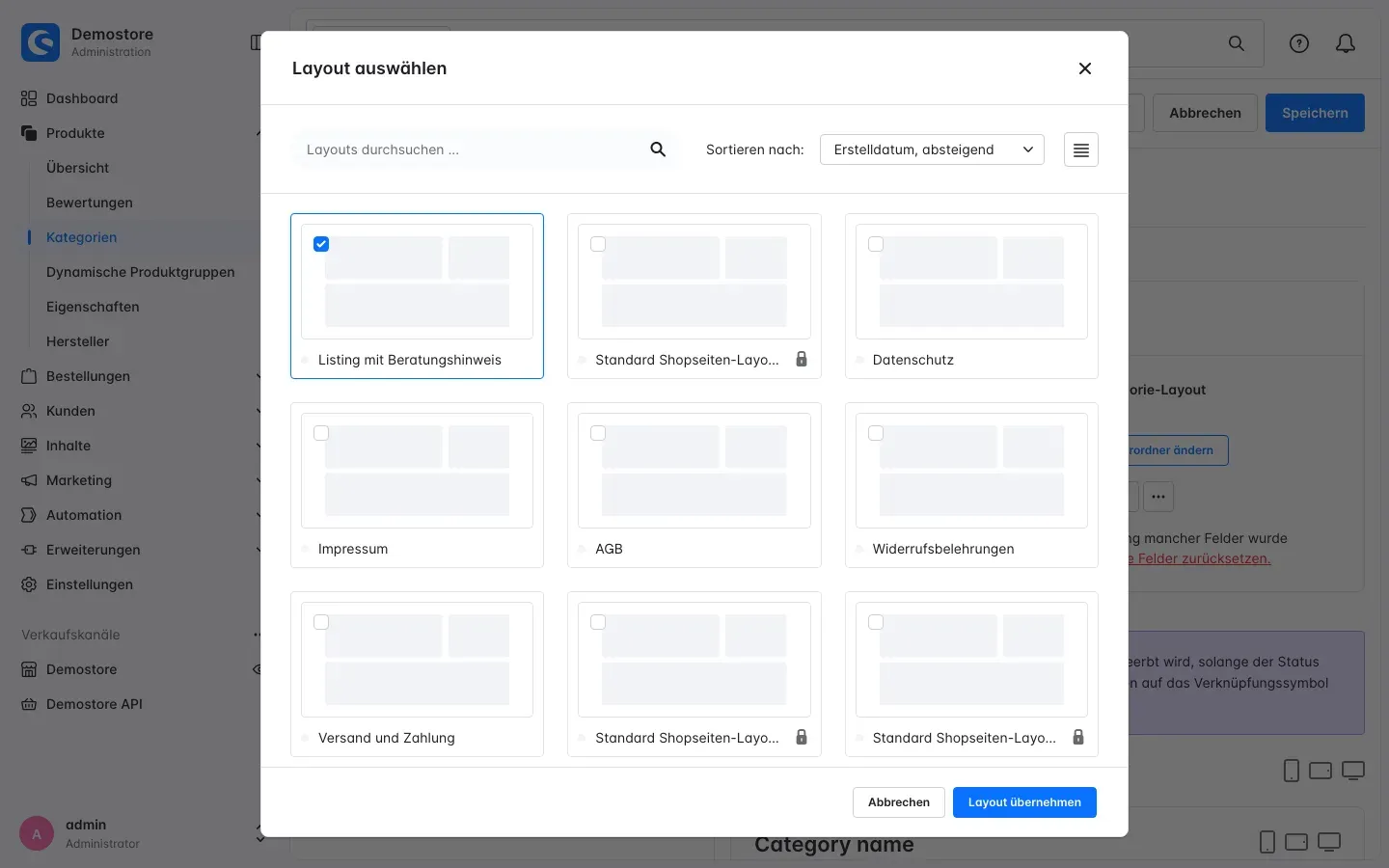
Abb. 4: In der Auswahl „Layout auswählen“ ist „Listing mit Beratungshinweis“ markiert.
-
Kategorie speichern. Klicke oben rechts auf Speichern. Solange die Kategorie ungespeicherte Änderungen hat, ist Layout für Unterordner ändern ausgegraut. So wird nie ein Layout weitergegeben, das an der Kategorie selbst noch gar nicht gespeichert ist. Nach dem Speichern ist der Button frei.
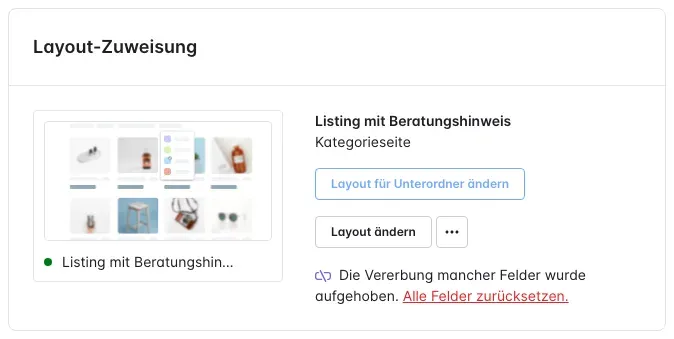
Abb. 5: Neues Layout gewählt, aber noch nicht gespeichert. Der Button ist ausgegraut.
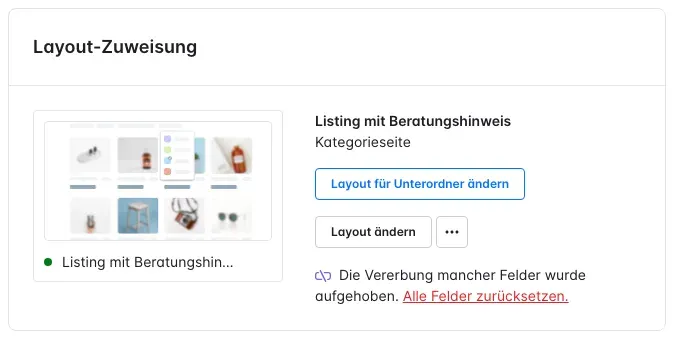
Abb. 6: Nach dem Speichern ist der Button aktiv.
Tipp: Direkt nach dem Wechsel des Layouts kann der Button für einen Moment noch aktiv aussehen, bevor er sich sperrt. Darum immer erst speichern, dann klicken.
-
Button klicken. Klicke auf Layout für Unterordner ändern. Es erscheint die Rückfrage „Wähle das Layout für die Unterordner aus.“ mit dem Text „Bist du dir sicher, dass du dieses Layout für alle Unterkategorien auswählen möchtest?“
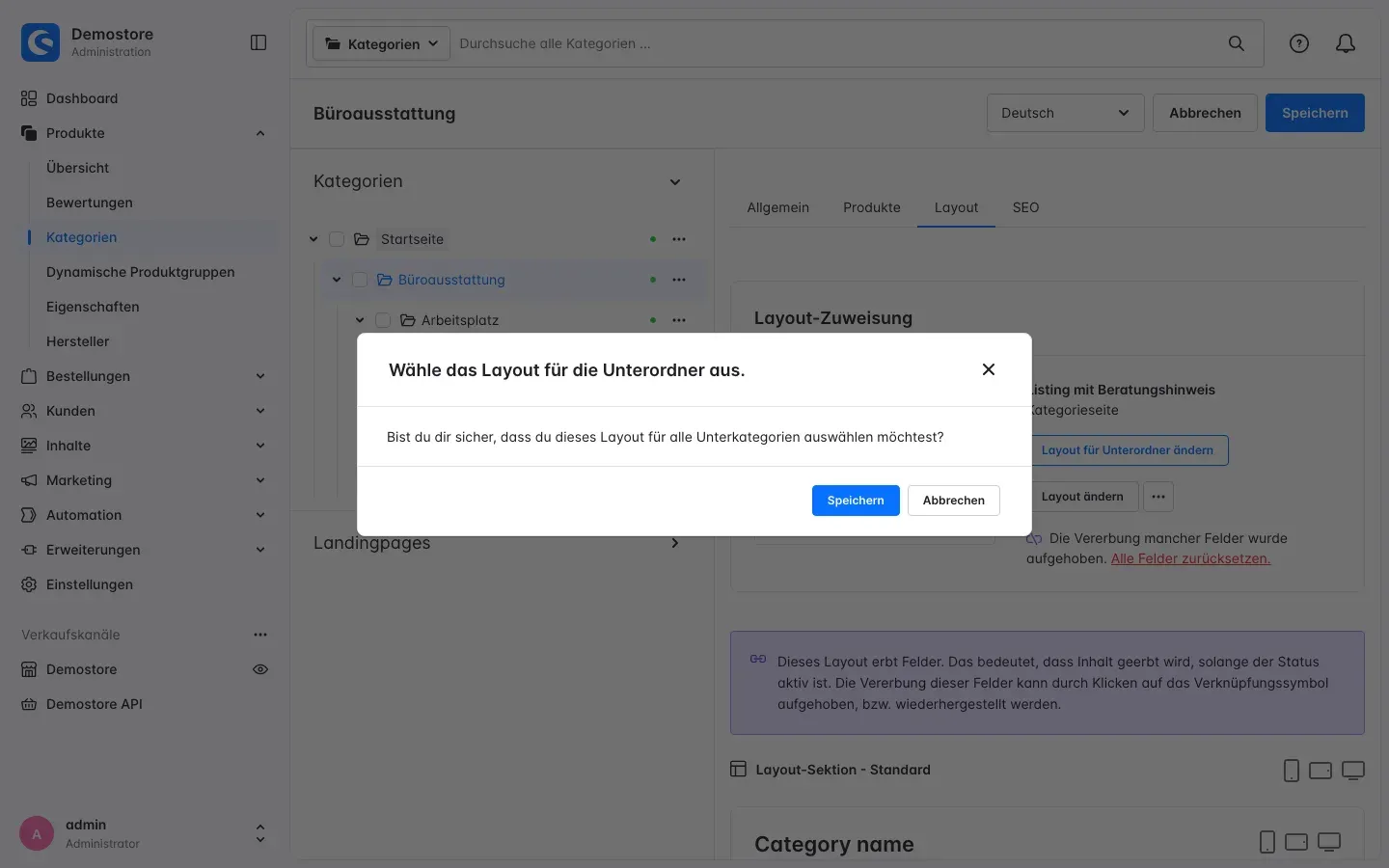
Abb. 7: Die Rückfrage mit Speichern und Abbrechen
Wichtig: Der Klick auf Speichern ersetzt das Layout aller Unterkategorien, auch dort, wo vorher ein anderes Layout stand. Hat ein Bereich darunter bewusst ein eigenes Layout, arbeitest du von oben nach unten, wie in So planst du unterschiedliche Layouts für einzelne Bereiche beschrieben.
-
Bestätigen. Klicke auf Speichern. Mit Abbrechen schließt du die Rückfrage, und es ändert sich nichts. Nach dem Speichern meldet die Administration oben rechts „Erfolg!“ und „Das Layout wurde erfolgreich für alle Unterkategorien hinzugefügt.“ Die Oberkategorie selbst bleibt, wie sie ist. Die hast du ja in Schritt 3 schon gespeichert.
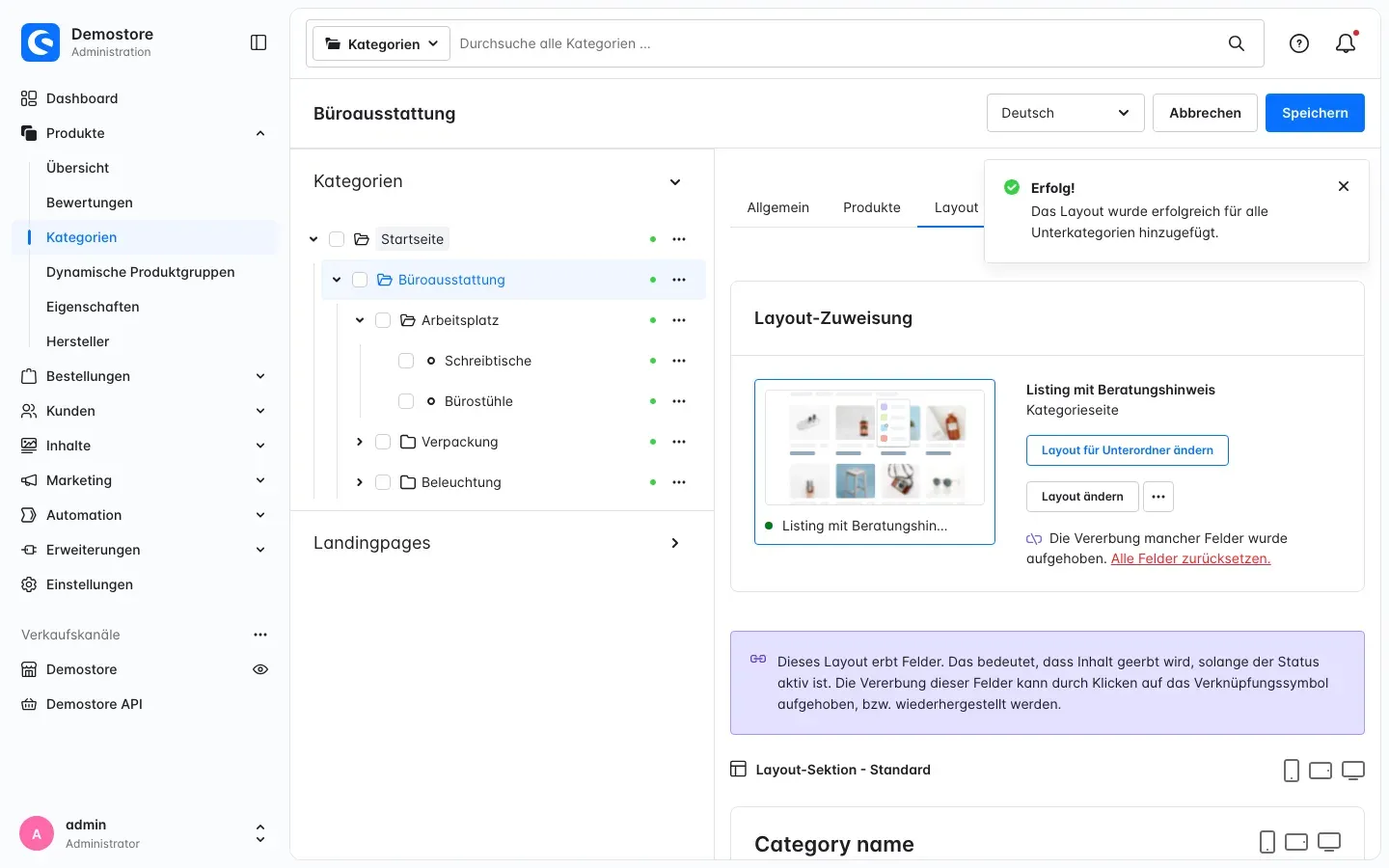
Abb. 8: Die Erfolgsmeldung oben rechts
-
Stichprobe machen. Klicke im Kategoriebaum auf eine Unterkategorie weiter unten, im Beispiel „Schreibtische“, zwei Ebenen unter „Büroausstattung“. Im Reiter Layout steht unter Layout-Zuweisung jetzt das neue Layout.
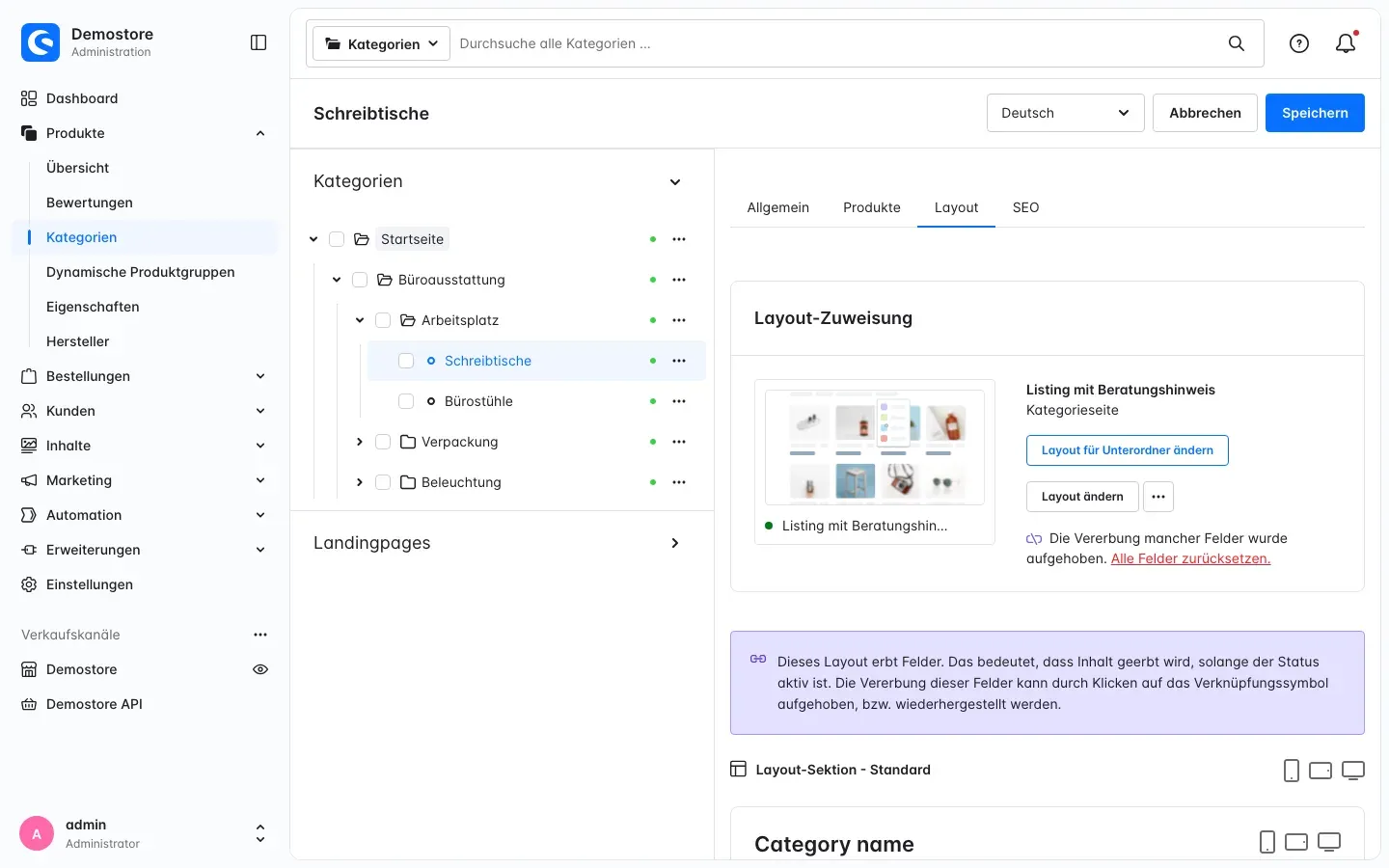
Abb. 9: Die Unterkategorie „Schreibtische“ hat das Layout „Listing mit Beratungshinweis“ übernommen.
So prüfst du das Ergebnis im Shop
Was dir das bringt: Du siehst selbst, dass deine Kunden auf jeder Unterkategorie das neue Layout bekommen.
- Öffne deinen Shop im Browser.
- Geh zu einer Unterkategorie, am besten zu einer aus der untersten Ebene. Im Beispiel ist das Büroausstattung, Arbeitsplatz, Schreibtische.
- Die Seite ist jetzt so aufgebaut wie das neue Layout. Im Beispiel steht oben der Hinweis „Passt das Teil? Ruf uns an.“ aus dem Layout „Listing mit Beratungshinweis“, darunter das Listing.
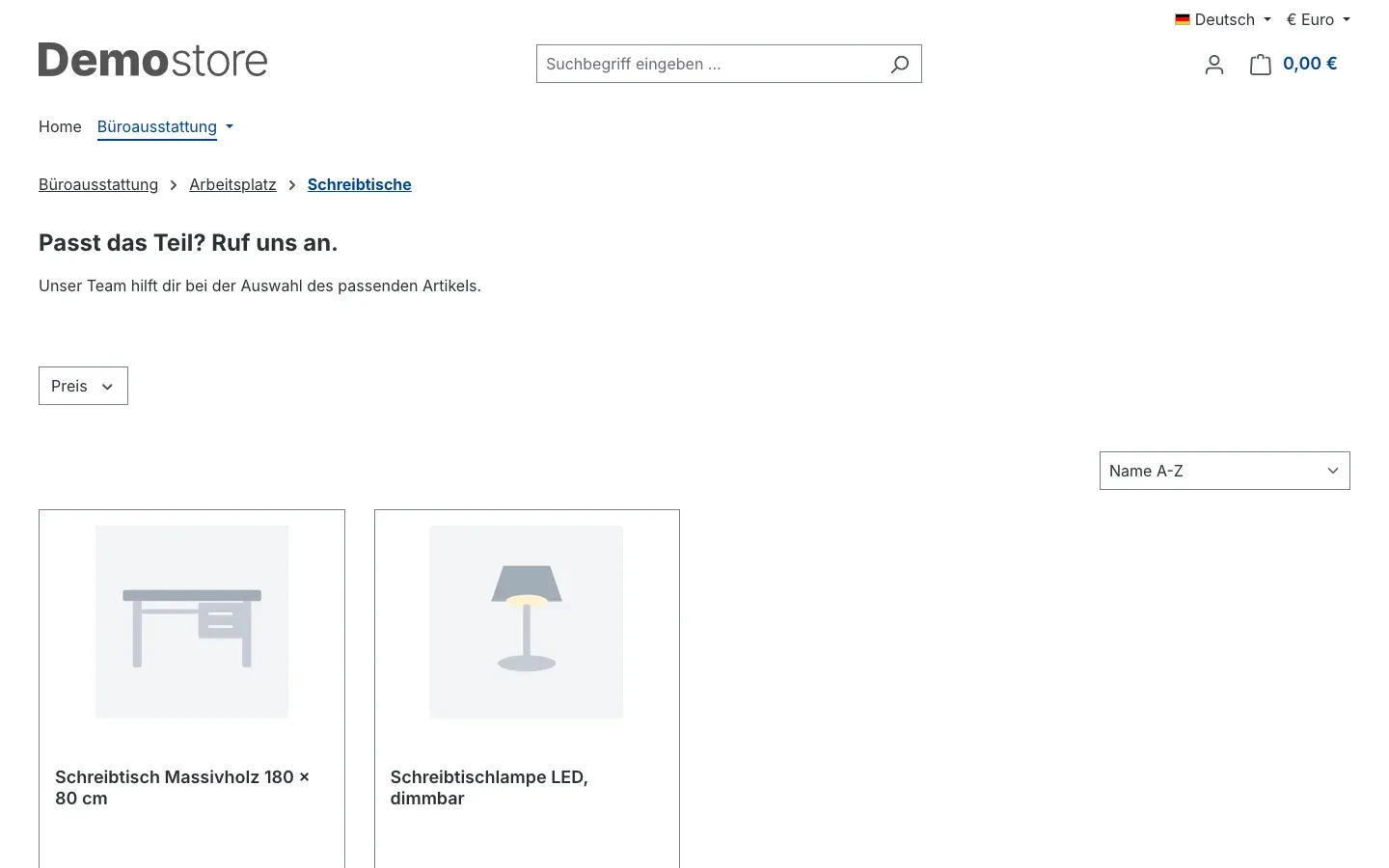
Abb. 10: Die Kategorie „Schreibtische“ im Shop, mit dem Hinweis aus dem neuen Layout
Tipp: Siehst du im Shop noch das alte Layout, hilft dir der Punkt Im Shop sieht die Kategorie noch aus wie vorher unter Fehlerbehebung weiter.
So planst du unterschiedliche Layouts für einzelne Bereiche
Was dir das bringt: Dein Kategoriebaum bekommt eine klare Ordnung, die jeder im Team versteht. Ein Standardlayout für alles, eigene Layouts für Bereiche wie ein Outlet, dazu ein paar Einzelfälle. Beim nächsten Relaunch wiederholst du dieselben Schritte in derselben Reihenfolge.
Das Plugin gibt ein Layout immer nur an die Kategorien unter der Kategorie weiter, an der du klickst. Alles darüber und daneben bleibt, wie es ist. Darum arbeitest du von oben nach unten. Ein Beispiel mit einem Möbelshop:
- Erst das Standardlayout. Öffne die oberste Kategorie, zum Beispiel „Möbel“. Weise im Reiter Layout dein Standardlayout zu, speichere und klicke auf Layout für Unterordner ändern. Jetzt haben alle Kategorien darunter das Standardlayout, auch das Outlet.
- Dann die Bereiche mit eigenem Layout. Öffne die Kategorie „Outlet“, weise dort das Outlet-Layout zu, speichere und klicke auch hier auf Layout für Unterordner ändern. Umgestellt werden nur die Kategorien unter „Outlet“. Wohnen oder Schlafen bleiben, wie sie sind.
- Zum Schluss die Einzelfälle. Eine einzelne Aktionsseite, etwa „Gartenmöbel Saisonstart“, stellst du direkt in ihrem Reiter Layout über Layout ändern um und speicherst.
Du musst nicht ganz oben anfangen. Willst du nur das Outlet neu gestalten, reicht Schritt 2.
Tipp: Schreib dir die Reihenfolge einmal auf, zum Beispiel „Möbel: Standard. Outlet: Outlet-Layout. Gartenmöbel Saisonstart: Aktion.“ Klickst du später noch einmal ganz oben, bekommen auch Outlet und Einzelfälle wieder das Standardlayout. Mit der Liste sind Schritt 2 und 3 dann in ein paar Minuten wiederholt, auch von jemandem, der den Shop nicht seit Jahren kennt.
Fehlerbehebung
Der Button „Layout für Unterordner ändern“ ist ausgegraut
Woran es liegt: Die Kategorie hat Änderungen, die noch nicht gespeichert sind. Manchmal merkt Shopware eine Kategorie auch direkt nach dem Öffnen als geändert vor, obwohl du nichts angefasst hast. Seltener fehlt dir das Recht, Kategorien zu bearbeiten.
So behebst du es:
- Klicke oben rechts auf Speichern. Danach ist der Button frei.
- Bleibt er ausgegraut, frag die Person, die in deinem Shop die Benutzer und ihre Rechte verwaltet. Den Button kann nur nutzen, wer Kategorien bearbeiten darf.
Der Button fehlt ganz
Woran es liegt: Das Plugin ist noch nicht aktiv, oder die Administration hat die Änderung noch nicht geladen.
So behebst du es:
- Öffne Erweiterungen → Meine Erweiterungen und prüfe, ob der Schalter neben Rekursives Kategorielayout eingeschaltet ist.
- Lade die Administration im Browser neu.
- Fehlt der Button immer noch, öffne Einstellungen → System → Caches & Indizes und klicke auf Cache löschen.
Nach dem Klick erscheint „Fehler!“
Woran es liegt: Die Administration konnte die Übertragung nicht abschließen. Sie meldet dann „Fehler!“ und „Etwas ist schiefgelaufen!“.
So behebst du es:
- Lade die Administration im Browser neu und öffne die Kategorie wieder.
- Prüfe im Reiter Layout, ob unter Layout-Zuweisung das richtige Layout steht und die Kategorie gespeichert ist.
- Klicke noch einmal auf Layout für Unterordner ändern.
- Kommt die Meldung wieder, melde dich beim Support und schreib dazu, an welcher Kategorie du geklickt hast.
Eine Unterkategorie hat jetzt das falsche Layout
Woran es liegt: Die Kategorie liegt unter der Kategorie, an der du das Layout weitergegeben hast.
So behebst du es:
- Öffne die Unterkategorie unter Produkte → Kategorien und wechsle in den Reiter Layout.
- Klicke auf Layout ändern, markiere das gewünschte Layout und klicke auf Layout übernehmen.
- Klicke oben rechts auf Speichern.
Hat ein ganzer Bereich das falsche Layout, machst du dasselbe an seiner Oberkategorie und klickst danach dort auf Layout für Unterordner ändern.
Im Shop sieht die Kategorie noch aus wie vorher
Woran es liegt: Dein Shop zeigt noch eine zwischengespeicherte Fassung der Seite.
So behebst du es:
- Lade die Seite im Browser neu.
- Ändert sich nichts, öffne Einstellungen → System → Caches & Indizes und klicke auf Cache aktualisieren.
Alle Einstellungen
Jede Einstellung aus der Plugin-Konfiguration mit Standardwert, in der Reihenfolge der Administration. Stand: Version 6.07.00.
Konfiguration Kanal
| Einstellung | Standard | Erklärung |
|---|---|---|
| Plugin für diesen Kanal aktivieren | aus |
FAQ
F: Werden auch die Unterkategorien der Unterkategorien umgestellt?
A: Ja. Das Plugin arbeitet rekursiv. Alle Ebenen unter der Kategorie, an der du klickst, bekommen das Layout.
F: Muss ich ganz oben im Kategoriebaum anfangen?
A: Nein. Du kannst an jeder Kategorie starten, unter der weitere Kategorien hängen. Umgestellt wird nur, was darunter liegt.
F: Bekommen neue Unterkategorien das Layout automatisch?
A: Nein. Die Übertragung läuft einmal, wenn du klickst. Eine einzelne neue Kategorie stellst du direkt in ihrem Reiter Layout um. Kommt ein ganzer Zweig dazu, etwa ein neuer Hersteller mit 40 Modellen, klickst du an dessen Oberkategorie auf Layout für Unterordner ändern. Der Rest deines Baums bleibt dabei unberührt.
F: Werden angepasste Inhalte der Oberkategorie mit übertragen?
A: Nein. Weitergegeben wird die Layout-Zuweisung. Texte oder Bilder, die du an einer einzelnen Kategorie im Reiter Layout angepasst hast, bleiben bei dieser Kategorie. Solche Anpassungen erkennst du am Hinweis „Die Vererbung mancher Felder wurde aufgehoben. Alle Felder zurücksetzen.“ unter Layout-Zuweisung. Inhalte, die überall gleich sein sollen, pflegst du direkt im Layout unter Inhalte → Erlebniswelten.
F: Was, wenn ich mich verklickt habe?
A: Vor dem Übertragen kommt immer die Rückfrage. Mit Abbrechen ändert sich nichts. Hast du schon bestätigt, weist du der Oberkategorie wieder das vorherige Layout zu, speicherst und gibst es noch einmal an die Unterkategorien weiter. Einzelne Ausnahmen stellst du danach direkt in ihrem Reiter Layout um.
F: Funktioniert das mit meinem Theme?
A: Ja. Das Plugin arbeitet nur in der Administration und setzt dieselbe Layout-Zuweisung, die du sonst von Hand setzt. Wie das Layout im Shop aussieht, bestimmen deine Erlebniswelten und dein Theme.
F: Was passiert, wenn ich das Plugin deinstalliere?
A: Die zugewiesenen Layouts bleiben an den Kategorien. Das sind ganz normale Shopware-Einstellungen, die du weiter im Reiter Layout änderst.
Für Administratoren / Technische Details
Dieser Abschnitt richtet sich an technische Administratoren. Für die normale Nutzung brauchst du ihn nicht.
Systemanforderungen
- Shopware: 6.7, ab 6.7.0. Getestet mit Shopware 6.7.16.1.
- PHP: ab 8.2, wie Shopware 6.7 es voraussetzt.
Was das Plugin im System ändert
- Das Plugin arbeitet nur in der Administration. Beim Klick setzt es an allen Unterkategorien der gewählten Kategorie die Layout-Zuweisung, die du sonst von Hand im Reiter Layout setzt. Storefront und Theme fasst es nicht an.
- Es legt keine eigenen Tabellen und keine Zusatzfelder an und bringt keine Datenbank-Migrationen mit.
- Die Übertragung läuft nur, wenn jemand den Button klickt. Im Hintergrund läuft nichts.
- Den Button kann nur nutzen, wer in der Administration Kategorien bearbeiten darf.
- Das Plugin sendet keine Daten an externe Server und verarbeitet keine personenbezogenen Daten.
Der Schalter „Plugin für diesen Kanal aktivieren“
Der Schalter auf der Konfigurationsseite hat keine Wirkung. Er wird mit dem nächsten Release entfernt. Das Layout einer Kategorie gilt in Shopware ohnehin für alle Verkaufskanäle, in denen die Kategorie vorkommt.
Diese Anleitung wurde für Rekursives Kategorielayout Version 6.07.00 erstellt.
Wie viel Hilfe brauchst du?
-
Updates und Kompatibilität: Plugin-Care ab 149 € im Monat
Vor jedem Shopware-Release prüfen wir, ob deine Plugins mitziehen. Du bekommst eine schriftliche Empfehlung, das Einspielen machst du selbst. Monatlich kündbar.
Plugin-Care ansehen -
Einrichtung oder Anpassung: Erstgespräch
Sollen wir das Plugin für dich einrichten, oder fehlt dir eine Funktion? Das klären wir im Erstgespräch. Kostenlos.
Erstgespräch buchen
Weitere Handbücher
Admin Passwort Erinnerung
Admin Passwort Erinnerung: Deine Backend-Benutzer erneuern ihre Passwörter rechtzeitig, mit Hinweis nach dem Login und täglicher E-Mail. Premium sperrt abgelaufene Zugänge.
Handbuch öffnen Shopware 6Admin Tweaks: Backend-Listen & Shortcuts
Admin Anpassungen
Handbuch öffnen Shopware 6Adressprüfung: Hausnummer-Check & Korrekturvorschläge
Adressprüfung bei der Eingabe: Das Plugin erkennt fehlende Hausnummern, schlägt auf Wunsch über Google Korrekturen vor und sorgt für weniger Pakete, die unzustellbar zurückkommen.
Handbuch öffnenWer betreut deinen Shop, wenn es ernst wird?
Wir arbeiten seit 2010 mit Shopware und pflegen Shops inklusive Updates, Hotfixes und der Plugins, die du hier gerade einrichtest.