
Admin Tweaks: Backend-Listen & Shortcuts
Admin Anpassungen
Auf dieser Seite
- Einleitung
- Was du mit diesem Plugin erreichst
- Für wen ist dieses Plugin?
- Installation
- Erste Schritte
- Einstellungen
- Verkaufskanal
- Nur aktive Versandarten in der Administration anzeigen
- Nur aktive Zahlungsarten in der Administration anzeigen
- Speichern
- So räumst du die Zahlungsarten-Liste auf
- Schritt für Schritt
- So räumst du die Versand-Liste auf
- Schritt für Schritt
- So duplizierst du eine Versandart
- Schritt für Schritt
- Was die Kopie mitbringt
- So nutzt du die Shortcuts
- Wer was sieht (Berechtigungen)
- Hinweise
- Fehlerbehebung
- Die Liste startet nicht gefiltert, obwohl der Schalter an ist
- Meine kopierte Versandart ist verschwunden
- Ich finde den Eintrag zum Duplizieren nicht
- Ein Shortcut fehlt
- Die Gruppe Shortcuts fehlt komplett
- Alle Einstellungen
- Allgemeine Einstellungen
- FAQ
- Für Administratoren / Technische Details
- Systemanforderungen
- Installation über die Kommandozeile
- Welche Rechte das Plugin prüft
- Was das Plugin verändert
Einleitung
Admin Tweaks macht deine tägliche Arbeit in der Shopware-Administration kürzer. Die Listen der Zahlungs- und Versandarten zeigen auf Wunsch nur das, was gerade aktiv ist. Versandarten kopierst du mit einem Klick, statt sie neu anzulegen. Und die Seiten, die du ständig brauchst, liegen in einer eigenen Gruppe im Hauptmenü.
Was du mit diesem Plugin erreichst
- Aufgeräumte Listen: Inaktive Zahlungs- und Versandarten blendest du mit einem Schalter aus. Gelöscht wird nichts, ein Klick zeigt wieder alles.
- Gefilterter Start: In den Einstellungen legst du fest, ob die beiden Listen gleich beim Öffnen nur aktive Einträge zeigen.
- Versandart duplizieren: Du kopierst eine bestehende Versandart samt Preisen, Regel und Übersetzungen. Die Kopie startet inaktiv, bis du sie fertig angepasst hast.
- Shortcuts: Zahlungsarten, Versand, Textbausteine und Caches & Indizes erreichst du direkt aus dem Hauptmenü.
Für deine Kunden ändert sich nichts. Admin Tweaks arbeitet nur in der Administration.
Für wen ist dieses Plugin?
Für alle, die in der Administration Zahlungs- und Versandarten pflegen. Richtig lohnt es sich, wenn sich über die Jahre viele alte Einträge angesammelt haben, die du nicht löschen willst. Oder wenn du öfter Versandarten anlegst, die sich nur in Preisen oder Lieferländern unterscheiden, zum Beispiel beim Versand per Spedition.
Installation
Hast du Admin Tweaks im Shopware Store für deinen Shop geholt, steht es direkt in deiner Administration bereit. Du musst nichts herunterladen.
- Melde dich in deiner Shopware-Administration an (
DeinShop.de/admin). - Öffne Erweiterungen → Meine Erweiterungen. Wenn die Liste lang ist, tipp oben in die Suche „Admin Tweaks“ ein.
- Klicke in der Zeile von Admin Tweaks auf Installieren.
- Schalte das Plugin mit dem Schalter links in der Zeile ein. Fertig.
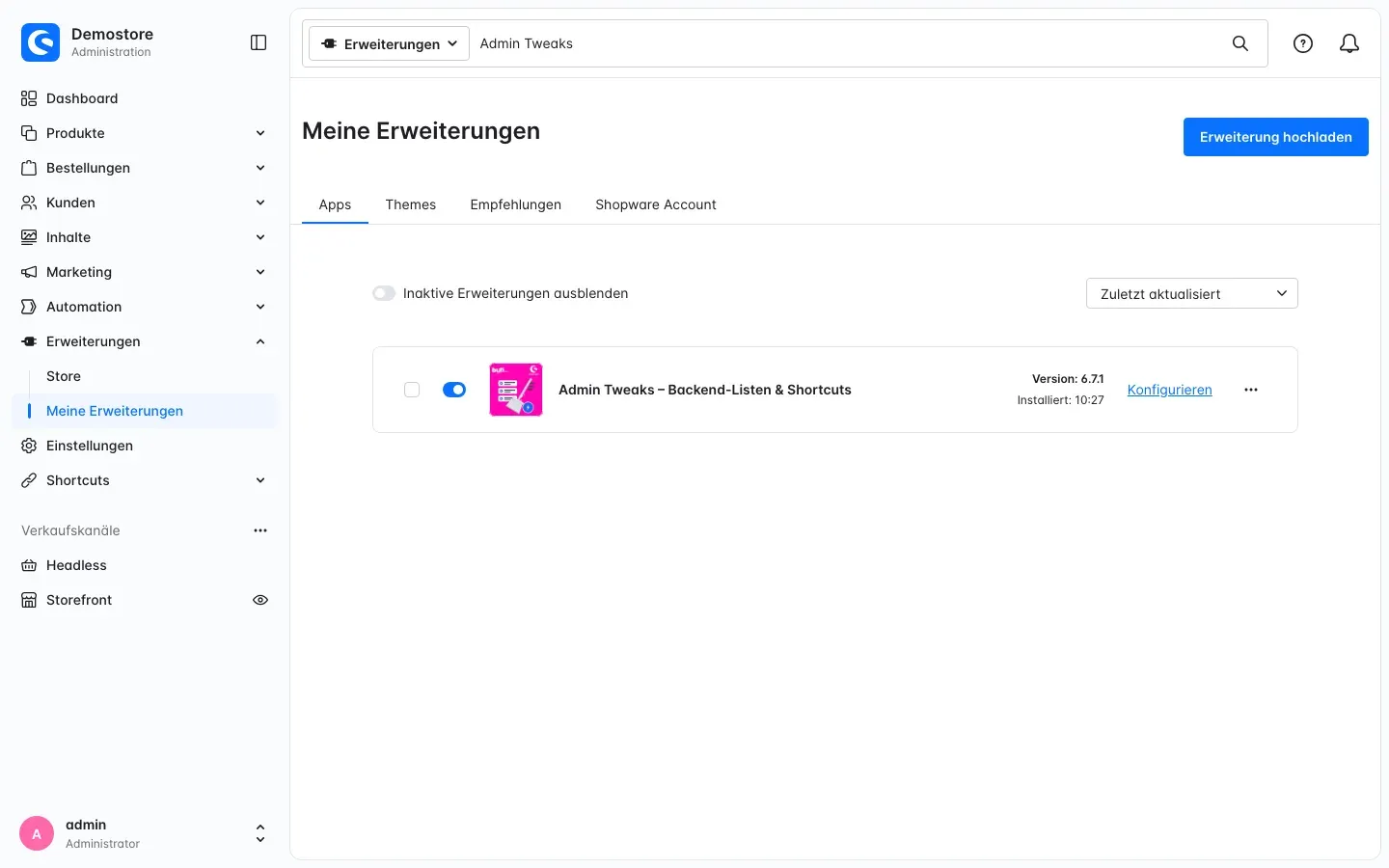 Abb. 1: Admin Tweaks ist installiert und eingeschaltet. Rechts in der Zeile führt der Link Konfigurieren zu den Einstellungen.
Taucht Admin Tweaks nicht in der Liste auf, ist dein Shopware-Account noch nicht mit dem Shop verbunden. Das erledigst du unter Erweiterungen → Meine Erweiterungen im Reiter Shopware Account, indem du dich mit deinem Shopware-Konto anmeldest.
Erste Schritte
In drei Schritten ist Admin Tweaks eingerichtet.
- Einstellungen öffnen: Klicke unter Erweiterungen → Meine Erweiterungen in der Zeile von Admin Tweaks auf Konfigurieren.
- Startzustand festlegen: Lass oben bei Verkaufskanal die Auswahl Alle Verkaufskanäle stehen. Schalte ein, welche Liste gleich gefiltert starten soll, und klicke oben rechts auf Speichern. Shopware bestätigt das mit „Konfiguration gespeichert.“
- Ergebnis prüfen: Klicke im Hauptmenü links auf Shortcuts und dann auf Zahlungsarten. Hast du den Schalter für Zahlungsarten eingeschaltet, stehen dort jetzt nur noch die aktiven Zahlungsarten.
Was die beiden Schalter genau bewirken, steht im nächsten Abschnitt.
Einstellungen
Die Einstellungen öffnest du unter Erweiterungen → Meine Erweiterungen über den Link Konfigurieren in der Zeile von Admin Tweaks. Alles steht in der Karte Allgemeine Einstellungen.
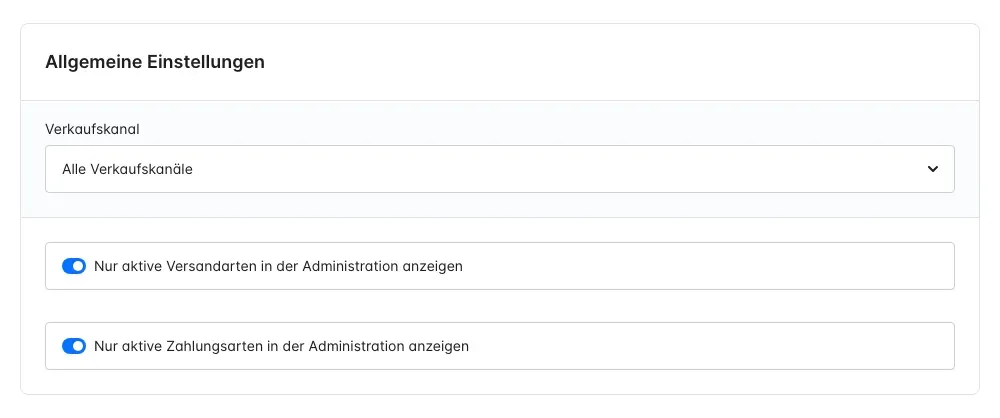 Abb. 2: Oben die Auswahl Verkaufskanal, darunter die beiden Schalter für Versand- und Zahlungsarten.
Verkaufskanal
Lass hier Alle Verkaufskanäle ausgewählt. Die Listen gehören zur Administration und nicht zu einem einzelnen Verkaufskanal. Deshalb zählt nur der Wert, den du für alle Verkaufskanäle speicherst.
Nur aktive Versandarten in der Administration anzeigen
Mit diesem Schalter legst du fest, wie die Liste der Versandarten beim Öffnen startet. Ist er an, siehst du zuerst nur die aktiven Versandarten. Ist er aus, siehst du alle. Ab Werk ist er aus.
Wozu das gut ist: Wenn du meistens mit den aktiven Versandarten arbeitest, musst du nicht mehr an alten Aktionen und Testeinträgen vorbeiscrollen. Brauchst du doch mal einen inaktiven Eintrag, schaltest du den Filter direkt in der Liste aus (Abschnitt 6).
Nur aktive Zahlungsarten in der Administration anzeigen
Das Gleiche für die Zahlungsarten. Ist der Schalter an, startet die Übersicht unter Einstellungen → Handel → Zahlungsarten nur mit den aktiven Zahlungsarten. Ab Werk ist er aus.
Wozu das gut ist: Zahlungsanbieter bringen beim Installieren oft ein ganzes Paket an Zahlungsarten mit, von denen du nur ein paar nutzt. Mit dem Schalter siehst du beim Öffnen sofort, welche davon wirklich aktiv sind.
Speichern
Klicke oben rechts auf Speichern. Die Meldung „Konfiguration gespeichert.“ bestätigt es. Der neue Startwert gilt ab dem nächsten Öffnen der Liste, und zwar für alle Benutzer der Administration.
So räumst du die Zahlungsarten-Liste auf
Was dir das bringt: Du siehst nur die Zahlungsarten, die aktiv sind. Die inaktiven bleiben erhalten und sind mit einem Klick wieder da.
Schritt für Schritt
-
Öffne Einstellungen → Handel → Zahlungsarten. Schneller geht es im Hauptmenü über Shortcuts → Zahlungsarten.
-
Klicke rechts am Rand auf das Auge-Symbol. Es öffnet sich die Seitenleiste Nur aktive anzeigen.
-
Schalte Nur aktive anzeigen ein. Die Übersicht zeigt sofort nur noch die aktiven Zahlungsarten.
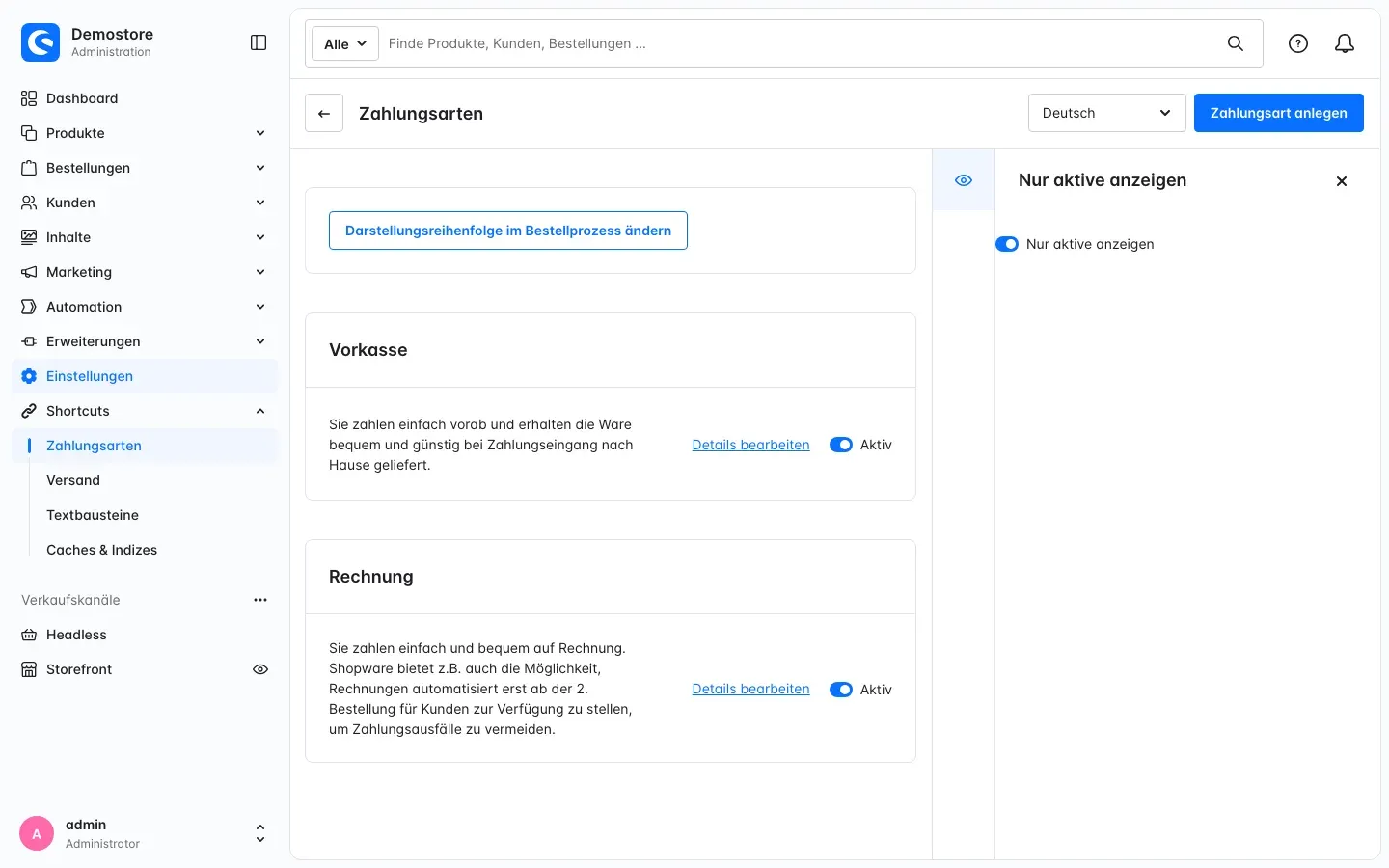 Abb. 3: Filter an. Zu sehen sind nur die aktiven Zahlungsarten, hier Vorkasse und Rechnung.
-
Willst du wieder alle sehen, schalte Nur aktive anzeigen aus. Jetzt stehen auch die inaktiven Zahlungsarten in der Übersicht.
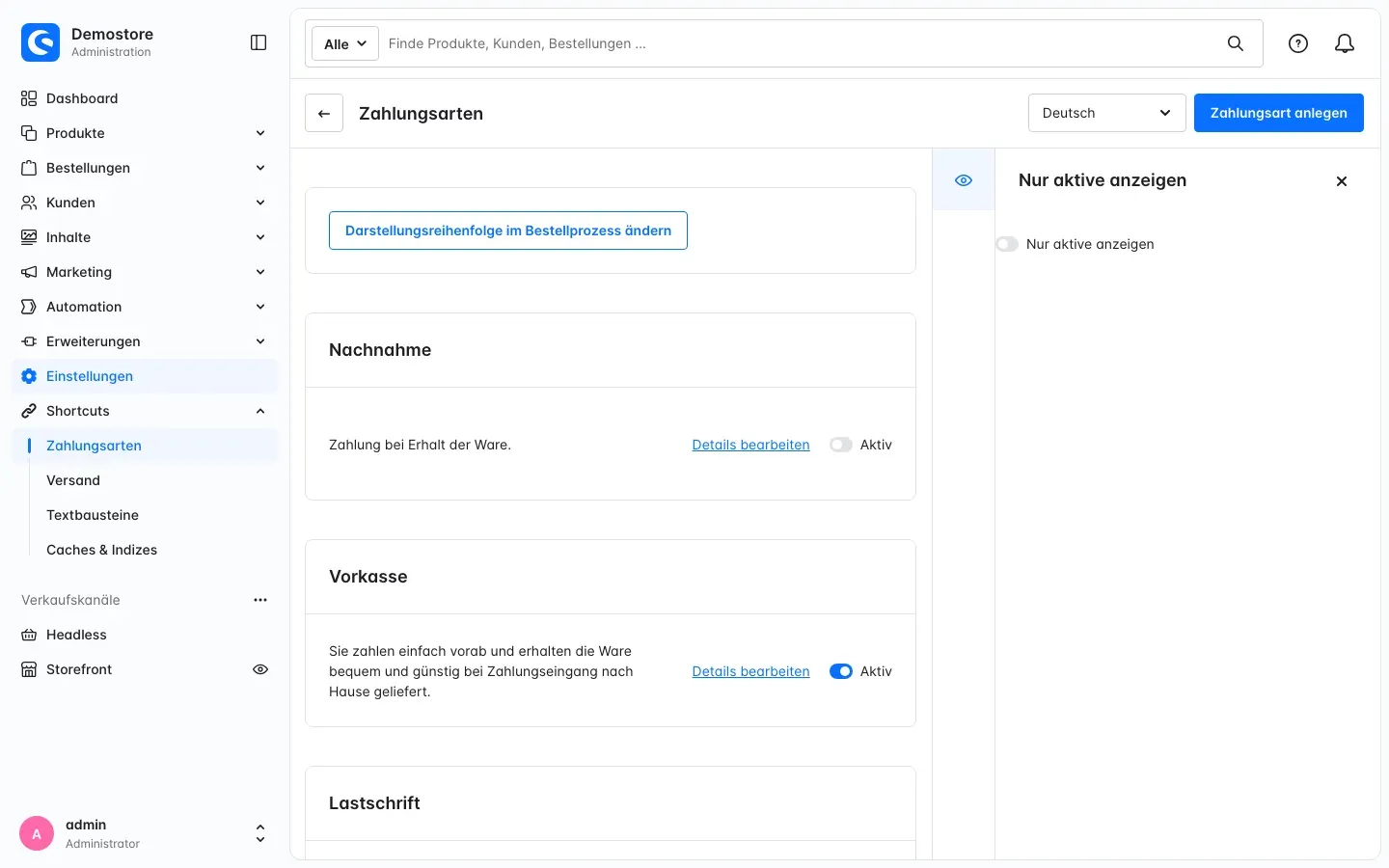 Abb. 4: Filter aus. Jetzt erscheinen auch die inaktiven Zahlungsarten, hier Nachnahme und Lastschrift.
Tipp: Wie die Übersicht beim Öffnen startet, gefiltert oder komplett, legst du in den Einstellungen fest (Abschnitt 4).
So räumst du die Versand-Liste auf
Was dir das bringt: Alte Saisonaktionen, Paketdienste, die du nicht mehr nutzt, und Testeinträge vom Shopstart verschwinden aus dem Blick. Du arbeitest nur mit den Versandarten, die gerade aktiv sind.
Schritt für Schritt
-
Öffne Einstellungen → Handel → Versand. Schneller geht es über Shortcuts → Versand.
-
Klicke rechts in der schmalen Leiste auf das Auge-Symbol. Die Seitenleiste Nur aktive anzeigen öffnet sich.
-
Schalte Nur aktive anzeigen ein. Die inaktiven Versandarten sind jetzt ausgeblendet. Die Zahl in Klammern hinter Versand zeigt dir, wie viele Einträge die Liste gerade anzeigt.
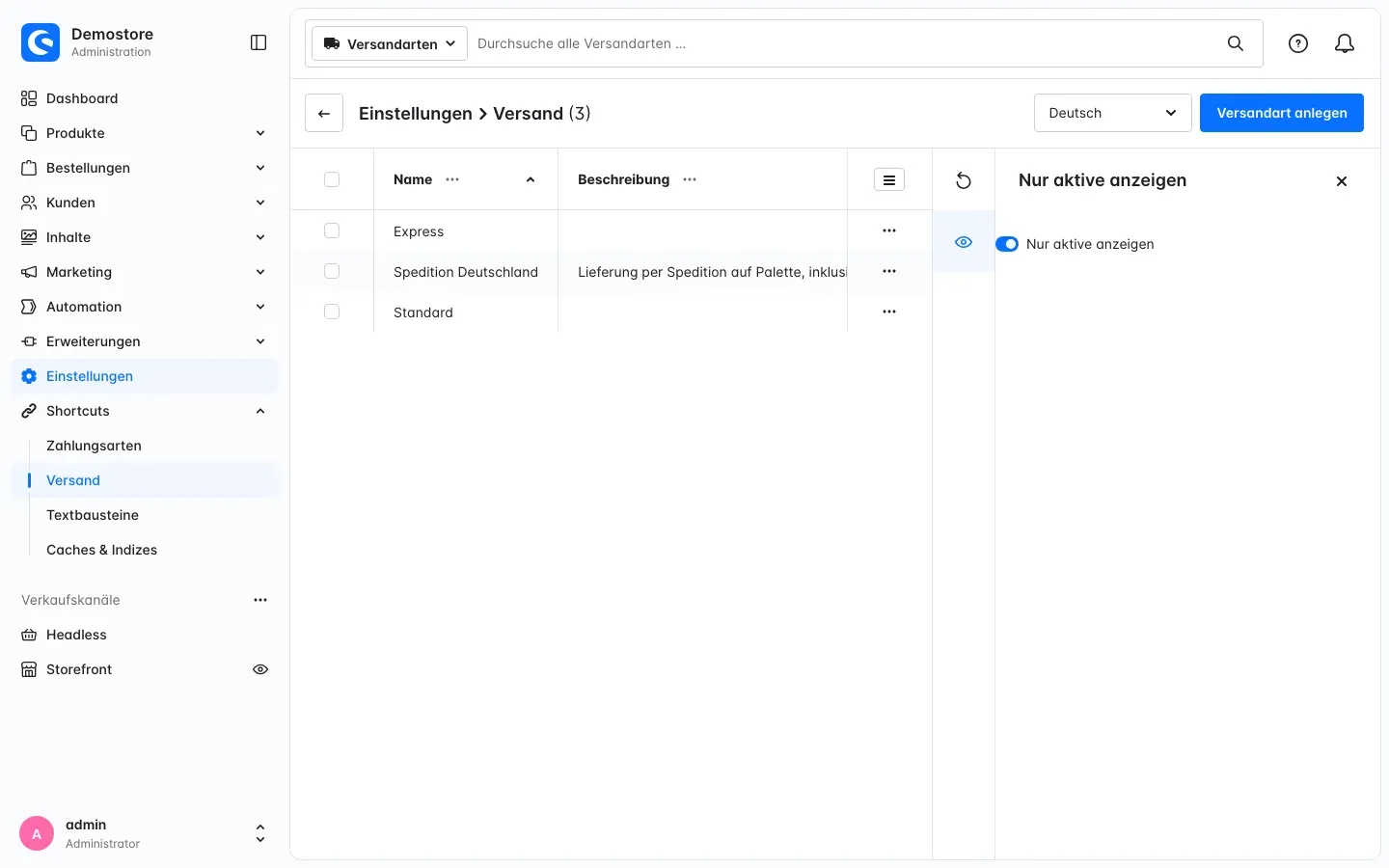 Abb. 5: Filter an. Die Liste zeigt drei aktive Versandarten.
-
Schalte Nur aktive anzeigen aus, wenn du wieder alle sehen willst.
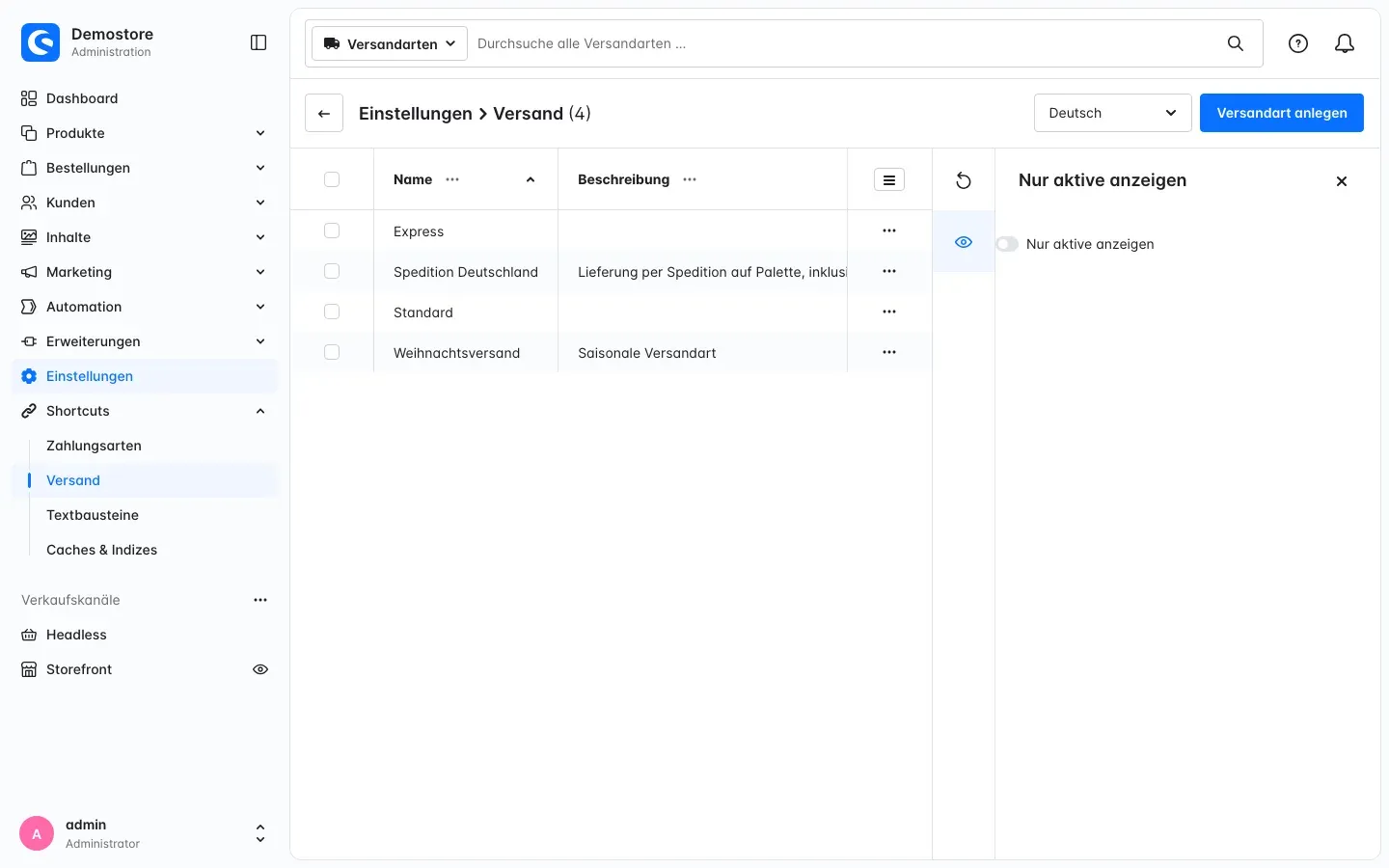 Abb. 6: Filter aus. Jetzt ist auch die inaktive Versandart Weihnachtsversand zu sehen.
Tipp: Auch hier legst du in den Einstellungen fest, ob die Liste beim Öffnen gefiltert startet (Abschnitt 4).
So duplizierst du eine Versandart
Was dir das bringt: Du legst eine neue Versandart an, ohne Preise und Staffeln abzutippen. Du kopierst eine bestehende und änderst nur, was anders ist. Weil die Kopie inaktiv startet, sieht sie kein Kunde, bevor du fertig bist.
Ein Beispiel: Deine Versandart „Spedition Deutschland“ hat zwölf Gewichtsstaffeln. Jetzt soll Österreich dazukommen, gleiche Logik, andere Preise. Statt alles neu anzulegen, duplizierst du „Spedition Deutschland“ und passt in der Kopie nur Name, Preise und Regel an. Keine Staffel musst du neu abtippen, du überschreibst nur die Beträge.
Schritt für Schritt
-
Öffne Einstellungen → Handel → Versand oder Shortcuts → Versand.
-
Klicke in der Zeile der Versandart, die du kopieren willst, rechts auf die drei Punkte (⋯).
-
Im Menü stehen drei Einträge. Der Eintrag zum Duplizieren ist der mittlere, zwischen Bearbeiten und Löschen. In der aktuellen Version steht dort statt eines Worts der technische Text
sw-settings-shipping.list.contextMenuDuplicate. Klick einfach darauf, die Funktion arbeitet ganz normal.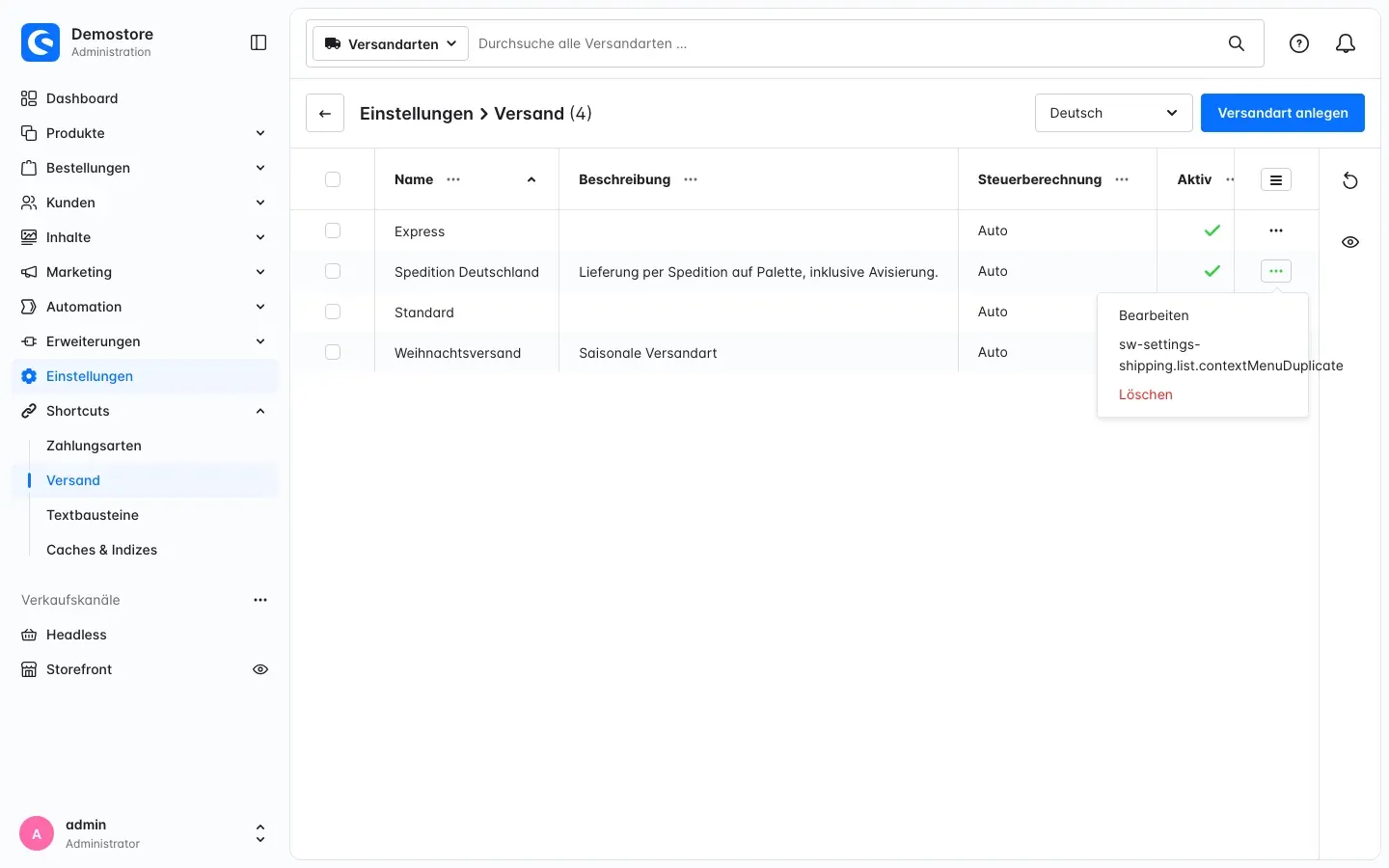 Abb. 7: Das Menü der Zeile „Spedition Deutschland“. Der mittlere Eintrag legt die Kopie an.
-
Shopware meldet: „Die Versandart “Spedition Deutschland (copy)” wurde erfolgreich gespeichert.“ Die Kopie steht jetzt in der Liste. In der Spalte Aktiv hat sie ein rotes Kreuz, sie ist also noch ausgeschaltet.
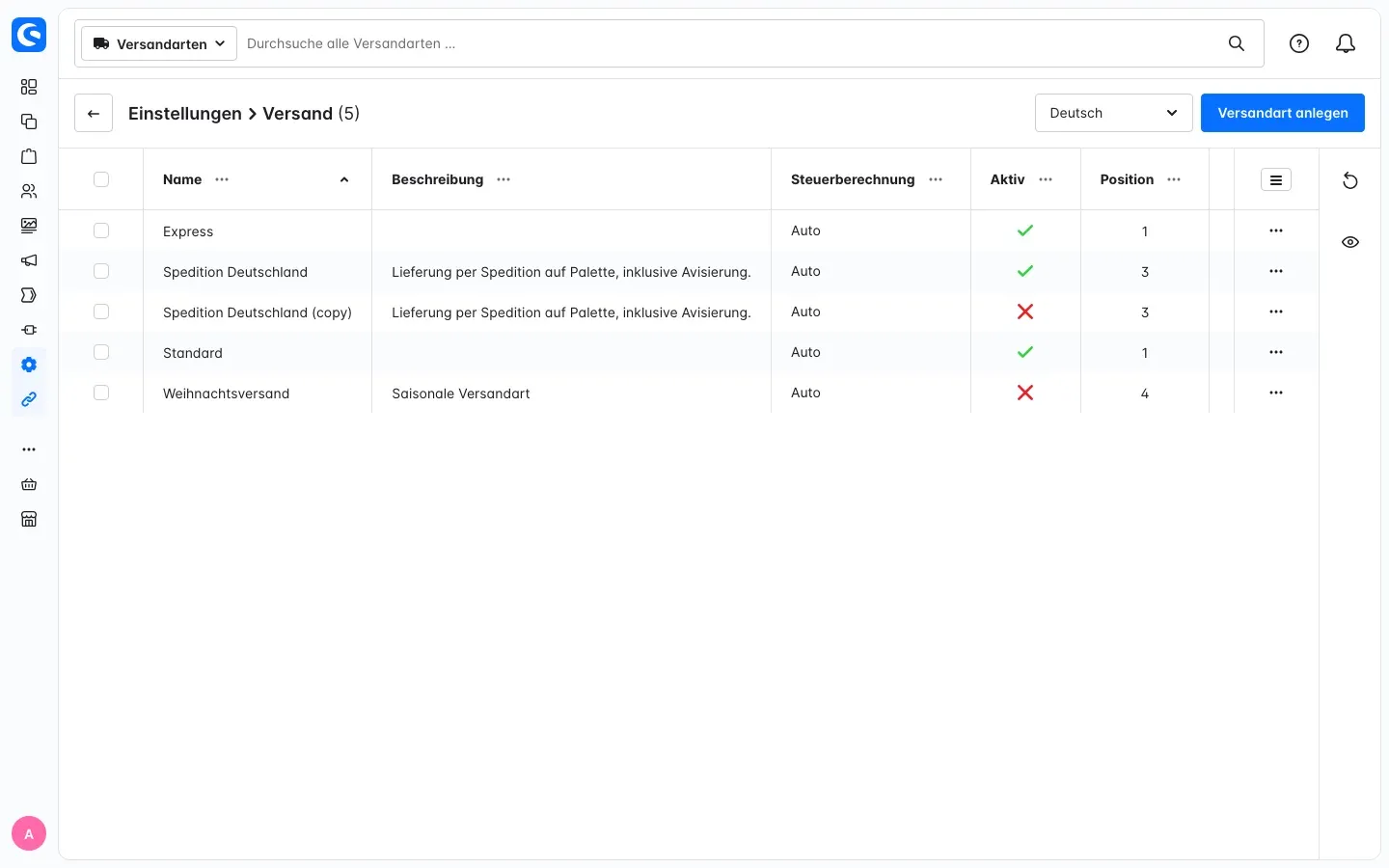 Abb. 8: Die Kopie „Spedition Deutschland (copy)“ ist angelegt und noch inaktiv.
-
Öffne die Kopie über die drei Punkte (⋯) in ihrer Zeile und Bearbeiten.
-
Passe die Kopie an:
- Name: zum Beispiel „Spedition Österreich“ statt „Spedition Deutschland (copy)“. Pflegst du mehrere Sprachen, wechselst du oben über die Sprachauswahl und änderst den Namen dort auch.
- Bei den Preisen überschreibst du nur die Beträge, die anders sind. Die Staffeln sind schon da.
- Wähle die Regel, unter der die neue Versandart gelten soll (siehe Tipp unten).
- Technischer Name: Hier steht schon ein eigener, eindeutiger Wert. Du kannst ihn so lassen.
- Aktiv: Lass den Schalter erstmal aus.
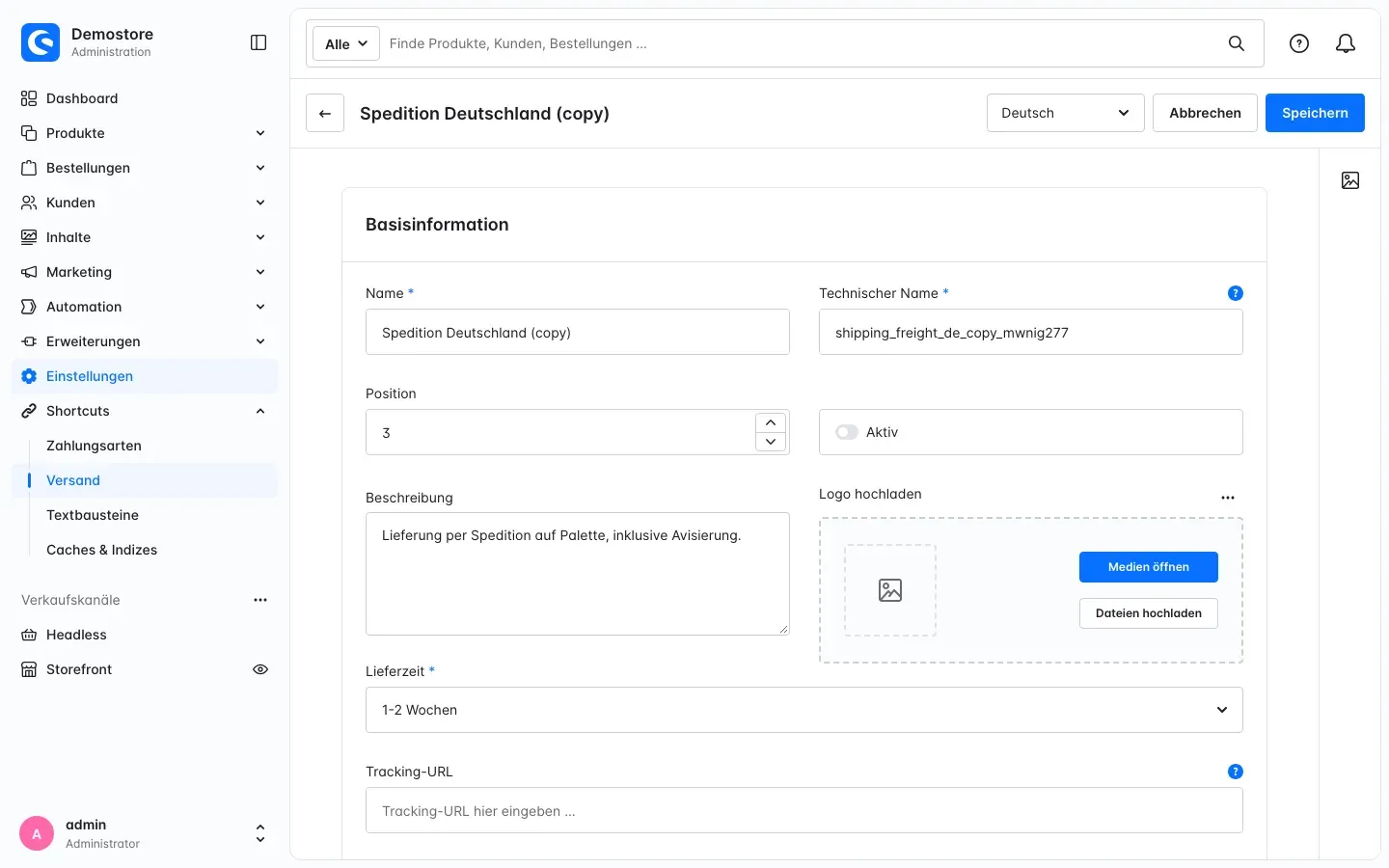 Abb. 9: Die Kopie im Detail. Der Name trägt den Zusatz (copy), der technische Name ist eigenständig, Aktiv ist aus.
-
Klicke oben rechts auf Speichern.
-
Wenn alles stimmt, schalte Aktiv ein und speichere noch einmal. Erst jetzt ist die neue Versandart aktiv.
Was die Kopie mitbringt
- den Namen des Originals mit dem Zusatz „(copy)“, und zwar in jeder Sprache
- alle Preise mit allen Staffeln
- die Regel, unter der die Versandart verfügbar ist
- Lieferzeit, Beschreibung und Position
- einen eigenen technischen Namen, damit sich nichts mit dem Original überschneidet
Die Kopie startet immer inaktiv. Das Original bleibt unverändert.
Tipp: Die Kopie nutzt dieselbe Regel wie das Original. Soll die neue Versandart unter anderen Bedingungen gelten, zum Beispiel nur für Lieferungen nach Österreich, wähle an der Kopie eine andere Regel aus. Änderst du stattdessen die gemeinsame Regel, gilt die Änderung auch für das Original.
Tipp: Ist in der Liste Nur aktive anzeigen eingeschaltet, siehst du die frische Kopie nicht, weil sie inaktiv startet. Schalte den Filter in der Seitenleiste aus, dann ist sie da.
So nutzt du die Shortcuts
Was dir das bringt: Die vier Seiten, die du im Alltag am häufigsten brauchst, erreichst du mit einem Klick. Du musst dich nicht mehr durch die Einstellungen klicken.
- Klicke im Hauptmenü links auf Shortcuts. Die Gruppe mit dem Link-Symbol steht direkt unter Einstellungen.
- Wähle dein Ziel:
- Zahlungsarten öffnet die Übersicht der Zahlungsarten.
- Versand öffnet die Liste der Versandarten.
- Textbausteine öffnet Einstellungen > Textbausteine.
- Caches & Indizes öffnet Einstellungen > Caches & Indizes, zum Beispiel wenn du den Cache leeren willst.
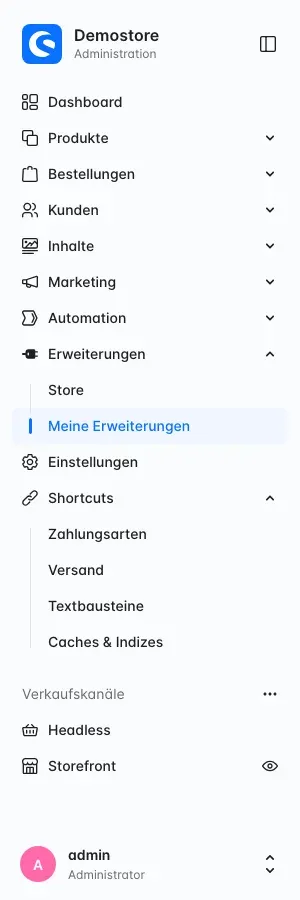 Abb. 10: Die aufgeklappte Gruppe Shortcuts direkt unter Einstellungen.
Welche Shortcuts ein Mitarbeiter sieht, hängt von seinen Rechten ab (Abschnitt 9).
Wer was sieht (Berechtigungen)
Admin Tweaks hält sich an die Rechte, die du deinen Mitarbeitern in Shopware gibst. Über das Plugin kommt niemand an etwas heran, das er sonst nicht sehen darf.
- Shortcut Zahlungsarten: erscheint für alle, die Zahlungsarten ansehen dürfen.
- Shortcut Versand: erscheint für alle, die Versandarten ansehen dürfen.
- Shortcut Textbausteine: erscheint für alle, die Textbausteine ansehen dürfen.
- Shortcut Caches & Indizes: erscheint für alle, die den Cache leeren dürfen.
- Versandart duplizieren: klappt für alle, die Versandarten anlegen dürfen. Für alle anderen ist der Eintrag im Menü ausgegraut.
Fehlt einem Mitarbeiter das passende Recht, ist der Shortcut für ihn einfach nicht da. Als Administrator siehst du alles.
Die Rechte vergibst du wie gewohnt in den Einstellungen unter Benutzer & Rechte über die Rolle des Mitarbeiters.
Hinweise
- Der Filter ist eine reine Ansicht. Er blendet aus, mehr nicht. Er löscht nichts und schaltet keine Zahlungs- oder Versandart an oder aus.
- Ein Startwert für das ganze Team. Die beiden Schalter in den Einstellungen gelten für die ganze Administration und für alle Benutzer. Wer zwischendurch die komplette Liste braucht, schaltet sie mit einem Klick in der Seitenleiste frei.
- Jedes Öffnen startet mit dem Wert aus den Einstellungen. Die Liste merkt sich deinen letzten Klick in der Seitenleiste nicht. Öffnest du sie neu oder lädst die Seite neu, gilt wieder der Startwert.
- Nur in der Administration. Admin Tweaks ändert nichts an der Storefront, am Checkout oder an Bestellungen. Es setzt keine Cookies und ruft keine externen Dienste auf.
Fehlerbehebung
Die Liste startet nicht gefiltert, obwohl der Schalter an ist
Woran es liegt: Meist wurde der Schalter nur für einen einzelnen Verkaufskanal eingeschaltet. Dort wirkt er nicht.
So behebst du es:
- Öffne die Einstellungen von Admin Tweaks über Konfigurieren.
- Wähle oben bei Verkaufskanal die Auswahl Alle Verkaufskanäle.
- Schalte dort den gewünschten Schalter ein und klicke auf Speichern.
- Öffne die Liste neu.
Meine kopierte Versandart ist verschwunden
Woran es liegt: Die Kopie startet inaktiv. Ist Nur aktive anzeigen eingeschaltet, blendet die Liste sie aus. Ist der Filter in den Einstellungen eingeschaltet, passiert das nach jedem Neuladen wieder.
So behebst du es: Klicke in der Versand-Liste rechts auf das Auge-Symbol und schalte Nur aktive anzeigen aus. Die Kopie ist wieder da.
Ich finde den Eintrag zum Duplizieren nicht
Woran es liegt: In der aktuellen Version zeigt der Eintrag den technischen Text sw-settings-shipping.list.contextMenuDuplicate statt eines Worts.
So behebst du es: Öffne in der Versand-Liste das Menü über die drei Punkte (⋯) einer Zeile. Der mittlere Eintrag zwischen Bearbeiten und Löschen legt die Kopie an. Ist er ausgegraut, fehlt dir das Recht, Versandarten anzulegen (Abschnitt 9).
Ein Shortcut fehlt
Woran es liegt: Dir fehlt das Recht für die Seite, zu der der Shortcut führt.
So behebst du es: Lass dir von einem Administrator das passende Recht in deiner Rolle geben (Abschnitt 9).
Die Gruppe Shortcuts fehlt komplett
Woran es liegt: Das Plugin ist vermutlich noch nicht eingeschaltet, oder der Browser zeigt noch einen alten Stand der Administration.
So behebst du es:
- Öffne Erweiterungen → Meine Erweiterungen und prüfe, ob der Schalter in der Zeile von Admin Tweaks an ist.
- Leere den Cache: in den Einstellungen unter Caches & Indizes mit Cache löschen.
- Lade die Administration im Browser neu.
Alle Einstellungen
Jede Einstellung aus der Plugin-Konfiguration mit Standardwert, in der Reihenfolge der Administration. Stand: Version 6.7.1.
Allgemeine Einstellungen
| Einstellung | Standard | Erklärung |
|---|---|---|
| Nur aktive Versandarten in der Administration anzeigen | aus | |
| Nur aktive Zahlungsarten in der Administration anzeigen | aus |
FAQ
F: Werden durch den Filter Daten gelöscht?
A: Nein. Der Filter blendet nur aus. Deine Zahlungs- und Versandarten bleiben unverändert und lassen sich jederzeit wieder einblenden.
F: Kann ich die Filter standardmäßig einschalten?
A: Ja. In den Einstellungen legst du für Zahlungs- und Versandarten getrennt fest, ob die Listen beim Öffnen nur aktive Einträge zeigen. Wähle dabei oben Alle Verkaufskanäle.
F: Was passiert genau beim Duplizieren einer Versandart?
A: Es entsteht eine neue Versandart mit allen Preisen und Staffeln, der Regel, Lieferzeit, Beschreibung und den Namen in allen Sprachen. Der Name bekommt den Zusatz „(copy)“, der technische Name einen eigenen, eindeutigen Zusatz. Die Kopie ist zunächst inaktiv.
F: Wird meine Original-Versandart dabei verändert?
A: Nein. Das Original bleibt, wie es ist. Es entsteht nur eine neue Kopie daneben.
F: Warum ist die Kopie inaktiv?
A: Damit sie nicht halbfertig an der Kasse landet. Du passt sie in Ruhe an und schaltest sie ein, wenn sie fertig ist.
F: Ändert das Plugin etwas an der Storefront?
A: Nein. Admin Tweaks arbeitet nur in der Administration. Wie dein Shop für Kunden aussieht, bleibt gleich.
F: Setzt das Plugin Cookies oder ruft es externe Dienste auf?
A: Nein. Es setzt keine Cookies und spricht mit keinem externen Dienst. Für den Datenschutz ändert sich dadurch nichts.
F: Berücksichtigen die Shortcuts die Rechte meiner Mitarbeiter?
A: Ja. Jeder Shortcut erscheint nur, wenn der Mitarbeiter das Recht für die Seite hat, zu der er führt.
Für Administratoren / Technische Details
Dieser Abschnitt richtet sich an technische Administratoren. Für die normale Nutzung brauchst du ihn nicht.
Systemanforderungen
- Shopware: 6.7, ab Version 6.7.12
- PHP: 8.2 oder neuer
Installation über die Kommandozeile
Liegt das Plugin schon in deiner Shopware-Installation, zum Beispiel weil du deine Store-Plugins per Composer beziehst, installierst und aktivierst du es so:
php bin/console plugin:refresh
php bin/console plugin:install SwpAdminTweaksSix --activate
php bin/console cache:clear
Welche Rechte das Plugin prüft
Die Shortcuts und das Duplizieren fragen diese Shopware-Rechte ab:
- Shortcut Zahlungsarten:
payment.viewer - Shortcut Versand:
shipping.viewer - Shortcut Textbausteine:
snippet.viewer - Shortcut Caches & Indizes:
system.clear_cache - Versandart duplizieren:
shipping.creator
Was das Plugin verändert
Admin Tweaks erweitert nur die Administration: die Übersicht der Zahlungsarten, die Liste der Versandarten und das Hauptmenü. Es bringt keine eigenen Datenbanktabellen mit, ändert keine Storefront-Vorlagen und ruft keine externen Dienste auf. Die beiden Schalter liest die Administration aus dem Wert, der unter Alle Verkaufskanäle gespeichert ist.
Diese Anleitung wurde für Admin Tweaks Version 6.7.1 erstellt.
Wie viel Hilfe brauchst du?
-
Updates und Kompatibilität: Plugin-Care ab 149 € im Monat
Vor jedem Shopware-Release prüfen wir, ob deine Plugins mitziehen. Du bekommst eine schriftliche Empfehlung, das Einspielen machst du selbst. Monatlich kündbar.
Plugin-Care ansehen -
Einrichtung oder Anpassung: Erstgespräch
Sollen wir das Plugin für dich einrichten, oder fehlt dir eine Funktion? Das klären wir im Erstgespräch. Kostenlos.
Erstgespräch buchen
Etwas im Plugin hakt? Schreib uns
Weitere Handbücher
Admin Passwort Erinnerung
Admin Passwort Erinnerung: Deine Backend-Benutzer erneuern ihre Passwörter rechtzeitig, mit Hinweis nach dem Login und täglicher E-Mail. Premium sperrt abgelaufene Zugänge.
Handbuch öffnen Shopware 6Adressprüfung: Hausnummer-Check & Korrekturvorschläge
Adressprüfung bei der Eingabe: Das Plugin erkennt fehlende Hausnummern, schlägt auf Wunsch über Google Korrekturen vor und sorgt für weniger Pakete, die unzustellbar zurückkommen.
Handbuch öffnen Shopware 6Adventskalender | Türchen mit Produkten, Gutscheinen und Aktionen
Adventskalender für deine Erlebniswelten: Die Türchen öffnen pünktlich ohne Cache leeren, verraten vorab nichts im Quelltext und zeigen Gutscheine, Produkte oder eigene Inhalte.
Handbuch öffnenWer betreut deinen Shop, wenn es ernst wird?
Wir arbeiten seit 2010 mit Shopware und pflegen Shops inklusive Updates, Hotfixes und der Plugins, die du hier gerade einrichtest.