
Weihnachten Schnee Konfetti Feuerwerk Animation | Saisonale Effekte im Shop
Weihnachten mit Schneefall, Silvester mit Feuerwerk, Konfetti nach dem Bestellabschluss. Plane Animationen pro Seite und Zeitraum. Ohne Code, ohne Cookies, ohne externe Anfragen.
Auf dieser Seite
- Einleitung
- Was du mit diesem Plugin erreichst
- Für wen ist dieses Plugin?
- Installation
- Erste Schritte
- Einstellungen
- Verkaufskanal auswählen
- Dokumentation öffnen
- Plugin für diesen Verkaufskanal aktivieren
- Feiertags-Presets (im Zeitraum mit Vorrang)
- Globale Einstellungen (Überschreibt die Seiten-Einstellungen)
- Einstellungen für einzelne Seiten
- Effekt-Typ
- Effekt-Dichte
- Effekt-Dauer
- Effekt-Platzierung
- Aktivitätszeitraum
- Eigenes Emoji
- So nutzt du die Funktionen
- So wählst du den passenden Effekt
- So setzt du einen Effekt dezent in Szene
- So gibst du jeder Seite ihren eigenen Effekt
- So planst du eine Aktion im Voraus
- So nutzt du verschiedene Einstellungen je Verkaufskanal
- So planst du Feiertage mit einem Preset
- So lässt du dein eigenes Emoji fallen
- Fehlerbehebung
- Der Effekt erscheint nicht im Shop
- Das Feiertags-Preset zeigt keinen Effekt
- Das Emoji sieht anders aus als erwartet
- Statt Emojis oder Herzen erscheint Konfetti
- Der Effekt startet zur falschen Uhrzeit
- Der Effekt erscheint an der falschen Stelle
- Die Seite reagiert auf Smartphones langsamer
- Der Button Dokumentation öffnen funktioniert nicht
- FAQ
- Für Administratoren / Technische Details
- Systemanforderungen
- Installation über die Kommandozeile
- Datenschutz
- Datenhaltung
- Zwischenspeicher (HTTP-Cache)
- Browser-Unterstützung
- Theme-Verträglichkeit
- Barrierefreiheit
- Update von Version 6.7.1
- Update von Version 6.7.0
Einleitung
Mit Weihnachten Schnee Konfetti Feuerwerk Animation | Saisonale Effekte im Shop bringst du saisonale Stimmung in deinen Shop: Schneefall im Advent, Feuerwerk zu Silvester, Herzen zum Valentinstag, Kürbisse zu Halloween, Osterhasen zu Ostern oder Konfetti nach dem Kauf. Du stellst alles in der Administration ein, ganz ohne Theme-Anpassung und ohne Code.
Was du mit diesem Plugin erreichst
- Du zeigst neun fertige Animationen: Konfetti, Feuerwerk, Schneefall, Sterne, Rotes Herz, Halloween, Ostern, Weihnachten und Eigenes Emoji.
- Du wählst einen Feiertag aus, und der passende Effekt läuft jedes Jahr von selbst im richtigen Zeitraum, auch zu Ostern und zum Black Friday, deren Datum jedes Jahr wechselt.
- Du lässt dein eigenes Emoji oder einen kurzen Text über den Shop fallen.
- Du gibst jeder Seite ihren eigenen Effekt: Startseite, Produktdetailseite, Kategorieseiten und Bestellabschluss.
- Du legst mit einer einzigen Einstellung einen Effekt für den ganzen Shop fest.
- Du bestimmst, wie dicht, wie lange und an welcher Stelle der Seite der Effekt läuft.
- Du planst Aktionen im Voraus: Ein Zeitraum mit Datum und Uhrzeit startet und beendet den Effekt von selbst.
- Du schaltest das Plugin je Verkaufskanal ein oder aus, zum Beispiel Schnee im B2C-Shop und Ruhe im B2B-Kanal.
- Deine Kunden bekommen keine Cookies und es werden keine Daten an fremde Server geschickt.
Für wen ist dieses Plugin?
Für Shop-Betreiber und Redakteure, die ihren Shop zu Feiertagen, Aktionen oder besonderen Anlässen festlich gestalten möchten, ohne dafür eine Agentur oder Entwicklerzeit zu brauchen.
Installation
Nach dem Kauf steht dir das Plugin direkt in deiner Administration zur Verfügung. Du musst nichts herunterladen.
- Melde dich in deiner Shopware-Administration an (
DeinShop.de/admin). - Öffne Erweiterungen → Meine Erweiterungen.
- Suche das Plugin Weihnachten Schnee Konfetti Feuerwerk Animation | Saisonale Effekte im Shop. Am schnellsten geht es, wenn du oben in die Suchleiste „Weihnachten“ eingibst.
- Klicke neben dem Plugin auf Installieren.
- Aktiviere das Plugin über den Schalter links neben dem Plugin-Namen. Ist der Schalter blau, ist das Plugin aktiv.
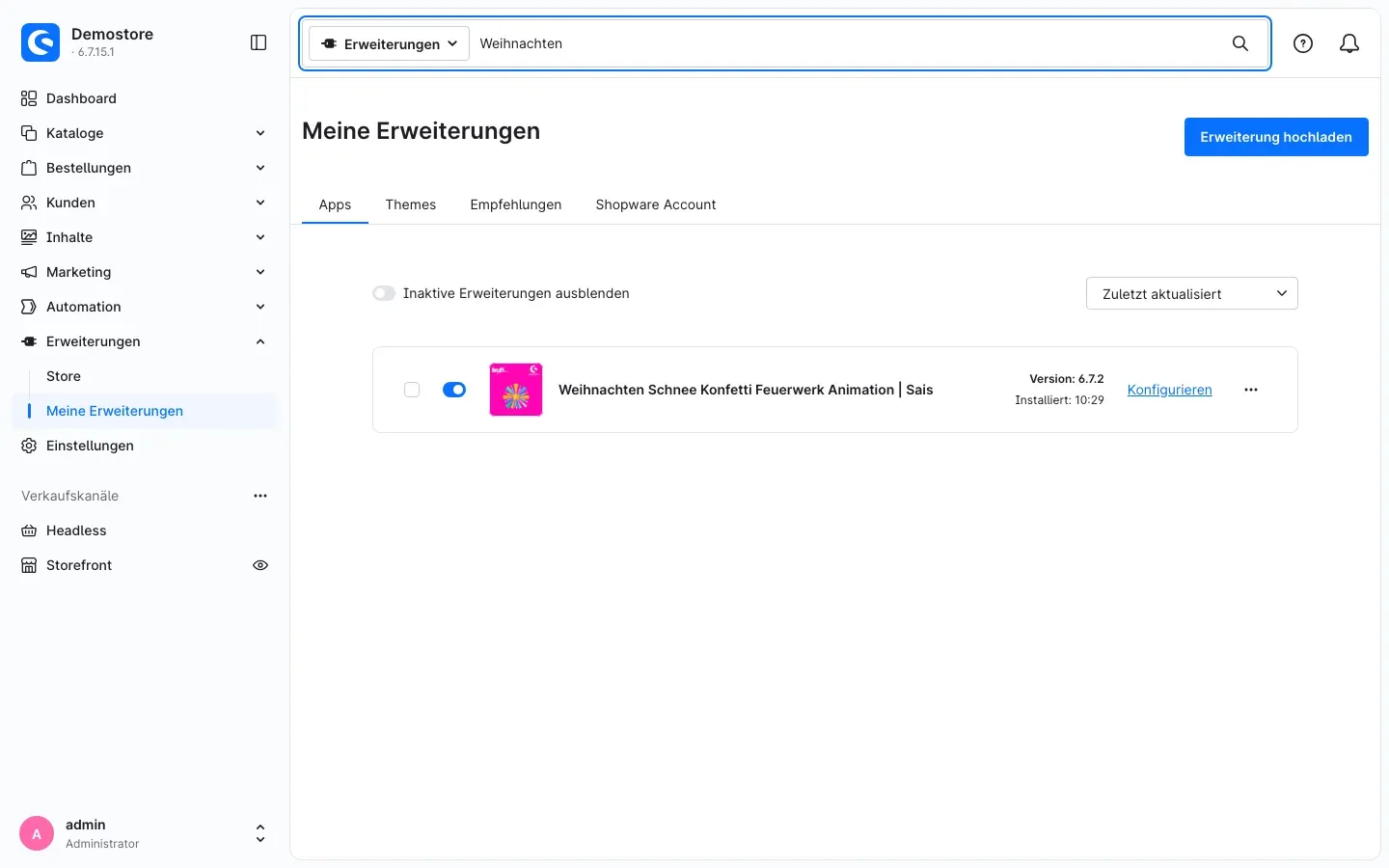 Abb. 1: Das Plugin ist installiert und aktiv. Über „Konfigurieren“ gelangst du zu den Einstellungen.
Taucht das Plugin nicht in der Liste auf, ist dein Shopware-Account noch nicht mit dem Shop verbunden. Das erledigst du unter Erweiterungen → Meine Erweiterungen im Reiter Shopware Account über die Anmeldung mit deinem Shopware-Konto.
Nach der Installation zeigt dein Shop noch keinen Effekt. Alle Effekte stehen anfangs auf Kein Effekt, das Feiertags-Preset steht auf Kein Preset. Du entscheidest selbst, wann und wo es losgeht.
Erste Schritte
In drei Schritten bringst du den ersten Effekt auf deine Startseite.
-
Einstellungen öffnen: Gehe zu Erweiterungen → Meine Erweiterungen und klicke beim Plugin auf Konfigurieren.
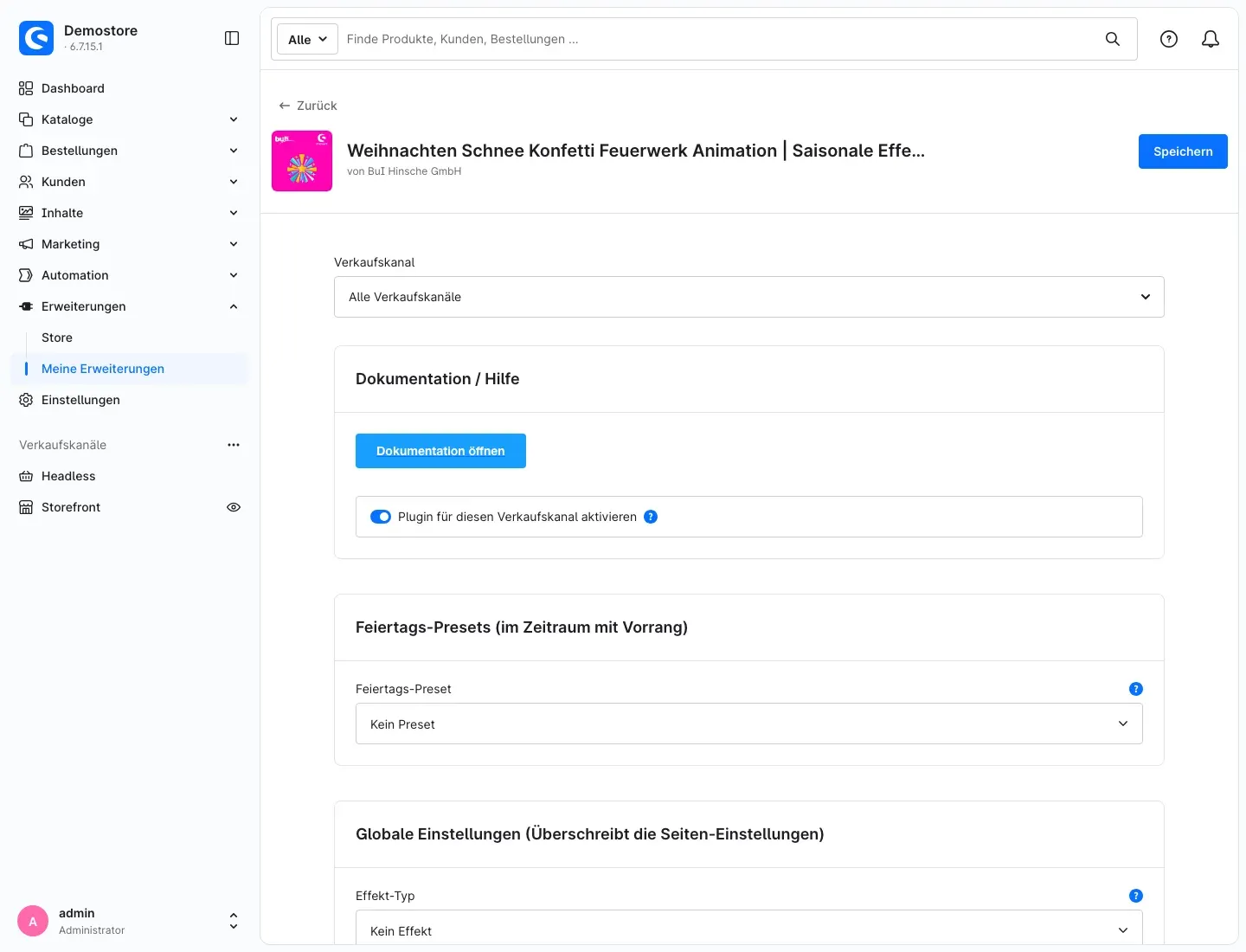 Abb. 2: Oben auf der Konfigurationsseite wählst du den Verkaufskanal. Darunter folgen die Cards „Dokumentation / Hilfe“, „Feiertags-Presets (im Zeitraum mit Vorrang)“ und „Globale Einstellungen (Überschreibt die Seiten-Einstellungen)“.
 -
Effekt für die Startseite wählen: Scrolle zur Card Startseite und wähle bei Effekt-Typ zum Beispiel Schneefall. Die übrigen Einstellungen kannst du zunächst so lassen.
-
Speichern und prüfen: Klicke oben rechts auf Speichern. Öffne danach die Startseite deines Shops in einem neuen Browser-Tab. Der Schnee fällt sofort über die Seite.
Tipp: Lass beim ersten Ausprobieren den Aktivitätszeitraum leer. Dann läuft der Effekt sofort und du siehst direkt, wie er wirkt. Den Zeitraum planst du danach in Ruhe.
Tipp: Du möchtest einfach nur zum nächsten Feiertag festlich aussehen? Dann wähle in der Card Feiertags-Presets (im Zeitraum mit Vorrang) einen Feiertag aus. Mehr dazu in Feiertags-Presets (im Zeitraum mit Vorrang).
Einstellungen
Die Einstellungen findest du unter Erweiterungen → Meine Erweiterungen. Klicke beim Plugin auf Konfigurieren. Jede Änderung übernimmst du mit Speichern oben rechts.
Die Seite ist in mehrere Bereiche (Cards) aufgeteilt:
- Dokumentation / Hilfe: Link zu dieser Anleitung und der Schalter für den Verkaufskanal.
- Feiertags-Presets (im Zeitraum mit Vorrang): ein Feiertag, dessen Effekt jedes Jahr von selbst läuft.
- Globale Einstellungen (Überschreibt die Seiten-Einstellungen): ein Effekt für alle Seiten.
- Startseite, Produktdetailseite, Kategorieseiten (Listing) und Bestellabschluss: je ein eigener Effekt für diese Seite.
- Eigenes Emoji: das Zeichen und das Aussehen für den Effekt Eigenes Emoji.
Welche Einstellung gewinnt? Es läuft immer nur ein Effekt pro Seite. Das Plugin prüft in dieser Reihenfolge:
- Feiertags-Preset: Liegt der Feiertagszeitraum gerade an, läuft der Preset-Effekt auf allen Seiten.
- Globale Einstellungen: Außerhalb des Feiertagszeitraums gilt der globale Effekt, sofern dort einer gewählt ist.
- Seiten-Cards: Steht der globale Effekt auf Kein Effekt, gilt der Effekt der jeweiligen Seite.
Verkaufskanal auswählen
Ganz oben steht die Auswahl Verkaufskanal. Mit Alle Verkaufskanäle legst du die Grundeinstellung fest. Sie gilt für jeden Verkaufskanal, für den du nichts Eigenes einstellst.
Wählst du einen bestimmten Verkaufskanal aus, übernimmt er zunächst die Grundeinstellung. Änderst du dort einen Wert, gilt dieser nur für diesen Kanal. So kannst du zum Beispiel im B2C-Shop Schnee fallen lassen und im B2B-Kanal einen ruhigeren Effekt oder gar keinen zeigen.
Dokumentation öffnen
Der Button Dokumentation öffnen in der Card Dokumentation / Hilfe öffnet diese Anleitung auf bui-hinsche.com. Er wählt automatisch die Sprache deiner Administration.
Plugin für diesen Verkaufskanal aktivieren
Mit dem Schalter Plugin für diesen Verkaufskanal aktivieren legst du fest, ob der gewählte Verkaufskanal überhaupt Effekte zeigt. Standardmäßig ist er eingeschaltet. Schaltest du ihn aus, erscheint in diesem Kanal kein Effekt, ganz gleich, was in den übrigen Cards eingestellt ist. Das gilt auch für ein gewähltes Feiertags-Preset.
Wozu das gut ist: Du legst das Plugin in einem Kanal still, ohne deine Einstellungen zu verlieren. Schaltest du den Schalter später wieder ein, ist alles wie vorher.
Feiertags-Presets (im Zeitraum mit Vorrang)
Mit Feiertags-Preset wählst du einen Feiertag aus. Im Feiertagszeitraum zeigt dein Shop dann auf allen Seiten den passenden Effekt. Den Zeitraum berechnet das Plugin jedes Jahr neu, du musst also nichts nachtragen. Standardmäßig steht die Auswahl auf Kein Preset.
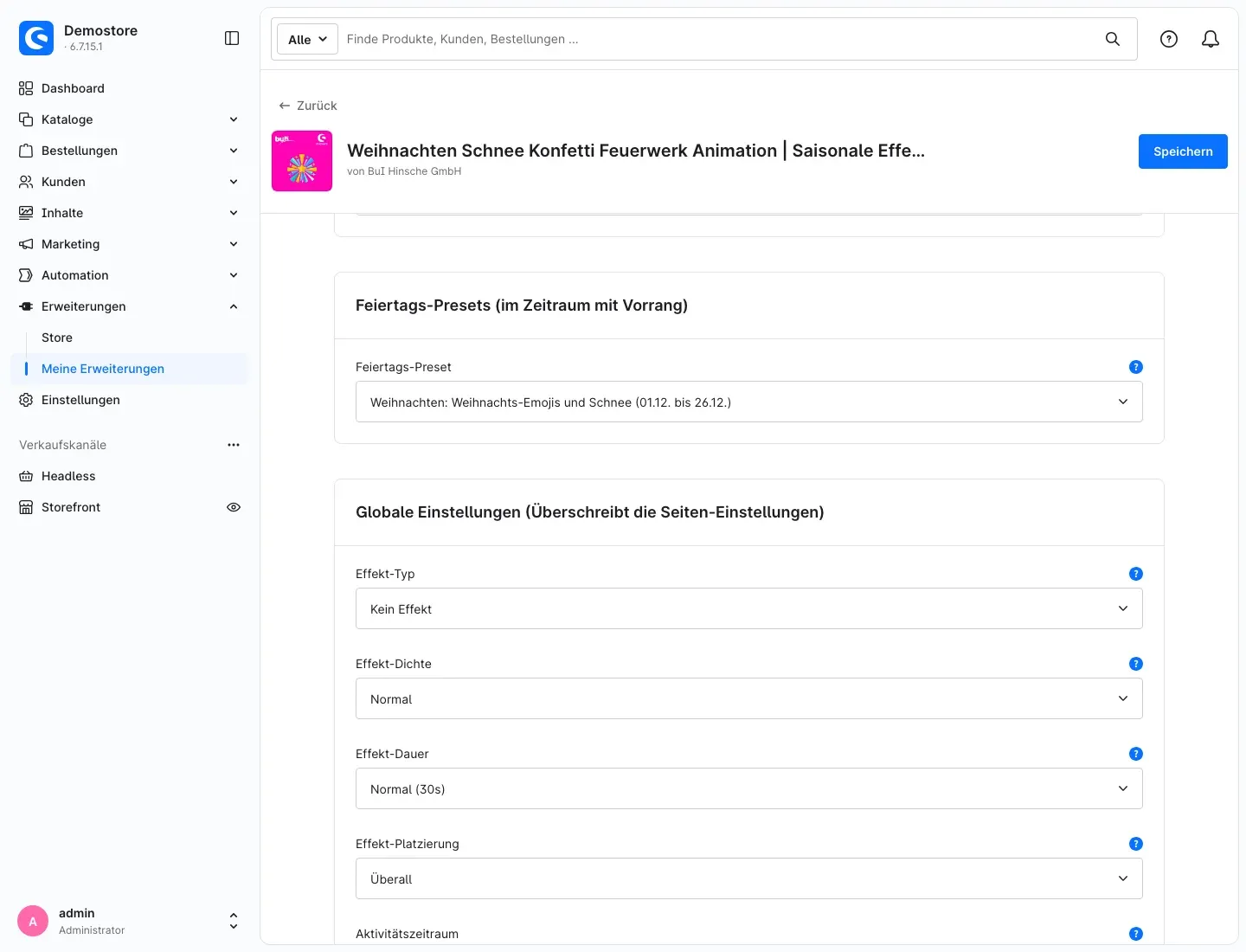 Abb. 3: Das Preset „Weihnachten: Weihnachts-Emojis und Schnee (01.12. bis 26.12.)“ ist gewählt. Darunter beginnen die globalen Einstellungen.
Diese Presets stehen zur Wahl:
- Silvester: Feuerwerk (31.12. 18 Uhr bis 01.01. 6 Uhr): Feuerwerk in der Silvesternacht.
- Valentinstag: Herzen (07.02. bis 14.02.): rote Herzen in der Woche vor dem Valentinstag.
- Ostern: Oster-Emojis (Karfreitag bis Ostermontag): der Effekt Ostern über das Osterwochenende. Das Datum wechselt jedes Jahr, das Plugin rechnet es selbst aus.
- Halloween: Halloween-Emojis (28.10. bis 01.11. 6 Uhr): der Effekt Halloween in den Tagen vor Halloween bis zum Morgen nach der Halloween-Nacht.
- Black Friday: Konfetti (Black Friday bis Cyber Monday): Konfetti vom Black Friday bis einschließlich Cyber Monday. Auch dieses Datum berechnet das Plugin jedes Jahr neu.
- Weihnachten: Weihnachts-Emojis und Schnee (01.12. bis 26.12.): der Effekt Weihnachten mit leichtem Schneefall, der die ganze Adventszeit bis einschließlich zweiten Weihnachtsfeiertag läuft.
Ein Preset bringt seine Einstellungen gleich mit: Es läuft mit normaler Dichte im ganzen Browserfenster und mit normaler Dauer. Nur Weihnachten läuft dauerhaft, solange der Besucher auf der Seite bleibt. Ob der Feiertagszeitraum gerade anliegt, richtet sich nach der Uhr auf dem Gerät deines Besuchers.
Vorrang im Zeitraum: Solange der Feiertagszeitraum anliegt, hat das Preset Vorrang vor den globalen Einstellungen und vor allen Seiten-Cards. Außerhalb des Zeitraums greifen deine globalen Einstellungen bzw. die Einstellungen der einzelnen Seiten wie gewohnt, mit ihrem eigenen Aktivitätszeitraum. Ist dort nichts eingestellt, zeigt der Shop außerhalb des Feiertags keinen Effekt.
Wichtig: Du kannst immer nur ein Preset gleichzeitig wählen. Möchtest du nach Halloween direkt Weihnachten zeigen, stellst du das Preset nach dem 1. November um. Alternativ planst du einen der beiden Feiertage selbst über den Aktivitätszeitraum in den globalen Einstellungen.
Wozu das gut ist: Du stellst einmal ein, dass dein Shop zu Weihnachten festlich aussieht, und musst in den Folgejahren nicht mehr daran denken.
Globale Einstellungen (Überschreibt die Seiten-Einstellungen)
Diese Card ist der schnelle Weg für eine Aktionswoche. Wählst du hier bei Effekt-Typ einen Effekt aus (also alles außer Kein Effekt), läuft dieser Effekt auf allen Seiten deines Shops. Die Cards Startseite, Produktdetailseite, Kategorieseiten (Listing) und Bestellabschluss werden dann nicht beachtet. Liegt gerade der Zeitraum eines Feiertags-Presets an, hat das Preset Vorrang (siehe Feiertags-Presets (im Zeitraum mit Vorrang)).
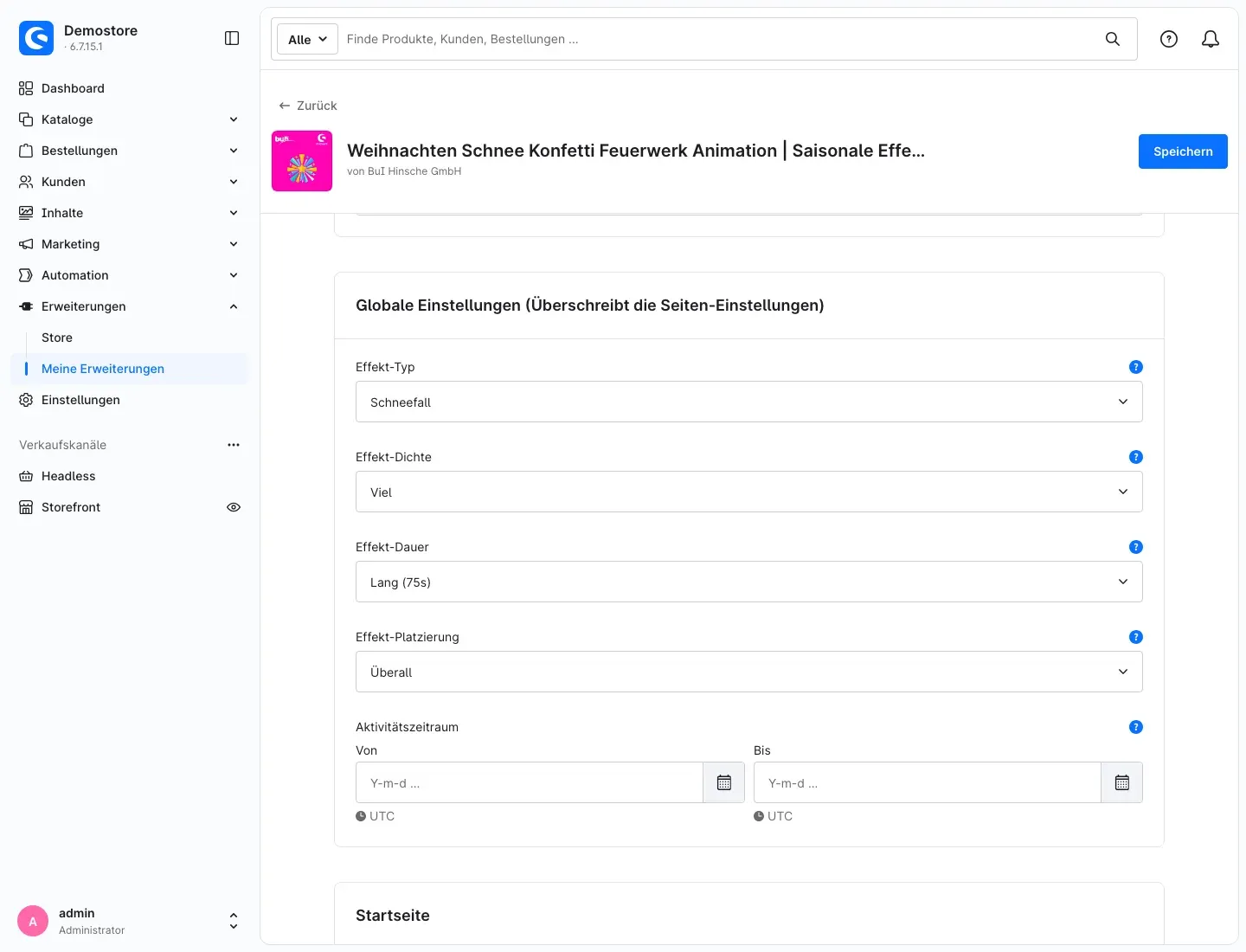 Abb. 4: Globale Einstellung: Schneefall auf allen Seiten, dicht und lang, ohne zeitliche Begrenzung.
Steht der Effekt-Typ hier auf Kein Effekt, gelten die Einstellungen der einzelnen Seiten.
Wichtig: Solange in den globalen Einstellungen ein Effekt ausgewählt ist, bleiben die einzelnen Seiten auch außerhalb des globalen Aktivitätszeitraums ohne eigenen Effekt. Möchtest du wieder seitenweise arbeiten, stelle den globalen Effekt-Typ zurück auf Kein Effekt.
Einstellungen für einzelne Seiten
Für jede dieser Seiten gibt es eine eigene Card mit denselben fünf Einstellungen:
- Startseite
- Produktdetailseite
- Kategorieseiten (Listing)
- Bestellabschluss (die Danke-Seite nach dem Kauf)
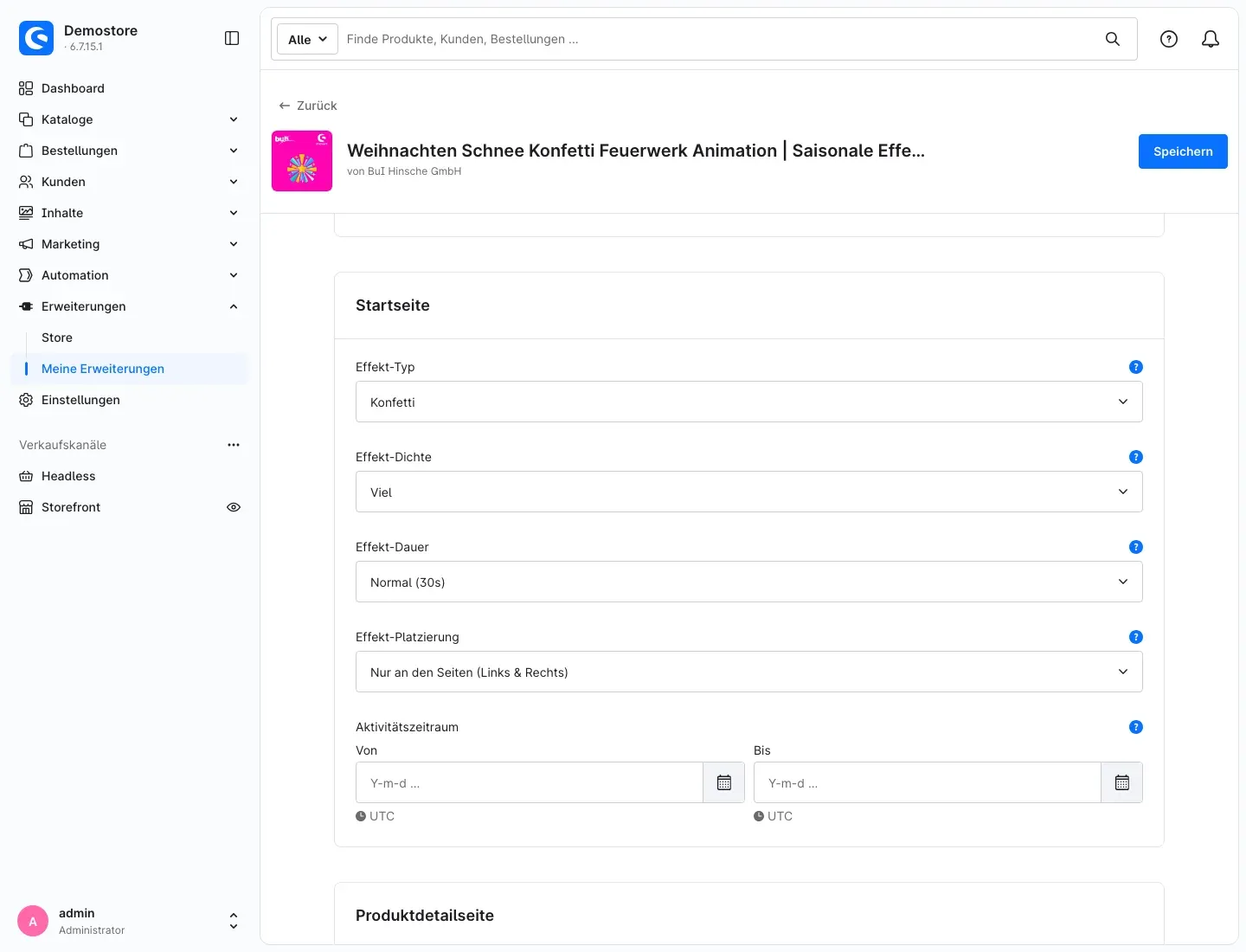 Abb. 5: Die Card „Startseite“. Darunter beginnt die Card „Produktdetailseite“ mit denselben Einstellungen.
Andere Seiten, etwa Warenkorb, Suche oder Kundenkonto, zeigen nur dann einen Effekt, wenn du ihn in den globalen Einstellungen auswählst oder ein Feiertags-Preset gerade läuft.
Die folgenden Einstellungen findest du in den globalen Einstellungen und in jeder Seiten-Card.
Effekt-Typ
Mit Effekt-Typ wählst du die Animation: Kein Effekt, Konfetti, Feuerwerk, Schneefall, Sterne, Rotes Herz, Halloween, Ostern, Weihnachten oder Eigenes Emoji. Standardmäßig steht überall Kein Effekt. Wie die einzelnen Effekte aussehen, zeigt So wählst du den passenden Effekt.
Halloween, Ostern und Weihnachten lassen jeweils eine Mischung passender Emojis fallen, bei Weihnachten zusätzlich mit leichtem Schneefall. Bei Eigenes Emoji fällt das Zeichen, das du in der Card Eigenes Emoji einträgst (siehe Eigenes Emoji).
Effekt-Dichte
Mit Effekt-Dichte bestimmst du, wie viele Teilchen gleichzeitig zu sehen sind: Wenig, Normal oder Viel. Standardmäßig steht sie auf Normal.
Wozu das gut ist: Wenig wirkt dezent und lenkt kaum vom Sortiment ab. Viel sorgt für einen großen Auftritt, braucht auf älteren oder schwachen Geräten aber spürbar mehr Rechenleistung. Für den Alltag ist Normal meist die richtige Wahl.
Effekt-Dauer
Mit Effekt-Dauer legst du fest, wie lange die Animation nach dem Öffnen einer Seite läuft: Kurz (15s), Normal (30s), Lang (75s) oder Dauerhaft. Standardmäßig steht sie auf Normal (30s). Bei Dauerhaft läuft der Effekt, bis der Besucher die Seite verlässt.
Die Sekundenangabe ist ein Richtwert. Schneefall, Herzen, Feuerwerk und die Emoji-Effekte laufen durchgehend. Konfetti und Sterne erscheinen als kurze Ausbrüche, die bei längerer Dauer öfter wiederholt werden.
Wozu das gut ist: Ein kurzer Effekt begrüßt den Besucher und verschwindet, bevor er stört. Dauerhaft passt zu einer Stimmung, die die ganze Zeit sichtbar sein soll, etwa leichter Schneefall im Advent.
Effekt-Platzierung
Mit Effekt-Platzierung bestimmst du, wo auf der Seite der Effekt erscheint. Standardmäßig steht sie auf Überall.
- Überall: Der Effekt nutzt das ganze Browserfenster.
- Nur an den Seiten (Links & Rechts): Der Effekt bleibt am linken und rechten Rand. Konfetti schießt dabei von beiden Seiten in die Seite hinein. Die Mitte mit deinen Produkten bleibt frei.
- Nur im Header: Der Effekt läuft nur im Kopfbereich mit Logo, Suche und Warenkorb.
- Nur im Footer: Der Effekt läuft nur im Fußbereich der Seite.
Findet das Plugin bei einem stark angepassten Theme keinen Kopf- oder Fußbereich, zeigt es den Effekt als schmales Band am oberen bzw. unteren Rand der Seite.
Aktivitätszeitraum
Mit Aktivitätszeitraum legst du fest, von wann bis wann der Effekt läuft. Es gibt zwei Felder, Von und Bis, jeweils mit Datum und Uhrzeit. Das Kalender-Symbol neben dem Feld öffnet die Auswahl, das X leert das Feld wieder.
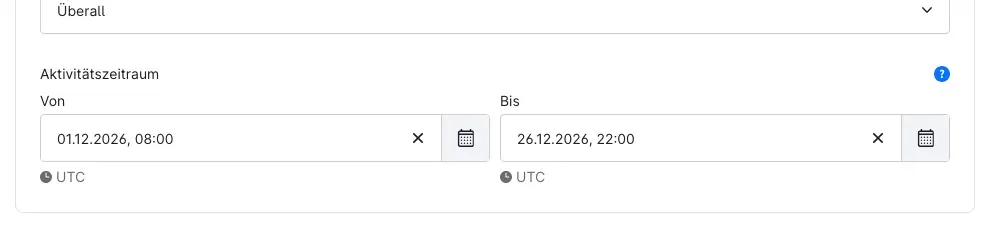 Abb. 6: Ein Zeitraum für den Advent: Der Effekt startet am 1. Dezember um 8 Uhr und endet am 26. Dezember um 22 Uhr.
- Beide Felder leer: Der Effekt läuft immer.
- Nur Von ausgefüllt: Der Effekt startet zu diesem Zeitpunkt und läuft danach ohne Ende.
- Nur Bis ausgefüllt: Der Effekt läuft ab sofort und endet zu diesem Zeitpunkt.
- Beide ausgefüllt: Der Effekt läuft nur in diesem Zeitfenster.
Unter den Feldern steht die Zeitzone, in der du die Uhrzeit einträgst (im Bild UTC). Die deutsche Winterzeit liegt eine Stunde vor UTC: Soll ein Effekt um 0:00 Uhr deutscher Zeit am 1. Januar starten, trägst du bei UTC 23:00 Uhr am 31. Dezember ein.
Liegt das Startdatum nach dem Enddatum, erscheint der Hinweis „Das Startdatum muss vor dem Enddatum liegen.“ Korrigiere den Zeitraum, sonst zeigt der Shop den Effekt nie.
Wozu das gut ist: Du richtest die Weihnachtsaktion schon im November ein. Ab dem Startzeitpunkt zeigt jede neu geöffnete Seite den Schnee, nach dem Endzeitpunkt nicht mehr, auch wenn du gerade im Urlaub bist.
Eigenes Emoji
In der Card Eigenes Emoji legst du fest, was beim Effekt-Typ Eigenes Emoji über die Seite fällt und wie es sich bewegt. Die Card gilt für alle Stellen, an denen du Eigenes Emoji auswählst, also für die globalen Einstellungen und für jede Seiten-Card.
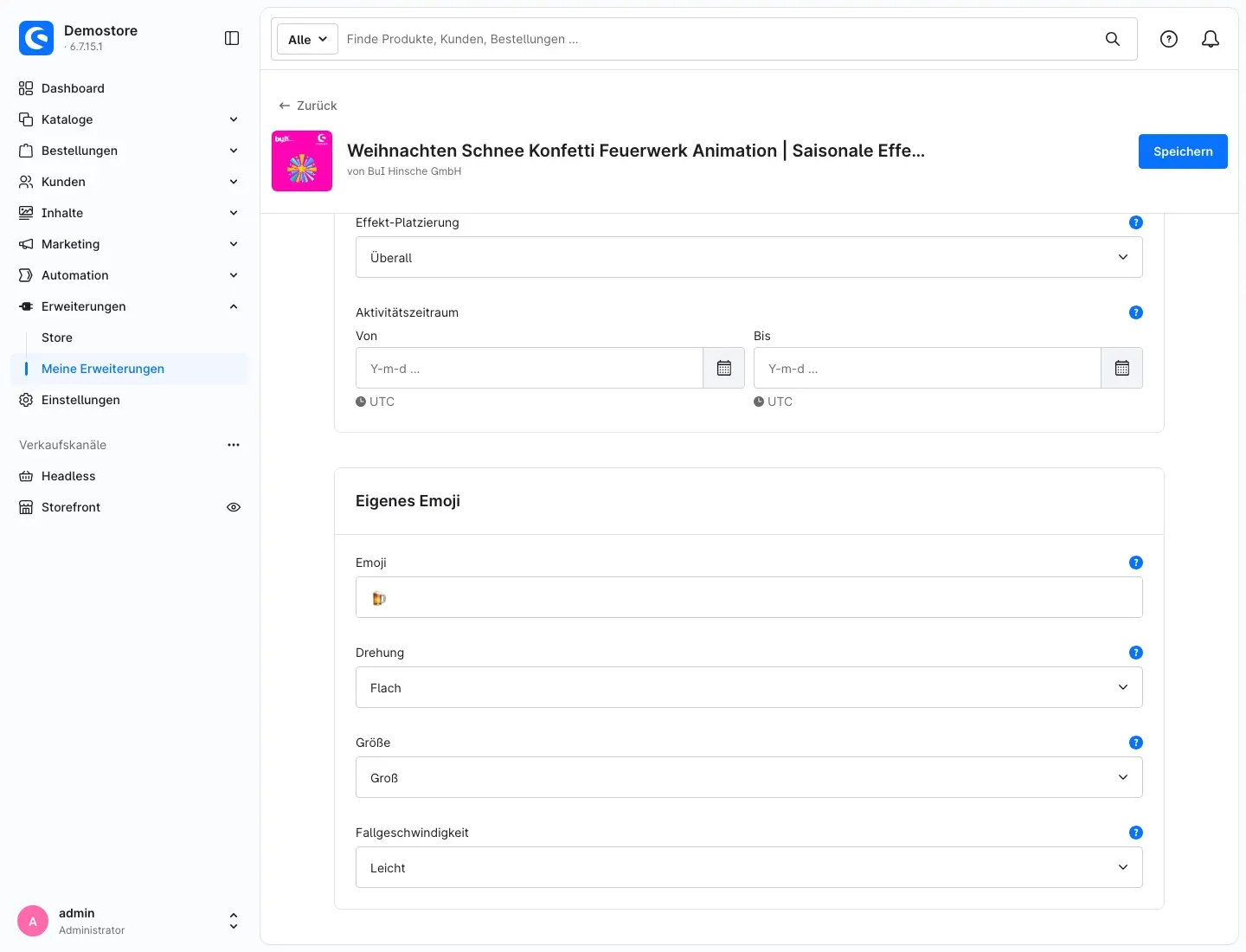 Abb. 7: Ein Bierkrug als eigenes Emoji: aufrecht, groß und langsam schwebend.
- Emoji: Hier trägst du dein Emoji ein, zum Beispiel ein Kleeblatt zum St. Patrick’s Day. Auch ein kurzer Text ist möglich, etwa „SALE“ oder „-20%“. Erlaubt sind bis zu 8 Zeichen oder Emojis. Spitze Klammern und Steuerzeichen entfernt das Plugin automatisch. Bleibt das Feld leer, erscheint stattdessen Konfetti.
- Drehung: Mit Drehend taumeln die Emojis beim Fallen, mit Flach bleiben sie aufrecht. Standardmäßig steht sie auf Drehend.
- Größe: Wähle Klein, Mittel, Groß oder Zufällig. Zufällig mischt kleine und große Emojis und ist voreingestellt.
- Fallgeschwindigkeit: Mit Leicht schweben die Emojis langsam, mit Schwer fallen sie schnell. Standardmäßig steht sie auf Normal.
Gut zu wissen: Emojis sehen nicht auf jedem Gerät gleich aus. Jedes Gerät zeichnet sie mit seinen eigenen Emoji-Bildern, ein Emoji wirkt auf einem iPhone also etwas anders als auf einem Windows-PC oder einem Android-Smartphone. Prüfe dein Emoji deshalb am besten auf mehreren Geräten.
Wozu das gut ist: Du bist nicht auf die fertigen Effekte beschränkt. Ein Bierkrug zum Oktoberfest, ein Kleeblatt zum St. Patrick’s Day oder ein Fußball zur Meisterschaft passen genau zu deiner Aktion.
So nutzt du die Funktionen
So wählst du den passenden Effekt
Was dir das bringt: Jeder Effekt hat seine eigene Stimmung. So findest du für jeden Anlass die passende Animation.
Schneefall lässt kleine blaue Flocken sanft über die Seite fallen. Ideal für Advent und Winter.
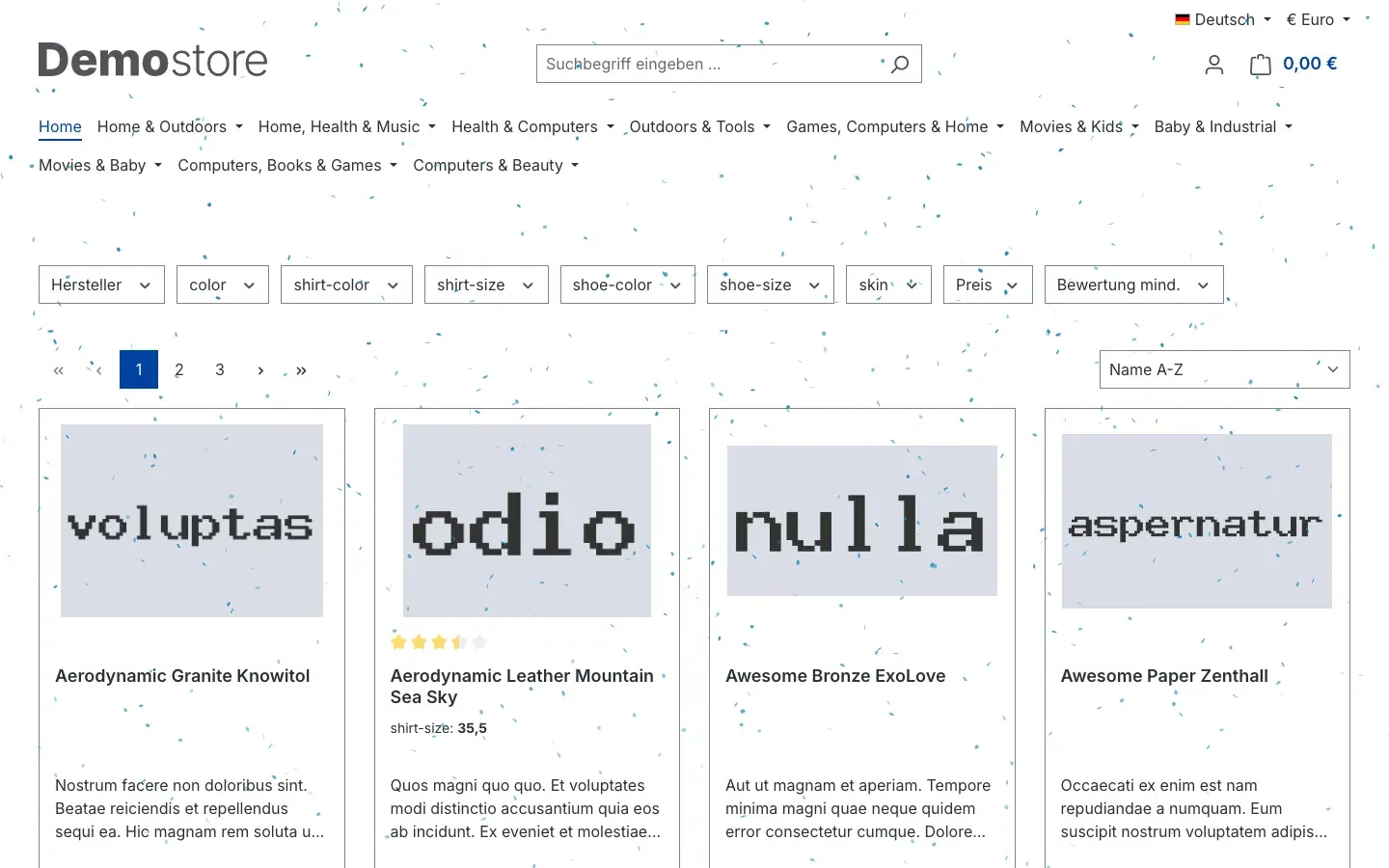 Abb. 8: Schneefall auf der Startseite.
Konfetti wirft bunte Teilchen in die Seite. Passt zu Jubiläen, Aktionen und zur Danke-Seite nach dem Kauf.
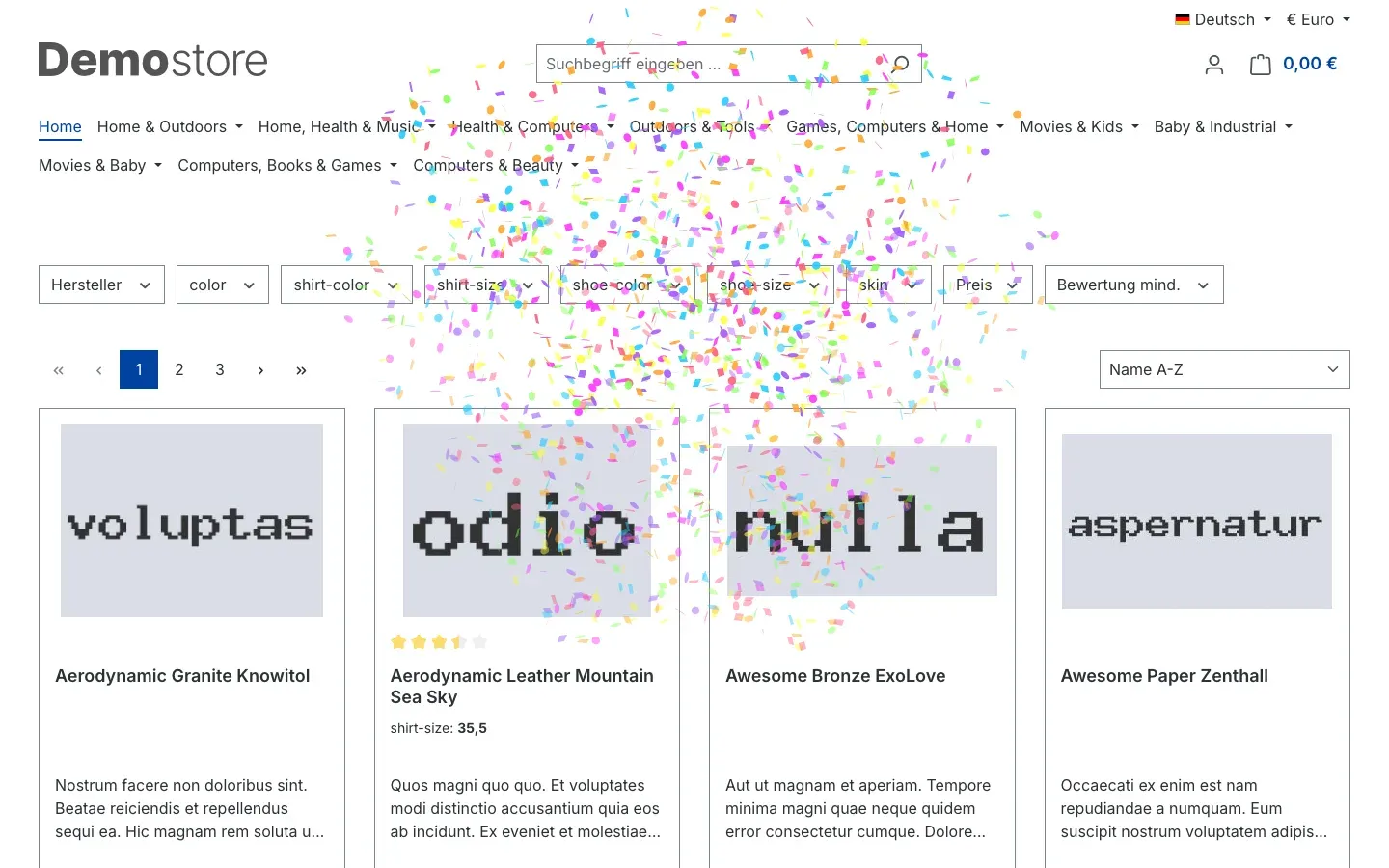 Abb. 9: Konfetti auf der Startseite.
Feuerwerk lässt bunte Explosionen links und rechts aufsteigen. Der Klassiker für Silvester oder einen großen Sale.
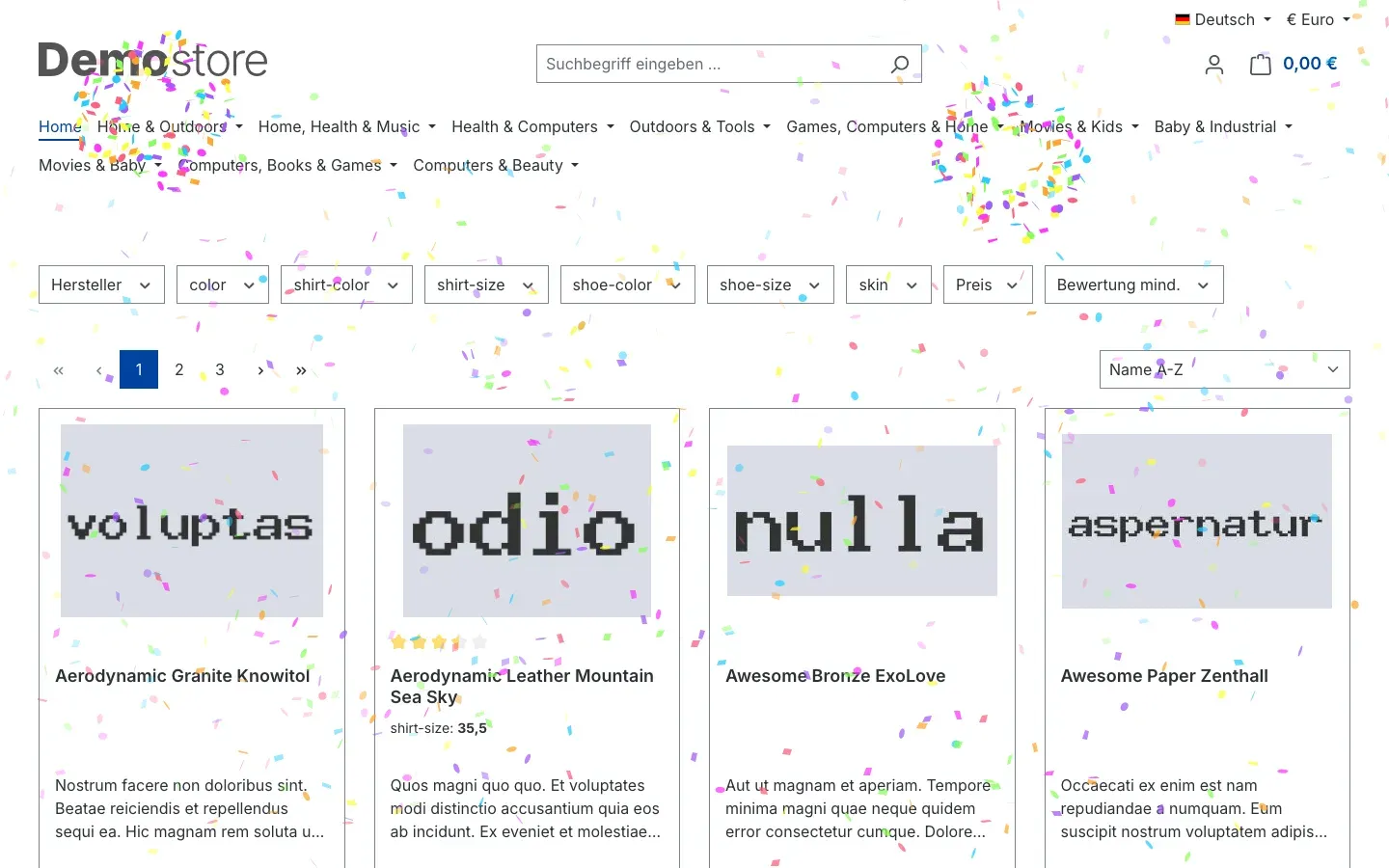 Abb. 10: Feuerwerk auf der Startseite.
Sterne funkeln in Gold- und Gelbtönen an wechselnden Stellen der Seite. Wirkt edel, etwa zu Weihnachten oder zu einer Premium-Aktion.
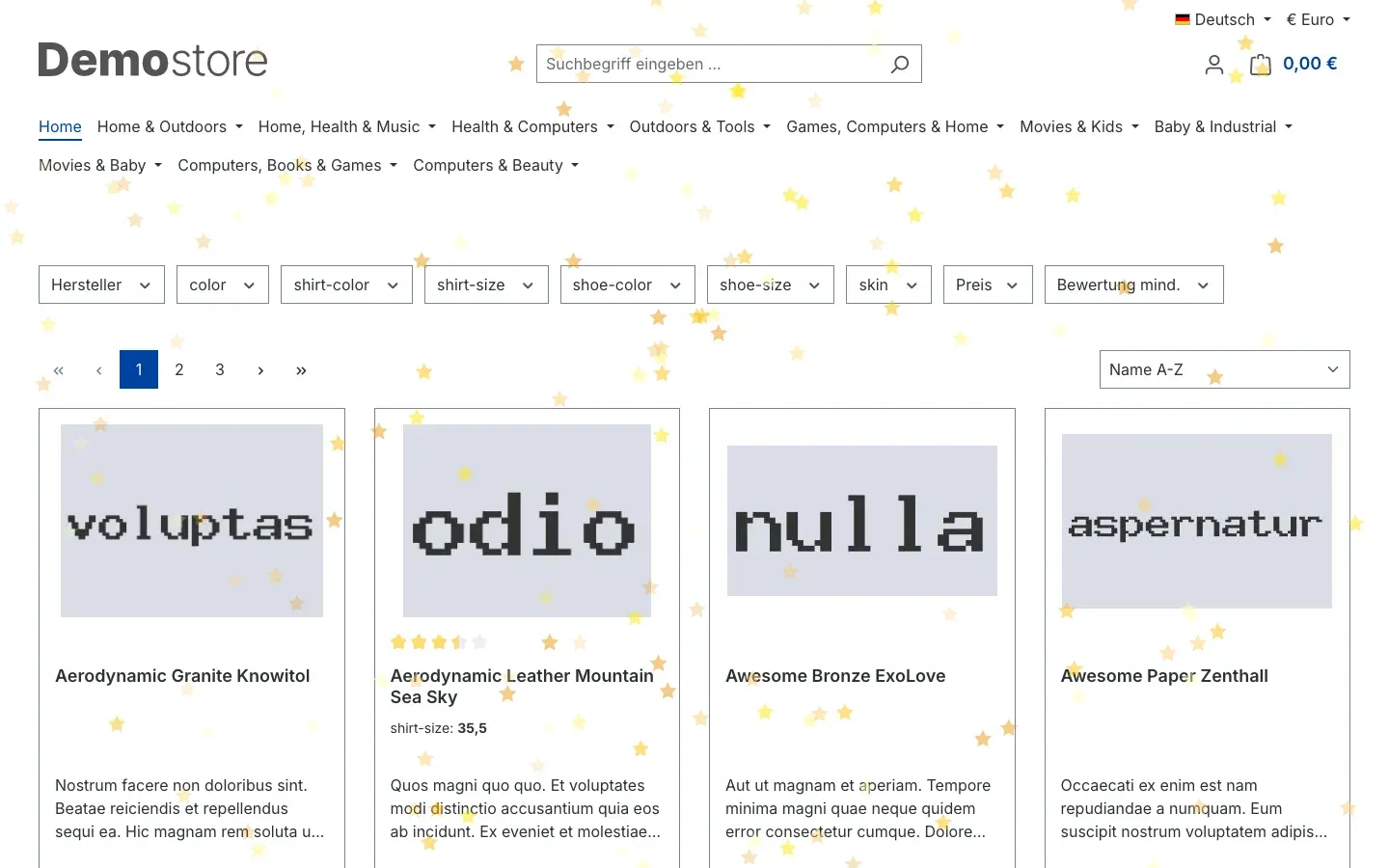 Abb. 11: Sterne auf der Startseite.
Rotes Herz lässt rote Herzen in verschiedenen Größen über die Seite fallen. Passt zu Valentinstag und Muttertag.
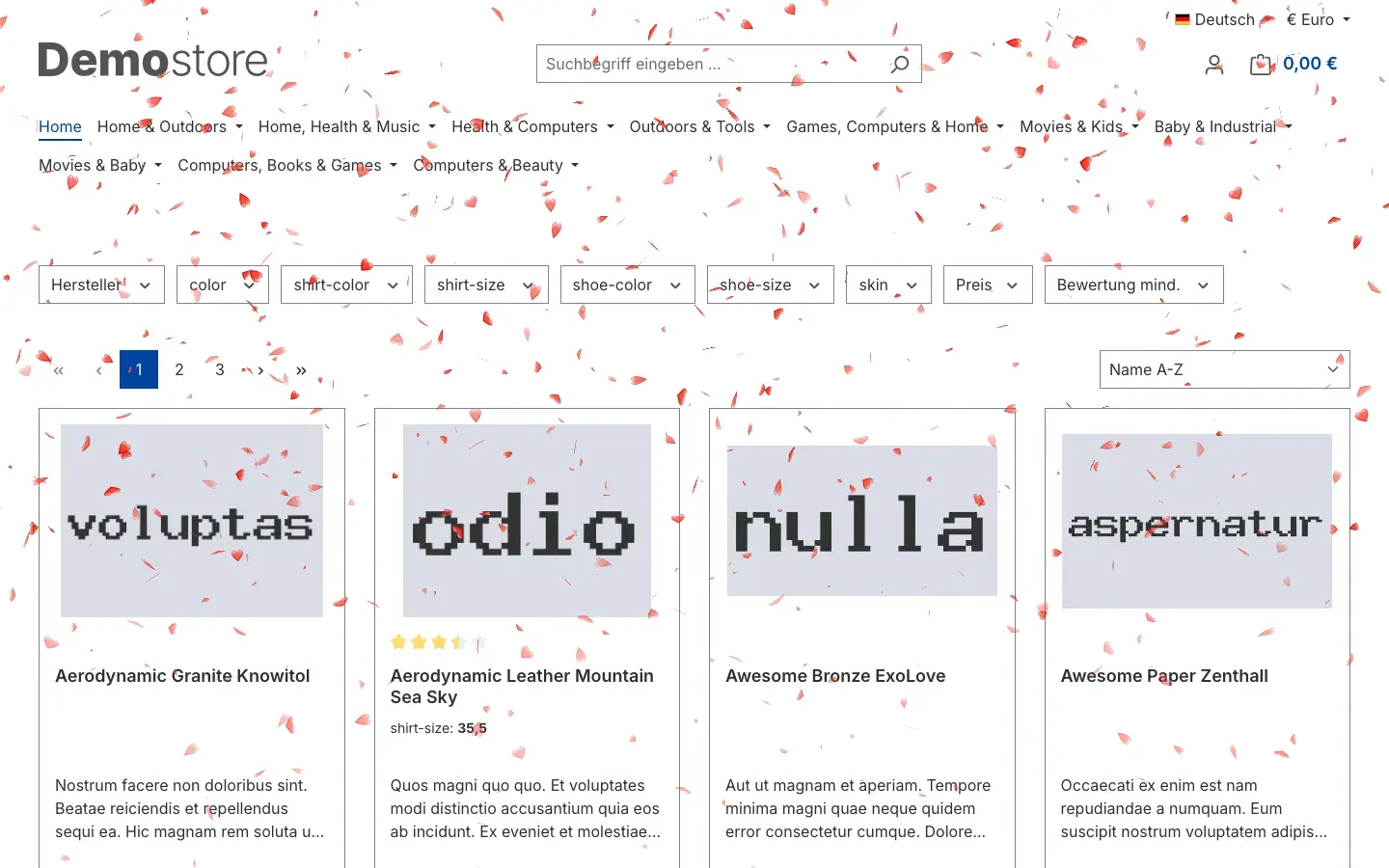 Abb. 12: Herzen auf der Startseite.
Halloween lässt Kürbisse, Geister, Fledermäuse und Spinnen ruhig über die Seite fallen. Passt zur Gruselwoche Ende Oktober.
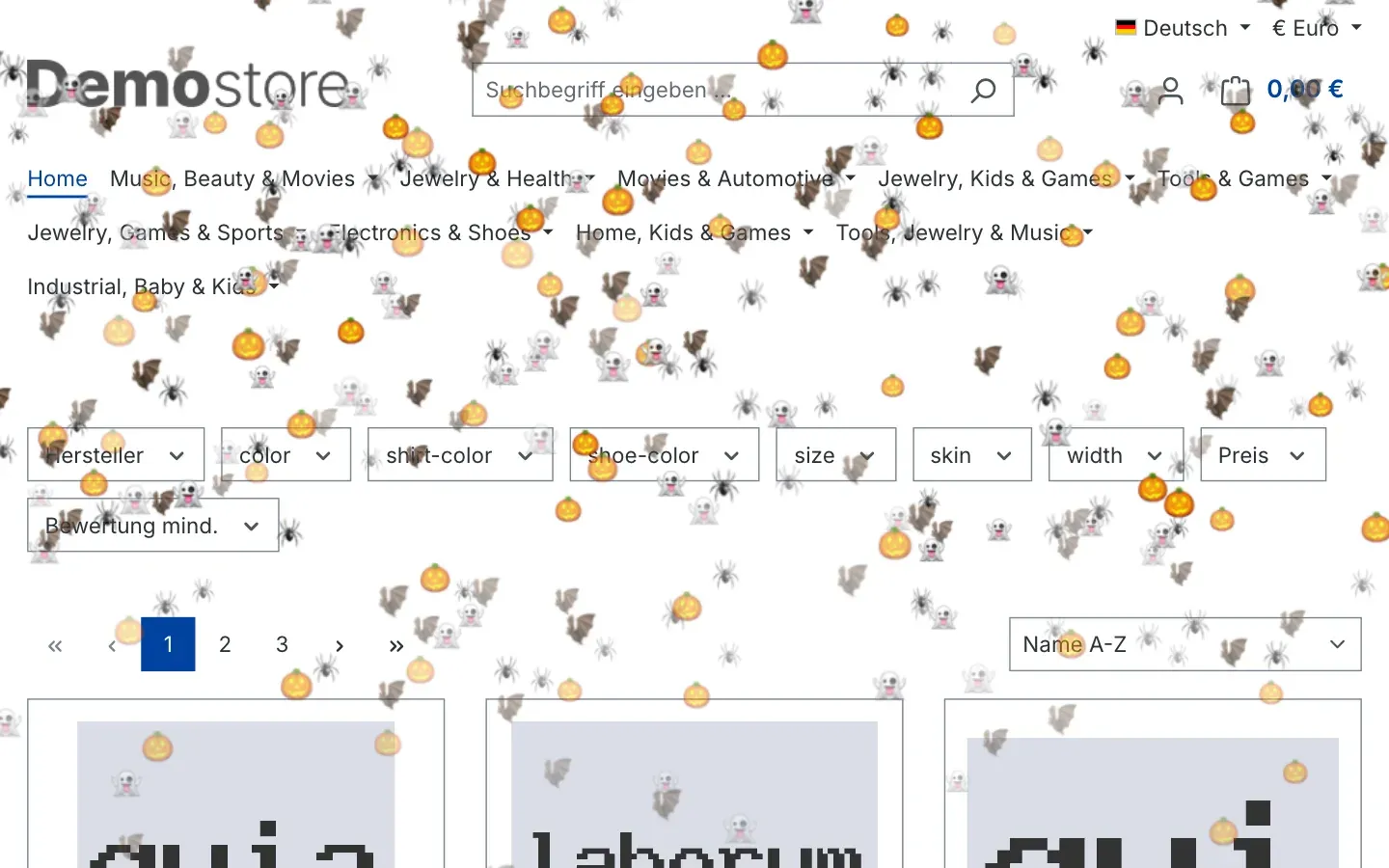 Abb. 13: Der Effekt Halloween auf der Startseite.
Ostern lässt Küken, Eier, Hasen und Tulpen über die Seite schweben. Passt zum Osterwochenende und zu Frühlingsaktionen.
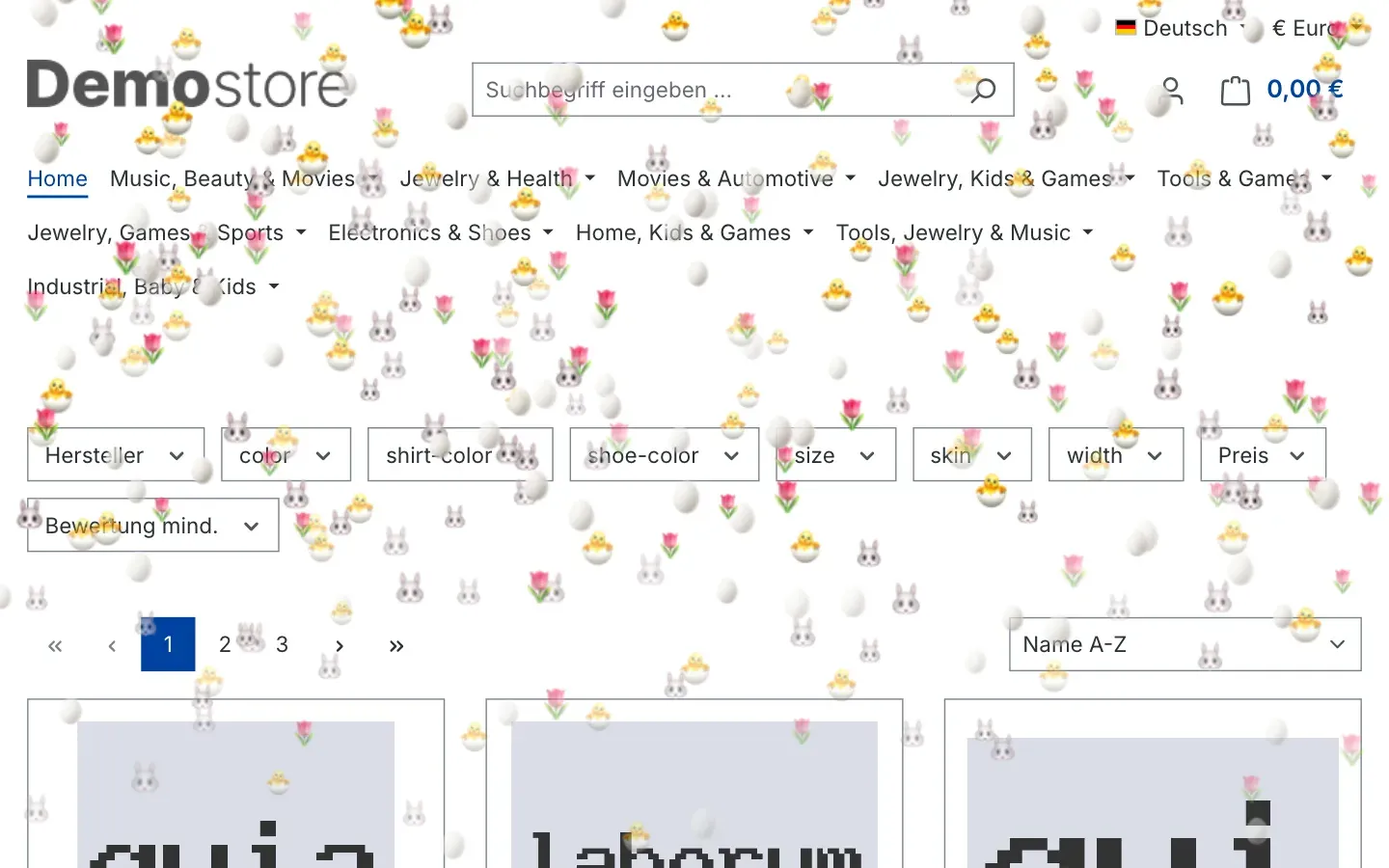 Abb. 14: Der Effekt Ostern auf der Startseite.
Weihnachten lässt Tannenbäume, Geschenke, Sterne und Weihnachtsmänner fallen, dazu rieselt leichter Schnee. Passt zur gesamten Adventszeit.
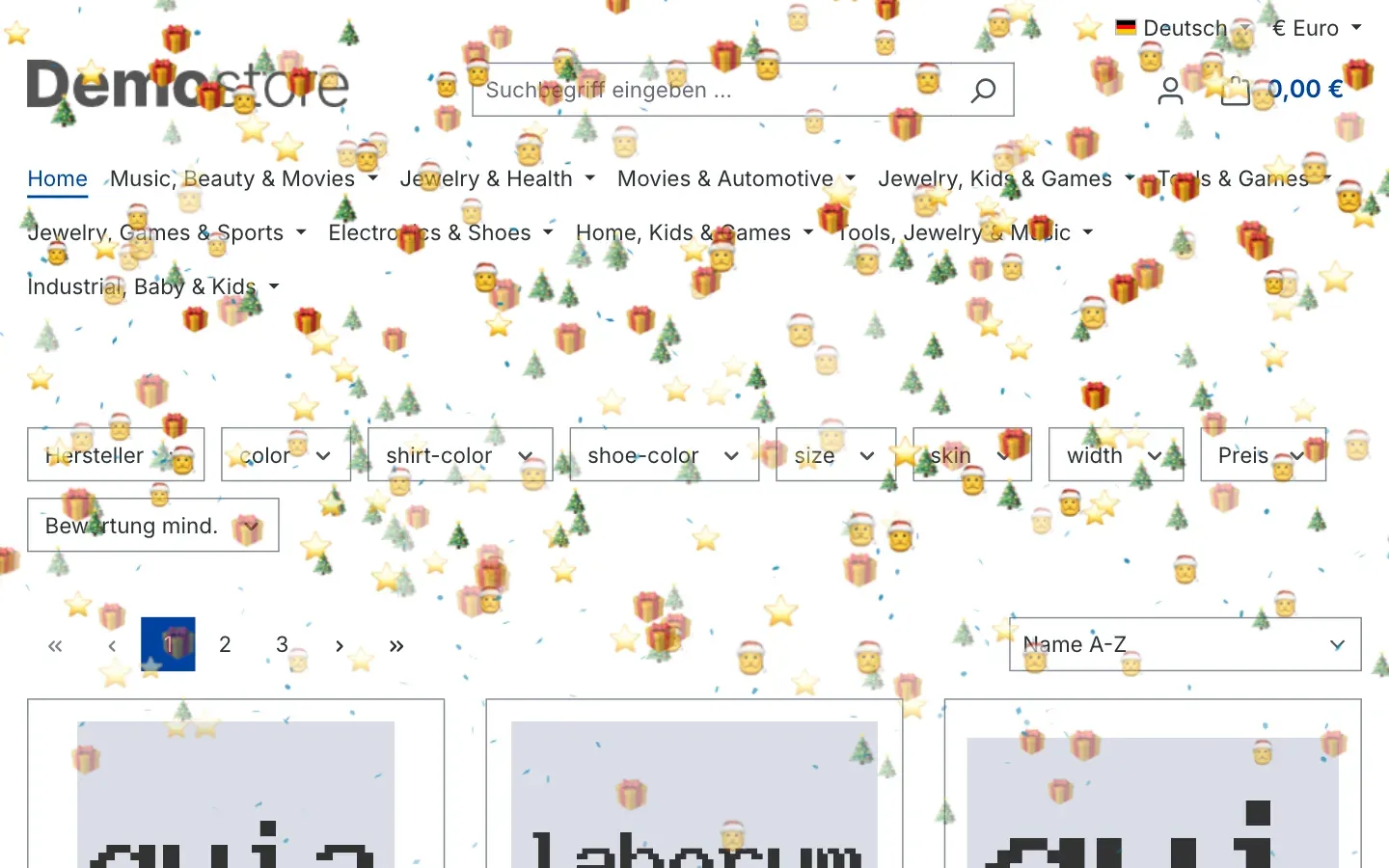 Abb. 15: Der Effekt Weihnachten auf der Startseite.
Bei Halloween, Ostern und Weihnachten bleiben die Emojis aufrecht und fallen langsam, damit sie gut zu erkennen sind. Wie du mit Eigenes Emoji dein eigenes Zeichen fallen lässt, zeigt So lässt du dein eigenes Emoji fallen.
Die Animation liegt über der Seite. Deine Besucher können trotzdem ganz normal klicken, suchen und einkaufen.
So setzt du einen Effekt dezent in Szene
Was dir das bringt: Deine Produkte bleiben im Mittelpunkt, der Effekt sorgt nur für Stimmung am Rand.
Schritt für Schritt
- Öffne die Konfiguration des Plugins über Erweiterungen → Meine Erweiterungen und Konfigurieren.
- Gehe zur Card der gewünschten Seite, zum Beispiel Startseite.
- Wähle bei Effekt-Platzierung die Option Nur im Header. Alternativ wählst du Nur an den Seiten (Links & Rechts) oder Nur im Footer.
- Stelle die Effekt-Dichte auf Wenig oder Normal.
- Klicke auf Speichern.
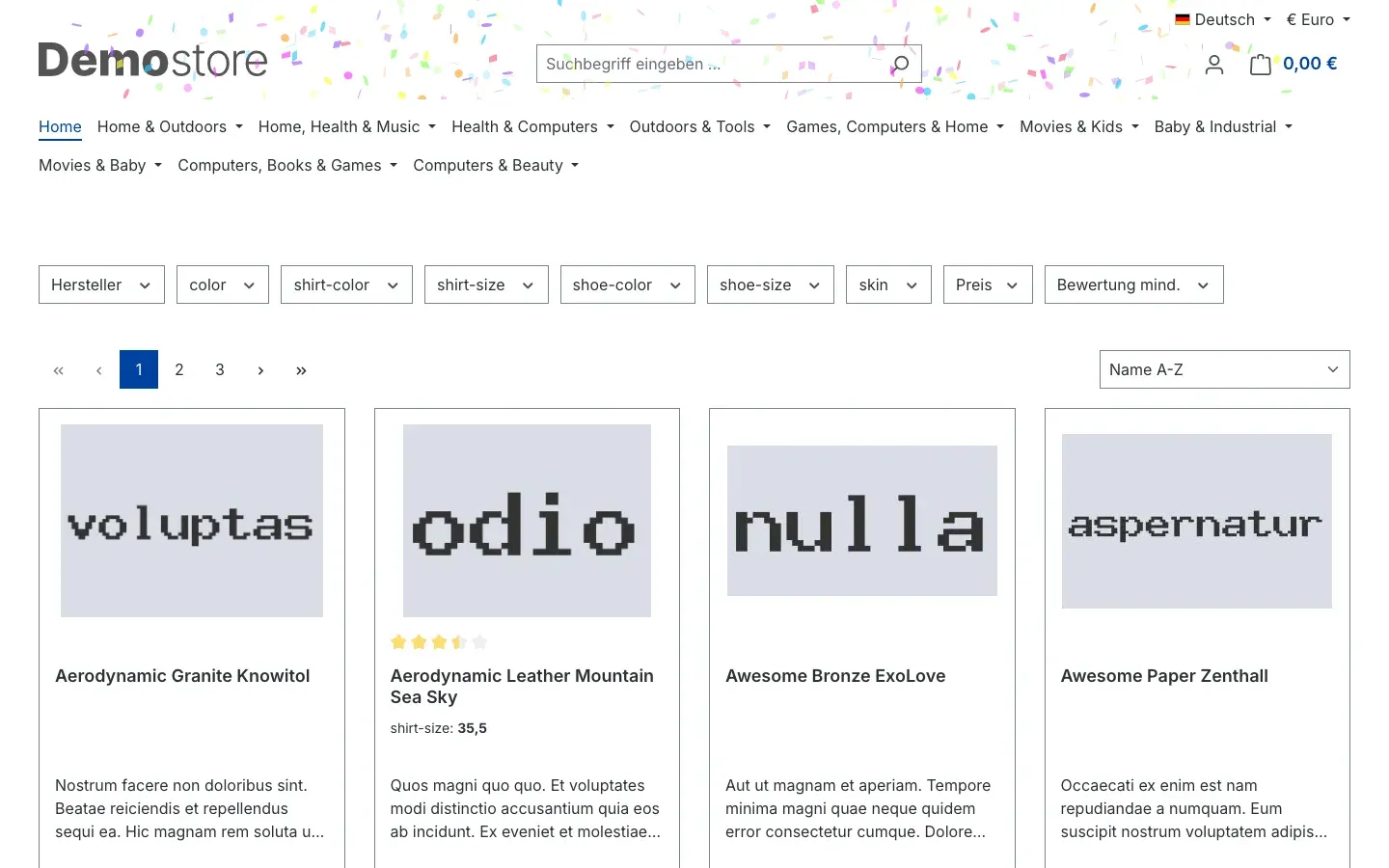 Abb. 16: Platzierung „Nur im Header“: Der Effekt bleibt im Kopfbereich, der Rest der Seite ist frei.
So gibst du jeder Seite ihren eigenen Effekt
Was dir das bringt: Du erzählst eine kleine Geschichte entlang des Einkaufs: Schnee auf der Startseite, Sterne in den Kategorien, Konfetti auf der Produktseite und nach dem Kauf.
Schritt für Schritt
- Öffne die Konfiguration des Plugins.
- Prüfe, dass in Globale Einstellungen (Überschreibt die Seiten-Einstellungen) der Effekt-Typ auf Kein Effekt steht. Sonst gelten die Seiten-Einstellungen nicht.
- Wähle in den Cards Startseite, Produktdetailseite, Kategorieseiten (Listing) und Bestellabschluss jeweils den gewünschten Effekt-Typ und passe Dichte, Dauer und Platzierung an.
- Klicke auf Speichern.
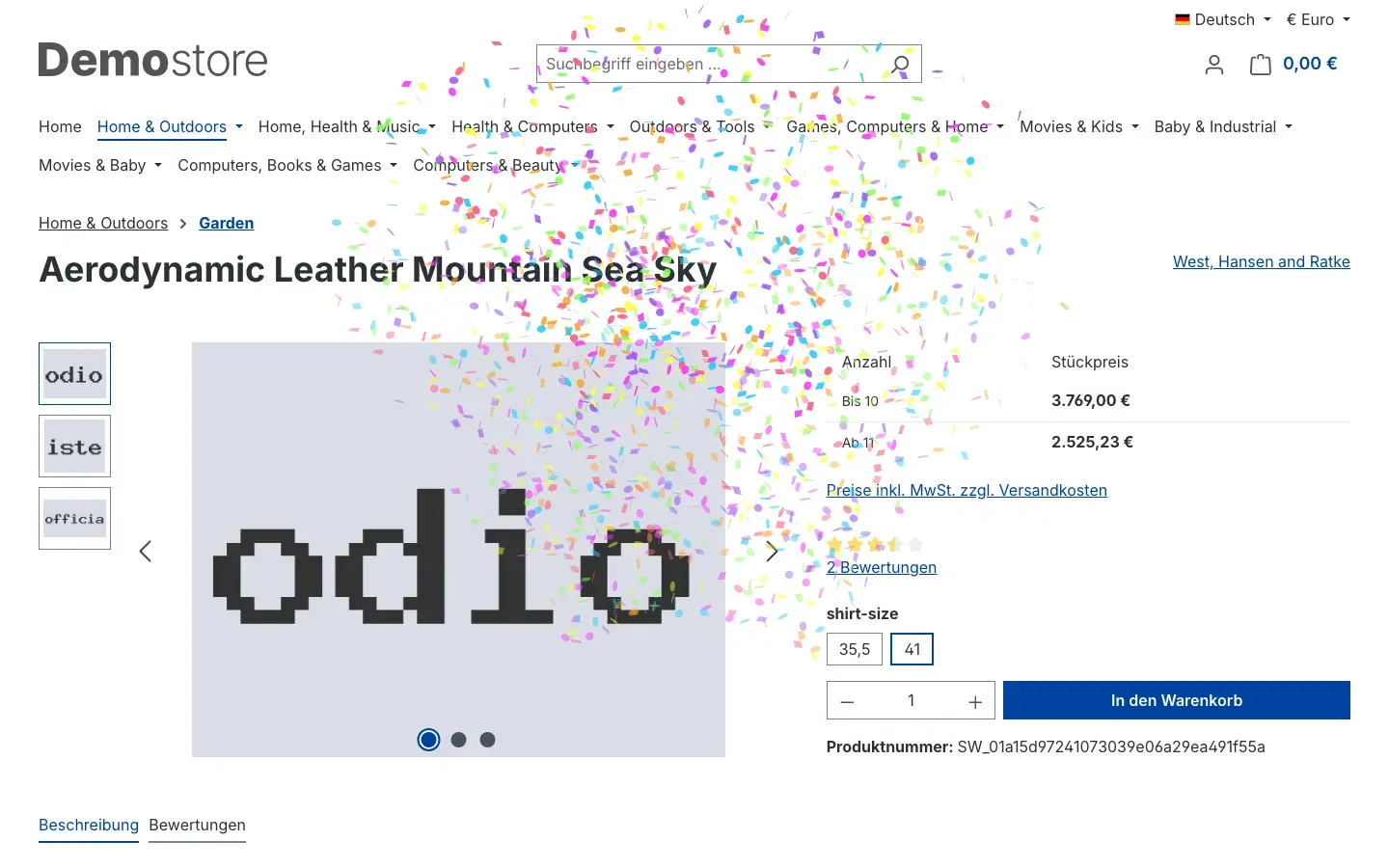 Abb. 17: Konfetti auf einer Produktdetailseite, eingestellt in der Card „Produktdetailseite“.
Tipp: Konfetti in der Card Bestellabschluss ist ein schönes Dankeschön nach jeder Bestellung. Diesen Effekt kannst du das ganze Jahr laufen lassen. Nur während eines laufenden Feiertags-Presets zeigt auch die Danke-Seite den Preset-Effekt.
So planst du eine Aktion im Voraus
Was dir das bringt: Du richtest saisonale Effekte einmal ein und musst am Stichtag nicht daran denken.
Schritt für Schritt
- Öffne die Konfiguration des Plugins.
- Wähle in der passenden Card den Effekt-Typ, zum Beispiel Feuerwerk für Silvester.
- Trage beim Aktivitätszeitraum unter Von den Start und unter Bis das Ende ein, zum Beispiel vom 31. Dezember 18:00 Uhr bis 1. Januar 2:00 Uhr. Achte auf die Zeitzone unter den Feldern (siehe Aktivitätszeitraum).
- Klicke auf Speichern.
Ob der Effekt gerade laufen soll, prüft der Browser deines Besuchers beim Öffnen der Seite, mit der Uhr seines Geräts. Das funktioniert auch, wenn Shopware die Seite aus dem Zwischenspeicher ausliefert. Wer eine Seite schon vor dem Startzeitpunkt geöffnet hat, sieht den Effekt ab dem nächsten Seitenaufruf; ein laufender Effekt mit Dauer „Dauerhaft“ endet nicht mitten auf der Seite, sondern beim nächsten Seitenwechsel.
Tipp: Jede Card hat ihren eigenen Zeitraum. Du kannst also für die Startseite den Advent planen und für die Produktdetailseite eine Valentinswoche, alles in einer Konfiguration.
Tipp: Für die großen Feiertage geht es noch einfacher: Ein Feiertags-Preset bringt Effekt und Zeitraum schon mit (siehe So planst du Feiertage mit einem Preset).
So nutzt du verschiedene Einstellungen je Verkaufskanal
Was dir das bringt: Jeder Shop bekommt den Auftritt, der zu seiner Zielgruppe passt.
Schritt für Schritt
- Öffne die Konfiguration des Plugins.
- Lege mit Alle Verkaufskanäle die Grundeinstellung fest und klicke auf Speichern.
- Wähle oben bei Verkaufskanal den Kanal, der abweichen soll.
- Ändere dort nur die Werte, die anders sein sollen. Soll der Kanal gar keine Effekte zeigen, schalte Plugin für diesen Verkaufskanal aktivieren aus.
- Klicke auf Speichern.
So planst du Feiertage mit einem Preset
Was dir das bringt: Du wählst einen Feiertag einmal aus, und dein Shop zeigt den passenden Effekt jedes Jahr pünktlich im richtigen Zeitraum. Deine übrigen Einstellungen bleiben dabei erhalten und laufen außerhalb des Feiertags weiter.
Schritt für Schritt
- Öffne die Konfiguration des Plugins über Erweiterungen → Meine Erweiterungen und Konfigurieren.
- Wähle oben bei Verkaufskanal den Kanal, für den das Preset gelten soll, oder bleibe bei Alle Verkaufskanäle.
- Wähle in der Card Feiertags-Presets (im Zeitraum mit Vorrang) bei Feiertags-Preset den gewünschten Feiertag, zum Beispiel Weihnachten: Weihnachts-Emojis und Schnee (01.12. bis 26.12.).
- Klicke auf Speichern.
Ab dem ersten Tag des Feiertagszeitraums zeigt jede neu geöffnete Seite den Preset-Effekt, nach dem Ende wieder deine gewohnten Einstellungen. Im nächsten Jahr geschieht das von selbst erneut.
Tipp: Kombiniere das Preset mit einem ganzjährigen Effekt. Stellst du zum Beispiel in der Card Bestellabschluss Konfetti ein und wählst das Preset Weihnachten, zeigt die Danke-Seite im Dezember Weihnachts-Emojis und den Rest des Jahres Konfetti.
Wichtig: Liegt der Feiertagszeitraum noch in der Zukunft, siehst du nach dem Speichern zunächst nichts vom Preset. Das ist richtig so: Das Preset wartet auf seinen Zeitraum.
So lässt du dein eigenes Emoji fallen
Was dir das bringt: Dein Shop zeigt genau das Motiv, das zu deiner Aktion passt, zum Beispiel einen Bierkrug zum Oktoberfest oder „SALE“ zum Schlussverkauf.
Schritt für Schritt
- Öffne die Konfiguration des Plugins.
- Scrolle ganz nach unten zur Card Eigenes Emoji.
- Trage im Feld Emoji dein Emoji oder einen kurzen Text ein. Emojis fügst du am Windows-PC mit der Tastenkombination Windows-Taste und Punkt ein, am Mac mit Control, Befehl und Leertaste.
- Lege Drehung, Größe und Fallgeschwindigkeit fest (siehe Eigenes Emoji).
- Wähle in den globalen Einstellungen oder in einer Seiten-Card bei Effekt-Typ die Option Eigenes Emoji.
- Klicke auf Speichern.
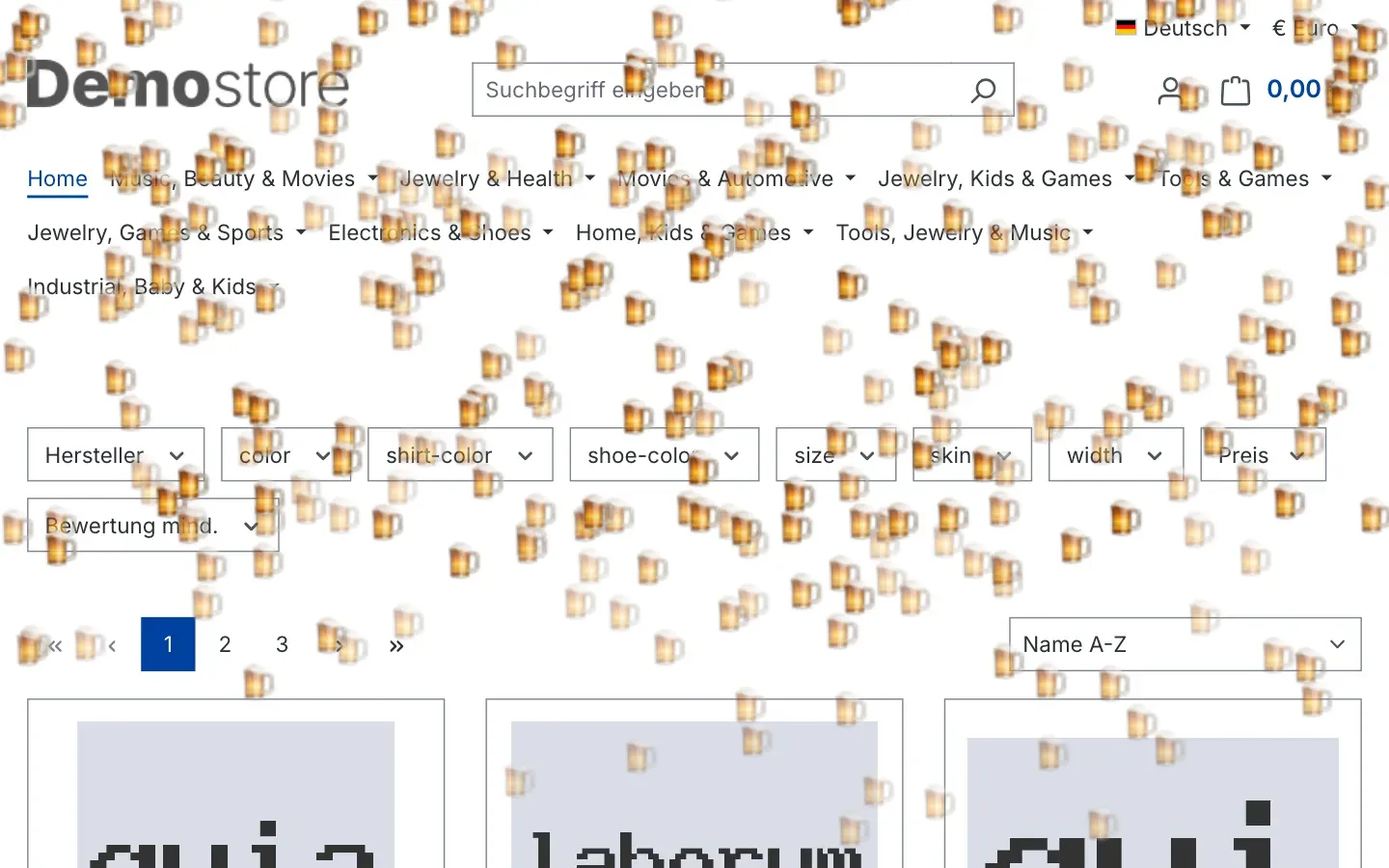 Abb. 18: Das eigene Emoji auf der Startseite: Bierkrüge, flach, groß und langsam fallend.
Tipp: Kurze Texte mit wenigen Zeichen wirken am besten. Ein langes Wort ist beim Fallen schwer zu lesen.
Fehlerbehebung
Der Effekt erscheint nicht im Shop
Woran es liegen kann und so behebst du es:
- Plugin nicht aktiv: Prüfe unter Erweiterungen → Meine Erweiterungen, ob der Schalter beim Plugin eingeschaltet ist.
- Verkaufskanal ausgeschaltet: Wähle oben in der Konfiguration deinen Verkaufskanal und prüfe, ob Plugin für diesen Verkaufskanal aktivieren eingeschaltet ist.
- Kein Effekt gewählt: Prüfe in der Card der Seite, ob beim Effekt-Typ etwas anderes als Kein Effekt steht.
- Globale Einstellung überschreibt die Seite: Steht in Globale Einstellungen (Überschreibt die Seiten-Einstellungen) ein Effekt, gelten die Seiten-Cards nicht. Liegt der globale Zeitraum gerade außerhalb, zeigt der Shop dann auf keiner Seite einen Effekt.
- Ein Feiertags-Preset läuft gerade: Im Zeitraum eines Presets zeigt der Shop auf allen Seiten den Preset-Effekt. Deine globalen Einstellungen und Seiten-Cards ruhen so lange.
- Zeitraum passt nicht: Prüfe Von und Bis im Aktivitätszeitraum und die Zeitzone unter den Feldern. Zum Testen leerst du beide Felder mit dem X.
- Bewegung reduziert: Hat ein Besucher in seinem Betriebssystem die Einstellung „Bewegung reduzieren“ aktiviert, zeigt der Shop ihm bewusst keine Animation. Teste mit einem anderen Gerät oder schalte die Einstellung vorübergehend aus.
- Alter Zwischenspeicher: Leere den Cache unter Einstellungen → System → Caches & Indizes und lade die Seite im Browser neu.
Das Feiertags-Preset zeigt keinen Effekt
Woran es liegt: Meist ist der Feiertagszeitraum noch nicht erreicht oder schon vorbei. Wählst du zum Beispiel im Oktober Weihnachten: Weihnachts-Emojis und Schnee (01.12. bis 26.12.), startet der Effekt erst am 1. Dezember. Bis dahin gelten deine globalen Einstellungen bzw. die Seiten-Cards.
So behebst du es:
- Prüfe den Zeitraum, der im Namen des Presets steht, und vergleiche ihn mit dem heutigen Datum.
- Prüfe, ob du das Preset im richtigen Verkaufskanal gespeichert hast und Plugin für diesen Verkaufskanal aktivieren dort eingeschaltet ist.
- Möchtest du den Effekt schon vorher sehen, wähle ihn zum Testen in den globalen Einstellungen bei Effekt-Typ aus, zum Beispiel Weihnachten. Stelle ihn danach wieder auf Kein Effekt.
Das Emoji sieht anders aus als erwartet
Woran es liegt: Jedes Gerät zeichnet Emojis mit seinen eigenen Emoji-Bildern. Dasselbe Emoji sieht deshalb auf einem iPhone, einem Android-Smartphone und einem Windows-PC unterschiedlich aus. Sehr neue Emojis kennen ältere Geräte teilweise noch nicht und zeigen dann ein leeres Kästchen.
So behebst du es: Prüfe dein Emoji auf mehreren Geräten. Wähle im Zweifel ein bekanntes, schon länger verbreitetes Emoji.
Statt Emojis oder Herzen erscheint Konfetti
Woran es liegt: Dafür gibt es zwei Gründe:
- Das Feld Emoji ist leer: Beim Effekt-Typ Eigenes Emoji zeigt der Shop Konfetti, solange in der Card Eigenes Emoji kein Zeichen eingetragen ist.
- Älterer Browser: Ältere Browser, zum Beispiel Safari auf Mac, iPhone oder iPad vor Version 16.4, können keine Emojis als Effekt zeichnen. Dort erscheint bei Halloween, Ostern, Eigenes Emoji und Rotes Herz Konfetti, bei Weihnachten einfacher Schneefall. So sieht auch dieser Besucher eine passende Animation statt einer leeren Seite.
So behebst du es: Trage in der Card Eigenes Emoji ein Zeichen ein und speichere. Beim älteren Browser musst du nichts tun; aktualisiert der Besucher seinen Browser, sieht er die Emojis.
Der Effekt startet zur falschen Uhrzeit
Woran es liegt: Die Uhrzeit im Aktivitätszeitraum gilt in der Zeitzone, die unter den Feldern steht (zum Beispiel UTC). Außerdem prüft der Browser des Besuchers den Zeitraum mit der Uhr seines Geräts.
So behebst du es: Rechne die gewünschte Uhrzeit in die angezeigte Zeitzone um und trage sie neu ein. Geht die Uhr eines einzelnen Geräts falsch, sieht nur dieser Besucher den Effekt zu früh oder zu spät.
Der Effekt erscheint an der falschen Stelle
Woran es liegt: Bei Nur im Header und Nur im Footer sucht das Plugin den Kopf- bzw. Fußbereich deines Themes. Findet es ihn nicht, zeigt es den Effekt als Band am oberen bzw. unteren Rand.
So behebst du es: Wähle Überall oder Nur an den Seiten (Links & Rechts). Diese beiden Platzierungen funktionieren mit jedem Theme.
Die Seite reagiert auf Smartphones langsamer
Woran es liegt: Bei der Effekt-Dichte Viel und der Effekt-Dauer Dauerhaft muss das Gerät des Besuchers viele Teilchen gleichzeitig zeichnen.
So behebst du es: Stelle die Effekt-Dichte auf Normal oder Wenig und wähle eine begrenzte Effekt-Dauer.
Der Button Dokumentation öffnen funktioniert nicht
Woran es liegt: Erscheint der Hinweis „Der Link zur Dokumentation konnte nicht geladen werden.“, konnte die Administration die Adresse der Anleitung gerade nicht abrufen.
So behebst du es: Lade die Konfigurationsseite neu. Alternativ öffnest du die Anleitung direkt unter https://www.bui-hinsche.com/dokumentation/saisonale-magic-animationen.
FAQ
F: Kann ich eigene Bilder oder mein Logo als fallende Elemente verwenden?
A: Bilder und Logos nicht. Mit dem Effekt-Typ Eigenes Emoji lässt du aber jedes Emoji oder einen kurzen Text mit bis zu 8 Zeichen fallen, zum Beispiel deinen Aktionscode.
F: Kann ich auf einer Seite mehrere Effekte gleichzeitig zeigen?
A: Nein, pro Seite läuft ein Effekt. Du kannst aber jeder der vier Seitenarten einen anderen Effekt geben.
F: Muss ich das Feiertags-Preset jedes Jahr neu einstellen?
A: Nein. Das Plugin berechnet den Zeitraum jedes Jahr neu, auch für Ostern und Black Friday, deren Datum sich jährlich verschiebt. Das Preset bleibt gewählt, bis du es selbst änderst.
F: Kann ich mehrere Feiertags-Presets gleichzeitig wählen?
A: Nein, du kannst immer nur ein Preset auswählen. Weitere Feiertage planst du über den Aktivitätszeitraum in den globalen Einstellungen oder in den Seiten-Cards, oder du stellst das Preset nach dem Feiertag um.
F: Setzt das Plugin Cookies oder brauche ich einen Eintrag im Cookie-Banner?
A: Nein. Das Plugin setzt keine Cookies und lädt nichts von fremden Servern. Die Animation liegt komplett im Plugin.
F: Sehen alle Besucher den Effekt?
A: Fast alle. Besucher, die in ihrem Betriebssystem „Bewegung reduzieren“ eingeschaltet haben, sehen bewusst keine Animation. So bleibt dein Shop auch für Menschen angenehm, die auf Bewegung empfindlich reagieren. Besucher mit einem älteren Browser sehen bei den Emoji-Effekten und bei den Herzen Konfetti bzw. Schnee statt der Emojis.
F: Erscheint der Effekt auch in der Administration?
A: Nein. Die Effekte laufen nur im Shop, den deine Kunden sehen.
F: Muss ich den Effekt nach der Aktion von Hand abschalten?
A: Nicht, wenn du beim Aktivitätszeitraum ein Enddatum unter Bis einträgst. Dann endet der Effekt von selbst. Ein Feiertags-Preset endet ohnehin automatisch mit seinem Zeitraum.
F: Ich habe vorher Version 6.7.1 genutzt. Muss ich nach dem Update etwas einstellen?
A: Nein. Deine bisherigen Einstellungen bleiben unverändert. Das neue Feiertags-Preset steht auf Kein Preset, die neuen Effekte kannst du bei Bedarf auswählen. Die Card mit den globalen Einstellungen heißt jetzt Globale Einstellungen (Überschreibt die Seiten-Einstellungen).
F: Ich habe vorher Version 6.7.0 genutzt. Muss ich nach dem Update etwas einstellen?
A: Nein. Der Schalter hieß früher „Plugin für diesen Kanal aktivieren“ und heißt jetzt Plugin für diesen Verkaufskanal aktivieren. Deine bisherige Einstellung je Verkaufskanal wird beim Update automatisch übernommen.
F: Was passiert mit meinen Einstellungen, wenn ich das Plugin deinstalliere?
A: Behältst du beim Deinstallieren die Daten, bleiben deine Einstellungen erhalten und stehen nach einer erneuten Installation wieder bereit. Andernfalls entfernt Shopware die gesamte Konfiguration des Plugins. Weitere Daten legt das Plugin nicht an.
Für Administratoren / Technische Details
Dieser Abschnitt richtet sich an technische Administratoren. Für die normale Nutzung brauchst du ihn nicht.
Systemanforderungen
- Shopware: 6.7 (jede Patch-Version)
- PHP: 8.2 oder neuer
Installation über die Kommandozeile
Der technische Name des Plugins ist SwpHolidayEffectsSix.
php bin/console plugin:refresh
php bin/console plugin:install SwpHolidayEffectsSix --activate
php bin/console cache:clear
Datenschutz
- Keine Cookies, kein Tracking, keine Aufrufe externer Dienste.
- Die Animationsbibliothek canvas-confetti ist im Plugin gebündelt. Zur Laufzeit wird nichts von einem CDN geladen.
- Emojis zeichnet der Browser des Besuchers mit den Emoji-Bildern seines Geräts. Es werden keine Bilder nachgeladen.
- Es werden keine personenbezogenen Daten verarbeitet.
Datenhaltung
- Das Plugin legt keine eigenen Datenbanktabellen an und ändert keine Shopware-Tabellen.
- Alle Einstellungen liegen in der Plugin-Konfiguration von Shopware, je Verkaufskanal.
- Beim Deinstallieren ohne Datenerhalt entfernt Shopware die Plugin-Konfiguration vollständig.
Zwischenspeicher (HTTP-Cache)
Der Aktivitätszeitraum wird im Browser des Besuchers geprüft, nicht auf dem Server. Eine aus dem HTTP-Cache ausgelieferte Seite startet und beendet den Effekt deshalb trotzdem zur eingestellten Zeit. Dasselbe gilt für den Zeitraum eines Feiertags-Presets: Die Seite enthält den Preset-Effekt und die übrigen Einstellungen, der Browser wählt beim Öffnen den passenden. Nach Änderungen an der Konfiguration kann ein Leeren des Caches nötig sein, damit bereits zwischengespeicherte Seiten die neue Einstellung bekommen.
Browser-Unterstützung
Die Effekte Halloween, Ostern, Weihnachten, Eigenes Emoji und Rotes Herz zeichnen Emojis bzw. Herzformen und brauchen dafür einen aktuellen Browser. Ältere Browser ohne diese Unterstützung, zum Beispiel Safari auf macOS und iOS vor Version 16.4 oder ältere eingebettete Browser in Apps, zeigen stattdessen Konfetti bzw. bei Weihnachten einfachen Schneefall. Es erscheint kein Fehler und die Seite bleibt bedienbar.
Theme-Verträglichkeit
- Die Platzierungen Überall und Nur an den Seiten (Links & Rechts) funktionieren mit jedem Theme.
- Nur im Header und Nur im Footer nutzen den Kopf- bzw. Fußbereich des Standard-Storefront-Markups. Fehlt er, erscheint der Effekt als etwa 200 Pixel hohes Band am oberen bzw. unteren Rand.
- Die Animation wird nur geladen, wenn auf der aufgerufenen Seite ein Effekt eingestellt ist.
Barrierefreiheit
Das Plugin beachtet die Browser-Einstellung für reduzierte Bewegung (prefers-reduced-motion). Ist sie aktiv, startet keine Animation. Der Effekt-Container ist für Screenreader ausgeblendet.
Update von Version 6.7.1
Das Update auf 6.7.2 ändert keine bestehenden Einstellungen. Neu sind die Cards Feiertags-Presets (im Zeitraum mit Vorrang) und Eigenes Emoji sowie die Effekt-Typen Halloween, Ostern, Weihnachten und Eigenes Emoji. Das Preset steht nach dem Update auf Kein Preset, das Feld Emoji ist leer.
Update von Version 6.7.0
Beim Update übernimmt das Plugin den bisherigen Kanal-Schalter je Verkaufskanal automatisch in den neuen Schalter Plugin für diesen Verkaufskanal aktivieren. Ein manueller Eingriff ist nicht nötig.
Diese Anleitung wurde für Weihnachten Schnee Konfetti Feuerwerk Animation | Saisonale Effekte im Shop, Version 6.7.2, erstellt.
Weitere Handbücher
Admin Passwort Erinnerung
Admin Passwort Erinnerung: Deine Backend-Benutzer erneuern ihre Passwörter rechtzeitig, mit Hinweis nach dem Login und täglicher E-Mail. Premium sperrt abgelaufene Zugänge.
Handbuch öffnen Shopware 6Altersprüfung
Tabak, Spirituosen, Messer: Wer sein Alter nicht bestätigt, sieht die geschützten Artikel gar nicht erst. Du markierst sie pro Produkt, das Plugin blendet sie aus.
Handbuch öffnen Shopware 6Ansprechpartner
Ansprechpartner im Shop zeigen: Ordne Personen Artikeln, Kategorien, Kunden und Kundengruppen zu, mit Kontaktwegen von Telefon bis WhatsApp und vCard zum Speichern.
Handbuch öffnenWer betreut deinen Shop, wenn es ernst wird?
Wir pflegen Shopware-Shops seit über 20 Jahren, inklusive Updates, Hotfixes und der Plugins, die du hier gerade einrichtest.