Schnellkauf Schnellbestellung Quick Order App | Bestellformular für Stammkunden
Schnellkauf für Stammkunden: Artikel per Name oder Artikelnummer suchen, Mengen in einer Bestellliste setzen und alles mit einem Klick in den Warenkorb legen. Als App ohne Server.
Auf dieser Seite
- Einleitung
- Was du mit dieser App erreichst
- Für wen ist diese App?
- Voraussetzungen
- Installation
- Einstellungen
- So schaltest du den Schnellkauf für einen Verkaufskanal ein
- So baust du den Schnellkauf in eine Erlebniswelt ein
- So legst du das Layout an
- So weist du das Layout einer Kategorie zu
- So bestellen deine Kunden im Shop
- Mit dem Block „Schnellkauf“ eine Bestellliste zusammenstellen
- Mit dem Block „Schnellkauf Produkt Übersicht“ aus einer Kategorie bestellen
- Fehlerbehebung
- Der Block zeigt im Shop keinen Schnellkauf
- Die Seite zeigt den Schnellkauf nicht, obwohl der Schalter an ist
- Die Bestellliste der „Schnellkauf Produkt Übersicht“ ist leer
- Im Suchfeld erscheinen keine Vorschläge
- Der Block sieht nach der Installation ungestaltet aus oder reagiert nicht
- FAQ
- Für Administratoren / Technische Details
- Systemanforderungen
- Installation über die Kommandozeile
- Was die App im Shop verändert
Einleitung
Die App Schnellkauf hilft deinen Kunden, mehrere Artikel in einem Rutsch zu bestellen: Artikel suchen, Menge wählen und die ganze Liste mit einem Klick in den Warenkorb legen — ohne Umweg über Kategorien und Produktseiten.
Was du mit dieser App erreichst
- Du bekommst zwei neue Blöcke für deine Erlebniswelten: Schnellkauf und Schnellkauf Produkt Übersicht.
- Mit dem Block Schnellkauf suchen deine Kunden Artikel nach Name oder Artikelnummer, sammeln sie in einer Bestellliste und legen alles gemeinsam in den Warenkorb.
- Mit dem Block Schnellkauf Produkt Übersicht wird aus einer Kategorie eine Bestellliste: Deine Kunden wählen bei mehreren Artikeln gleichzeitig eine Menge und legen alle gewählten Artikel zusammen in den Warenkorb.
- Du schaltest die Funktion je Verkaufskanal ein. So nutzt du sie gezielt nur in den Shops, in denen sie gebraucht wird.
- Die Texte im Shop gibt es auf Deutsch, Englisch und Niederländisch.
Für wen ist diese App?
Für Shops mit Kunden, die regelmäßig mehrere Artikel nachbestellen — typischerweise im B2B-Geschäft: Händler, Handwerksbetriebe, Einkäufer in Unternehmen oder Stammkunden, die ihre Artikel kennen.
Voraussetzungen
- Shopware 6.7.
- Mindestens eine Seite, auf der der Schnellkauf erscheinen soll. Du baust die Blöcke unter Inhalte → Erlebniswelten in ein Layout ein und weist dieses Layout einer Kategorie zu.
- Für den Block Schnellkauf Produkt Übersicht brauchst du eine Kategorie, der Produkte zugeordnet sind. Die Bestellliste zeigt genau diese Produkte.
Installation
Nach dem Kauf steht dir die App direkt in deiner Administration zur Verfügung — du musst nichts herunterladen.
- Melde dich in deiner Shopware-Administration an (
DeinShop.de/admin). - Öffne Erweiterungen → Meine Erweiterungen und wechsle in den Tab Apps.
- Klicke neben Schnellkauf Schnellbestellung Quick Order App auf Installieren. Über das Suchfeld der Liste findest du die App schnell mit dem Begriff „Schnellkauf“.
- Aktiviere die App über den Schalter links neben dem Eintrag — fertig.
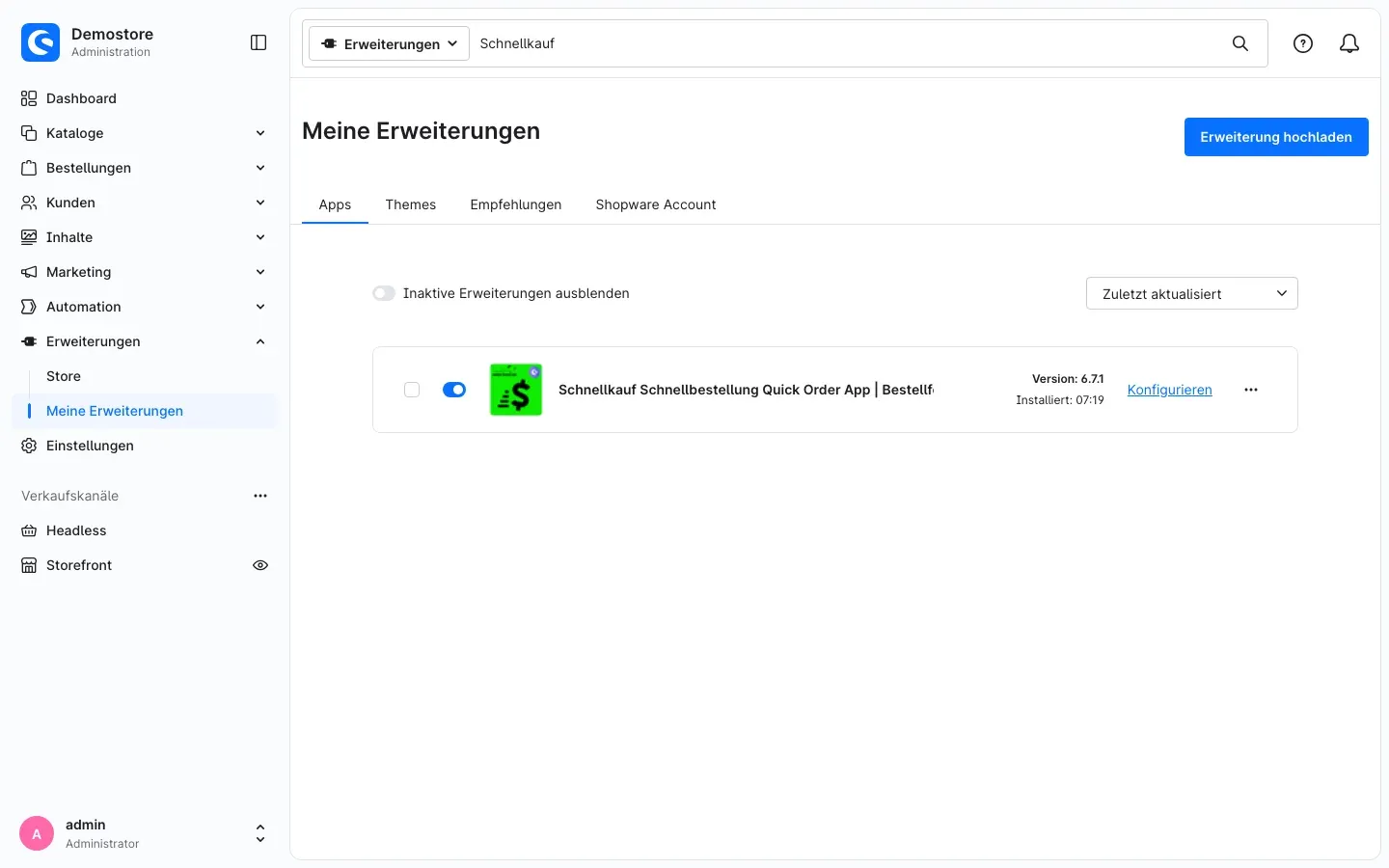 Abb. 1: Die Schnellkauf-App im Tab „Apps“ — installiert und aktiv.
Taucht die App nicht in der Liste auf, ist dein Shopware-Account noch nicht mit dem Shop verbunden. Das erledigst du unter Erweiterungen → Meine Erweiterungen im Tab Shopware Account über die Anmeldung mit deinem Shopware-Konto.
Einstellungen
Was dir das bringt: Du legst je Verkaufskanal fest, ob der Schnellkauf dort arbeitet. Betreibst du zum Beispiel einen Shop für Geschäftskunden und einen für Endkunden, schaltest du den Schnellkauf nur im Shop für Geschäftskunden ein.
So schaltest du den Schnellkauf für einen Verkaufskanal ein
- Öffne Erweiterungen → Meine Erweiterungen, Tab Apps.
- Klicke in der Zeile der Schnellkauf-App auf Konfigurieren.
- Wähle in der Card Konfiguration Kanal unter Verkaufskanal den Shop aus, zum Beispiel Storefront.
- Schalte App für diesen Verkaufskanal aktivieren ein.
- Klicke auf Speichern.
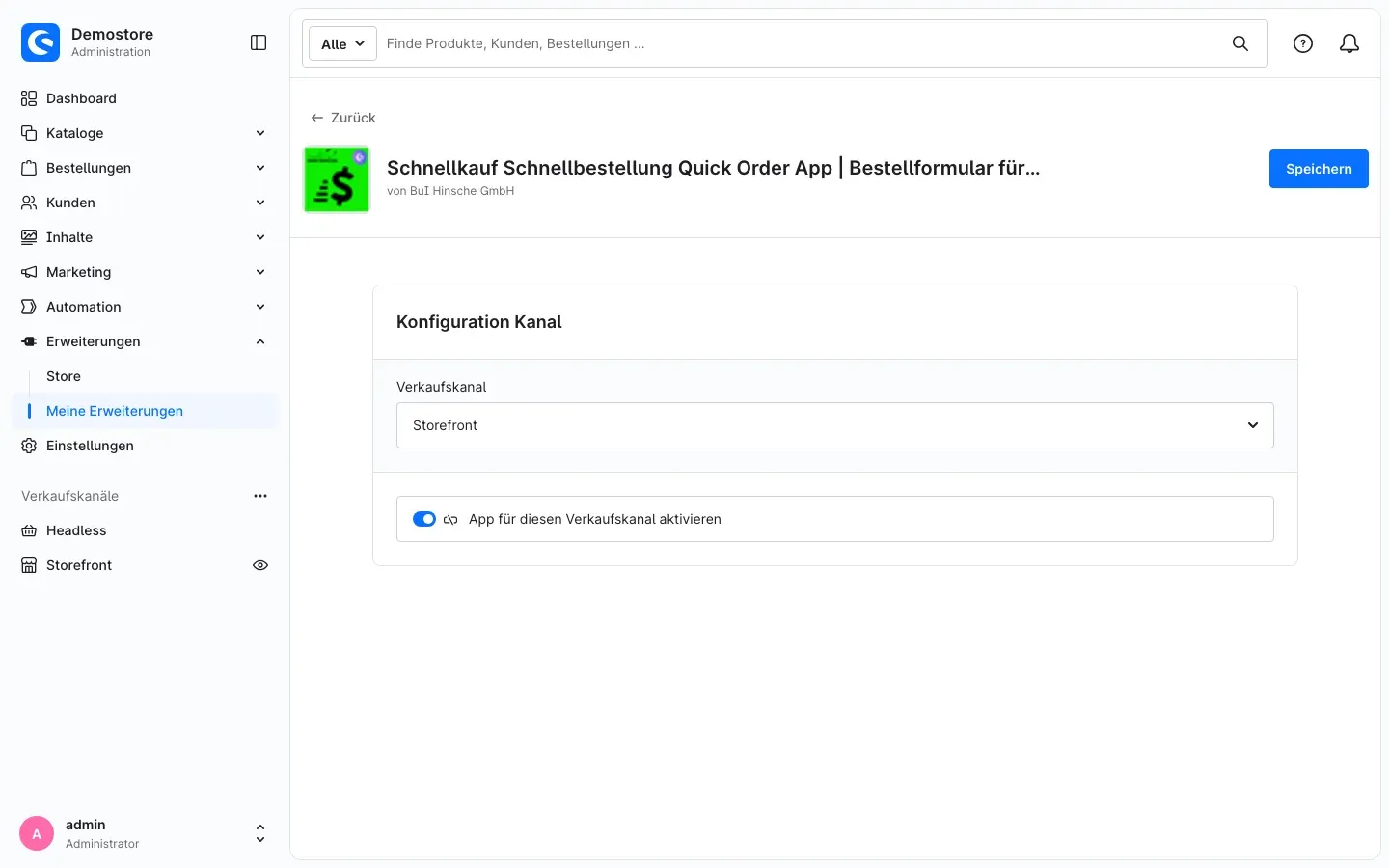 Abb. 2: Card „Konfiguration Kanal“ — der Schalter ist für den Verkaufskanal „Storefront“ eingeschaltet.
Der Schalter App für diesen Verkaufskanal aktivieren ist nach der Installation ausgeschaltet. Solange er aus ist, zeigen die beiden Schnellkauf-Blöcke in diesem Verkaufskanal keine Bestellliste, auch wenn sie in einem Layout stehen. Du musst ihn deshalb für jeden Verkaufskanal einschalten, in dem du den Schnellkauf anbieten möchtest. Wiederhole die Schritte 3 bis 5 für jeden weiteren Verkaufskanal.
Tipp: Möchtest du den Schnellkauf in einem Verkaufskanal vorübergehend abschalten, schalte dort einfach den Schalter aus. Deine Layouts bleiben unverändert und du kannst die Funktion jederzeit wieder einschalten.
So baust du den Schnellkauf in eine Erlebniswelt ein
Was dir das bringt: Du entscheidest selbst, auf welcher Seite deines Shops der Schnellkauf erscheint — zum Beispiel auf einer eigenen Seite „Schnellkauf“ im Hauptmenü oder in einer Kategorie, die als Bestellliste dient.
Die App bringt zwei Blöcke mit. Du findest sie im Layout-Editor unter Inhalte → Erlebniswelten in der Seitenleiste Blöcke unter Block-Kategorie im Eintrag Commerce:
- Schnellkauf — Überschrift, Suchfeld und Bestellliste. Deine Kunden suchen Artikel und stellen sich ihre Bestellung selbst zusammen. Du kannst diesen Block in jedes Layout einsetzen.
- Schnellkauf Produkt Übersicht — zeigt die Produkte der Kategorie als Bestellliste mit einer Mengenauswahl je Artikel. Dieser Block gehört in ein Layout vom Typ Kategorieseite.
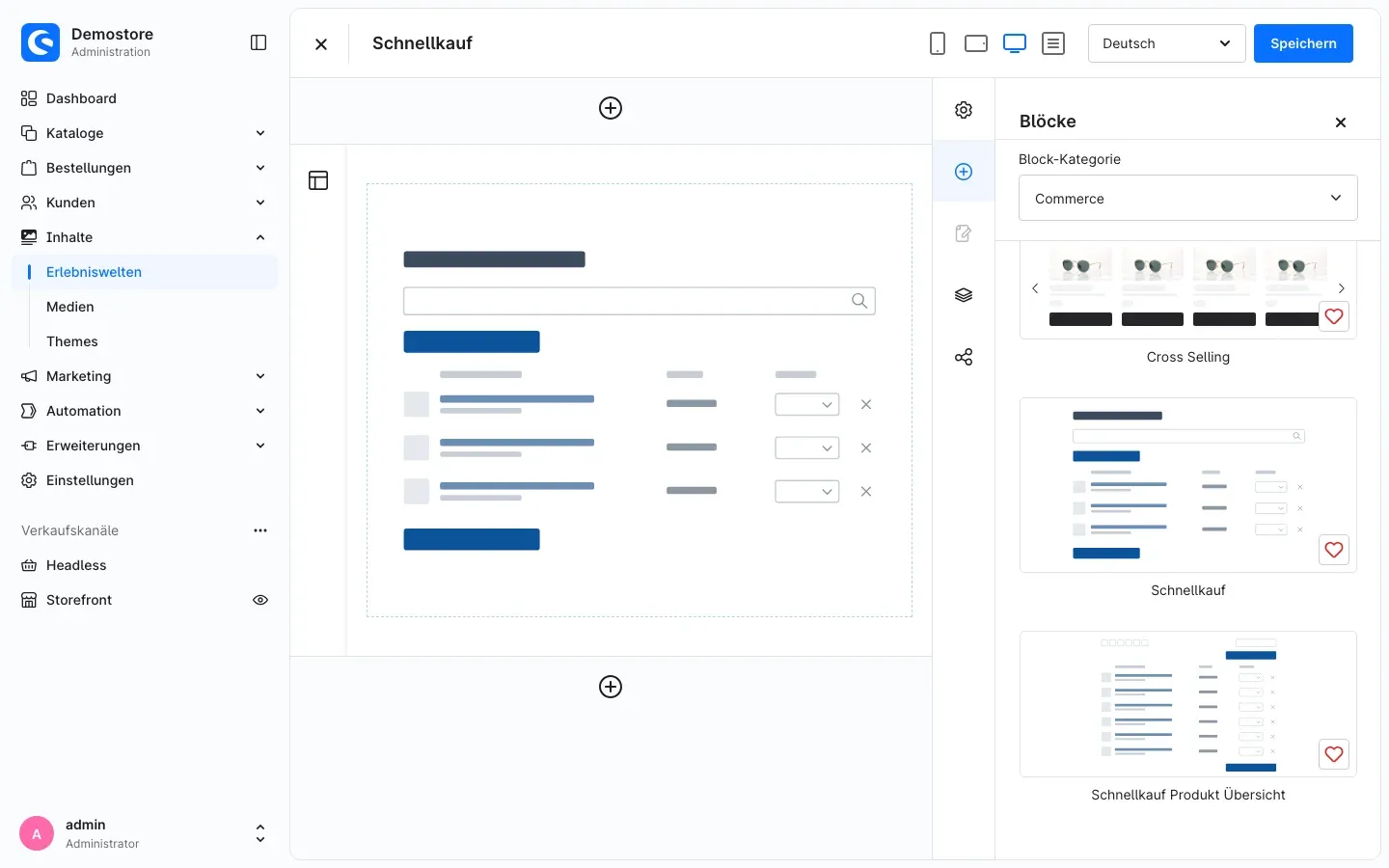 Abb. 3: Die beiden Blöcke der App in der Block-Kategorie „Commerce“.
So legst du das Layout an
- Gehe zu Inhalte → Erlebniswelten.
- Öffne ein bestehendes Layout oder lege ein neues an. Für den Block Schnellkauf eignet sich zum Beispiel eine Shopseite. Für den Block Schnellkauf Produkt Übersicht wählst du Kategorieseite.
- Öffne rechts die Seitenleiste Blöcke und wähle unter Block-Kategorie den Eintrag Commerce.
- Ziehe den Block Schnellkauf oder Schnellkauf Produkt Übersicht per Drag & Drop an die gewünschte Stelle im Layout.
- Klicke auf Speichern.
Abb. 4: Der Block „Schnellkauf“ ist im Layout eingesetzt.
Hinweis: Im Layout-Editor zeigen die Blöcke nur eine Skizze ohne Texte und Artikel. Im Shop erscheinen die Texte in der Sprache des Verkaufskanals und die Artikel deines Shops.
So weist du das Layout einer Kategorie zu
- Gehe zu Kataloge → Kategorien und wähle links die Kategorie aus, in der der Schnellkauf erscheinen soll.
- Wechsle in den Tab Layout.
- Wähle im Bereich Layout-Zuweisung dein Layout aus bzw. tausche es über Layout ändern aus.
- Klicke auf Speichern.
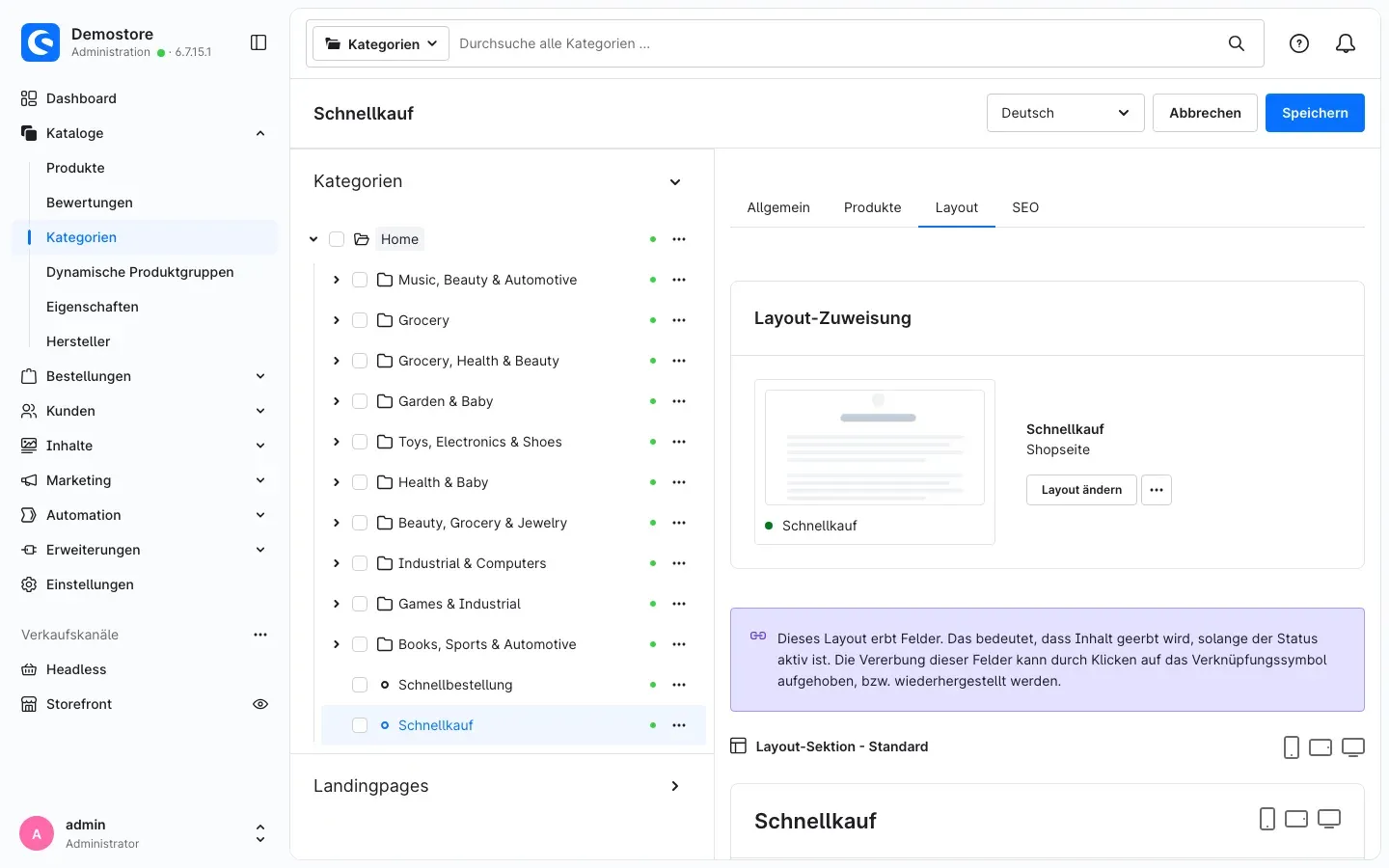 Abb. 5: Das Layout „Schnellkauf“ ist der Kategorie „Schnellkauf“ zugewiesen.
Wichtig: Für den Block Schnellkauf Produkt Übersicht muss die Kategorie Produkte enthalten. Ordne die gewünschten Artikel im Tab Produkte der Kategorie zu. Ohne Produkte bleibt die Bestellliste leer.
Tipp: Lege für den Schnellkauf eine eigene Kategorie an, zum Beispiel „Schnellkauf“ oder „Schnellbestellung“. Sie erscheint dann wie jede andere Kategorie im Hauptmenü deines Shops, und deine Kunden finden den Schnellkauf mit einem Klick.
So bestellen deine Kunden im Shop
Mit dem Block „Schnellkauf“ eine Bestellliste zusammenstellen
Was dir das bringt: Deine Kunden, die ihre Artikel kennen, bestellen in wenigen Sekunden — Name oder Artikelnummer eintippen, Menge wählen, fertig.
Auf der Seite mit dem Block sehen deine Kunden die Überschrift Artikel Schnellkauf, darunter das Suchfeld Artikel eingeben… und die Spalten Artikelname, Preis und Menge.
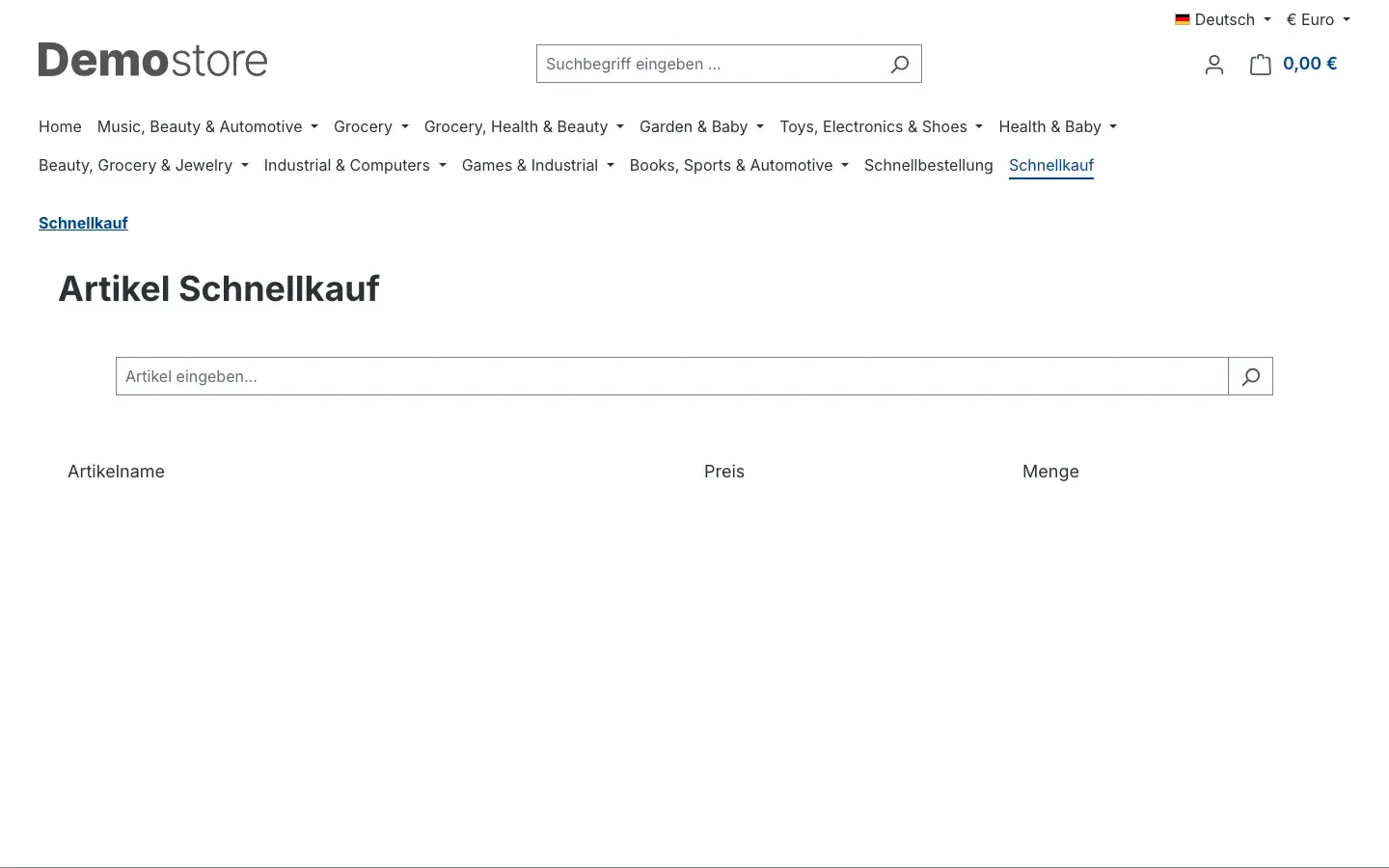 Abb. 6: Der Schnellkauf im Shop, bevor ein Artikel ausgewählt ist.
So gehen deine Kunden vor:
-
Artikel suchen: Sie tippen den Namen oder die Artikelnummer in das Suchfeld Artikel eingeben…. Ab drei Zeichen erscheinen passende Artikel als Vorschläge — dieselben, die auch die normale Suche deines Shops vorschlägt.
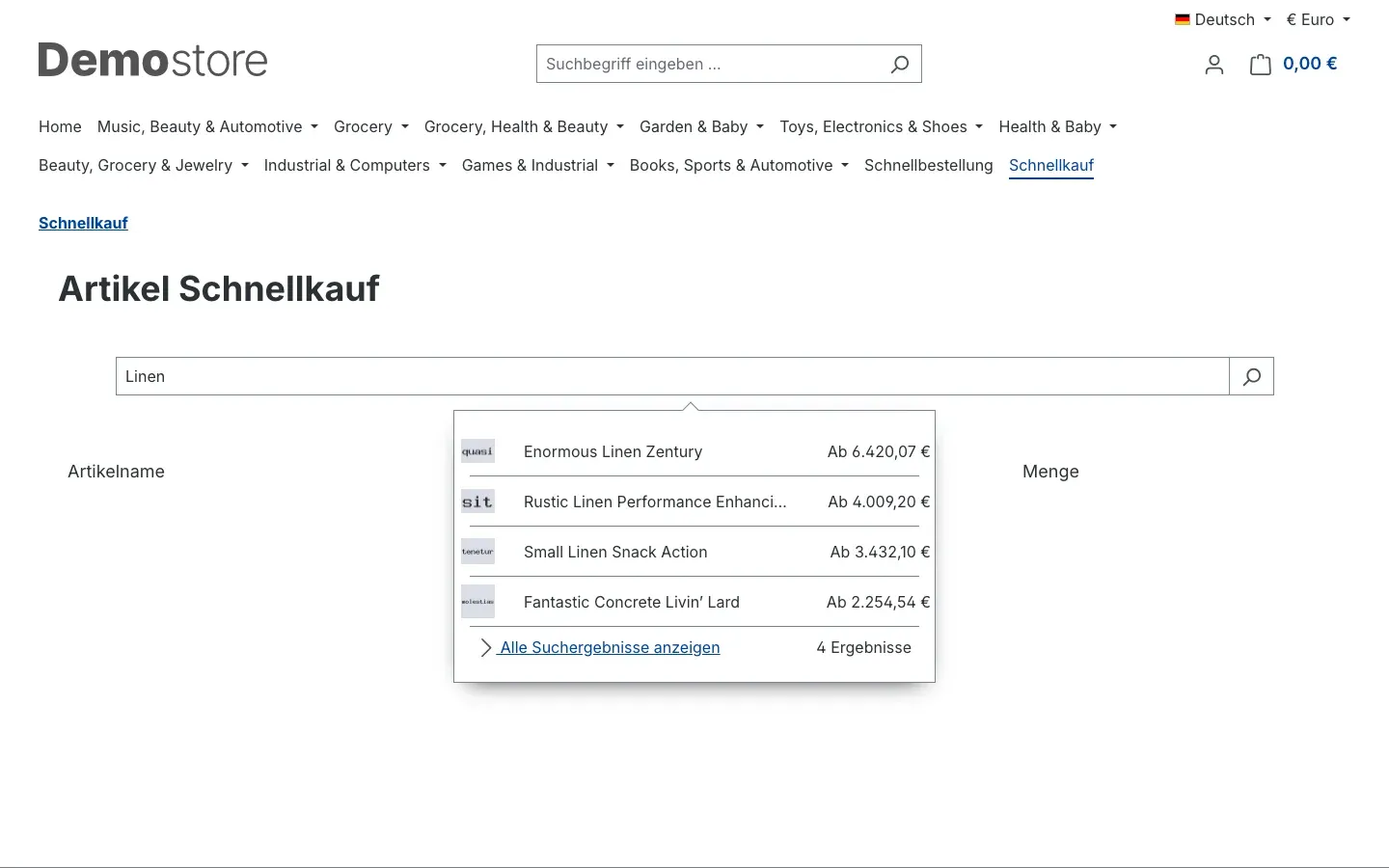 Abb. 7: Vorschläge zum Suchbegriff „Linen“.
-
Artikel übernehmen: Ein Klick auf einen Vorschlag übernimmt den Artikel als neue Zeile in die Bestellliste — mit Bild, Name, Artikelnummer, bei Varianten der gewählten Ausprägung, und Preis.
-
Menge wählen: In der Spalte Menge wählen sie die gewünschte Anzahl von 1 bis 99.
-
Zeile entfernen: Mit dem X am Ende einer Zeile nehmen sie einen Artikel wieder aus der Liste.
-
Weitere Artikel hinzufügen: Sie suchen einfach den nächsten Artikel. Die Liste wächst mit jedem Klick.
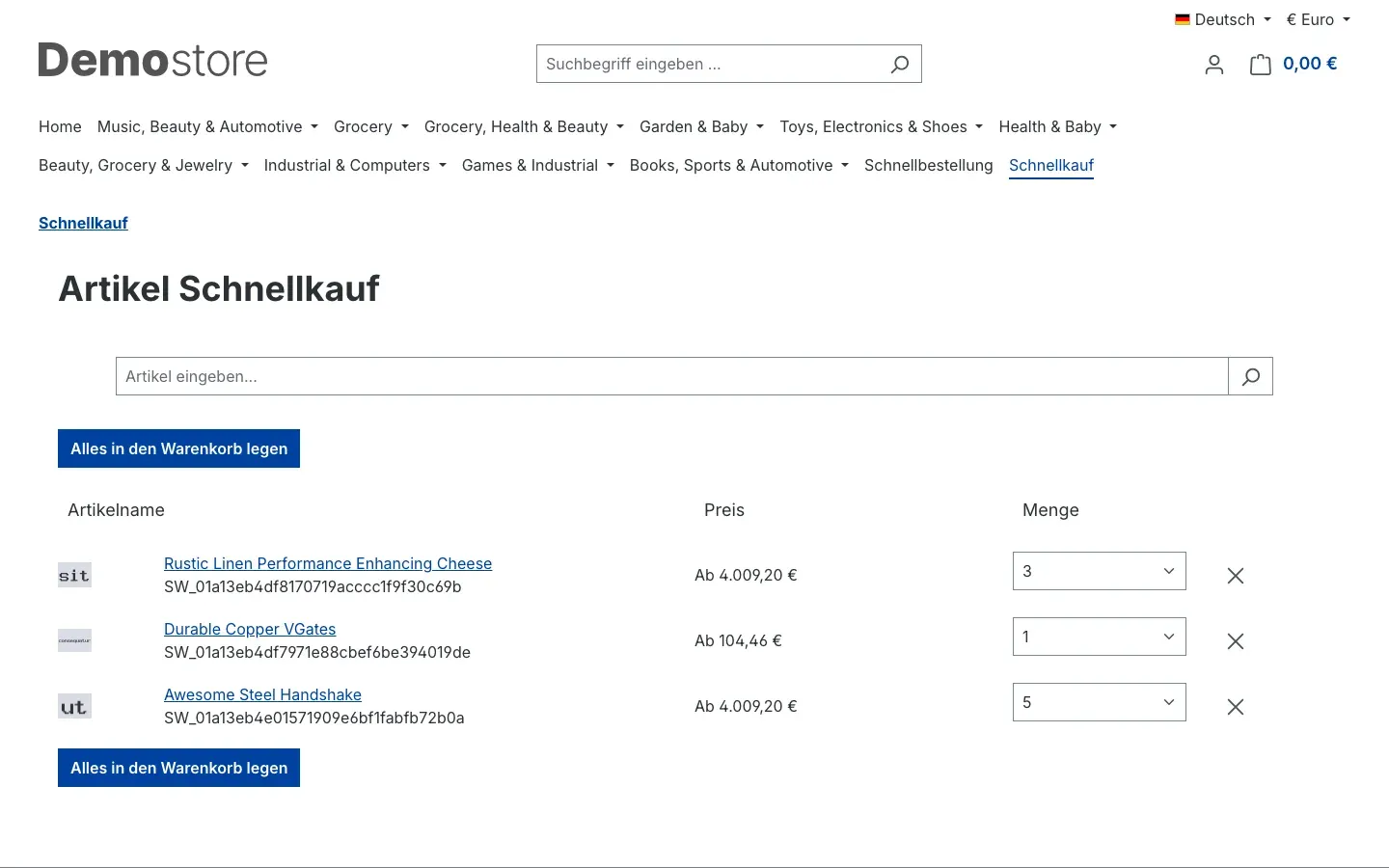 Abb. 8: Bestellliste mit drei Artikeln. Der Button „Alles in den Warenkorb legen“ steht über und unter der Liste.
- Alles in den Warenkorb legen: Sobald ein Artikel in der Liste steht, erscheint der Button Alles in den Warenkorb legen — über und unter der Liste. Ein Klick legt alle Positionen mit den gewählten Mengen gemeinsam in den Warenkorb.
Danach öffnet sich rechts der Warenkorb mit einer Bestätigung, wie viele Produkte hinzugefügt wurden. Schließen deine Kunden den Warenkorb, ist die Bestellliste wieder leer und bereit für die nächste Bestellung.
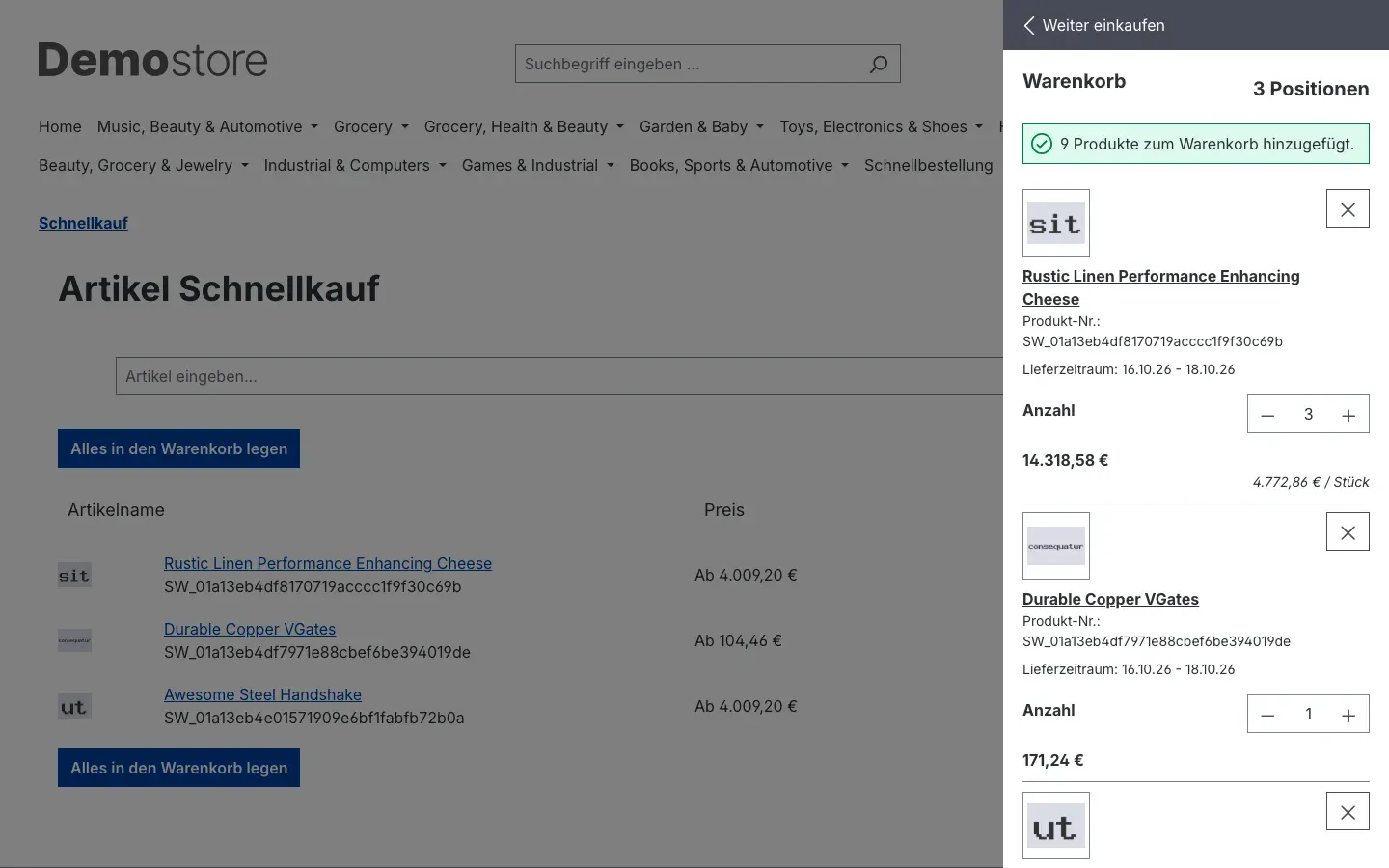 Abb. 9: Der Warenkorb mit der Meldung „9 Produkte zum Warenkorb hinzugefügt.“
Mit dem Block „Schnellkauf Produkt Übersicht“ aus einer Kategorie bestellen
Was dir das bringt: Du stellst ein festes Sortiment als Bestellliste bereit, zum Beispiel Verbrauchsmaterial oder Nachfüllartikel. Deine Kunden müssen nichts suchen, sondern tragen nur noch Mengen ein.
Auf der Kategorieseite sehen deine Kunden alle Produkte der Kategorie untereinander, mit Bild, Name, Artikelnummer und Preis sowie den Spalten Artikelname, Preis und Menge. Über die Sortierung oben rechts ordnen sie die Liste, zum Beispiel nach Name A-Z.
So gehen deine Kunden vor:
- Sie wählen in der Spalte Menge bei jedem gewünschten Artikel eine Anzahl. Jede Mengenauswahl startet bei 0 und reicht bis 99. Artikel mit der Menge 0 werden nicht bestellt.
- Mit dem X am Ende einer Zeile setzen sie die Menge dieses Artikels wieder auf 0.
- Sobald bei mindestens einem Artikel eine Menge gewählt ist, erscheint der Button Alles in den Warenkorb legen. Ein Klick legt alle Artikel mit einer Menge über 0 gemeinsam in den Warenkorb.
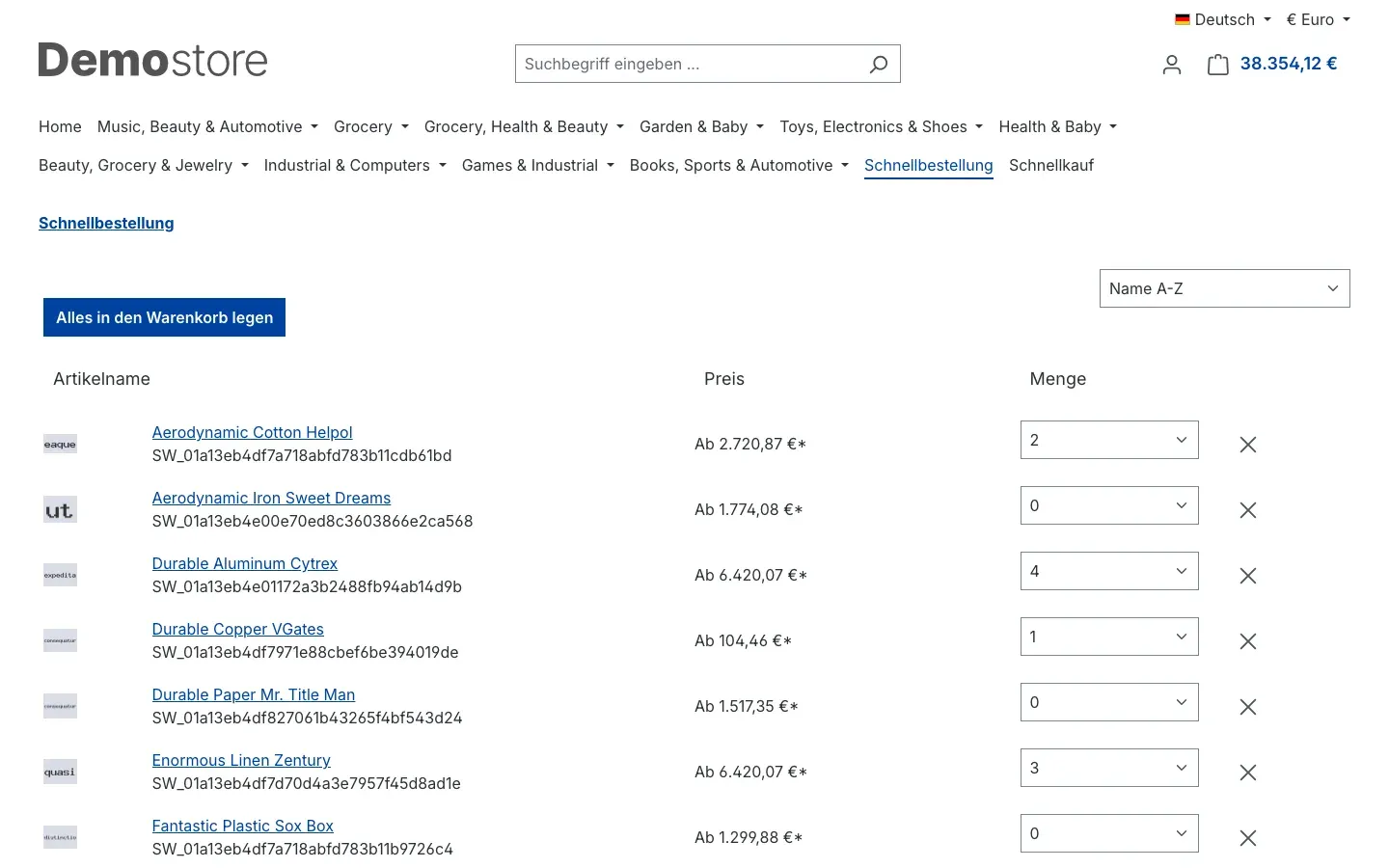 Abb. 10: Die Kategorie „Schnellbestellung“ als Bestellliste mit gewählten Mengen.
Auch hier öffnet sich danach der Warenkorb. Schließen deine Kunden ihn, stehen alle Mengen wieder auf 0.
Fehlerbehebung
Der Block zeigt im Shop keinen Schnellkauf
Woran es liegt: Am häufigsten ist der Schnellkauf für diesen Verkaufskanal noch nicht eingeschaltet. Nach der Installation ist er in jedem Verkaufskanal aus.
So behebst du es:
- Öffne Erweiterungen → Meine Erweiterungen, Tab Apps, und klicke bei der Schnellkauf-App auf Konfigurieren.
- Wähle den betroffenen Verkaufskanal aus.
- Schalte App für diesen Verkaufskanal aktivieren ein und klicke auf Speichern.
Die Seite zeigt den Schnellkauf nicht, obwohl der Schalter an ist
Woran es liegt: Das Layout mit dem Block ist der Kategorie noch nicht zugewiesen, oder die Kategorie ist nicht aktiv bzw. nicht im Menü sichtbar.
So behebst du es:
- Öffne Kataloge → Kategorien und wähle die Kategorie aus.
- Prüfe im Tab Layout unter Layout-Zuweisung, ob dein Schnellkauf-Layout eingetragen ist (Abb. 5).
- Prüfe im Tab Allgemein, ob die Kategorie aktiv ist, und speichere die Kategorie.
Die Bestellliste der „Schnellkauf Produkt Übersicht“ ist leer
Woran es liegt: Der Kategorie sind keine Produkte zugeordnet, oder das Layout ist keine Kategorieseite.
So behebst du es:
- Ordne der Kategorie im Tab Produkte die gewünschten Artikel zu.
- Prüfe unter Inhalte → Erlebniswelten, dass das Layout mit diesem Block vom Typ Kategorieseite ist. Ist es das nicht, lege ein neues Layout vom Typ Kategorieseite an und setze den Block dort ein.
Im Suchfeld erscheinen keine Vorschläge
Woran es liegt: Es sind weniger als drei Zeichen eingegeben, oder die normale Suche deines Shops findet zu dem Begriff keinen Artikel. Der Schnellkauf nutzt dieselben Suchvorschläge wie die Suche in der Kopfzeile.
So behebst du es:
- Tippe mindestens drei Zeichen ein.
- Probiere denselben Begriff im normalen Suchfeld deines Shops aus. Findet auch dieses nichts, ist der Artikel nicht im Verkaufskanal sichtbar oder nicht aktiv.
Der Block sieht nach der Installation ungestaltet aus oder reagiert nicht
Woran es liegt: Der Zwischenspeicher (Cache) deines Shops enthält noch die Gestaltung von vor der Installation.
So behebst du es: Öffne Einstellungen → System → Caches & Indizes und leere dort die Caches. Lade danach die Seite im Shop neu.
FAQ
F: Muss ich den Schnellkauf für jeden Verkaufskanal einzeln einschalten?
A: Ja. Der Schalter App für diesen Verkaufskanal aktivieren gilt je Verkaufskanal und ist nach der Installation aus. Schalte ihn in jedem Verkaufskanal ein, in dem du den Schnellkauf anbieten möchtest.
F: Kann ich beide Blöcke gleichzeitig nutzen?
A: Ja. Du kannst zum Beispiel eine Kategorie „Schnellkauf“ mit dem Block Schnellkauf und eine Kategorie „Schnellbestellung“ mit dem Block Schnellkauf Produkt Übersicht anlegen.
F: Wonach können meine Kunden im Block „Schnellkauf“ suchen?
A: Nach allem, was auch die normale Suche deines Shops findet, also zum Beispiel nach dem Artikelnamen oder der Artikelnummer.
F: Wie viele Stück kann ein Kunde je Zeile bestellen?
A: Bis zu 99 Stück je Zeile. Braucht ein Kunde mehr, ändert er die Menge anschließend im Warenkorb.
F: In welchen Sprachen erscheint der Schnellkauf im Shop?
A: Auf Deutsch, Englisch und Niederländisch, passend zur Sprache des Verkaufskanals.
F: Wird die Bestellliste gespeichert?
A: Nein. Die Bestellliste ist eine Eingabehilfe. Erst mit Alles in den Warenkorb legen landen die Artikel im Warenkorb — dort bleiben sie wie gewohnt erhalten.
F: Wo stelle ich ein, welche Produkte in der „Schnellkauf Produkt Übersicht“ erscheinen?
A: In der Kategorie selbst, im Tab Produkte. Die Bestellliste zeigt immer die Produkte der Kategorie, der das Layout zugewiesen ist.
Für Administratoren / Technische Details
Dieser Abschnitt richtet sich an technische Administratoren. Für die normale Nutzung brauchst du ihn nicht.
Systemanforderungen
- Shopware: 6.7 (geprüft mit 6.7.15.1)
- Die App braucht keinen eigenen Server. Sie besteht nur aus Storefront-Vorlagen, Gestaltung, Skripten und zwei Blöcken für die Erlebniswelten und läuft vollständig in deinem Shop.
Installation über die Kommandozeile
Liegt die App im Ordner custom/apps/SwpQuickBuyApp deines Shops, installierst und aktivierst du sie so:
php bin/console app:refresh
php bin/console app:install --activate SwpQuickBuyApp
php bin/console cache:clear
Was die App im Shop verändert
- Die beiden Blöcke stehen in der Block-Kategorie Commerce des Layout-Editors.
- Die Suche im Block Schnellkauf nutzt die Suchvorschläge der Storefront. Es gibt keine eigene Suchschnittstelle; was die Shop-Suche nicht findet, findet auch der Schnellkauf nicht.
- „Alles in den Warenkorb legen“ verwendet den regulären Warenkorb-Weg der Storefront. Preise, Regeln und Lagerbestandsprüfungen gelten deshalb genau wie bei jedem anderen Kauf.
- Die App speichert keine eigenen Daten. Sie liest nur den Kanal-Schalter aus der App-Konfiguration.
Diese Anleitung wurde für Schnellkauf (App) Version 6.07.00 erstellt.
Weitere Handbücher
Admin Passwort Erinnerung
Admin Passwort Erinnerung: Deine Backend-Benutzer erneuern ihre Passwörter rechtzeitig, mit Hinweis nach dem Login und täglicher E-Mail. Premium sperrt abgelaufene Zugänge.
Handbuch öffnen Shopware 6Adressprüfung: Hausnummer-Check & Korrekturvorschläge
Adressprüfung bei der Eingabe: Das Plugin erkennt fehlende Hausnummern, schlägt auf Wunsch über Google Korrekturen vor und sorgt für weniger Pakete, die unzustellbar zurückkommen.
Handbuch öffnen Shopware 6Adventskalender | Türchen mit Produkten, Gutscheinen und Aktionen
Adventskalender für deine Erlebniswelten: Die Türchen öffnen pünktlich ohne Cache leeren, verraten vorab nichts im Quelltext und zeigen Gutscheine, Produkte oder eigene Inhalte.
Handbuch öffnenWer betreut deinen Shop, wenn es ernst wird?
Wir pflegen Shopware-Shops seit über 20 Jahren, inklusive Updates, Hotfixes und der Plugins, die du hier gerade einrichtest.