Events & Tickets: Seminare, Kurse und Events verkaufen
Events, Seminare und Kurse direkt im Shop verkaufen: Termine mit Kontingent, Teilnehmerdaten, Warteliste und PDF-Tickets mit QR-Code, dazu eine Einlass-App im Browser.
Auf dieser Seite
- Einleitung
- Was Sie mit diesem Plugin erreichen
- Für wen ist dieses Plugin?
- Installation
- Erste Schritte
- Einstellungen
- Allgemein
- Tickets und Dokumente
- Reservierung und Warteliste
- Einlass
- So verwalten Sie Events und Termine
- So legen Sie ein Event an
- So legen Sie einen Termin an
- So erzeugen Sie eine Terminserie
- So ändern Sie mehrere Termine auf einmal
- So fragen Sie zusätzliche Angaben je Teilnehmer ab
- So drucken Sie eine Zusatzinfo auf das Ticket
- So legen Sie Event-Kategorien an
- So zeigen Sie Events im Shop
- So bauen Sie eine Event-Übersicht in einer Erlebniswelt
- So sieht das im Shop aus
- So buchen Ihre Kunden
- Termin wählen
- Teilnehmerdaten im Warenkorb
- Nach der Bestellung
- Das Ticket und die Rechnung
- So nutzen Sie die Warteliste
- So läuft es für Ihre Kunden
- So sehen Sie die Warteliste in der Administration
- So verwalten Sie Teilnehmer und Tickets
- Die Teilnehmerliste
- Ein einzelnes Ticket bearbeiten
- Externe Teilnehmer ohne Bestellung hinzufügen
- Teilnehmerlisten exportieren
- Tickets in der Bestellung
- Was bei Stornierung und Änderungen der Bestellung passiert
- So werden Tickets automatisch versendet
- So kontrollieren Sie den Einlass mit der Einlass-App
- So legen Sie einen Scanner-Zugang an
- So koppeln Sie ein Gerät
- So scannen Sie am Eingang
- So entziehen Sie einem Gerät den Zugang
- Gut zu wissen: Grenzen und Besonderheiten
- Express-Checkout auf der Produktseite
- Schnellansicht (Quickview)
- Abgeschalteter Verkaufskanal
- In der Administration angelegte Bestellungen
- Höchstzahl und Reservierung
- Schutz vor zu vielen Anfragen
- Fehlerbehebung
- Die Installation schlägt fehl
- Auf der Produktseite erscheint keine Terminauswahl
- Ein Event-Produkt verschwindet aus dem Warenkorb
- Der Kunde kann die Bestellung nicht abschließen
- Der Kunde erhält keine Ticket-E-Mail
- Ein PDF-Export bleibt auf „Wartet“ oder ist „Fehlgeschlagen“
- Die Einlass-App öffnet die Kamera nicht
- Gekoppelte Geräte melden „nicht mehr gekoppelt“ oder alle QR-Codes sind ungültig
- Kunden erhalten „zu viele Anfragen“
- Die gebuchten Plätze stimmen nicht
- Das Plugin erscheint nicht im Menü der Administration
- FAQ
- Für Administratoren / Technische Details
- Systemanforderungen
- Composer bei der Installation
- Hintergrundverarbeitung (Message-Worker)
- Sicherheitsschlüssel (APP_SECRET)
- Ratenlimits
- Einlass-App
- Berechtigungen für Benutzerrollen
- Deinstallation
Einleitung
Mit Events & Tickets verkaufen Sie Seminare, Kurse, Workshops und andere Events direkt in Ihrem Shopware-Shop — mit festen Terminen, begrenzten Plätzen, Teilnehmerdaten, Warteliste, PDF-Tickets mit QR-Code und einer Einlass-App für den Check-in vor Ort.
Was Sie mit diesem Plugin erreichen
- Sie legen Events mit beliebig vielen Terminen an — einzeln oder als ganze Terminserie (z. B. jeden Dienstag bis Jahresende).
- Ihre Kunden wählen auf der Produktseite einen Termin und sehen, ob noch Plätze frei sind.
- Für jedes Ticket fragt der Warenkorb den Namen des Teilnehmers und auf Wunsch weitere Angaben ab (z. B. Allergien oder eine Mobilnummer).
- Plätze im Warenkorb werden für eine einstellbare Zeit reserviert, sodass niemand einen Platz kauft, der in der Zwischenzeit vergeben wurde. Überbuchungen sind ausgeschlossen.
- Ist ein Termin ausgebucht, tragen sich Interessenten in eine Warteliste ein und werden automatisch benachrichtigt, sobald ein Platz frei wird.
- Nach der Bestellung erhalten Ihre Kunden ihre Tickets als PDF mit QR-Code per E-Mail und finden sie zusätzlich im Kundenkonto — samt Kalendereintrag.
- Sie behalten alle Teilnehmer im Blick, exportieren Teilnehmerlisten als CSV oder PDF und fügen Gäste ohne Bestellung hinzu.
- Am Eingang scannt Ihr Personal die Tickets mit dem Smartphone oder Tablet — ohne Zugang zur Administration.
- Übersichtsseiten mit Karten, Listen, Slider oder Terminkalender bauen Sie in den Erlebniswelten zusammen.
Für wen ist dieses Plugin?
Für Shopbetreiber, die neben Waren auch Termine verkaufen: Kursanbieter, Seminar- und Schulungsveranstalter, Röstereien und Weinhändler mit Verkostungen, Kochschulen, Hofläden mit Führungen, Vereine und alle, die Plätze für einen bestimmten Zeitpunkt anbieten.
Installation
Nach dem Kauf steht Ihnen das Plugin direkt in Ihrer Administration zur Verfügung — Sie müssen nichts herunterladen.
- Melden Sie sich in Ihrer Shopware-Administration an (
IhrShop.de/admin). - Öffnen Sie Erweiterungen → Meine Erweiterungen.
- Klicken Sie neben Events & Tickets: Seminare, Kurse und Events verkaufen auf Installieren.
- Aktivieren Sie das Plugin über den Schalter neben dem Eintrag — fertig.
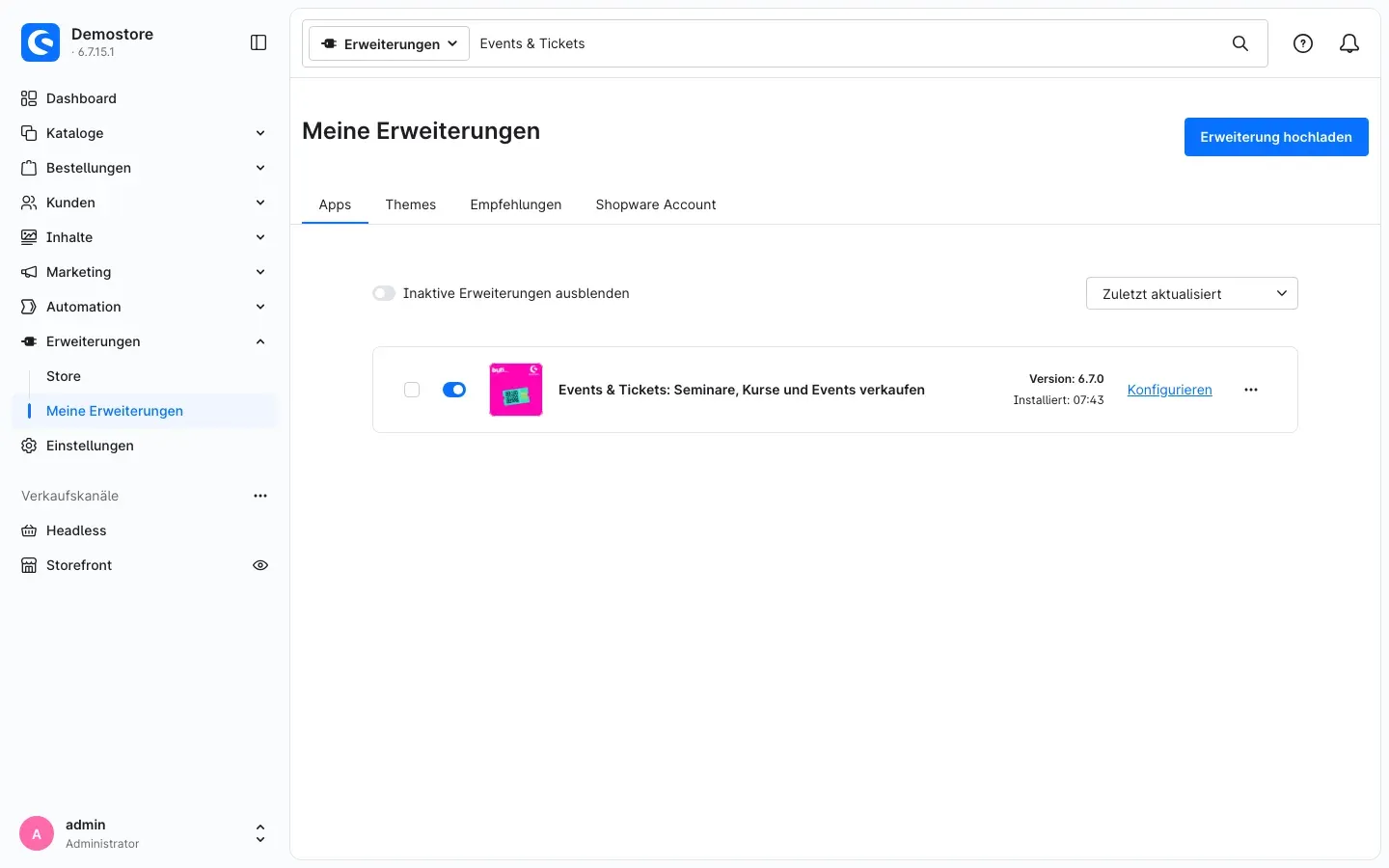 Abb. 1: Events & Tickets unter Erweiterungen → Meine Erweiterungen — installiert, aktiv und mit dem Link „Konfigurieren“
Wichtig: Bei der Installation lädt Shopware eine Programmbibliothek für die QR-Codes auf den Tickets nach. Dafür muss Ihr Shop während der Installation Composer ausführen dürfen. Bei manchen Hosting-Angeboten ist das gesperrt — dann schlägt die Installation fehl. Geben Sie in diesem Fall Ihrem Hoster oder Ihrer Agentur den Abschnitt Für Administratoren / Technische Details weiter.
Taucht das Plugin nicht in der Liste auf, ist Ihr Shopware-Account noch nicht mit dem Shop verbunden. Das erledigen Sie unter Erweiterungen → Meine Erweiterungen über die Anmeldung mit Ihrem Shopware-Konto.
Erste Schritte
In wenigen Minuten verkaufen Sie Ihr erstes Ticket:
- Einstellungen prüfen: Klicken Sie unter Erweiterungen → Meine Erweiterungen neben dem Plugin auf Konfigurieren. Die Grundeinstellungen sind so gewählt, dass Sie sofort loslegen können. Prüfen Sie vor allem, ob der Schalter Plugin für diesen Verkaufskanal aktivieren eingeschaltet ist (siehe Einstellungen).
- Produkt anlegen: Legen Sie wie gewohnt unter Kataloge → Produkte ein Produkt an, über das die Tickets verkauft werden (Preis, Steuer, Bild, Sichtbarkeit im Verkaufskanal). Ein Ticket ist im Warenkorb eine ganz normale Produktposition — Preis und Steuer kommen vom Produkt.
- Event anlegen: Öffnen Sie Kataloge → Events & Tickets, klicken Sie auf Event anlegen, vergeben Sie einen Titel und wählen Sie unter Produkt für den Ticketverkauf das eben angelegte Produkt (siehe So verwalten Sie Events und Termine).
- Termine anlegen: Wechseln Sie im Event auf den Reiter Termine und legen Sie einen Termin oder eine Terminserie an.
- Ergebnis prüfen: Öffnen Sie die Produktseite in Ihrem Shop. Dort erscheint jetzt die Auswahl Termin wählen mit den buchbaren Terminen.
Tipp: Der mitgelieferte Flow „Send event tickets“ verschickt die Tickets nach der Bestellung automatisch per E-Mail. Sie müssen dafür nichts einrichten (siehe So werden Tickets automatisch versendet).
Einstellungen
Die Einstellungen finden Sie unter Erweiterungen → Meine Erweiterungen → Events & Tickets → Konfigurieren. Ganz oben in der Karte Allgemein öffnet die Schaltfläche Dokumentation öffnen diese Anleitung.
Alle Einstellungen gelten je Verkaufskanal. Wählen Sie oben auf der Seite zuerst den Verkaufskanal aus. Was Sie unter „Alle Verkaufskanäle“ festlegen, gilt für jeden Kanal, in dem Sie keinen eigenen Wert hinterlegt haben. So können Sie z. B. in einem B2B-Shop andere Regeln verwenden als im Endkunden-Shop.
Allgemein
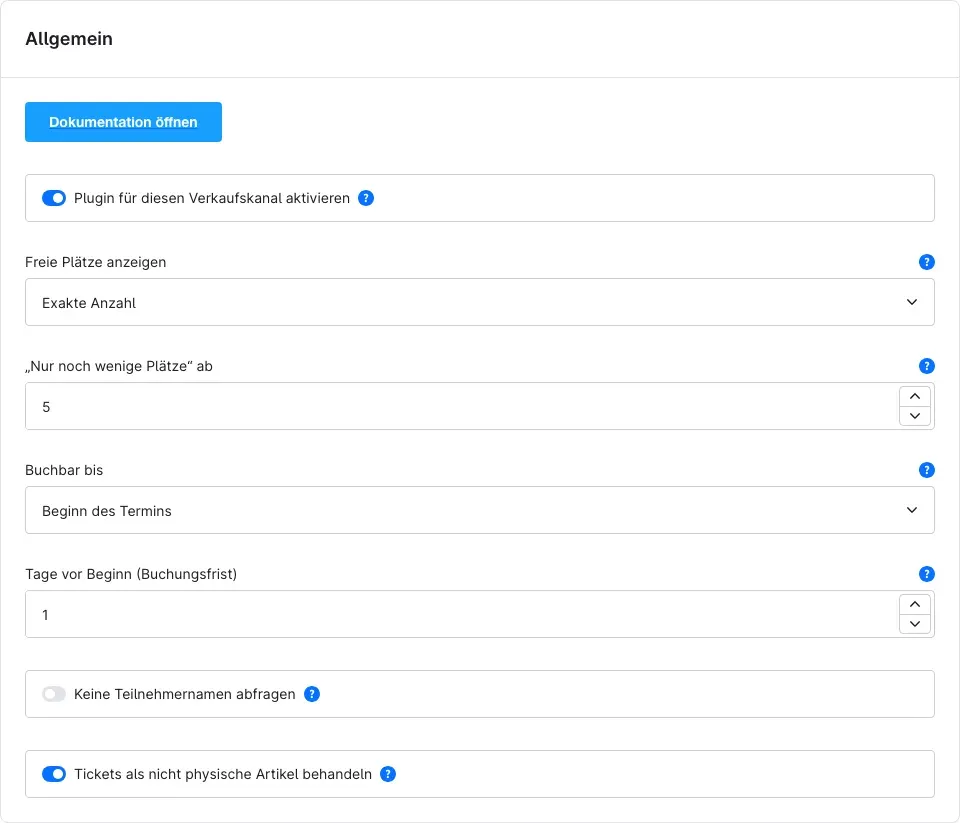 Abb. 2: Karte „Allgemein“
Plugin für diesen Verkaufskanal aktivieren
Mit diesem Schalter legen Sie fest, ob Events & Tickets in diesem Verkaufskanal wirkt. Standardmäßig ist er eingeschaltet. Schalten Sie ihn aus, verschwinden Terminauswahl, Event-Übersichten, Warteliste und Tickets in diesem Kanal — ohne dass Sie das Plugin deinstallieren müssen.
Wozu das gut ist: Betreiben Sie mehrere Shops (z. B. einen für Endkunden und einen für Händler), bieten Sie Events gezielt nur dort an, wo sie hingehören.
Wichtig: Ist der Schalter aus, entfernt der Warenkorb in diesem Kanal jedes Produkt, das mit einem Event verknüpft ist, und zeigt dem Kunden den Hinweis, dass das Event in diesem Shop nicht gebucht werden kann. So kann niemand ein Ticket ohne Termin kaufen. Details lesen Sie unter Gut zu wissen.
Freie Plätze anzeigen
Hier entscheiden Sie, wie viel Ihre Kunden über die Auslastung eines Termins erfahren:
- Nicht anzeigen — es erscheint keine Angabe zu freien Plätzen.
- Ungefähr (verfügbar / nur noch wenige / ausgebucht) — Kunden sehen „Plätze frei“, „Nur noch wenige Plätze frei“ oder „Ausgebucht“. Das ist die Grundeinstellung.
- Exakte Anzahl — Kunden sehen die genaue Zahl, z. B. „Freie Plätze: 6“.
Wozu das gut ist: Die genaue Zahl erzeugt bei kleinen Gruppen sinnvollen Zeitdruck, die ungefähre Anzeige verrät bei großen Events nicht, wie gut sie verkauft sind.
„Nur noch wenige Plätze“ ab
Gilt nur bei der ungefähren Anzeige: Sobald ein Termin diese Anzahl freier Plätze oder weniger hat, steht dort „Nur noch wenige Plätze frei“. Grundeinstellung ist 5. Bei Events mit vielen Plätzen wählen Sie einen höheren Wert.
Buchbar bis
Legt fest, bis wann ein Termin standardmäßig gebucht werden kann:
- Beginn des Termins (Grundeinstellung) — bis zum Start.
- Ende des Termins — auch noch während eines laufenden Events, z. B. bei einer ganztägigen Messe.
- Eine Anzahl Tage vor Beginn — z. B. wenn Sie Material vorbereiten oder Teilnehmer vorab melden müssen.
Eine Frist, die Sie direkt an einem Termin im Feld Buchbar bis eintragen, hat immer Vorrang vor dieser Einstellung.
Tage vor Beginn (Buchungsfrist)
Wird nur bei Eine Anzahl Tage vor Beginn verwendet und legt fest, wie viele Tage vor dem Start die Buchung endet. Grundeinstellung ist 1 Tag. Soll bis zum Start gebucht werden können, wählen Sie oben Beginn des Termins.
Keine Teilnehmernamen abfragen
Ist der Schalter eingeschaltet, fragt der Warenkorb keine Namen je Ticket ab. Die Tickets werden fortlaufend nummeriert; Teilnehmerliste und Einlass-App zeigen dann den Besteller. Standardmäßig ist er ausgeschaltet — Namen werden also abgefragt.
Wozu das gut ist: Bei offenen Events wie einem Tag der offenen Tür ist der Name des einzelnen Gastes unwichtig; Ihre Kunden kommen schneller durch den Bestellprozess.
Tickets als nicht physische Artikel behandeln
Ist der Schalter eingeschaltet (Grundeinstellung), erzeugen Ticket-Positionen keine Lieferposition und keine Versandkosten. Schalten Sie ihn aus, wenn Sie Tickets tatsächlich per Post verschicken.
Tickets und Dokumente
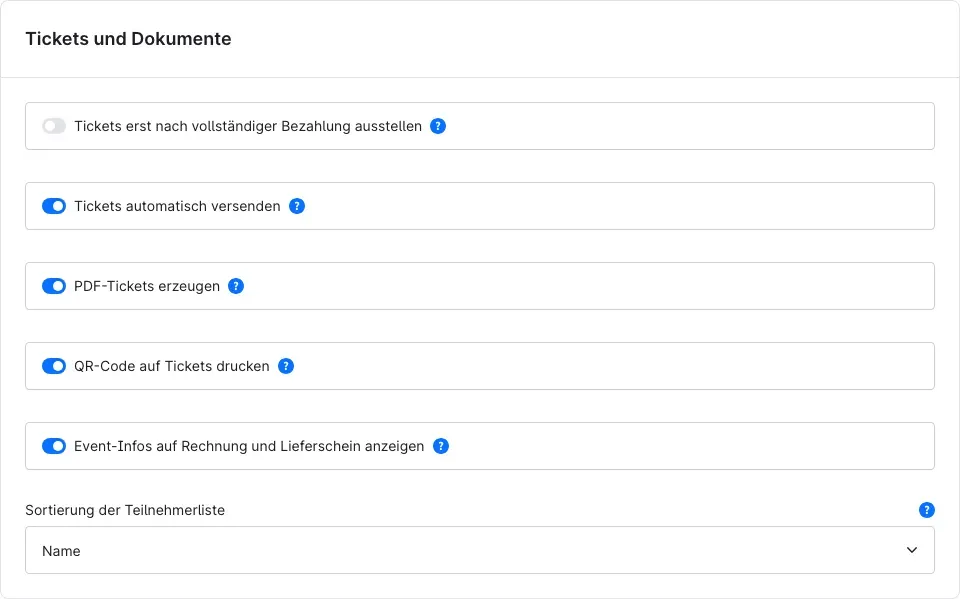 Abb. 3: Karte „Tickets und Dokumente“
Tickets erst nach vollständiger Bezahlung ausstellen
Ist der Schalter eingeschaltet, gibt es Ticket-PDF, Ticket-E-Mail und den Download im Kundenkonto erst, wenn die Bestellung bezahlt ist. Bis dahin sieht der Kunde im Konto den Hinweis, dass seine Tickets nach Zahlungseingang freigegeben werden. Standardmäßig ist der Schalter ausgeschaltet — Tickets werden sofort nach der Bestellung ausgestellt.
Wozu das gut ist: Bieten Sie Vorkasse oder Rechnungskauf an, vermeiden Sie so, dass jemand mit einem unbezahlten Ticket erscheint.
Tickets automatisch versenden
Ist der Schalter eingeschaltet (Grundeinstellung), startet der mitgelieferte Flow „Send event tickets“, sobald Tickets ausgestellt sind: Er erzeugt das Ticket-PDF und verschickt es per E-Mail. Schalten Sie ihn aus, wenn Sie Tickets lieber von Hand aus der Bestellung heraus versenden (siehe So verwalten Sie Teilnehmer und Tickets).
PDF-Tickets erzeugen
Erlaubt das Dokument „Event-Ticket“ für Bestellungen dieses Verkaufskanals. Standardmäßig eingeschaltet. Schalten Sie es aus, wenn Sie in diesem Kanal ohne PDF-Tickets arbeiten — z. B. weil Sie Teilnehmer nur über die Liste am Eingang abhaken.
QR-Code auf Tickets drucken
Druckt einen QR-Code auf jedes Ticket. Standardmäßig eingeschaltet. Den QR-Code braucht die Einlass-App zum Scannen. Arbeiten Sie ohne Einlass-App, können Sie ihn ausschalten.
Event-Infos auf Rechnung und Lieferschein anzeigen
Ergänzt an Ticket-Positionen auf Rechnung, Lieferschein, Gutschrift und Stornorechnung Datum, Uhrzeit und Ort des Termins. Standardmäßig eingeschaltet. So sieht auch die Buchhaltung, für welchen Termin bezahlt wurde.
Sortierung der Teilnehmerliste
Legt fest, wie die Teilnehmerliste in der Administration und die CSV- und PDF-Exporte sortiert sind: nach Name (Grundeinstellung), Ticketnummer oder Status.
Reservierung und Warteliste
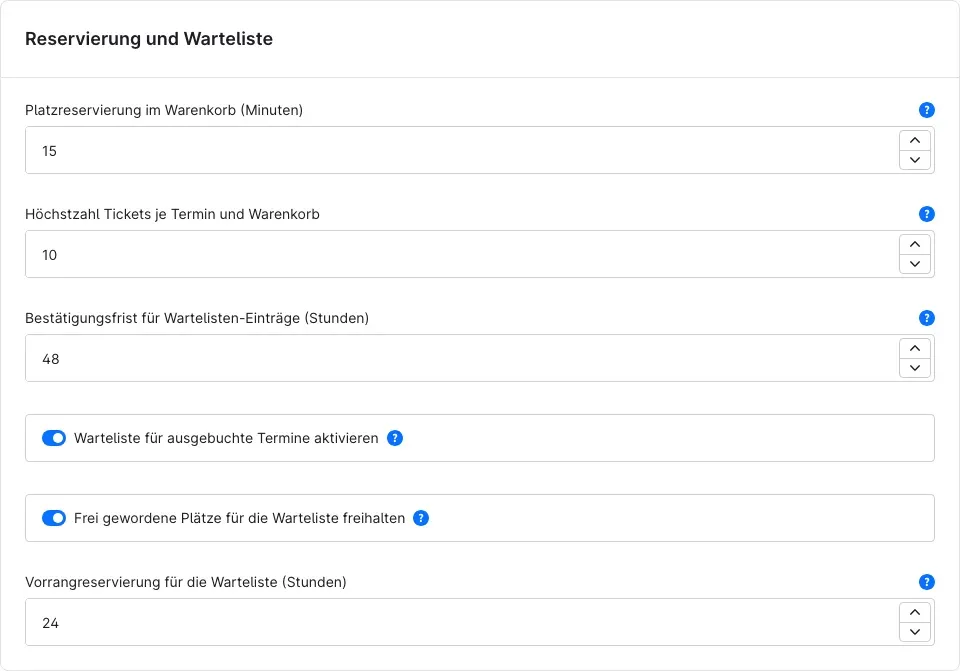 Abb. 4: Karte „Reservierung und Warteliste“
Platzreservierung im Warenkorb (Minuten)
So lange hält der Shop Plätze frei, die ein Kunde in den Warenkorb gelegt hat. Ist der Kunde aktiv, verlängert sich die Reservierung. Grundeinstellung sind 15 Minuten. Erhöhen Sie den Wert, wenn Ihre Kunden viele Teilnehmerdaten ausfüllen; verringern Sie ihn bei sehr gefragten Terminen, damit nicht abgeschlossene Warenkörbe Plätze nicht zu lange blockieren.
Höchstzahl Tickets je Termin und Warenkorb
Begrenzt, wie viele Plätze eines Termins ein einzelner Warenkorb belegen kann. Grundeinstellung sind 10 Tickets. Legt ein Kunde mehr in den Warenkorb, wird die Anzahl auf die Höchstzahl gesenkt und der Kunde erhält einen Hinweis.
Wozu das gut ist: Einzelne Warenkörbe können so keinen ganzen Termin blockieren. Verkaufen Sie häufig an Gruppen oder Firmen, setzen Sie den Wert entsprechend höher.
Bestätigungsfrist für Wartelisten-Einträge (Stunden)
Interessenten müssen ihren Wartelisten-Eintrag über einen Link in einer E-Mail bestätigen. Unbestätigte Einträge werden nach dieser Zeit gelöscht. Grundeinstellung sind 48 Stunden.
Warteliste für ausgebuchte Termine aktivieren
Ist der Schalter eingeschaltet (Grundeinstellung), können sich Kunden bei ausgebuchten Terminen in eine Warteliste eintragen und werden benachrichtigt, sobald ein Platz frei wird. Mehr dazu in So nutzen Sie die Warteliste.
Frei gewordene Plätze für die Warteliste freihalten
- Eingeschaltet (Grundeinstellung): Ein frei gewordener Platz wird für den benachrichtigten Kunden für die unten eingestellte Zeit reserviert. Fair für alle, die sich früh eingetragen haben.
- Ausgeschaltet: Die Warteliste benachrichtigt nur — wer zuerst bucht, bekommt den Platz.
Vorrangreservierung für die Warteliste (Stunden)
So lange wird ein frei gewordener Platz für den benachrichtigten Kunden freigehalten. Grundeinstellung sind 24 Stunden. Wird nur verwendet, solange Frei gewordene Plätze für die Warteliste freihalten eingeschaltet ist. Läuft die Zeit ab, rückt der Nächste auf der Warteliste nach.
Einlass
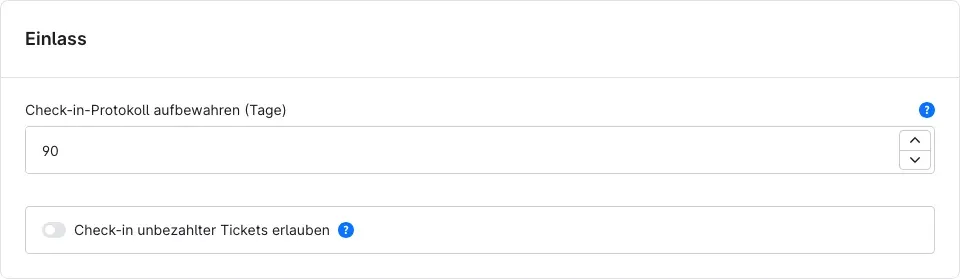 Abb. 5: Karte „Einlass“
Check-in-Protokoll aufbewahren (Tage)
Jeder Check-in, Check-out und jeder abgewiesene Scan wird protokolliert. Ältere Einträge löscht der Shop nach dieser Zeit automatisch. Grundeinstellung sind 90 Tage, höchstens 180 Tage sind möglich.
Check-in unbezahlter Tickets erlauben
Standardmäßig ausgeschaltet: Die Einlass-App weist Tickets aus unbezahlten Bestellungen mit „Unbezahlt – kein Einlass“ ab. Eingeschaltet zeigt die App weiterhin den Hinweis „unbezahlt“, checkt den Teilnehmer aber ein — sinnvoll, wenn Gäste vor Ort bar bezahlen dürfen.
So verwalten Sie Events und Termine
Was Ihnen das bringt: Sie pflegen alle Events an einer Stelle — mit Beschreibung, Bild, beliebig vielen Terminen, eigenen Fragen an die Teilnehmer und einem Hinweistext für das Ticket.
Die Events finden Sie unter Kataloge → Events & Tickets.
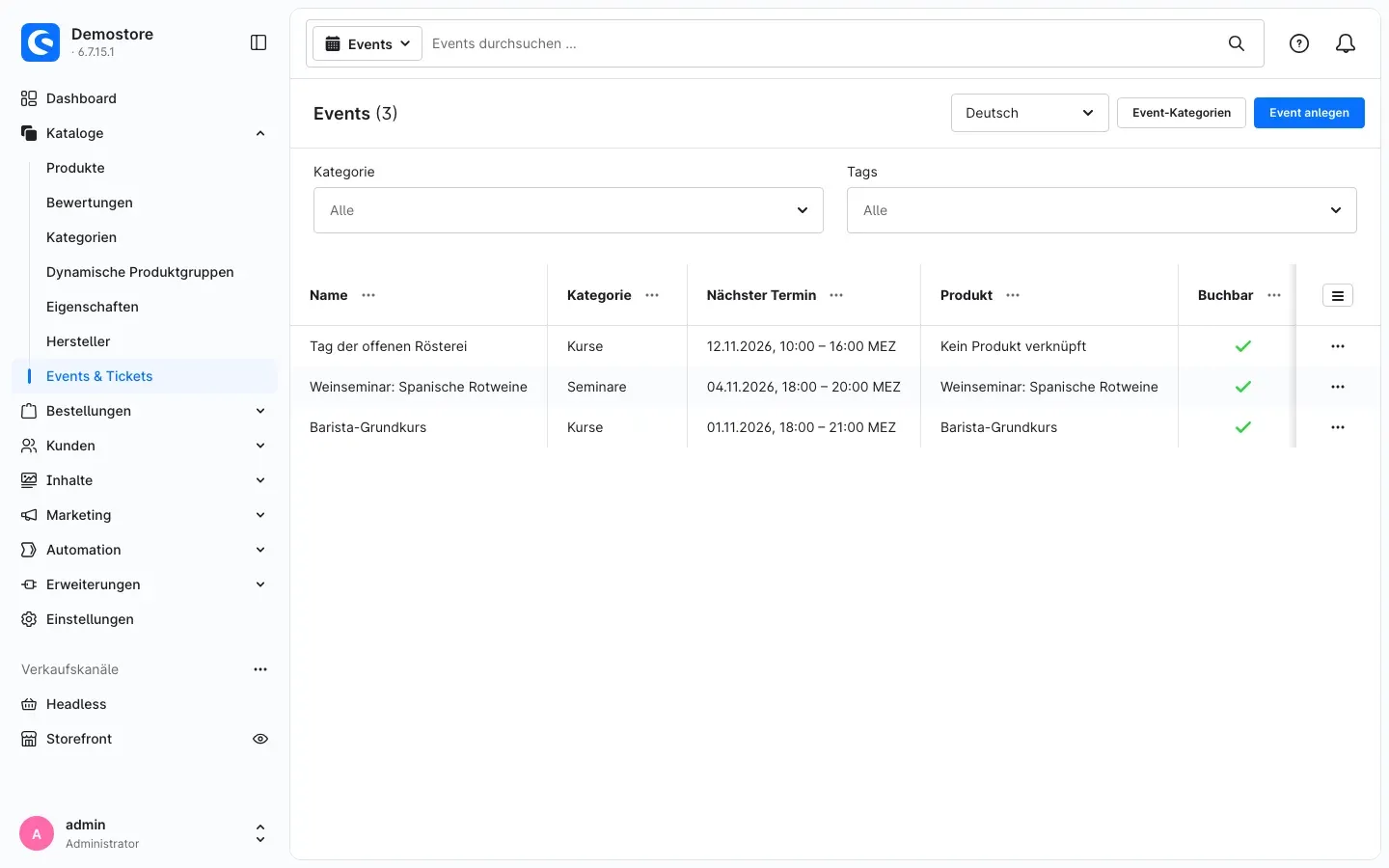 Abb. 6: Die Event-Übersicht mit Filtern nach Kategorie und Tags
Die Liste zeigt je Event den Namen, die Kategorie, den nächsten Termin, das verknüpfte Produkt und ob das Event buchbar ist. Über die Filter Kategorie und Tags grenzen Sie die Liste ein. Über das Menü am Ende einer Zeile können Sie ein Event mit Terminen duplizieren — die Kopie ist zunächst inaktiv und noch mit keinem Produkt verknüpft.
So legen Sie ein Event an
- Klicken Sie auf Event anlegen.
- Füllen Sie im Reiter Allgemein die Karte Grunddaten aus:
- Titel — der Name des Events, z. B. „Barista-Grundkurs“.
- Teaser — ein kurzer Satz für Übersichten und Karten.
- Beschreibung und Ablauf — ausführliche Beschreibung, Programm, Hinweise.
- Event-Kategorie — ordnet das Event einer Kategorie zu, z. B. „Kurse“ oder „Seminare“.
- Tags — Stichwörter, nach denen Kunden in der Event-Übersicht filtern können.
- Externer Link — optional ein Link zu weiteren Informationen, z. B. zur Website des Events.
- Legen Sie in der Karte Buchung fest:
- Zeitzone des Events — alle Termine dieses Events werden in dieser Zeitzone erfasst und angezeigt, unabhängig von Ihren eigenen Einstellungen in der Administration.
- Produkt für den Ticketverkauf — das Produkt, über das Tickets verkauft werden. Es stehen nur Hauptprodukte zur Auswahl, und jedes Produkt gehört zu höchstens einem Event. Varianten des Produkts (z. B. „mit Mittagessen“ / „ohne Mittagessen“) verkaufen ebenfalls Tickets für dieses Event.
- Verkaufskanäle — erscheint nur bei Events ohne Produkt (siehe unten).
- Buchbar — ausschalten für Events, die nur zur Information angezeigt werden, z. B. Messen oder ein Tag der offenen Tür. Kunden sehen dann „Für dieses Event ist keine Online-Buchung möglich.“
- Aktiv — nur aktive Events erscheinen im Shop.
- Laden Sie in der Karte Bild ein Event-Bild hoch.
- Klicken Sie auf Speichern.
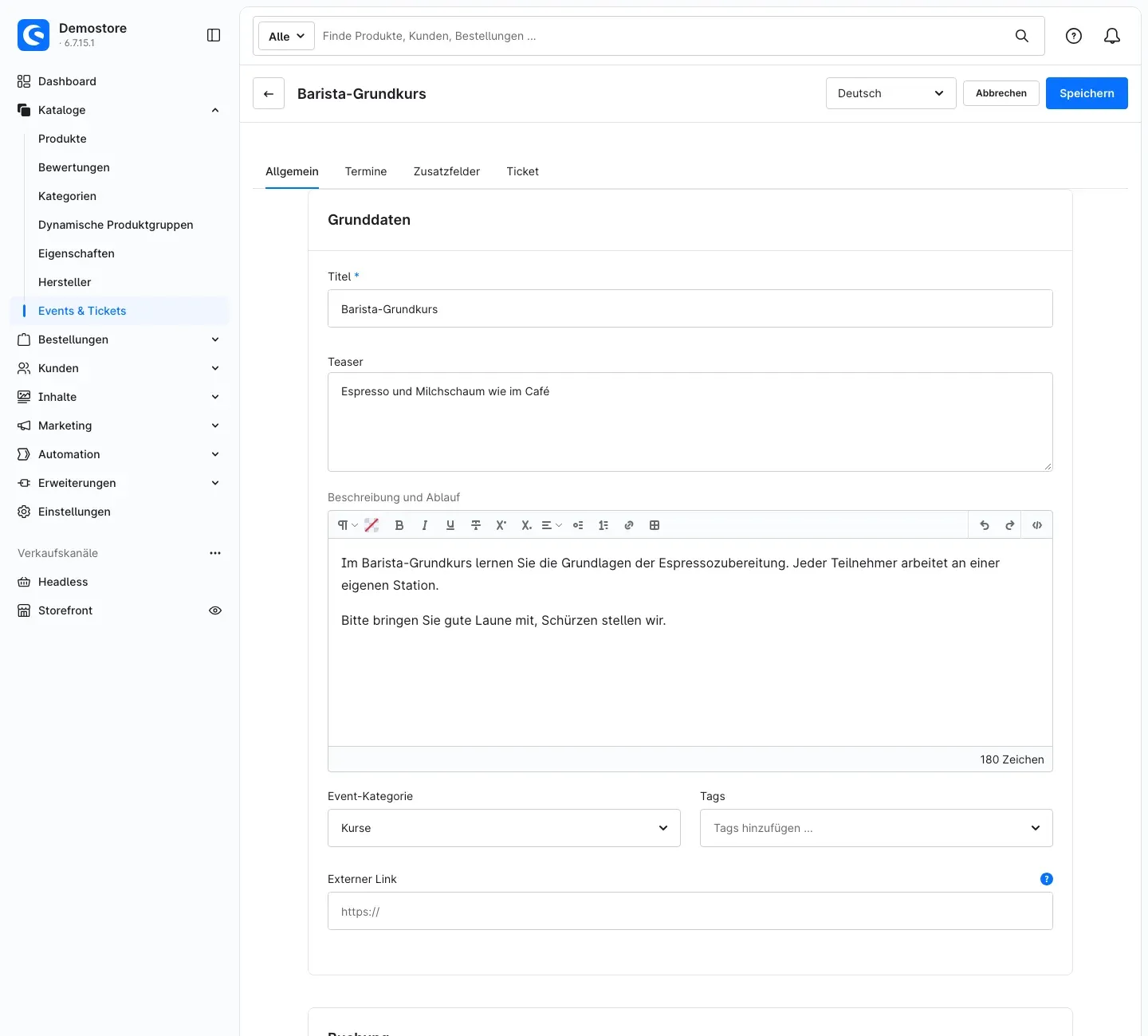 Abb. 7: Reiter „Allgemein“ mit den Grunddaten eines Events
Tipp: Über die Sprachauswahl oben rechts pflegen Sie Titel, Teaser und Beschreibung in jeder Shop-Sprache.
In welchen Verkaufskanälen erscheint ein Event?
- Events mit Produkt folgen dem Produkt: Sie erscheinen nur in Verkaufskanälen, in denen das Produkt aktiv und sichtbar ist.
- Events ohne Produkt (z. B. reine Info-Events) erscheinen in den Verkaufskanälen, die Sie im Feld Verkaufskanäle auswählen. Lassen Sie das Feld leer, erscheint das Event in allen Verkaufskanälen, in denen das Plugin aktiv ist.
Im Produkt selbst (Kataloge → Produkte) zeigt die Karte Event, ob und mit welchem Event das Produkt verknüpft ist und wann der nächste Termin stattfindet. Ist noch kein Event verknüpft, legen Sie es dort direkt über Event für dieses Produkt anlegen an.
So legen Sie einen Termin an
- Öffnen Sie das Event und wechseln Sie auf den Reiter Termine.
- Klicken Sie auf Termin anlegen.
- Füllen Sie den Dialog Neuer Termin aus:
- Beginn und Ende — Datum und Uhrzeit in der Zeitzone des Events.
- Buchbar bis — optional. Überschreibt für diesen Termin die Buchungsfrist aus den Einstellungen.
- Event-Ort und Anschrift — erscheinen im Shop, im Warenkorb, auf dem Ticket und im Kalendereintrag.
- Tickets gesamt — die Anzahl der Plätze. Leer lassen für unbegrenzt viele Plätze.
- Extern gebucht — Plätze, die Sie außerhalb des Shops verkauft haben, z. B. telefonisch. Sie verringern die freien Plätze.
- Aktiv — nur aktive Termine sind buchbar.
- Klicken Sie auf Speichern.
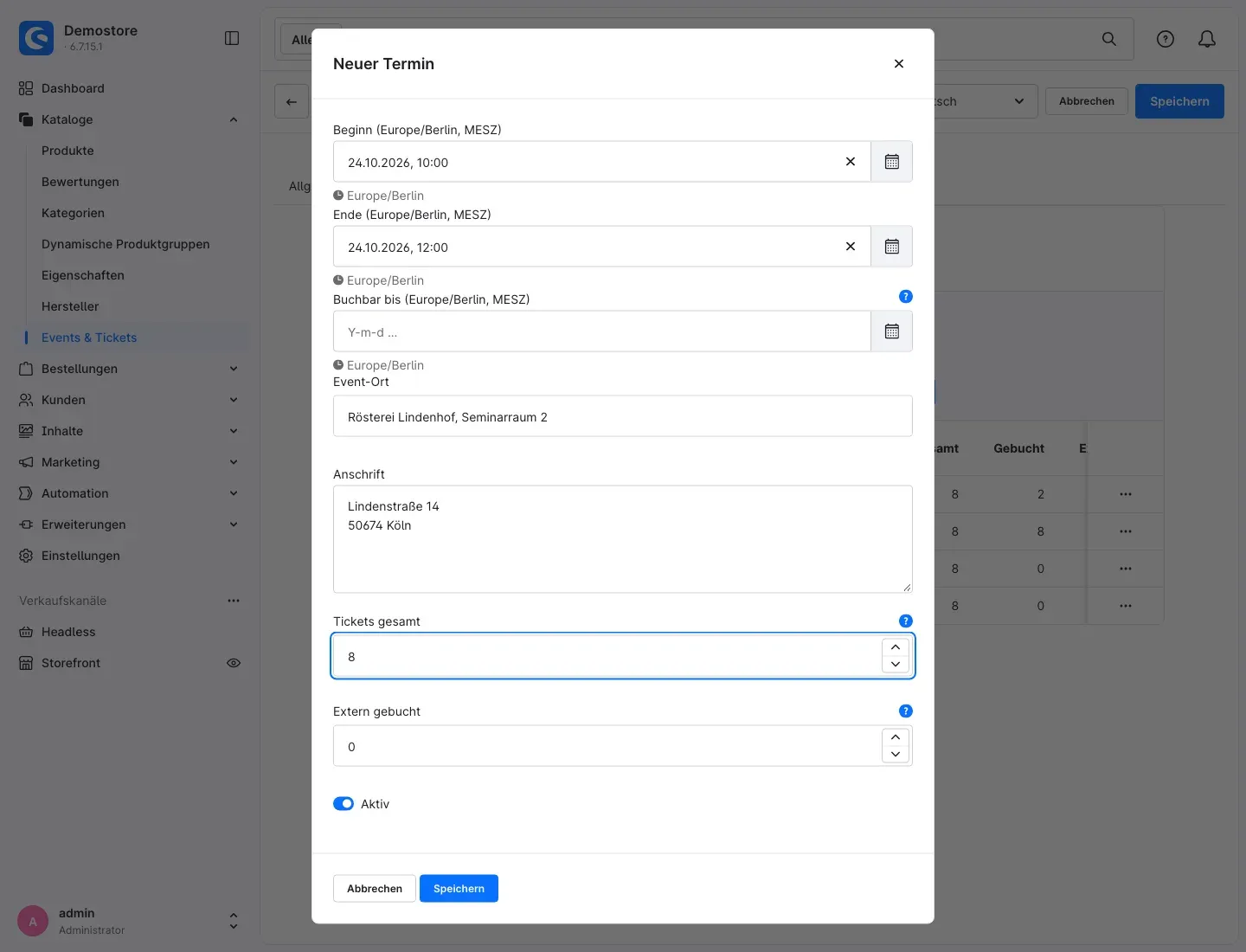 Abb. 8: Dialog „Neuer Termin“
Der Reiter Termine zeigt alle Termine mit Event-Ort, Tickets gesamt und Gebucht. Vergangene Termine blenden Sie über Vergangene Termine anzeigen ein. Über das Menü am Ende einer Zeile können Sie einen Termin duplizieren (die Kopie ist zunächst inaktiv), die Teilnehmer anzeigen oder die Warteliste öffnen.
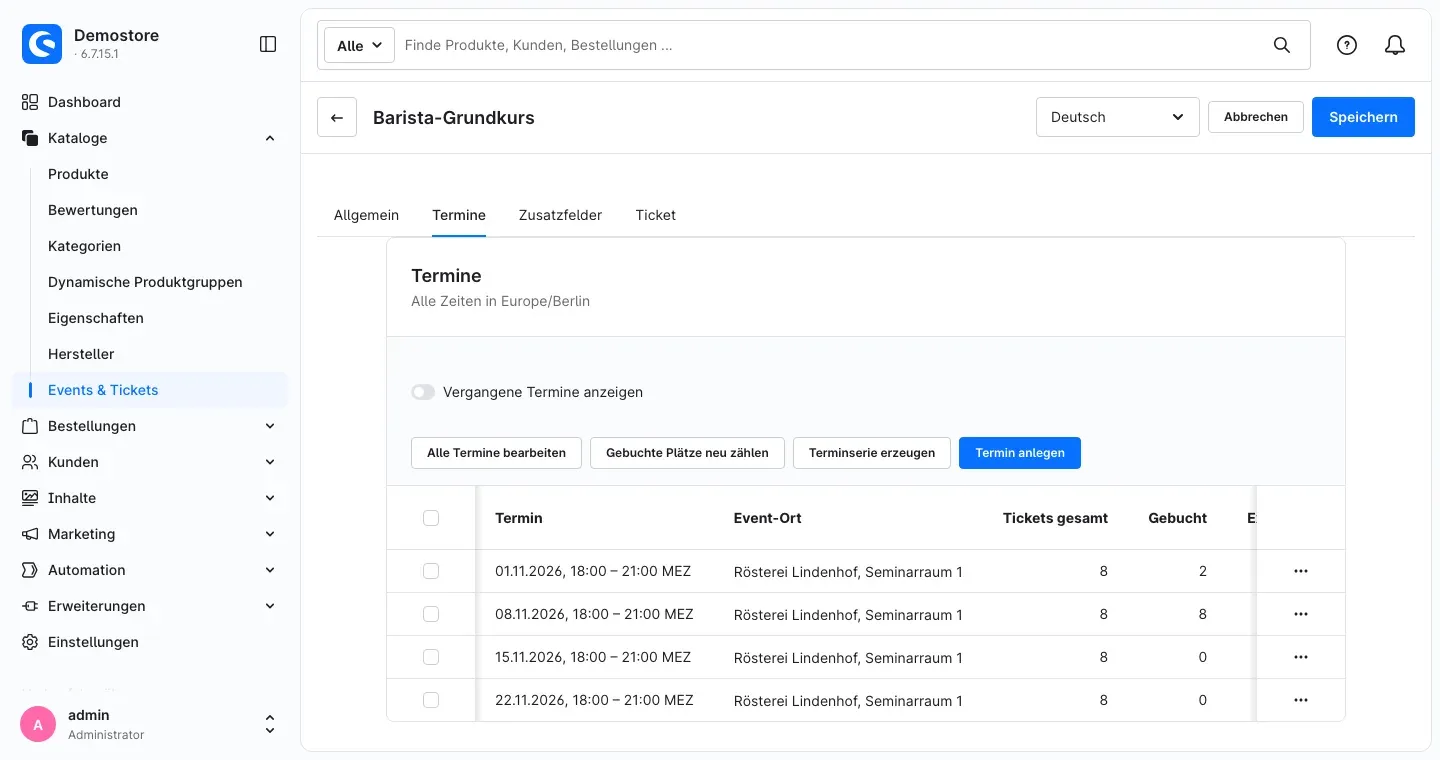 Abb. 9: Reiter „Termine“ mit gebuchten Plätzen je Termin
Wichtig: Ein Termin, zu dem bereits Tickets verkauft wurden (auch stornierte), lässt sich nicht löschen. Deaktivieren Sie ihn stattdessen. Dasselbe gilt für Events. Das Kontingent eines Termins kann nicht unter die bereits gebuchten Plätze gesenkt werden.
So erzeugen Sie eine Terminserie
Was Ihnen das bringt: Wiederkehrende Kurse legen Sie in einem Schritt an, statt jeden Termin einzeln zu erfassen.
- Klicken Sie im Reiter Termine auf Terminserie erzeugen.
- Wählen Sie Erster Tag und Letzter Tag des Zeitraums.
- Wählen Sie unter Wiederholung, wie oft der Termin stattfindet:
- Täglich — mit Alle n Tage,
- Wöchentlich — mit Alle n Wochen und den gewünschten Wochentagen (Montag bis Sonntag),
- Monatlich — mit Alle n Monate und Tag des Monats. Unter Wenn der Tag in einem Monat fehlt wählen Sie, ob der Monat übersprungen oder der letzte Tag des Monats verwendet wird.
- Tragen Sie die Uhrzeiten für Beginn und Ende ein. Eine Endzeit vor der Startzeit endet am Folgetag.
- Ergänzen Sie Event-Ort, Anschrift und Tickets gesamt — diese Werte gelten für alle Termine der Serie.
- Legen Sie mit Termine aktiv anlegen fest, ob die Termine sofort buchbar sind.
- Klicken Sie auf Vorschau anzeigen. Die Vorschau zeigt, welche Termine neu entstehen und welche schon vorhanden sind.
- Klicken Sie auf Termine anlegen.
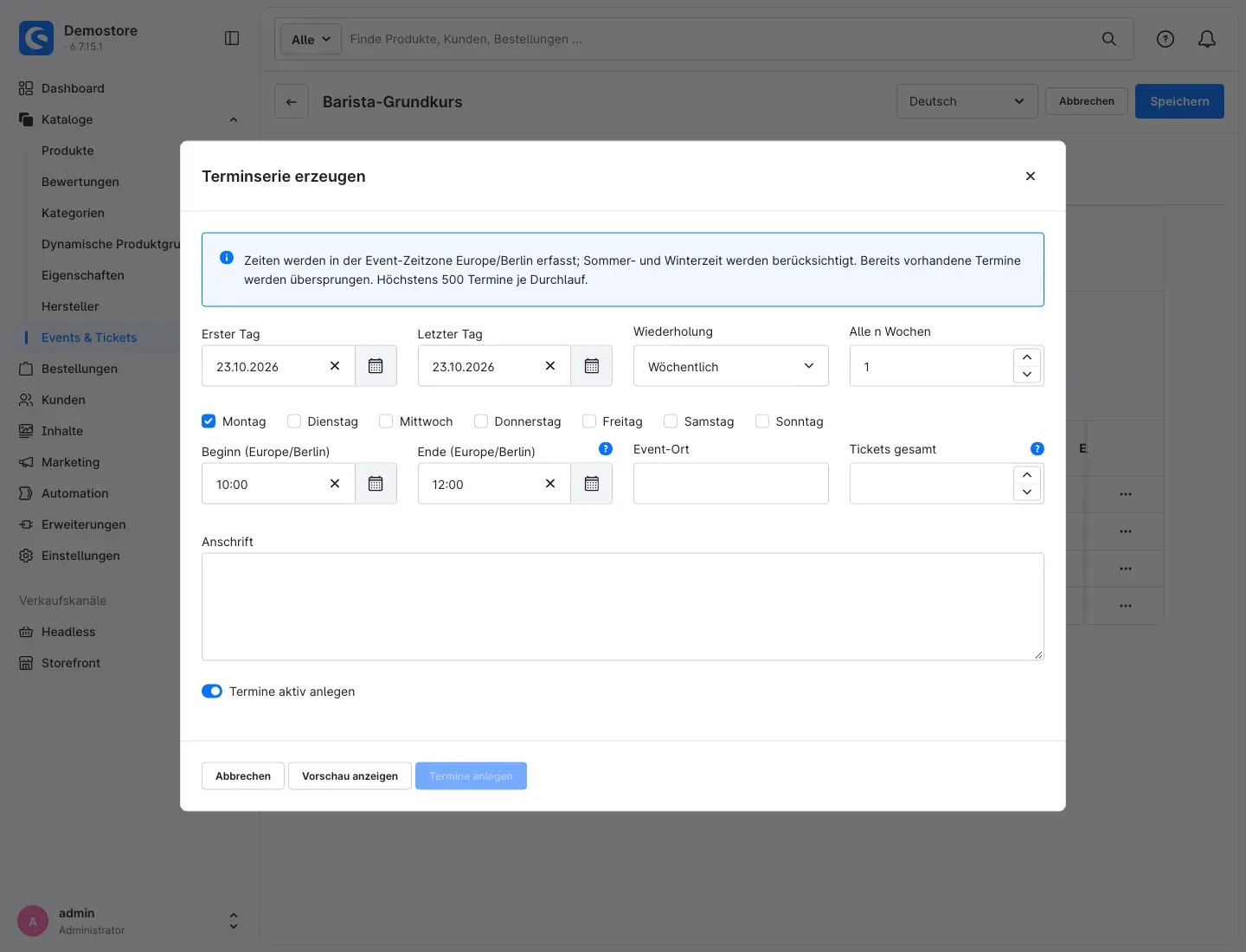 Abb. 10: Dialog „Terminserie erzeugen“
Tipp: Sommer- und Winterzeit werden automatisch berücksichtigt. Bereits vorhandene Termine werden übersprungen, Sie können eine Serie also gefahrlos verlängern. Je Durchlauf entstehen höchstens 500 Termine.
So ändern Sie mehrere Termine auf einmal
Mit Alle Termine bearbeiten — oder, wenn Sie Termine in der Liste angehakt haben, Ausgewählte Termine bearbeiten — ändern Sie für viele Termine gleichzeitig Event-Ort, Anschrift, Tickets gesamt, die extern gebuchten Plätze oder den Aktiv-Status. Es werden nur die Felder geändert, die Sie anhaken. Mit Änderungen übernehmen speichern Sie.
Die Schaltfläche Gebuchte Plätze neu zählen zählt die gebuchten Plätze aller Termine aus den vorhandenen Tickets neu. Das ist normalerweise nicht nötig, hilft aber, wenn eine Zahl nach Änderungen an Bestellungen unplausibel wirkt. Das Neuzählen läuft im Hintergrund; laden Sie die Seite danach kurz neu.
So fragen Sie zusätzliche Angaben je Teilnehmer ab
Was Ihnen das bringt: Sie erfahren schon bei der Buchung, was Sie für die Planung brauchen — z. B. Essenswünsche, Allergien, Firma oder eine Mobilnummer für Rückfragen.
- Öffnen Sie das Event und wechseln Sie auf den Reiter Zusatzfelder.
- Klicken Sie auf Feld anlegen.
- Tragen Sie ein:
- Beschriftung — die Frage, wie Ihre Kunden sie sehen.
- Technischer Name — ein kurzer Name aus Kleinbuchstaben, Ziffern und Unterstrichen, z. B.
allergien. Er dient als Spaltenname im Export. Ändern Sie ihn später, werden bisherige Antworten nicht mehr dieser Spalte zugeordnet. - Typ — Text, Mehrzeiliger Text, E-Mail, Telefon, Zahl, Datum, Auswahl oder Checkbox. Bei Auswahl legen Sie über Option hinzufügen die Antwortmöglichkeiten an.
- optional Platzhalter und Hilfetext,
- Position — die Reihenfolge im Formular,
- Pflichtfeld — ob die Angabe zwingend ist.
- Speichern Sie das Feld.
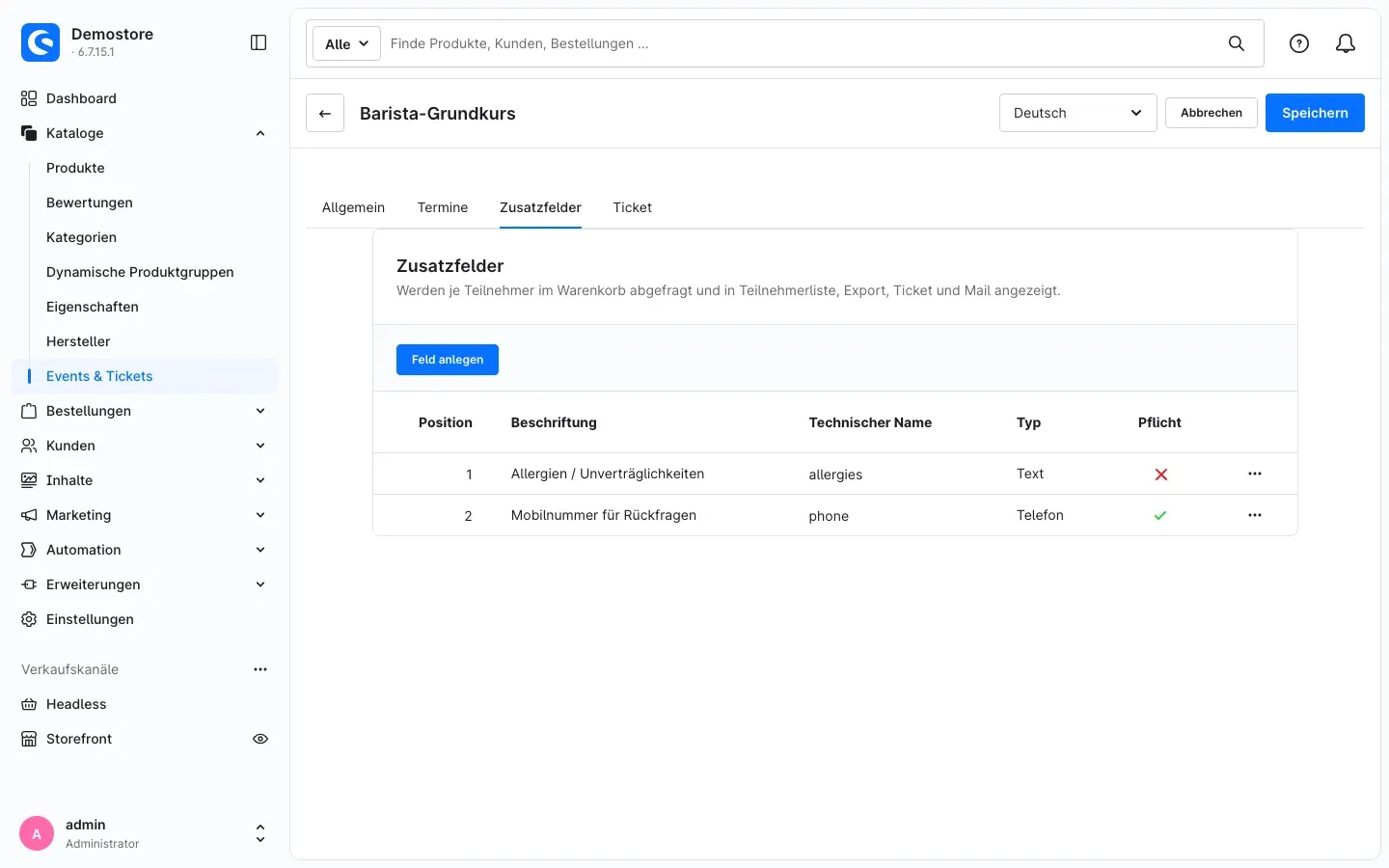 Abb. 11: Reiter „Zusatzfelder“ mit zwei Feldern je Teilnehmer
Die Antworten erscheinen in der Teilnehmerliste, im Export, auf dem Ticket und in der Ticket-E-Mail. Löschen Sie ein Feld, bleiben bereits erfasste Antworten an bestehenden Tickets erhalten.
So drucken Sie eine Zusatzinfo auf das Ticket
Im Reiter Ticket tragen Sie unter Zusatzinfo, die auf das Ticket gedruckt wird einen Text ein, der nur auf dem PDF-Ticket erscheint — z. B. Anfahrt, Parkmöglichkeiten oder Einlasshinweise. Im Shop sehen Kunden diesen Text nicht.
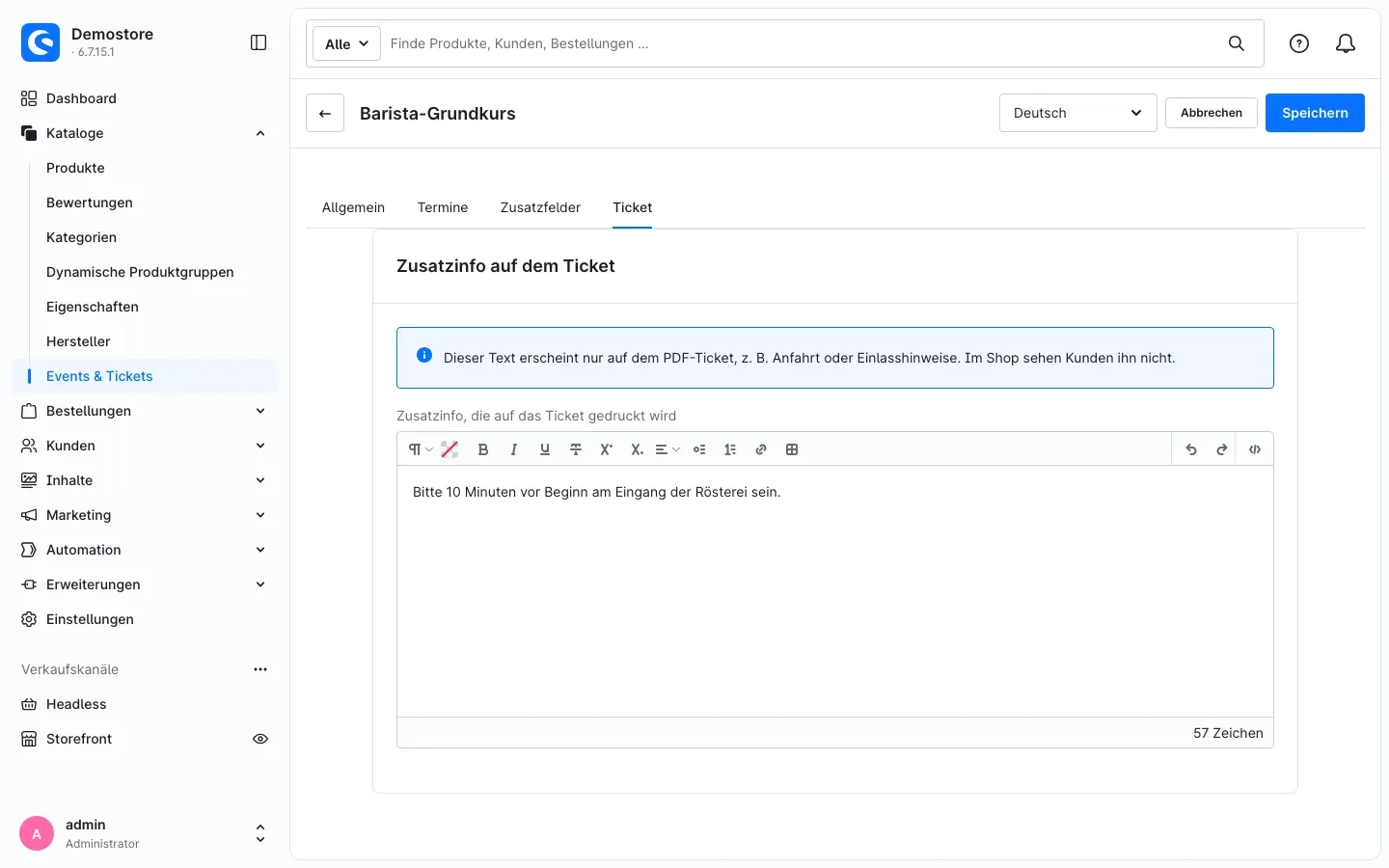 Abb. 12: Reiter „Ticket“ mit der Zusatzinfo für das PDF-Ticket
So legen Sie Event-Kategorien an
Was Ihnen das bringt: Kategorien gruppieren Ihre Events, z. B. in „Kurse“ und „Seminare“. Kunden filtern danach, und Sie zeigen in einer Erlebniswelt gezielt nur bestimmte Kategorien.
- Klicken Sie in der Event-Übersicht auf Event-Kategorien.
- Klicken Sie auf Kategorie anlegen.
- Tragen Sie Titel, Teaser, Technischer Name (Kleinbuchstaben, Ziffern, Bindestriche) und Position ein und lassen Sie Aktiv eingeschaltet.
- Speichern Sie. Mit Zurück zu den Events kehren Sie zur Übersicht zurück.
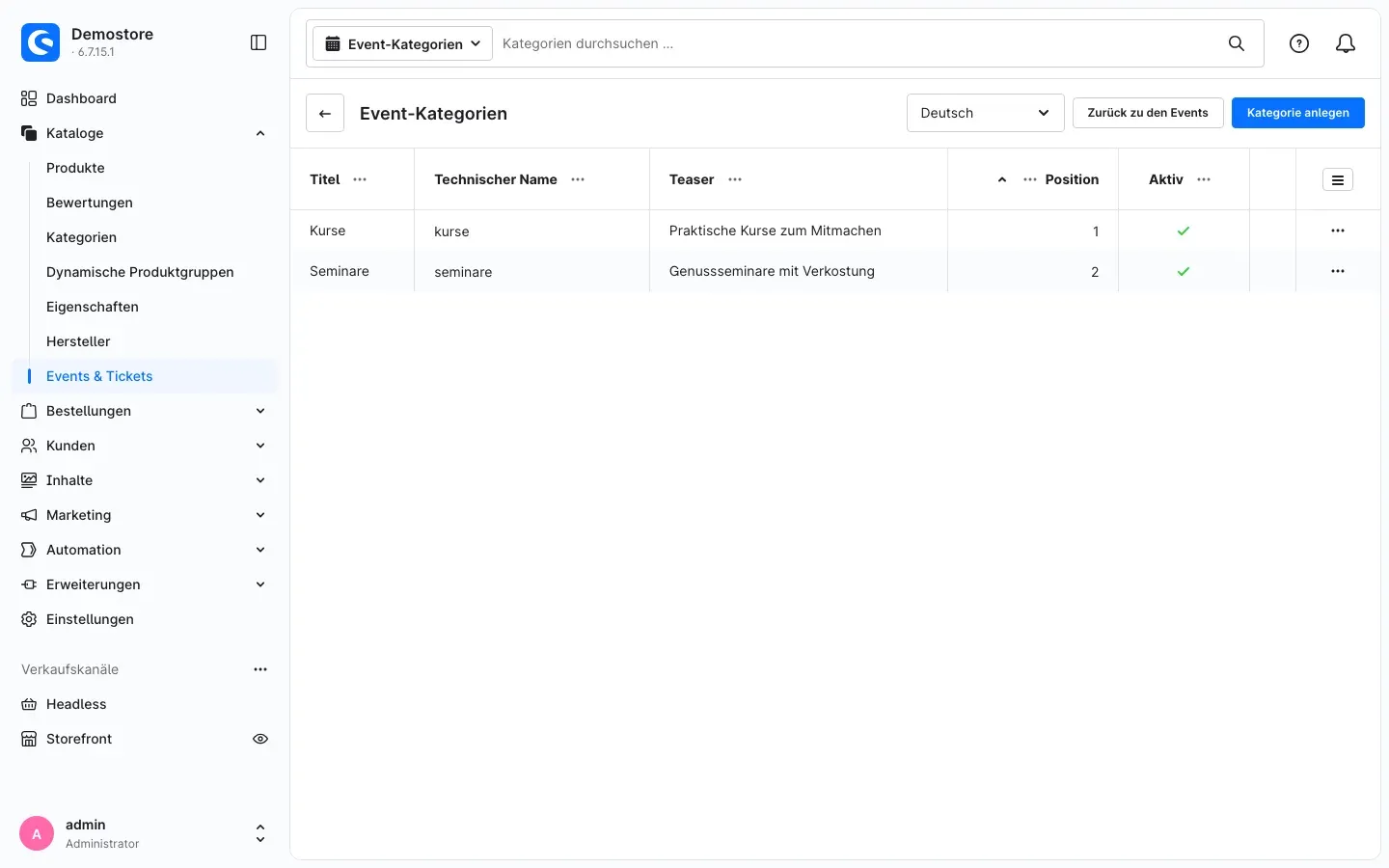 Abb. 13: Die Liste der Event-Kategorien
Tipp: Über den technischen Namen kann Ihre Agentur Events einer Kategorie im Shop farblich hervorheben. Löschen Sie eine Kategorie, bleiben die zugehörigen Events ohne Kategorie erhalten.
So zeigen Sie Events im Shop
Was Ihnen das bringt: Ihre Kunden finden alle kommenden Termine auf einer eigenen Seite — als Karten, Liste, Slider oder Kalender — und kommen mit einem Klick zur Buchung.
So bauen Sie eine Event-Übersicht in einer Erlebniswelt
- Öffnen Sie Inhalte → Erlebniswelten und legen Sie ein Layout an oder öffnen Sie ein bestehendes.
- Fügen Sie den Block Events hinzu. Sie können auch mehrere Events-Elemente auf einer Seite kombinieren, z. B. Karten und darunter einen Kalender.
- Öffnen Sie die Element-Einstellungen (Events) und legen Sie fest:
- Titel und Titel-Tag — die Überschrift über dem Element (H2 bis H6 oder Kein Titel-Tag).
- Event-Kategorien — leer lassen, um Events aller Kategorien zu zeigen.
- Darstellung — Karten, Liste, Liste kompakt, Slider oder Kalender.
- Anzahl Termine — wie viele Termine je Seite erscheinen.
- Sortierung — Startdatum aufsteigend oder Startdatum absteigend.
- Bildmodus — Bild vollständig zeigen oder Fläche füllen.
- Hintergrundfarbe des Elements.
- Nur Termine mit freien Plätzen zeigen — blendet ausgebuchte Termine aus.
- Filter anzeigen — Kunden filtern dann nach Kategorie, Event-Ort und Tags. Für Slider und Kalender stehen keine Filter zur Verfügung.
- Klicken Sie auf Fertig und speichern Sie das Layout. Weisen Sie es wie gewohnt einer Kategorie bzw. Seite Ihres Shops zu.
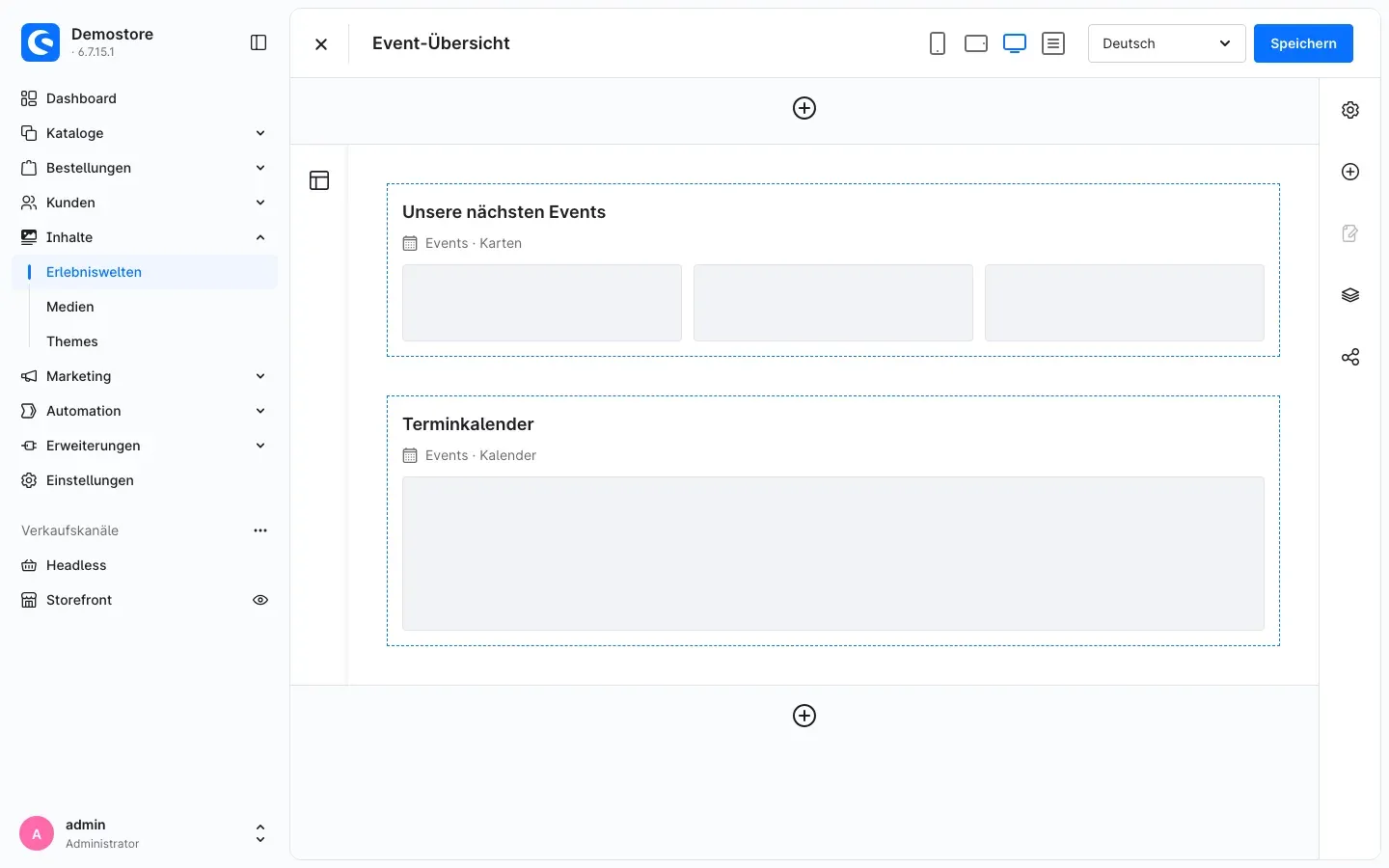 Abb. 14: Erlebniswelt „Event-Übersicht“ mit den Darstellungen Karten und Kalender
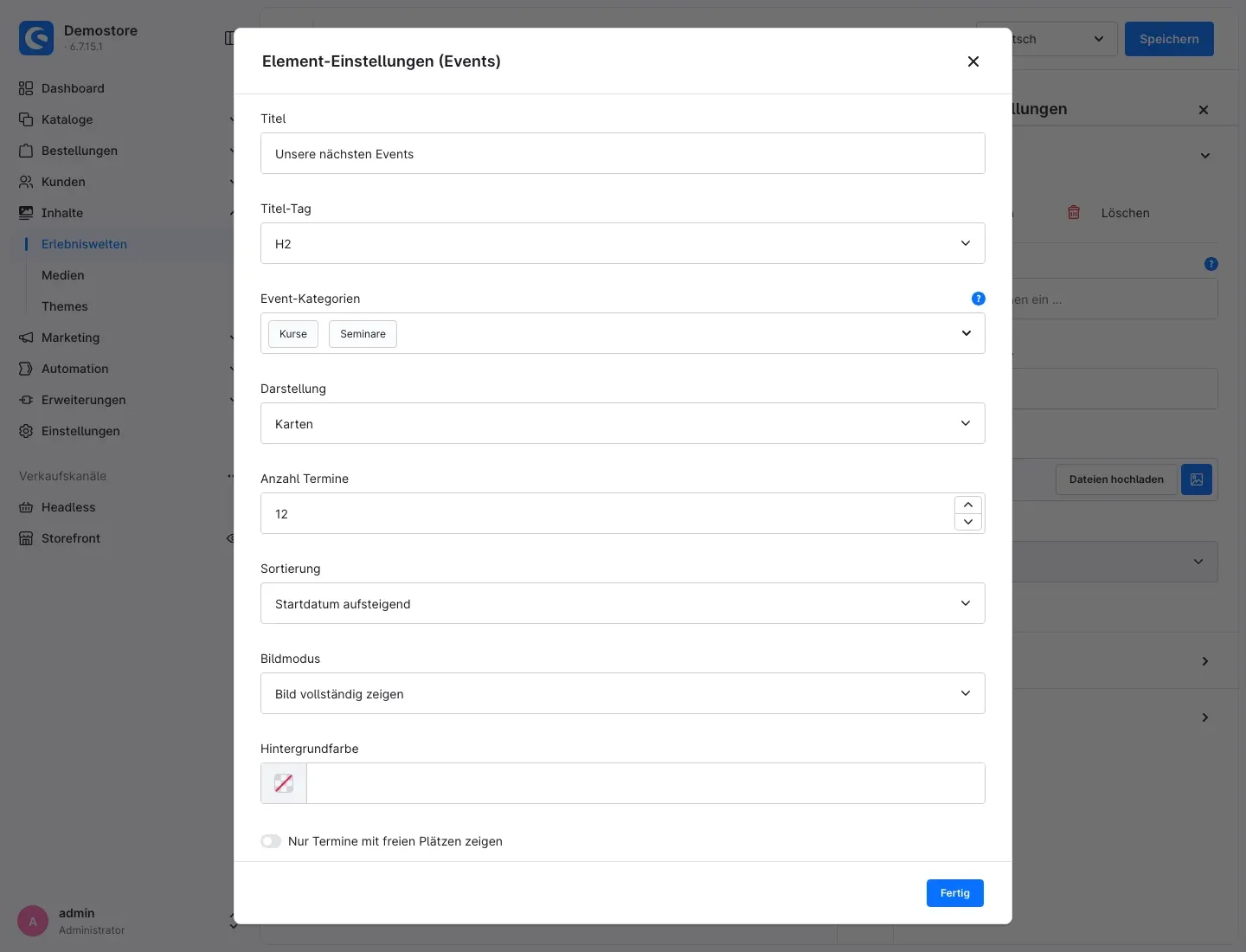 Abb. 15: Element-Einstellungen des Events-Elements
So sieht das im Shop aus
Die Übersicht zeigt je Termin Bild, Titel, Datum, Ort und die Verfügbarkeit. Mit dem Bereich Termine filtern grenzen Ihre Kunden die Liste ein; Filter zurücksetzen zeigt wieder alle Termine.
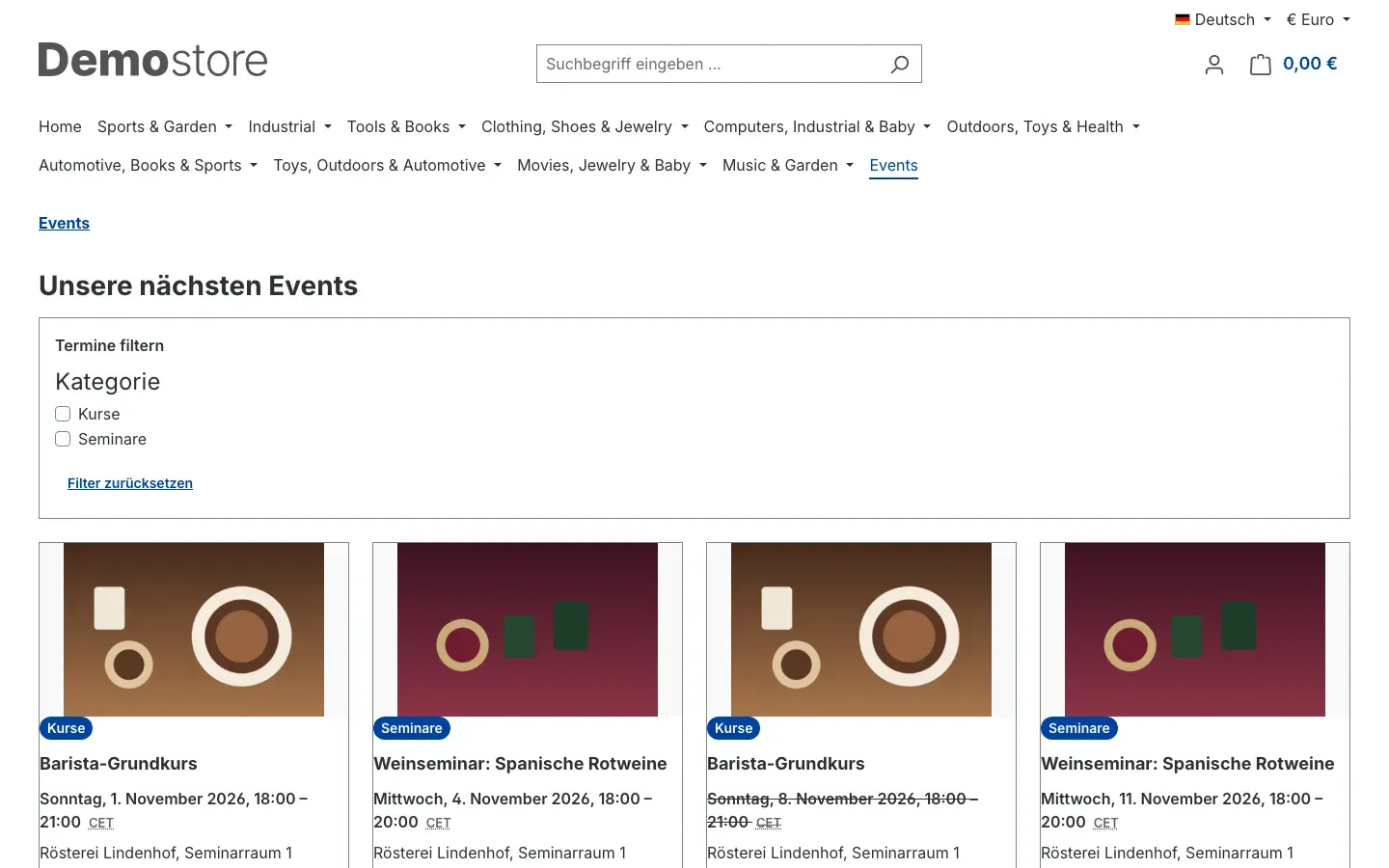 Abb. 16: Event-Übersicht mit Karten und Filter nach Kategorie
Der Terminkalender zeigt einen Monat mit allen Terminen; Kunden blättern monatsweise vor und zurück. Auf dem Smartphone wechselt der Kalender in eine Tagesansicht.
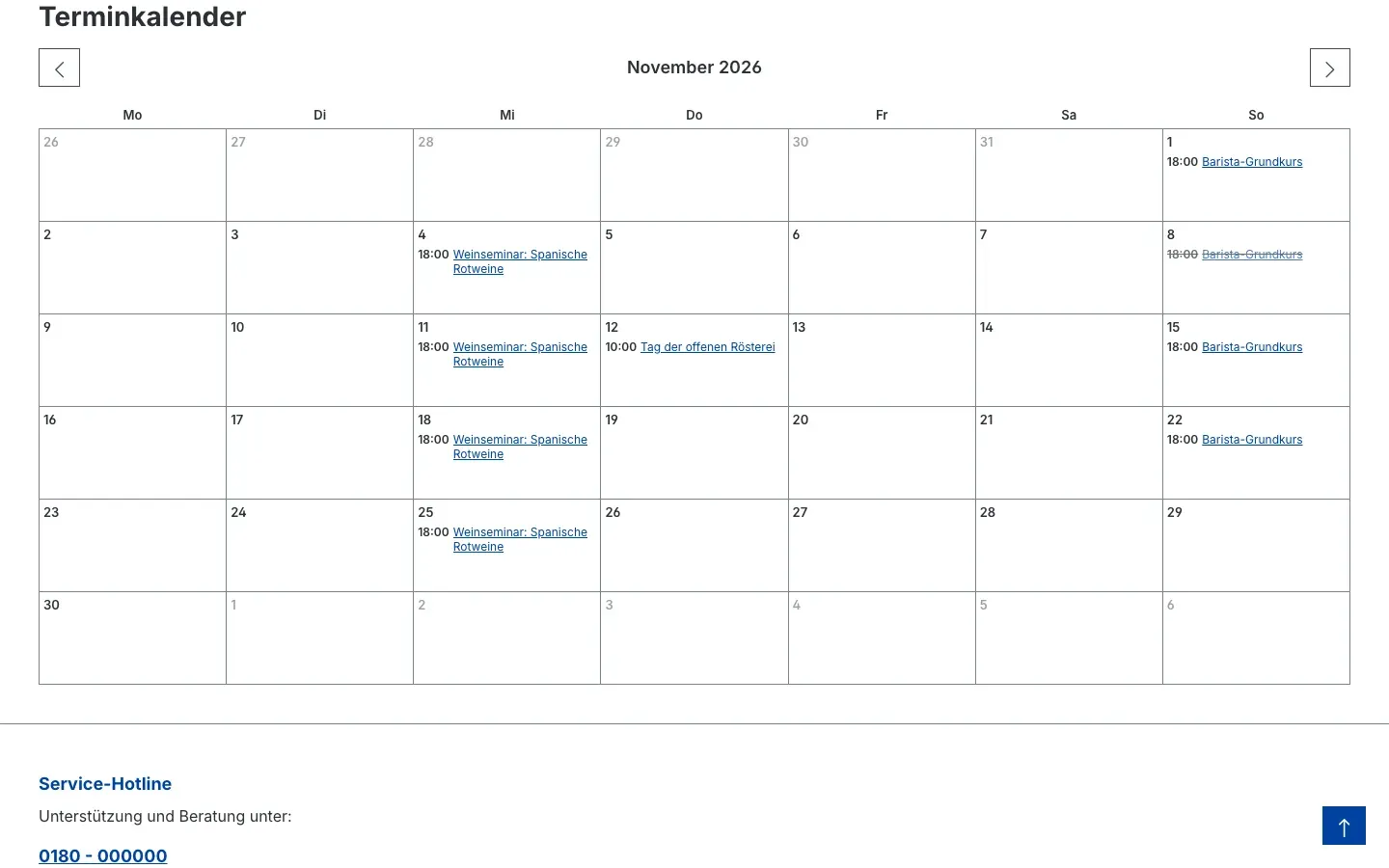 Abb. 17: Der Terminkalender im Shop
So buchen Ihre Kunden
Was Ihnen das bringt: Der Buchungsweg ist der normale Shopware-Kaufprozess — ergänzt um Terminauswahl und Teilnehmerdaten. Sie müssen nichts Zusätzliches einrichten.
Termin wählen
Auf der Produktseite eines Event-Produkts erscheint die Auswahl Termin wählen mit allen buchbaren Terminen. Je nach Einstellung sehen Kunden die freien Plätze, z. B. „Freie Plätze: 6“. Ist ein Termin ausgebucht, erscheint Ausgebucht – Platz auf der Warteliste sichern mit der Schaltfläche Auf die Warteliste. Ein eigener Reiter Event auf der Produktseite zeigt Beschreibung und Termine.
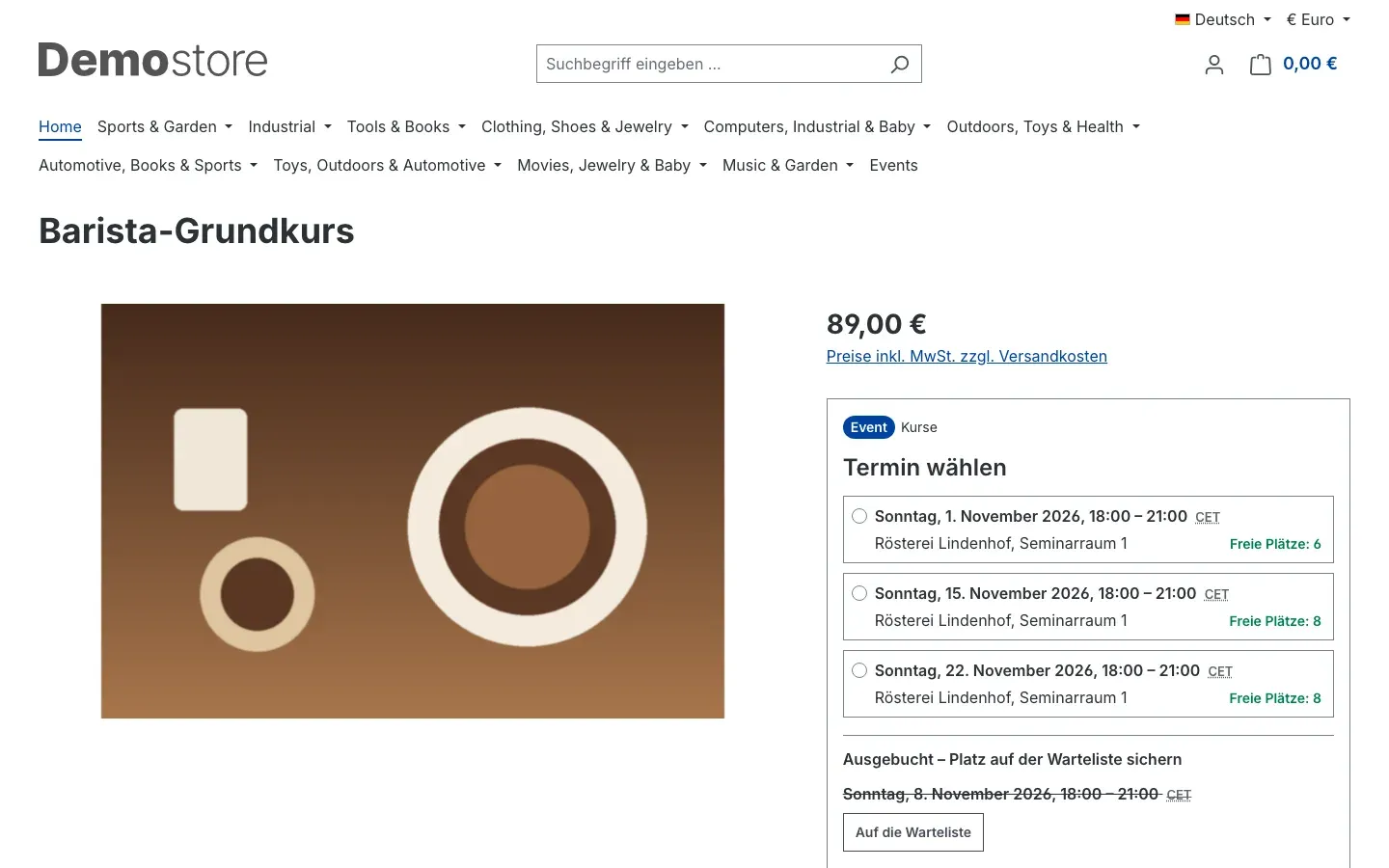 Abb. 18: Terminauswahl mit freien Plätzen und Warteliste für einen ausgebuchten Termin
Die Terminauswahl funktioniert auch auf dem Smartphone:
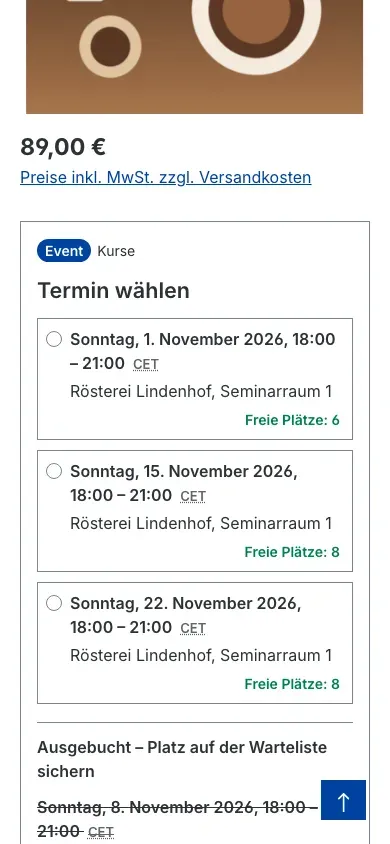 Abb. 19: Terminauswahl auf dem Smartphone
Angezeigt werden nur zukünftige, aktive Termine, deren Buchungsfrist noch nicht abgelaufen ist. Hat das Produkt Varianten, bleibt der gewählte Termin beim Variantenwechsel erhalten.
Teilnehmerdaten im Warenkorb
Nach dem Hinzufügen zeigt der Warenkorb an der Ticket-Position Termin und Ort. Solange Teilnehmerdaten fehlen, steht dort der Hinweis, die Teilnehmerdaten zu jedem Ticket vollständig anzugeben.
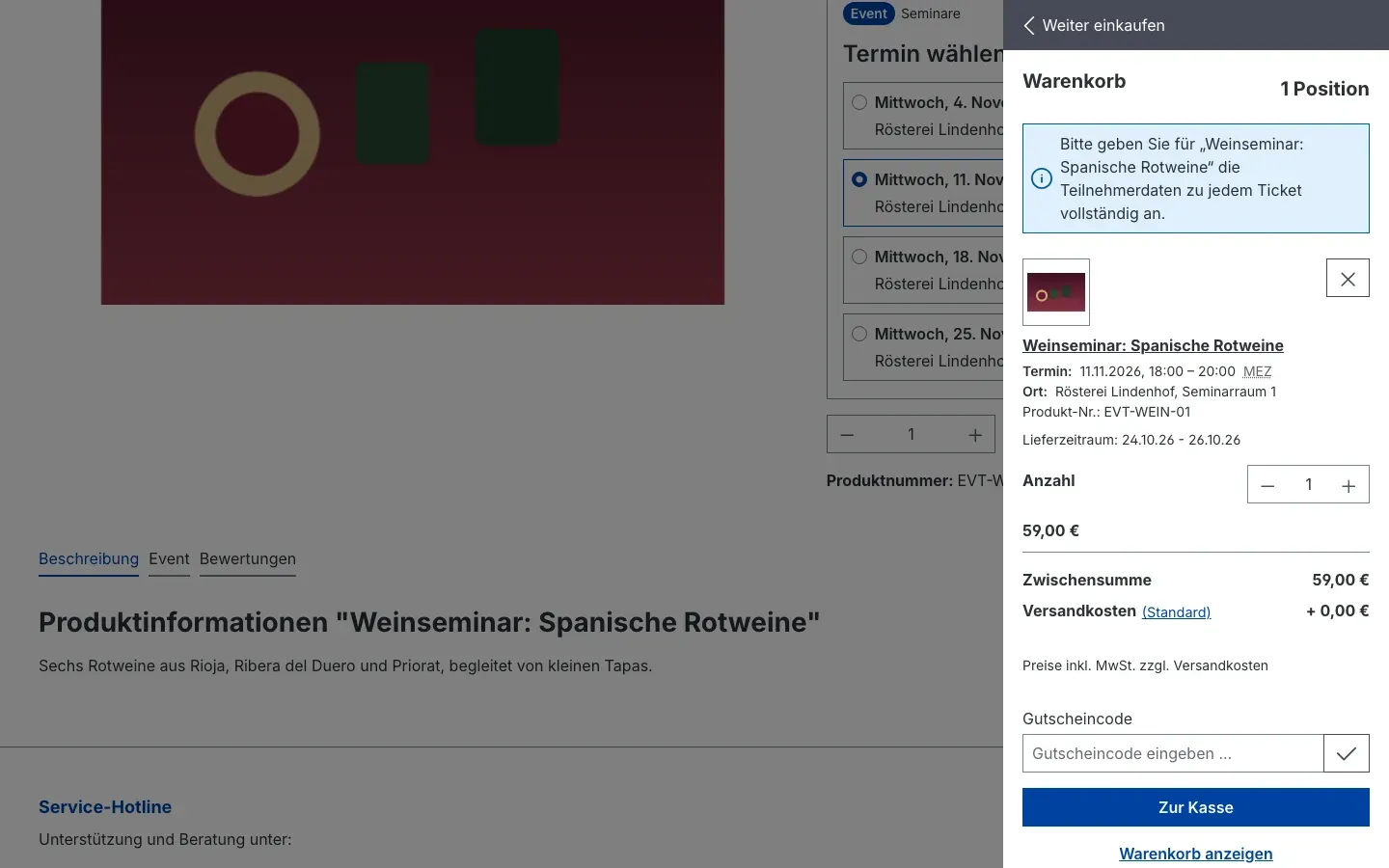 Abb. 20: Der Mini-Warenkorb mit Termin, Ort und dem Hinweis auf fehlende Teilnehmerdaten
Im Warenkorb füllt der Kunde im Bereich Teilnehmerdaten je Ticket Vorname, Nachname und Ihre Zusatzfelder aus und speichert sie. Erst wenn alle Angaben vollständig sind, lässt sich die Bestellung abschließen.
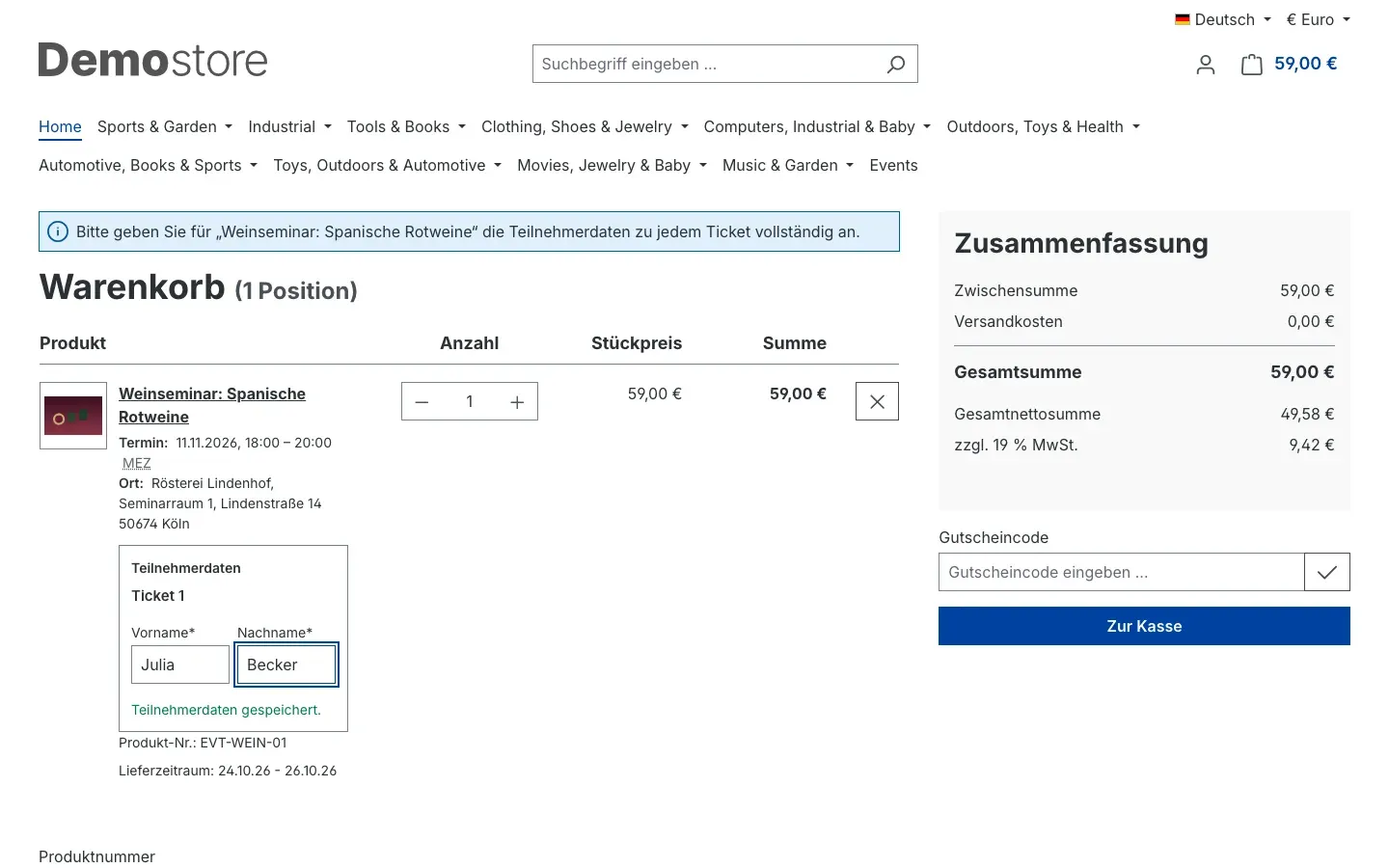 Abb. 21: Teilnehmerdaten je Ticket im Warenkorb
Was im Warenkorb automatisch passiert:
- Die Plätze sind für die eingestellte Zeit reserviert und werden bei Aktivität verlängert (siehe Platzreservierung im Warenkorb).
- Sind nicht mehr genug Plätze frei, senkt der Warenkorb die Anzahl auf die freien Plätze und informiert den Kunden.
- Überschreitet ein Warenkorb die Höchstzahl Tickets je Termin und Warenkorb, wird die Anzahl auf die Höchstzahl gesenkt.
- Ist der Termin inzwischen ausgebucht oder nicht mehr buchbar, entfernt der Warenkorb die Position mit einem Hinweis.
Nach der Bestellung
Die Bestellbestätigung zeigt für jedes Ticket Termin, Ort und Teilnehmer sowie den Link In den Kalender eintragen, über den der Kunde den Termin als Kalenderdatei herunterlädt.
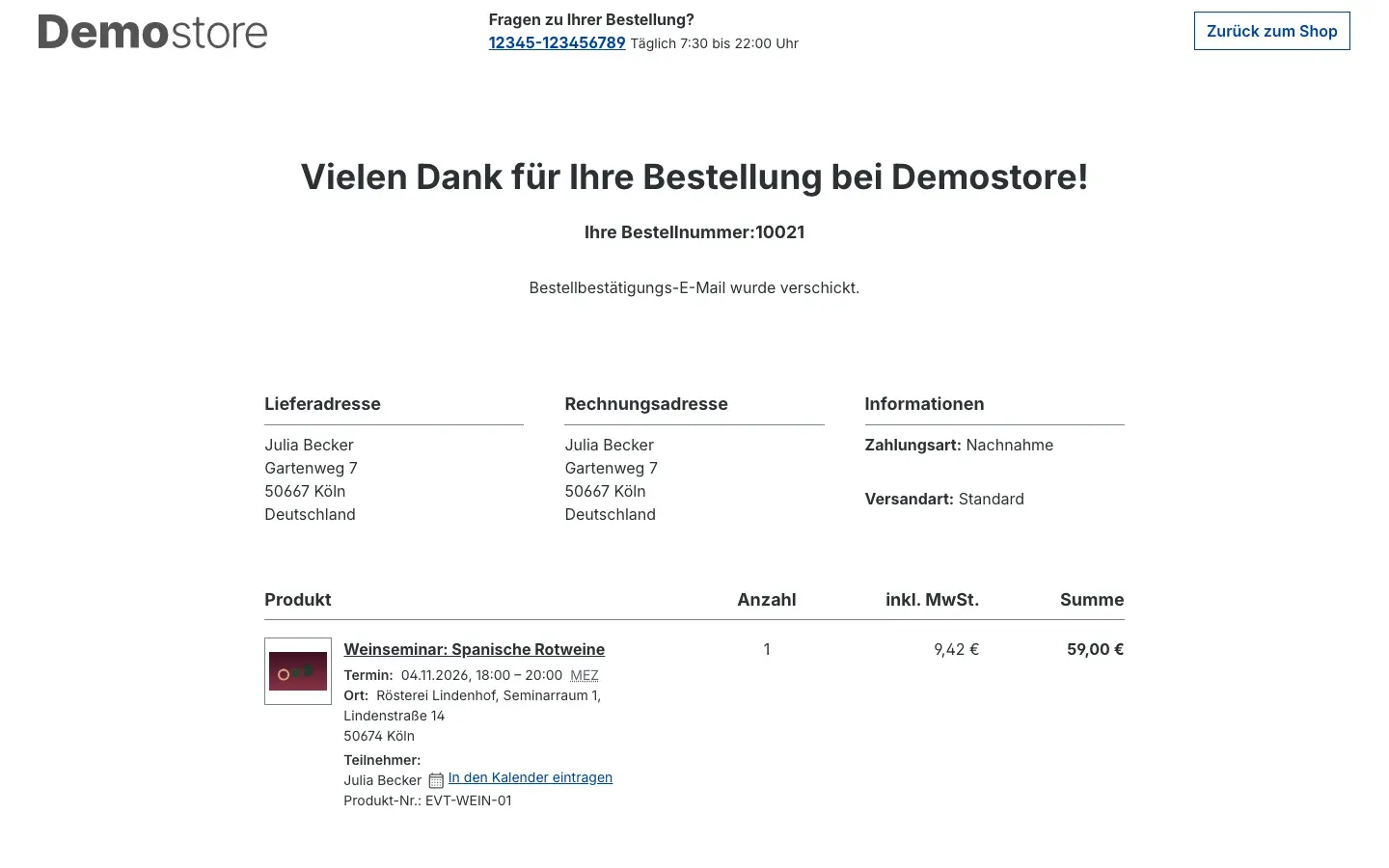 Abb. 22: Abschlussseite mit Termin, Ort, Teilnehmern und Kalendereintrag
Im Kundenkonto finden Kunden unter Meine Tickets alle gebuchten Events mit Ticketnummer und Status, das PDF über Tickets als PDF und je Termin einen Kalendereintrag. Ist das PDF noch nicht erzeugt, steht dort „Das Ticket-PDF steht in Kürze bereit.“
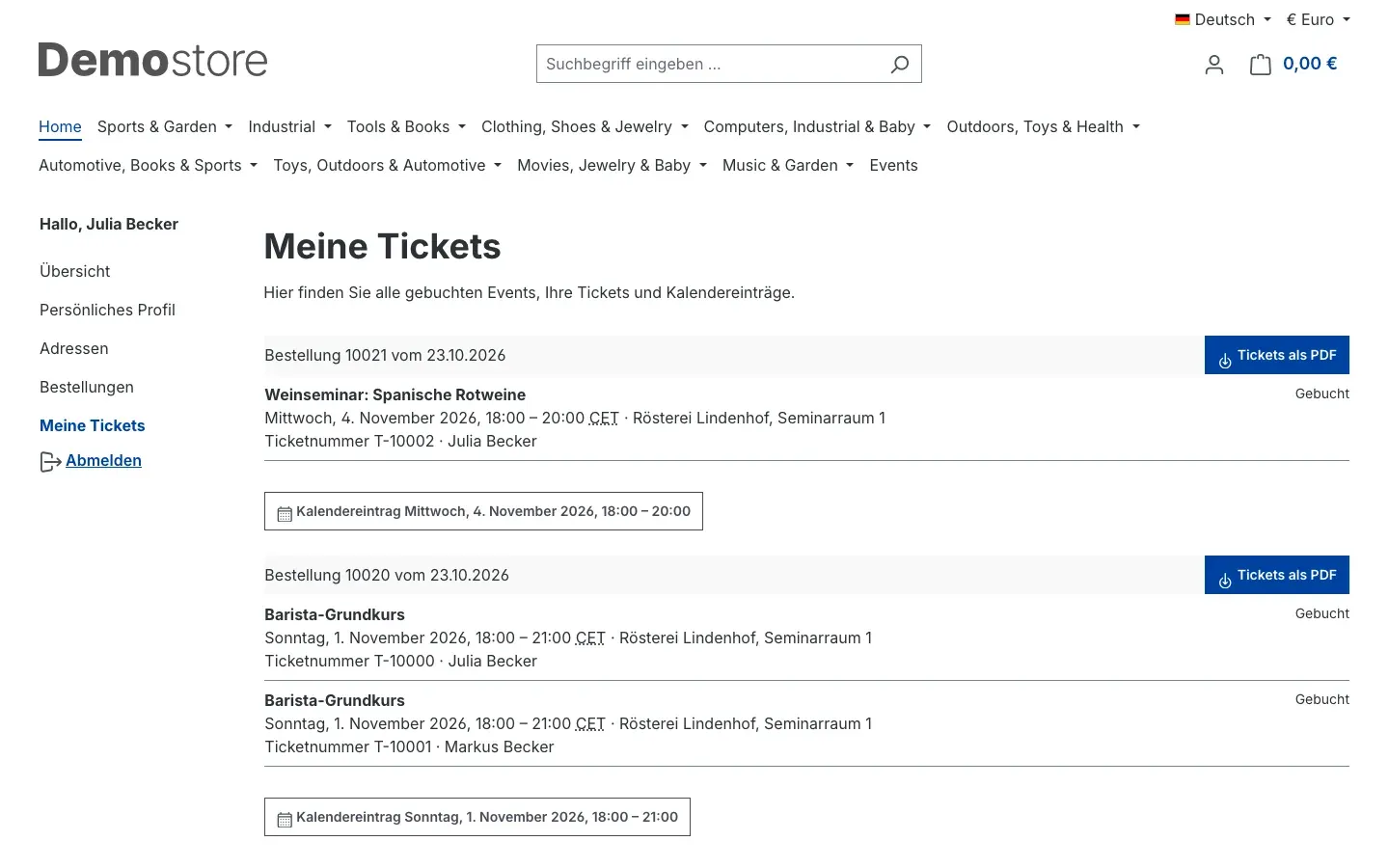 Abb. 23: Kundenkonto → Meine Tickets
Das Ticket und die Rechnung
Das Ticket-PDF heißt „Event-Ticket“ und enthält je Teilnehmer Ticketnummer, Name, Termin, Ort, Bestellnummer, Ihre Zusatzinfo und — wenn eingeschaltet — den QR-Code für den Einlass. Es verwendet das Logo und Layout Ihrer Shopware-Dokumente.
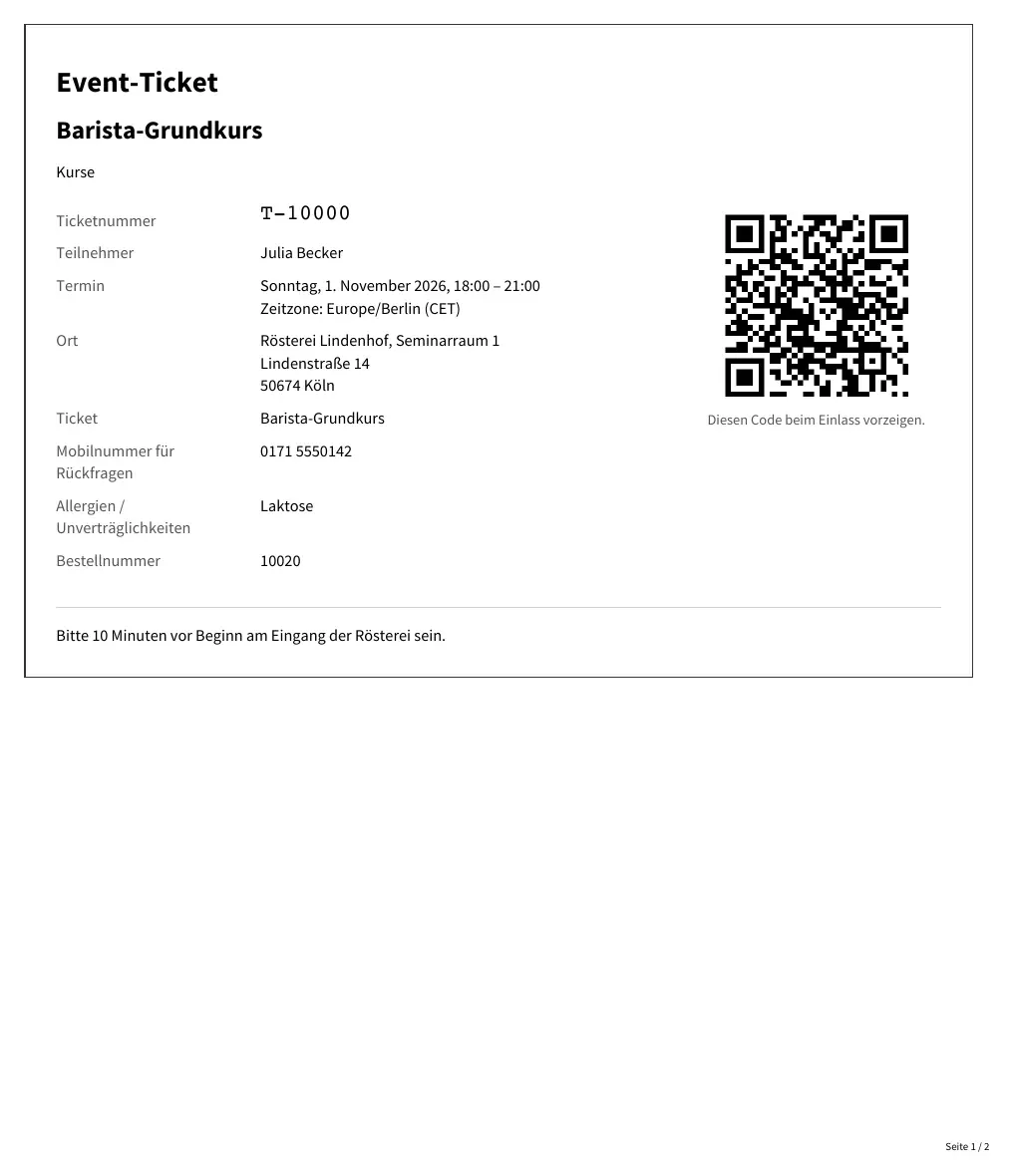 Abb. 24: Das Dokument „Event-Ticket“ mit QR-Code
Auf Rechnung, Lieferschein, Gutschrift und Stornorechnung ergänzt das Plugin an jeder Ticket-Position Termin und Ort, sofern Event-Infos auf Rechnung und Lieferschein anzeigen eingeschaltet ist.
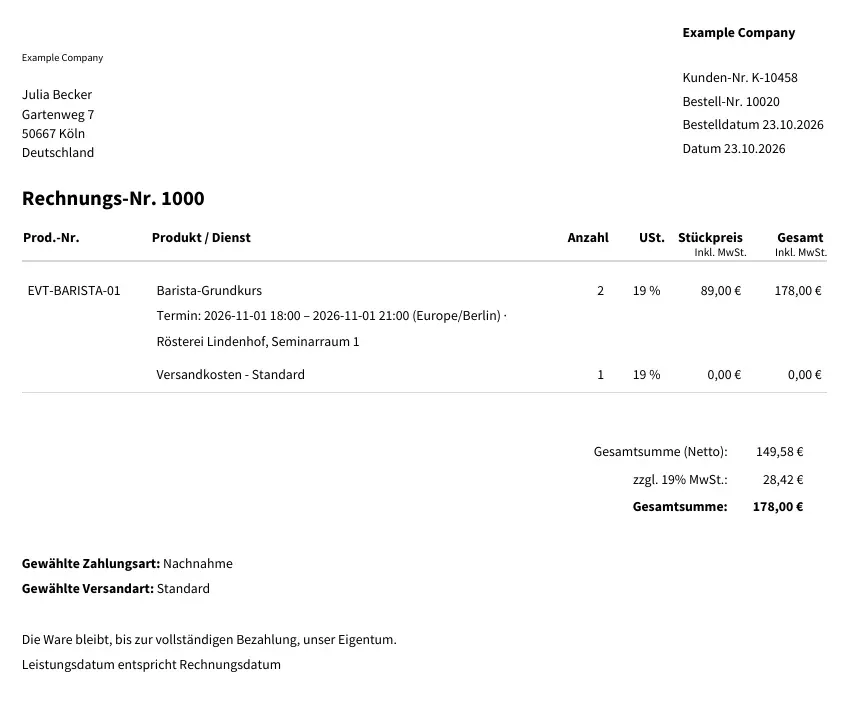 Abb. 25: Rechnung mit Termin und Ort an der Ticket-Position
So nutzen Sie die Warteliste
Was Ihnen das bringt: Ausgebuchte Termine verlieren keine Interessenten. Wird ein Platz frei — durch Stornierung, eine Erhöhung der Plätze oder einen nicht abgeschlossenen Warenkorb —, rückt automatisch der Nächste nach.
So läuft es für Ihre Kunden
- Der Kunde klickt bei einem ausgebuchten Termin auf Auf die Warteliste.
- Er gibt E-Mail-Adresse, Vorname, Nachname und die Anzahl Plätze an, stimmt der Datenschutzerklärung zu und klickt auf Auf die Warteliste setzen.
- Er erhält eine E-Mail mit einem Bestätigungslink (Double-Opt-in). Erst nach der Bestätigung ist der Eintrag gültig.
- Wird ein Platz frei, erhält der erste bestätigte Eintrag eine E-Mail. Ist Frei gewordene Plätze für die Warteliste freihalten eingeschaltet, ist der Platz für die eingestellte Zeit reserviert; über den Link legt der Kunde ihn mit Platz in den Warenkorb legen in den Warenkorb und schließt die Buchung ab.
- Über einen Link in jeder E-Mail kann sich der Kunde jederzeit wieder abmelden; seine Angaben werden dann gelöscht.
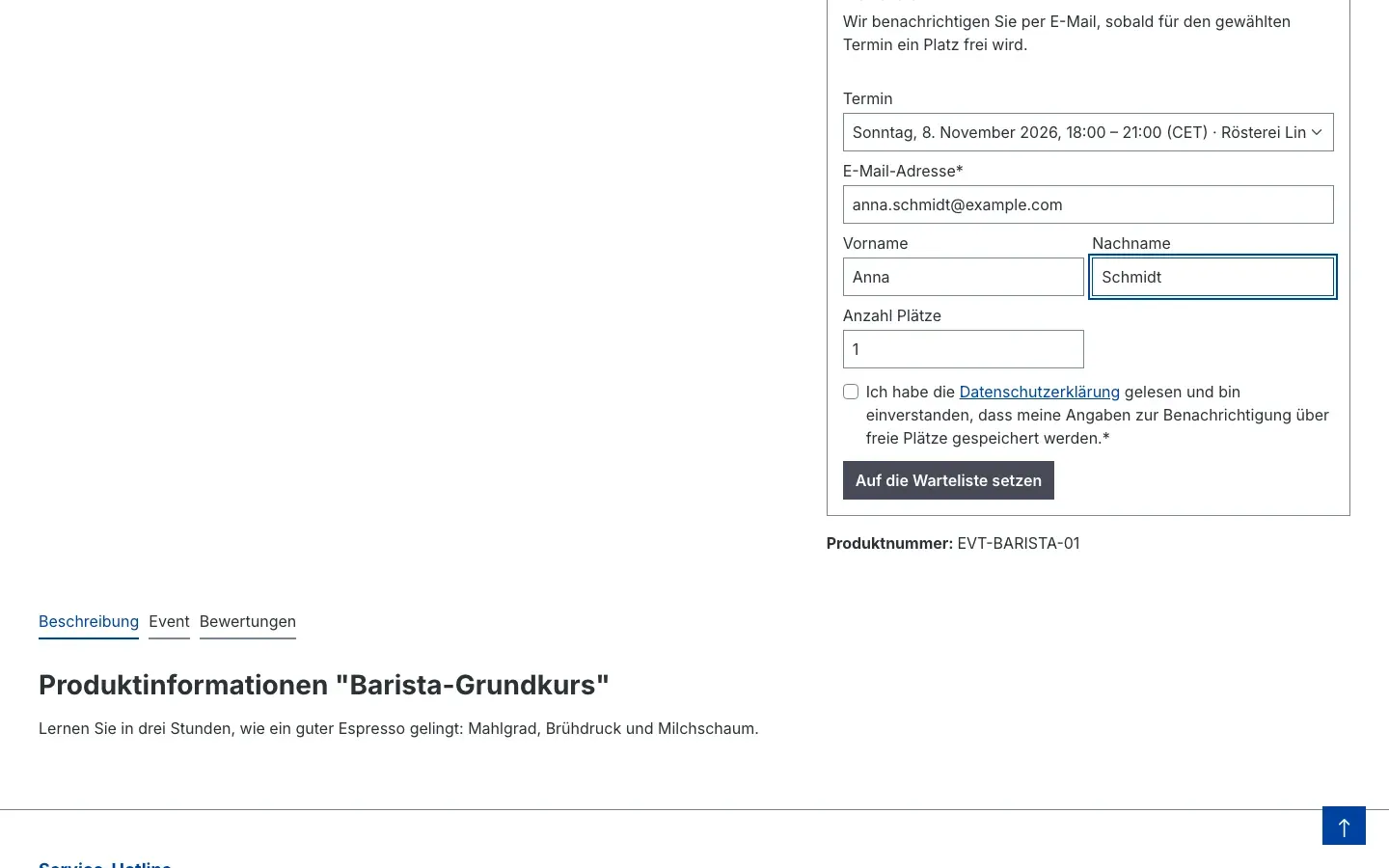 Abb. 26: Das Formular für die Warteliste
Gut zu wissen: Links in den Wartelisten-E-Mails öffnen immer erst eine Seite mit einer Schaltfläche. So lösen automatische Link-Prüfungen mancher E-Mail-Anbieter keine Bestätigung oder Reservierung aus.
So sehen Sie die Warteliste in der Administration
Öffnen Sie das Event, wechseln Sie auf den Reiter Termine und wählen Sie im Menü des Termins Warteliste. Der Dialog zeigt je Eintrag Platz, Name, E-Mail, die gewünschten Plätze, den Status und wann der Eintrag bestätigt wurde.
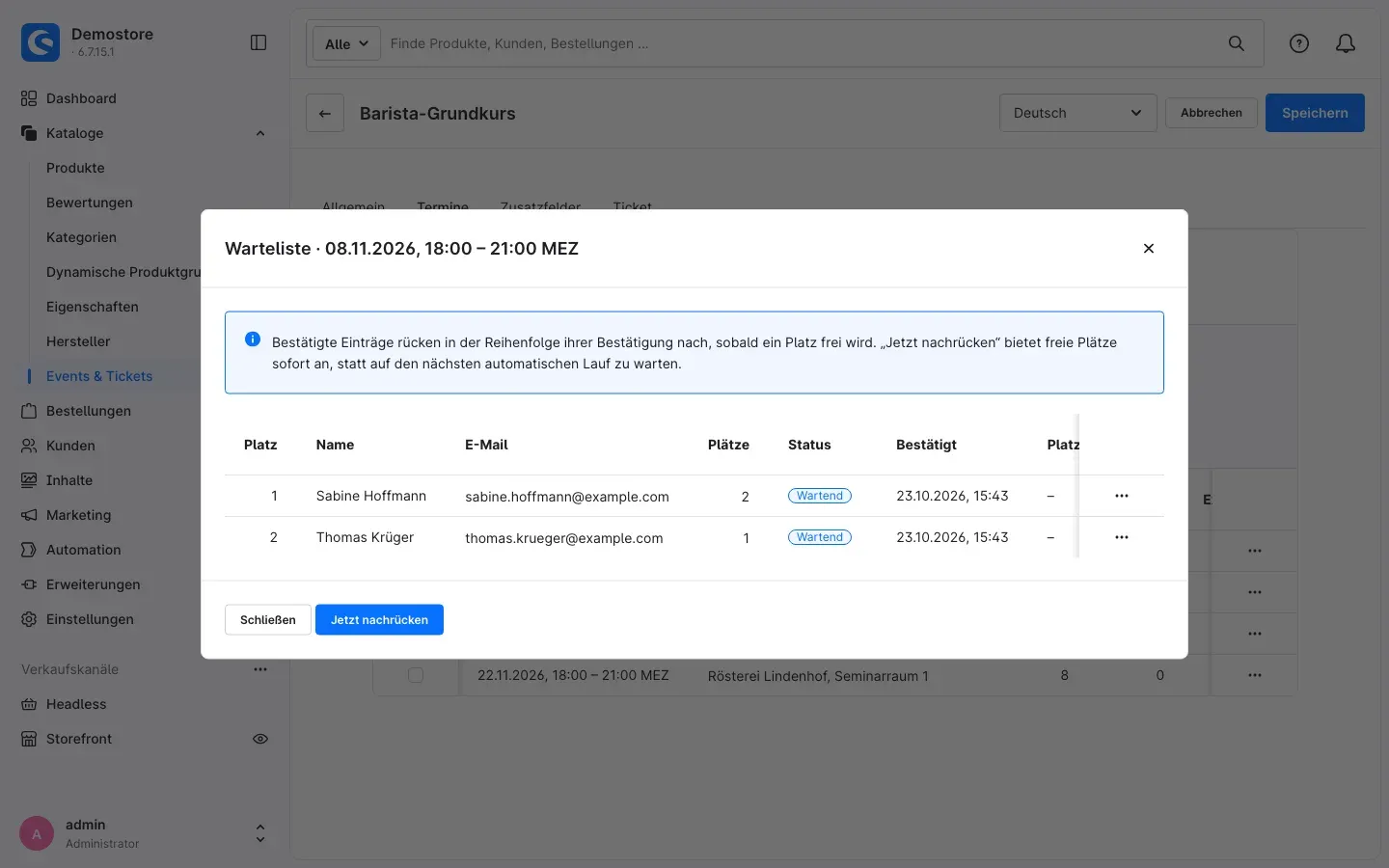 Abb. 27: Die Warteliste eines ausgebuchten Termins
Die Status bedeuten: Nicht bestätigt (Bestätigungslink noch nicht geklickt), Wartend, Platz angeboten, Gebucht und Abgelaufen.
Bestätigte Einträge rücken in der Reihenfolge ihrer Bestätigung nach. Normalerweise geschieht das automatisch nach wenigen Minuten. Mit Jetzt nachrücken bieten Sie freie Plätze sofort an — praktisch, nachdem Sie die Plätze eines Termins erhöht haben. Einzelne Einträge können Sie aus der Warteliste entfernen.
So verwalten Sie Teilnehmer und Tickets
Was Ihnen das bringt: Sie sehen alle Teilnehmer aller Events in einer Liste, ändern den Status, stellen Tickets neu aus, fügen Gäste ohne Bestellung hinzu und exportieren Teilnehmerlisten für den Eingang oder den Referenten.
Die Teilnehmerliste
Öffnen Sie Bestellungen → Events & Tickets – Teilnehmer.
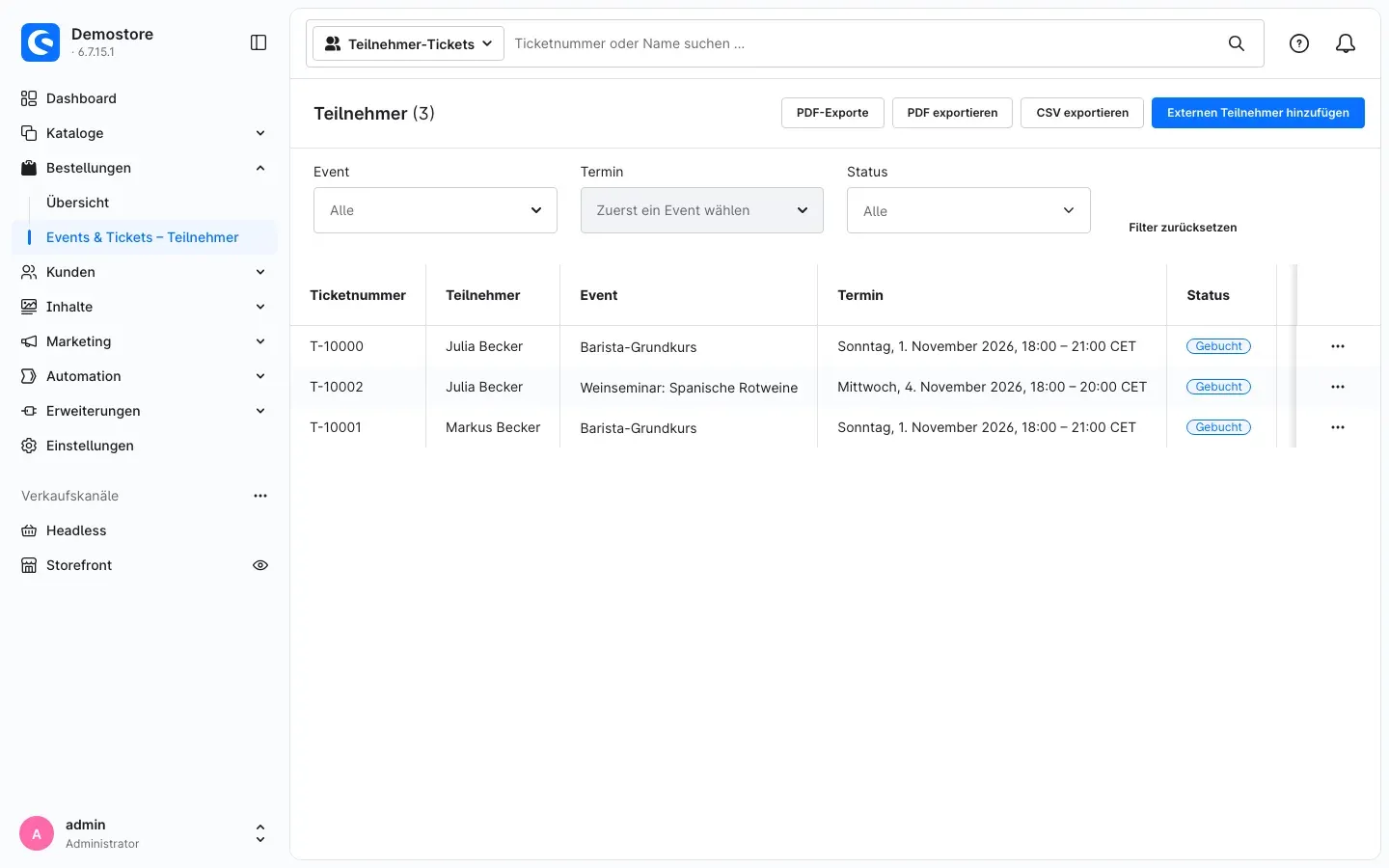 Abb. 28: Die Teilnehmerliste mit Export-Schaltflächen
Die Liste zeigt Ticketnummer, Teilnehmer, Event, Termin, Status und Check-in. Oben suchen Sie nach Ticketnummer oder Name. Über die Filter Event, Termin und Status grenzen Sie die Liste ein — den Termin können Sie wählen, sobald ein Event gewählt ist. Filter zurücksetzen zeigt wieder alle Teilnehmer.
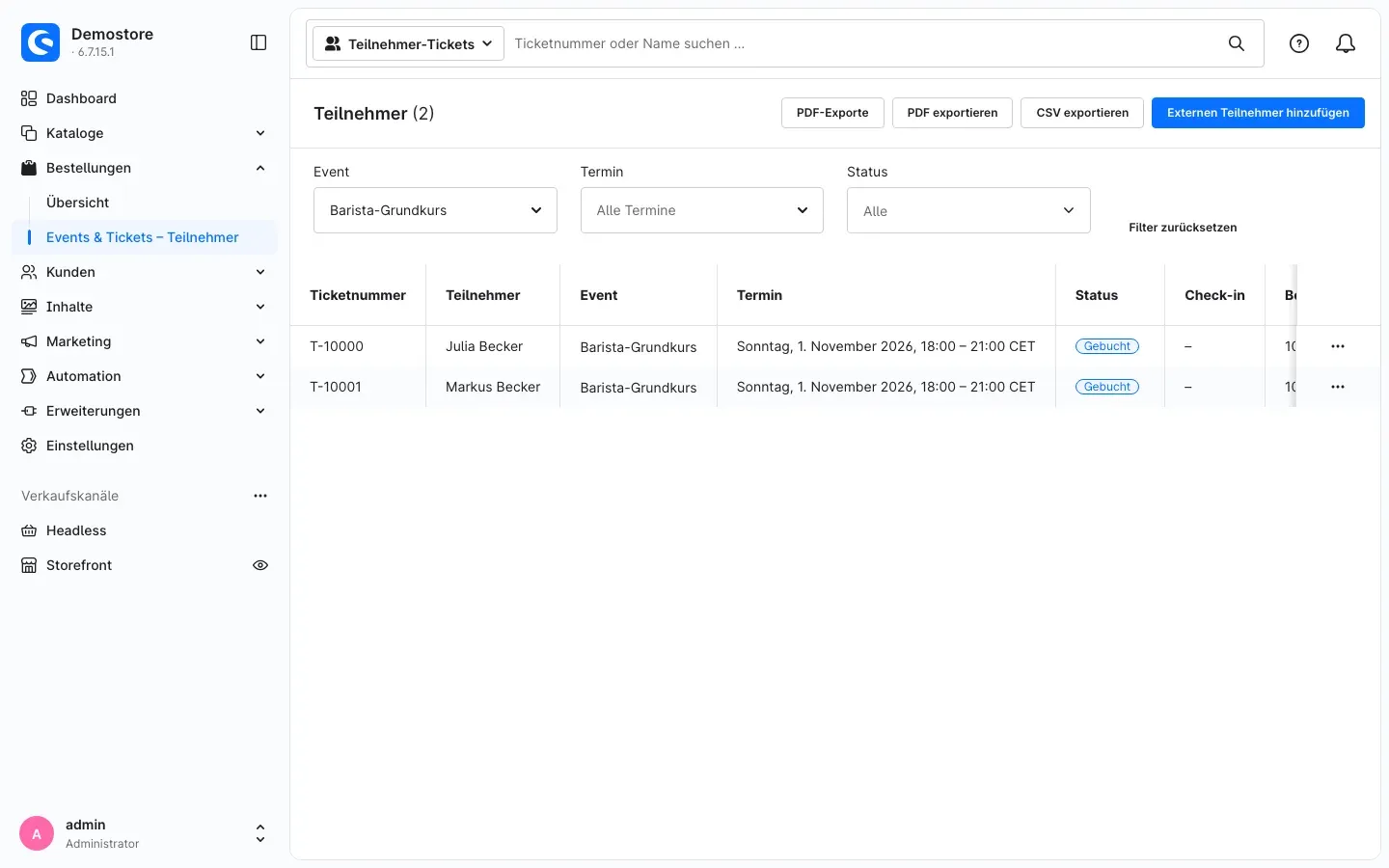 Abb. 29: Teilnehmerliste, gefiltert auf ein Event
Über das Menü am Ende einer Zeile ändern Sie den Status direkt: Einchecken, Auschecken, Ticket stornieren oder ein storniertes Ticket wiederherstellen. Vor dem Stornieren fragt die Administration mit der Ticketnummer nach, ob Sie das Ticket wirklich stornieren möchten — in der Liste ebenso wie im Ticket-Dialog. Die gebuchten Plätze des Termins passen sich dabei automatisch an.
Ein einzelnes Ticket bearbeiten
Mit Details anzeigen öffnet sich der Ticket-Dialog. Er zeigt Status, Event, Termin, die zugehörige Bestellung und den Check-in-Verlauf. Sie können:
- Name, E-Mail und die Antworten auf Ihre Zusatzfelder korrigieren,
- die Sprache für Ticket und Mails dieses Teilnehmers festlegen,
- eine Interne Notiz hinterlegen, die nur in der Administration sichtbar ist,
- den Teilnehmer einchecken oder das Ticket stornieren,
- über Neuen QR-Code ausstellen den bisherigen QR-Code ungültig machen — z. B. wenn ein Ticket weitergegeben oder verloren wurde. Senden Sie das Ticket danach erneut an den Kunden.
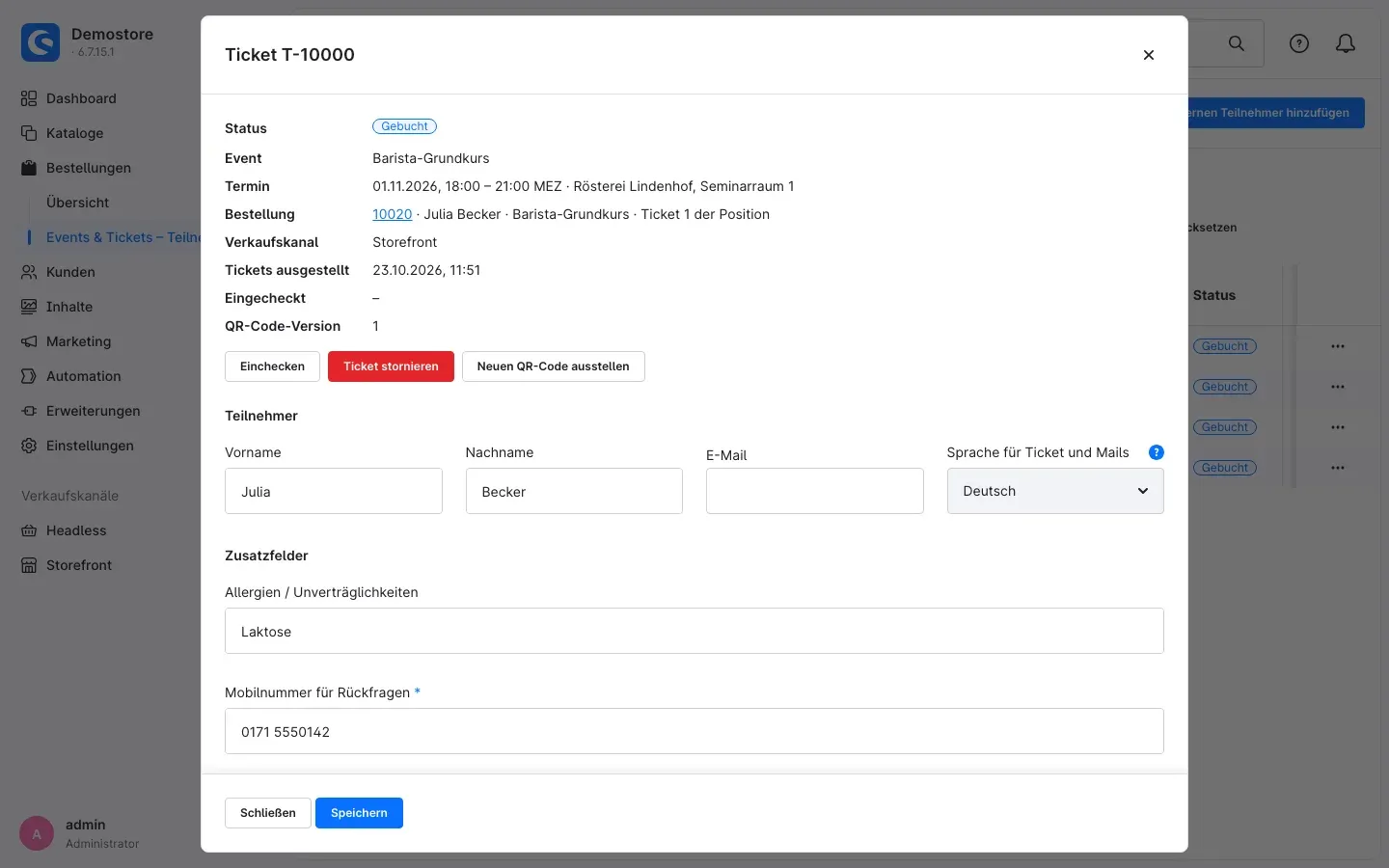 Abb. 30: Der Ticket-Dialog eines Teilnehmers
Externe Teilnehmer ohne Bestellung hinzufügen
Was Ihnen das bringt: Gäste, Referenten oder telefonische Buchungen erhalten ein echtes Ticket mit QR-Code und zählen zu den gebuchten Plätzen — ohne Bestellung im Shop.
- Klicken Sie in der Teilnehmerliste auf Externen Teilnehmer hinzufügen.
- Wählen Sie in der Karte Termin und Verkaufskanal das Event, den Termin und den Verkaufskanal. Der Verkaufskanal bestimmt die Einstellungen für Ticket-PDF und Einlasskontrolle dieser Tickets.
- Wählen Sie die Sprache für Ticket und Mails.
- Tragen Sie je Teilnehmer Vorname, Nachname, E-Mail und die Zusatzfelder ein. Mit Weiteren Teilnehmer hinzufügen erfassen Sie mehrere Personen auf einmal.
- Ist der Termin voll, können Sie mit Überbuchung erlauben trotzdem Tickets ausstellen; Sie bestätigen das ausdrücklich.
- Klicken Sie auf Tickets anlegen.
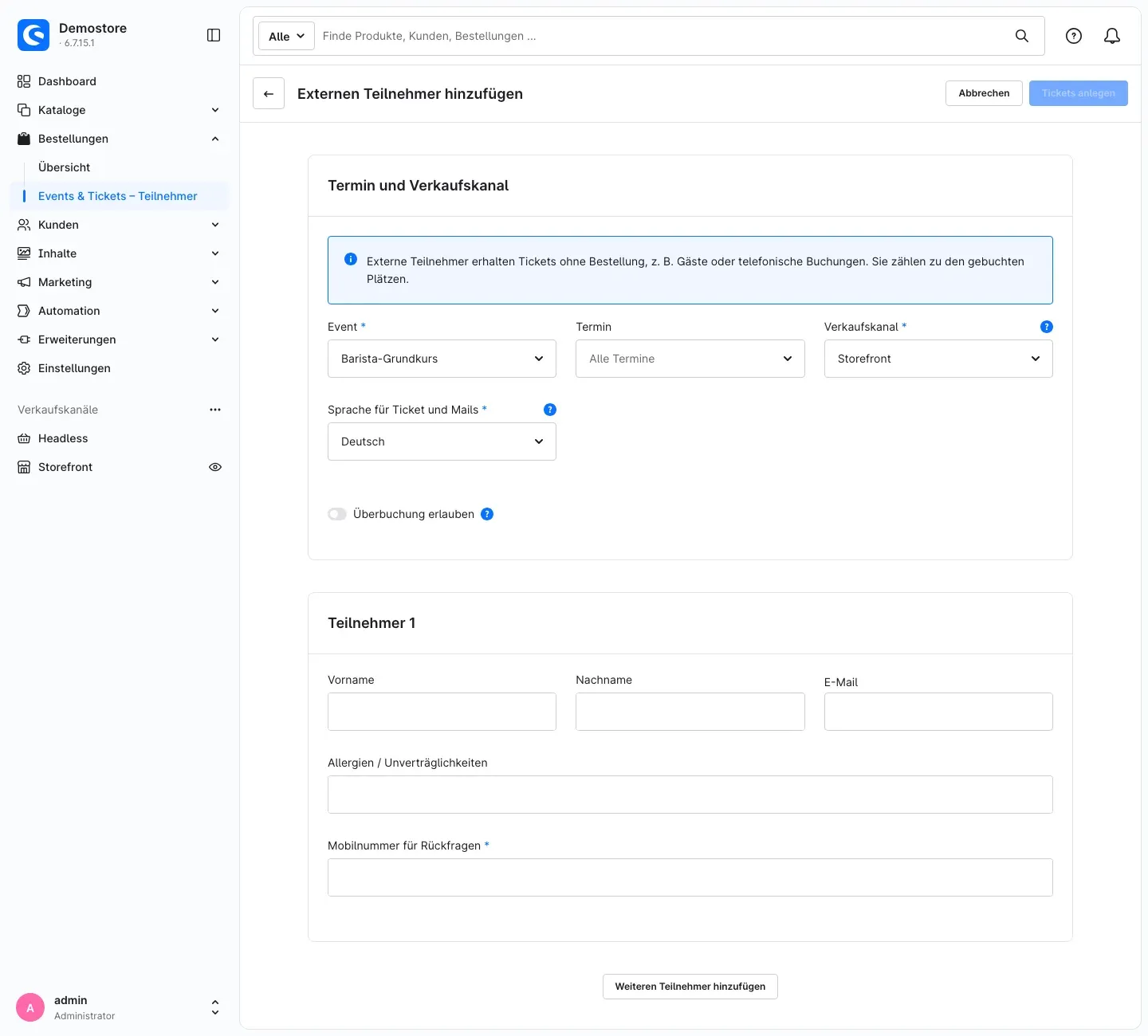 Abb. 31: Seite „Externen Teilnehmer hinzufügen“
Wichtig: Bestellungen, die Sie in der Administration anlegen, können keinen Termin auswählen. Erfassen Sie Teilnehmer für solche Bestellungen deshalb hier als externe Teilnehmer.
Teilnehmerlisten exportieren
- CSV exportieren lädt die aktuell gefilterte Liste sofort als CSV-Datei herunter — mit E-Mail-Adressen, Besteller und allen Zusatzfeldern. Ideal zum Weiterverarbeiten in einer Tabellenkalkulation.
- PDF exportieren erzeugt eine druckfertige Teilnehmerliste. Kleine Listen sind sofort fertig. Große Listen entstehen im Hintergrund und werden in mehrere PDF-Dateien aufgeteilt.
- Unter PDF-Exporte sehen Sie alle laufenden und fertigen PDF-Exporte mit Status (Wartet, Läuft, Fertig, Fehlgeschlagen) und Fortschritt. Fertige Dateien laden Sie dort herunter. Die Dateien werden nach einigen Stunden automatisch gelöscht.
Die Sortierung der Exporte stellen Sie unter Sortierung der Teilnehmerliste ein.
Wichtig: Große PDF-Exporte erstellt der Shop im Hintergrund. Bleibt ein Export auf Wartet stehen, verarbeitet Ihr Shop gerade keine Hintergrundaufgaben. Nach 60 Minuten wird ein solcher Export als Fehlgeschlagen gemeldet. Siehe Fehlerbehebung.
Tickets in der Bestellung
In der Bestellung (Bestellungen → Übersicht) zeigt die Karte Event-Tickets alle Tickets dieser Bestellung. Dort können Sie:
- Ticket-PDF anzeigen,
- Ticket-PDF erzeugen bzw. Ticket-PDF neu erzeugen (z. B. nach einer Namensänderung),
- Tickets senden — schickt die Tickets erneut an den Kunden.
Ist Tickets automatisch versenden ausgeschaltet, erzeugen und versenden Sie das Ticket-PDF hier von Hand. Sind die Tickets noch nicht ausgestellt (z. B. weil die Zahlung offen ist und Tickets erst nach Bezahlung ausgestellt werden), sagt Ihnen die Karte das.
Was bei Stornierung und Änderungen der Bestellung passiert
- Bestellung abgebrochen: Die Tickets werden storniert, die Plätze werden frei und die Warteliste rückt nach.
- Abgebrochene Bestellung wieder geöffnet: Die Plätze werden erneut belegt und die Tickets wieder auf „Gebucht“ gesetzt. Ist der Termin inzwischen voll, bleiben die Tickets storniert und Sie erhalten einen Hinweis, damit Sie Kontingent oder Bestellung prüfen.
- Bestellung gelöscht: Die zugehörigen Tickets und Teilnehmerdaten werden ebenfalls gelöscht.
- Bestellung im Admin bearbeitet: Bereits gebuchte Ticket-Positionen mit Termin bleiben erhalten. Fügen Sie ein Event-Produkt neu hinzu, wird es entfernt, weil die Administration keinen Termin übergeben kann — nutzen Sie dafür externe Teilnehmer.
So werden Tickets automatisch versendet
Was Ihnen das bringt: Ihre Kunden erhalten ihre Tickets ohne Ihr Zutun per E-Mail.
Das Plugin bringt den Flow Send event tickets mit. Sie finden ihn unter Automation → Flow Builder. Sein Auslöser ist Events & Tickets / Tickets ausgestellt; er führt zwei Aktionen aus: Dokumente erzeugen (Dokument „Event-Ticket“) und E-Mail verschicken (Vorlage „Event-Tickets“).
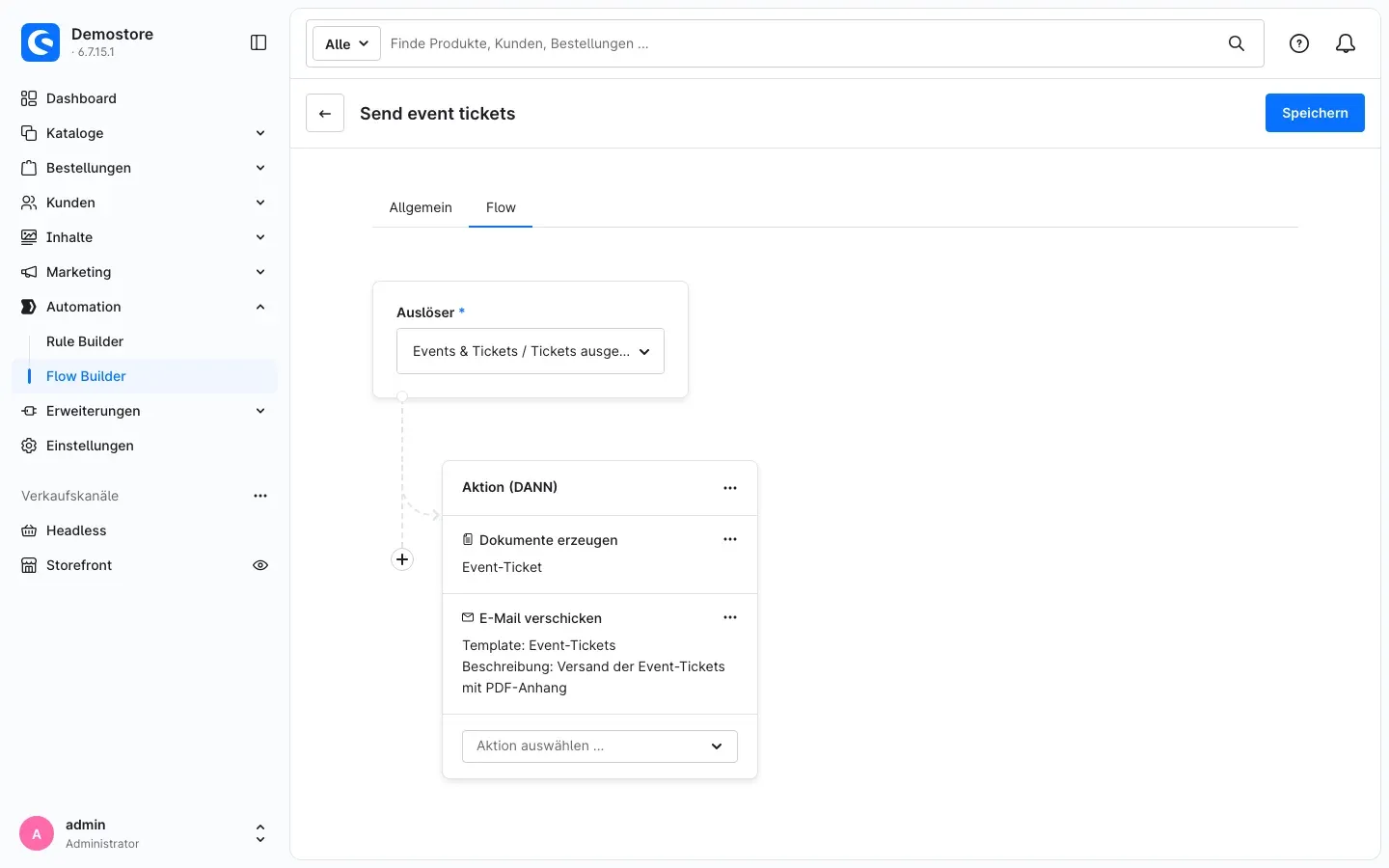 Abb. 32: Der mitgelieferte Flow „Send event tickets“ im Flow Builder
Wann Tickets ausgestellt werden, steuern Sie über Tickets erst nach vollständiger Bezahlung ausstellen. Ob der Flow startet, steuern Sie über Tickets automatisch versenden.
Tipp: Sie können den Flow wie jeden anderen Flow anpassen, z. B. eine Kopie an Ihr Team schicken. Texte der E-Mail ändern Sie in den Einstellungen unter E-Mail-Vorlagen in der Vorlage „Event-Tickets“. Für die Warteliste liefert das Plugin zusätzlich die Vorlagen „Event-Warteliste: Eintrag bestätigen“ und „Event-Warteliste: Platz frei“ mit.
Für eigene Flows stehen außerdem die Auslöser Tickets ausgestellt und Tickets storniert sowie im Rule Builder die Bedingung Position ist Event-Ticket zur Verfügung.
So kontrollieren Sie den Einlass mit der Einlass-App
Was Ihnen das bringt: Ihr Personal scannt die QR-Codes der Tickets mit dem Smartphone oder Tablet. Die App zeigt sofort groß und farbig, ob das Ticket gültig ist. Doppelte Einlässe, stornierte oder falsche Tickets fallen auf. Ihr Personal braucht dafür keinen Zugang zur Administration.
So legen Sie einen Scanner-Zugang an
- Öffnen Sie Einstellungen → Erweiterungen → Event-Scanner-Zugänge.
- Klicken Sie auf Zugang anlegen.
- Vergeben Sie einen Namen (z. B. „Haupteingang“), optional ein Datum unter Gültig bis und lassen Sie Aktiv eingeschaltet.
- Beschränken Sie den Zugang in der Karte Beschränkung bei Bedarf auf bestimmte Events, Event-Kategorien oder Verkaufskanäle. Leere Listen erlauben alles dieser Art.
- Speichern Sie.
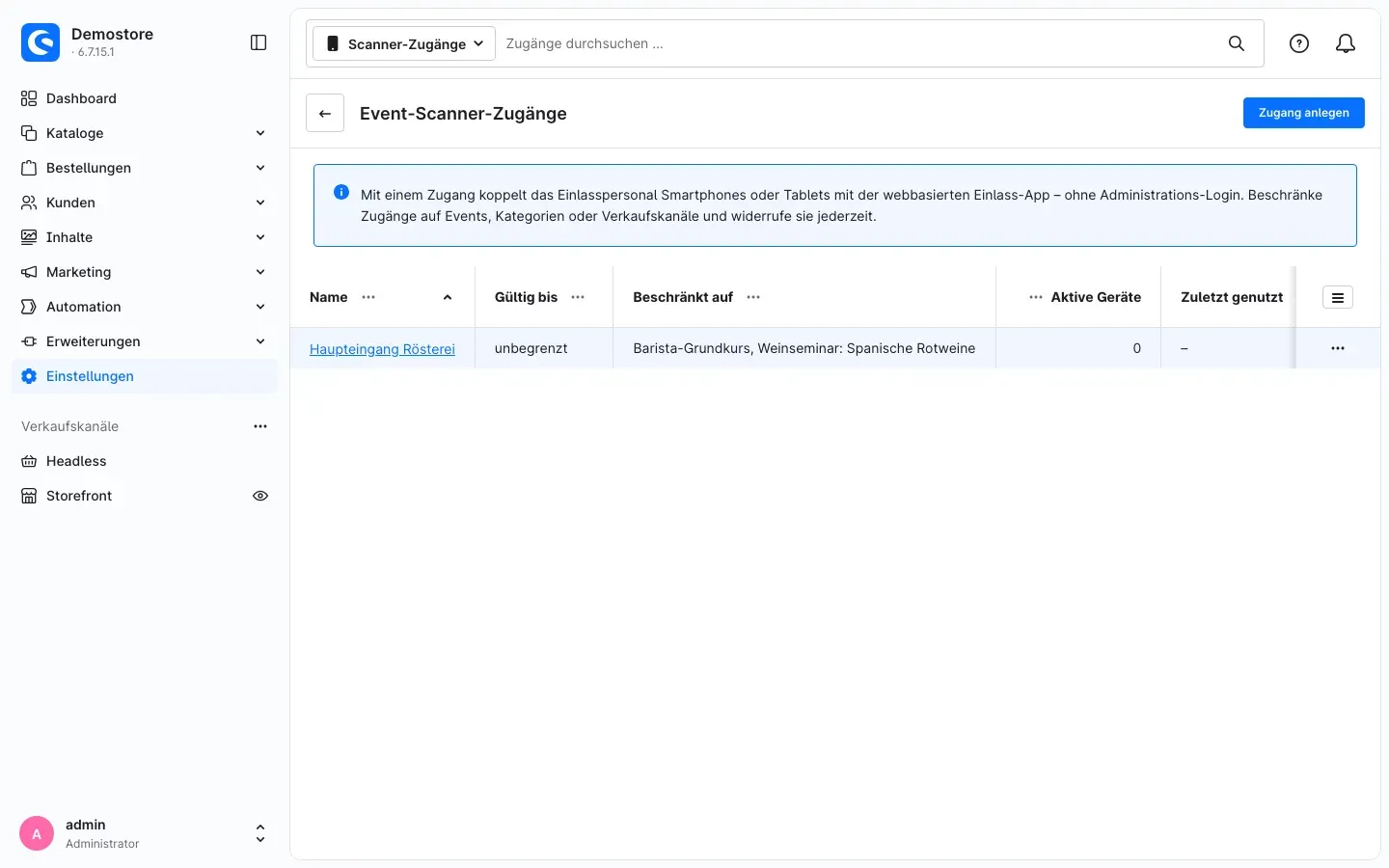 Abb. 33: Die Liste der Scanner-Zugänge
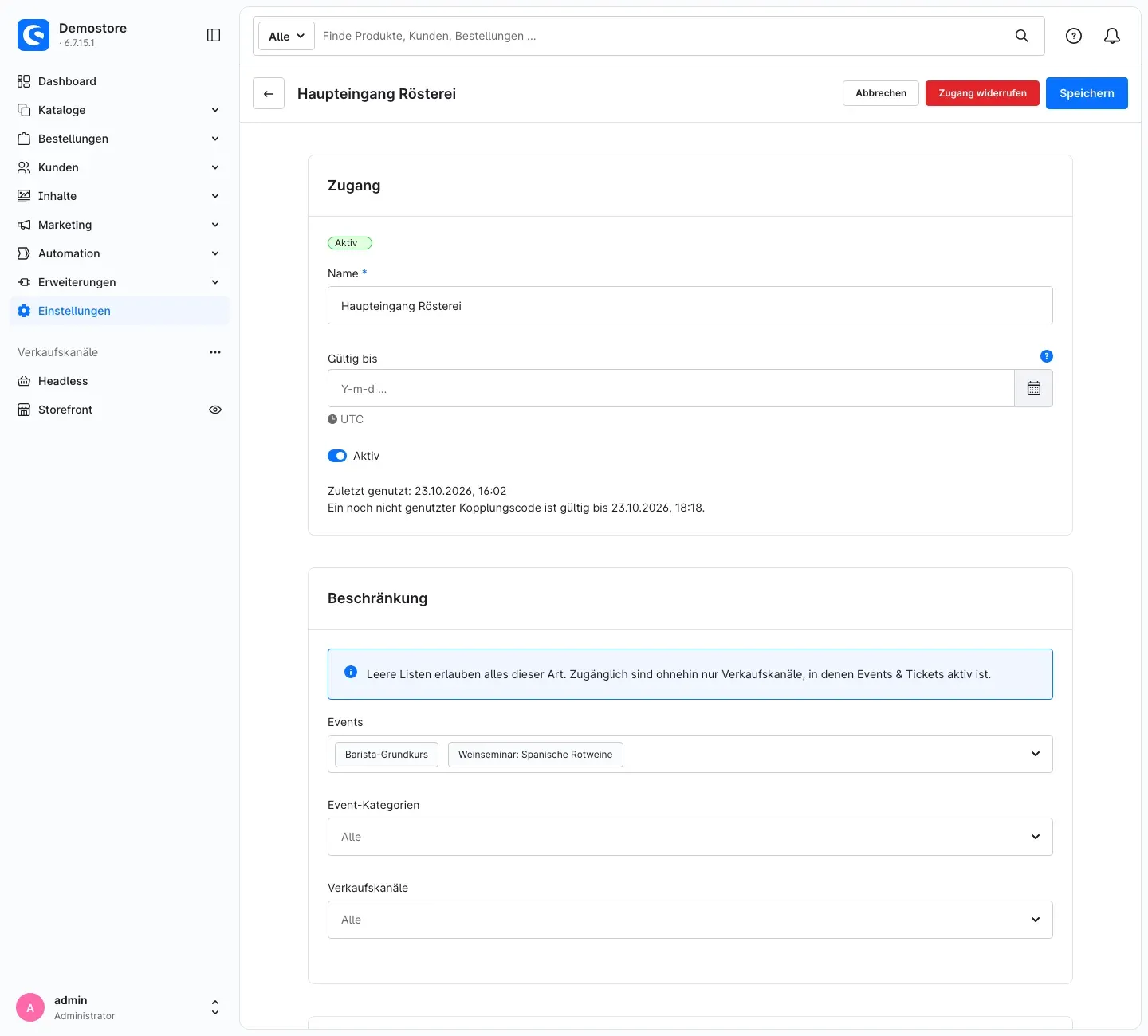 Abb. 34: Ein Scanner-Zugang mit Beschränkung auf Events
So koppeln Sie ein Gerät
- Klicken Sie im Scanner-Zugang auf Gerät koppeln. Es erscheinen ein QR-Code und ein Kopplungscode. Beides wird nur jetzt angezeigt und läuft bald ab.
- Öffnen Sie auf dem Smartphone oder Tablet die Adresse der Einlass-App im Browser. Sie steht im Dialog unter Adresse der Einlass-App.
- Tippen Sie in der App auf QR-Code scannen und scannen Sie den QR-Code am Bildschirm — oder geben Sie den Kopplungscode ein (mit Code kopieren können Sie ihn z. B. per Messenger weitergeben).
- Vergeben Sie optional einen Gerätenamen und tippen Sie auf Koppeln.
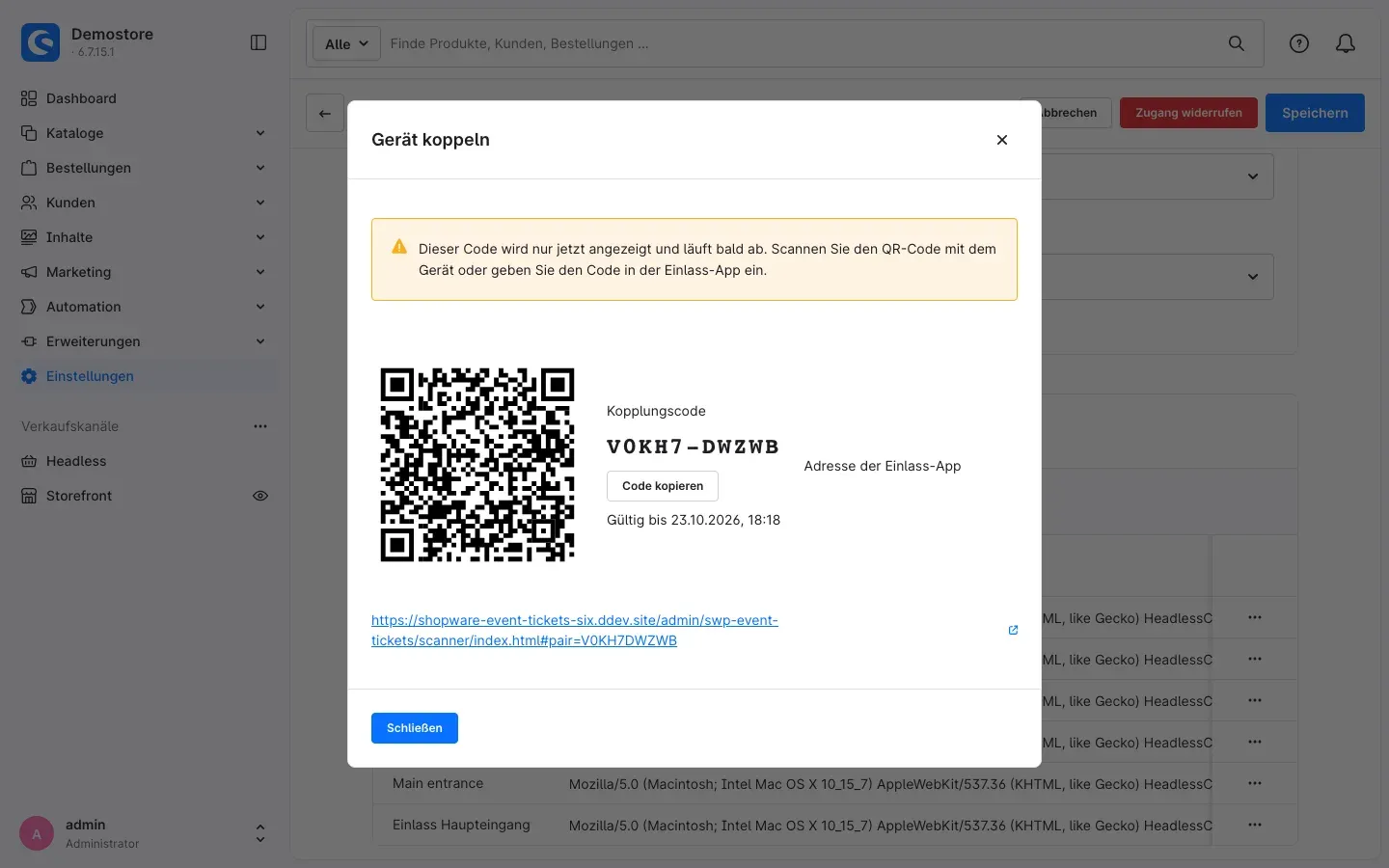 Abb. 35: Dialog „Gerät koppeln“ mit QR-Code und Kopplungscode
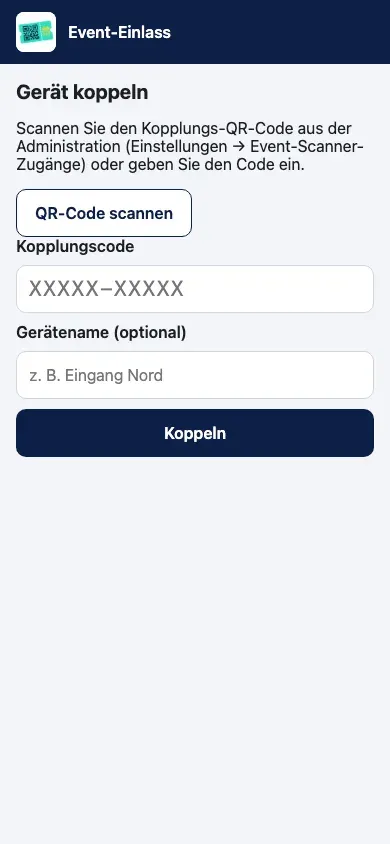 Abb. 36: Die Einlass-App beim ersten Start
Tipp: Fügen Sie die Einlass-App über das Browsermenü zum Startbildschirm hinzu. Dann startet sie wie eine normale App.
Wichtig: Die Kamera funktioniert nur, wenn Ihr Shop über eine sichere Verbindung (HTTPS) erreichbar ist und Sie dem Browser den Kamerazugriff erlauben. Ohne Kamera funktionieren Teilnehmerliste und manuelles Einchecken weiterhin.
So scannen Sie am Eingang
- Wählen Sie unter Termine den Termin, für den Sie Einlass gewähren. Die App zeigt laufende und kommende Termine der nächsten Tage.
- Tippen Sie unter Scannen auf Scan starten und halten Sie den QR-Code des Tickets in den Rahmen.
- Die App zeigt das Ergebnis groß und farbig:
- Gültig – Einlass — der Teilnehmer ist eingecheckt.
- Bereits eingecheckt — mit der Uhrzeit des ersten Check-ins.
- Unbezahlt – kein Einlass bzw. Unbezahlt – eingecheckt (je nach Einstellung Check-in unbezahlter Tickets erlauben).
- Storniert, Falscher Termin (mit dem Termin, für den das Ticket gilt), Nicht berechtigt oder Ungültiger Code.
- Ein Zähler zeigt, wie viele Teilnehmer bereits eingecheckt sind.
Unter Teilnehmer suchen Sie nach Name, Ticket- oder Bestellnummer und checken Teilnehmer per Hand ein oder aus — z. B. wenn jemand sein Ticket vergessen hat. Verlauf zeigt die letzten Check-ins. Unter Einstellungen wählen Sie die Sprache der App, Ton und Vibration und können das Gerät wieder entkoppeln.
Gut zu wissen: Bricht die Verbindung kurz ab, speichert die App Scans und sendet sie nach, sobald die Verbindung wieder steht.
So entziehen Sie einem Gerät den Zugang
Im Scanner-Zugang sehen Sie in der Karte Geräte alle gekoppelten Geräte. Mit Gerät widerrufen sperren Sie ein einzelnes Gerät, mit Zugang widerrufen sofort alle Geräte dieses Zugangs. Ein widerrufener Zugang lässt sich nicht wieder aktivieren — legen Sie bei Bedarf einen neuen an.
Gut zu wissen: Grenzen und Besonderheiten
Express-Checkout auf der Produktseite
Express-Bezahlarten, die ein Produkt ohne das normale Produktformular in den Warenkorb legen (z. B. PayPal Express direkt auf der Produktseite), können keinen Termin übergeben. Der Warenkorb entfernt eine solche Event-Position mit dem Hinweis, zuerst einen Termin zu wählen. Bieten Sie für Event-Produkte deshalb keine Express-Checkout-Buttons auf der Produktseite an.
Schnellansicht (Quickview)
Die Schnellansicht in Produktlisten zeigt keine Terminauswahl. Legt ein Kunde ein Event-Produkt dort in den Warenkorb, entfernt der Warenkorb die Position wieder mit einem Hinweis. Dasselbe gilt für das Hinzufügen per Artikelnummer, Kaufbuttons in Produktlisten und Bestellwiederholungen ohne Termin. So wird nie ein Ticket ohne Termin verkauft.
Abgeschalteter Verkaufskanal
Ist Plugin für diesen Verkaufskanal aktivieren ausgeschaltet, entfernt der Warenkorb in diesem Kanal alle Event-Produkte und zeigt dem Kunden den Hinweis, dass das Event in diesem Shop nicht gebucht werden kann. Das gilt auch, wenn Sie eine Bestellung dieses Kanals in der Administration bearbeiten: Bereits gebuchte Positionen mit Termin bleiben erhalten, neu hinzugefügte Event-Produkte ohne Termin werden entfernt. Sie müssen Event-Produkte im abgeschalteten Kanal also nicht eigens ausblenden.
In der Administration angelegte Bestellungen
Beim Anlegen einer Bestellung in der Administration lässt sich kein Termin wählen. Erfassen Sie solche Buchungen als externe Teilnehmer.
Höchstzahl und Reservierung
Ein Warenkorb kann je Termin höchstens die eingestellte Anzahl Tickets enthalten (Grundeinstellung 10). Plätze im Warenkorb sind nur für die eingestellte Zeit reserviert; verlässt ein Kunde den Shop, werden sie kurz nach Ablauf wieder frei.
Schutz vor zu vielen Anfragen
Damit niemand automatisiert Plätze blockiert, begrenzt der Shop, wie oft in kurzer Zeit Tickets in Warenkörbe gelegt, Wartelisten-Einträge angelegt und Scans ausgeführt werden können. Normale Kunden merken davon nichts. Sitzen jedoch viele Kunden hinter derselben Internetverbindung (z. B. in einem Firmennetz) und buchen gleichzeitig, kann in Spitzenzeiten eine Anfrage abgelehnt werden („zu viele Anfragen“). Ein erneuter Versuch einige Minuten später funktioniert dann wieder. Die Internetadressen und E-Mail-Adressen werden dafür nicht im Klartext gespeichert.
Fehlerbehebung
Die Installation schlägt fehl
Woran es liegt: Bei der Installation lädt Shopware die Bibliothek für QR-Codes per Composer nach. Ihr Hosting erlaubt das während der Plugin-Installation nicht.
So beheben Sie es: Geben Sie Ihrem Hoster oder Ihrer Agentur den Abschnitt Für Administratoren / Technische Details. Ohne diese Möglichkeit lässt sich das Plugin nicht installieren.
Auf der Produktseite erscheint keine Terminauswahl
Woran es liegt: Meist ist das Produkt nicht mit einem Event verknüpft, das Event ist inaktiv oder nicht buchbar, es gibt keine aktiven zukünftigen Termine, die Buchungsfrist ist abgelaufen oder das Plugin ist im Verkaufskanal ausgeschaltet.
So beheben Sie es:
- Prüfen Sie im Produkt die Karte Event: Ist ein Event verknüpft, und ist es buchbar?
- Prüfen Sie im Event Aktiv und Buchbar sowie im Reiter Termine, ob aktive Termine in der Zukunft vorhanden sind.
- Prüfen Sie in den Einstellungen des Verkaufskanals Plugin für diesen Verkaufskanal aktivieren und Buchbar bis.
Ein Event-Produkt verschwindet aus dem Warenkorb
Woran es liegt: Es wurde ohne Termin hinzugefügt (Schnellansicht, Express-Checkout, Artikelnummer, Bestellwiederholung), der Termin ist inzwischen ausgebucht oder nicht mehr buchbar, oder das Plugin ist in diesem Verkaufskanal ausgeschaltet. Der Kunde sieht jeweils einen Hinweis.
So beheben Sie es: Kunden buchen über die Produktseite mit Termin wählen. Für Event-Produkte keine Express-Buttons anbieten.
Der Kunde kann die Bestellung nicht abschließen
Woran es liegt: Für mindestens ein Ticket fehlen Teilnehmerdaten oder ein Pflicht-Zusatzfeld.
So beheben Sie es: Der Kunde füllt im Warenkorb unter Teilnehmerdaten alle Angaben aus und speichert sie.
Der Kunde erhält keine Ticket-E-Mail
Woran es liegt: Tickets automatisch versenden ist ausgeschaltet, der Flow „Send event tickets“ ist deaktiviert, die Tickets sind wegen ausstehender Zahlung noch nicht ausgestellt, oder der Shop verarbeitet gerade keine Hintergrundaufgaben.
So beheben Sie es:
- Prüfen Sie die Einstellungen Tickets automatisch versenden und Tickets erst nach vollständiger Bezahlung ausstellen.
- Prüfen Sie unter Automation → Flow Builder, ob der Flow „Send event tickets“ aktiv ist.
- Versenden Sie die Tickets aus der Bestellung über Tickets senden.
- Bleibt das Problem, prüfen Sie mit Ihrem Administrator die Hintergrundverarbeitung (siehe Technische Details).
Ein PDF-Export bleibt auf „Wartet“ oder ist „Fehlgeschlagen“
Woran es liegt: Große PDF-Exporte entstehen im Hintergrund. Verarbeitet der Shop keine Hintergrundaufgaben, bleibt der Export wartend und wird nach 60 Minuten als fehlgeschlagen gemeldet.
So beheben Sie es: Bitten Sie Ihren Administrator, die Hintergrundverarbeitung (Message-Worker) zu starten, und exportieren Sie erneut. Kurzfristig hilft der CSV-Export, der sofort fertig ist, oder ein Filter auf einen Termin, damit die Liste klein genug für die sofortige Erstellung ist.
Die Einlass-App öffnet die Kamera nicht
Woran es liegt: Der Shop ist nicht über HTTPS erreichbar oder der Browser hat den Kamerazugriff verweigert.
So beheben Sie es: Rufen Sie die Einlass-App über eine https://-Adresse auf und erlauben Sie den Kamerazugriff in den Browsereinstellungen. Bis dahin checken Sie Teilnehmer über Teilnehmer per Hand ein.
Gekoppelte Geräte melden „nicht mehr gekoppelt“ oder alle QR-Codes sind ungültig
Woran es liegt: Der Zugang wurde widerrufen oder ist abgelaufen — oder auf dem Server wurde der zentrale Sicherheitsschlüssel des Shops geändert (siehe Technische Details).
So beheben Sie es: Koppeln Sie die Geräte neu. Wurde der Sicherheitsschlüssel geändert, stellen Sie den Teilnehmern über Neuen QR-Code ausstellen neue Tickets aus und senden Sie sie erneut.
Kunden erhalten „zu viele Anfragen“
Woran es liegt: Viele Buchungen aus derselben Internetverbindung in kurzer Zeit, z. B. aus einem Firmennetz.
So beheben Sie es: Einige Minuten warten und erneut versuchen. Bei Gruppenbuchungen bucht besser eine Person mehrere Tickets in einem Warenkorb.
Die gebuchten Plätze stimmen nicht
So beheben Sie es: Klicken Sie im Reiter Termine auf Gebuchte Plätze neu zählen und laden Sie die Seite nach kurzer Zeit neu.
Das Plugin erscheint nicht im Menü der Administration
Woran es liegt: Das Plugin ist nicht aktiviert oder der Zwischenspeicher (Cache) ist veraltet.
So beheben Sie es:
- Öffnen Sie Erweiterungen → Meine Erweiterungen und prüfen Sie, ob das Plugin aktiviert ist.
- Leeren Sie den Cache: Einstellungen → System → Caches & Indizes → Cache leeren.
FAQ
F: Wie lege ich einen Kurs an, der jede Woche stattfindet?
A: Mit Terminserie erzeugen im Reiter Termine: Wiederholung Wöchentlich, Wochentag wählen, Zeitraum festlegen, Vorschau prüfen, Termine anlegen.
F: Kann ich unterschiedliche Preise anbieten, z. B. mit und ohne Mittagessen?
A: Ja. Legen Sie das Ticket-Produkt mit Varianten an. Alle Varianten verkaufen Tickets für dasselbe Event, der Preis kommt von der jeweiligen Variante.
F: Kann ich ein Event nur zur Information zeigen, ohne Online-Buchung?
A: Ja. Schalten Sie im Event Buchbar aus. Das Event erscheint in Übersichten und Kalender, ist aber nicht buchbar.
F: Wie verkaufe ich Plätze, die telefonisch gebucht wurden?
A: Entweder tragen Sie die Zahl im Termin unter Extern gebucht ein (nur Kontingent), oder Sie legen die Personen als externe Teilnehmer an — dann erhalten sie auch ein Ticket.
F: Bekommen Kunden Tickets, bevor sie bezahlt haben?
A: Standardmäßig ja. Schalten Sie Tickets erst nach vollständiger Bezahlung ausstellen ein, wenn Tickets erst nach Zahlungseingang ausgestellt werden sollen.
F: Was passiert, wenn ein Kunde storniert?
A: Wird die Bestellung abgebrochen, werden die Tickets storniert und die Plätze frei; die Warteliste rückt automatisch nach.
F: Kann ich Event und Termin löschen, wenn schon Tickets verkauft wurden?
A: Nein, damit keine Buchungen verloren gehen. Deaktivieren Sie Event oder Termin stattdessen.
F: Muss mein Einlasspersonal Zugriff auf die Administration haben?
A: Nein. Die Einlass-App wird über einen Scanner-Zugang gekoppelt und kann nur Tickets prüfen. Den Zugang widerrufen Sie jederzeit.
F: Was mache ich, wenn ein Ticket weitergegeben oder verloren wurde?
A: Öffnen Sie das Ticket und klicken Sie auf Neuen QR-Code ausstellen. Der alte QR-Code ist damit ungültig. Senden Sie das Ticket anschließend erneut.
F: Kann ich Events nur in einem meiner Shops anbieten?
A: Ja. Schalten Sie das Plugin in den anderen Verkaufskanälen über Plugin für diesen Verkaufskanal aktivieren aus. Events mit Produkt folgen außerdem der Sichtbarkeit des Produkts, Events ohne Produkt der Auswahl unter Verkaufskanäle.
F: Was passiert mit meinen Daten, wenn ich das Plugin deinstalliere?
A: Sie entscheiden bei der Deinstallation, ob die Daten erhalten bleiben. Ohne diese Auswahl werden alle Events, Termine, Teilnehmer, Wartelisten, Scanner-Zugänge und Ticketnummernkreise gelöscht (siehe Technische Details).
Für Administratoren / Technische Details
Dieser Abschnitt richtet sich an technische Administratoren, Hoster und Agenturen. Für die normale Nutzung brauchen Sie ihn nicht.
Systemanforderungen
- Shopware: 6.7.11 oder neuer innerhalb von Shopware 6.7
- PHP: 8.2 oder neuer mit der Erweiterung
mbstring - Composer-Ausführung bei der Plugin-Installation (siehe unten)
- Laufender Message-Worker (siehe unten)
- HTTPS für die Kamera der Einlass-App
Composer bei der Installation
Das Plugin benötigt die QR-Code-Bibliothek chillerlan/php-qrcode (MIT-Lizenz) samt Abhängigkeit chillerlan/php-settings-container. Sie ist nicht im Plugin enthalten: Shopware fügt sie bei der Plugin-Installation über Composer in das Composer-Setup des Shops ein. Hostings oder Deployments, die beim Plugin-Install keine Composer-Ausführung zulassen (z. B. schreibgeschützte Dateisysteme oder gesperrte Prozessausführung), können das Plugin nicht installieren. In Deployment-Setups fügen Sie das Paket stattdessen über Composer hinzu:
composer require swp/event-tickets-six
php bin/console plugin:refresh
php bin/console plugin:install SwpEventTicketsSix --activate
php bin/console cache:clear
Hintergrundverarbeitung (Message-Worker)
Wie für jeden Shopware-Shop empfohlen, muss ein Message-Worker laufen (z. B. php bin/console messenger:consume async als Dienst). Im Hintergrund laufen bei diesem Plugin:
- das Ausstellen der Tickets nach Bestellung bzw. Zahlung,
- das Neuzählen gebuchter Plätze,
- das Nachrücken und die Benachrichtigungen der Warteliste,
- große PDF-Exporte der Teilnehmerliste (über 500 Zeilen; aufgeteilt in Dateien zu je 2.000 Zeilen).
Ohne Worker bleibt ein großer PDF-Export im Status „pending“ (in der Administration Wartet) und wird nach 60 Minuten als „stalled“ gemeldet (in der Administration Fehlgeschlagen). Zusätzlich nutzt das Plugin geplante Aufgaben (Scheduled Tasks), u. a. für den Verfall von Reservierungen (alle 5 Minuten), die Sichtbarkeit abgelaufener Termine, das Aufräumen von Wartelisten, Exporten (nach 24 Stunden) und Check-in-Protokollen.
Sicherheitsschlüssel (APP_SECRET)
QR-Codes auf Tickets und die Zugangsdaten gekoppelter Einlass-Geräte werden mit einem Schlüssel signiert, der aus dem APP_SECRET des Shops abgeleitet wird. In der Datenbank liegt kein Schlüssel. Daraus folgt:
- Ein Wechsel von
APP_SECRETmacht alle gedruckten und versendeten QR-Codes sowie alle gekoppelten Einlass-Geräte ungültig. Stellen Sie betroffenen Tickets über Neuen QR-Code ausstellen einen neuen Code aus, versenden Sie sie erneut und koppeln Sie die Geräte neu. - Shop-Kopien (z. B. Staging) mit anderem
APP_SECRETakzeptieren keine Tickets des Live-Shops — und umgekehrt. - Laufende Ratenlimits werden beim Wechsel zurückgesetzt (unkritisch).
Ratenlimits
Die Limits greifen je Client und antworten bei Überschreitung mit HTTP 429 („zu viele Anfragen“):
- Tickets in den Warenkorb legen: 30 je 10 Minuten bzw. 60 je Stunde je IP-Adresse,
- Warteliste: 10 je 10 Minuten bzw. 20 je Stunde je IP-Adresse, zusätzlich 5 je 10 Minuten bzw. 10 je Stunde je E-Mail-Adresse,
- Einlass-App: Kopplungsversuche, Anmeldungen der Geräte und Scanner-Anfragen sind ebenfalls begrenzt.
Kunden hinter einer gemeinsamen IP-Adresse (Firmen-NAT, Mobilfunk-Gateways) teilen sich die IP-Limits und können in Spitzen eine Ablehnung erhalten. IP- und E-Mail-Adressen werden für die Limits nur als Hash (HMAC) gespeichert, nie im Klartext.
Einlass-App
Die Einlass-App ist eine installierbare Web-App, die unter der Administrations-Adresse ausgeliefert wird (/admin/swp-event-tickets/scanner/). Sie benötigt HTTPS für den Kamerazugriff, aber keinen Administrations-Login: Geräte werden über einen einmaligen, kurzlebigen Kopplungscode an einen Scanner-Zugang gebunden und erhalten ein eigenes, widerrufbares Geräte-Token (gehasht gespeichert). Zugriff besteht nur auf Daten der Verkaufskanäle, in denen das Plugin aktiv ist. Zur QR-Erkennung nutzt die App die eingebaute Barcode-Erkennung des Browsers, sonst die mitgelieferte Bibliothek qr (MIT-Lizenz).
Berechtigungen für Benutzerrollen
Unter Einstellungen → System → Benutzer & Berechtigungen stehen für Rollen zur Verfügung: Events & Tickets: Events, Termine, Kategorien, Events & Tickets: Teilnehmer und Events & Tickets: Scanner-Zugänge (jeweils Anzeigen, Bearbeiten, Erstellen, Löschen) sowie als zusätzliche Berechtigung Teilnehmerlisten exportieren (CSV, PDF).
Deinstallation
Bei der Deinstallation unter Erweiterungen → Meine Erweiterungen können Sie wählen, ob die Plugin-Daten erhalten bleiben. Ohne diese Auswahl werden alle Events, Termine, Teilnehmer, Wartelisten-Einträge, Scanner-Zugänge, Exporte und die Ticketnummernkreise entfernt. Shopware-eigene Tabellen verändert das Plugin nicht.
Diese Anleitung wurde für Events & Tickets Version 6.7.0 erstellt.
Weitere Handbücher
Admin Passwort Erinnerung
Admin Passwort Erinnerung: Deine Backend-Benutzer erneuern ihre Passwörter rechtzeitig, mit Hinweis nach dem Login und täglicher E-Mail. Premium sperrt abgelaufene Zugänge.
Handbuch öffnen Shopware 6Adressprüfung: Hausnummer-Check & Korrekturvorschläge
Adressprüfung bei der Eingabe: Das Plugin erkennt fehlende Hausnummern, schlägt auf Wunsch über Google Korrekturen vor und sorgt für weniger Pakete, die unzustellbar zurückkommen.
Handbuch öffnen Shopware 6Adventskalender | Türchen mit Produkten, Gutscheinen und Aktionen
Adventskalender für deine Erlebniswelten: Die Türchen öffnen pünktlich ohne Cache leeren, verraten vorab nichts im Quelltext und zeigen Gutscheine, Produkte oder eigene Inhalte.
Handbuch öffnenWer betreut deinen Shop, wenn es ernst wird?
Wir pflegen Shopware-Shops seit über 20 Jahren, inklusive Updates, Hotfixes und der Plugins, die du hier gerade einrichtest.