
Rohstoffberechnung: Versandsteuer bei Differenzbesteuerung
Versandsteuer bei Differenzbesteuerung: Mit differenzbesteuerten Artikeln der Rohstoffberechnung im Warenkorb versteuert das Plugin den Versand nach größtem Warenanteil oder anteilig.
Auf dieser Seite
- Einleitung
- Was du mit diesem Plugin erreichst
- Für wen ist dieses Plugin?
- Installation
- Erste Schritte
- Einstellungen
- Für welchen Verkaufskanal du einstellst
- Dokumentation öffnen
- Plugin für diesen Verkaufskanal aktivieren
- Versandsteuer nach Warenwert aufteilen
- Auch ohne differenzbesteuerte Artikel anwenden
- Einstellungen aus der Rohstoffberechnung
- So nutzt du die Funktionen
- So versteuerst du den Versand mit dem Satz des größten Warenanteils
- So teilst du die Versandsteuer nach Warenwert auf
- So gilt der größte Warenanteil für jeden Warenkorb
- So nutzt du das Plugin nur in einzelnen Verkaufskanälen
- Was das Plugin unverändert lässt
- Fehlerbehebung
- Der Versand bekommt weiter den Steuersatz der Münze (zum Beispiel 0 %)
- Die Versandkosten bekommen trotz differenzbesteuertem Artikel keine oder zu wenig Steuer
- Der Versand bekommt einen anderen Satz als den Steuersatz für Aufschläge
- Der Versand bekommt den Satz eines normalen Artikels, obwohl eine Münze im Warenkorb liegt
- Warenkörbe ohne differenzbesteuerte Artikel bekommen eine andere Versandsteuer als erwartet
- „Auch ohne differenzbesteuerte Artikel anwenden“ wirkt nicht
- Shopware lässt die Installation nicht zu
- Die Meldung „Der Link zur Dokumentation konnte nicht geladen werden.“ erscheint
- FAQ
- Für Administratoren / Technische Details
- Systemanforderungen
- Installation über die Kommandozeile
- Wie das Plugin rechnet
- Update von einer früheren Version
Einleitung
Rohstoffberechnung: Versandsteuer bei Differenzbesteuerung hilft dir dabei, die Steuer auf die Versandkosten passend zu setzen, wenn differenzbesteuerte Artikel im Warenkorb liegen.
Bei der Differenzbesteuerung (in Deutschland geregelt in § 25a UStG) ist nicht der ganze Verkaufspreis steuerpflichtig, sondern nur deine Marge. Die Rohstoffberechnung erkennt differenzbesteuerte Artikel an einem eigenen Steuersatz. Im Beispiel dieser Anleitung heißt er „§25a UStG 0 %“. Bei den Versandkosten berücksichtigt Shopware das nicht: In unserem Test bekam der Versand ohne dieses Plugin in einem Warenkorb mit nur einem differenzbesteuerten Artikel ebenfalls 0 % Steuer.
Das Plugin gibt den Versandkosten stattdessen den Ersatzsteuersatz. Das ist der Steuersatz, den du in der Rohstoffberechnung für die Aufschläge differenzbesteuerter Artikel eingestellt hast, im Beispiel 19 %.
Was du mit diesem Plugin erreichst
- Die Versandsteuer steht schon im Warenkorb und an der Kasse so, wie du sie eingestellt hast. Du musst nichts von Hand nachrechnen.
- Du wählst zwischen zwei Rechenwegen: Die ganzen Versandkosten bekommen den Steuersatz des größten Warenanteils (Standard). Oder die Versandkosten werden nach Warenwert auf die Steuersätze im Warenkorb aufgeteilt.
- Dein Versandpreis bleibt gleich. Es ändert sich nur, wie die Steuer darin aufgeteilt ist.
- Warenkörbe ohne differenzbesteuerte Artikel rechnet Shopware wie gewohnt, solange du nichts anderes einschaltest.
- Warenkörbe mit Ankaufpositionen aus dem Plugin Artikelankauf bleiben unverändert.
- Du schaltest und stellst das Plugin pro Verkaufskanal ein.
Für wen ist dieses Plugin?
Für Händler, die mit der Rohstoffberechnung arbeiten und Artikel differenzbesteuert verkaufen, zum Beispiel Münzen oder Edelmetall. Verkaufst du nichts differenzbesteuert, brauchst du das Plugin nicht.
Wichtig: Das Plugin rechnet nach der Einstellung, die du wählst. Es entscheidet nicht, welche Versandsteuer für dein Geschäft gilt, und es ersetzt keine Steuerberatung. Welcher Rechenweg für dich der richtige ist, stimmst du bitte vorher mit deiner Steuerberatung ab.
Installation
Nach dem Kauf steht dir das Plugin direkt in deiner Administration zur Verfügung — du musst nichts herunterladen.
Vorher: Das Plugin baut auf der Rohstoffberechnung auf. Installiere und aktiviere zuerst die Rohstoffberechnung. Ohne sie lässt Shopware die Installation dieses Plugins nicht zu.
-
Melde dich in deiner Shopware-Administration an (
DeinShop.de/admin). -
Öffne Erweiterungen → Meine Erweiterungen.
-
Klicke neben Rohstoffberechnung: Versandsteuer bei Differenzbesteuerung auf Installieren.
-
Aktiviere das Plugin über den Schalter links neben dem Eintrag — fertig. Ist der Schalter blau, ist das Plugin aktiv.
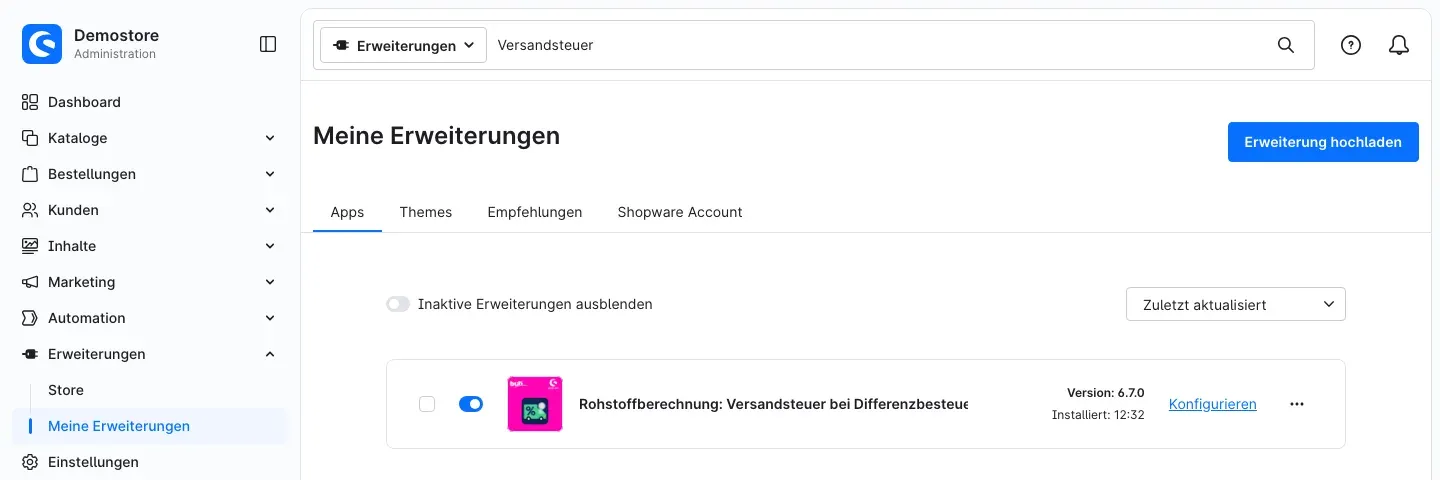 Abb. 1: Das Plugin unter Erweiterungen → Meine Erweiterungen, installiert und aktiv
Tipp: Bei vielen Erweiterungen findest du den Eintrag schneller, wenn du oben in die Suchleiste „Versandsteuer“ eingibst.
Taucht das Plugin nicht in der Liste auf, ist dein Shopware-Account noch nicht mit dem Shop verbunden. Das erledigst du unter Erweiterungen → Meine Erweiterungen im Reiter Shopware Account.
Erste Schritte
In vier Schritten bringst du das Plugin zum Laufen.
-
Differenzbesteuerung in der Rohstoffberechnung einrichten. Öffne Erweiterungen → Meine Erweiterungen und klicke neben Rohstoffberechnung auf Konfigurieren. In der Karte Differenzbesteuerung brauchst du zwei Angaben:
- Steuersatz zur Erkennung der Differenzbesteuerung: Wähle den Steuersatz, den du deinen differenzbesteuerten Artikeln gibst. Im Beispiel heißt er „§25a UStG 0 %“. Den Namen vergibst du selbst, wenn du den Steuersatz in Shopware anlegst.
- Steuersatz für Aufschläge der Differenzbesteuerung: Wähle den Ersatzsteuersatz, im Beispiel 19 %. Diesen Satz bekommt der Anteil der differenzbesteuerten Artikel an den Versandkosten.
Das Feld Fester Steuersatz für Aufschläge der Differenzbesteuerung lässt du leer, wenn der Satz aus der Auswahl darüber gelten soll. Mehr dazu in Kapitel 4, Einstellungen aus der Rohstoffberechnung.
Klicke danach auf Speichern. Achte außerdem darauf, dass in der Rohstoffberechnung der Schalter Plugin für diesen Verkaufskanal aktivieren eingeschaltet ist.
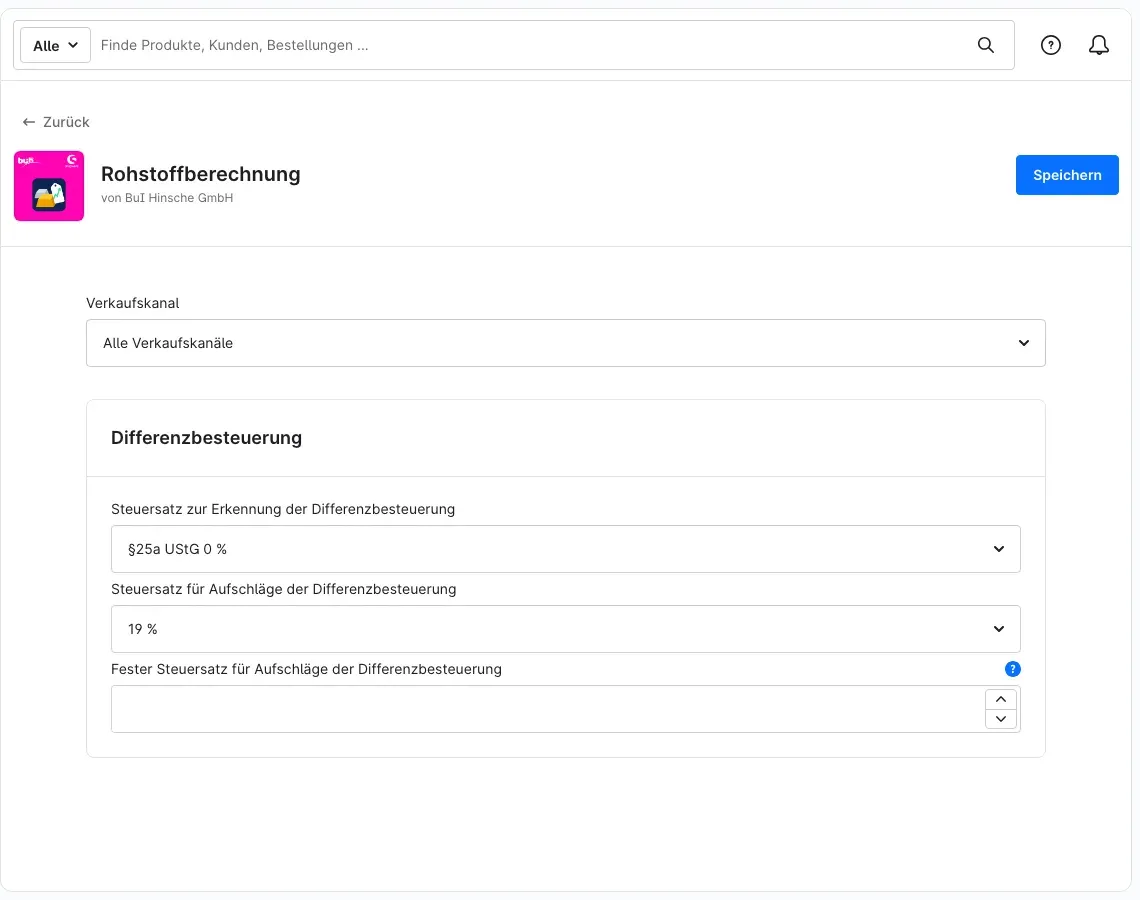 Abb. 2: Rohstoffberechnung, Karte Differenzbesteuerung — Steuersatz zur Erkennung, Ersatzsteuersatz und leeres Feld für den festen Steuersatz
 -
Artikel als differenzbesteuert kennzeichnen. Öffne Kataloge → Produkte und dort den Artikel. Wähle in der Karte Preise im Feld Steuersatz den Steuersatz zur Erkennung, im Beispiel „§25a UStG 0 %“. Klicke auf Speichern. Ab jetzt erkennt das Plugin den Artikel als differenzbesteuert.
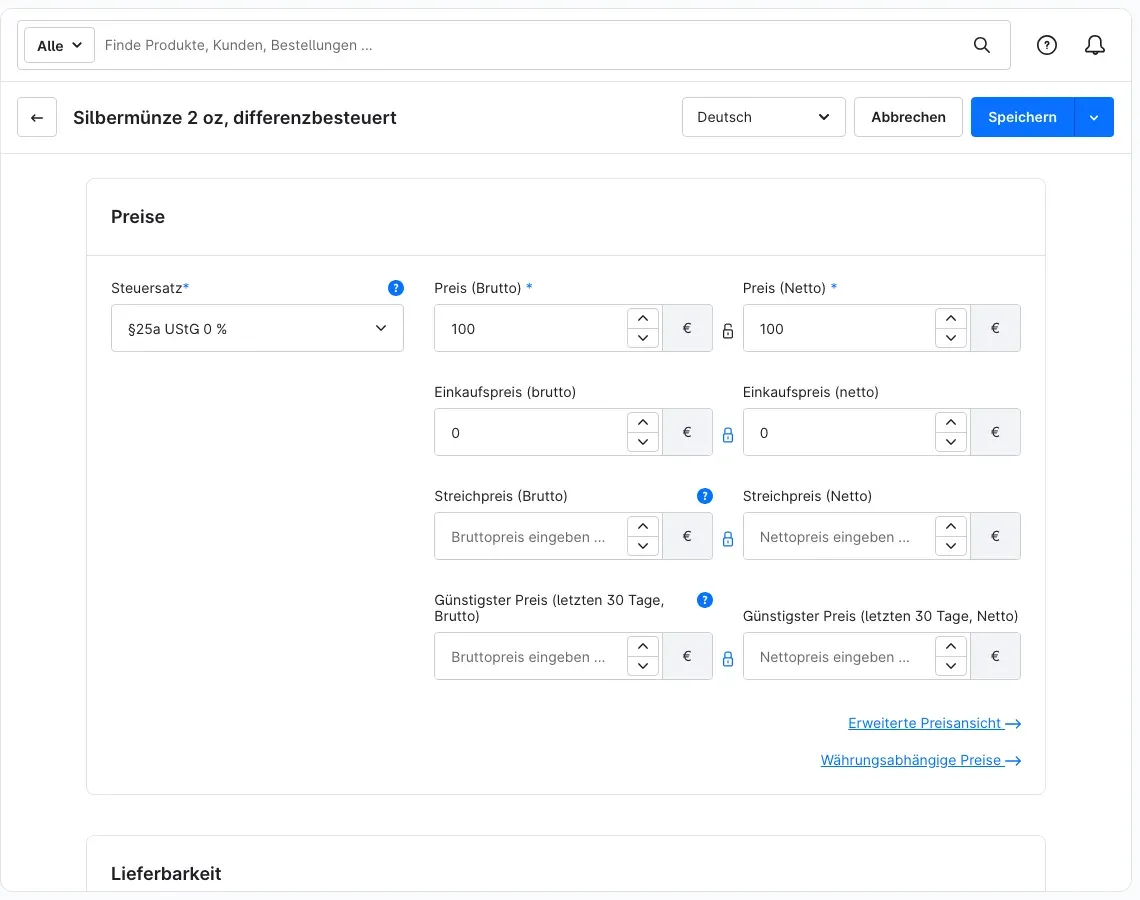 Abb. 3: Artikel mit dem Steuersatz zur Erkennung der Differenzbesteuerung
 -
Plugin-Einstellungen prüfen. Öffne Erweiterungen → Meine Erweiterungen und klicke neben Rohstoffberechnung: Versandsteuer bei Differenzbesteuerung auf Konfigurieren. Ab Werk ist das Plugin eingeschaltet und rechnet mit dem Satz des größten Warenanteils. Für den Start musst du hier nichts ändern. Was die Einstellungen bewirken, erklärt Einstellungen.
-
Ergebnis prüfen. Lege in deinem Shop einen differenzbesteuerten Artikel in den Warenkorb. In der Zusammenfassung steht unter Gesamtnettosumme jetzt eine Steuerzeile mit deinem Ersatzsteuersatz, im Beispiel „zzgl. 19 % MwSt.“ mit 0,95 € bei 5,95 € Versandkosten. Das Bild dazu findest du in So versteuerst du den Versand mit dem Satz des größten Warenanteils.
Einstellungen
Die Einstellungen findest du unter Erweiterungen → Meine Erweiterungen: Klicke neben Rohstoffberechnung: Versandsteuer bei Differenzbesteuerung auf Konfigurieren. Nach jeder Änderung klickst du oben rechts auf Speichern.
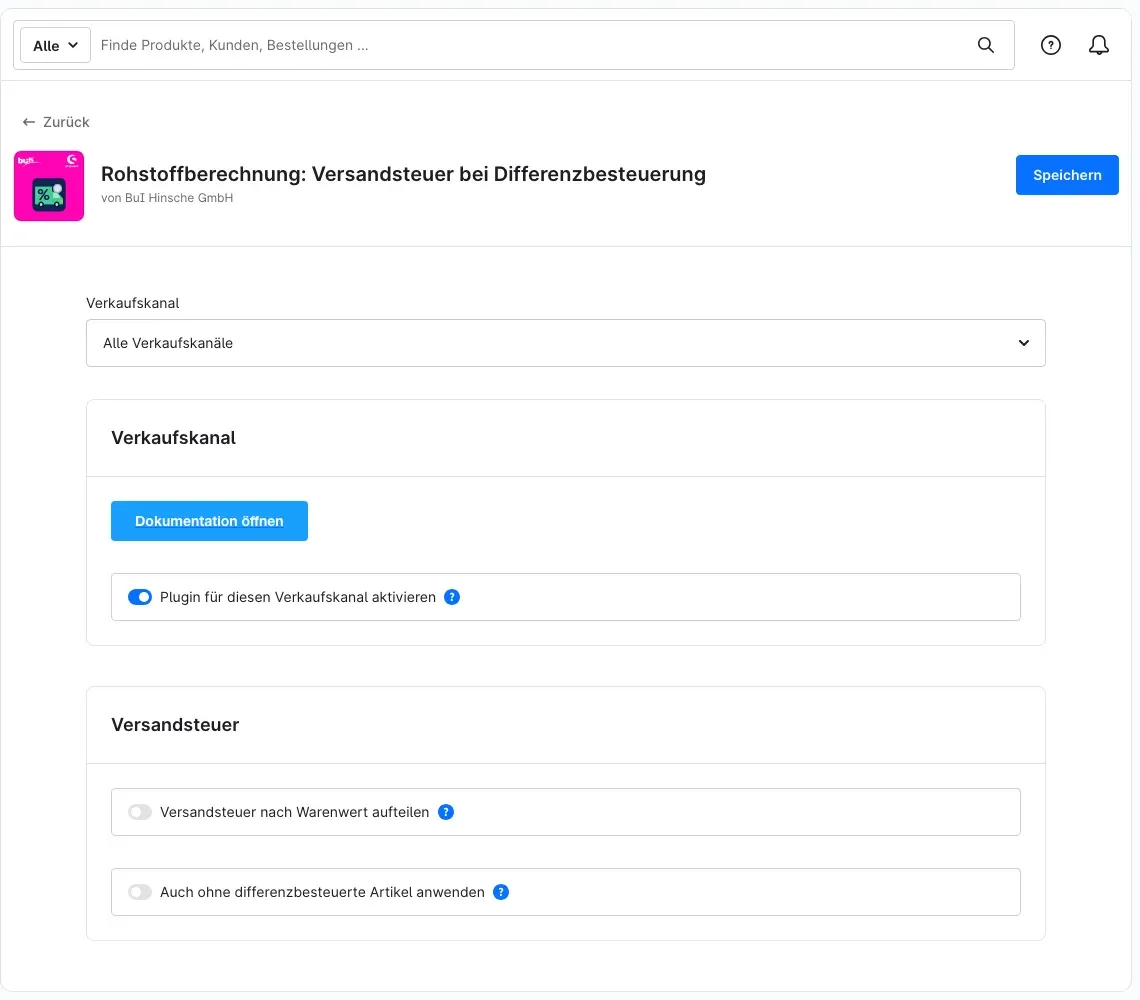 Abb. 4: Konfigurationsseite mit den Karten Verkaufskanal und Versandsteuer
Das blaue Fragezeichen neben einem Schalter zeigt einen kurzen Hilfetext, wenn du mit der Maus darauf zeigst.
Für welchen Verkaufskanal du einstellst
Oben wählst du unter Verkaufskanal, wofür die Einstellungen gelten. Mit Alle Verkaufskanäle legst du die Werte für alle Kanäle fest. Wählst du einen einzelnen Verkaufskanal, kannst du für ihn eigene Werte speichern. Solange du für einen Kanal nichts Eigenes speicherst, gelten dort die Werte von Alle Verkaufskanäle.
Dokumentation öffnen
Der Button Dokumentation öffnen in der Karte Verkaufskanal öffnet die Online-Dokumentation zum Plugin in einem neuen Browser-Tab.
Plugin für diesen Verkaufskanal aktivieren
Mit dem Schalter Plugin für diesen Verkaufskanal aktivieren legst du fest, ob das Plugin im gewählten Verkaufskanal die Versandsteuer neu berechnet. Standardmäßig ist er eingeschaltet. Schaltest du ihn aus, rechnet Shopware die Versandsteuer in diesem Kanal so, als gäbe es das Plugin nicht.
Das Plugin wirkt nur, solange auch die Rohstoffberechnung im selben Verkaufskanal aktiviert ist.
Wozu das gut ist: Betreibst du mehrere Verkaufskanäle, zum Beispiel einen für Endkunden und einen für Händler, nutzt du das Plugin gezielt nur dort, wo du es brauchst.
Versandsteuer nach Warenwert aufteilen
Mit Versandsteuer nach Warenwert aufteilen wählst du den Rechenweg. Standardmäßig ist der Schalter aus.
- Aus: Die ganzen Versandkosten bekommen den Steuersatz mit dem größten Warenanteil. Haben zwei Steuersätze genau gleich viel Warenwert, gilt der höhere Satz.
- An: Die Versandkosten werden nach dem Warenwert auf die Steuersätze im Warenkorb aufgeteilt. Der Anteil der differenzbesteuerten Artikel bekommt den Ersatzsteuersatz aus der Rohstoffberechnung.
In beiden Fällen zählen differenzbesteuerte Artikel mit dem Ersatzsteuersatz, alle anderen Artikel mit ihrem eigenen Steuersatz.
Wozu das gut ist: Du setzt genau den Rechenweg um, den du mit deiner Steuerberatung abgestimmt hast. Beispiele mit echten Beträgen zeigen So versteuerst du den Versand mit dem Satz des größten Warenanteils und So teilst du die Versandsteuer nach Warenwert auf.
Auch ohne differenzbesteuerte Artikel anwenden
Standardmäßig ändert das Plugin nur Warenkörbe mit differenzbesteuerten Artikeln. Schaltest du Auch ohne differenzbesteuerte Artikel anwenden ein, bekommt jeder Warenkorb auf die Versandkosten den Steuersatz mit dem größten Warenanteil, auch ohne differenzbesteuerte Artikel. Die Steuereinstellung der Versandart wird dann überschrieben. Standardmäßig ist der Schalter aus.
Die Option wirkt nur, solange Versandsteuer nach Warenwert aufteilen aus ist. Warenkörbe mit Ankaufpositionen aus dem Artikelankauf und steuerfreie Warenkörbe behalten auch dann die Standardberechnung von Shopware.
Wozu das gut ist: Du willst eine einheitliche Regel für alle Warenkörbe: Die Versandkosten bekommen immer den Satz des größten Warenanteils. Ein Beispiel zeigt So gilt der größte Warenanteil für jeden Warenkorb.
Einstellungen aus der Rohstoffberechnung
Das Plugin hat keinen eigenen Ersatzsteuersatz. Es nutzt die Karte Differenzbesteuerung der Rohstoffberechnung (Abb. 2), und zwar für den jeweiligen Verkaufskanal:
- Steuersatz zur Erkennung der Differenzbesteuerung: Artikel mit diesem Steuersatz gelten als differenzbesteuert.
- Steuersatz für Aufschläge der Differenzbesteuerung: Das ist der Ersatzsteuersatz. Hast du für diesen Steuersatz in Shopware abweichende Sätze für bestimmte Lieferländer hinterlegt, gilt für die Versandkosten der Satz für die Lieferadresse des Kunden. Sonst gilt der Standardsatz des Steuersatzes.
- Fester Steuersatz für Aufschläge der Differenzbesteuerung: Ein hier eingetragener Wert gilt statt des oben gewählten Steuersatzes, auch eine 0. Ist das Feld leer, gilt der oben gewählte Steuersatz.
Die Versandkosten bekommen den Ersatzsteuersatz damit in derselben Rangfolge, in der die Rohstoffberechnung ihn für die Aufschläge differenzbesteuerter Artikel nimmt. Du pflegst ihn nur an einer Stelle. Ein Unterschied bleibt: Abweichende Sätze für Lieferländer gelten nur für die Versandkosten, die Aufschläge der Rohstoffberechnung tragen den Standardsatz des gewählten Steuersatzes. Im Beispiel dieser Anleitung ist das Feld Fester Steuersatz für Aufschläge der Differenzbesteuerung leer (Abb. 2), es gilt also der gewählte Steuersatz von 19 %.
So gehst du mit dem Feld Fester Steuersatz für Aufschläge der Differenzbesteuerung um:
- Leer lassen: Es gilt der Steuersatz aus Steuersatz für Aufschläge der Differenzbesteuerung. Hast du in dieses Feld nie etwas eingetragen, ist es leer.
- Festen Satz eintragen: Tippe den Satz ins Feld, zum Beispiel 5, und klicke auf Speichern. Dann bekommt der Anteil der differenzbesteuerten Artikel an den Versandkosten 5 % statt des gewählten Steuersatzes.
- 0 eintragen: Eine gespeicherte 0 bedeutet bewusst 0 %. Der Anteil der differenzbesteuerten Artikel an den Versandkosten bekommt dann keine Steuer.
- Wert wieder entfernen: Leere das Feld und klicke auf Speichern. Danach gilt wieder der gewählte Steuersatz.
Gut zu wissen — das Feld bei einem einzelnen Verkaufskanal: Wählst du oben unter Verkaufskanal einen einzelnen Verkaufskanal, zeigt das Feld grau hinterlegt eine 0, solange für diesen Kanal nichts Eigenes gespeichert ist. Diese graue 0 ist kein gespeicherter Wert: Es gilt der Wert von Alle Verkaufskanäle, bei leerem Feld also der gewählte Steuersatz. Einen eigenen Wert für den Kanal trägst du ein, indem du auf das Kettensymbol vor dem Feldnamen klickst, den Satz eintippst und auf Speichern klickst. Speicherst du nach dem Klick auf das Kettensymbol, ohne etwas einzutippen, gilt für diesen Kanal 0. Leerst du das Feld des Kanals und klickst auf Speichern, gilt dort wieder der Wert von Alle Verkaufskanäle.
Fehlt der Steuersatz zur Erkennung oder ein Ersatzsteuersatz, lässt das Plugin die Versandsteuer unverändert.
So nutzt du die Funktionen
Alle Beispiele in diesem Kapitel stammen aus einem echten Shop mit Bruttopreisen und denselben Werten:
- Versandkosten: 5,95 €
- Silbermünze für 100,00 € mit dem Steuersatz „§25a UStG 0 %“ (Steuersatz zur Erkennung, also differenzbesteuert)
- Münzkatalog für 50,00 € mit 7 %
- Ersatzsteuersatz in der Rohstoffberechnung: 19 %
Die Namen der Steuersätze sind Beispiele. In deinem Shop heißen sie so, wie du sie angelegt hast.
So versteuerst du den Versand mit dem Satz des größten Warenanteils
Was dir das bringt: Die ganzen Versandkosten bekommen einen einzigen Steuersatz, nämlich den Satz des Warenanteils mit dem höchsten Wert. Das ist der Standard. Du musst dafür nichts einschalten.
Schritt für Schritt
- Öffne die Einstellungen des Plugins (Einstellungen).
- Lass Versandsteuer nach Warenwert aufteilen ausgeschaltet.
- Hast du etwas geändert, klicke auf Speichern.
Nur ein differenzbesteuerter Artikel im Warenkorb
Die Silbermünze zählt mit dem Ersatzsteuersatz von 19 %. Die Versandkosten von 5,95 € bekommen deshalb 19 %. In der Zusammenfassung steht „zzgl. 19 % MwSt.“ mit 0,95 €. Die Zeile „zzgl. 0 % MwSt.“ gehört zur Münze selbst. Ohne das Plugin bekam der Versand in unserem Test ebenfalls 0 %.
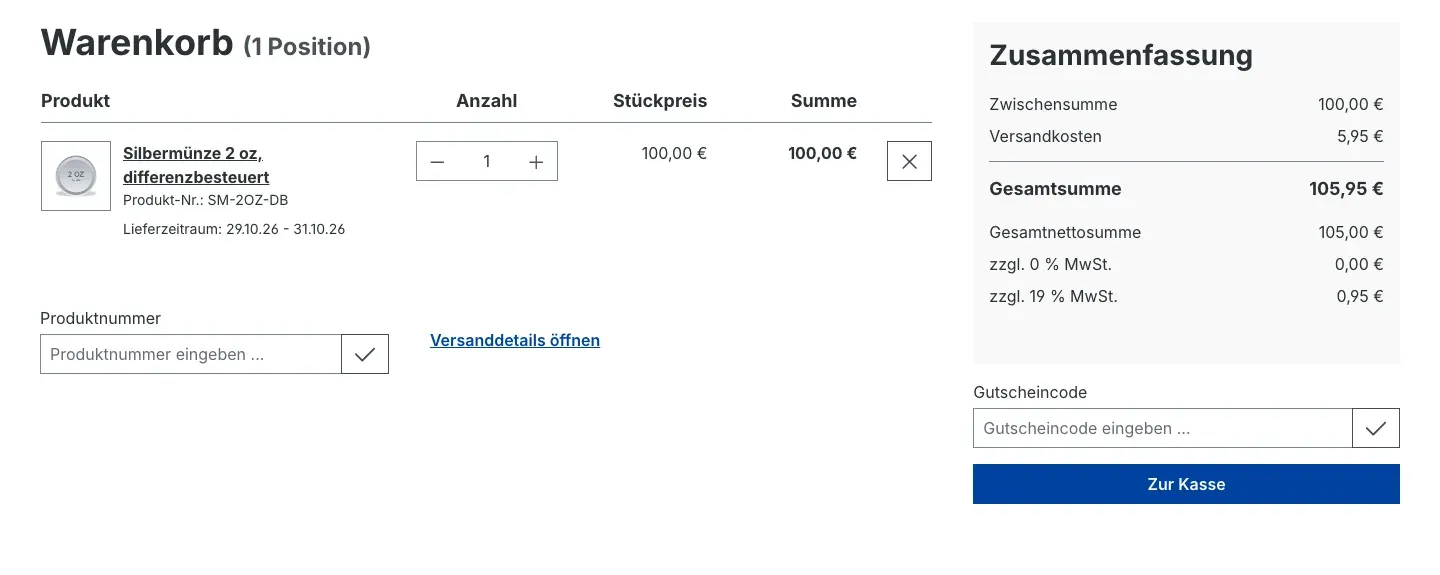 Abb. 5: Nur die Silbermünze im Warenkorb — der Versand trägt 19 % (0,95 €)
Differenzbesteuerter und normaler Artikel im Warenkorb
Die Münze (100,00 €, zählt mit 19 %) ist der größere Warenanteil, der Katalog (50,00 €, 7 %) der kleinere. Die ganzen Versandkosten bekommen deshalb 19 %: Die Zeile „zzgl. 19 % MwSt.“ zeigt wieder 0,95 €. Die 3,27 € bei „zzgl. 7 % MwSt.“ sind allein die Steuer des Katalogs.
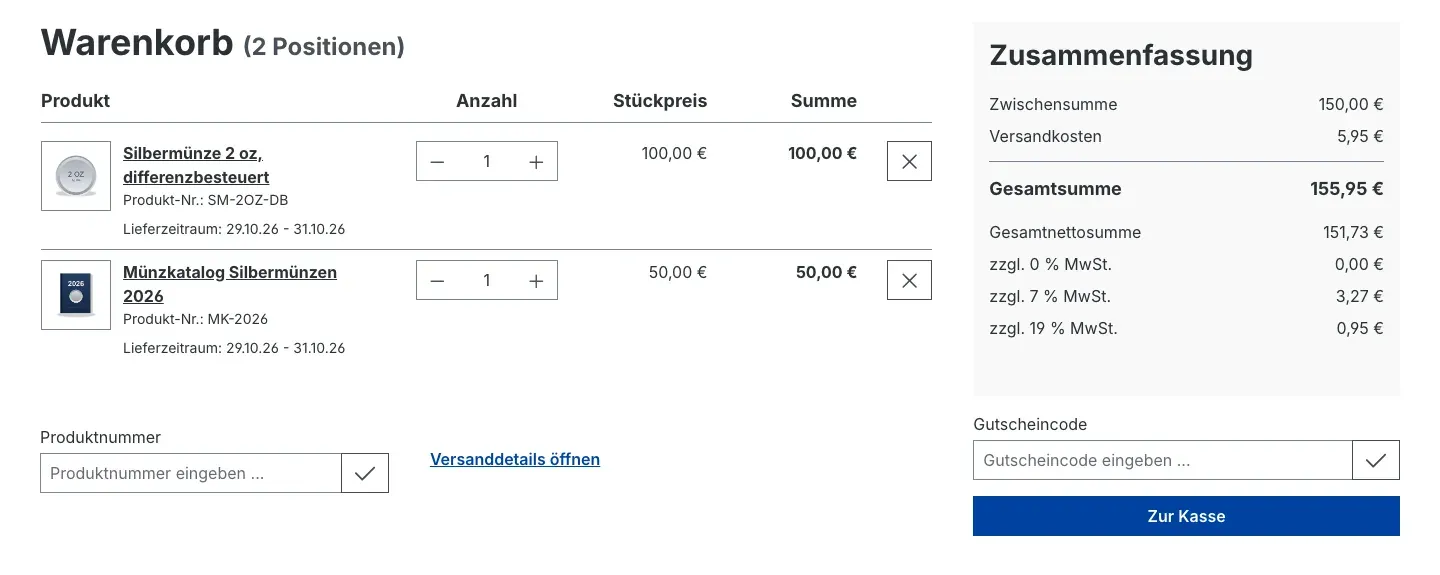 Abb. 6: Münze und Katalog, Standard-Rechenweg — der ganze Versand trägt 19 %
Wenn der normale Artikel überwiegt
Liegt statt des Katalogs ein Artikel mit 7 % für 150,00 € neben der Münze, ist der 7-%-Anteil der größere. Dann bekommen die ganzen Versandkosten 7 %, das sind 0,39 € Steuer. Haben zwei Steuersätze genau gleich viel Warenwert, gilt der höhere Satz.
Tipp: Willst du, dass jeder Steuersatz seinen Anteil an den Versandkosten bekommt, nutze den Rechenweg aus So teilst du die Versandsteuer nach Warenwert auf.
So teilst du die Versandsteuer nach Warenwert auf
Was dir das bringt: Jeder Steuersatz im Warenkorb bekommt seinen Anteil an den Versandkosten, passend zum Warenwert. Der Anteil der differenzbesteuerten Artikel bekommt den Ersatzsteuersatz.
Schritt für Schritt
- Öffne die Einstellungen des Plugins (Einstellungen).
- Schalte Versandsteuer nach Warenwert aufteilen ein.
- Klicke auf Speichern.
So sieht das Ergebnis aus
Im Warenkorb liegen die Münze (100,00 €, zählt mit 19 %) und der Katalog (50,00 €, 7 %). Der Warenwert steht also im Verhältnis 2 zu 1. Genauso werden die Versandkosten aufgeteilt: zwei Drittel mit 19 %, ein Drittel mit 7 %. Auf der Seite Bestellung abschließen zeigt die Zusammenfassung:
- „zzgl. 7 % MwSt.“ 3,40 € — das sind 3,27 € für den Katalog plus 0,13 € aus dem Versandanteil
- „zzgl. 19 % MwSt.“ 0,63 € — der Versandanteil mit 19 %
Die Versandkosten bleiben bei 5,95 €.
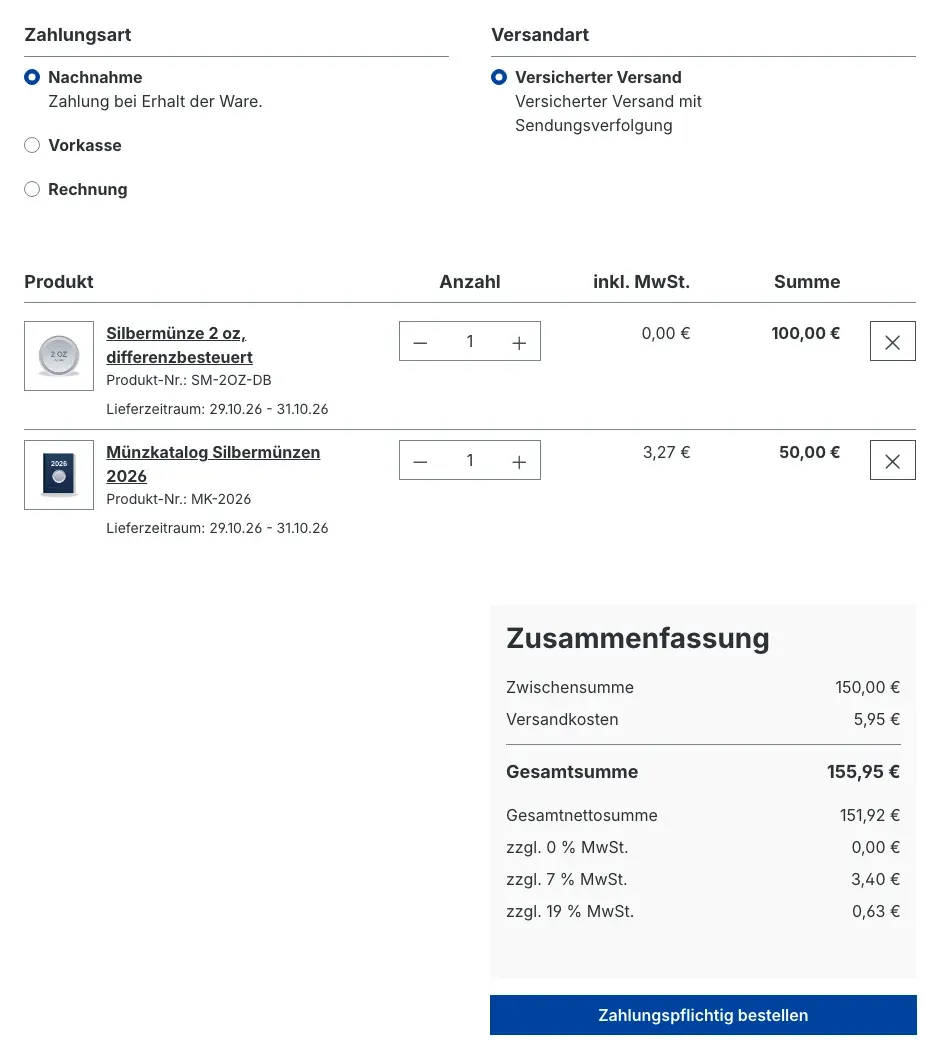 Abb. 7: Seite Bestellung abschließen, Versandsteuer nach Warenwert aufgeteilt — 7 % (3,40 €) und 19 % (0,63 €)
So gilt der größte Warenanteil für jeden Warenkorb
Was dir das bringt: Eine einheitliche Regel für alle Warenkörbe. Die Versandkosten bekommen immer den Satz des größten Warenanteils, auch wenn kein differenzbesteuerter Artikel im Warenkorb liegt.
Schritt für Schritt
- Öffne die Einstellungen des Plugins (Einstellungen).
- Lass Versandsteuer nach Warenwert aufteilen ausgeschaltet. Sonst wirkt die Option nicht.
- Schalte Auch ohne differenzbesteuerte Artikel anwenden ein.
- Klicke auf Speichern.
So sieht das Ergebnis aus
Ein Beispiel aus unseren Tests: Im Warenkorb liegen ein Artikel mit 19 % für 100,00 € und ein Buch mit 7 % für 50,00 €, aber kein differenzbesteuerter Artikel. Der Versand kostet 5,95 €.
- Option aus: Shopware rechnet die Versandsteuer wie gewohnt nach der Steuereinstellung der Versandart. In unserem Test teilte Shopware sie auf: 0,63 € mit 19 % und 0,13 € mit 7 %.
- Option an: Die ganzen Versandkosten bekommen 19 %, das sind 0,95 € Steuer.
Wichtig: Mit dieser Option gilt für diese Warenkörbe die Steuereinstellung deiner Versandarten nicht mehr. Schalte sie nur ein, wenn du das so willst und mit deiner Steuerberatung abgestimmt hast.
So nutzt du das Plugin nur in einzelnen Verkaufskanälen
Was dir das bringt: Du lässt das Plugin zum Beispiel im Endkunden-Shop rechnen und schaltest es im Händler-Shop aus. Oder du nutzt in jedem Kanal einen anderen Rechenweg.
Schritt für Schritt
- Öffne die Einstellungen des Plugins (Einstellungen).
- Wähle oben unter Verkaufskanal den gewünschten Verkaufskanal.
- Schalte Plugin für diesen Verkaufskanal aktivieren aus oder ein. Auch die beiden Schalter der Karte Versandsteuer kannst du hier für diesen Kanal setzen.
- Klicke auf Speichern.
Wichtig: Das Plugin rechnet in einem Verkaufskanal nur, wenn dort auch die Rohstoffberechnung aktiviert ist. Auch die Angaben in der Karte Differenzbesteuerung der Rohstoffberechnung gelten je Verkaufskanal. Prüfe sie dort mit derselben Auswahl Verkaufskanal.
Was das Plugin unverändert lässt
Diese Warenkörbe rechnet Shopware weiter wie gewohnt:
- Warenkörbe ohne differenzbesteuerte Artikel, solange Auch ohne differenzbesteuerte Artikel anwenden aus ist.
- Warenkörbe mit Ankaufpositionen aus dem Plugin Artikelankauf. Der Artikelankauf behandelt solche Warenkörbe als Ankauf. Das Plugin lässt sie deshalb in beiden Rechenwegen und auch mit der Option für jeden Warenkorb unverändert.
- Steuerfreie Warenkörbe.
- Warenkörbe in Verkaufskanälen, in denen das Plugin oder die Rohstoffberechnung ausgeschaltet ist.
- Alle Warenkörbe, solange in der Rohstoffberechnung der Steuersatz zur Erkennung oder ein Ersatzsteuersatz fehlt.
Das bleibt immer gleich:
- Der Versandpreis. Bruttopreise bleiben brutto: 5,95 € bleiben 5,95 €, nur die enthaltene Steuer verteilt sich anders. Bei Nettopreisen kommt die Steuer wie sonst in Shopware auf die Versandkosten dazu.
- Rabatte zählen nicht mit. Rabatte und andere Positionen ohne Lieferung zählen nicht zum Warenanteil, genau wie bei Shopware.
Gut zu wissen: Liegt ein differenzbesteuerter Artikel im Warenkorb, setzt das Plugin die Versandsteuer unabhängig von der Steuereinstellung der Versandart.
Fehlerbehebung
Der Versand bekommt weiter den Steuersatz der Münze (zum Beispiel 0 %)
Woran es liegt: Eine der Voraussetzungen fehlt. Das Plugin rechnet nur, wenn alles zusammenpasst.
So behebst du es:
- Öffne Erweiterungen → Meine Erweiterungen und prüfe, ob der Schalter neben Rohstoffberechnung: Versandsteuer bei Differenzbesteuerung und neben Rohstoffberechnung eingeschaltet ist.
- Prüfe in den Einstellungen des Plugins für den betroffenen Verkaufskanal den Schalter Plugin für diesen Verkaufskanal aktivieren.
- Prüfe in der Rohstoffberechnung für denselben Verkaufskanal den Schalter Plugin für diesen Verkaufskanal aktivieren.
- Prüfe in der Rohstoffberechnung in der Karte Differenzbesteuerung, ob ein Steuersatz zur Erkennung der Differenzbesteuerung und ein Ersatzsteuersatz gewählt sind.
- Prüfe am Artikel unter Kataloge → Produkte in der Karte Preise, ob im Feld Steuersatz genau der Steuersatz zur Erkennung steht.
- Liegt eine Ankaufposition aus dem Artikelankauf im Warenkorb oder ist der Warenkorb steuerfrei, lässt das Plugin die Versandsteuer absichtlich unverändert (Was das Plugin unverändert lässt).
- Stimmt das alles, prüfe das Feld Fester Steuersatz für Aufschläge der Differenzbesteuerung (nächster Abschnitt).
Die Versandkosten bekommen trotz differenzbesteuertem Artikel keine oder zu wenig Steuer
Woran es liegt: Im Feld Fester Steuersatz für Aufschläge der Differenzbesteuerung der Rohstoffberechnung ist ein Wert gespeichert, zum Beispiel 0 oder ein zu niedriger Satz. Ein gespeicherter Wert gilt vorrangig vor der Auswahl Steuersatz für Aufschläge der Differenzbesteuerung, auch eine 0. Er kann für Alle Verkaufskanäle oder nur für einen einzelnen Verkaufskanal gespeichert sein.
So behebst du es:
- Öffne Erweiterungen → Meine Erweiterungen und klicke neben Rohstoffberechnung auf Konfigurieren.
- Wähle oben unter Verkaufskanal den Eintrag Alle Verkaufskanäle und prüfe in der Karte Differenzbesteuerung das Feld Fester Steuersatz für Aufschläge der Differenzbesteuerung. Soll der gewählte Steuersatz gelten, leere das Feld und klicke auf Speichern.
- Wähle danach den betroffenen Verkaufskanal. Ist das Feld grau hinterlegt, gilt der Wert von Alle Verkaufskanäle, auch wenn dort grau eine 0 steht. Lässt sich das Feld bearbeiten, hat der Kanal einen eigenen Wert: Leere das Feld und klicke auf Speichern. Danach gilt dort wieder der Wert von Alle Verkaufskanäle.
- Lege danach einen differenzbesteuerten Artikel in den Warenkorb und prüfe die Steuerzeilen in der Zusammenfassung. Im Beispiel dieser Anleitung steht dort wieder „zzgl. 19 % MwSt.“ mit 0,95 €.
Der Versand bekommt einen anderen Satz als den Steuersatz für Aufschläge
Woran es liegt: Ein gespeicherter Wert im Feld Fester Steuersatz für Aufschläge der Differenzbesteuerung hat Vorrang vor dem gewählten Steuersatz (vorheriger Abschnitt). Oder für den gewählten Steuersatz gilt in Shopware ein abweichender Satz für das Lieferland des Kunden.
So behebst du es: Prüfe in der Rohstoffberechnung die Karte Differenzbesteuerung für den betroffenen Verkaufskanal. Prüfe außerdem, ob für den gewählten Steuersatz abweichende Sätze für Lieferländer hinterlegt sind.
Der Versand bekommt den Satz eines normalen Artikels, obwohl eine Münze im Warenkorb liegt
Woran es liegt: Das ist das gewollte Verhalten des Standard-Rechenwegs. Die ganzen Versandkosten bekommen den Satz des größten Warenanteils. Überwiegt der Warenwert der normalen Artikel, gilt deren Satz (So versteuerst du den Versand mit dem Satz des größten Warenanteils).
So behebst du es: Soll jeder Steuersatz seinen Anteil bekommen, schalte Versandsteuer nach Warenwert aufteilen ein (So teilst du die Versandsteuer nach Warenwert auf).
Warenkörbe ohne differenzbesteuerte Artikel bekommen eine andere Versandsteuer als erwartet
Woran es liegt: Auch ohne differenzbesteuerte Artikel anwenden ist eingeschaltet. Dann gilt der Satz des größten Warenanteils für jeden Warenkorb, und die Steuereinstellung der Versandart zählt nicht mehr.
So behebst du es: Schalte die Option für den betroffenen Verkaufskanal aus und klicke auf Speichern.
„Auch ohne differenzbesteuerte Artikel anwenden“ wirkt nicht
Woran es liegt: Die Option wirkt nur, solange Versandsteuer nach Warenwert aufteilen aus ist. Warenkörbe mit Ankaufpositionen und steuerfreie Warenkörbe bleiben ohnehin unverändert. Außerdem braucht auch diese Option den Steuersatz zur Erkennung und einen Ersatzsteuersatz in der Rohstoffberechnung.
So behebst du es: Schalte Versandsteuer nach Warenwert aufteilen aus und prüfe die Karte Differenzbesteuerung der Rohstoffberechnung.
Shopware lässt die Installation nicht zu
Woran es liegt: Die Rohstoffberechnung ist nicht installiert.
So behebst du es: Installiere und aktiviere zuerst die Rohstoffberechnung unter Erweiterungen → Meine Erweiterungen. Installiere danach dieses Plugin (Installation).
Die Meldung „Der Link zur Dokumentation konnte nicht geladen werden.“ erscheint
Woran es liegt: Die Administration konnte beim Öffnen der Einstellungen den Link zur Online-Dokumentation nicht abrufen. Der Button Dokumentation öffnen fehlt dann.
So behebst du es: Die Einstellungen funktionieren trotzdem. Die Dokumentation erreichst du direkt über den Link in Kapitel 8.
FAQ
F: Brauche ich dafür die Rohstoffberechnung?
A: Ja. Das Plugin erweitert die Rohstoffberechnung und nutzt dort den Steuersatz zur Erkennung der Differenzbesteuerung und den Ersatzsteuersatz. Beide Plugins müssen im selben Verkaufskanal aktiviert sein. Sonst rechnet Shopware die Versandsteuer wie gewohnt.
F: Ist die Versandsteuer damit steuerlich richtig?
A: Das kann dir nur deine Steuerberatung sagen. Das Plugin rechnet nach dem Rechenweg, den du einstellst: größter Warenanteil oder aufgeteilt nach Warenwert. Welcher Rechenweg zu deinem Geschäft passt, stimmst du vorher mit deiner Steuerberatung ab. Wir geben keine Steuerberatung.
F: Ändert sich der Versandpreis für meine Kunden?
A: Nein. In allen Beispielen dieser Anleitung kostet der Versand 5,95 €, mit und ohne Plugin. Es ändert sich nur, wie die enthaltene Steuer aufgeteilt ist. Bei Nettopreisen kommt die Steuer wie sonst in Shopware dazu.
F: Was passiert mit Warenkörben mit Ankaufpositionen aus dem Artikelankauf?
A: Sie behalten die Standardberechnung von Shopware, in beiden Rechenwegen und auch mit Auch ohne differenzbesteuerte Artikel anwenden.
F: Druckt das Plugin einen Hinweis zur Differenzbesteuerung auf Rechnungen?
A: Nein. Das Plugin kennzeichnet keine Artikel und ändert keine Belege. Es setzt nur die Steuer auf die Versandkosten im Warenkorb und an der Kasse.
F: Was ist der Unterschied zwischen einem leeren Feld Fester Steuersatz für Aufschläge der Differenzbesteuerung und einer 0?
A: Ist das Feld leer, gilt der Satz aus Steuersatz für Aufschläge der Differenzbesteuerung, im Beispiel 19 %. Eine gespeicherte 0 gilt dagegen vorrangig: Der Anteil der differenzbesteuerten Artikel an den Versandkosten bekommt dann 0 % Steuer. Willst du wieder den gewählten Steuersatz nutzen, leere das Feld und klicke auf Speichern (Kapitel 4, Einstellungen aus der Rohstoffberechnung).
F: Warum zeigt das Feld bei einem einzelnen Verkaufskanal eine graue 0, obwohl ich nichts eingetragen habe?
A: Die graue 0 ist kein gespeicherter Wert. Sie zeigt nur, dass der Kanal den Wert von Alle Verkaufskanäle übernimmt. Ist das Feld dort leer, gilt auch in diesem Kanal der gewählte Steuersatz, im Beispiel 19 %.
F: Kann ich in jedem Verkaufskanal anders rechnen?
A: Ja. Alle Einstellungen des Plugins speicherst du auf Wunsch je Verkaufskanal (So nutzt du das Plugin nur in einzelnen Verkaufskanälen).
F: Ich habe das Plugin schon mit Shopware 6.6 genutzt. Was ändert sich mit Version 6.7.0?
A: Die wichtigsten Punkte:
- Der Rechenweg „größter Warenanteil“ ändert nur noch Warenkörbe mit differenzbesteuerten Artikeln. Willst du das bisherige Verhalten für jeden Warenkorb, schalte Auch ohne differenzbesteuerte Artikel anwenden ein.
- Den Ersatzsteuersatz nimmt das Plugin jetzt in derselben Rangfolge wie die Rohstoffberechnung für ihre Aufschläge: zuerst den festen Steuersatz, sonst den gewählten Steuersatz, beim Versand mit der Regel für die Lieferadresse.
- Die Versandsteuer wird mit dem Preisrechner von Shopware berechnet. Bei Nettopreisen, in steuerfreien Warenkörben und in gemischten Warenkörben beim Aufteilen nach Warenwert können sich die Beträge deshalb gegenüber früher ändern.
- Ob das Plugin in einem Verkaufskanal eingeschaltet war, übernimmt das Update.
Prüfe nach dem Update am besten einen Warenkorb in jedem Verkaufskanal.
F: Was passiert beim Deinstallieren?
A: Aktivierst du beim Deinstallieren die Option Alle App-Daten endgültig entfernen, löscht das Plugin seine eigenen Einstellungen. Sonst bleiben sie erhalten. Die Einstellungen der Rohstoffberechnung fasst das Plugin in keinem Fall an. Eigene Tabellen hat es nicht.
F: Sendet das Plugin Daten an externe Dienste?
A: Nein. Das Plugin baut keine Verbindung zu externen Servern auf. Es rechnet nur mit den Daten deines Warenkorbs.
Für Administratoren / Technische Details
Dieser Abschnitt richtet sich an technische Administratoren. Für die normale Nutzung brauchst du ihn nicht.
Systemanforderungen
- Shopware: 6.7.7 oder neuer (6.7)
- PHP: 8.2 oder neuer
- Plugin Rohstoffberechnung: Version 6.7, installiert und aktiviert
Installation über die Kommandozeile
Liegen das Plugin und die Rohstoffberechnung bereits im Ordner custom/plugins deines Shops und ist die Rohstoffberechnung installiert und aktiviert, installierst du das Plugin so:
php bin/console plugin:refresh
php bin/console plugin:install --activate SwpDiffTaxResourceCalcSix
php bin/console cache:clear
Wie das Plugin rechnet
- Shopware berechnet die Versandkosten zuerst wie gewohnt. Danach setzt das Plugin die Steuer der Versandkosten neu, wenn alle Voraussetzungen aus Was das Plugin unverändert lässt erfüllt sind.
- Grundlage sind die Positionen der Lieferung, also dieselben Positionen, mit denen auch Shopware rechnet.
- Die neue Steuer rechnet das Plugin mit dem Preisrechner von Shopware aus, einschließlich der Rundung des Verkaufskanals.
- Das Plugin legt keine eigenen Tabellen an, bringt keine Storefront-Templates mit und baut keine Verbindung zu externen Servern auf.
Update von einer früheren Version
Beim Update übernimmt das Plugin den bisherigen Stand des Verkaufskanal-Schalters, global und je Verkaufskanal.
Diese Anleitung wurde für Rohstoffberechnung: Versandsteuer bei Differenzbesteuerung Version 6.7.0 erstellt.
Weitere Handbücher
Admin Passwort Erinnerung
Admin Passwort Erinnerung: Deine Backend-Benutzer erneuern ihre Passwörter rechtzeitig, mit Hinweis nach dem Login und täglicher E-Mail. Premium sperrt abgelaufene Zugänge.
Handbuch öffnen Shopware 6Adressprüfung: Hausnummer-Check & Korrekturvorschläge
Adressprüfung bei der Eingabe: Das Plugin erkennt fehlende Hausnummern, schlägt auf Wunsch über Google Korrekturen vor und sorgt für weniger Pakete, die unzustellbar zurückkommen.
Handbuch öffnen Shopware 6Adventskalender | Türchen mit Produkten, Gutscheinen und Aktionen
Adventskalender für deine Erlebniswelten: Die Türchen öffnen pünktlich ohne Cache leeren, verraten vorab nichts im Quelltext und zeigen Gutscheine, Produkte oder eigene Inhalte.
Handbuch öffnenWer betreut deinen Shop, wenn es ernst wird?
Wir pflegen Shopware-Shops seit über 20 Jahren, inklusive Updates, Hotfixes und der Plugins, die du hier gerade einrichtest.