Warenkorb Extras
Dein Kunde sieht im Warenkorb, wie viel bis zum Gratisartikel oder Rabatt fehlt. Bleibt er unter deinem Mindestbestellwert, rechnet das Plugin den Zuschlag automatisch dazu.
Auf dieser Seite
- Einleitung
- Was du mit diesem Plugin erreichst
- Für wen ist dieses Plugin?
- Installation
- Erste Schritte
- Einstellungen
- Plugin für diesen Verkaufskanal aktivieren
- Progress Bar Aktiv
- Thresholds in Progress Bar anzeigen
- Progress Bar Farbe
- Meilenstein Farbe
- Fortschrittsbalken mit Stufen einrichten
- Eine Stufe anlegen
- Eine Stufe mit Rabatt belohnen
- Eine Stufe mit einem Gratisartikel belohnen
- Eine Stufe ohne eigene Aktion nutzen
- Eine Stufe nur für bestimmte Kunden anbieten
- Mindermengenzuschlag einrichten
- Einen Schwellenwert anlegen
- Kategorien und Versandarten ausnehmen
- Mehrere Schwellenwerte nebeneinander betreiben
- So sehen deine Kunden das Ergebnis
- Fehlerbehebung
- Im Warenkorb erscheint kein Fortschrittsbalken
- Der Mindermengenzuschlag wird nicht berechnet
- Rabatt oder Gratisartikel bleiben aus
- Der angekündigte Gratisversand wird nicht gewährt
- Kunden sehen die Zieltexte in der falschen Sprache
- Ein Kunde möchte den Zuschlag oder den Gratisartikel entfernen
- FAQ
- Für Administratoren / Technische Details
- Systemanforderungen
- Installation über die Kommandozeile
- Berechtigungen für Redakteure
- Zusammenspiel mit anderen Erweiterungen
Einleitung
Warenkorb Extras macht aus deinem Warenkorb ein Verkaufswerkzeug: Deine Kunden sehen beim Einkaufen, wie weit sie noch von der nächsten Belohnung entfernt sind — und du sicherst gleichzeitig ab, dass sich Kleinstbestellungen für dich rechnen.
Was du mit diesem Plugin erreichst
- Du erhöhst den durchschnittlichen Bestellwert. Ein Fortschrittsbalken im Warenkorb zeigt jedem Kunden, wie viel ihm bis zum nächsten Ziel fehlt — zum Beispiel „Noch 5,30 € bis 5 % Rabatt”.
- Du belohnst automatisch. Erreicht ein Kunde eine Stufe, legt das Plugin von selbst einen Rabatt oder einen Gratisartikel in den Warenkorb. Niemand muss einen Gutscheincode eingeben, du musst nichts nachpflegen.
- Du machst Kleinbestellungen wirtschaftlich. Liegt der Warenkorb unter deinem Mindestbestellwert, ergänzt das Plugin automatisch einen Mindermengenzuschlag — genau in der Höhe, die zum Mindestbestellwert fehlt. Sobald der Kunde genug im Warenkorb hat, verschwindet der Zuschlag von allein.
- Du behältst die Kontrolle je Shop. Betreibst du mehrere Verkaufskanäle, entscheidest du für jeden einzeln, ob und wie die Funktionen wirken.
Für wen ist dieses Plugin?
Für Shop-Betreiber und Redakteure, die ohne Programmierkenntnisse arbeiten. Alles wird in der Shopware-Administration eingestellt — es gibt keine Datei, die du bearbeiten müsstest.
Installation
Nach dem Kauf steht dir das Plugin direkt in deiner Administration zur Verfügung — du musst nichts herunterladen.
- Melde dich in deiner Shopware-Administration an.
- Öffne im Hauptmenü links Erweiterungen und dort Meine Erweiterungen.
- Suche in der Liste den Eintrag Warenkorb Extras und klicke daneben auf Installieren.
- Schalte das Plugin anschließend über den Schalter links neben dem Eintrag ein. Steht der Schalter auf Blau, ist das Plugin aktiv.
 Abb. 1: Das installierte und aktivierte Plugin unter Erweiterungen → Meine Erweiterungen
Taucht Warenkorb Extras nicht in der Liste auf, ist dein Shopware-Konto noch nicht mit dem Shop verbunden. Die Verbindung stellst du im selben Bereich über den Reiter Shopware Account her; danach erscheint das Plugin automatisch.
Erste Schritte
In drei Schritten läuft dein erster Fortschrittsbalken:
-
Einstellungen öffnen: Klicke in der Zeile Warenkorb Extras auf Konfigurieren.
 Abb. 2: Die Einstellungen des Plugins
 -
Fortschrittsbalken einschalten: Der Balken ist im Auslieferungszustand ausgeschaltet. Schalte Progress Bar Aktiv ein und klicke oben rechts auf Speichern.
-
Erste Stufe anlegen: Öffne Kataloge → Progress Bar Schritte und lege eine Stufe an, zum Beispiel „Gratis Versand” ab einem Betrag von 50. Wie das im Einzelnen geht, steht in Fortschrittsbalken mit Stufen einrichten.
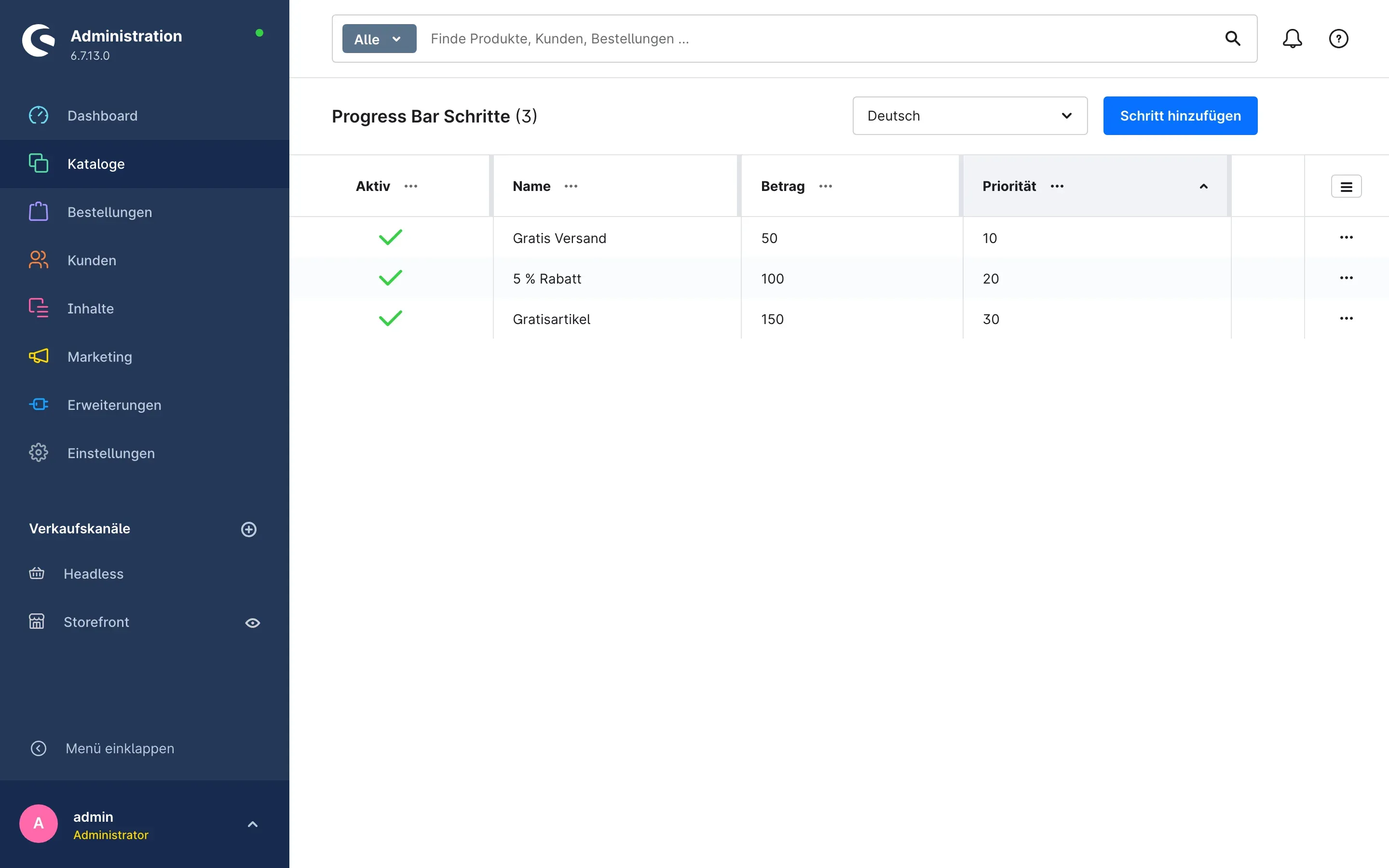 Abb. 3: Die angelegten Stufen in der Übersicht
 -
Ergebnis prüfen: Wechsle in deinen Shop, lege ein Produkt in den Warenkorb und klicke oben rechts auf das Warenkorb-Symbol. Der Warenkorb öffnet sich seitlich — dort erscheint der Fortschrittsbalken mit dem Hinweis, wie viel bis zum nächsten Ziel fehlt.
Einstellungen
Die Einstellungen erreichst du über Erweiterungen → Meine Erweiterungen und dort den Link Konfigurieren in der Zeile Warenkorb Extras.
Abb. 4: Alle Einstellungen des Plugins auf einen Blick
Ganz oben wählst du unter Verkaufskanal aus, für welchen Shop die Einstellungen darunter gelten. Mit Alle Verkaufskanäle legst du die Grundeinstellung für sämtliche Shops fest; wählst du einen einzelnen Verkaufskanal aus, kannst du dort gezielt abweichen. Über die Schaltfläche zur Dokumentation öffnest du jederzeit diese Anleitung im Internet.
Nach jeder Änderung klickst du oben rechts auf Speichern.
Plugin für diesen Verkaufskanal aktivieren
Dieser Schalter ist der Hauptschalter. Ist er aus, wirken in diesem Verkaufskanal weder der Fortschrittsbalken noch die Stufen-Belohnungen noch der Mindermengenzuschlag — deine Einstellungen und Stufen bleiben dabei erhalten. Standardmäßig ist er eingeschaltet.
Wozu das gut ist: Du betreibst einen B2B- und einen B2C-Shop und möchtest die Belohnungen nur Endkunden zeigen. Dann schaltest du das Plugin im B2B-Kanal einfach aus, statt es zu deinstallieren.
Progress Bar Aktiv
Mit diesem Schalter blendest du den Fortschrittsbalken im Warenkorb deiner Kunden ein. Standardmäßig ist er ausgeschaltet — ohne ihn bleibt der Warenkorb unverändert, auch wenn du schon Stufen angelegt hast.
Wichtig: Der Schalter steuert nur die Anzeige. Rabatte und Gratisartikel, die du in den Stufen hinterlegt hast, werden auch dann gewährt, wenn der Balken ausgeblendet ist. Willst du eine Belohnung ganz stoppen, schaltest du die betreffende Stufe aus (siehe Fortschrittsbalken mit Stufen einrichten).
Wozu das gut ist: Du kannst deine Stufen in Ruhe vorbereiten und den Balken erst dann einschalten, wenn die Aktion starten soll.
Thresholds in Progress Bar anzeigen
Ist dieser Schalter eingeschaltet, erscheint auch dein Mindestbestellwert als zusätzliches Ziel im Fortschrittsbalken. Der Kunde sieht dann in derselben Leiste, ab wann der Mindermengenzuschlag entfällt. Standardmäßig ist die Anzeige eingeschaltet.
Wozu das gut ist: Der Zuschlag wirkt weniger wie eine Strafe, wenn der Kunde direkt sieht, wie wenig ihm bis zur zuschlagsfreien Bestellung fehlt.
Progress Bar Farbe
Hier legst du die Farbe des gefüllten Balkens fest — entweder über das Farbfeld links oder durch Eingabe eines Farbwerts. Wähle eine Farbe, die zu deinem Shop-Design passt und sich vom Hintergrund gut abhebt.
Meilenstein Farbe
Diese Farbe bekommen die Punkte auf dem Balken, die deine einzelnen Stufen markieren. Ein deutlicher Unterschied zur Balkenfarbe hilft deinen Kunden zu erkennen, wie viele Ziele noch vor ihnen liegen.
Fortschrittsbalken mit Stufen einrichten
Was dir das bringt: Jede Stufe ist ein Ziel im Warenkorb deiner Kunden — mit Namen, Betrag und optional einer Belohnung. Der Fortschrittsbalken zeigt, wie weit es bis dahin noch ist, und das Plugin gewährt die Belohnung automatisch, sobald der Betrag erreicht ist.
Du findest den Bereich unter Kataloge → Progress Bar Schritte.
Abb. 5: Die Übersicht zeigt je Stufe, ob sie aktiv ist, wie sie heißt, ab welchem Betrag sie greift und in welcher Reihenfolge sie einsortiert wird
Über das Auswahlfeld neben der Überschrift (im Bild Deutsch) wechselst du die Sprache. Namen und Beschreibungen deiner Stufen pflegst du je Sprache getrennt — so sehen englischsprachige Kunden auch englische Zieltexte.
Eine Stufe anlegen
-
Klicke oben rechts auf Schritt hinzufügen.
-
Fülle die Karte Allgemeine Informationen aus:
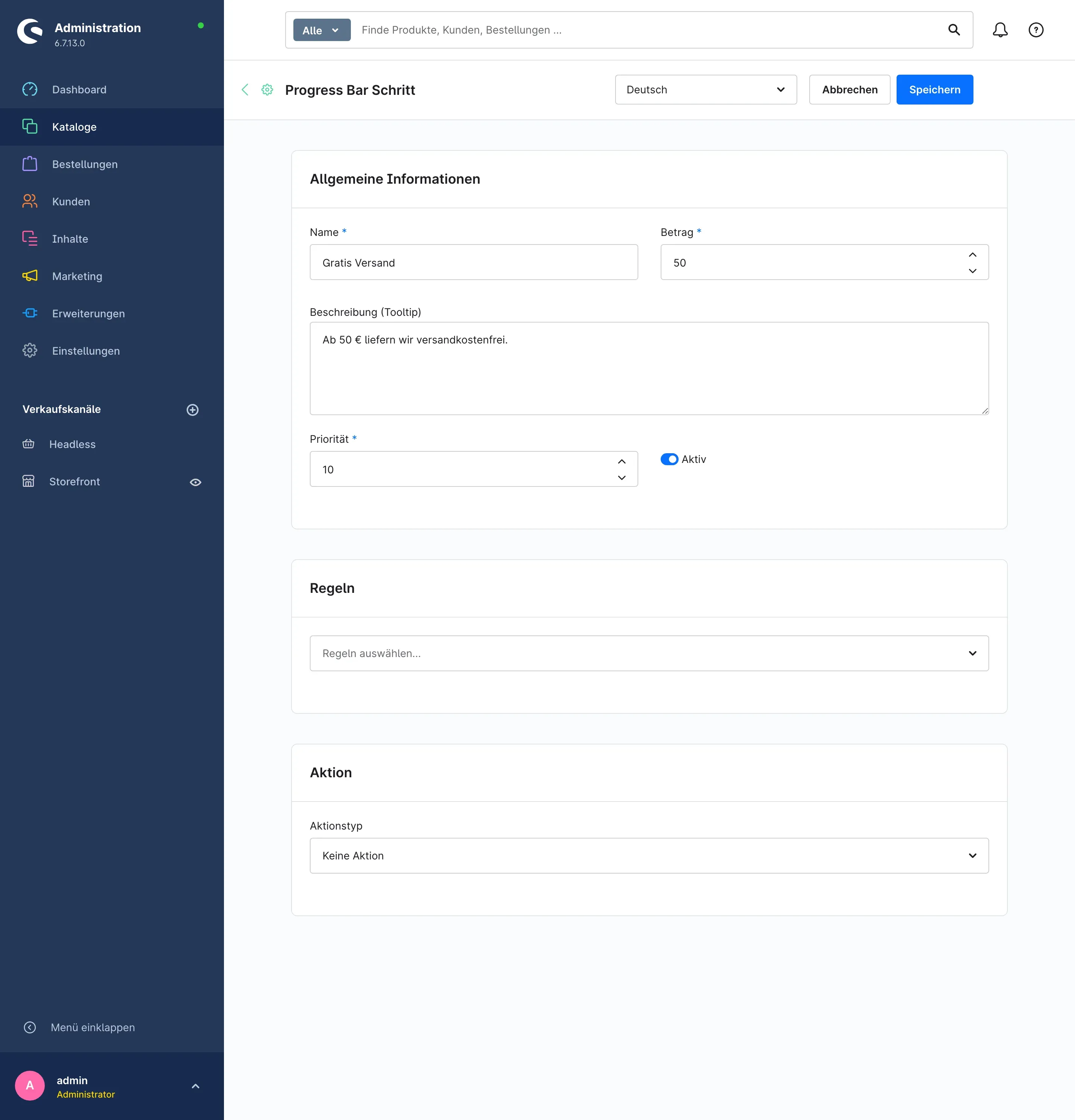 Abb. 6: Die Grunddaten einer Stufe
- Name: der Text, den deine Kunden im Warenkorb lesen, zum Beispiel „Gratis Versand”.
- Betrag: der Warenkorbwert, ab dem die Stufe erreicht ist. Gerechnet wird ausschließlich mit dem Wert der Produkte im Warenkorb — Zuschläge, Rabatte und Gratisartikel des Plugins zählen bewusst nicht mit, damit sich der Fortschritt nicht selbst nach oben schiebt.
- Beschreibung (Tooltip): ein erklärender Satz, der in der Zielliste unter dem Namen erscheint, zum Beispiel „Ab 50 € liefern wir versandkostenfrei.”
- Priorität: bestimmt die Reihenfolge, in der deine Stufen einsortiert werden. Vergib die Werte am besten in Zehnerschritten, dann kannst du später bequem eine Stufe dazwischenschieben.
- Aktiv: nur eingeschaltete Stufen erscheinen im Warenkorb und gewähren ihre Belohnung.
-
Klicke oben rechts auf Speichern.
Tipp: Lege deine Stufen in aufsteigenden Beträgen an — zum Beispiel 50 €, 100 €, 150 €. So ergibt sich für den Kunden eine nachvollziehbare Treppe statt einer Sprungliste.
Eine Stufe mit Rabatt belohnen
Was dir das bringt: Erreicht der Kunde den Betrag, zieht das Plugin den Rabatt automatisch vom Warenkorb ab. Der Rabatt erscheint als eigene Position mit dem Namen deiner Stufe.
-
Öffne die gewünschte Stufe und scrolle zur Karte Aktion.
-
Wähle bei Aktionstyp den Eintrag Rabatt.
 Abb. 7: Eine Stufe, die ab dem hinterlegten Betrag 5 % Rabatt gewährt
 -
Lege fest, wie gerechnet wird:
- Rabatttyp Prozentual (%): der Rabattwert ist ein Prozentsatz vom Warenwert. Diese Variante passt sich automatisch an große und kleine Bestellungen an.
- Rabatttyp Absoluter Betrag: der Rabattwert ist ein fester Betrag. Dazu wählst du zusätzlich die Währung aus, in der du den Betrag angibst.
-
Klicke oben rechts auf Speichern.
Wichtig: Der Rabatt bleibt so lange im Warenkorb, wie der Kunde über dem Betrag der Stufe liegt. Nimmt er Ware heraus und fällt darunter, verschwindet der Rabatt automatisch wieder.
Eine Stufe mit einem Gratisartikel belohnen
Was dir das bringt: Ab dem hinterlegten Betrag legt das Plugin ein Produkt deiner Wahl kostenlos in den Warenkorb — sichtbar, mit Namen und einem Preis von 0,00 €.
-
Öffne die gewünschte Stufe und wähle in der Karte Aktion bei Aktionstyp den Eintrag Kostenloses Produkt.
 Abb. 8: Eine Stufe, die ab dem hinterlegten Betrag einen Artikel gratis dazulegt
 -
Wähle bei Kostenloses Produkt den Artikel aus, den deine Kunden geschenkt bekommen.
-
Trage bei Menge ein, wie viele Stück davon dazugelegt werden.
-
Klicke oben rechts auf Speichern.
Tipp: Wähle einen Artikel, den es in ausreichender Menge gibt und der im betreffenden Verkaufskanal verkauft wird — sonst kann das Geschenk im Shop nicht angezeigt werden.
Wichtig: Der Gratisartikel zählt nicht zum Warenwert. Er schiebt deine Kunden also nicht versehentlich über die nächste Stufe.
Eine Stufe ohne eigene Aktion nutzen
Was dir das bringt: Nicht jede Belohnung muss aus diesem Plugin kommen. Lässt du den Aktionstyp leer, kündigt die Stufe ihr Ziel nur an — gewährt wird es dort, wo Shopware es ohnehin berechnet. Der häufigste Fall ist der versandkostenfreie Einkauf ab einem bestimmten Betrag.
- Lege die Stufe an wie in Eine Stufe anlegen beschrieben, zum Beispiel „Gratis Versand” mit dem Betrag 50.
- Lass in der Karte Aktion den Aktionstyp leer und speichere.
- Hinterlege die Belohnung selbst in Shopware: Öffne unter Einstellungen → Shop → Versandarten die Versandart deines Verkaufskanals und ergänze in der Preismatrix eine zweite Staffel nach Warenwert — bis 50 dein normaler Versandpreis, ab 50 der Preis 0,00 €.
Wichtig: Das Plugin senkt keine Versandkosten. Fehlt die Staffel in der Versandart, liest dein Kunde „Gratis Versand” und zahlt trotzdem. Das gilt für jede Belohnung, die du auf diesem Weg ankündigst.
Tipp: Halte beide Beträge gleich. Steht in der Stufe 50 € und in der Versandart 75 €, ärgert sich dein Kunde genau an der Stelle, an der er sich freuen sollte. Prüfe das nach dem Einrichten einmal mit einem Testwarenkorb knapp unter und knapp über dem Betrag.
Eine Stufe nur für bestimmte Kunden anbieten
Was dir das bringt: Du kannst eine Belohnung auf bestimmte Situationen begrenzen — etwa auf eine Kundengruppe, ein Land oder einen Aktionszeitraum. Dafür nutzt du die Regeln, die du in Shopware ohnehin schon pflegst.
- Öffne die Stufe und scrolle zur Karte Regeln.
- Wähle im Feld Regeln auswählen… eine oder mehrere Regeln aus.
- Klicke oben rechts auf Speichern.
Trifft mindestens eine der ausgewählten Regeln auf den Kunden zu, ist die Stufe für ihn sichtbar und ihre Belohnung wird gewährt. Lässt du das Feld leer, gilt die Stufe für alle Kunden.
Mindermengenzuschlag einrichten
Was dir das bringt: Du legst einen Mindestbestellwert fest. Liegt der Warenkorb darunter, ergänzt das Plugin automatisch eine Zuschlagsposition — und zwar genau um den Betrag, der bis zum Mindestbestellwert fehlt. Der Kunde zahlt am Ende also nie weniger als deinen Mindestbestellwert, und sobald er genug bestellt, entfällt der Zuschlag von allein.
Du findest den Bereich unter Kataloge → Mindestbestellwert Schwellen.
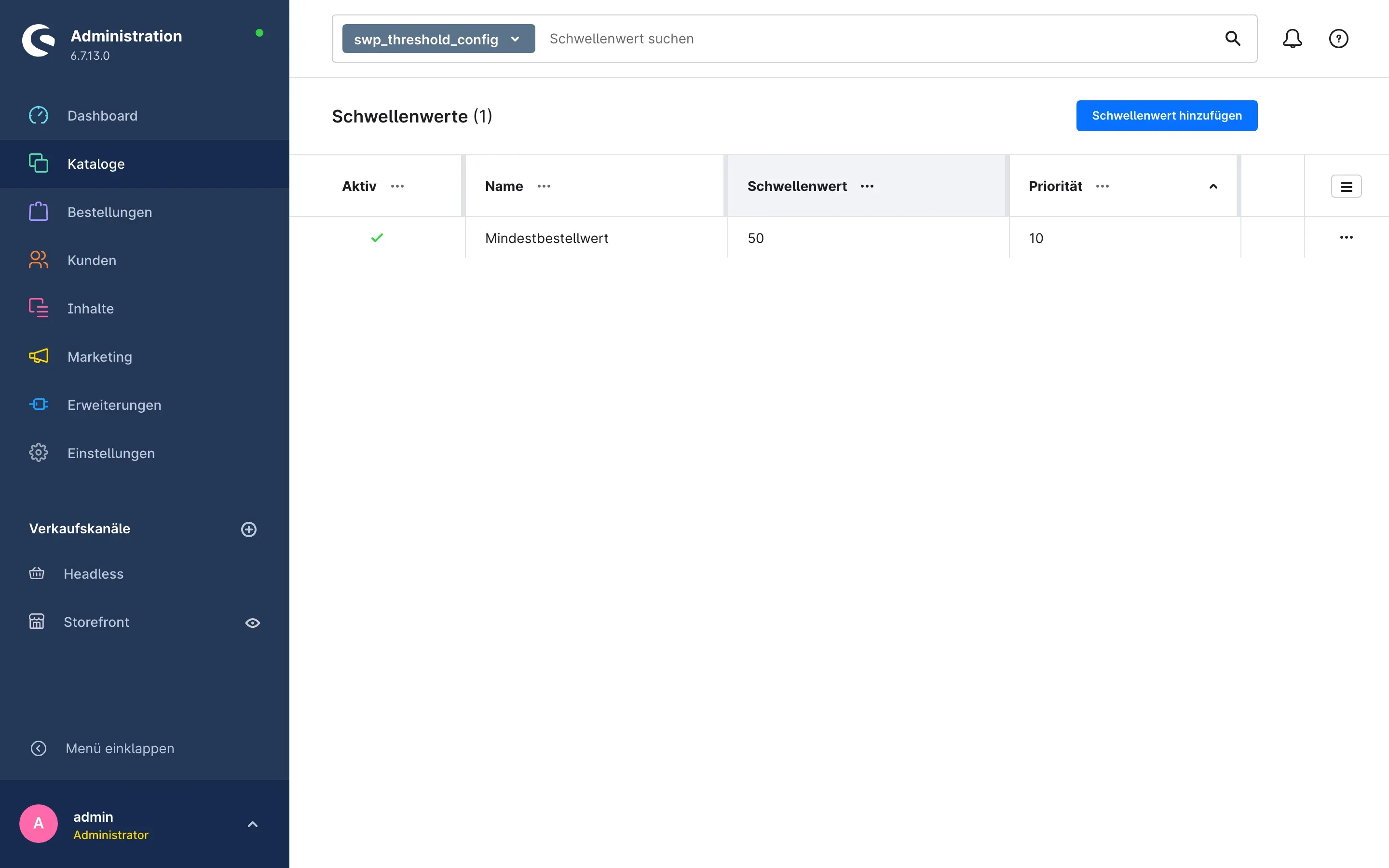 Abb. 9: Die Übersicht der angelegten Schwellenwerte
Einen Schwellenwert anlegen
-
Klicke oben rechts auf Schwellenwert hinzufügen.
-
Fülle die Karte Allgemein aus:
 Abb. 10: Die Einstellungen des Mindermengenzuschlags
- Name: dein interner Name für diese Regelung. Deine Kunden sehen ihn nicht.
- Aktiv: nur eingeschaltete Schwellenwerte werden angewendet.
-
Fülle die Karte Regeln & Berechnungen aus:
- Schwellenwert Zielbetrag: dein Mindestbestellwert. Der Zuschlag entspricht immer der Differenz zwischen dem Warenwert und diesem Betrag.
- Priorität: entscheidet, welcher Schwellenwert gewinnt, wenn mehrere gleichzeitig zutreffen — der mit dem höheren Wert setzt sich durch.
- Steuersatz: der Steuersatz, mit dem der Zuschlag berechnet wird. Wähle in der Regel denselben Satz wie für deine Hauptsortimente.
- Verknüpfte Regel (optional): begrenzt den Zuschlag auf bestimmte Situationen, zum Beispiel auf eine Kundengruppe oder ein Lieferland. Bleibt das Feld leer, gilt der Zuschlag für alle.
- Bezeichnung im Warenkorb: der Text, den deine Kunden als Position im Warenkorb lesen, zum Beispiel „Mindermengenzuschlag”. Pflege ihn in jeder Sprache, die dein Shop anbietet.
-
Klicke oben rechts auf Save.
Wichtig: Der Zuschlag erscheint nur, wenn tatsächlich Produkte im Warenkorb liegen. Ein leerer Warenkorb bleibt leer.
Kategorien und Versandarten ausnehmen
Was dir das bringt: Nicht jeder Artikel und nicht jeder Versandweg soll mitzählen. Im unteren Teil der Karte Regeln & Berechnungen nimmst du beides gezielt aus.
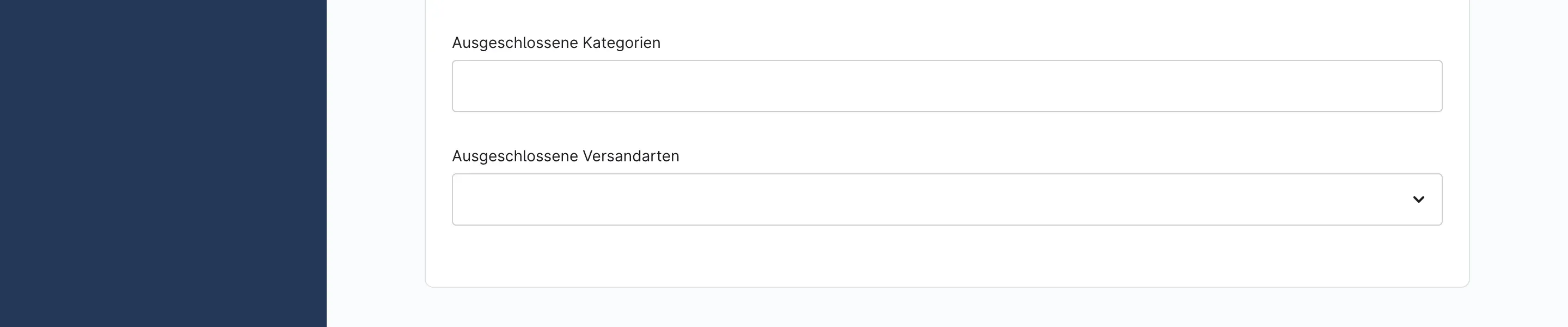 Abb. 11: Ausnahmen für einzelne Kategorien und Versandarten
- Ausgeschlossene Kategorien: Produkte aus den hier ausgewählten Kategorien zählen nicht zum Warenwert. Wer also nur solche Artikel im Warenkorb hat, erreicht deinen Mindestbestellwert nicht — und zahlt den Zuschlag. Typischer Einsatz: Gutscheine, Dienstleistungen oder stark rabattierte Restposten.
- Ausgeschlossene Versandarten: Wählt der Kunde eine der hier ausgewählten Versandarten, greift dieser Schwellenwert überhaupt nicht. Typischer Einsatz: Selbstabholung, bei der dir keine Versandkosten entstehen.
Klicke anschließend oben rechts auf Save.
Mehrere Schwellenwerte nebeneinander betreiben
Du kannst mehrere Schwellenwerte anlegen — zum Beispiel einen allgemeinen und einen abweichenden für Geschäftskunden. Für einen Warenkorb wird immer nur ein Schwellenwert angewendet:
- Ausgeschlossene Versandarten werden zuerst geprüft. Passt die gewählte Versandart nicht, wird der Schwellenwert übersprungen.
- Von den verbleibenden greift der mit der höchsten Priorität, dessen Verknüpfte Regel auf den Kunden zutrifft.
Tipp: Gib dem allgemeinen Schwellenwert ohne verknüpfte Regel die niedrigste Priorität. Er dient dann als Auffanglösung für alle Fälle, die keine Sonderregel treffen.
So sehen deine Kunden das Ergebnis
Der Fortschrittsbalken erscheint im seitlich einfahrenden Warenkorb, den deine Kunden über das Warenkorb-Symbol in der Kopfzeile öffnen. Rabatt, Gratisartikel und Mindermengenzuschlag sind dagegen feste Warenkorbpositionen und daher überall zu sehen — auch auf der Warenkorbseite und in der Kasse.
Unter dem Mindestbestellwert: Das Plugin ergänzt die Zuschlagsposition mit deiner Bezeichnung. Im Beispiel fehlen 35,10 € bis zum Mindestbestellwert von 50 € — genau dieser Betrag wird als Zuschlag berechnet.
 Abb. 12: Der Zuschlag füllt die Lücke bis zum Mindestbestellwert
Auf dem Weg zur nächsten Stufe: Über den Positionen erscheint der Balken samt Hinweistext, wie viel bis zum nächsten Ziel fehlt. Die Punkte auf dem Balken markieren deine Stufen.
 Abb. 13: Der Fortschrittsbalken zeigt, wie weit es bis zum nächsten Ziel ist
Alle Ziele auf einen Blick: Klickt der Kunde auf den Hinweistext, klappt die Liste Bevorstehende Ziele auf. Bereits erreichte Ziele sind durchgestrichen, offene Ziele stehen mit Betrag und deiner Beschreibung darunter.
 Abb. 14: Die Zieleliste macht alle Stufen transparent
Belohnung erreicht: Rabatt und Gratisartikel erscheinen als eigene Positionen — der Rabatt mit dem Namen deiner Stufe und einem Minusbetrag, der Gratisartikel mit dem Produktnamen und 0,00 €.
 Abb. 15: Beide Belohnungen sind im Warenkorb angekommen
Wichtig: Zuschlag, Rabatt und Gratisartikel werden vom Plugin verwaltet. Deine Kunden können sie nicht einzeln aus dem Warenkorb entfernen — sie verschwinden von selbst, sobald die Voraussetzung nicht mehr erfüllt ist.
Fehlerbehebung
Im Warenkorb erscheint kein Fortschrittsbalken
Woran es liegt: Meist ist die Anzeige noch ausgeschaltet, es gibt keine aktive Stufe — oder du schaust auf der falschen Seite nach.
So behebst du es:
- Öffne die Einstellungen des Plugins und prüfe, ob Progress Bar Aktiv eingeschaltet ist. Prüfe auch, ob du oben den richtigen Verkaufskanal ausgewählt hast.
- Prüfe im selben Bereich, ob Plugin für diesen Verkaufskanal aktivieren eingeschaltet ist.
- Öffne Kataloge → Progress Bar Schritte und stelle sicher, dass mindestens eine Stufe auf Aktiv steht.
- Öffne im Shop den Warenkorb über das Warenkorb-Symbol in der Kopfzeile. Der Balken erscheint in diesem seitlichen Warenkorb, nicht auf der Warenkorbseite.
- Leere anschließend den Cache: Einstellungen → System → Caches & Indizes → Cache leeren.
Der Mindermengenzuschlag wird nicht berechnet
Woran es liegt: Entweder ist der Warenwert bereits hoch genug, oder eine deiner Ausnahmen greift.
So behebst du es:
- Prüfe unter Kataloge → Mindestbestellwert Schwellen, ob der Schwellenwert auf Aktiv steht.
- Vergleiche den Warenwert mit dem Schwellenwert Zielbetrag — liegt der Warenkorb darüber, ist alles korrekt und es fällt kein Zuschlag an.
- Prüfe, ob der Kunde eine Versandart gewählt hat, die du unter Ausgeschlossene Versandarten hinterlegt hast.
- Prüfe, ob die Artikel im Warenkorb zu einer Kategorie unter Ausgeschlossene Kategorien gehören.
- Hast du eine Verknüpfte Regel hinterlegt, prüfe, ob sie auf diesen Kunden überhaupt zutrifft.
- Prüfe, ob überhaupt ein Produkt im Warenkorb liegt — ohne Produkt gibt es keinen Zuschlag.
Rabatt oder Gratisartikel bleiben aus
Woran es liegt: Der Warenwert liegt noch unter dem Betrag der Stufe, oder eine Regel verhindert die Belohnung.
So behebst du es:
- Vergleiche den Betrag der Stufe mit dem reinen Warenwert. Zuschläge, Rabatte und Gratisartikel des Plugins zählen dabei nicht mit.
- Prüfe, ob die Stufe auf Aktiv steht.
- Prüfe die Karte Regeln der Stufe: Ist dort eine Regel hinterlegt, muss mindestens eine davon auf den Kunden zutreffen.
- Beim Gratisartikel: Prüfe, ob in der Karte Aktion wirklich ein Produkt ausgewählt ist und ob dieses Produkt im betreffenden Verkaufskanal verfügbar ist.
Der angekündigte Gratisversand wird nicht gewährt
Woran es liegt: Eine Stufe ohne Aktionstyp kündigt ihr Ziel nur an. Die Versandkosten rechnet Shopware in der Versandart, nicht im Plugin.
So behebst du es: Öffne unter Einstellungen → Shop → Versandarten die Versandart deines Verkaufskanals und lege in der Preismatrix eine Staffel nach Warenwert an, die ab deinem Betrag 0,00 € kostet. Achte darauf, dass dieser Betrag mit dem Betrag der Stufe übereinstimmt. Ausführlich steht das in Eine Stufe ohne eigene Aktion nutzen.
Kunden sehen die Zieltexte in der falschen Sprache
Woran es liegt: Namen und Beschreibungen der Stufen sowie die Bezeichnung des Zuschlags werden je Sprache getrennt gespeichert. Fehlt eine Sprachfassung, bleibt der Text der Ausgangssprache stehen.
So behebst du es: Öffne den Datensatz, stelle oben im Auswahlfeld die gewünschte Sprache ein, trage die Texte in dieser Sprache ein und speichere erneut.
Ein Kunde möchte den Zuschlag oder den Gratisartikel entfernen
Woran es liegt: Beides sind vom Plugin verwaltete Positionen und deshalb bewusst nicht per Hand löschbar.
So behebst du es: Erkläre den Weg über den Warenkorb — mehr Ware im Wert von X ergänzen, dann entfällt der Zuschlag automatisch. Soll die Regelung generell nicht mehr gelten, schaltest du den Schwellenwert oder die Stufe in der Administration aus.
FAQ
F: Muss mein Kunde einen Gutscheincode eingeben?
A: Nein. Rabatt und Gratisartikel legt das Plugin automatisch in den Warenkorb, sobald der Betrag der Stufe erreicht ist.
F: Sehe ich den Fortschrittsbalken auch auf der Warenkorbseite?
A: Nein, der Balken erscheint im seitlich einfahrenden Warenkorb, den deine Kunden über das Warenkorb-Symbol in der Kopfzeile öffnen. Zuschlag, Rabatt und Gratisartikel dagegen sind normale Warenkorbpositionen und daher überall sichtbar — auch in der Kasse und auf der Bestellbestätigung.
F: Kann ich unterschiedliche Stufen je Shop anbieten?
A: Den Hauptschalter, die Anzeige des Balkens und die Farben stellst du je Verkaufskanal ein. Die Stufen selbst gelten shopweit; um sie auf einzelne Kundengruppen oder Situationen zu begrenzen, nutzt du die Regeln in der Karte Regeln.
F: Wie verhält sich das Ganze in einer anderen Währung?
A: Die Beträge, die du hinterlegst, werden mit dem Umrechnungskurs der jeweiligen Währung umgerechnet. Du musst deine Stufen also nicht pro Währung doppelt pflegen.
F: Zählt der Gratisartikel für die nächste Stufe mit?
A: Nein. Gratisartikel und Rabatte des Plugins zählen bewusst nicht zum Warenwert — sonst könnte sich ein Kunde allein durch die Belohnung in die nächste Stufe rechnen.
F: Kann ich mehrere Mindestbestellwerte parallel führen?
A: Ja. Es wird immer nur einer angewendet: der mit der höchsten Priorität, dessen Regel zutrifft und dessen Ausnahmen der Warenkorb nicht auslöst.
F: Was passiert mit bestehenden Warenkörben, wenn ich etwas ändere?
A: Die Berechnung läuft bei jeder Warenkorb-Aktualisierung neu. Deine Änderung wirkt also, sobald der Kunde das nächste Mal etwas in den Warenkorb legt oder ihn öffnet.
F: Was passiert, wenn ich das Plugin ausschalte?
A: Zuschläge, Rabatte und Gratisartikel verschwinden aus den Warenkörben, der Balken wird ausgeblendet. Deine Stufen und Schwellenwerte bleiben gespeichert und wirken wieder, sobald du das Plugin erneut einschaltest.
Für Administratoren / Technische Details
Dieser Abschnitt richtet sich an technische Administratoren. Für die tägliche Arbeit mit dem Plugin brauchst du ihn nicht.
Systemanforderungen
- Shopware: 6.7
- PHP: 8.2 oder neuer
- Datenbank: MySQL 8.0 / MariaDB 10.11 oder neuer
Installation über die Kommandozeile
composer require swp/cart-extras-six
php bin/console plugin:refresh
php bin/console plugin:install SwpCartExtrasSix --activate
php bin/console cache:clear
Berechtigungen für Redakteure
Beide Bereiche des Plugins lassen sich in der Rollenverwaltung einzeln freigeben. Unter Einstellungen → System → Benutzer & Berechtigungen findest du in einer Rolle die Berechtigungsgruppen Warenkorb Extras: Progress Bar Schritte und Warenkorb Extras: Mindermengenzuschlag — jeweils mit den Abstufungen Lesen, Bearbeiten, Anlegen und Löschen. So kann ein Redakteur zum Beispiel Stufen pflegen, ohne an den Mindestbestellwert zu kommen.
Zusammenspiel mit anderen Erweiterungen
Das Plugin arbeitet ausschließlich mit eigenen Warenkorbpositionen und eigenen Tabellen; Shopware-eigene Tabellen bleiben unverändert. Der Fortschrittsbalken wird in den seitlich einfahrenden Warenkorb eingehängt. Nutzt du ein Theme, das diesen Warenkorb stark umbaut, prüfe die Darstellung nach dem Einschalten einmal im Shop.
Diese Anleitung wurde für Warenkorb Extras Version 6.7.0 erstellt.
Weitere Handbücher
Admin Passwort Erinnerung
Admin Passwort Erinnerung: Deine Backend-Benutzer erneuern ihre Passwörter rechtzeitig, mit Hinweis nach dem Login und täglicher E-Mail. Premium sperrt abgelaufene Zugänge.
Handbuch öffnen Shopware 6Altersprüfung
Tabak, Spirituosen, Messer: Wer sein Alter nicht bestätigt, sieht die geschützten Artikel gar nicht erst. Du markierst sie pro Produkt, das Plugin blendet sie aus.
Handbuch öffnen Shopware 6Ansprechpartner
Ansprechpartner im Shop zeigen: Ordne Personen Artikeln, Kategorien, Kunden und Kundengruppen zu, mit Kontaktwegen von Telefon bis WhatsApp und vCard zum Speichern.
Handbuch öffnenWer betreut deinen Shop, wenn es ernst wird?
Wir pflegen Shopware-Shops seit über 20 Jahren, inklusive Updates, Hotfixes und der Plugins, die du hier gerade einrichtest.