Der Reiter „Stapelverarbeitung"
Was dir das bringt
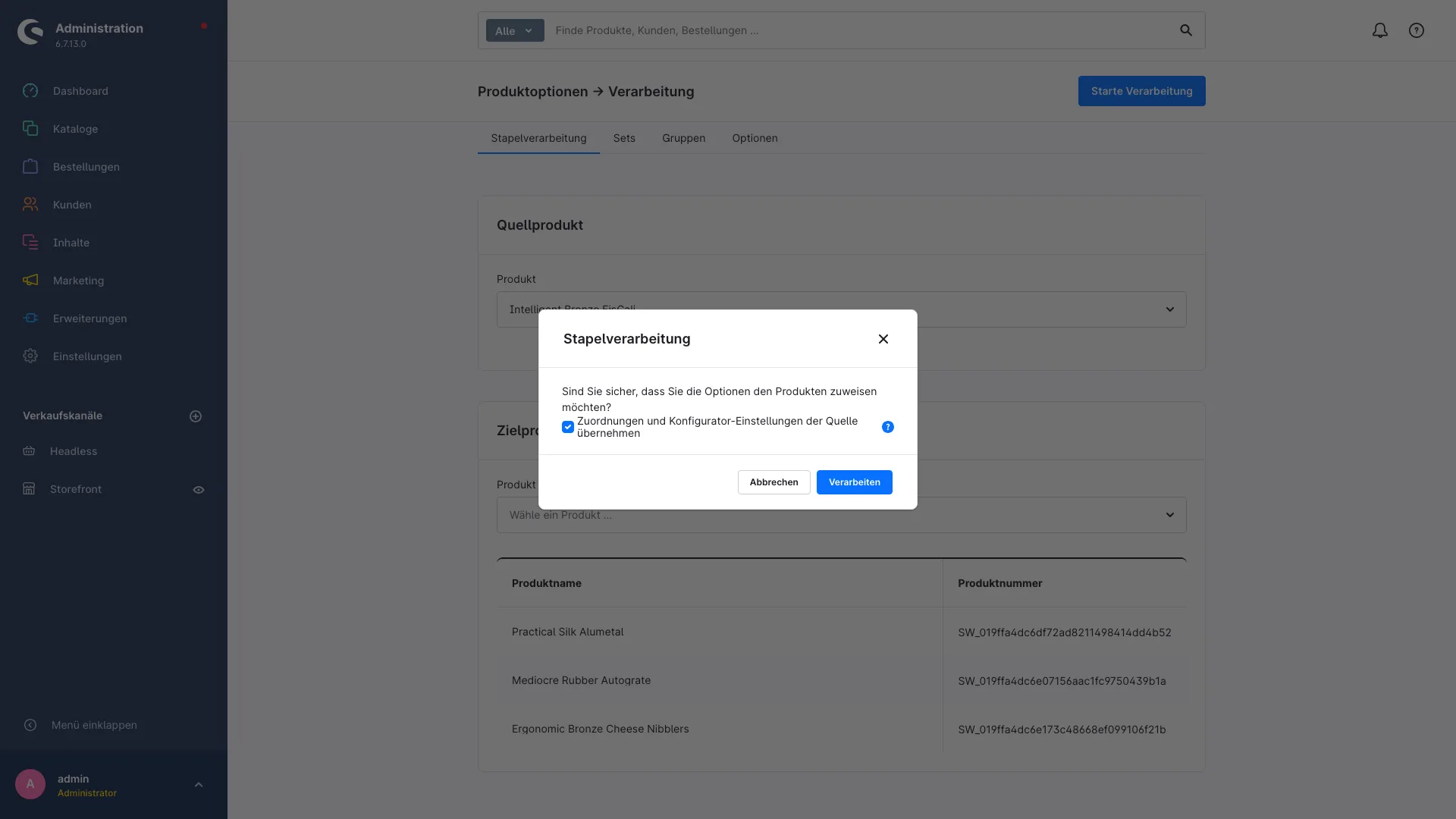
Du wählst Quelle und Ziele in einer einzigen Ansicht und siehst dabei jederzeit, welche Produkte du bereits gesammelt hast.
Schritt für Schritt im Handbuch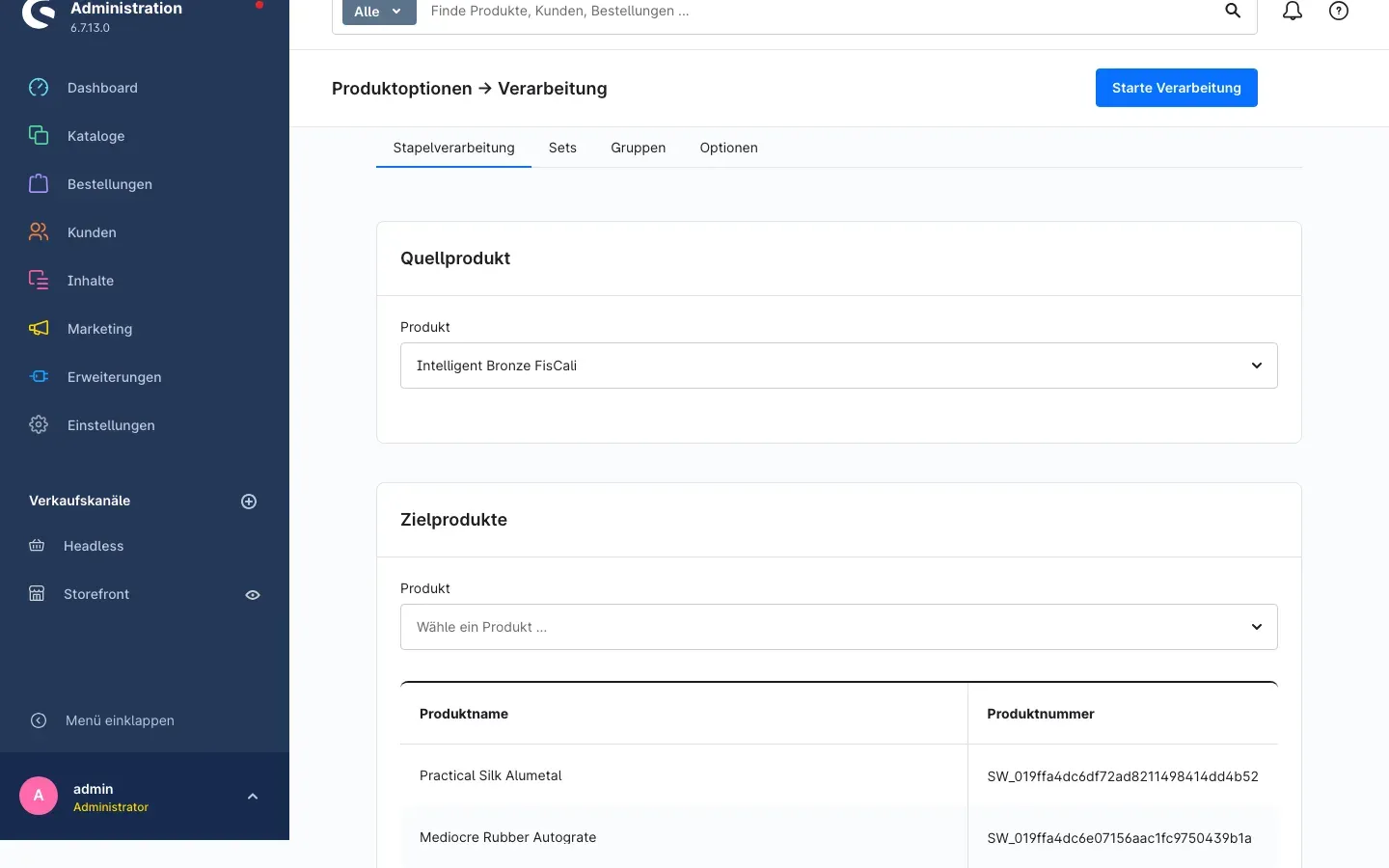
Konfigurator Add-on Optionen kopieren
Du pflegst die Optionen des Produktkonfigurators an einem Produkt und rollst sie im Stapel auf beliebig viele weitere aus. Wahlweise ergänzend oder ganz auf den Stand der Vorlage.
9,20 € im Monat oder 95,00 € im Jahr
zzgl. MwSt. Gekauft wird im Shopware Store.
Erster Monat kostenlos. Das Abo im Shopware Store startet mit einem Probemonat, in dem du jederzeit kündigen kannst.
Klick auf ein Bild, um es groß zu sehen.
Was dir das bringt
Du wählst Quelle und Ziele in einer einzigen Ansicht und siehst dabei jederzeit, welche Produkte du bereits gesammelt hast.
Schritt für Schritt im Handbuch Was dir das bringt
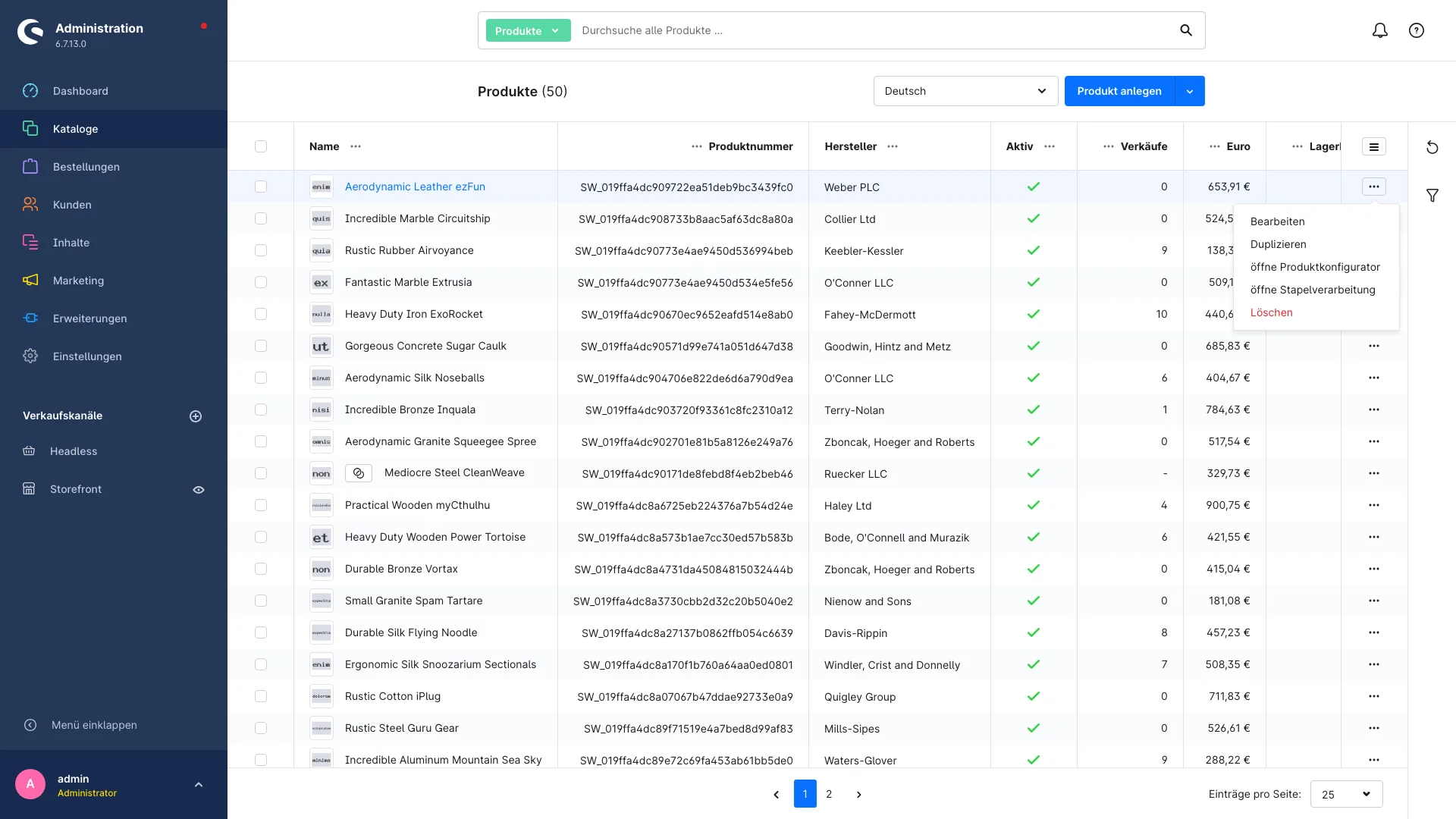
Du startest die Übertragung genau dort, wo du dein Vorlageprodukt ohnehin gerade siehst, ohne den Bereich zu wechseln. Das Produkt aus der Liste ist dabei automatisch das Quellprodukt.
Schritt für Schritt im Handbuch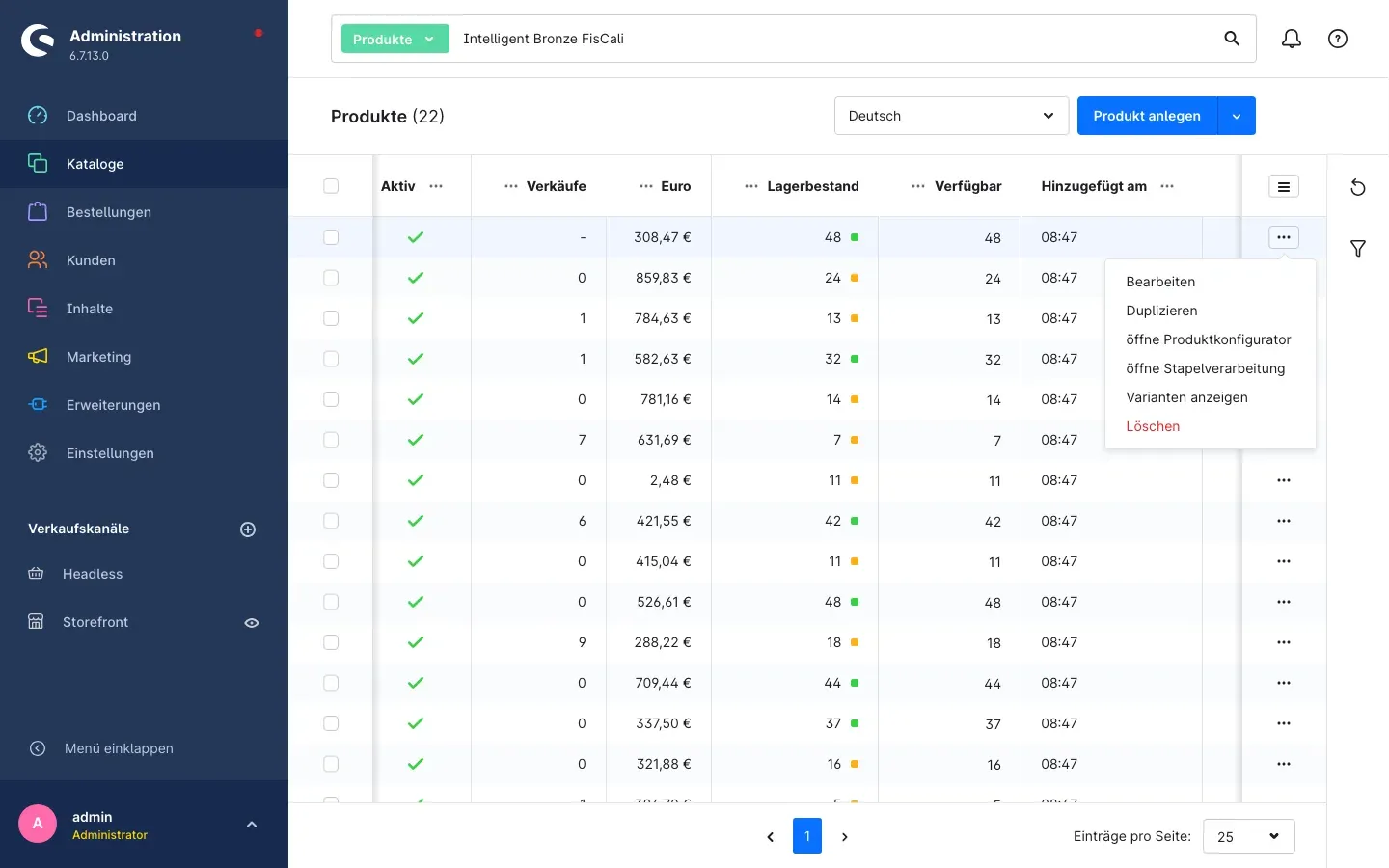
Was dir das bringt
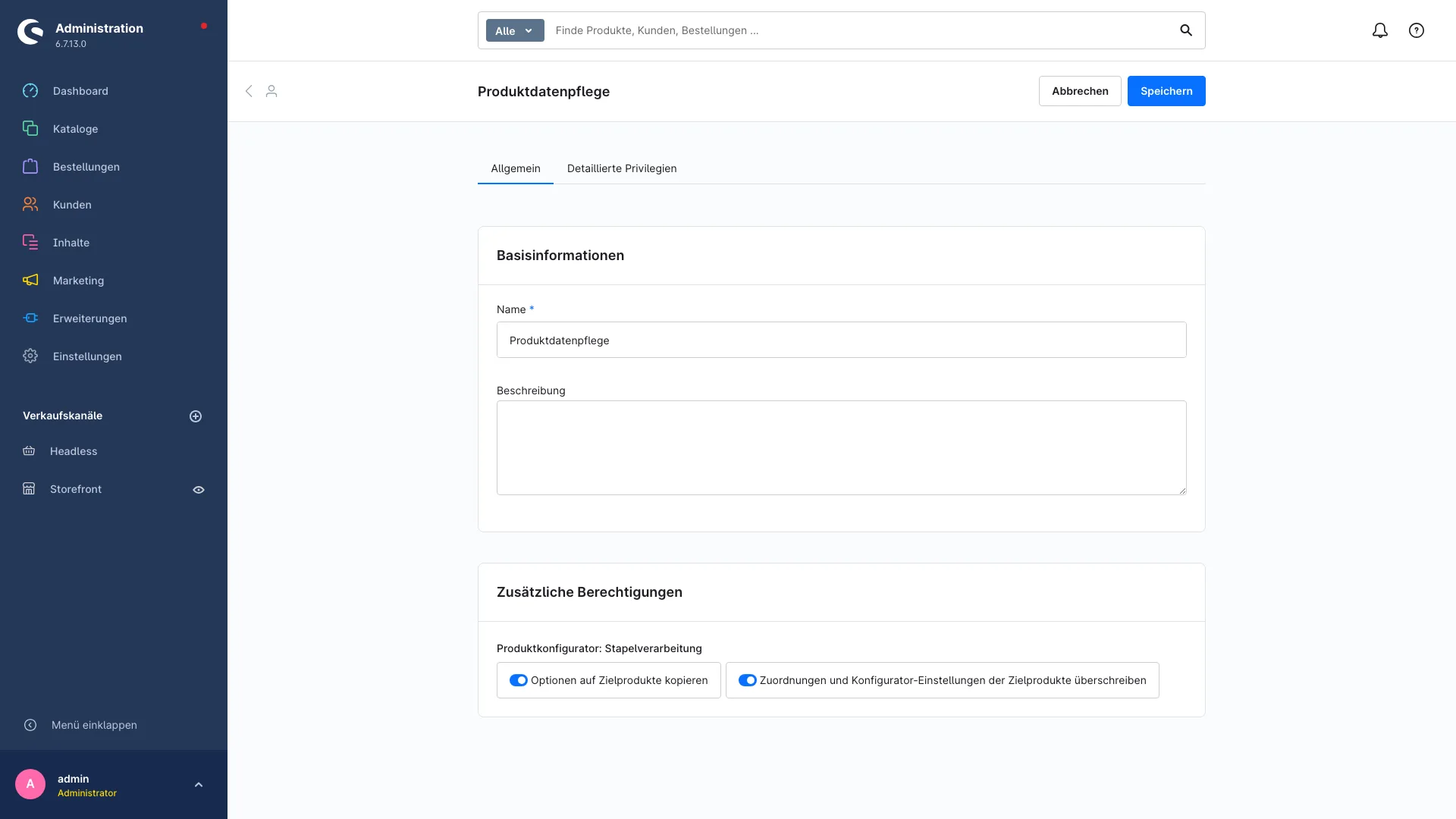
Du gibst die Stapelverarbeitung gezielt an die Mitarbeiter frei, die sie brauchen, und kannst das Überschreiben bestehender Zuordnungen getrennt davon vergeben.
Schritt für Schritt im HandbuchDas Handbuch führt dich Schritt für Schritt durch, mit Bildern aus einem echten Shop. Kostenlos und ohne Anmeldung.
Handbuch öffnenVor jedem Shopware-Release prüfen wir, ob deine Plugins mitziehen. Du bekommst eine schriftliche Empfehlung, das Einspielen machst du selbst. Monatlich kündbar.
Plugin-Care ansehenSollen wir das Plugin für dich einrichten, oder fehlt dir eine Funktion? Das klären wir im Erstgespräch. Kostenlos.
Erstgespräch buchenErweiterung für den Produktkonfigurator (SwpProductOptionsSix). Dieses Plugin braucht das Basis-Plugin Produktkonfigurator (SwpProductOptionsSix), das du separat im Shopware Store erwirbst. Läuft der Produktkonfigurator schon in deinem Shop, installierst du dieses Plugin einfach dazu.
Vierzig Artikel, dieselben zwölf Optionen. Du öffnest den ersten, klickst dich durch die Optionsliste, speicherst, gehst zum zweiten. Beim zwanzigsten fällt dir auf, dass bei Nummer sieben eine Gruppe fehlt. Und die neue Farbe, die nächste Woche dazukommt, machst du dann noch mal von vorn.
Der Produktkonfigurator pflegt Optionen dort, wo sie hingehören: am einzelnen Produkt. Solange dein Sortiment überschaubar ist, passt das. Bei einer Kollektion mit 80 Artikeln, die alle dieselben Farben und Größen anbieten, wird daraus stumpfe Klickarbeit.
Klickarbeit macht Fehler. Eine Gruppe vergessen, ein Produkt übersprungen, bei einem Artikel die falsche Reihenfolge. Auffallen tut das selten beim Pflegen. Es fällt auf, wenn ein Kunde anruft, weil er seine Wunschgröße nicht auswählen kann.
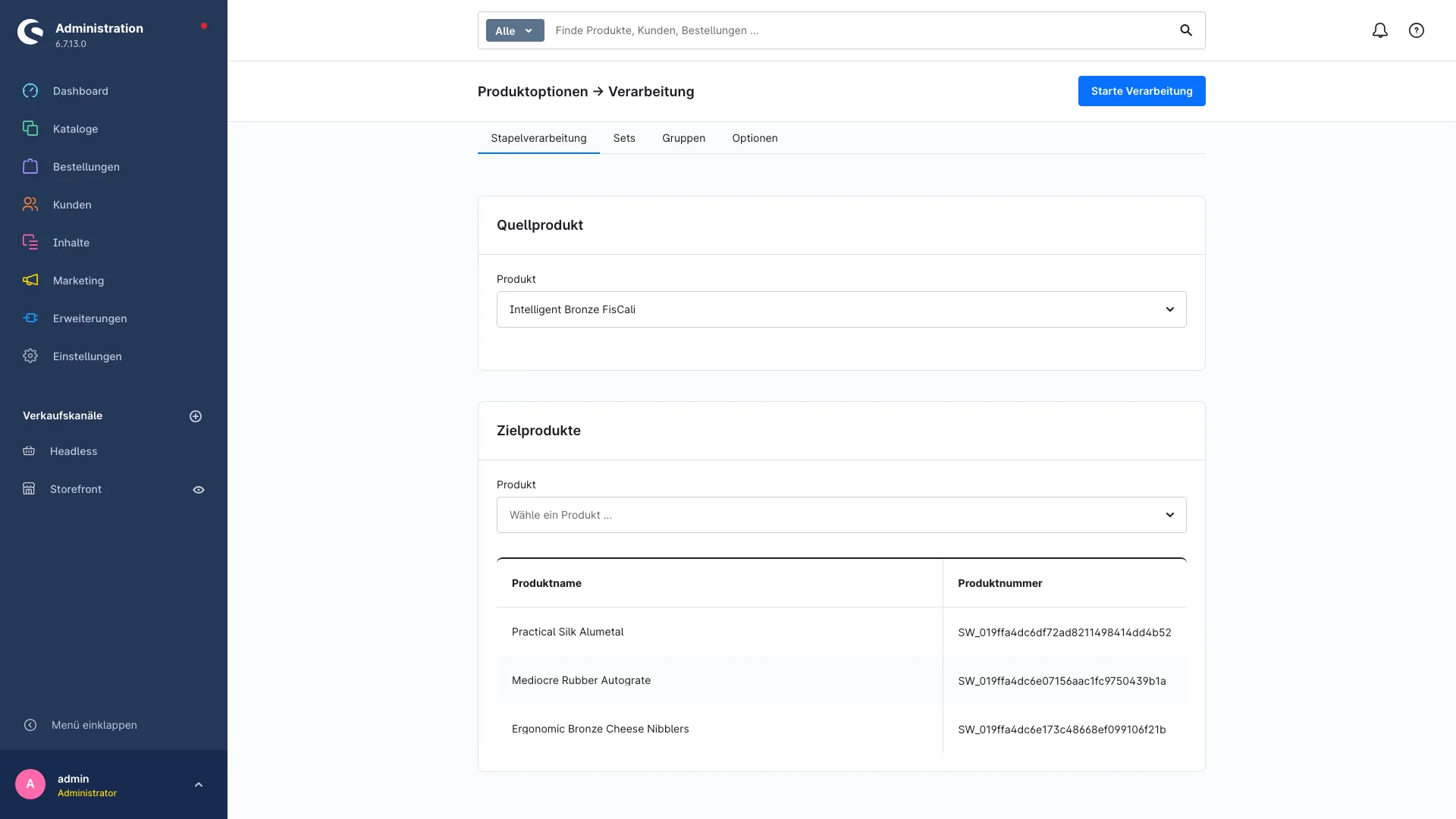
Du pflegst genau ein Produkt vollständig. Das ist deine Vorlage, im Plugin heißt sie Quellprodukt. Danach wählst du die Zielprodukte aus, klickst auf Starte Verarbeitung und bestätigst einmal. Das war es.
Ob fünf Ziele oder zweihundert, an deiner Arbeit ändert das nichts. Nur die Laufzeit wird länger.
Ein gepflegtes Produkt reicht für die ganze Gruppe. Statt jedes Produkt einzeln zu öffnen, richtest du eine Vorlage sauber ein und verteilst sie. Bei einer Kollektion mit gleichen Farbauswahlen sparst du damit die Einzelarbeit an jedem weiteren Artikel.
Du entscheidest bei jedem Lauf neu, wie stark du eingreifst. Ohne Häkchen werden die Optionen der Vorlage bei den Zielprodukten ergänzt, vorhandene Zuordnungen bleiben stehen und doppelte Einträge entstehen nicht. Mit Häkchen räumt das Plugin die Zielprodukte zuerst leer und setzt sie exakt auf den Stand der Vorlage.
Die Konfigurator-Einstellungen kommen auf Wunsch mit. Beim Überschreiben übernimmst du zusätzlich, ob der Konfigurator am Produkt überhaupt angezeigt wird, wie er dargestellt wird und ob Varianten ihn erben. Ein gewachsenes Sortiment, in dem diese Einstellungen über die Jahre auseinandergelaufen sind, ziehst du damit in einem Lauf wieder gerade.
Du startest da, wo du gerade bist. Es gibt den Reiter Stapelverarbeitung im Bereich Produktoptionen und den Eintrag öffne Stapelverarbeitung im Kontextmenü der Produktliste. Über den zweiten Weg ist das Produkt aus der Liste automatisch die Quelle, du wählst nur noch die Ziele.
Deine Kunden sehen die neue Auswahl sofort. Nach dem Schreiben nimmt das Plugin gezielt die Produktseiten der Zielprodukte aus dem Cache. Du musst dafür keinen Cache leeren und keinen Indexer anstoßen.
Das Überschreiben bleibt bei dir. Kopieren und Überschreiben sind zwei getrennte Rechte in der Rollenverwaltung. Mitarbeiter, die neue Optionen ausrollen sollen, aber nichts löschen dürfen, bekommen nur das erste. Setzen sie das Häkchen trotzdem, wird der Lauf abgewiesen und nichts verändert.
Du wählst in der Karte Quellprodukt deine Vorlage und in der Karte Zielprodukte die Empfänger. Beide Auswahlfelder filtern beim Tippen mit und zeigen Varianten mit ihren Merkmalen, du kannst also gezielt eine einzelne Variante nehmen. Jedes gewählte Ziel erscheint sofort mit Produktname und Produktnummer in der Liste darunter, ein zweiter Klick nimmt es wieder heraus.
Mit Starte Verarbeitung öffnet sich der Bestätigungsdialog. Dort sitzt das Kontrollkästchen Zuordnungen und Konfigurator-Einstellungen der Quelle übernehmen, deine wichtigste Entscheidung im ganzen Vorgang. Nach Verarbeiten schreibt das Plugin die Zuordnungen gebündelt weg und meldet Die Zuordnungen wurden fehlerfrei geschrieben. Das Formular ist danach leer und bereit für den nächsten Durchgang.
Das Quellprodukt filtert das Plugin aus der Zielliste heraus. Ein Produkt kopiert seine Optionen nicht auf sich selbst.
Textil und Mode. Eine Kollektion mit 60 Artikeln, überall dieselben Größen und dieselbe Farbpalette. Du pflegst ein Shirt vollständig und rollst es auf die Kollektion aus.
Möbel und Polsterware. Stoffgruppen, Holzarten, Gestellfarben. Ein Sessel als Vorlage, die passenden Sofas als Ziele, ein Lauf.
Zubehör und Konfektion. Zuschnitte, Kantenbänder, Aufdrucke. Immer dieselbe Auswahl an vielen Artikelnummern.
Aufräumen im Bestand. Über die Jahre haben Produkte unterschiedliche Zuordnungen bekommen. Mit gesetztem Häkchen vereinheitlichst du eine Gruppe kompromisslos auf eine geprüfte Vorlage.
Shopware 6.7, PHP 8.2 oder neuer.
Voraussetzung: Produktkonfigurator (SwpProductOptionsSix) ab Version 6.7.12, installiert und aktiv.
Es legt keine eigenen Tabellen an und schreibt ausschließlich in die Tabellen des Produktkonfigurators. Tabellen des Shopware-Kerns bleiben unangetastet, es gibt keine Migration, die am Kern-Schema arbeitet.
Das Plugin sendet keine Daten an externe Server. Es verarbeitet keine personenbezogenen Daten, es kopiert Produktzuordnungen innerhalb deiner eigenen Datenbank.
Löschen und Schreiben laufen in einer gemeinsamen Datenbank-Transaktion. Bricht der Vorgang ab, wird auch das Löschen zurückgerollt, ein halb verarbeiteter Zustand entsteht nicht. Geschrieben wird gebündelt über die Datenschicht von Shopware, die vorhandenen Zuordnungen aller Zielprodukte liest das Plugin gesammelt in Blöcken von 500 Datensätzen. Anschließend werden gezielt die Cache-Tags der Zielprodukte verworfen, nicht der gesamte Cache.
Die Ausführung hängt an einer Admin-API-Route mit Rechteprüfung. Fehler landen mit vollem Text im plugin-eigenen Log-Kanal, an die Oberfläche geht nur ein fester, übersetzter Meldungstext ohne technische Details. In den Einstellungen gibt es einen An-/Aus-Schalter, der einen Stapellauf abweist, bevor gelesen oder geschrieben wird.
Storefront-Komponenten bringt das Plugin keine mit, es greift also nicht in dein Theme ein. Bei einer Deinstallation bleiben die übertragenen Zuordnungen erhalten, denn sie gehören dem Produktkonfigurator. Weg ist nur die Möglichkeit, weitere Stapelläufe zu starten.
Die Stapelverarbeitung arbeitet in der Administration und verteilt die Optionen, die du im Produktkonfigurator angelegt hast. Lohnen tut sie sich ab der ersten Produktgruppe, die du zweimal von Hand bestückt hast. Probier sie an einer Gruppe aus und schau dir das Ergebnis im Shop an.
Ja, die Stapelverarbeitung verteilt die Zuordnungen des Produktkonfigurators (SwpProductOptionsSix) ab Version 6.7.12. Läuft er in deinem Shop, installierst du dieses Plugin einfach dazu.
Kopiert. Das Quellprodukt bleibt unverändert und behält seine Optionen. Es steht nach dem Lauf genau so da wie vorher.
Ohne Häkchen bleiben sie stehen und die Optionen der Quelle kommen dazu. Doppelte Einträge entstehen dabei nicht, das Plugin erkennt bereits vorhandene Zuordnungen. Mit Häkchen werden sie vorher entfernt.
Ein Lauf ohne Häkchen ergänzt nur und lässt alle bestehenden Zuordnungen stehen. Mit Häkchen ersetzt er sie endgültig, eine Rückgängig-Funktion gibt es dafür nicht. Probier das Überschreiben deshalb beim ersten Mal an einem einzelnen, unkritischen Produkt aus.
Eine feste Obergrenze gibt es nicht. Geschrieben wird gebündelt, und die vorhandenen Zuordnungen aller Ziele liest das Plugin gesammelt statt einzeln je Produkt. Sehr große Listen teilst du am besten auf mehrere Durchgänge auf, dann bleibt jeder Lauf kurz.
Nein. Das Plugin verwirft gezielt die Cache-Tags der Zielprodukte, die neuen Auswahlmöglichkeiten sind sofort im Shop sichtbar.
Das braucht es nicht, denn die Stapelverarbeitung ist ein Werkzeug für die Administration und erscheint nirgends im Shop. Der Schalter „Plugin aktivieren“ gilt deshalb für den gesamten Shop.
Nein. Es schreibt ausschließlich in die Tabellen des Produktkonfigurators. Tabellen des Shopware-Kerns bleiben unangetastet, eigene Tabellen legt es nicht an.
Die bereits übertragenen Zuordnungen bleiben erhalten, sie gehören dem Produktkonfigurator. Es entfällt nur die Möglichkeit, weitere Stapelläufe zu starten.
Ja, weil das Plugin dein Theme gar nicht berührt. Es bringt keine Storefront-Komponenten und keine Template-Anpassungen mit, sondern arbeitet ausschließlich in der Administration.
Statt Screenshots: ein echter Shopware-6-Shop, sortiert nach Plugin-Funktion statt nach Warengruppen.
Demo-Shop öffnenDiese Plugins setzen viele Händler im selben Shop ein.
Alle Plugins der Familie ProduktkonfiguratorGroße Stapel erzeugen Last auf der Datenbank. Lege sie deshalb in eine ruhige Tageszeit, so wie du es bei einem Katalog-Import auch tun würdest.
Such dir den passenden Weg aus.
Im Shopware Community Store startet das Abo mit einem kostenlosen Probemonat, in dem du jederzeit kündigen kannst. Updates kommen automatisch.
Im Store ansehenEin echter Shopware-6-Shop zum Ausprobieren, ohne Installation. Sortiert nach Plugin-Funktion.
Demo-Shop öffnenBasis-Plugin, alle Erweiterungen und welche du für dein Sortiment wirklich brauchst.
Zur Übersicht ProduktkonfiguratorHilfe bei Einrichtung, Anpassung oder Dauerbetreuung. 30 Min direkt mit Matthias Hinsche.
Erstgespräch buchen