Auf einen Blick
- Eine Optionsgruppe pro Schritt statt zwanzig Felder auf einen Blick
- Pflichtangaben werden geprüft, bevor der Kunde weiterklicken darf
- Änderst du Schritt zwei, setzt das Plugin die Folgeschritte zurück
- Pro Verkaufskanal und pro Produkt schaltbar, ohne Deinstallation
- Zusammenfassung am Ende oder nach jedem Schritt, du entscheidest
Zusatzplugin für den Produktkonfigurator (SwpProductOptionsSix). Es baut auf dem Produktkonfigurator auf, den du separat erwirbst, und führt deine Kunden Schritt für Schritt durch die Konfiguration.
Dein Konfigurator kann vierzehn Optionsgruppen. Der Kunde sieht vierzehn Optionsgruppen. Auf dem Handy scrollt er an dreien vorbei, füllt die vierte falsch aus und schreibt dann doch in den Support: “Was muss ich hier eigentlich angeben?” Wer viel konfigurieren lässt, verkauft nicht automatisch mehr. Er erklärt erst mal mehr.
Das Problem
Ein voll ausgebauter Produktkonfigurator sieht auf der Produktseite aus wie ein Antragsformular. Alle Gruppen stehen gleichzeitig untereinander, Pflichtfelder verstecken sich zwischen freiwilligen Angaben, und der Warenkorb-Button liegt ganz unten hinter einer langen Scrollstrecke. Das kostet dich zweimal: einmal bei den Kunden, die mittendrin aufgeben, und einmal bei den Bestellungen, die mit der falschen Kombination hereinkommen und von Hand korrigiert werden müssen.
Die Lösung
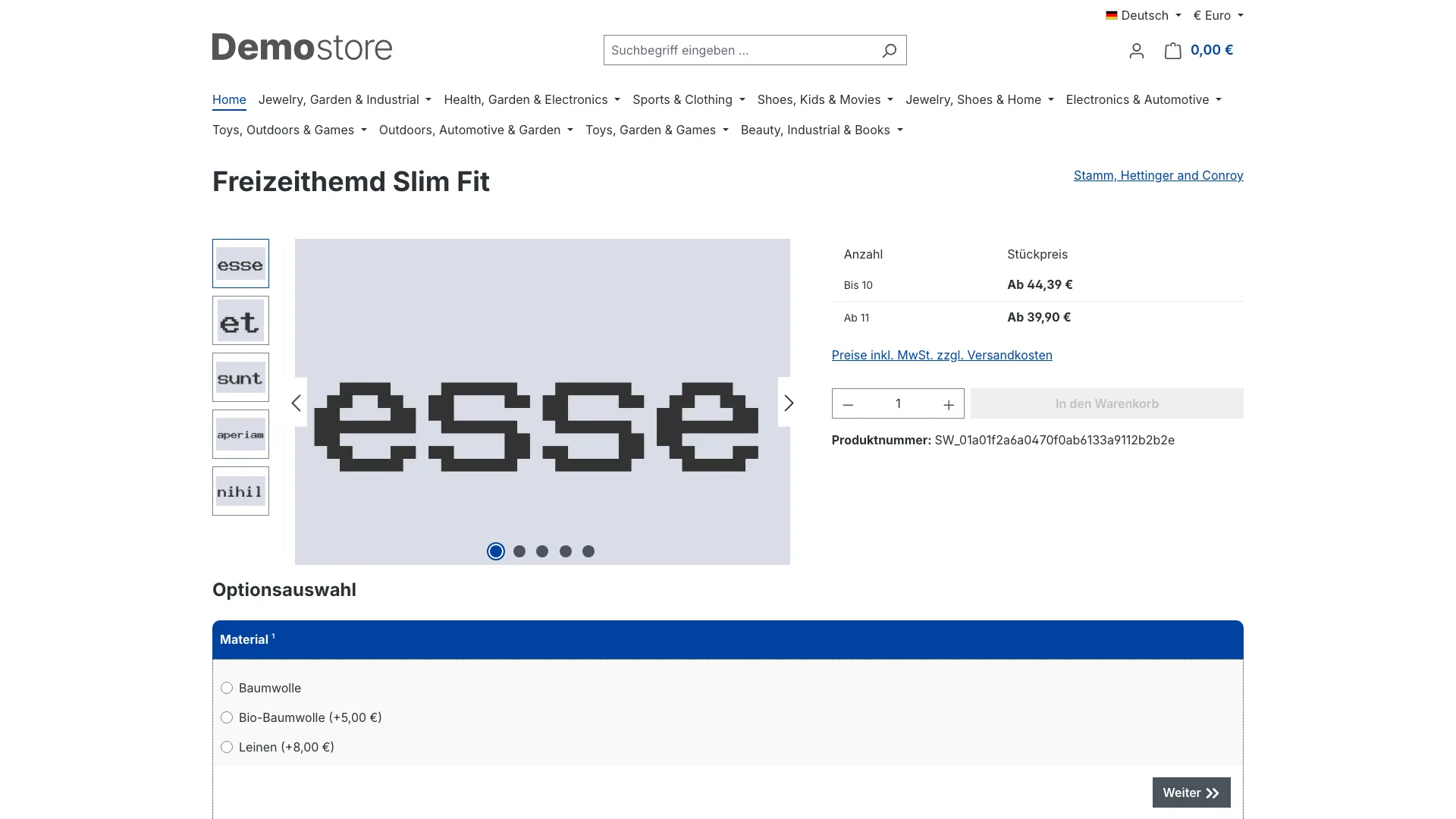
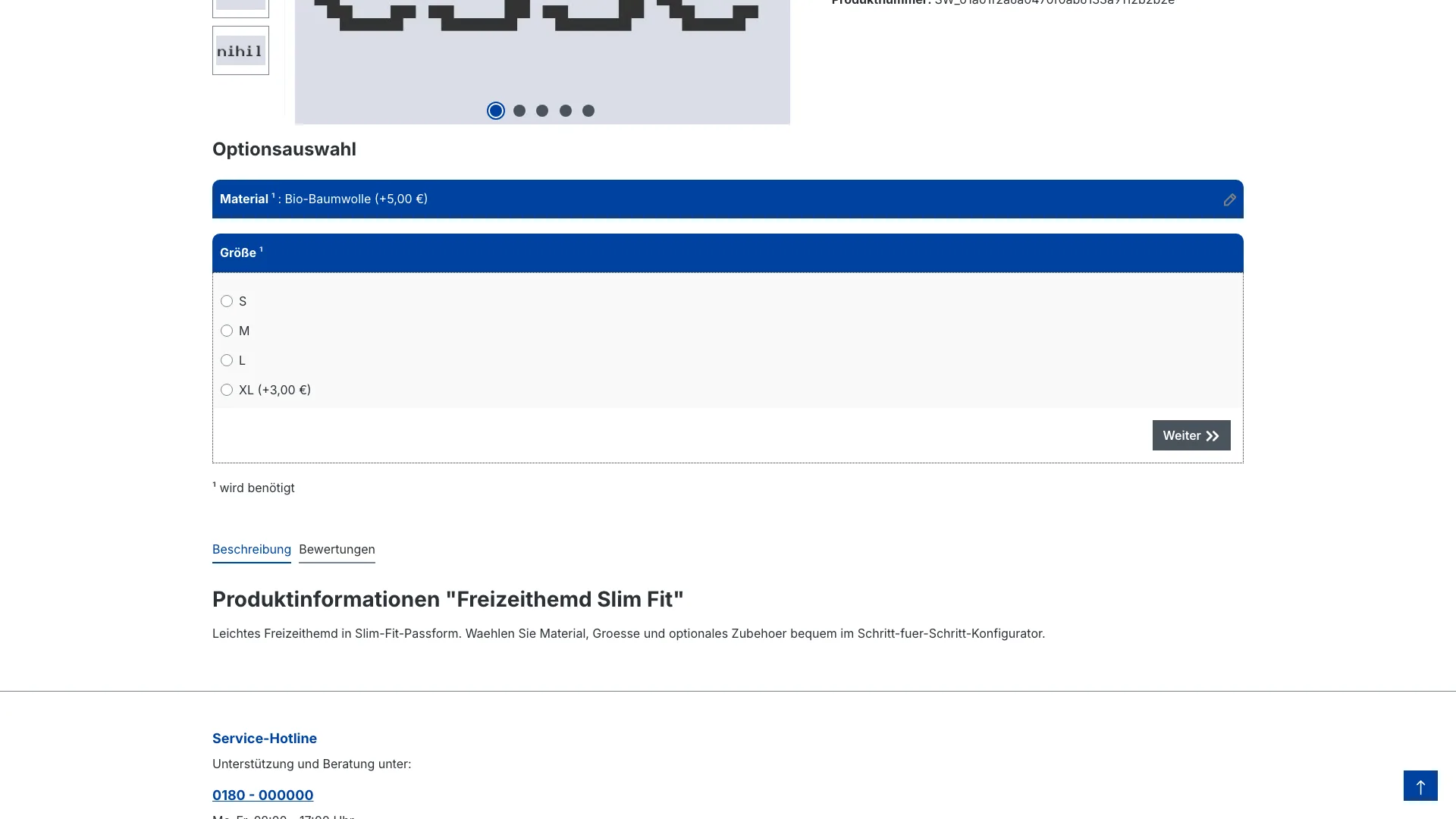
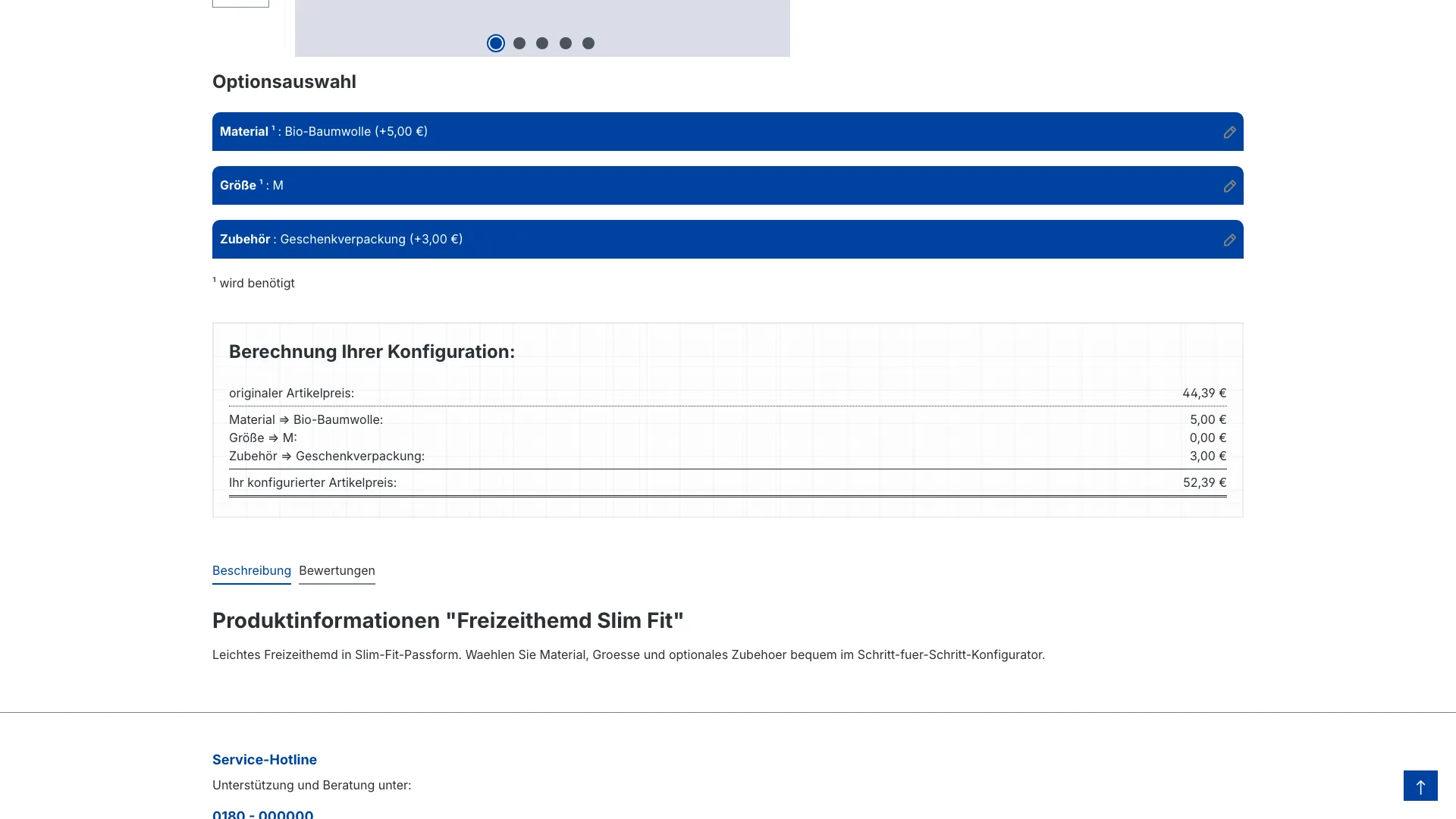
Das Add-on zerlegt genau denselben Konfigurator in Schritte. Eine Optionsgruppe pro Schritt, aufgeklappt, darunter ein Weiter-Button. Fehlt eine Pflichtangabe, bleibt der Kunde stehen und liest im Klartext, was noch fehlt. Ist der Schritt erledigt, klappt er zu und zeigt in der Kopfzeile als Kurz-Label, was gewählt wurde. So behält der Kunde den Überblick, auch bei vierzehn Gruppen.
Was du davon hast
Der Kunde trifft immer nur eine Entscheidung. Statt vierzehn Gruppen sieht er eine Frage, beantwortet sie und geht weiter.
Pflichtangaben rutschen nicht mehr durch. Vor jedem Schrittwechsel prüft das Plugin Radio-Felder, Auswahllisten, Text- und Zahlenfelder sowie mehrzeilige Textfelder der aktuellen Gruppe. Ohne vollständige Angaben gibt es kein Weiter.
Widersprüchliche Konfigurationen entstehen gar nicht erst. Springt der Kunde zurück und ändert Schritt zwei, verwirft das Plugin alle nachfolgenden Schritte samt Werten und Kurz-Labels. Er baut ab dieser Stelle sauber neu auf, statt eine halb veraltete Auswahl in den Warenkorb zu legen.
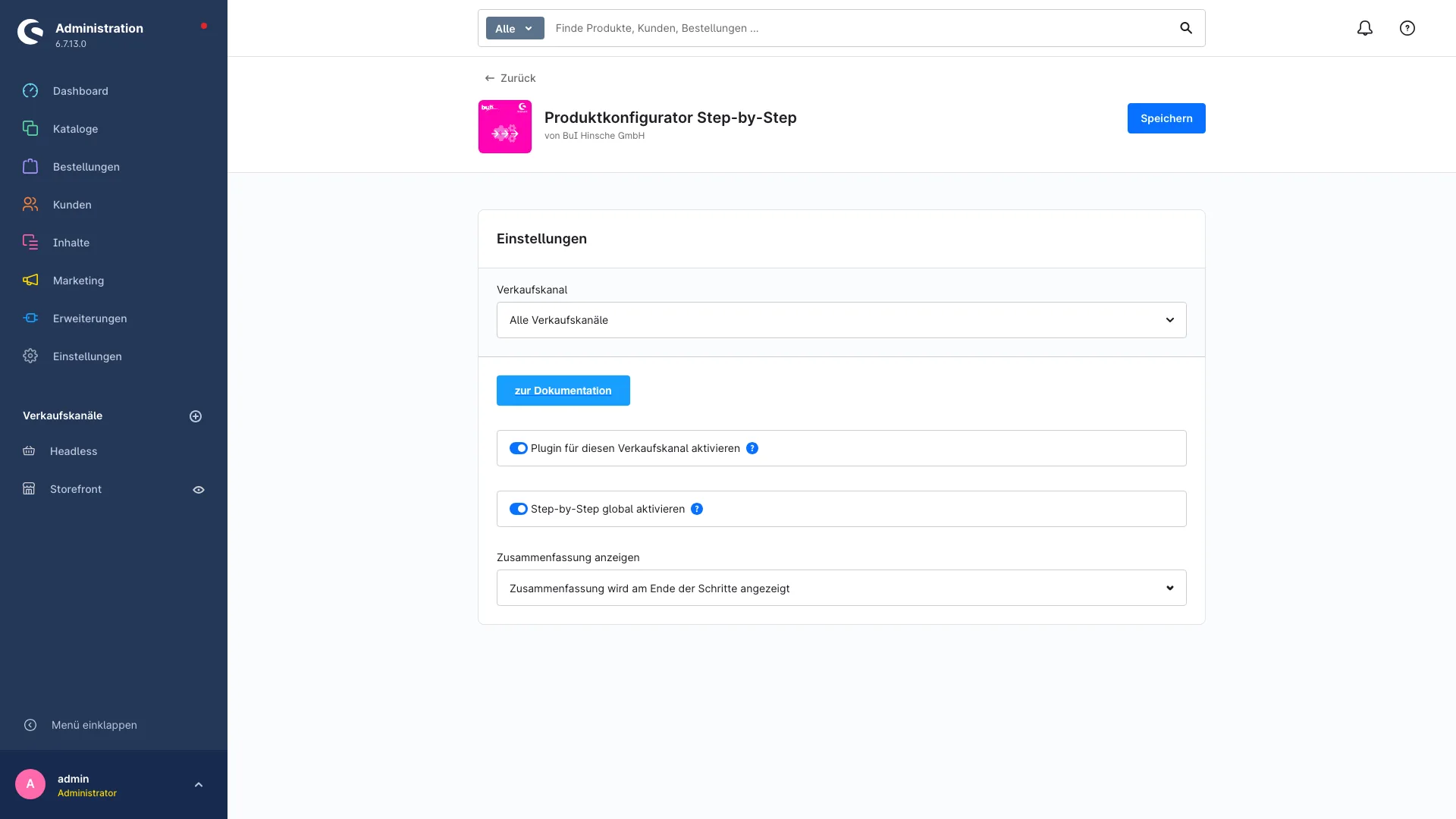
Du entscheidest, wo der Wizard läuft. Global für alle Konfigurator-Produkte, gezielt für einzelne Produkte, und pro Verkaufskanal an oder aus. Der B2B-Kanal darf die klassische Ansicht behalten, während der Endkundenshop durchführt.
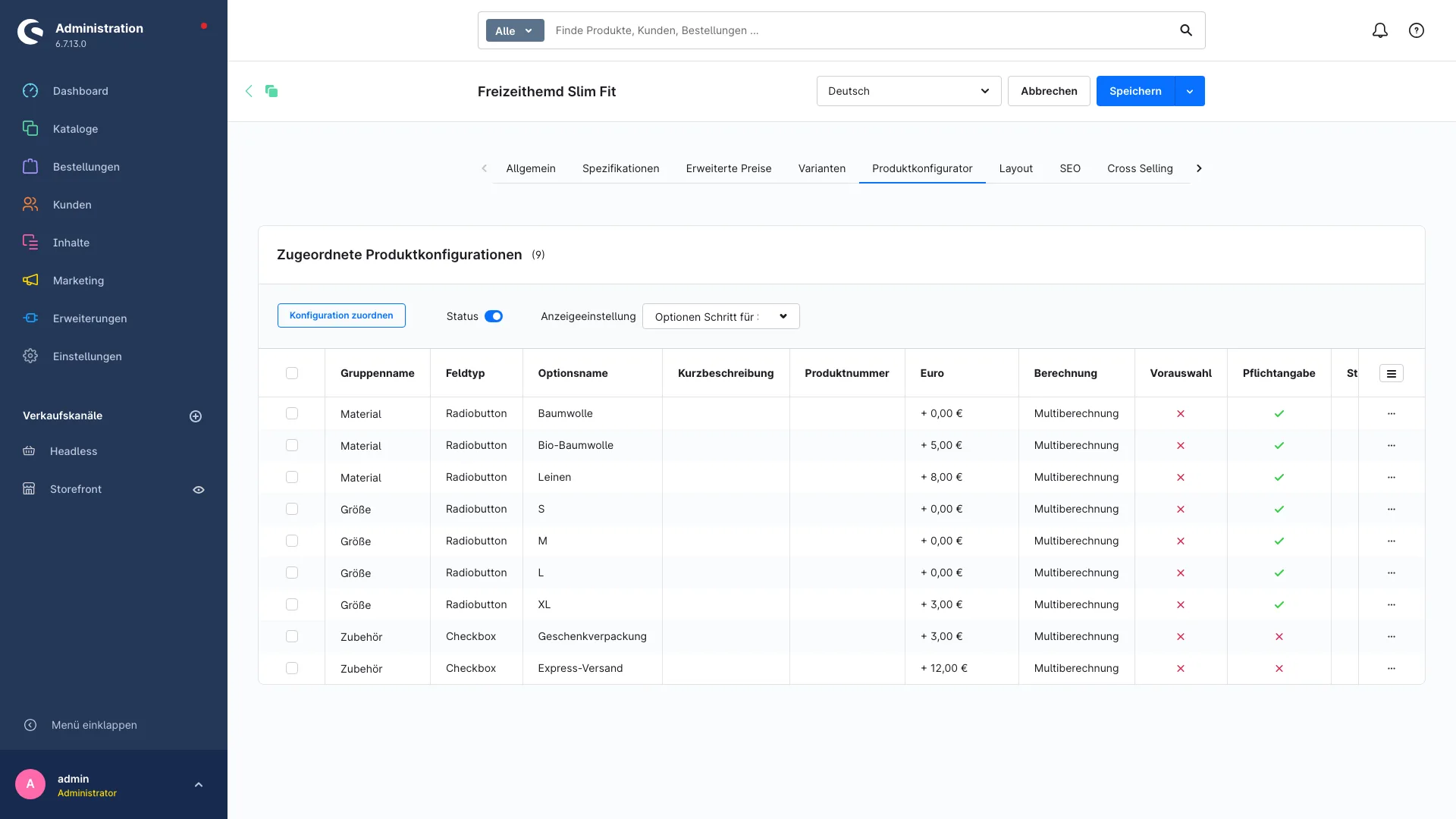
Kein neuer Datenbestand, keine Umstellung. Deine Optionsgruppen, Preise und Zuordnungen bleiben, wo sie sind. Das Plugin ändert nur die Darstellung, du schaltest es an und wieder aus, ohne etwas nachzupflegen.
So arbeitet das Plugin
Die Schritte entstehen automatisch aus den Optionsgruppen, die du im Basis-Plugin bereits gepflegt hast: jede Gruppe wird zu genau einem Schritt, in der Reihenfolge, die dort festgelegt ist. Durch die Schritte führt der Weiter-Button. Pflichtgruppen aus reinen Radio-Buttons können nach der Auswahl auch selbst weiterschalten, das richtest du mit einer Anpassung im Theme ein. Die Zusammenfassung mit Preis, gewählten Optionen und Warenkorb-Button zeigst du wahlweise erst am Ende oder nach jedem einzelnen Schritt. Setzt du zusätzlich das Zusatzplugin Produktkonfigurator Abhängigkeiten ein, überspringt der Wizard ausgeblendete Gruppen, statt an ihnen hängen zu bleiben.
Typische Einsatzszenarien
Möbel nach Maß. Korpus, Front, Griff, Beschlag, Montageservice: fünf Entscheidungen, die aufeinander aufbauen. Nacheinander gestellt versteht sie auch jemand, der zum ersten Mal einen Schrank konfiguriert.
Etiketten- und Werbedruck. Material, Format, Auflage, Veredelung, Datei-Upload. Der Wizard stellt sicher, dass Auflage und Format gesetzt sind, bevor die Zusammenfassung den Preis nennt.
Technische Bauteile im B2B. Der Einkäufer kennt seine Anschlussmaße, aber nicht deine Gruppenbezeichnungen. Ein Schritt mit einer Frage und einer kurzen Erklärung darüber ist schneller beantwortet als ein Formular mit dreißig Feldern.
Technische Fakten für deine IT
Shopware ~6.7.0 (jeder 6.7-Patchstand), PHP 8.2 oder höher.
Voraussetzung ist der Produktkonfigurator (SwpProductOptionsSix) ab Version 6.7.12. Optional kombinierbar mit SwpProductOptionsSixDependencies.
Es legt keine eigenen Tabellen an, bringt keine eigenen Controller und keine eigenen API-Routen mit. Technisch ist es eine Twig- und JavaScript-Erweiterung auf den Templates des Basis-Plugins. Originale Shopware-Tabellen bleiben unverändert.
Das Plugin sendet keine Daten an externe Server, verarbeitet keine personenbezogenen Daten und setzt keine eigenen Cookies. Die Schritte baut der Browser aus dem bereits gerenderten Markup auf, es entstehen keine zusätzlichen Datenbankabfragen auf der Produktseite und keine zusätzlichen Anfragen an den Server. Der HTTP-Cache bleibt unangetastet.
Alle Einstellungen liegen pro Verkaufskanal in der Plugin-Konfiguration. Nach Installation und Update wird das Theme neu kompiliert. Bei der Deinstallation ohne “Daten behalten” entfernt das Plugin seine Konfigurationswerte und setzt die Step-by-Step-Markierung an den Produkten zurück. Oberfläche und Storefront-Texte liegen in Deutsch, Englisch und Niederländisch vor.
Hinweise
Seine Stärke zeigt der Wizard ab drei oder vier Optionsgruppen, bei ein oder zwei Gruppen reicht meist die klassische Ansicht. Am besten schaltest du ihn für ein einziges Produkt ein und klickst dich selbst durch.
Häufige Fragen
Funktioniert das mit meinem Theme?
In der Regel ja. Das Plugin erweitert die Templates des Basis-Plugins, nicht deine Theme-Dateien. Hat dein Theme die Konfigurator-Templates selbst überschrieben, passt du diesen Override einmal an. Nach Installation und Update kompilierst du das Theme einmal neu.
Brauche ich dafür noch ein weiteres Plugin?
Ja, den Produktkonfigurator SwpProductOptionsSix ab Version 6.7.12. Dort pflegst du Optionsgruppen und Preise, dieses Plugin führt deine Kunden Schritt für Schritt hindurch.
Kann ich den Wizard nur für einzelne Produkte oder Kanäle nutzen?
Ja, beides. Im Produkt-Detail wählst du die Step-by-Step-Ansicht gezielt für ein Produkt, und in der Plugin-Konfiguration schaltest du das Plugin je Verkaufskanal an oder aus. Die Produkteinstellung hat Vorrang vor der globalen Einstellung.
Muss ich meine bestehenden Optionsgruppen neu anlegen?
Nein. Die Schritte entstehen aus den Gruppen, die du bereits gepflegt hast, in genau ihrer Reihenfolge. Du schaltest um und schaltest wieder zurück, ohne dass sich an den Daten etwas ändert.
Kann ich die Reihenfolge der Schritte frei festlegen?
Ja, über die Reihenfolge der Optionsgruppen im Basis-Plugin. Der Wizard übernimmt sie eins zu eins, sortierst du die Gruppen dort um, ändern sich die Schritte mit.
Blendet das Plugin Optionen abhängig von früheren Antworten aus?
Das übernimmt das Zusatzplugin Produktkonfigurator Abhängigkeiten (SwpProductOptionsSixDependencies). Setzt du beide ein, arbeiten sie zusammen: Ausgeblendete Gruppen überspringt der Wizard, sie halten den Fortschritt nicht auf.
Was passiert bei der Deinstallation mit meinen Daten?
Mit aktiver Option “Daten behalten” bleibt alles erhalten. Ohne sie löscht das Plugin seine eigenen Konfigurationswerte und setzt die Step-by-Step-Markierung an den Produkten zurück. Deine Optionsgruppen, Preise und Bestellungen bleiben in beiden Fällen unangetastet.
Bremst das Plugin die Produktseite aus?
Nein. Es stellt keine zusätzlichen Datenbankabfragen und ruft während der Konfiguration nichts vom Server ab. Die Schritte baut der Browser aus dem Markup auf, das ohnehin schon geladen ist.
Sendet das Plugin Daten an externe Server?
Nein. Das Plugin sendet keine Daten an externe Server, verarbeitet keine personenbezogenen Daten und setzt keine eigenen Cookies. Alle Einstellungen bleiben in deiner Shopware-Datenbank.
In welchen Sprachen liegt das Plugin vor?
In Deutsch, Englisch und Niederländisch. Das betrifft die Storefront-Texte wie den Weiter-Button und die Fehlermeldung ebenso wie die Beschriftungen in der Administration.