Ein Bild einer Option zuordnen
Was dir das bringt
Nach dieser Zuordnung sehen deine Kundinnen und Kunden genau das Bild, das zur gewählten Option gehört, ohne dass du je Option ein eigenes Produkt anlegen musst.
Schritt für Schritt im Handbuch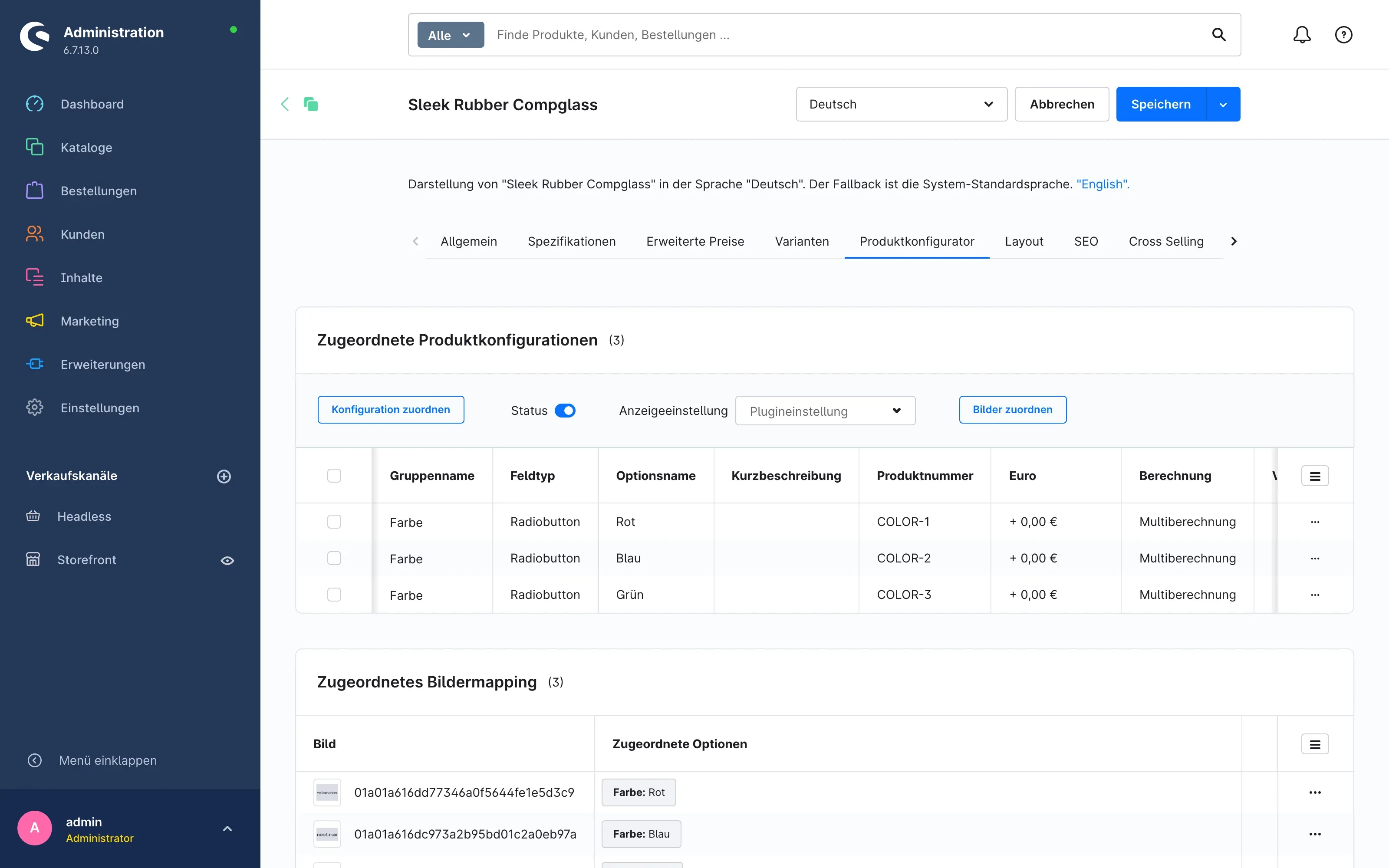
Konfigurator Add-on Bildwechsel je Option
Dein Kunde wählt im Konfigurator eine Option, das passende Produktbild erscheint sofort. Du ordnest Bild und Optionen einmal am Produkt zu, den Rest macht die Storefront.
9,20 € im Monat oder 95,00 € im Jahr
zzgl. MwSt. Gekauft wird im Shopware Store.
Erster Monat kostenlos. Das Abo im Shopware Store startet mit einem Probemonat, in dem du jederzeit kündigen kannst.
Du landest im Demo-Shop direkt in der Kategorie mit dieser Funktion.

Klick auf ein Bild, um es groß zu sehen.


Was dir das bringt
Nach dieser Zuordnung sehen deine Kundinnen und Kunden genau das Bild, das zur gewählten Option gehört, ohne dass du je Option ein eigenes Produkt anlegen musst.
Schritt für Schritt im Handbuch Was dir das bringt
Du tauschst ein Bild aus oder korrigierst die zugeordneten Optionen, ohne die Zuordnung neu anlegen zu müssen.
Schritt für Schritt im Handbuch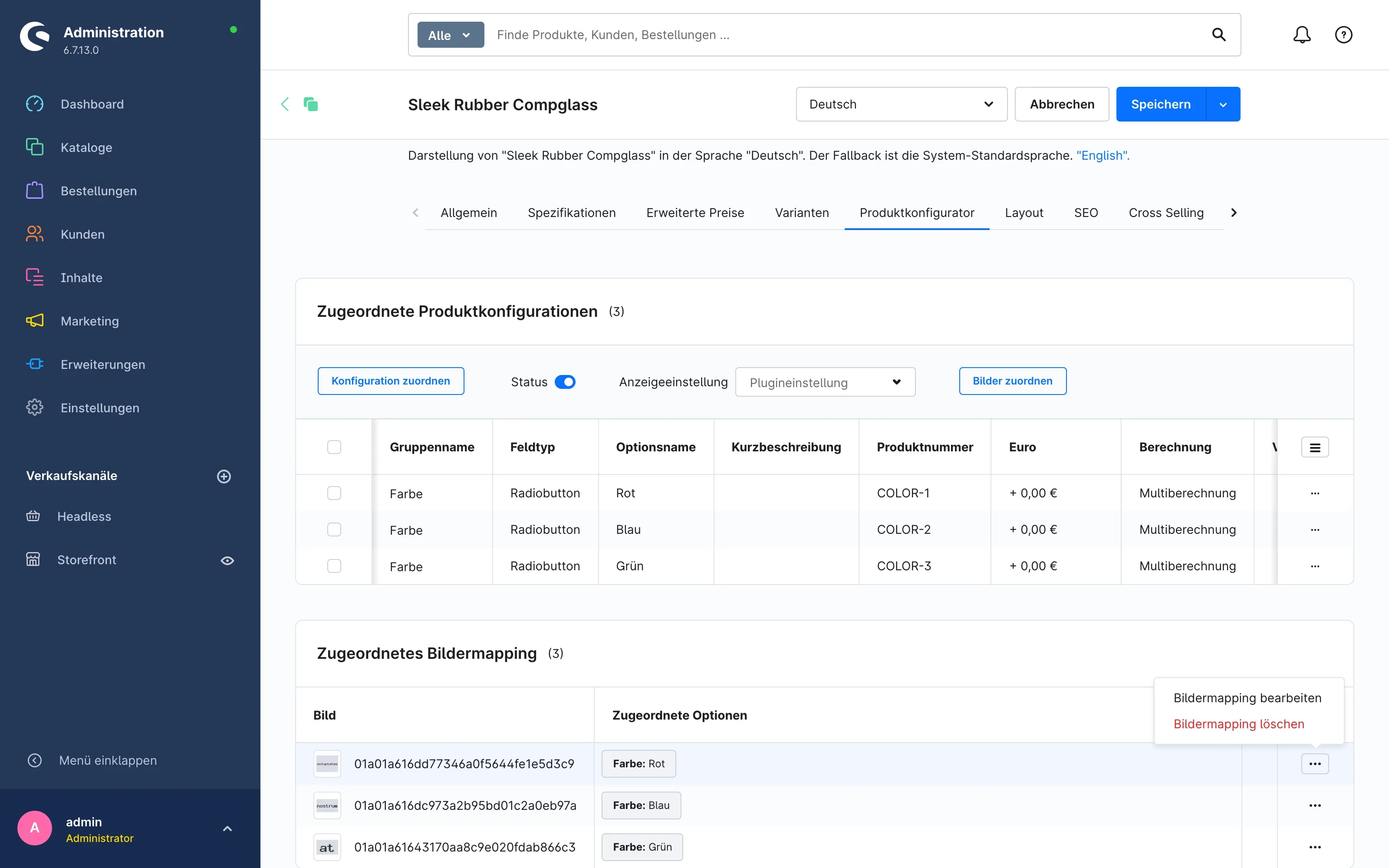
Das Handbuch führt dich Schritt für Schritt durch, mit Bildern aus einem echten Shop. Kostenlos und ohne Anmeldung.
Handbuch öffnenVor jedem Shopware-Release prüfen wir, ob deine Plugins mitziehen. Du bekommst eine schriftliche Empfehlung, das Einspielen machst du selbst. Monatlich kündbar.
Plugin-Care ansehenSollen wir das Plugin für dich einrichten, oder fehlt dir eine Funktion? Das klären wir im Erstgespräch. Kostenlos.
Erstgespräch buchenProdukt sieht anders aus als erwartet.
Zusatzplugin für den Produktkonfigurator (SwpProductOptionsSix). Es baut auf dem Produktkonfigurator auf, den du separat erwirbst, und ergänzt ihn um den Bildwechsel je Optionskombination.
Ein Kunde stellt sich eine Tischplatte in Eiche zusammen und sieht dabei weiter das Foto der weiß lackierten Ausführung. Er klickt sich durch die Auswahl, das Bild bleibt gleich, und am Ende schreibt er dir lieber eine E-Mail mit der Frage, wie das denn nun aussieht. Diese Frage beantwortest du jede Woche mehrfach. Manche Kunden schreiben sie gar nicht erst und kaufen woanders.
Ein Konfigurator verkauft Kombinationen, die es als eigene Artikel nicht gibt. Die Bildergalerie kennt diese Kombinationen deshalb auch nicht. Sie zeigt, was am Produkt hinterlegt ist, egal was der Kunde anklickt. Der übliche Ausweg besteht darin, für jede Farbe und jede Ausführung einen eigenen Artikel anzulegen. Dann pflegst du zwanzig Artikel statt einem, jede Preisänderung geht zwanzigmal durch, und der Konfigurator wird überflüssig.
Dieses Plugin verknüpft Bilder mit Konfigurator-Optionen. Du öffnest ein Produkt in der Administration, klickst im Bereich des Produktkonfigurators auf „Bilder zuordnen”, wählst ein Bild aus deiner Medienverwaltung und hakst die Optionen an, zu denen es gehört. Speichern, fertig. Wählt ein Kunde im Shop genau diese Optionen, tauscht das Plugin das Galeriebild aus, ohne dass die Seite neu lädt.
Der Kunde sieht, was er gerade zusammenstellt. Statt sich das Ergebnis vorzustellen, bekommt er es angezeigt. Das nimmt die häufigste Rückfrage vor dem Kauf aus dem Weg und macht die Entscheidung leichter.
Ein Artikel statt zwanzig. Du legst keine Schein-Varianten an, nur um Bilder unterzubringen. Preise, Bestände und Texte pflegst du weiter an einer Stelle.
Zuordnen dauert Minuten, nicht Tage. Bild auswählen, Optionen anhaken, speichern. Dafür brauchst du weder einen Theme-Umbau noch Entwicklerstunden.
Der Wechsel greift überall in der Galerie. Hauptbild, Vorschaubild und das Bild im Zoom-Fenster wechseln gemeinsam. Der Kunde kann also auch hineinzoomen und sieht dort dieselbe Ausführung.
Du entscheidest pro Verkaufskanal. In den Plugin-Einstellungen steht ein Schalter je Kanal. Dein B2B-Shop kann ohne Bildwechsel laufen, während der B2C-Shop ihn nutzt.
Auch für Headless-Shops. Die Zuordnungen kommen zusätzlich über die Store API des Konfigurators mit. Ein eigenes Frontend kann den Bildwechsel damit genauso umsetzen wie die Shopware-Storefront.
Jede Zuordnung besteht aus drei Angaben: dem Produkt, einem Bild und der Optionskombination, zu der dieses Bild gehört. Du kannst zu einem Produkt beliebig viele Zuordnungen anlegen, jede mit ihrer eigenen Kombination. Alle Zuordnungen eines Produkts stehen als Liste direkt am Produkt und lassen sich dort bearbeiten oder löschen. Vor dem Löschen fragt das Plugin nach.
Im Shop vergleicht das Plugin die aktuelle Auswahl des Kunden mit den hinterlegten Kombinationen. Stimmt eine überein, erscheint das zugeordnete Bild. Stimmt keine überein, kehrt die Galerie zum Standardbild des Produkts zurück. So sieht der Kunde nie ein Bild, das nur halb zu seiner Auswahl passt.
Das funktioniert auf der Produktdetailseite und in Erlebniswelten, die eine Produktseite mit Bildergalerie aufbauen. Die Bilder liegen in deiner normalen Medienverwaltung. Du kannst im Zuordnungsfenster auch direkt ein neues Bild hochladen.
Möbel und Polstermöbel. Ein Sessel in acht Stoffen. Der Kunde wählt den Stoff, das Foto zeigt genau diesen Bezug statt eines Farbkästchens neben einem fremden Bild.
Textildruck und Werbeartikel. Ein Shirt in fünf Farben mit zwei Druckpositionen. Für die verkaufsstarken Kombinationen hinterlegst du echte Fotos, der Rest läuft über das Standardbild.
Türen, Fenster und Beschläge. Griff in Edelstahl oder Messing, Füllung in Glas oder Holz. Gerade bei erklärungsbedürftigen Bauteilen entscheidet das Bild darüber, ob jemand bestellt oder erst anruft.
Technik mit Ausstattungsvarianten. Ein Gerät mit oder ohne Aufsatz, mit langem oder kurzem Kabel. Ein Bild pro Ausstattung räumt die Frage aus, was im Karton liegt.
Das Plugin läuft auf Shopware 6.7 und PHP 8.2 oder neuer.
Voraussetzung ist der Produktkonfigurator (SwpProductOptionsSix) ab Version 6.7.12.
Die Zuordnungen liegen in einer eigenen Datenbanktabelle. Shopware-Tabellen werden nicht verändert und nicht erweitert. Beim Aufbau einer Produktseite lädt das Plugin die Zuordnungen des Produkts in einer einzigen Datenbankabfrage, gedeckelt auf 500 Einträge je Produkt, damit ein Datenausreißer keine Seite ausbremst. Der Bildwechsel selbst passiert im Browser und löst keine weitere Anfrage an den Server aus.
Das Plugin sendet keine Daten an externe Server. Es verarbeitet keine personenbezogenen Daten und setzt keine Cookies. Berechtigungen laufen über die vorhandenen Produktrechte: Lesen, Anlegen, Ändern und Löschen der Zuordnungen hängen an den Rollen für Produkte, du musst dafür keine eigene Rolle bauen. Beim Deinstallieren gilt der Shopware-Standard: Setzt du den Haken zum Behalten der Daten, bleiben Tabelle und Einstellungen liegen, sonst räumt das Plugin beides ab. Oberfläche und Hilfetexte gibt es in Deutsch, Englisch und Niederländisch.
Das Plugin zeigt die Fotos oder Renderings, die du den Optionen zuordnest. Du kannst mit den gefragtesten Ausführungen anfangen und nach und nach ergänzen. Am schnellsten siehst du die Wirkung an einem einzigen Produkt.
Ja, ab Version 6.7.12. Dieses Plugin ordnet den Optionen deines Produktkonfigurators Bilder zu, die Optionen selbst legst du wie gewohnt im Konfigurator an.
In den meisten Fällen ja. Das Plugin greift an der Bildergalerie der Shopware-Storefront an. Themes, die diese Galerie nur umgestalten, sind unproblematisch. Baut dein Theme die Galerie technisch neu, teste den Bildwechsel vor dem Livegang auf einer Testinstanz.
Der Kunde sieht das Standardbild des Produkts. Das Plugin vergleicht die aktuelle Auswahl mit den hinterlegten Kombinationen und schaltet nur bei einer vollständigen Übereinstimmung um. Du musst also nicht jede denkbare Kombination pflegen.
Ja. Eine Zuordnung darf mehrere Optionen umfassen, etwa Stoff und Gestellfarbe zusammen. Das Bild erscheint dann genau dann, wenn der Kunde diese Kombination vollständig gewählt hat.
Der Wechsel läuft dort, wo der Kunde seine Auswahl trifft: auf der Produktdetailseite und in Erlebniswelten mit Bildergalerie. Listen, Suchergebnisse und Warenkorb zeigen das Standardbild des Produkts.
Beim Aufbau einer Produktseite kommt eine Datenbankabfrage für die Zuordnungen dazu, begrenzt auf 500 Einträge je Produkt. Der Bildwechsel selbst läuft im Browser ab und fragt den Server nicht erneut.
Nein. Das Plugin sendet keine Daten an externe Server, verarbeitet keine personenbezogenen Daten und setzt keine Cookies. Zuordnungen und Einstellungen bleiben in deiner Shopware-Datenbank.
Das entscheidest du beim Deinstallieren. Behältst du die Daten, bleiben Tabelle und Einstellungen erhalten und stehen nach einer Neuinstallation wieder zur Verfügung. Ohne diesen Haken entfernt das Plugin beides.
Nein. Du wählst es beim Zuordnen aus deiner Medienverwaltung aus oder ziehst eine neue Datei direkt in das Zuordnungsfenster.
Ja. In den Plugin-Einstellungen gibt es je Verkaufskanal einen Schalter. Steht er auf aus, verhält sich dieser Kanal so, als wäre das Plugin nicht installiert, die Zuordnungen bleiben dabei erhalten.
Statt Screenshots: Der Demo-Shop zeigt die Funktion an echten Artikeln. Der Link führt direkt in die passende Kategorie.
Funktion im Demo-Shop öffnenDiese Plugins setzen viele Händler im selben Shop ein.
Alle Plugins der Familie ProduktkonfiguratorGleiche Bildausschnitte und gleiche Größe machen den Wechsel im Frontend ruhiger.
Achte auf die Dateigröße. Viele große Bilder machen den Konfigurator träge, gerade auf Mobilgeräten. WebP in vernünftiger Auflösung ist die richtige Wahl.
Jede Einstellung im Detail steht im Handbuch.
So viele, wie sichtbare Unterschiede existieren. Das Plugin vergleicht dabei die komplette Auswahl aus Dropdowns, Radiobuttons und Checkboxen. Hat das Produkt dort noch eine Auswahl ohne optische Wirkung, etwa die Verpackung, gehört sie mit in die Zuordnung, sonst zeigt der Shop wieder das Standardbild.
Die Erweiterung tauscht Bilder aus. Echte Layer-Darstellung mit übereinandergelegten Grafiken ist ein Fall für eine individuelle Erweiterung.
Such dir den passenden Weg aus.
Im Shopware Community Store startet das Abo mit einem kostenlosen Probemonat, in dem du jederzeit kündigen kannst. Updates kommen automatisch.
Im Store ansehenDie Funktion an echten Artikeln ausprobieren, ohne Installation. Der Link führt direkt in die passende Kategorie.
Demo-Shop öffnenBasis-Plugin, alle Erweiterungen und welche du für dein Sortiment wirklich brauchst.
Zur Übersicht ProduktkonfiguratorHilfe bei Einrichtung, Anpassung oder Dauerbetreuung. 30 Min direkt mit Matthias Hinsche.
Erstgespräch buchen