
Abhängigkeiten zwischen Optionen anlegen und verwalten
Was dir das bringt
Du legst genau einmal fest, welche zwei Optionen sich gegenseitig ausschließen. Ab dem Moment kann kein Kunde diese Kombination mehr bestellen.
Schritt für Schritt im Handbuch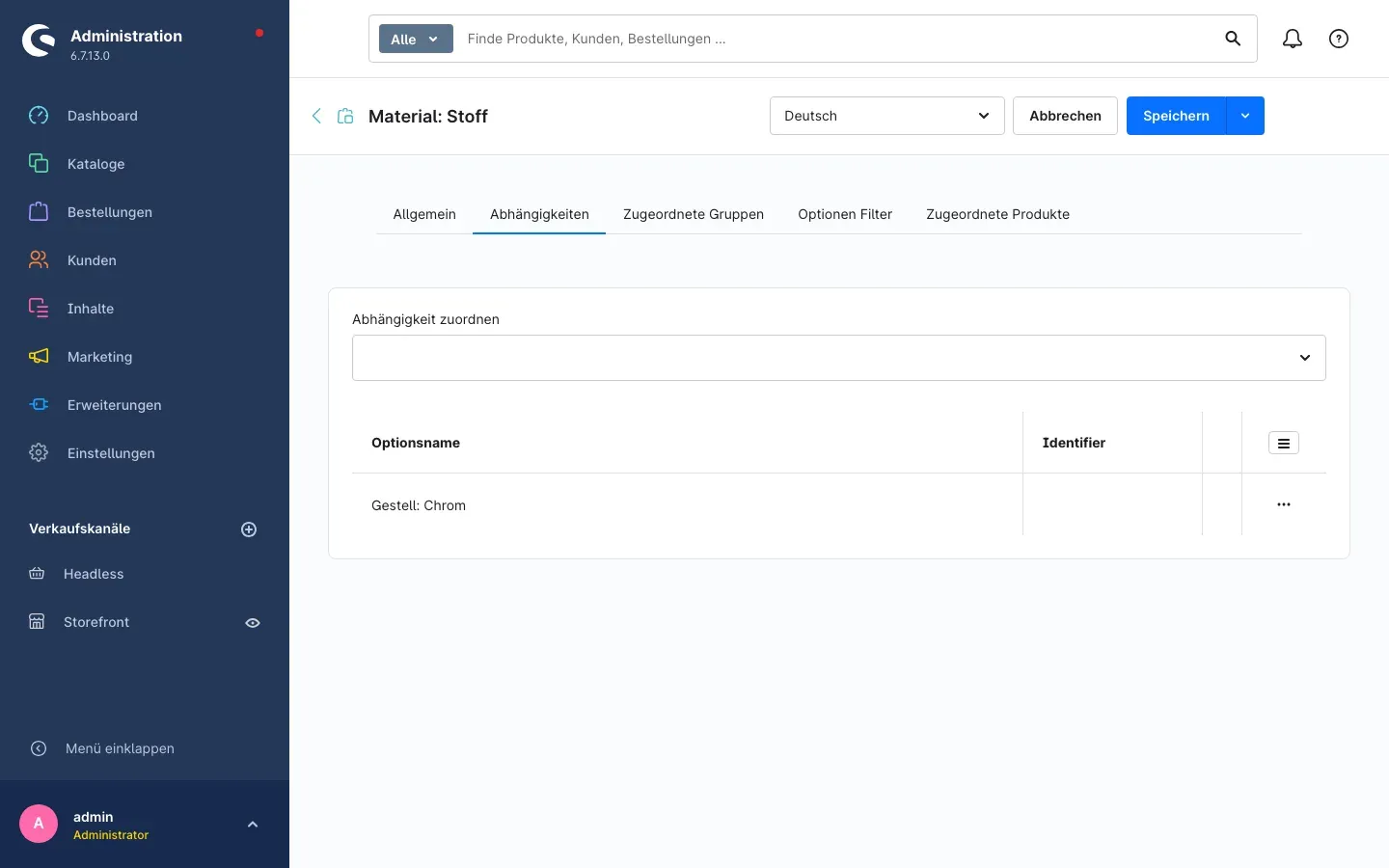
Konfigurator Add-on blendet Optionen aus
Kombinationen, die es bei dir gar nicht gibt, tauchen im Konfigurator nicht mehr auf. Du hinterlegst je Option, was dazu nicht passt, und der Shop blendet es sofort aus.
9,20 € im Monat oder 95,00 € im Jahr
zzgl. MwSt. Gekauft wird im Shopware Store.
Erster Monat kostenlos. Das Abo im Shopware Store startet mit einem Probemonat, in dem du jederzeit kündigen kannst.
Du landest im Demo-Shop direkt in der Kategorie mit dieser Funktion.
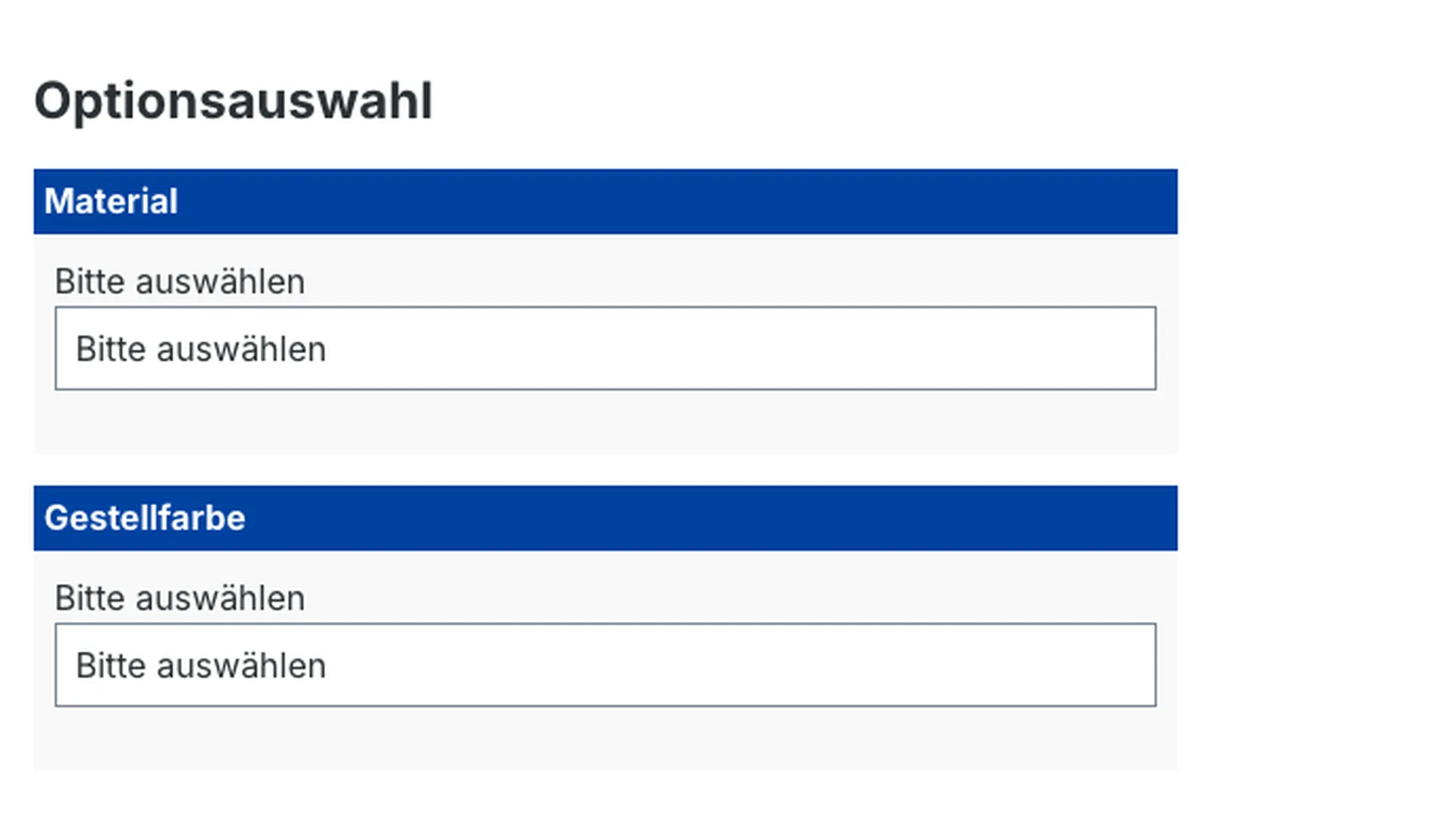
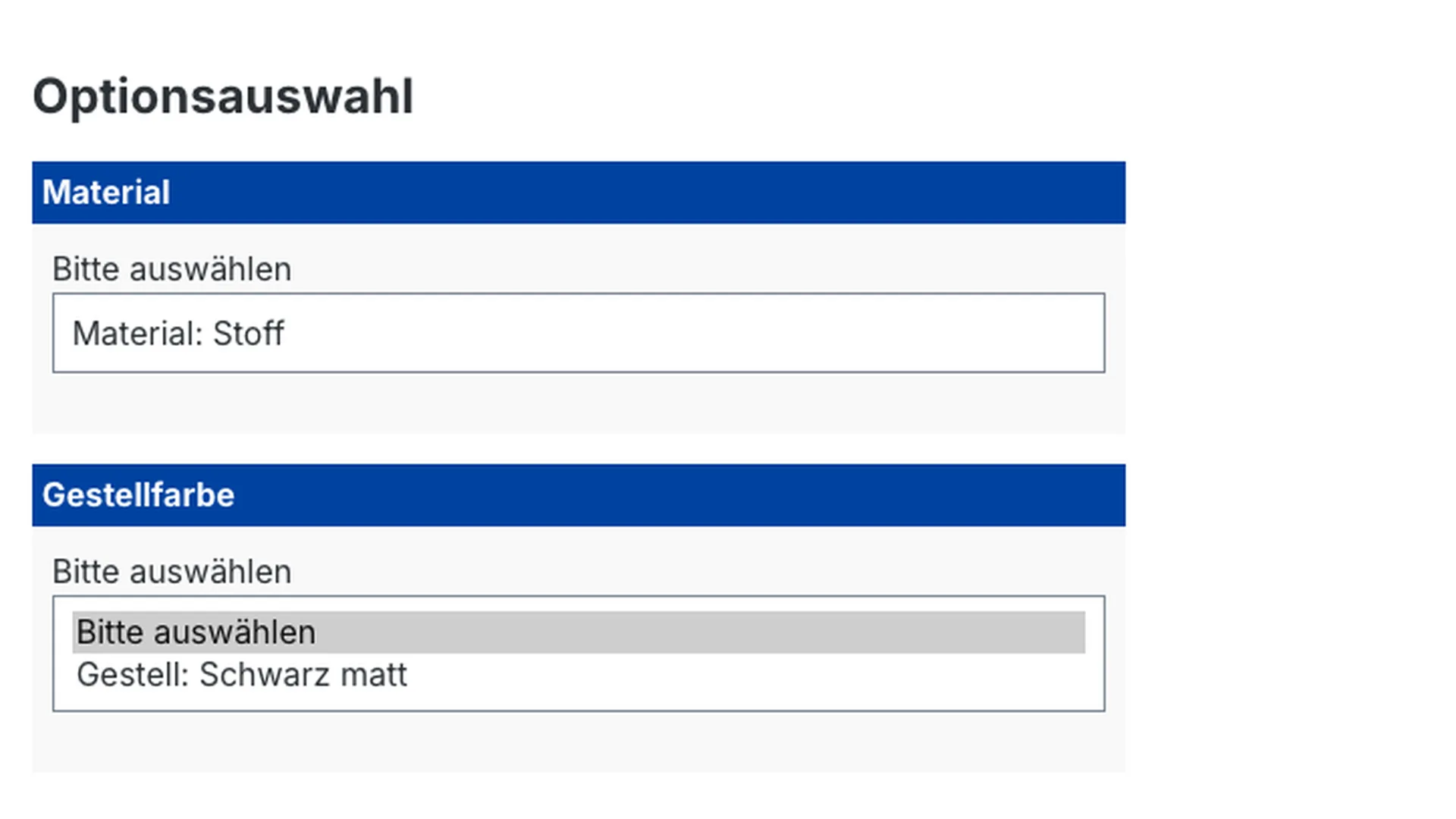
Klick auf ein Bild, um es groß zu sehen.
Was dir das bringt
Du legst genau einmal fest, welche zwei Optionen sich gegenseitig ausschließen. Ab dem Moment kann kein Kunde diese Kombination mehr bestellen.
Schritt für Schritt im Handbuch Was dir das bringt
Hier siehst du, was deine Kunden von der Arbeit aus Kapitel 4 tatsächlich merken.
Schritt für Schritt im HandbuchDas Handbuch führt dich Schritt für Schritt durch, mit Bildern aus einem echten Shop. Kostenlos und ohne Anmeldung.
Handbuch öffnenVor jedem Shopware-Release prüfen wir, ob deine Plugins mitziehen. Du bekommst eine schriftliche Empfehlung, das Einspielen machst du selbst. Monatlich kündbar.
Plugin-Care ansehenSollen wir das Plugin für dich einrichten, oder fehlt dir eine Funktion? Das klären wir im Erstgespräch. Kostenlos.
Erstgespräch buchenJede Bestellung muss auf Machbarkeit geprüft werden.
Erweiterung für den Produktkonfigurator (SwpProductOptionsSix). Dieses Plugin braucht das Basis-Plugin Produktkonfigurator (SwpProductOptionsSix), das du separat im Shopware Store erwirbst. Läuft der Produktkonfigurator schon in deinem Shop, installierst du dieses Plugin einfach dazu.
Ein Kunde stellt sich seinen Schrank zusammen. 2,80 Meter hoch, Massivholz, Schiebetür. Bestellung raus, Geld bezahlt. Zwei Tage später meldet sich die Werkstatt: Schiebetüren gibt es bei dieser Höhe nicht. Jetzt telefonierst du hinterher, erklärst, stornierst.
Ein Konfigurator zeigt erst einmal alles, was du eingepflegt hast. Er weiß nicht, dass die Sonderfarbe nur auf dem kleinen Modell liegt und das XL-Format nie mit dem Standardrahmen kommt. Dieses Wissen steckt in deinem Kopf, in einer Tabelle oder in einem Satz Kleingedrucktem unter dem Formular, den niemand liest. Jede Bestellung, die trotzdem falsch hereinkommt, kostet dich ein Telefonat, eine Gutschrift und ein Stück Vertrauen.
Du hinterlegst einmal je Option, welche anderen Optionen dazu nicht passen. Wählt der Kunde die Schiebetür, verschwindet die Höhe 2,80 Meter aus dem Formular. Oder sie bleibt stehen und wird ausgegraut, wenn du lieber zeigen willst, dass es sie grundsätzlich gibt. Die falsche Kombination lässt sich nicht mehr absenden, weil sie nicht mehr anklickbar ist.
Falsche Bestellungen entstehen gar nicht erst. Der Kunde kann die unmögliche Kombination nicht auswählen, also landet sie nicht in deiner Auftragsliste. Das spart dir den kompletten Nachlauf aus Rückfrage, Änderung und Storno.
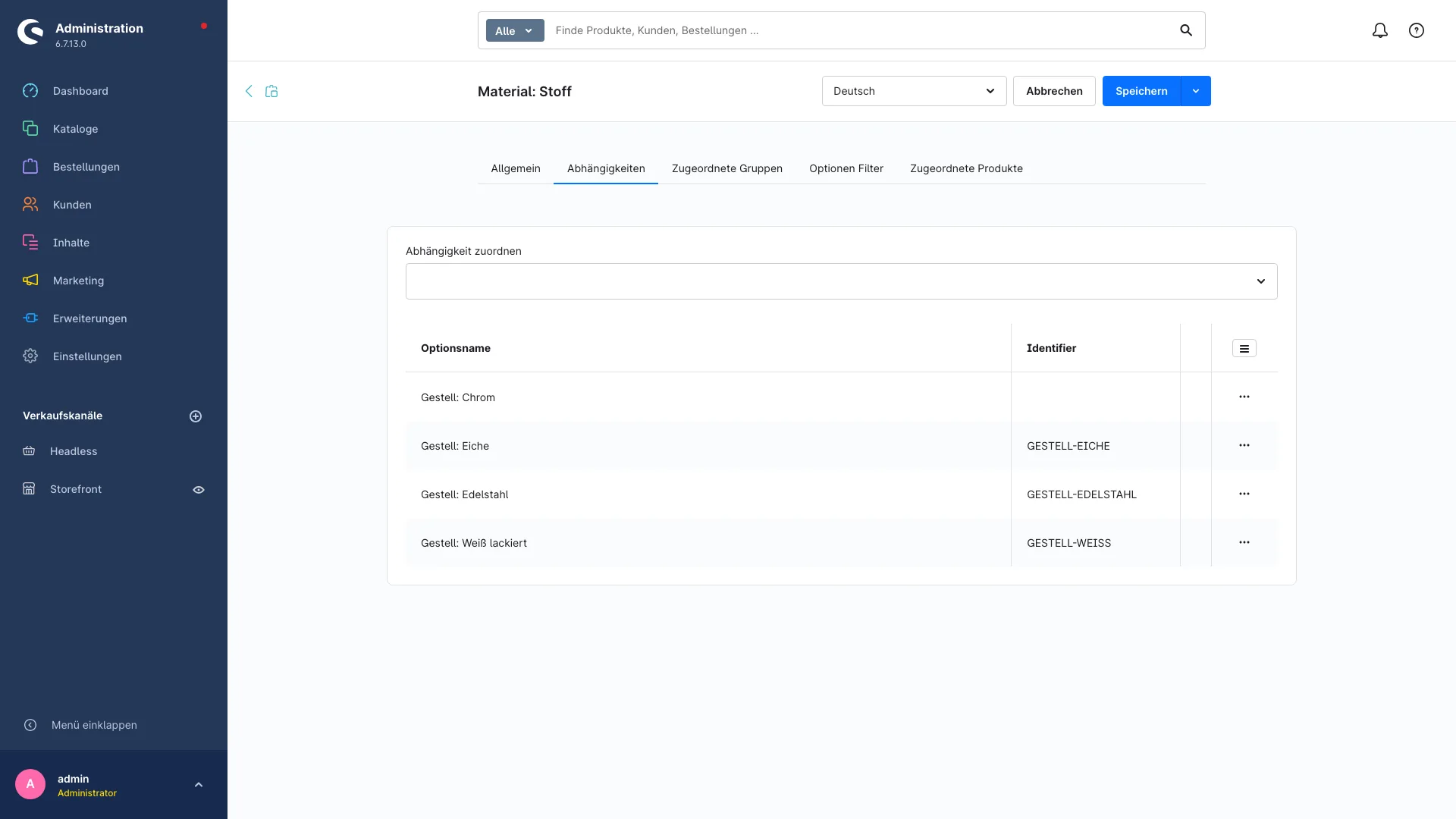
Du pflegst die Regeln selbst. Option öffnen, Tab Abhängigkeiten, im Suchfeld die Option auswählen, die nicht dazu passt. Dafür brauchst du weder einen Entwickler noch ein Deployment.
Dein Support wird ruhiger. Fragen wie „Geht das zusammen?” beantwortet das Formular selbst, in dem Moment, in dem der Kunde klickt. Aus unserer Projekterfahrung ist das der Punkt, an dem Konfigurator-Shops die meisten Mails einsparen.
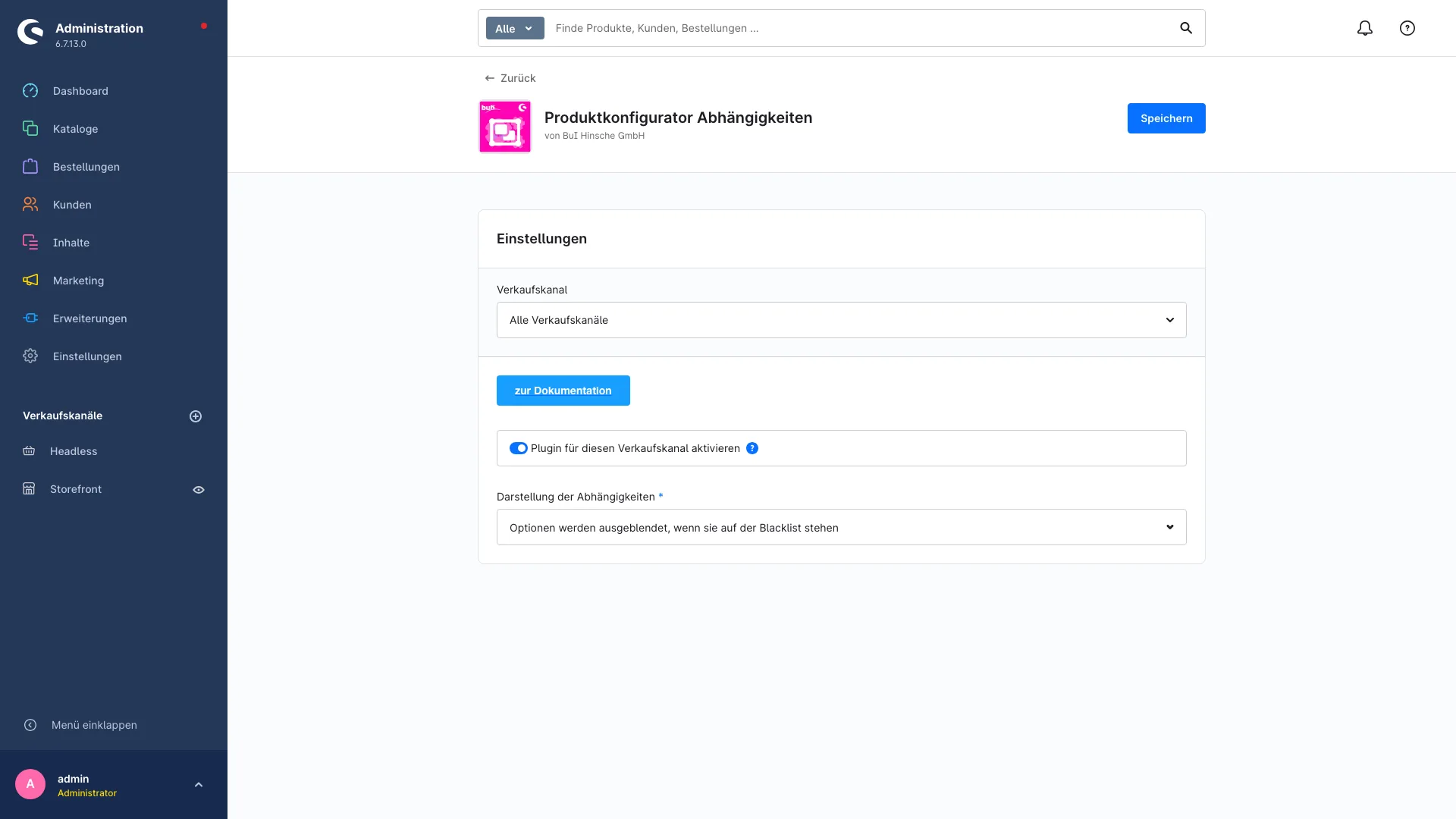
Du entscheidest, wie streng es aussieht. Ausblenden hält das Formular kurz und übersichtlich. Ausgrauen zeigt dem Kunden, dass es die Option gibt, nur eben nicht zu seiner aktuellen Auswahl. Beides ist eine Einstellung, kein Umbau.
Jeder Verkaufskanal bekommt seine eigene Antwort. Im B2B-Shop dürfen deine Monteure vielleicht alles kombinieren, im Endkundenshop nicht. Du schaltest das Plugin pro Kanal an oder aus, ohne es zu deinstallieren.
Der Produktkonfigurator bekommt auf jeder Option einen zusätzlichen Tab mit dem Namen Abhängigkeiten. Dort ordnest du über ein Suchfeld die Optionen zu, die sich mit dieser Option ausschließen. Die Trefferliste zeigt Optionsname und Identifier, damit du bei gleichlautenden Bezeichnungen die richtige erwischst. Alles Zugeordnete steht darunter in einer Liste und lässt sich über das Kontextmenü wieder entfernen.
Die Zuordnung gilt immer in beide Richtungen. Sperrst du bei „Schiebetür” die Höhe 2,80 Meter, ist umgekehrt auch die Schiebetür gesperrt, sobald jemand mit der Höhe anfängt. Du pflegst das Paar also nur einmal, egal in welcher Reihenfolge deine Kunden konfigurieren.
Im Shop wertet das Plugin die Auswahl direkt im Browser aus. Klickt der Kunde eine Option an, verschwinden oder vergrauen die dazu gesperrten Optionen sofort, ohne Neuladen der Seite. Bleibt in einer ganzen Optionsgruppe nichts mehr übrig, wird die Gruppe komplett ausgeblendet, statt einen leeren Block stehen zu lassen. Ob ausgeblendet oder ausgegraut, steuerst du in der Plugin-Konfiguration unter „Darstellung der Abhängigkeiten”.
Möbel nach Maß. Beschläge, Griffe und Türsysteme passen nur zu bestimmten Korpusmaßen. Statt einer Tabelle in der Artikelbeschreibung führt der Konfigurator den Kunden von selbst durch die erlaubten Wege.
Technischer Handel und Maschinenbau. Anschlüsse, Spannungen und Baugrößen schließen sich gegenseitig aus. Der Identifier in der Trefferliste hilft, wenn deine Optionen Artikelnummern statt Klarnamen tragen.
Werbeartikel und Textilveredelung. Stick geht nicht auf jedem Material, Digitaldruck nicht in jeder Größe. Der Kunde sieht nur die Veredelungen, die deine Produktion auf dem gewählten Textil auch wirklich fahren kann.
Das Plugin setzt Shopware 6.7 und PHP 8.2 voraus.
Voraussetzung: Produktkonfigurator (SwpProductOptionsSix) ab Version 6.7.12, installiert und aktiv. Die Zuordnungen liegen in einer eigenen Datenbanktabelle, die Tabellen von Shopware und die des Basis-Plugins bleiben unverändert.
Das Plugin sendet keine Daten an externe Server und verarbeitet keine personenbezogenen Daten. Auf der Produktseite hängt es lediglich eine Zuordnung an die Abfrage des Konfigurators an; im Warenkorb und im Checkout ist es nicht aktiv. Die eigentliche Auswertung passiert im Browser, der HTTP-Cache deiner Produktseiten bleibt davon unberührt.
Für die Administration bringt es eigene Berechtigungen mit (Anzeigen, Bearbeiten, Erstellen, Löschen), die du an Rollen vergeben kannst. Beim Deinstallieren fragt Shopware, ob die vom Plugin erzeugten Daten gelöscht werden sollen. Lässt du sie stehen, bleiben alle Zuordnungen für eine spätere Neuinstallation erhalten; andernfalls verschwinden Tabelle und Einstellungen restlos.
Du legst fest, welche Optionen nicht zusammenpassen, und der Konfigurator lässt genau diese Kombinationen nicht mehr zu. Für Bedingungen wie „ab drei Stück wird der Rahmen zur Pflicht” oder Aufpreise je nach Auswahl ist das Plugin nicht gebaut. Bietet dein Konfigurator vor allem Kombinationen an, die es so nicht gibt, probier es aus.
Ja, das Plugin erweitert den Produktkonfigurator (SwpProductOptionsSix) ab Version 6.7.12 um den Tab Abhängigkeiten. Läuft er in deinem Shop, installierst du dieses Plugin einfach dazu.
In der Regel ja. Das Plugin arbeitet auf den Formularfeldern, die der Produktkonfigurator ausgibt, und nicht auf dem Seitenlayout. Hat dein Theme die Konfigurator-Templates stark umgebaut, teste die Anzeige einmal auf einem Beispielartikel.
So viele du brauchst, die Liste im Tab Abhängigkeiten ist nicht begrenzt. Fang am besten bei deinen Reklamationen an: Jede Kombination, wegen der du zuletzt telefonieren oder stornieren musstest, ist ein Kandidat.
Nein. Die Zuordnung gilt in beide Richtungen. Ordnest du Option B der Option A zu, ist auch A gesperrt, sobald jemand B auswählt.
Das entscheidest du. Shopware fragt beim Deinstallieren, ob die vom Plugin erzeugten Daten gelöscht werden sollen. Lässt du sie stehen, findest du nach einer Neuinstallation alle Zuordnungen wieder vor.
Nein. Alle Zuordnungen und Einstellungen bleiben in deiner Shopware-Datenbank. Es gibt keine Schnittstelle nach außen und keine Verarbeitung personenbezogener Daten.
Spürbar nicht. Das Plugin lädt die Zuordnungen zusammen mit den Optionen des Konfigurators und wertet die Auswahl anschließend im Browser aus. Im Warenkorb und im Checkout läuft nichts zusätzlich.
Ja. In der Plugin-Konfiguration gibt es den Schalter „Plugin für diesen Verkaufskanal aktivieren”. Ist er aus, verhält sich der Konfigurator in diesem Kanal genau so, als wäre die Erweiterung nicht installiert.
Ja. Das Plugin bringt eigene Berechtigungen für den Tab mit (Anzeigen, Bearbeiten, Erstellen, Löschen). Ohne Leserecht ist der Tab für die Rolle gar nicht erst sichtbar.
Für sie gelten dieselben Regeln: Sperrt eine andere Auswahl die vorausgewählte Option, verschwindet sie oder wird ausgegraut. Prüf Vorauswahl und Abhängigkeiten nach dem Anlegen deshalb einmal gemeinsam an einem echten Artikel.
Statt Screenshots: Der Demo-Shop zeigt die Funktion an echten Artikeln. Der Link führt direkt in die passende Kategorie.
Funktion im Demo-Shop öffnenDiese Plugins setzen viele Händler im selben Shop ein.
 Produktkonfigurator Schritt für Schritt
 Produktkonfigurator Bildermapping
 Produktkonfigurator Formelberechnung
Ja, sobald es Kombinationen gibt, die du nicht liefern willst oder kannst. Das gilt auch für rein kaufmännische Gründe, etwa ein Material, das du nur in bestimmten Größen führst.
Such dir den passenden Weg aus.
Im Shopware Community Store startet das Abo mit einem kostenlosen Probemonat, in dem du jederzeit kündigen kannst. Updates kommen automatisch.
Im Store ansehenDie Funktion an echten Artikeln ausprobieren, ohne Installation. Der Link führt direkt in die passende Kategorie.
Demo-Shop öffnenBasis-Plugin, alle Erweiterungen und welche du für dein Sortiment wirklich brauchst.
Zur Übersicht ProduktkonfiguratorHilfe bei Einrichtung, Anpassung oder Dauerbetreuung. 30 Min direkt mit Matthias Hinsche.
Erstgespräch buchen