Artikel-Länderbeschränkung
Grenzt den Versand bestimmter Artikel auf bestimmte Länder ein.
Auf dieser Seite
- Einleitung
- Was du mit diesem Plugin erreichst
- Für wen ist dieses Plugin?
- So arbeitet das Plugin
- Installation
- Erste Schritte
- Einstellungen
- Plugin für diesen Kanal aktivieren
- Länderbeschränkung im Listing anzeigen
- Länderbeschränkung auf der Produktdetailseite anzeigen
- So legst du Länderzonen an
- Schritt für Schritt
- So legst du die Lieferländer am Artikel fest
- Schritt für Schritt
- Welches Feld nimmst du wann?
- So hinterlegst du deinen Exklusivpartner
- Schritt für Schritt
- Das sehen deine Kunden im Shop
- In der Kategorie
- Auf der Produktseite
- So läuft der Bestellabschluss
- So kommt die Anfrage beim Partner an
- Was nach dem Klick passiert
- Wenn am Land keine Partneradresse steht
- Datenschutz
- So passt du die E-Mail an
- Fehlerbehebung
- Im Shop erscheint kein Hinweis
- Ein Artikel ist plötzlich nicht mehr beschränkt
- Im Bestellabschluss erscheint kein Hinweis
- Kunden können nicht bestellen, der Button fehlt
- Der Partner hat keine E-Mail bekommen
- Mit meinem eigenen Theme fehlen die Hinweise
- Alle Einstellungen
- Konfiguration Kanal
- Grundeinstellungen
- FAQ
- Für Administratoren / Technische Details
- Systemanforderungen
- Installation über die Kommandozeile
- Wo die Prüfung greift
- Daten, Vorlagen und Theme
- Deinstallation
Einleitung
In Shopware gelten die Lieferländer für den ganzen Verkaufskanal. Ein einzelner Artikel kann nicht sagen „mich nur nach Deutschland“. Artikel-Länderbeschränkung ändert das. Du legst am Artikel fest, in welche Länder er geht, und dein Shop hält gesperrte Artikel im Bestellabschluss auf, bevor eine Bestellung entsteht.
Was du mit diesem Plugin erreichst
- Keine Bestellungen, die du stornieren musst. Liegt ein gesperrter Artikel im Warenkorb, kann dein Kunde die Bestellung nicht abschicken. Er nimmt den Artikel mit einem Häkchen heraus und kauft den Rest ganz normal.
- Dein Kunde weiß es vor dem Kauf. Der Hinweis steht schon in der Produktkachel und auf der Produktseite.
- Du pflegst nur die Ausnahmen. Artikel ohne Zone gehen in alle Lieferländer deines Shops.
- Anfragen landen beim richtigen Partner. Kommt ein Kunde aus einem Land mit Exklusivpartner, schickt er seine Anfrage im Bestellabschluss direkt an den Partner.
- Einmal anlegen, überall verwenden. Eine Zone wie „Nur Deutschland“ wählst du an beliebig vielen Artikeln aus.
Für wen ist dieses Plugin?
Für Händler, bei denen einzelne Artikel nicht in jedes Lieferland gehen. Zum Beispiel Feuerwerk, das nur innerhalb Deutschlands rausgeht, während Schutzbrillen und Zubehör auch nach Österreich und in die Niederlande dürfen. Oder Hersteller, die in einzelnen Ländern über Importeure verkaufen und Anfragen von dort an den Importeur weitergeben wollen.
So arbeitet das Plugin
Du fasst Länder zu einer Zone zusammen und wählst die Zone am Artikel aus. Dafür gibt es drei Felder:
- Whitelist: Der Artikel geht nur in die Länder der Zone.
- Blacklist: Der Artikel geht in alle Lieferländer außer denen der Zone.
- Exklusivvertrieb: In den Ländern der Zone verkauft ein Partner. Kunden von dort schicken ihre Anfrage an ihn.
Dein Shop zeigt den Hinweis in der Kategorie und auf der Produktseite. Im Bestellabschluss prüft er das Lieferland.
Installation
Nach dem Kauf steht dir das Plugin direkt in deiner Administration zur Verfügung. Du musst nichts herunterladen.
- Melde dich in deiner Shopware-Administration an (
DeinShop.de/admin). - Öffne Erweiterungen → Meine Erweiterungen.
- Klicke neben Artikel-Länderbeschränkung auf Installieren.
- Aktiviere das Plugin über den Schalter neben dem Eintrag. Fertig.
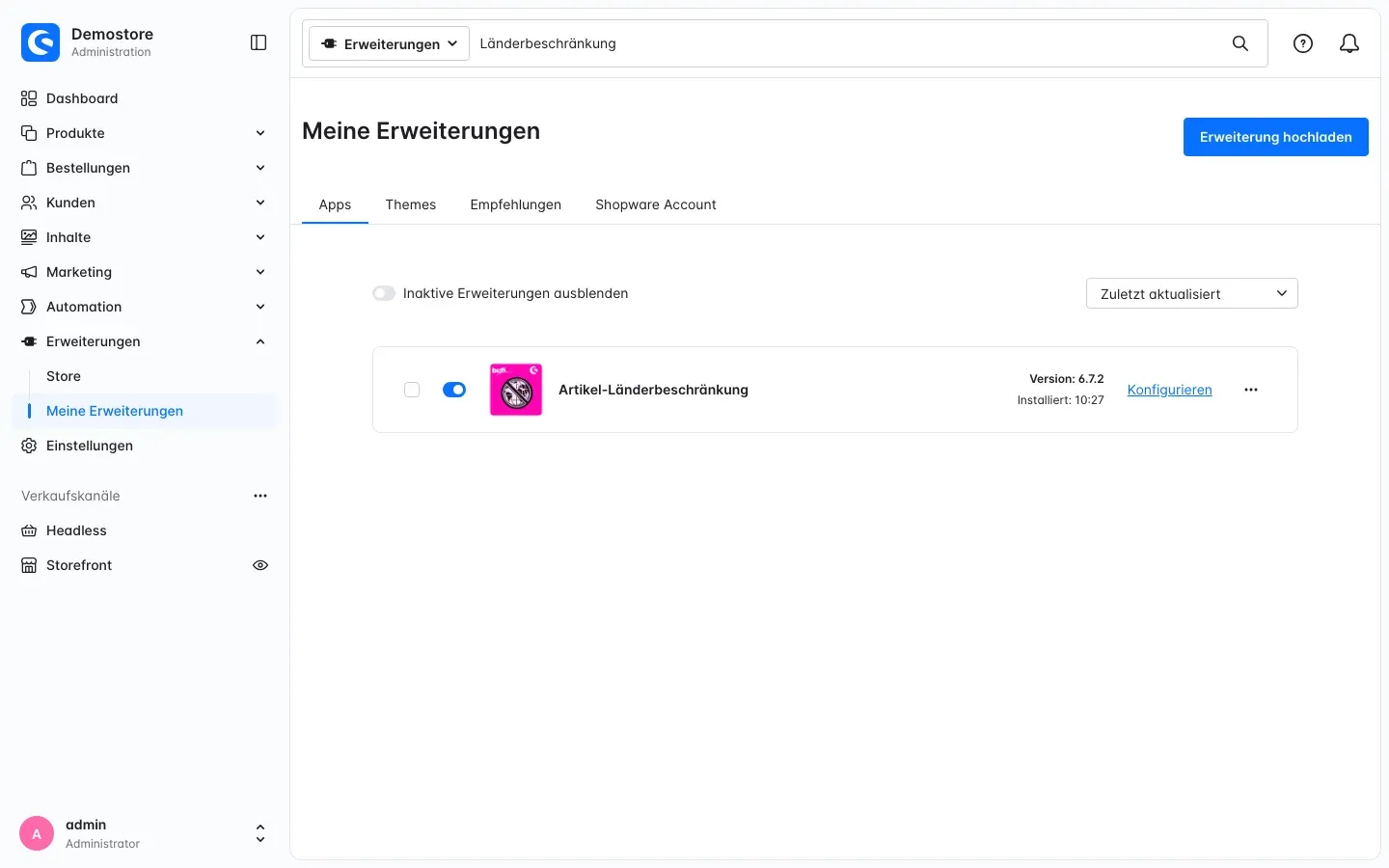 Abb. 1: Das Plugin ist installiert und aktiv. Rechts daneben steht der Link Konfigurieren.
Taucht Artikel-Länderbeschränkung nicht in der Liste auf, ist dein Shopware-Konto noch nicht mit dem Shop verbunden. Das erledigst du unter Erweiterungen → Meine Erweiterungen im Reiter Shopware Account.
Nach dem Aktivieren sehen deine Kunden noch nichts. Den Schalter für den Verkaufskanal legst du im nächsten Schritt um.
Erste Schritte
In vier Schritten zum ersten beschränkten Artikel:
- Plugin im Verkaufskanal einschalten: Klicke unter Erweiterungen → Meine Erweiterungen neben dem Plugin auf Konfigurieren. Wähle oben deinen Verkaufskanal und schalte Plugin für diesen Kanal aktivieren ein. Mehr dazu in Einstellungen.
- Zone anlegen: Unter Einstellungen → Shop → Länderzonen fasst du Länder zu einer Zone zusammen, zum Beispiel „Nur Deutschland“. Mehr dazu in So legst du Länderzonen an.
- Zone am Artikel auswählen: Am Artikel wählst du die Zone als Whitelist, Blacklist oder Exklusivvertrieb aus. Mehr dazu in So legst du die Lieferländer am Artikel fest. Verkaufst du über Partner, trägst du noch deren E-Mail-Adresse am Land ein (So hinterlegst du deinen Exklusivpartner).
- Ergebnis prüfen: Öffne die Kategorie und die Produktseite des Artikels im Shop. Dort steht jetzt der Hinweis. Leg den Artikel danach mit einer Lieferadresse in einem gesperrten Land in den Warenkorb und geh bis zum Bestellabschluss. Was du dort siehst, steht in Das sehen deine Kunden im Shop und So läuft der Bestellabschluss.
Einstellungen
Die Einstellungen öffnest du unter Erweiterungen → Meine Erweiterungen. Klicke neben Artikel-Länderbeschränkung auf Konfigurieren.
Wähle zuerst oben unter Verkaufskanal den Shop aus, den du einstellen willst. Die Schalter darunter gelten dann für diesen Verkaufskanal. Am Ende klickst du oben rechts auf Speichern.
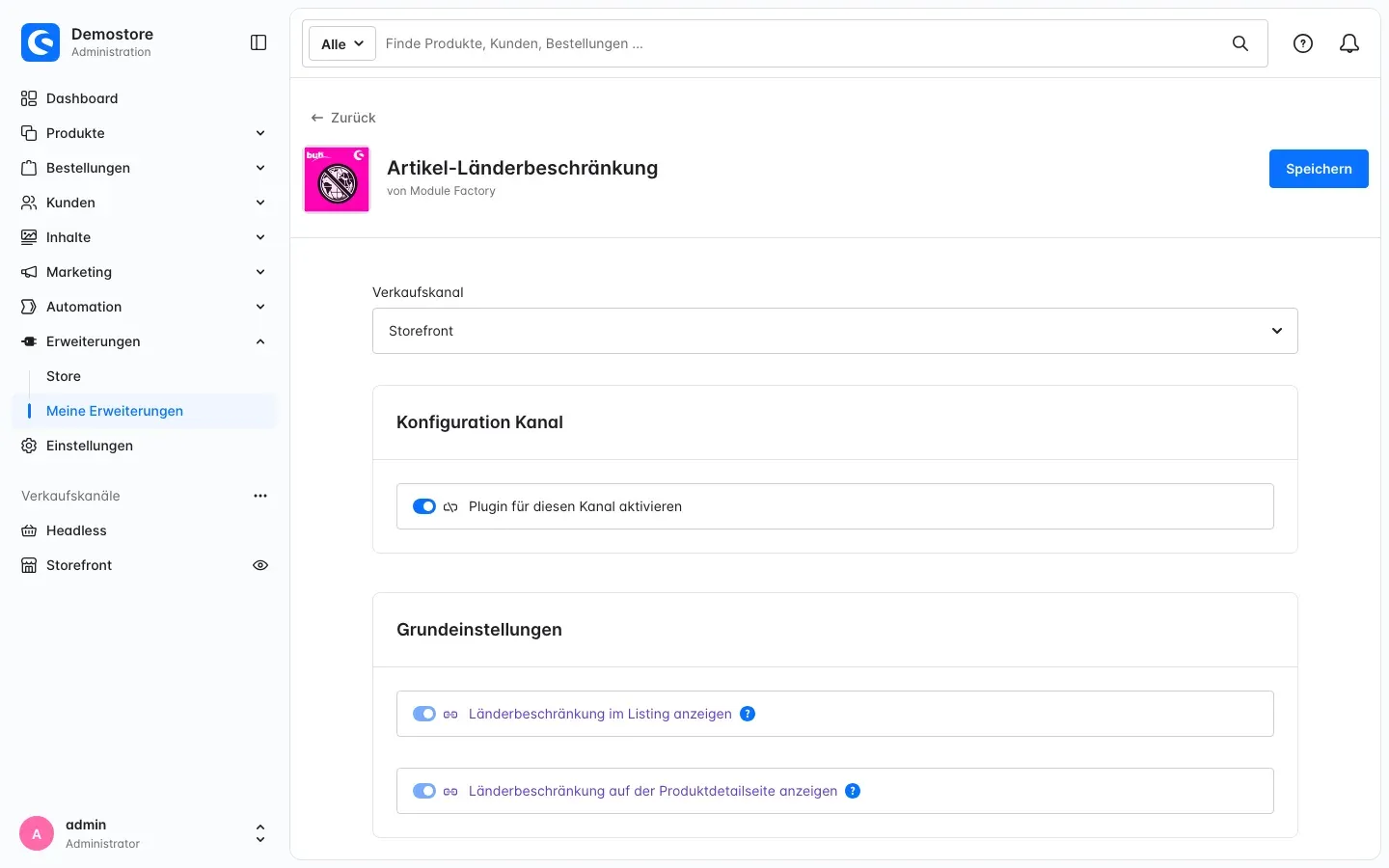 Abb. 2: Die Einstellungen für den Verkaufskanal „Storefront“
Plugin für diesen Kanal aktivieren
Mit Plugin für diesen Kanal aktivieren in der Karte Konfiguration Kanal schaltest du die Hinweise für diesen Verkaufskanal ein. Dann sehen deine Kunden in der Kategorie und auf der Produktseite, dass ein Artikel nicht in alle Länder geht. Ab Werk ist der Schalter aus.
Wozu das gut ist: Betreibst du mehrere Verkaufskanäle, entscheidest du je Kanal, ob dort Hinweise erscheinen.
Wichtig: Die Prüfung im Bestellabschluss hängt nicht an diesem Schalter, sie läuft in jedem Verkaufskanal. Schalte ihn deshalb in jedem Kanal ein, in dem du Artikel mit Zone verkaufst. Dann sehen deine Kunden den Hinweis schon beim Stöbern und nicht erst kurz vor dem Bestellen.
Länderbeschränkung im Listing anzeigen
Mit Länderbeschränkung im Listing anzeigen in der Karte Grundeinstellungen blendest du den Hinweis in der Produktkachel ein oder aus. Das ist die Stelle, an der deine Artikel in einer Kategorie nebeneinander stehen. Ab Werk ist der Schalter an.
Wozu das gut ist: Wird dir eine Kategorie mit vielen beschränkten Artikeln zu unruhig, schaltest du den Hinweis hier ab. Auf der Produktseite bleibt er stehen, und der Bestellabschluss prüft wie gewohnt.
Länderbeschränkung auf der Produktdetailseite anzeigen
Diesen Schalter gibt es ab Version 6.7.2. Mit Länderbeschränkung auf der Produktdetailseite anzeigen in der Karte Grundeinstellungen blendest du den Hinweis auf der Produktseite ein oder aus. Er steht über dem Button In den Warenkorb und nennt die Länder. Ab Werk ist der Schalter an. In früheren Versionen zeigt die Produktseite den Hinweis immer, sobald das Plugin im Kanal aktiv ist.
Wozu das gut ist: Nennst du die Länder lieber selbst in der Produktbeschreibung, brauchst du den Hinweis nicht doppelt.
So legst du Länderzonen an
Was dir das bringt: Eine Länderzone ist eine Gruppe von Ländern, zum Beispiel „Nur Deutschland“ oder „Exklusivpartner AT und CH“. Du legst sie einmal an und wählst sie an beliebig vielen Artikeln aus. Ob die Länder einer Zone erlaubt oder gesperrt sind, entscheidest du erst am Artikel. Dieselbe Zone kann also an einem Artikel erlaubt und an einem anderen gesperrt sein.
Die Länderzonen findest du unter Einstellungen in der rechten Spalte, in der Gruppe Shop.
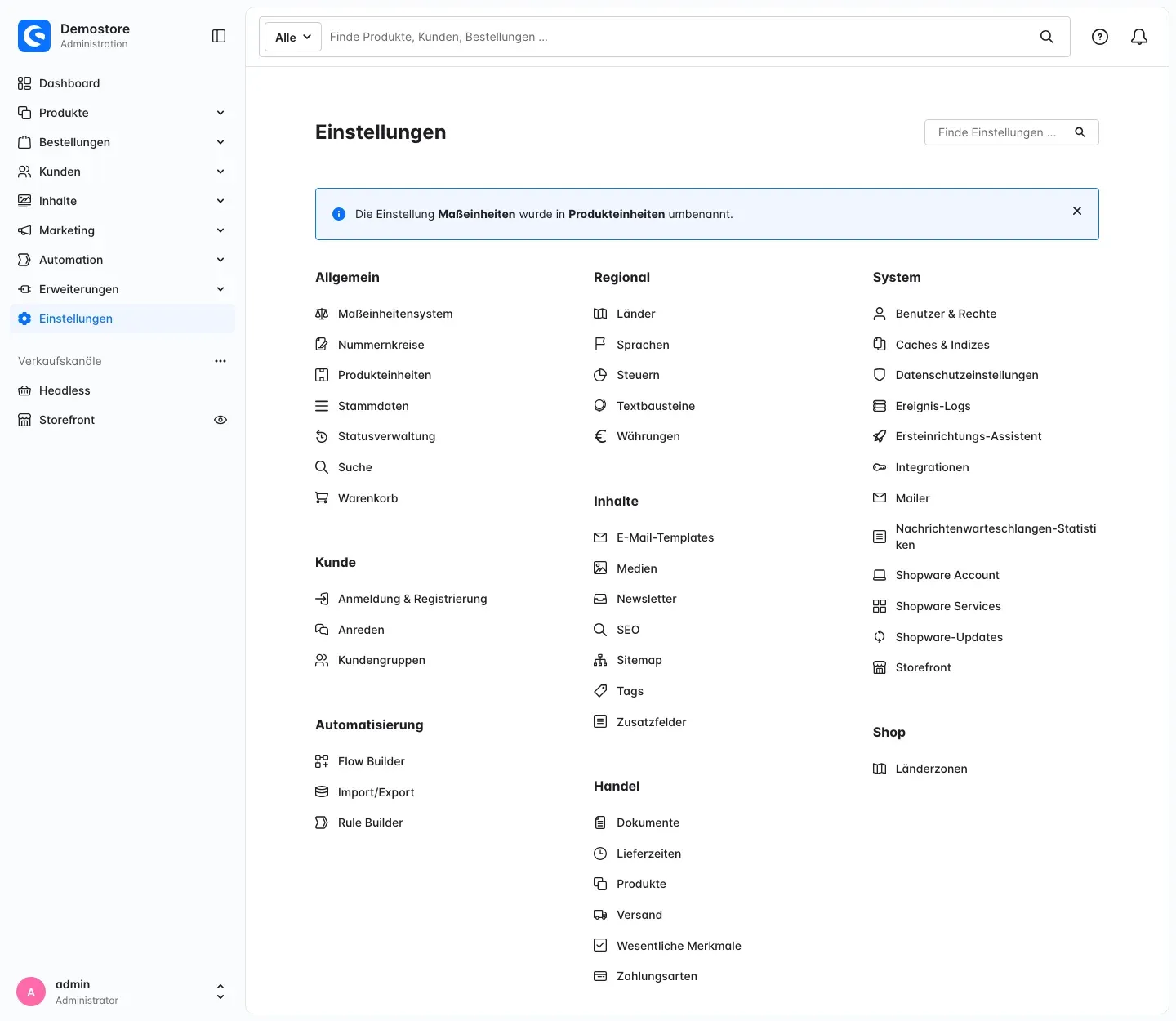 Abb. 3: Der Eintrag Länderzonen steht in der Gruppe Shop.
Schritt für Schritt
-
Gehe zu Einstellungen → Shop → Länderzonen. Du siehst alle Zonen mit den Spalten Zonenname, Zonencode und Länder.
-
Klicke oben rechts auf Länderzone hinzufügen.
-
Trag in der Karte Zoneninformationen ein:
- Zonenname: So heißt die Zone später in der Auswahl am Artikel. Nimm einen Namen, der sagt, was drin ist, zum Beispiel „Nur Deutschland“.
- Zonencode: Ein kurzes Kürzel, zum Beispiel „NUR-DE“. Er steht später oben als Seitentitel der Zone.
Beide Felder brauchen einen Eintrag, das Sternchen zeigt es an.
-
Wähle unter Länderzuordnung die Länder aus. Du kannst mehrere Länder auswählen.
-
Klicke auf Speichern.
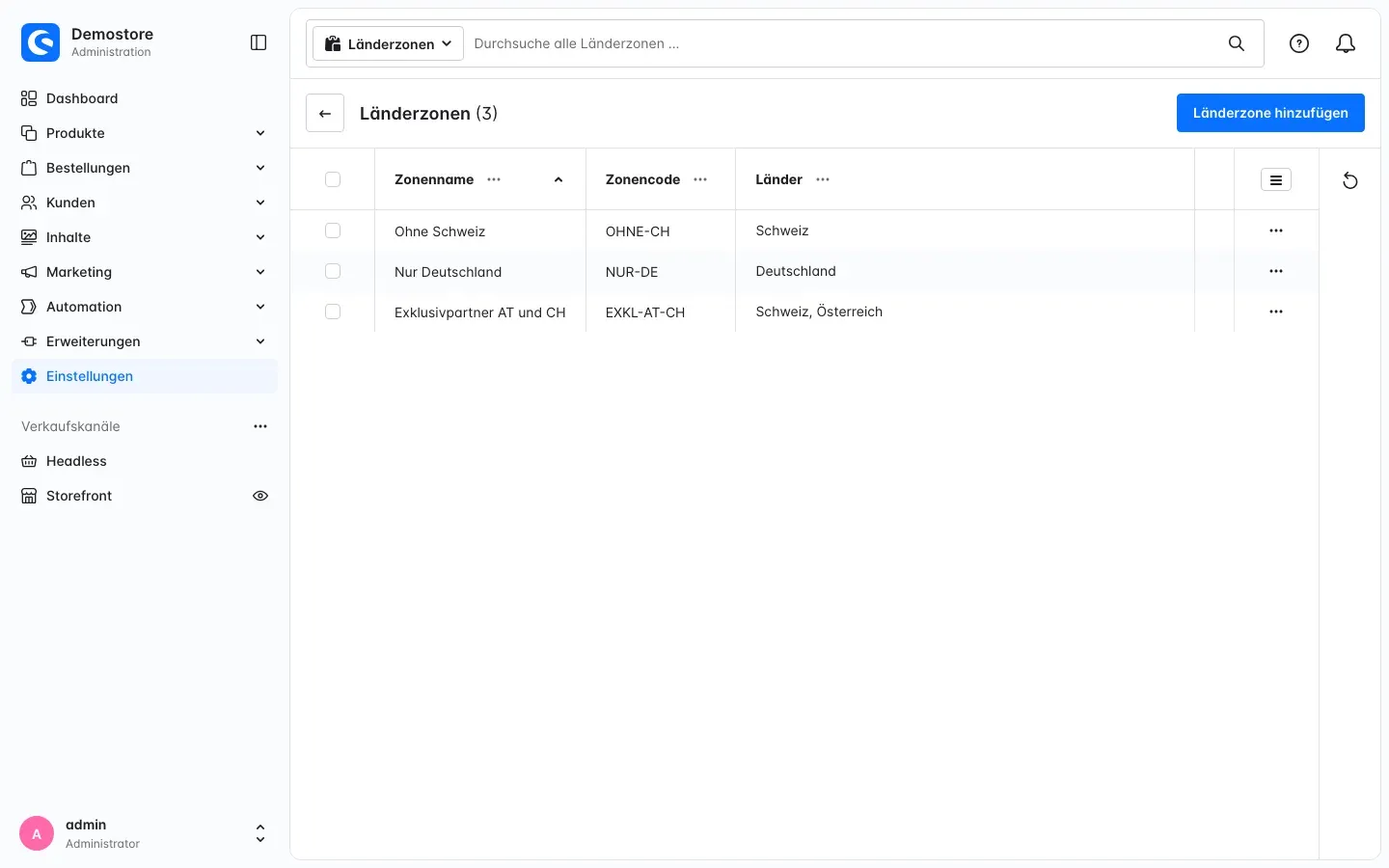 Abb. 4: Die Liste der Länderzonen mit dem Button Länderzone hinzufügen
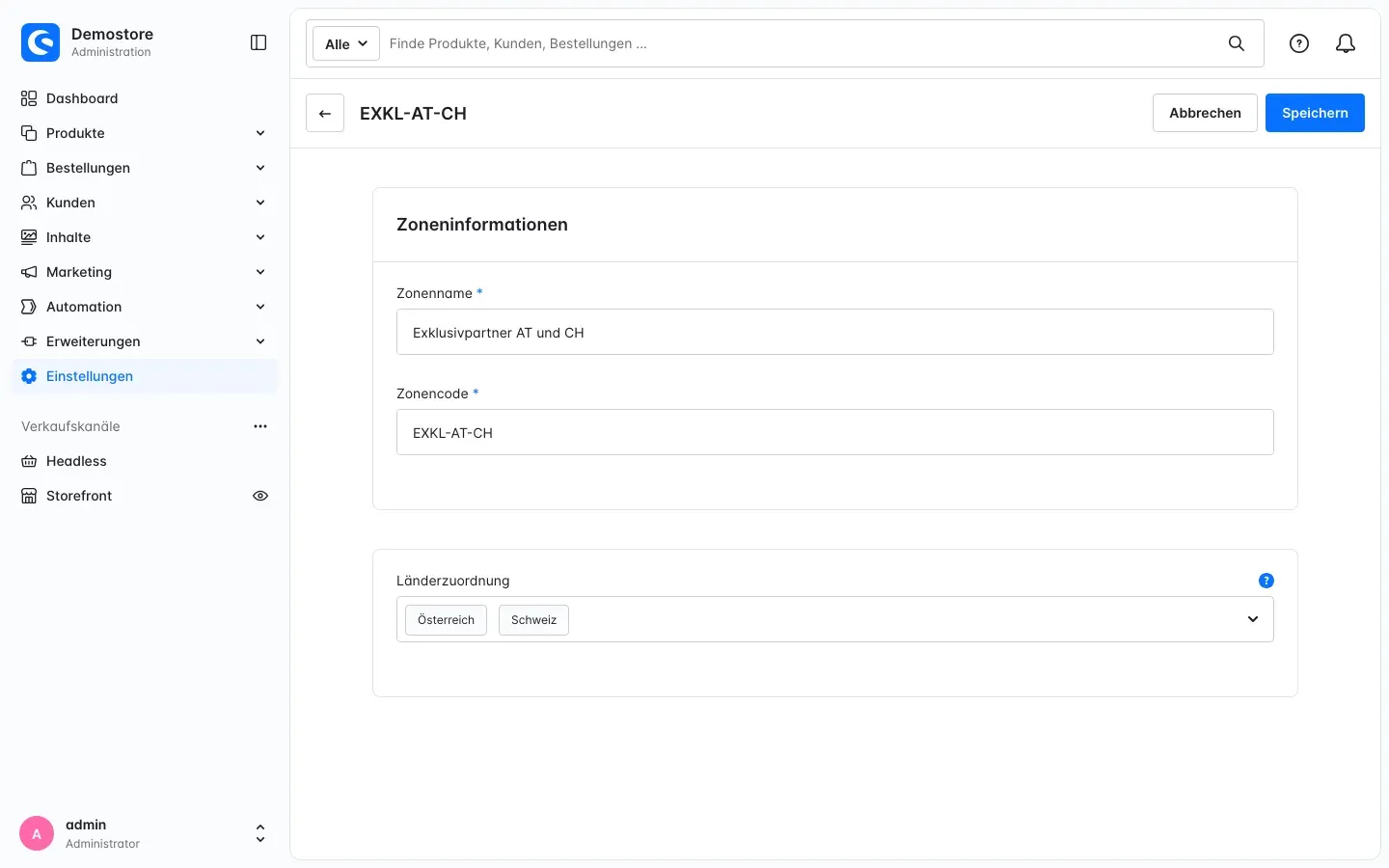 Abb. 5: Eine Zone mit zwei Ländern. Oben steht der Zonencode als Seitentitel.
Eine bestehende Zone öffnest du mit einem Klick auf ihren Namen in der Liste. Wird die Liste länger, findest du eine Zone über das Suchfeld oben schnell wieder.
Tipp: Leg den Zonencode einmal fest und ändere ihn danach nicht mehr. Am Artikel merkt sich das Plugin die Zone über ihren Zonencode. Änderst du den Code einer Zone, die schon an Artikeln hängt, verlieren diese Artikel ihre Beschränkung, bis du die Zone dort neu auswählst. Zonenname und Länder kannst du jederzeit ändern.
Wichtig: Löschst du eine Zone, gilt für die Artikel, an denen sie hing, keine Beschränkung mehr. Sie gehen dann wieder in alle Lieferländer deines Shops.
So legst du die Lieferländer am Artikel fest
Was dir das bringt: Hier entscheidest du, was eine Zone für diesen einen Artikel bedeutet: nur dorthin, überallhin außer dorthin oder dort über deinen Partner. Alle anderen Artikel bleiben, wie sie sind.
Schritt für Schritt
- Gehe zu Produkte → Übersicht und öffne den Artikel.
- Wechsle in den Reiter Spezifikationen.
- Scroll nach unten zur Karte Zusatzfelder und öffne dort den Reiter Länderbeschränkung Einstellungen.
- Wähle in einem der drei Felder eine Zone aus. Welches Feld du nimmst, steht gleich darunter.
- Klicke auf Speichern.
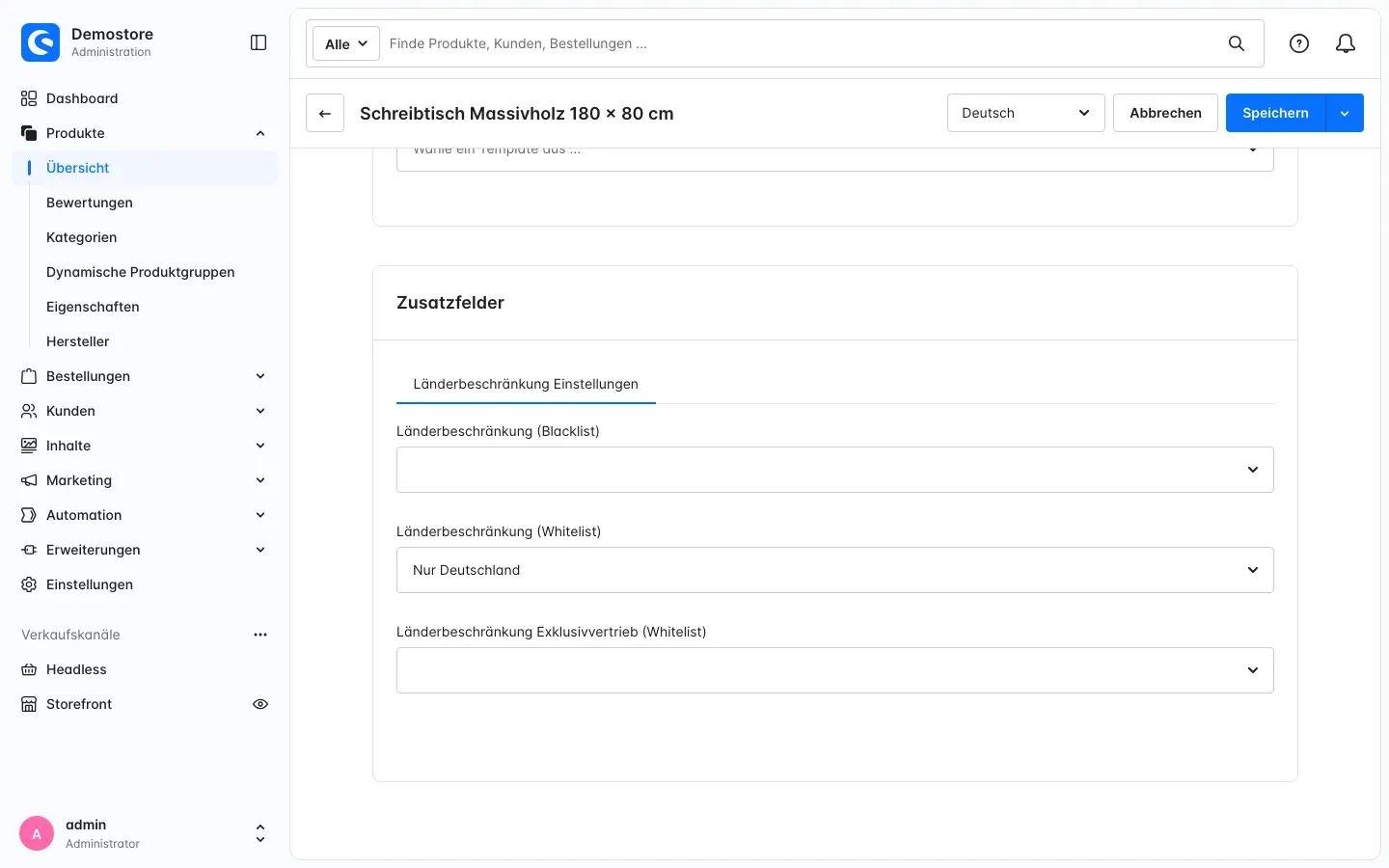 Abb. 6: Der Schreibtisch geht nur in die Länder der Zone „Nur Deutschland“.
Welches Feld nimmst du wann?
- Länderbeschränkung (Whitelist): Der Artikel geht nur in die Länder der Zone. Für alle anderen Lieferländer ist er gesperrt. Beispiel: Feuerwerk mit der Zone „Nur Deutschland“.
- Länderbeschränkung (Blacklist): Der Artikel geht in alle Lieferländer deines Shops, nur nicht in die Länder der Zone. Beispiel: ein Bürostuhl mit der Zone „Ohne Schweiz“, in der nur die Schweiz steht.
- Länderbeschränkung Exklusivvertrieb (Whitelist): In den Ländern der Zone verkauft ein Partner. Kunden aus diesen Ländern schicken ihre Anfrage im Bestellabschluss an den Partner. Aus allen anderen Lieferländern bestellen deine Kunden ganz normal bei dir.
Ein paar Regeln, die du kennen solltest:
- Je Feld wählst du eine Zone. Brauchst du mehr Länder, nimmst du sie in die Zone auf.
- Ist eine Blacklist gesetzt, gilt sie vor den anderen beiden. Die beiden anderen Felder schaut das Plugin dann nicht an.
- Artikel ohne Zone gehen in alle Lieferländer deines Shops.
Tipp: Gib neuen Artikeln ihre Zone gleich beim Anlegen. Dann musst du später nichts nacharbeiten.
So hinterlegst du deinen Exklusivpartner
Was dir das bringt: Kommt ein Kunde aus einem Partnerland, geht seine Anfrage direkt an den richtigen Partner. Du hinterlegst die Adresse je Land. Österreich und die Schweiz können also verschiedene Partner haben.
Schritt für Schritt
- Gehe zu Einstellungen → Regional → Länder und öffne das Land, zum Beispiel Österreich.
- Scroll im Reiter Einstellungen nach unten zur Karte Zusatzfelder.
- Öffne dort den Reiter Exklusivvertrieb Einstellungen.
- Trag unter Exklusivvertrieb E-Mail die E-Mail-Adresse deines Partners ein.
- Klicke auf Speichern.
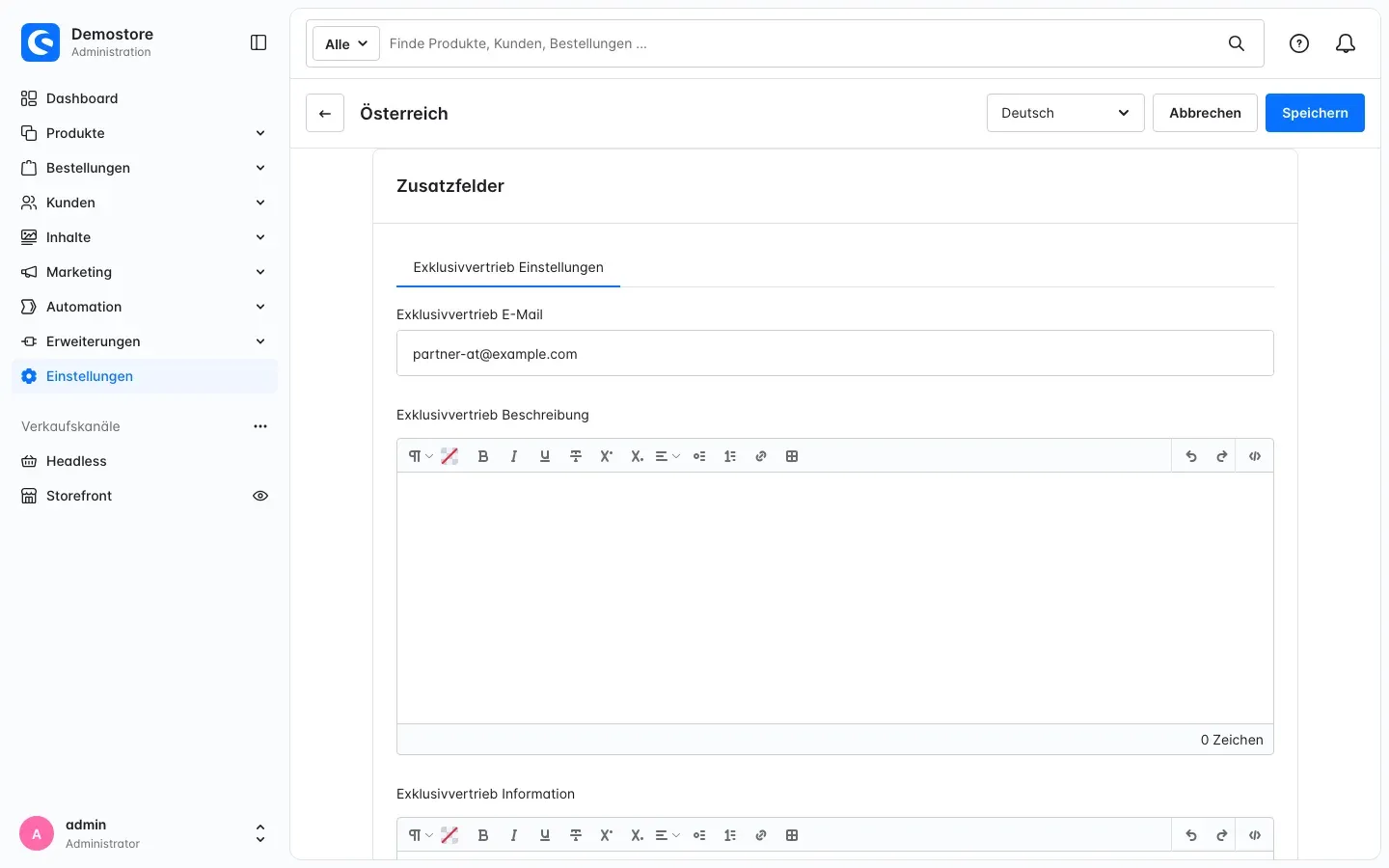 Abb. 7: Die Adresse des Partners für Österreich
Für die Anfrage zählt nur das Feld Exklusivvertrieb E-Mail. Steht dort nichts, geht die Anfrage an die E-Mail-Adresse deines Shops aus Einstellungen → Allgemein → Stammdaten. Was das für dich heißt, steht in So kommt die Anfrage beim Partner an.
Das sehen deine Kunden im Shop
Was dir das bringt: Deine Kunden erfahren vor dem Kauf, dass ein Artikel nicht überallhin geht. Niemand fühlt sich hinterher hereingelegt, und du hast weniger Rückfragen.
Die Hinweise erscheinen, sobald Plugin für diesen Kanal aktivieren an ist (Einstellungen). Die Texte im Shop gibt es auf Deutsch, Englisch und Niederländisch. In den Warenkorb legen können deine Kunden jeden Artikel. Ob er ins Lieferland darf, prüft der Shop im Bestellabschluss.
In der Kategorie
In der Produktkachel steht unter dem Button In den Warenkorb einer von zwei Hinweisen:
- „Dieser Artikel wird nicht in alle Länder versendet.“ bei Artikeln mit Whitelist oder Blacklist.
- „Dieser Artikel wird in einige Länder über exklusive Partner vertrieben.“ bei Artikeln mit Exklusivvertrieb.
Artikel ohne Zone bekommen keinen Hinweis. Ausblenden kannst du ihn mit Länderbeschränkung im Listing anzeigen.
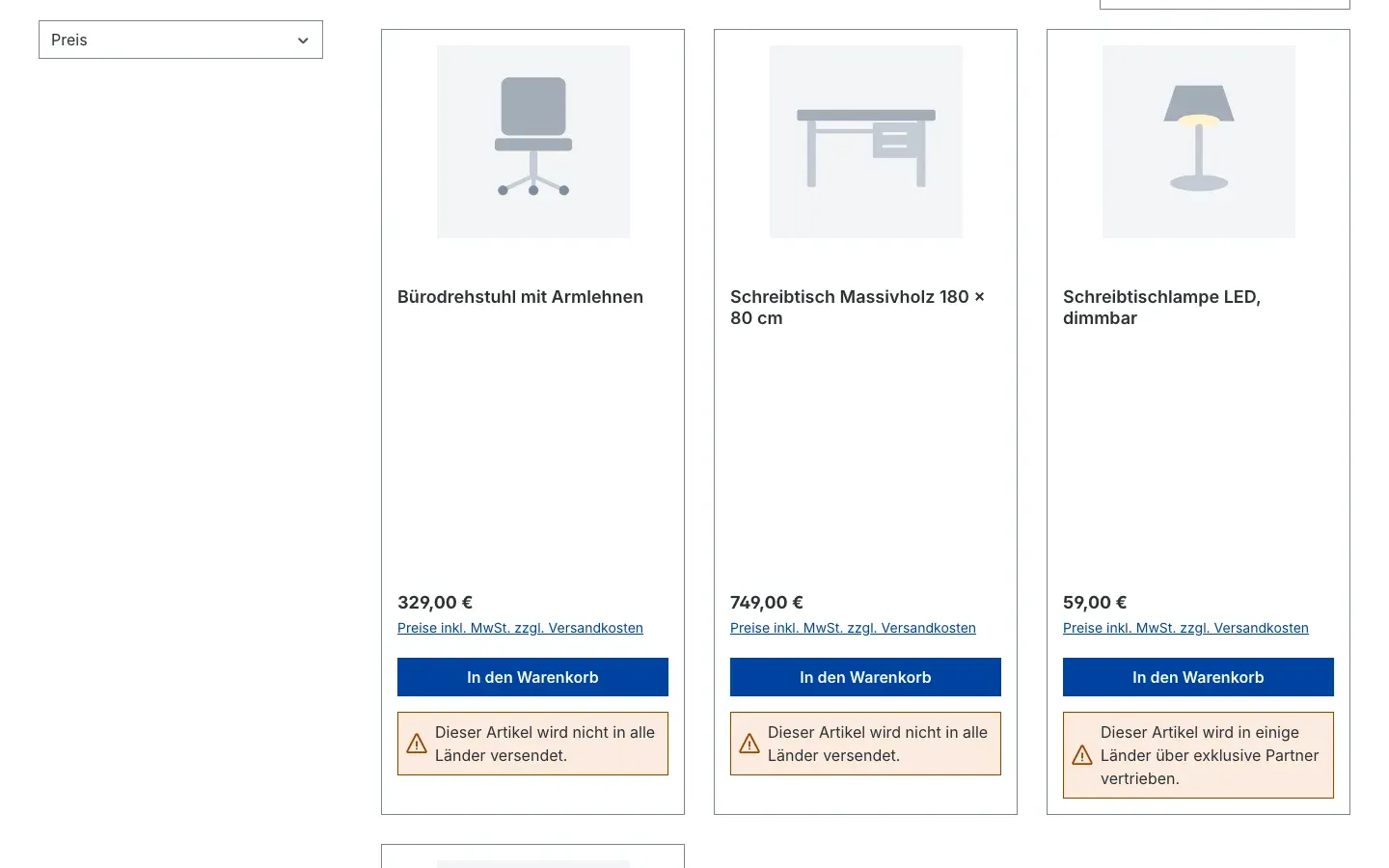 Abb. 8: Hinweise in der Produktkachel
Auf der Produktseite
Über dem Button In den Warenkorb steht, wohin der Artikel geht:
- Bei einer Whitelist: „Dieser Artikel wird nur in folgende Länder versendet:“ und darunter die Länder der Zone.
- Bei einer Blacklist, in Rot: „Dieser Artikel wird nicht in folgende Länder versendet:“ und darunter die gesperrten Länder.
- Beim Exklusivvertrieb: „Dieser Artikel wird über exklusive Partner in folgende Länder versendet:“ und darunter die Partnerländer.
Ab Version 6.7.2 blendest du diesen Hinweis mit Länderbeschränkung auf der Produktdetailseite anzeigen aus.
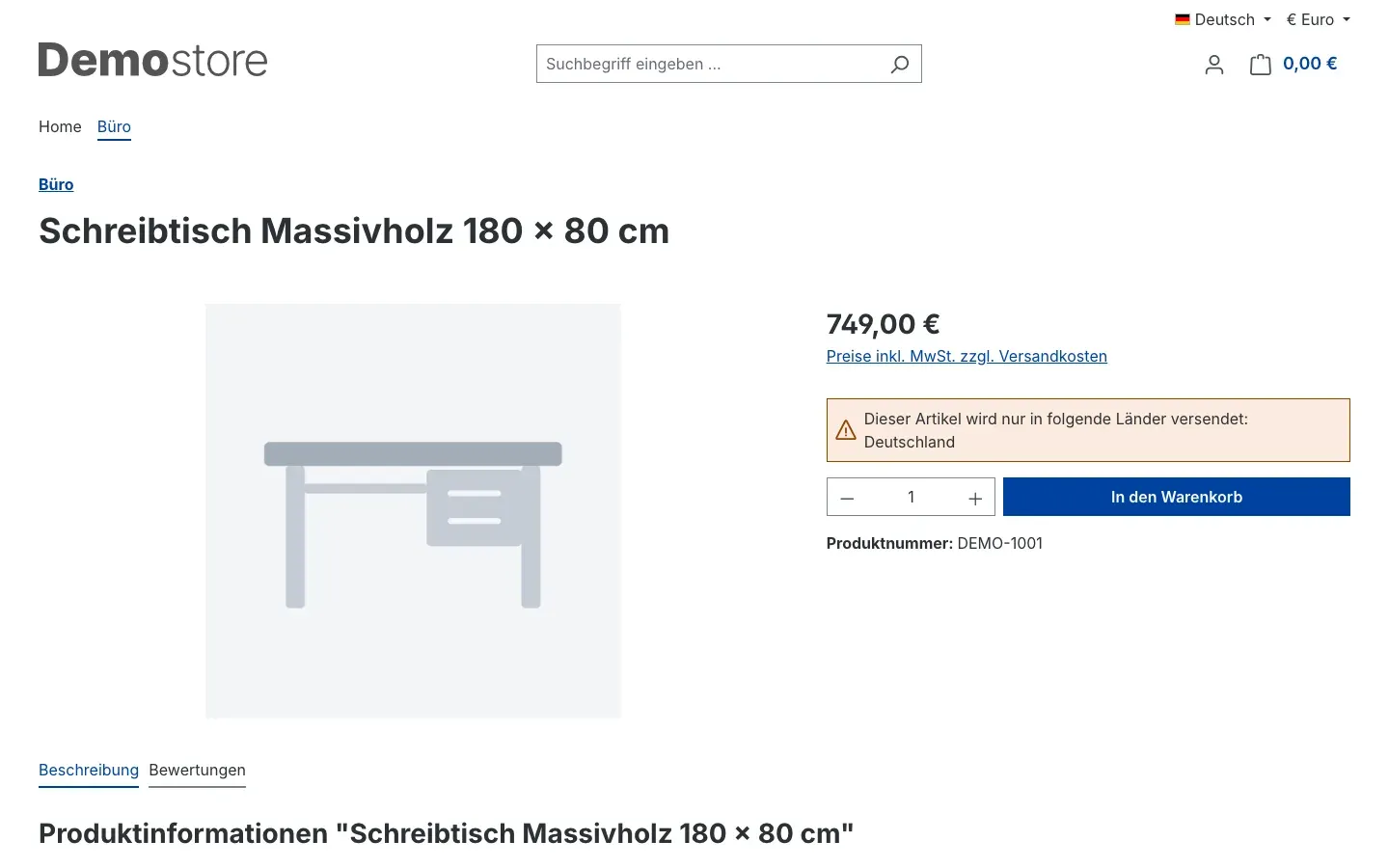 Abb. 9: Artikel mit Whitelist, er geht nur nach Deutschland.
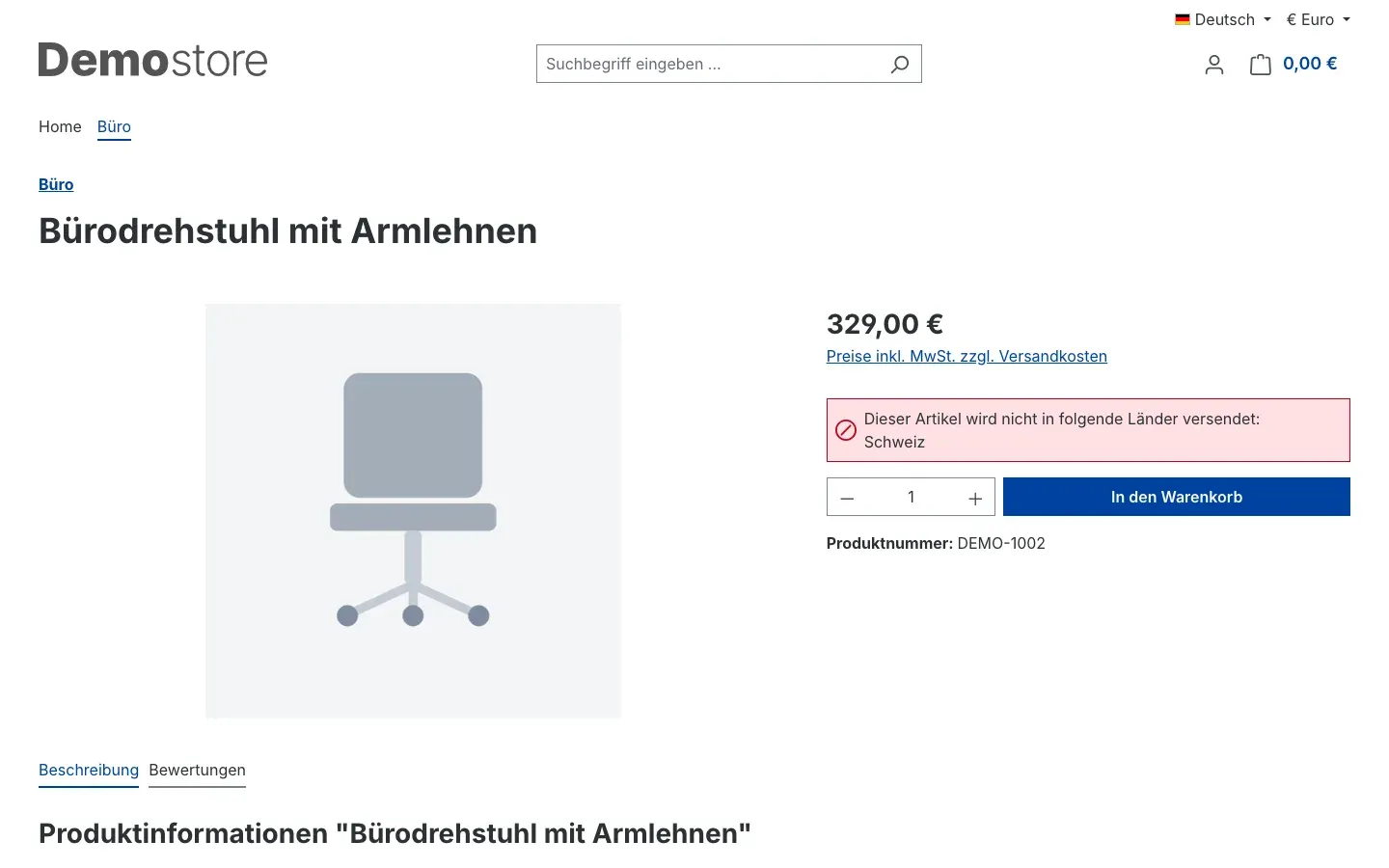 Abb. 10: Artikel mit Blacklist, er geht überallhin außer in die Schweiz.
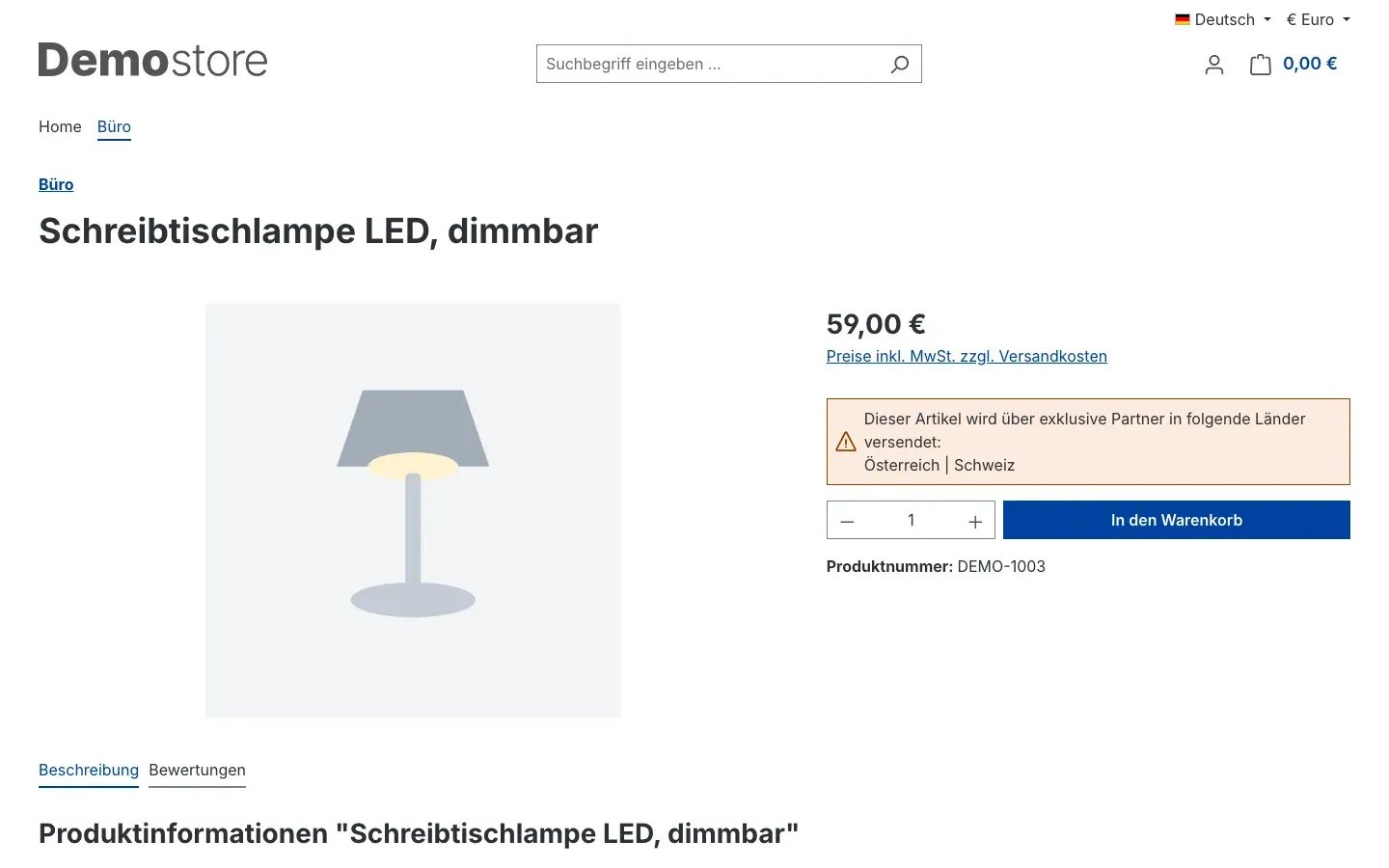 Abb. 11: Artikel mit Exklusivvertrieb, in Österreich und der Schweiz verkauft ein Partner.
So läuft der Bestellabschluss
Was dir das bringt: Gesperrte Artikel werden aufgehalten, bevor eine Bestellung entsteht. Du musst nichts stornieren und nichts erstatten.
Auf der Seite Bestellung abschließen vergleicht das Plugin jeden Artikel im Warenkorb mit dem Lieferland. Es zählt die Lieferadresse, nicht die Rechnungsadresse. Das gilt für angemeldete Kunden genauso wie für Gäste.
Passt ein Artikel nicht zum Lieferland, steht oben auf der Seite ein Hinweis:
- „Einige Artikel können nicht in Ihr gewünschtes Lieferland versendet werden.“ für Artikel mit Whitelist oder Blacklist.
- „Einige Artikel werden nur über exklusive Versandpartner im gewünschten Lieferland versendet.“ für Artikel mit Exklusivvertrieb.
Darunter stehen die betroffenen Artikel mit Artikelnummer und Name und der Satz „Sie können die Artikel aus dem Warenkorb löschen oder ein anderes Lieferland wählen.“
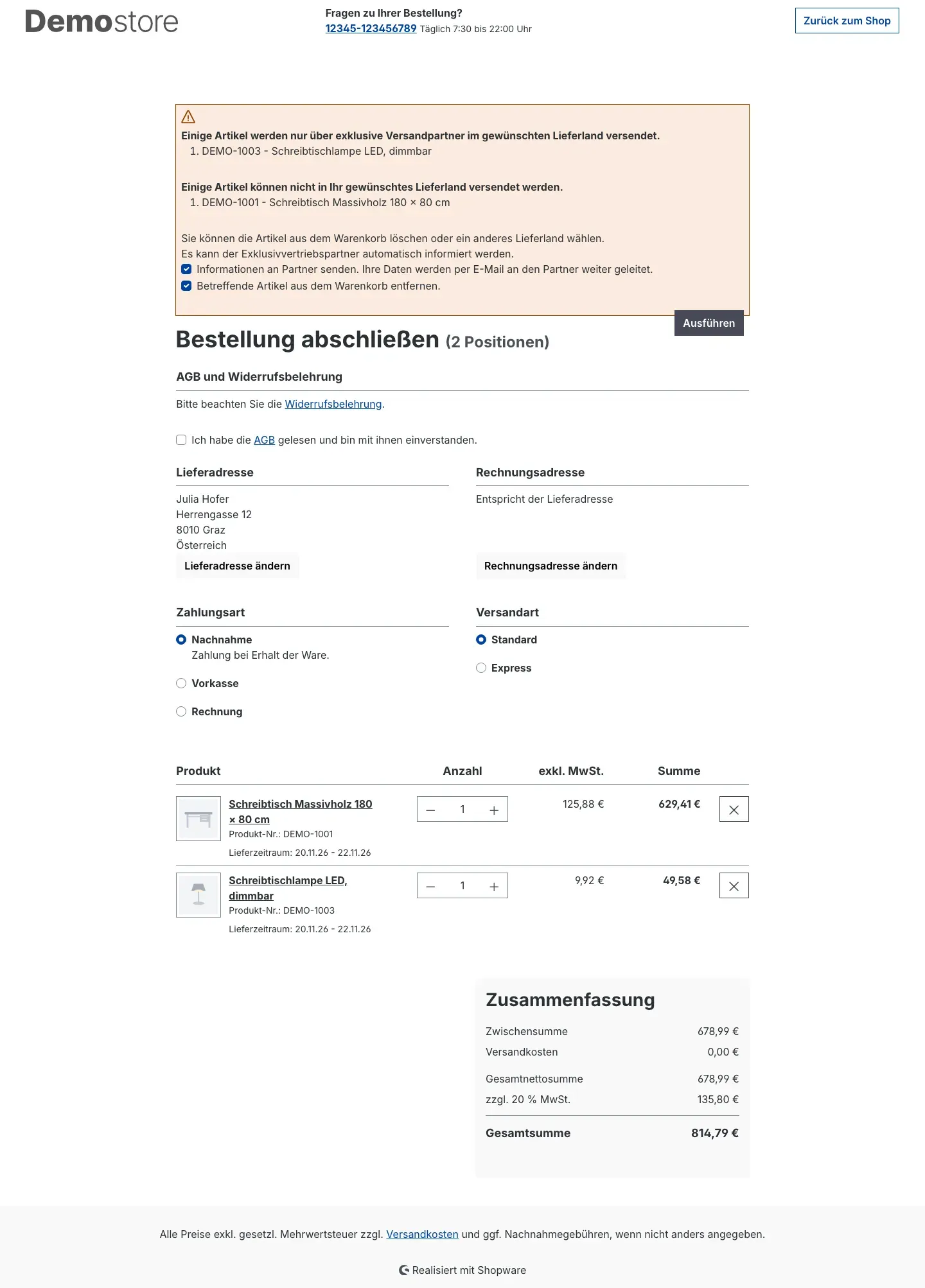 Abb. 12: Bestellabschluss mit Lieferadresse in Österreich. In der Zusammenfassung fehlt der Button zum Bestellen.
Solange betroffene Artikel im Warenkorb liegen, fehlt der Button zum Bestellen. Dein Kunde hat drei Wege:
- Artikel herausnehmen: Er setzt das Häkchen „Betreffende Artikel aus dem Warenkorb entfernen.“ und klickt auf Ausführen. Die gesperrten Artikel verlassen den Warenkorb, den Rest bestellt er ganz normal.
- Lieferadresse ändern: Wählt er über Lieferadresse ändern ein Land, in das die Artikel dürfen, verschwindet der Hinweis.
- Anfrage an den Partner: Bei Artikeln mit Exklusivvertrieb setzt er das Häkchen „Informationen an Partner senden. Ihre Daten werden per E-Mail an den Partner weiter geleitet.“ und klickt auf Ausführen. Was dann passiert, steht im nächsten Abschnitt.
Liegen beide Arten von Artikeln im Warenkorb, kann er beide Häkchen zusammen setzen und einmal auf Ausführen klicken.
So kommt die Anfrage beim Partner an
Was dir das bringt: Anfragen aus Partnerländern landen beim Partner und nicht in deinem Storno. Du bekommst eine Kopie und weißt, was läuft.
Was nach dem Klick passiert
Hat dein Kunde das Häkchen für den Partner gesetzt und auf Ausführen geklickt, passiert Folgendes:
- Der Partner bekommt eine E-Mail. Darin stehen Name, Lieferadresse, Land und E-Mail-Adresse des Kunden und die Artikel mit Produkt-Nr., Produktbild, Bezeichnung, Menge, Preis und Summe.
- Du bekommst eine eigene Kopie an die E-Mail-Adresse deines Shops, dein Kunde eine an seine eigene Adresse.
- Die Artikel verlassen den Warenkorb. In deinem Shop entsteht dafür keine Bestellung.
- Dein Kunde sieht die Meldung „Vielen Dank für Ihre Bestellung an unseren Partner, er wird sich in Kürze bei Ihnen melden.“ Liegen noch andere Artikel im Warenkorb, steht sie im Bestellabschluss. War es der letzte Artikel, erscheint sie auf der Warenkorb-Seite.
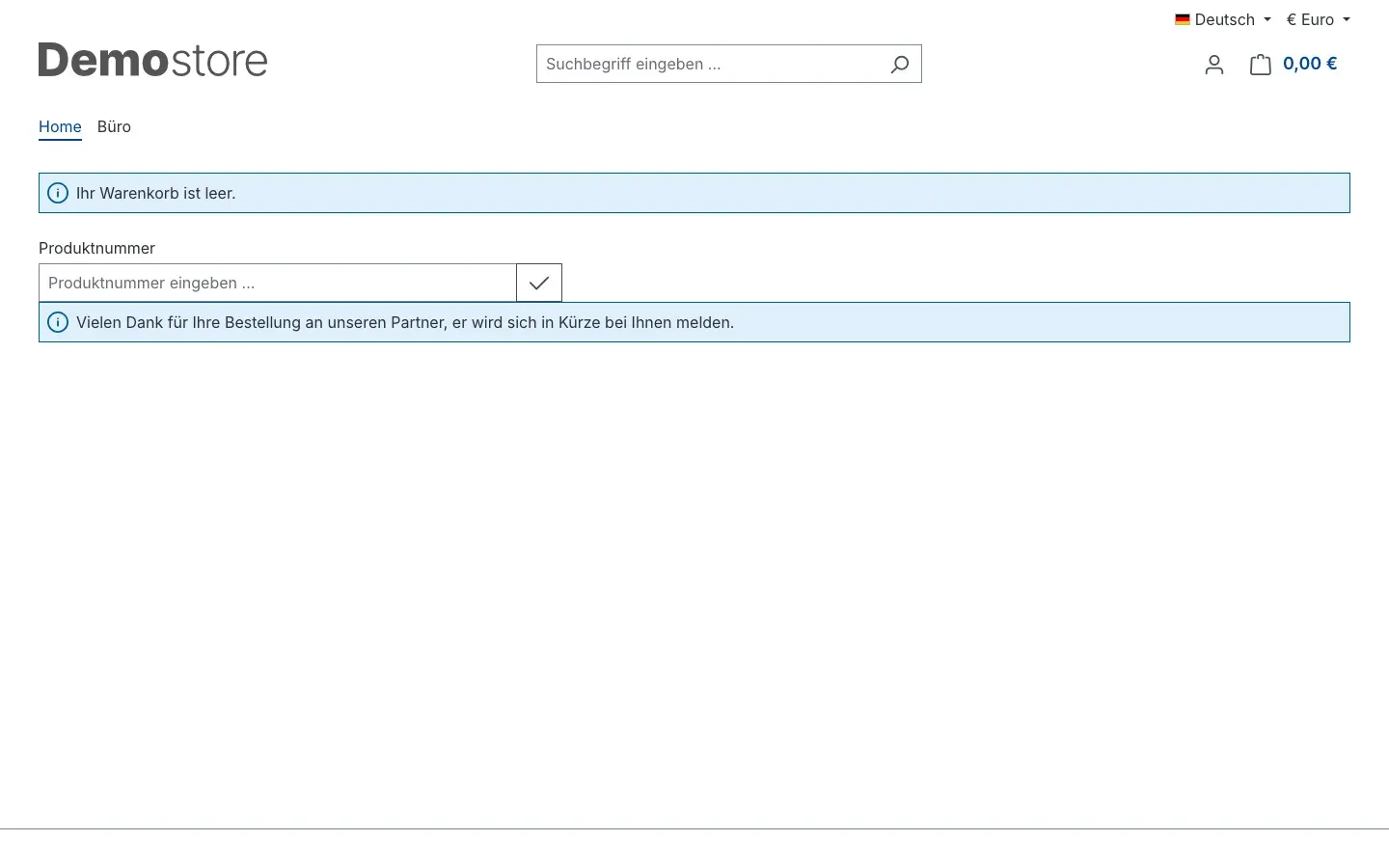 Abb. 13: Die Bestätigung für den Kunden. Der Warenkorb ist danach leer.
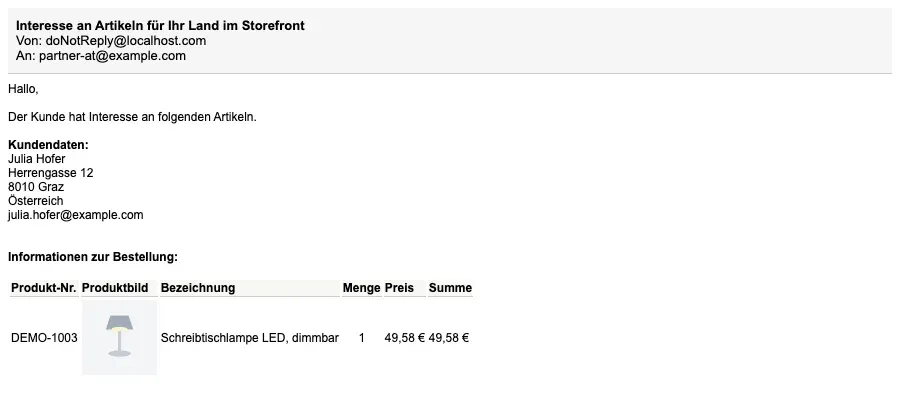 Abb. 14: Die E-Mail beim Partner
Der Betreff lautet „Interesse an Artikeln für Ihr Land im“ und danach der Name deines Verkaufskanals. Die Preise in der E-Mail folgen der Preisanzeige der Kundengruppe, also brutto oder netto, so wie dein Kunde sie im Shop sieht.
Wenn am Land keine Partneradresse steht
Dann geht die Anfrage nur an die E-Mail-Adresse deines Shops aus Einstellungen → Allgemein → Stammdaten. Im Betreff steht, für welches Land die Adresse fehlt. Du leitest die E-Mail dann selbst an den Partner weiter. Dein Kunde bekommt in diesem Fall keine Kopie. Ansonsten sieht es für ihn genauso aus: Die Artikel verlassen den Warenkorb, und er sieht die Dankesmeldung.
Datenschutz
Beim Exklusivvertrieb gehen Name, Lieferadresse und E-Mail-Adresse deines Kunden an den Partner. Das passiert nur, wenn dein Kunde das Häkchen setzt. Ob deine Datenschutzerklärung das abdeckt, klärst du mit deiner Rechtsberatung.
So passt du die E-Mail an
Das Plugin bringt eine eigene E-Mail-Vorlage mit. Betreff, Absender und Text änderst du wie bei jeder anderen Vorlage in Shopware.
- Gehe zu Einstellungen → Inhalte → E-Mail-Templates.
- Öffne die Vorlage mit der Beschreibung „Mail zu Exklusivpartner“. Ihr Betreff beginnt mit „Interesse an Artikeln für Ihr Land im“.
- Wähle oben rechts die Sprache aus und pass Betreff, Absender und Text an.
- Klicke auf Speichern.
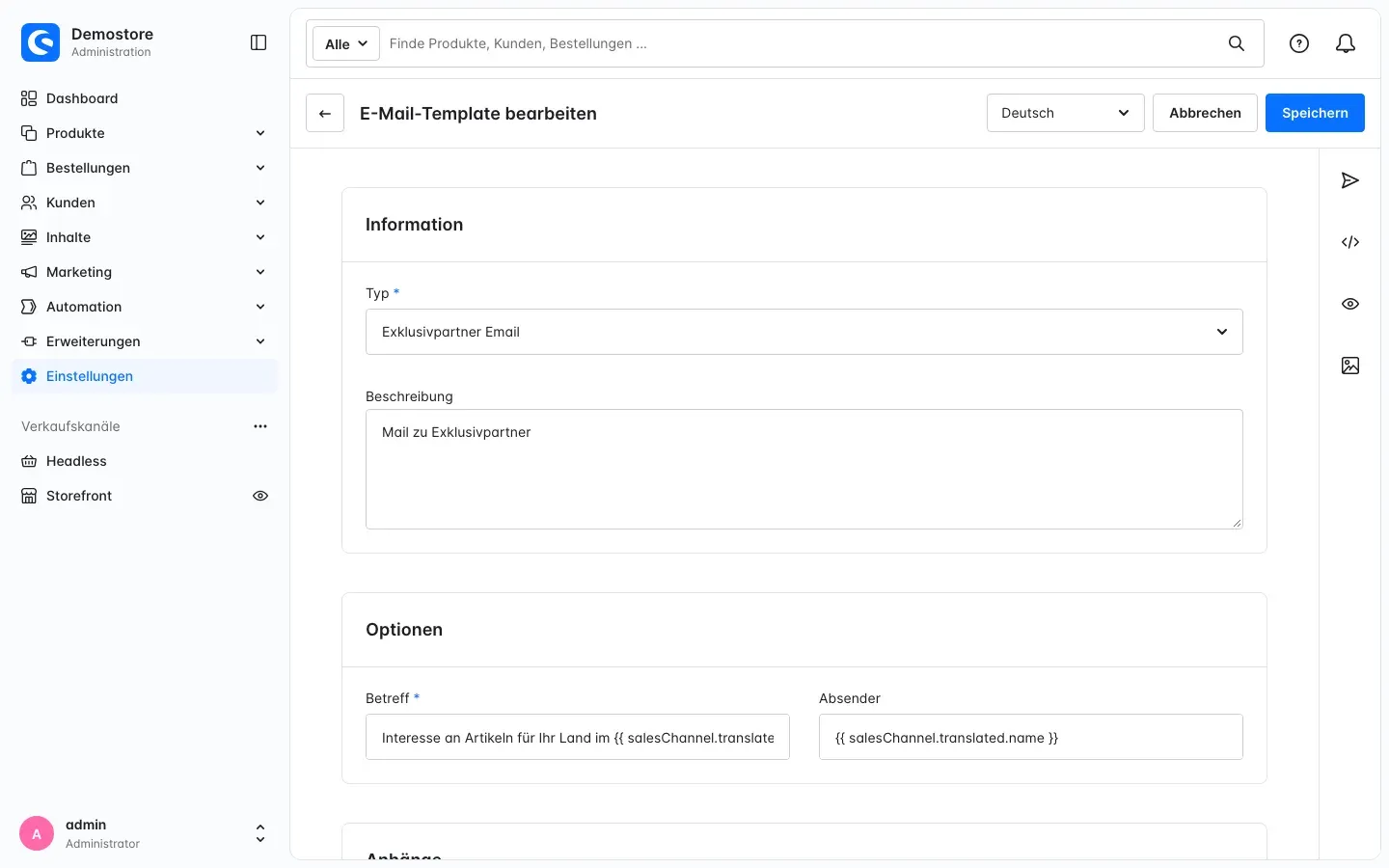 Abb. 15: Die E-Mail-Vorlage für den Exklusivvertrieb
Die E-Mail geht in der Sprache raus, in der dein Kunde gerade im Shop einkauft. Pflege die Vorlage deshalb in jeder Sprache deines Shops. Der Ausdruck in geschweiften Klammern am Ende des Betreffs setzt den Namen deines Verkaufskanals ein. Lass ihn stehen, wenn der Partner sehen soll, aus welchem Shop die Anfrage kommt.
Fehlerbehebung
Im Shop erscheint kein Hinweis
Woran es liegt: Meist ist das Plugin für diesen Verkaufskanal noch nicht eingeschaltet, oder der Artikel hat keine Zone.
So behebst du es:
- Öffne Erweiterungen → Meine Erweiterungen, klicke beim Plugin auf Konfigurieren und wähle oben den richtigen Verkaufskanal. Prüfe, ob Plugin für diesen Kanal aktivieren an ist.
- Prüfe dort auch Länderbeschränkung im Listing anzeigen und, ab Version 6.7.2, Länderbeschränkung auf der Produktdetailseite anzeigen.
- Prüfe am Artikel unter Spezifikationen → Zusatzfelder → Länderbeschränkung Einstellungen, ob eine Zone ausgewählt ist.
- Leere den Cache unter Einstellungen → System → Caches & Indizes.
Ein Artikel ist plötzlich nicht mehr beschränkt
Woran es liegt: Der Zonencode der Zone wurde geändert, oder die Zone wurde gelöscht. Am Artikel merkt sich das Plugin die Zone über ihren Zonencode.
So behebst du es: Öffne den Artikel und wähle die Zone unter Länderbeschränkung Einstellungen neu aus. Gibt es die Zone nicht mehr, legst du sie unter Einstellungen → Shop → Länderzonen neu an.
Im Bestellabschluss erscheint kein Hinweis
Woran es liegt: Das Lieferland passt zum Artikel. Das Plugin schaut auf die Lieferadresse, nicht auf die Rechnungsadresse.
So behebst du es: Prüf die Lieferadresse und die Länder in der Zone. Bei einer Whitelist kommt der Hinweis, wenn das Lieferland nicht in der Zone steht. Bei einer Blacklist und beim Exklusivvertrieb kommt er, wenn das Lieferland in der Zone steht.
Kunden können nicht bestellen, der Button fehlt
Woran es liegt: Im Warenkorb liegt ein Artikel, der nicht ins Lieferland geht. Solange er drin liegt, blendet das Plugin den Button zum Bestellen aus. Das ist so gewollt.
So behebst du es: Dein Kunde nimmt den Artikel per Häkchen und Ausführen heraus, schickt die Anfrage an den Partner oder ändert die Lieferadresse. Fragt er nach, zeig ihm den Hinweis oben auf der Seite Bestellung abschließen.
Der Partner hat keine E-Mail bekommen
Woran es liegt: Am Lieferland steht keine Adresse unter Exklusivvertrieb E-Mail. Dann ging die Anfrage nur an die E-Mail-Adresse deines Shops.
So behebst du es: Such in deinem Postfach nach der Anfrage und leite sie weiter. Trag danach die Adresse des Partners am Land ein (So hinterlegst du deinen Exklusivpartner). Kommt gar keine E-Mail an, prüfst du den Mailversand deines Shops unter Einstellungen → System → Mailer.
Mit meinem eigenen Theme fehlen die Hinweise
Woran es liegt: Das Plugin erweitert die Standard-Vorlagen von Shopware für Produktkachel, Kaufbereich, Warenkorbposition und Bestellabschluss. Ein eigenes Theme kann diese Stellen anders aufbauen.
So behebst du es: Prüf die Hinweise an einem Testartikel. Fehlen sie, gib deinem Theme-Entwickler diese Anleitung. Die technischen Details stehen in Für Administratoren / Technische Details.
Alle Einstellungen
Jede Einstellung aus der Plugin-Konfiguration mit Standardwert, in der Reihenfolge der Administration. Stand: Version 6.7.2.
Konfiguration Kanal
| Einstellung | Standard | Erklärung |
|---|---|---|
| Plugin für diesen Kanal aktivieren | aus |
Grundeinstellungen
| Einstellung | Standard | Erklärung |
|---|---|---|
| Länderbeschränkung im Listing anzeigen | an | Länderbeschränkungshinweis in der Produktbox anzeigen |
| Länderbeschränkung auf der Produktdetailseite anzeigen | an | Länderbeschränkungshinweis auf der Produktdetailseite anzeigen |
FAQ
F: Muss ich jedem Artikel eine Zone zuordnen?
A: Nein. Artikel ohne Zone gehen in alle Lieferländer deines Shops. Du pflegst nur die Artikel mit Einschränkung.
F: Kann ein Artikel mehrere Zonen haben?
A: Ja, eine je Feld: eine Blacklist, eine Whitelist und eine Zone für den Exklusivvertrieb. Ist eine Blacklist gesetzt, gilt sie vor den anderen beiden. Brauchst du mehr Länder, nimmst du sie in die Zone auf.
F: Kann ich dieselbe Zone an einem Artikel erlauben und an einem anderen sperren?
A: Ja. Erst am Artikel entscheidest du, ob die Länder einer Zone erlaubt, gesperrt oder Partnerländer sind.
F: Was sieht mein Kunde, wenn er trotzdem bestellen will?
A: Im Bestellabschluss stehen die betroffenen Artikel mit Nummer und Name. Er nimmt sie per Häkchen und Ausführen aus dem Warenkorb oder wählt ein anderes Lieferland. Solange sie drin liegen, kann er die Bestellung nicht abschicken.
F: Entsteht bei einer Anfrage an den Partner eine Bestellung in meinem Shop?
A: Nein. Der Partner bekommt eine E-Mail mit Kundendaten und Artikeln, du und dein Kunde je eine Kopie. Die Artikel verlassen den Warenkorb.
F: Kann ich für verschiedene Länder verschiedene Partner hinterlegen?
A: Ja. Die Adresse unter Exklusivvertrieb E-Mail pflegst du je Land. Österreich und die Schweiz können also verschiedene Importeure haben.
F: Kann ich die Hinweise in der Kategorie ausblenden?
A: Ja. Schalte Länderbeschränkung im Listing anzeigen aus. Die Prüfung im Bestellabschluss läuft trotzdem weiter.
F: Muss ich die Zone in jeder Sprache auswählen?
A: Nein. Wähle die Zone in der Standardsprache deines Shops aus. Die anderen Sprachen übernehmen sie, solange du dort nichts anderes auswählst.
F: Funktioniert das mit meinem Theme?
A: Das Plugin erweitert die Standard-Vorlagen von Shopware für Produktkachel, Produktseite, Warenkorb und Bestellabschluss. Mit dem Standard-Theme läuft es ohne Anpassung. Mit einem eigenen Theme prüfst du die Hinweise an einem Testartikel.
F: Was passiert bei der Deinstallation mit meinen Zonen?
A: Behältst du beim Deinstallieren die Daten des Plugins, bleiben Zonen und Zuordnungen erhalten. Entfernst du sie, löscht das Plugin seine Tabellen, Zusatzfelder und die E-Mail-Vorlage.
Für Administratoren / Technische Details
Dieser Abschnitt richtet sich an technische Administratoren. Für die normale Nutzung brauchst du ihn nicht.
Systemanforderungen
- Shopware: 6.7.10 oder neuer, mit Storefront
- PHP: wie Shopware 6.7 es voraussetzt, also 8.2 oder neuer
Installation über die Kommandozeile
Liegt das Plugin schon im Shop, installierst und aktivierst du es auch so:
php bin/console plugin:refresh
php bin/console plugin:install --activate SwpProductCountryRestrictionSix
php bin/console cache:clear
Wo die Prüfung greift
- Die Prüfung läuft im Bestellabschluss der Storefront. Die Vorlage blendet dort den Button zum Bestellen aus, solange betroffene Artikel im Warenkorb liegen.
- Bestellungen über die Store API, Headless-Frontends oder Express-Wege, die den Bestellabschluss der Storefront nicht durchlaufen, prüft das Plugin nicht. Verkaufst du beschränkte Artikel über solche Wege, richte dort eine eigene Prüfung ein.
- Die Prüfung gilt in allen Verkaufskanälen, auch wenn Plugin für diesen Kanal aktivieren aus ist. Der Schalter steuert die Hinweise in Kategorie und auf der Produktseite.
Daten, Vorlagen und Theme
- Zwei eigene Tabellen für die Zonen und ihre Länder.
- Die Zuordnung am Artikel und die Partneradresse am Land liegen in Zusatzfeldern. Das Feld am Artikel speichert den Zonencode der Zone.
- Am Land legt das Plugin zusätzlich die Felder „Exklusivvertrieb Beschreibung“ und „Exklusivvertrieb Information“ an. Sie werden derzeit nirgends im Shop ausgegeben.
- Eine eigene E-Mail-Vorlage für den Exklusivvertrieb. Die E-Mails gehen über den Mailversand deines Shops. Das Plugin sendet keine Daten an externe Server.
- Die Hinweise erweitern die Standard-Vorlagen für Produktkachel, Kaufbereich, Warenkorbposition und Bestellabschluss.
Deinstallation
Behältst du beim Deinstallieren die Daten des Plugins, bleiben Zonen, Zuordnungen und Partneradressen erhalten. Ohne diese Option löscht das Plugin seine Tabellen, Zusatzfelder und die E-Mail-Vorlage.
Diese Anleitung wurde für Artikel-Länderbeschränkung Version 6.7.2 erstellt.
Wie viel Hilfe brauchst du?
-
Updates und Kompatibilität: Plugin-Care ab 149 € im Monat
Vor jedem Shopware-Release prüfen wir, ob deine Plugins mitziehen. Du bekommst eine schriftliche Empfehlung, das Einspielen machst du selbst. Monatlich kündbar.
Plugin-Care ansehen -
Einrichtung oder Anpassung: Erstgespräch
Sollen wir das Plugin für dich einrichten, oder fehlt dir eine Funktion? Das klären wir im Erstgespräch. Kostenlos.
Erstgespräch buchen
Etwas im Plugin hakt? Schreib uns
Weitere Handbücher
Admin Passwort Erinnerung
Admin Passwort Erinnerung: Deine Backend-Benutzer erneuern ihre Passwörter rechtzeitig, mit Hinweis nach dem Login und täglicher E-Mail. Premium sperrt abgelaufene Zugänge.
Handbuch öffnen Shopware 6Admin Tweaks: Backend-Listen & Shortcuts
Admin Anpassungen
Handbuch öffnen Shopware 6Adressprüfung: Hausnummer-Check & Korrekturvorschläge
Adressprüfung bei der Eingabe: Das Plugin erkennt fehlende Hausnummern, schlägt auf Wunsch über Google Korrekturen vor und sorgt für weniger Pakete, die unzustellbar zurückkommen.
Handbuch öffnenWer betreut deinen Shop, wenn es ernst wird?
Wir arbeiten seit 2010 mit Shopware und pflegen Shops inklusive Updates, Hotfixes und der Plugins, die du hier gerade einrichtest.