Digitaler Produktpass (ESPR)
Ab 2027 muss der Produktpass im Fernabsatz vor dem Kauf erreichbar sein. Das Plugin zeigt ihn auf der Produktseite, erzeugt eigene Pässe mit QR-Code und veröffentlicht sie.
Auf dieser Seite
- Einleitung
- Was du mit diesem Plugin erreichst
- Für wen ist dieses Plugin?
- Installation
- Erste Schritte
- Schritt 1: Einstellungen öffnen und den Betriebsmodus wählen
- Schritt 2: Ein Schema zuständig machen
- Schritt 3: Den ersten Pass anlegen
- Schritt 4: Das Ergebnis im Shop ansehen
- Einstellungen
- Allgemein
- Auflöser
- Signatur
- EU-Register (externer Dienst)
- Zulieferer-Prüfung (externer Dienst)
- Datenschutz und Aufbewahrung
- Datenträger
- Vorgaben für neue Pässe
- So legst du Produktpässe an und pflegst sie
- Einen Pass anlegen
- Woher die Angaben eines neuen Passes kommen
- Die Angaben ausfüllen und den Prüfstatus lesen
- Veröffentlichen und zurückziehen
- Fassungen und Änderungshistorie
- Signieren und Echtheit prüfen
- Kennungen, Datenträger und Etiketten
- Kennungen verstehen und anlegen
- Einen ganzen Etikettenbogen drucken
- Das Typenschild
- Die Sprache des Typenschilds wählen
- Die Platte einrichten
- Felder auf die Plakette holen
- Layout speichern und Typenschild ausgeben
- Wer welche Angaben sehen darf
- Die Sichtbarkeitsstufen
- Ein Zugriffsrecht vergeben
- Nachvollziehen, wer zugegriffen hat
- Schemata
- Die mitgelieferten Schemata
- Ein Schema den richtigen Produkten zuordnen
- Ein eigenes Schema einlesen
- Eine neue Fassung anlegen
- Was deine Kundinnen und Kunden im Shop sehen
- Der Passbereich auf der Produktseite
- Die öffentliche Passseite
- Die Echtheitsprüfung
- Wenn ein Pass nicht gefunden wird
- Einzelstücke, Bestellungen und Beiblatt
- Einzelstücke und Chargen
- Der Produktpass-Reiter am Produkt
- Das Produktpass-Beiblatt zur Bestellung
- Die E-Mail zur Bestellung
- Passdaten importieren und exportieren
- EU-Register und Zulieferer-Prüfung
- Zulieferer-Verweise überwachen
- Pässe beim Register einreichen
- Konformität und Warteschlange im Blick behalten
- Die Konformitäts-Übersicht
- Die Warteschlange
- Berechtigungen für dein Team
- Fehlerbehebung
- Die Installation bricht mit einer Composer-Meldung ab
- Der Menüpunkt „Digitaler Produktpass“ fehlt
- Ich klicke auf „Pass anlegen“, aber es entsteht kein Pass
- Ein Pass erscheint gar nicht oder erst nach langer Zeit
- Der QR-Code führt auf „Dieser Produktpass ist nicht abrufbar“
- Der Passbereich fehlt auf der Produktseite
- Ein Pflichtfeld bleibt offen, obwohl am Artikel etwas steht
- „Besorgniserregende Stoffe“ bleibt als fehlend gemeldet
- Ich habe ein Zugriffstoken verloren
- Nach einer Änderung an den Einstellungen ändert sich die Adresse gedruckter Codes nicht
- FAQ
- Für Administratoren / Technische Details
- Systemanforderungen
- Installation über die Kommandozeile
- Hintergrundprozess — Voraussetzung für den laufenden Betrieb
- Schlüssel und Zugangsdaten
- Adressen der Passseiten
- Kommandozeilenbefehle
- Datenschutz
Einleitung
Der Digitale Produktpass (ESPR) macht deinen Shop bereit für die EU-Ökodesign-Verordnung für nachhaltige Produkte. Du hinterlegst zu deinen Produkten die gesetzlich geforderten Angaben, veröffentlichst sie unter einer dauerhaften Adresse, druckst den passenden QR-Code aufs Etikett — und deine Kundschaft erreicht den Pass schon vor dem Kauf auf der Produktseite.
Was du mit diesem Plugin erreichst
- Du legst zu jedem Produkt einen Produktpass an, füllst ihn Feld für Feld aus und veröffentlichst ihn mit einem Klick.
- Du sparst dir das Abtippen: Was dein Shop ohnehin über den Artikel weiß, steht beim Anlegen bereits im Pass — je Passsprache aus den Übersetzungen des Artikels.
- Du bekommst für jeden Pass eine dauerhafte Adresse und einen QR-Code oder Data-Matrix-Code, den du aufs Etikett, aufs Typenschild oder auf die Verpackung druckst.
- Du erfüllst die Vorgabe, dass der Pass im Fernabsatz vor dem Kauf erreichbar sein muss: Der Passbereich erscheint direkt auf der Produktseite.
- Du steuerst genau, wer welche Angaben sieht — die Öffentlichkeit sieht weniger als ein Reparaturbetrieb, ein Reparaturbetrieb weniger als eine Behörde.
- Du behältst jede Änderung nachvollziehbar: Jede Fassung eines Passes bleibt erhalten und ist mit ihrer Vorgängerfassung verkettet.
- Du druckst ganze Etikettenbögen und erzeugst Typenschilder als Bilddatei — für Serienfertigung ebenso wie für Einzelstücke.
- Du legst deiner Bestellung ein Produktpass-Beiblatt bei, das je verkauftem Stück die Seriennummer und den passenden Code trägt.
- Du meldest veröffentlichte Pässe an das EU-Register, sobald dein Registerzugang steht.
Für wen ist dieses Plugin?
Für Hersteller, Importeure und Händler, die Produkte in der EU in Verkehr bringen und dafür einen digitalen Produktpass bereitstellen müssen oder wollen. Typische Fälle: Elektrogeräte, Möbel, Textilien, Bauprodukte — und Batterien, für die ab dem 18. Februar 2027 eine eigene Passpflicht gilt.
Du brauchst keinerlei Programmierkenntnisse. Alles, was in dieser Anleitung beschrieben wird, erledigst du in der Shopware-Administration.
Installation
Nach dem Kauf steht dir das Plugin direkt in deiner Administration zur Verfügung — du musst nichts herunterladen.
- Melde dich in deiner Shopware-Administration an.
- Öffne Erweiterungen → Meine Erweiterungen.
- Klicke in der Zeile Digitaler Produktpass (ESPR) auf Installieren.
- Aktiviere das Plugin anschließend über den Schalter neben dem Eintrag.
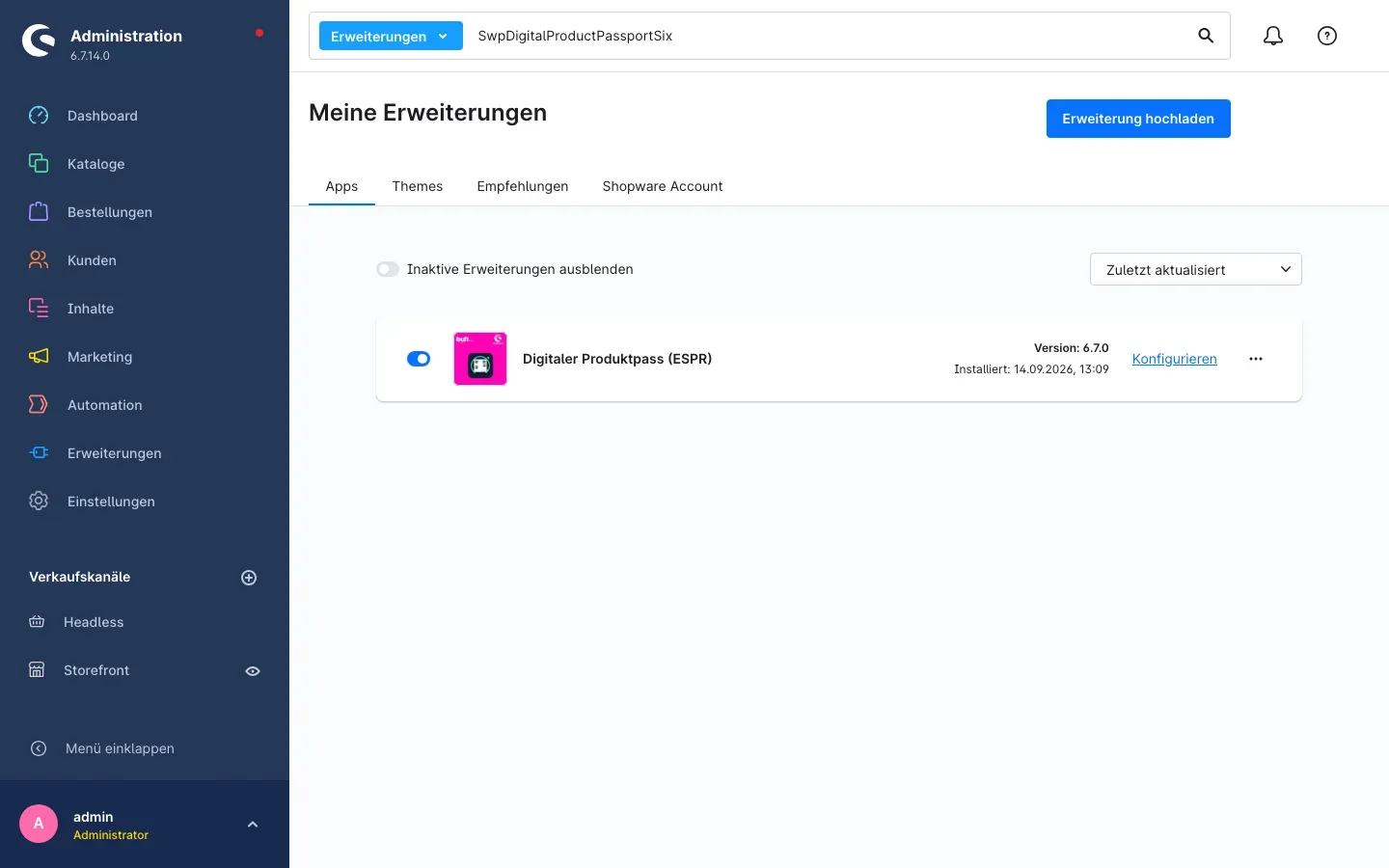 Abb. 1: Das Plugin in „Meine Erweiterungen“, nach dem Plugin-Namen gefiltert: installiert und aktiv
Damit ist die Installation abgeschlossen. Das Plugin bringt beim Aktivieren alles Nötige selbst mit: zwei fertige Schemata, den Nummernkreis für Seriennummern, den Dokumenttyp für das Beiblatt zur Bestellung, eine E-Mail-Vorlage, das Feld-Set für deine Artikel und zwei Import-/Export-Profile.
Gut zu wissen: Beim Installieren lädt Shopware eine Hilfsbibliothek für die QR-Codes automatisch nach (per Composer). Das dauert einen Moment länger als bei den meisten Plugins. Bricht die Installation mit einer Composer-Meldung ab, darf dein Shop kein Composer ausführen — siehe Fehlerbehebung.
Taucht Digitaler Produktpass (ESPR) nicht in der Liste auf, ist dein Shopware-Account noch nicht mit dem Shop verbunden. Das erledigst du unter Erweiterungen → Meine Erweiterungen über die Anmeldung mit deinem Shopware-Konto.
Erste Schritte
Diese vier Schritte führen dich vom frisch installierten Plugin zum ersten öffentlich erreichbaren Produktpass.
Schritt 1: Einstellungen öffnen und den Betriebsmodus wählen
Öffne Einstellungen → Erweiterungen → Digitaler Produktpass (ESPR).
Die wichtigste Entscheidung triffst du gleich oben in der Karte Allgemein bei Betriebsmodus. Wählst du Händler, zeigt das Plugin Pässe an, die andere Hersteller bereitgestellt haben. Wählst du Hersteller, erzeugt, signiert und meldet es zusätzlich deine eigenen Pässe. Bist du beides, wählst du Händler und Hersteller. Im Auslieferungszustand steht der Modus auf Händler — wenn du eigene Pässe ausstellen willst, stellst du ihn jetzt um. Alle Einstellungen dieser Seite sind in Einstellungen beschrieben.
Schritt 2: Ein Schema zuständig machen
Öffne Kataloge → Digitaler Produktpass → Schemata. Ein Schema legt fest, welche Felder ein Pass hat und welche davon Pflicht sind. Zwei Schemata sind bereits enthalten: das ESPR-Basisschema für Produktgruppen ohne eigenen Rechtsakt und der Batteriepass (Anhang XIII).
Zwei Dinge müssen stimmen, damit überhaupt ein Pass entstehen kann: Das Schema muss Aktiv sein, und seine Zuordnung muss deine Artikel erfassen. Im Auslieferungszustand steht die Zuordnung auf manual — das Schema beansprucht also noch keinen Artikel von sich aus. Wie du das umstellst, steht in Schemata.
Schritt 3: Den ersten Pass anlegen
Öffne Kataloge → Digitaler Produktpass → Pässe und klicke oben rechts auf Pass anlegen. Wähle dein Produkt aus und bestätige mit Pass erzeugen.
Der Pass entsteht im Hintergrund und erscheint in der Liste, sobald er fertig ist — das dauert in der Regel wenige Minuten. Die Einzelheiten stehen in So legst du Produktpässe an und pflegst sie.
Schritt 4: Das Ergebnis im Shop ansehen
Öffne den fertigen Pass, bleib auf dem Reiter Angaben, fülle die offenen Pflichtangaben aus und veröffentliche ihn über Weitere Aktionen → Veröffentlichen. Rufe danach die Produktseite in deinem Shop auf: Dort steht jetzt der Bereich Produktpass, und über Vollständigen Produktpass öffnen gelangst du auf die öffentliche Passseite.
Einstellungen
Die Einstellungen findest du unter Einstellungen → Erweiterungen → Digitaler Produktpass (ESPR). Sie sind in acht Karten gegliedert. Ganz oben steht die Auswahl des Verkaufskanals — alle Einstellungen dieser Seite gelten für den dort gewählten Kanal. Betreibst du einen B2B- und einen B2C-Shop, kannst du das Plugin also im einen betreiben und im anderen stilllegen.
Allgemein
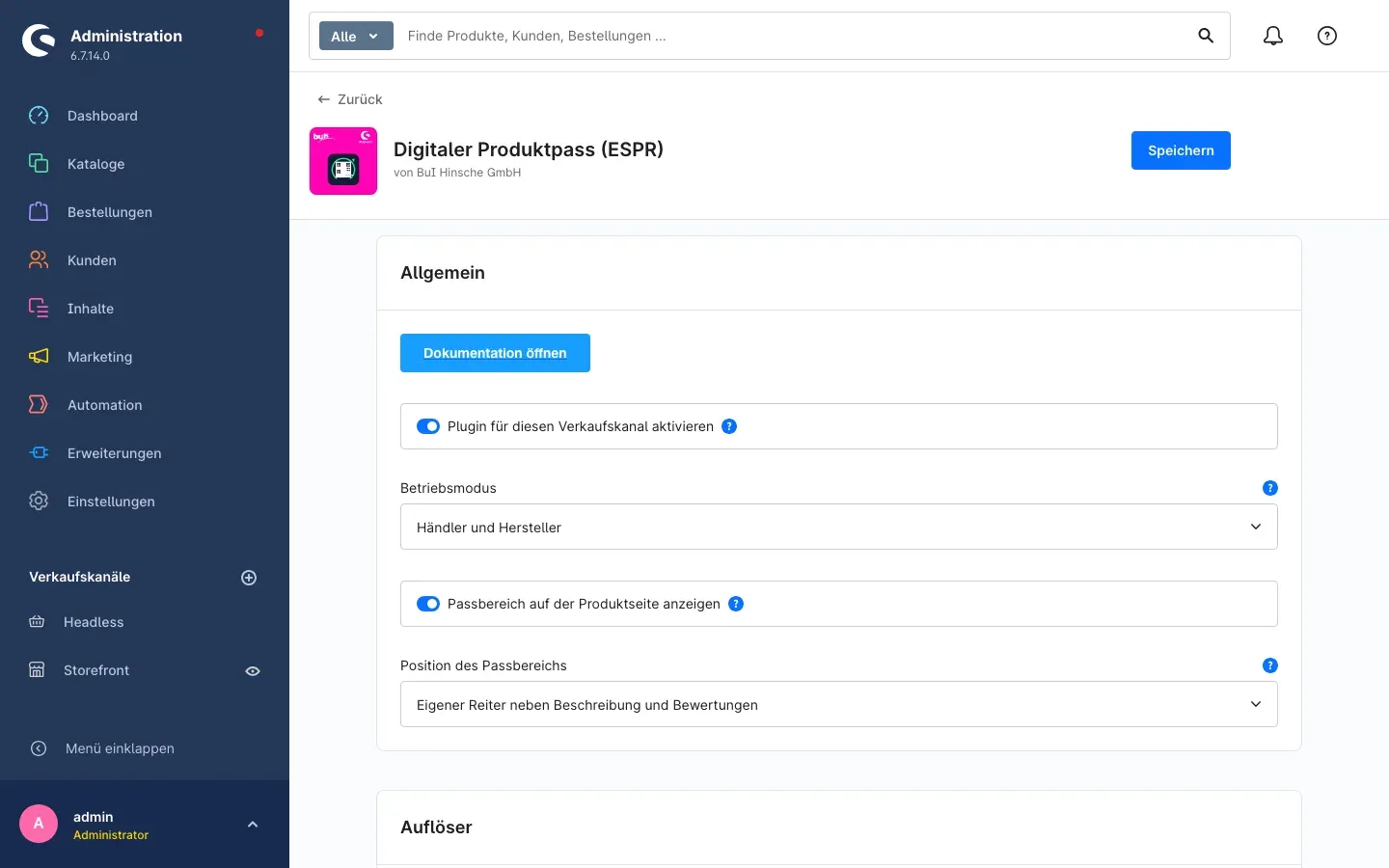 Abb. 2: Karte „Allgemein“: Doku-Schaltfläche, Aktivierung je Verkaufskanal, Betriebsmodus und Passbereich auf der Produktseite
Ganz oben steht die Schaltfläche Dokumentation öffnen. Sie öffnet diese Anleitung im Web, in der Sprache deiner Administration.
Plugin für diesen Verkaufskanal aktivieren schaltet das Plugin für den gewählten Kanal ab, ohne dass du es deinstallieren musst. In einem abgeschalteten Kanal wird nichts angezeigt, kein neuer Pass angelegt, nichts veröffentlicht, nichts an das EU-Register gemeldet und kein Zulieferer-Verweis geprüft. Standardmäßig ist der Schalter an.
Damit deine Pässe beim Wiedereinschalten stimmen, pflegt das Plugin vorhandene Daten auch in einem abgeschalteten Kanal weiter: Es gleicht bestehende Pässe mit ihrem Artikel ab, signiert neue Fassungen, aktualisiert die Adressen der Datenträger nach einer Domain-Änderung und zieht Pässe gelöschter Artikel zurück. Das gilt auch, wenn das Plugin in allen Kanälen ausgeschaltet ist. Was übersprungen wurde und wie du es nachholst, steht in Konformität und Warteschlange im Blick behalten.
Wozu das gut ist: Du führst ein neues Sortiment nur in einem deiner Shops. Statt das Plugin mehrfach zu installieren, lässt du es dort an und in den übrigen Kanälen aus.
Betriebsmodus entscheidet, wie viel das Plugin tut. Händler zeigt fremde Pässe an. Hersteller erzeugt, signiert und meldet zusätzlich deine eigenen. Händler und Hersteller kombiniert beides. Im Auslieferungszustand steht hier Händler.
Passbereich auf der Produktseite anzeigen blendet den Pass schon vor dem Kauf ein — genau das verlangt die EU-Ökodesign-Verordnung im Fernabsatz. Der Schalter ist standardmäßig an, und du solltest ihn anlassen.
Position des Passbereichs bestimmt, wo der Bereich auf der Produktdetailseite auftaucht. Zur Wahl stehen Eigener Reiter neben Beschreibung und Bewertungen (Vorgabe), Unterhalb des Kaufbereichs und Unterhalb der Produktbeschreibung.
Wozu das gut ist: Der eigene Reiter hält die Produktseite aufgeräumt. Willst du den Pass stärker betonen — etwa weil Nachhaltigkeit dein Verkaufsargument ist — schiebst du ihn direkt unter den Kaufbereich.
Auflöser
Der Auflöser ist die Seite, die aufgerufen wird, wenn jemand den QR-Code scannt.
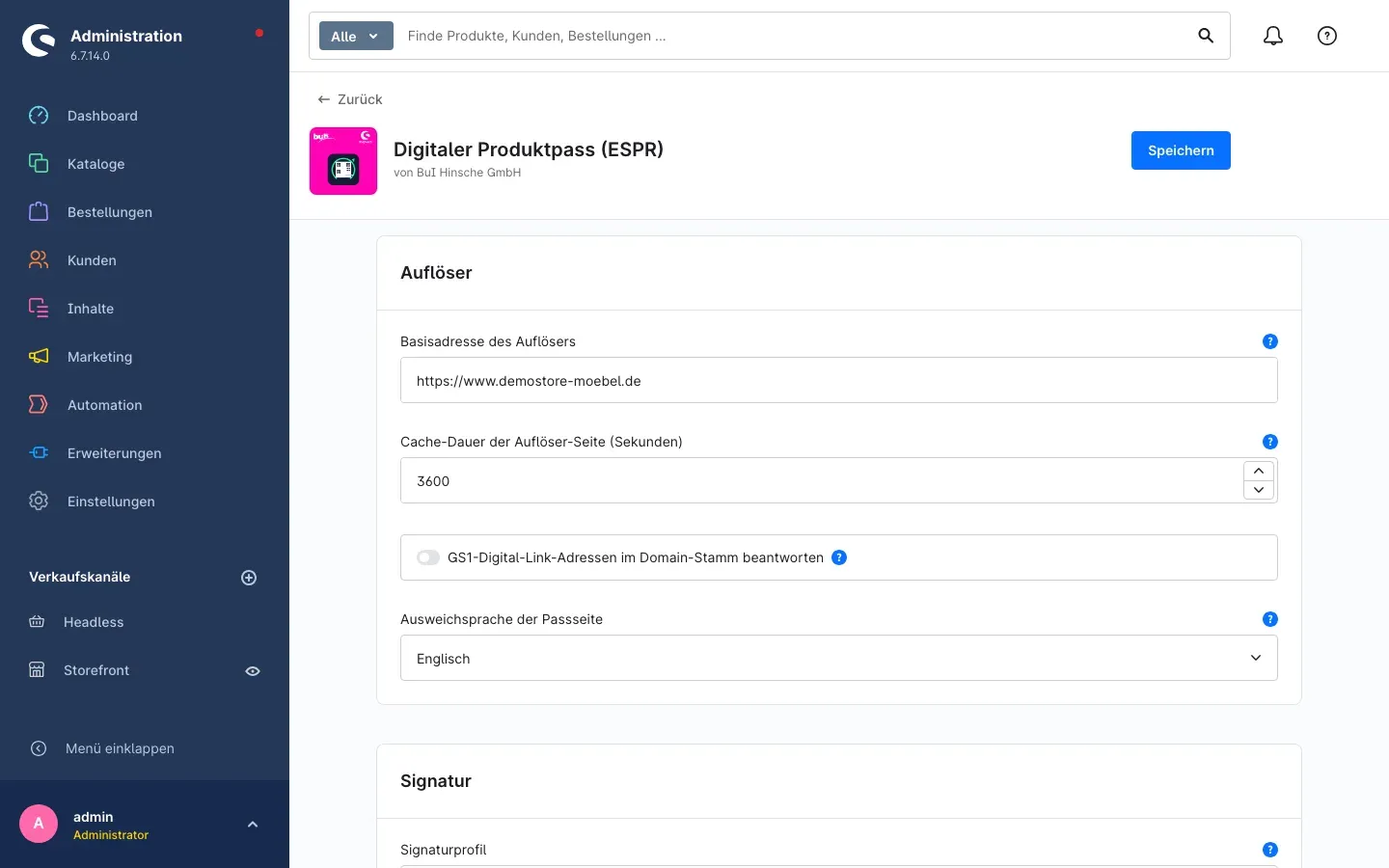 Abb. 3: Karte „Auflöser“: Basisadresse, Cache-Dauer und Ausweichsprache der Passseite
Basisadresse des Auflösers ist die Adresse, auf die der Datenträger zeigt. Lässt du das Feld leer, verwendet das Plugin die Domain des jeweiligen Verkaufskanals — das ist der Normalfall.
Wichtig: Diese Adresse steht auf jedem gedruckten Etikett und muss über die gesamte gesetzliche Aufbewahrungsfrist erreichbar bleiben. Trage hier nur etwas ein, wenn du eine eigene, dauerhaft gesicherte Domain für Produktpässe betreibst — und ändere sie danach nicht mehr.
Cache-Dauer der Auflöser-Seite (Sekunden) legt fest, wie lange eine veröffentlichte Passseite aus dem Zwischenspeicher ausgeliefert werden darf. Voreingestellt ist eine Stunde. Ein höherer Wert entlastet den Shop bei vielen Scans, ein niedrigerer lässt Änderungen schneller sichtbar werden.
GS1-Digital-Link-Adressen im Domain-Stamm beantworten aktiviert die kurze, GS1-übliche Adressform direkt unterhalb deiner Domain. Der Schalter ist im Auslieferungszustand aus. Schalte ihn nur ein, wenn kein anderes System in deinem Shop diese Adressen schon beantwortet.
Ausweichsprache der Passseite greift, wenn ein Scan eine Sprache verlangt, die der Pass nicht enthält. Zur Wahl stehen Deutsch, Englisch und Niederländisch; voreingestellt ist Englisch.
Signatur
Eine Signatur macht nachweisbar, dass der Passinhalt nicht nachträglich verändert wurde.
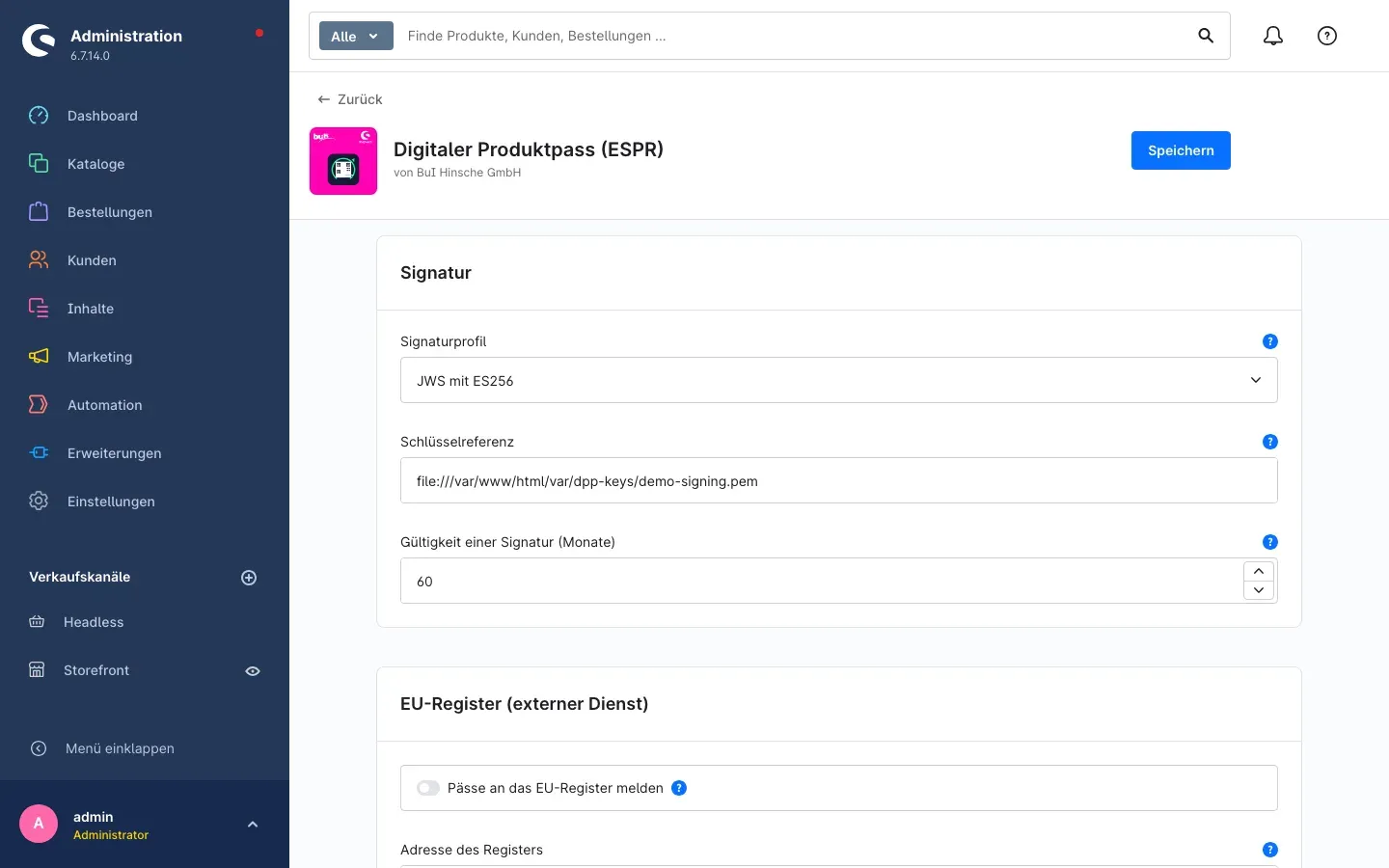 Abb. 4: Karte „Signatur“: Signaturprofil, Schlüsselreferenz und Gültigkeit
Signaturprofil bestimmt das Verfahren. Ohne Signatur ist der Pass vollständig, seine Unverfälschtheit aber nicht prüfbar. Voreingestellt ist Keine Signatur; zur Wahl stehen außerdem JWS mit ES256, W3C Verifiable Credential (Data Integrity) und ISO 22376.
Schlüsselreferenz nimmt einen Zeiger auf den privaten Schlüssel auf, nie den Schlüssel selbst. Wie ein solcher Zeiger aussieht, steht in Für Administratoren / Technische Details — diesen Teil richtet üblicherweise dein Administrator ein.
Gültigkeit einer Signatur (Monate) legt fest, nach welcher Frist eine Passfassung in der Konformitäts-Übersicht als nachzusignieren erscheint. Voreingestellt sind 60 Monate.
EU-Register (externer Dienst)
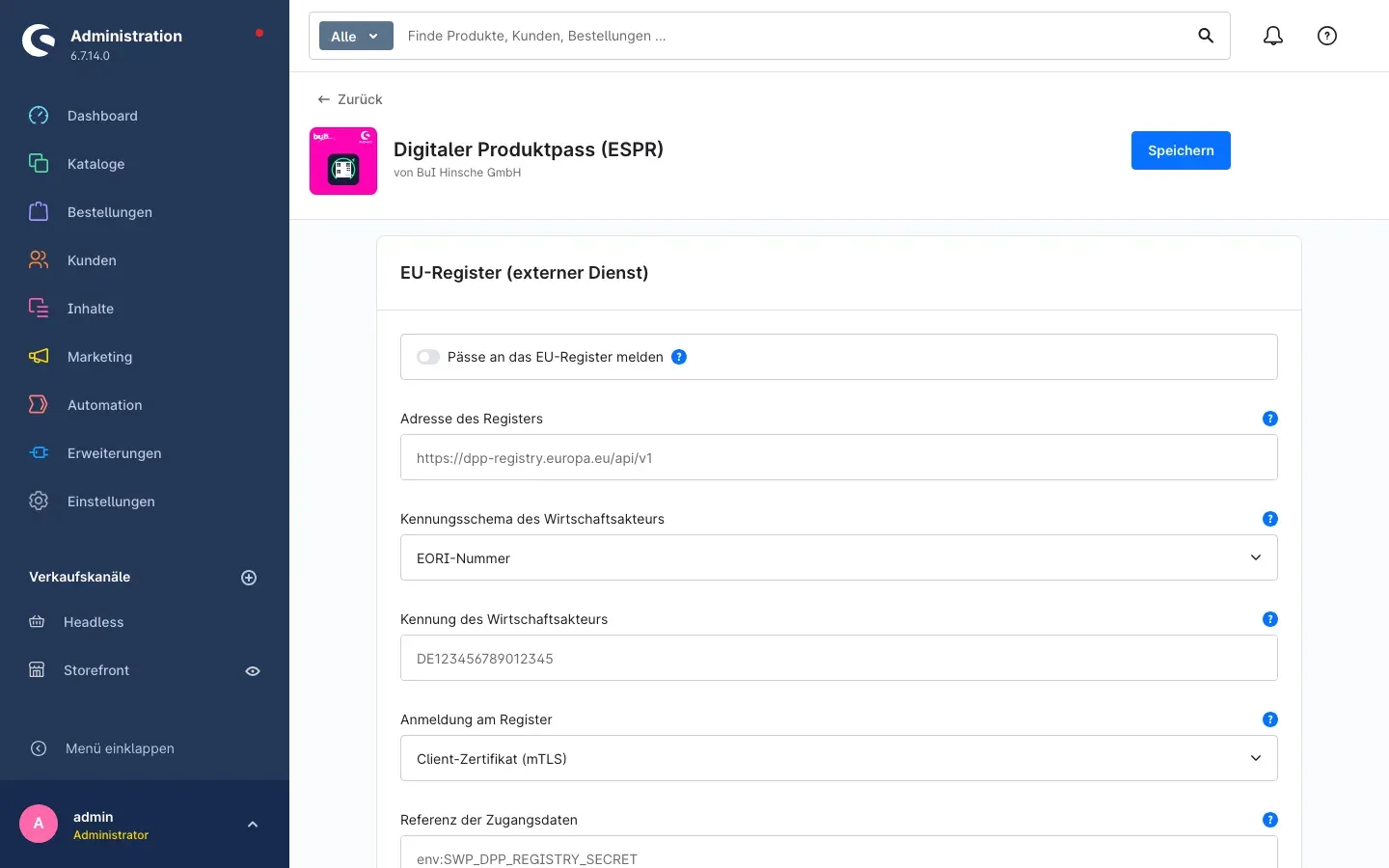 Abb. 5: Karte „EU-Register (externer Dienst)“: Schalter, Adresse, Kennungsschema und Anmeldeverfahren
Pässe an das EU-Register melden ist im Auslieferungszustand aus. Solange der Schalter aus ist, nimmt das Plugin überhaupt keinen Kontakt zum Register auf.
Ist der Schalter an, brauchst du die Adresse des Registers, die dir der Registerbetreiber nennt, sowie das Kennungsschema des Wirtschaftsakteurs (EORI-Nummer, GS1 GLN, LEI oder Umsatzsteuer-Identifikationsnummer) und die dazu passende Kennung des Wirtschaftsakteurs deines Unternehmens. Unter Anmeldung am Register wählst du das Verfahren, das der Betreiber vorschreibt — Client-Zertifikat (mTLS) oder OAuth 2.0 Client Credentials. Die Referenz der Zugangsdaten ist wieder ein Zeiger, nie der Wert selbst.
Wozu das gut ist: Solange du keinen Registerzugang hast, lässt du die Karte unangetastet. Das Plugin arbeitet vollständig ohne sie; du kannst Pässe anlegen, veröffentlichen und drucken.
Zulieferer-Prüfung (externer Dienst)
Verweist dein Pass auf einen vorgelagerten Pass eines Zulieferers, kann das Plugin regelmäßig nachsehen, ob dieser noch erreichbar ist.
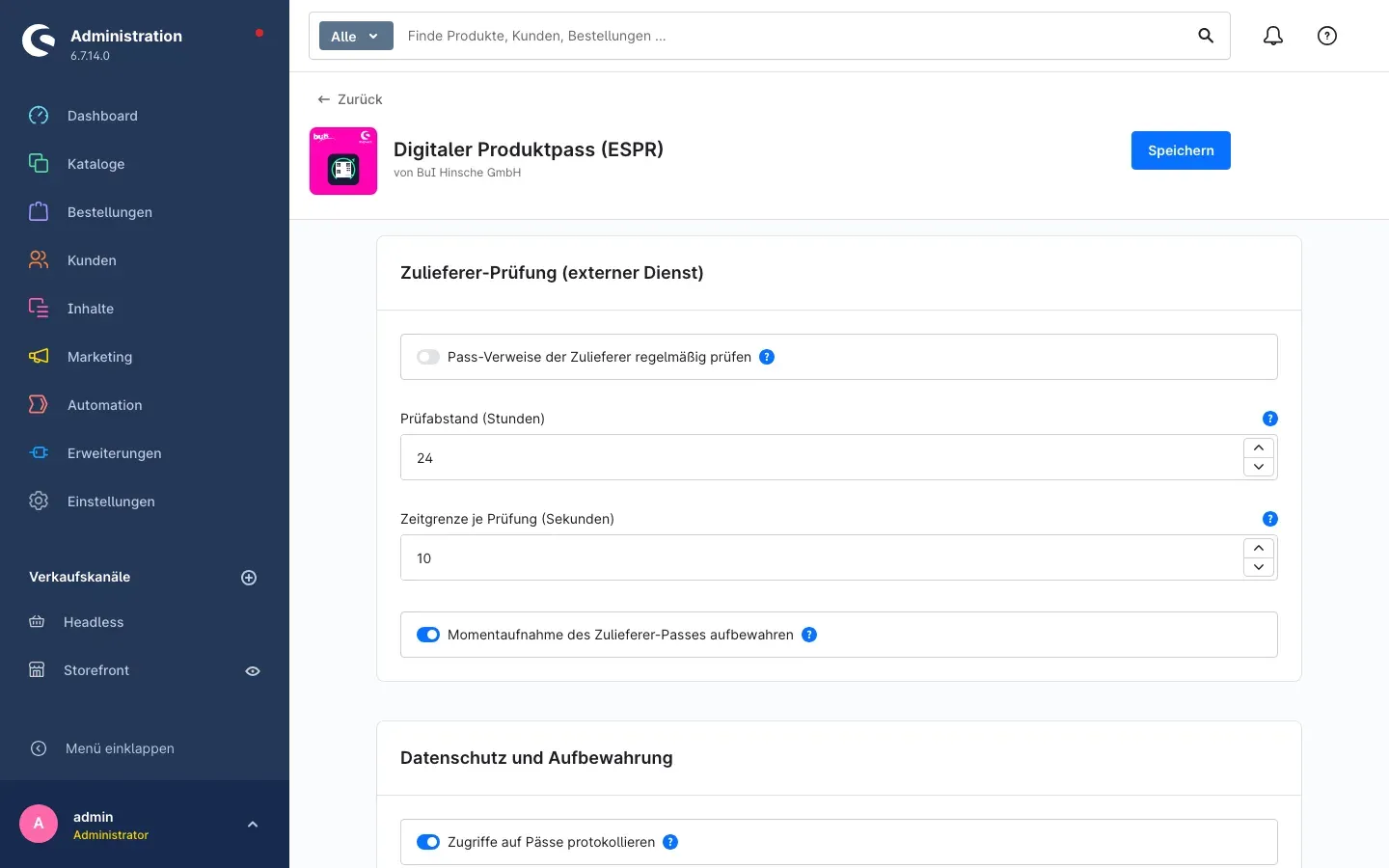 Abb. 6: Karte „Zulieferer-Prüfung (externer Dienst)“: Schalter, Prüfabstand, Zeitgrenze und Momentaufnahme
Pass-Verweise der Zulieferer regelmäßig prüfen ist im Auslieferungszustand aus. Solange der Schalter aus ist, ruft das Plugin keine Zulieferer-Adresse auf.
Prüfabstand (Stunden) bestimmt, wie oft eine Adresse nach einer erfolgreichen Prüfung erneut aufgerufen wird — voreingestellt alle 24 Stunden. Zeitgrenze je Prüfung (Sekunden) legt fest, ab wann eine Adresse als nicht erreichbar gilt; voreingestellt sind zehn Sekunden.
Momentaufnahme des Zulieferer-Passes aufbewahren speichert eine gekürzte Kopie der Antwort. Der Schalter ist standardmäßig an.
Wozu das gut ist: Verschwindet die Adresse deines Zulieferers, hast du trotzdem noch einen Beleg dafür, was dort stand — und dein eigener Pass bleibt nachweisbar.
Datenschutz und Aufbewahrung
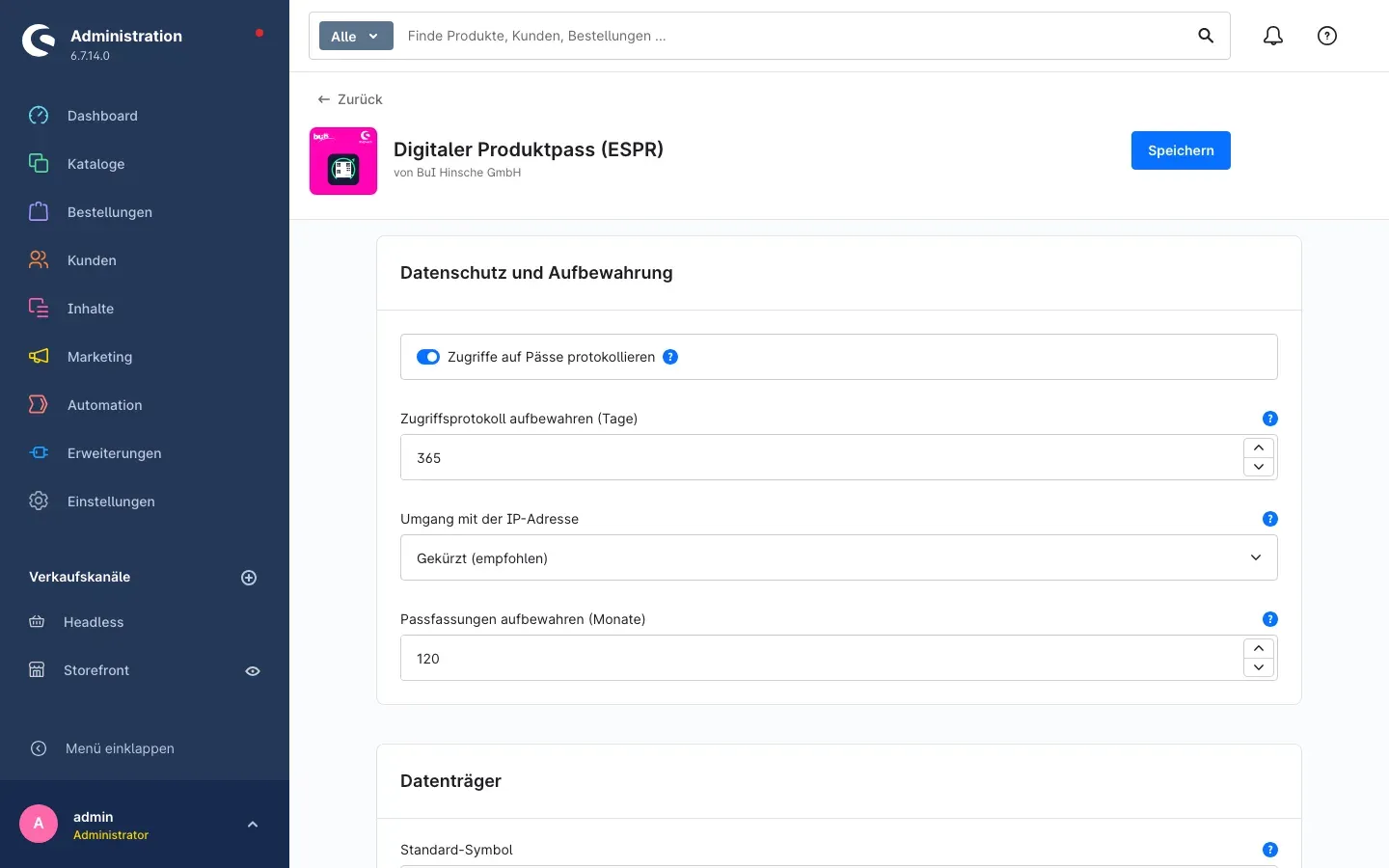 Abb. 7: Karte „Datenschutz und Aufbewahrung“: Zugriffsprotokoll, Aufbewahrungsfristen und Umgang mit der IP-Adresse
Zugriffe auf Pässe protokollieren ist standardmäßig an und als Nachweis gegenüber der Marktüberwachung erforderlich. Protokolliert wird, welche Sichtbarkeitsstufen ausgeliefert wurden — nie der Besucher.
Zugriffsprotokoll aufbewahren (Tage) löscht ältere Einträge automatisch; voreingestellt sind 365 Tage.
Umgang mit der IP-Adresse steht auf Gekürzt (empfohlen). Die Alternativen sind Nicht speichern und Vollständige Adresse (personenbezogen).
Wichtig: Die vollständige Adresse speichert personenbezogene Daten. Wählst du sie, brauchst du dafür eine eigene Rechtsgrundlage und einen Hinweis in deiner Datenschutzerklärung. Im Zweifel bleibst du bei der gekürzten Fassung.
Passfassungen aufbewahren (Monate) setzt die Aufbewahrungsfrist; voreingestellt sind 120 Monate. Verlangt ein Schema eine längere Frist, gilt die längere.
Datenträger
Hier stellst du ein, wie die gedruckten Codes aussehen.
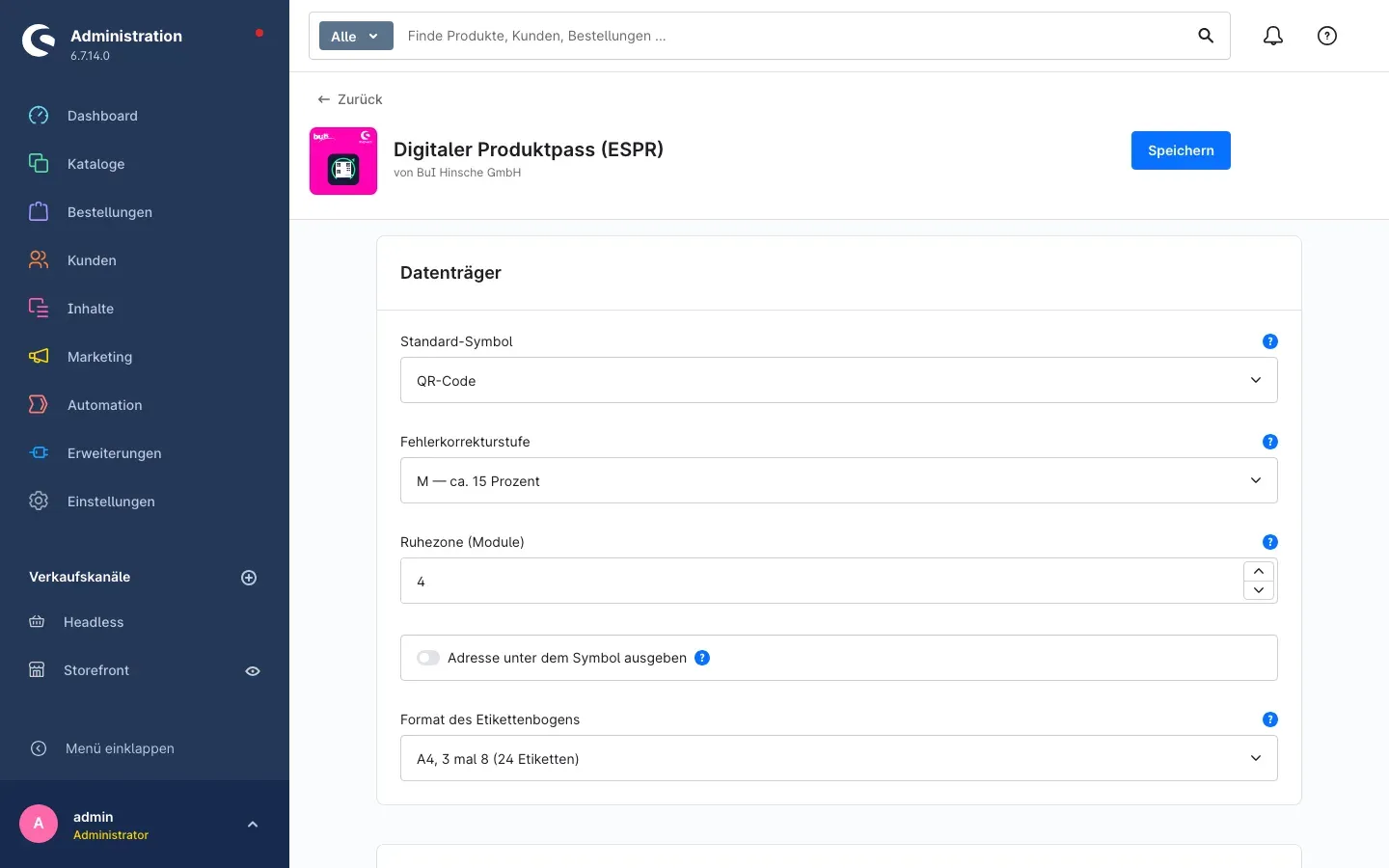 Abb. 8: Karte „Datenträger“: Standard-Symbol, Fehlerkorrekturstufe, Ruhezone und Etikettenbogen-Format
Standard-Symbol ist das Symbol, das für neue Pässe erzeugt wird — QR-Code (Vorgabe) oder Data Matrix (ECC200).
Fehlerkorrekturstufe bestimmt, wie viel Beschädigung ein Symbol verträgt. Zur Wahl stehen vier Stufen von etwa sieben bis etwa 30 Prozent; voreingestellt ist die mittlere Stufe M — ca. 15 Prozent.
Wozu das gut ist: Klebt das Etikett auf einem Gerät, das Öl, Staub oder Sonne abbekommt, wählst du eine höhere Stufe — das Symbol wird größer, bleibt aber auch mit Kratzern lesbar.
Ruhezone (Module) ist der freie Rand um das Symbol. Gemessen wird er in den kleinen Quadraten, aus denen ein QR-Code besteht. Voreingestellt sind vier; darunter lesen viele Scanner das Symbol nicht mehr.
Adresse unter dem Symbol ausgeben druckt die Adresse als Text mit — standardmäßig an. So bleibt der Pass erreichbar, wenn gerade kein Scanner zur Hand ist. Die Beschriftung passt sich dabei der Breite des Symbols an: Auch eine lange Kennung wird vollständig gedruckt, nur eben kleiner.
Format des Etikettenbogens bestimmt das Raster des druckbaren A4-Bogens: A4, 3 mal 8 (24 Etiketten) als Vorgabe, außerdem A4, 2 mal 7 (14 Etiketten) und A4, 4 mal 10 (40 Etiketten).
Vorgaben für neue Pässe
Diese drei Angaben gelten für jeden neuen Pass des Verkaufskanals — es sei denn, der Artikel oder sein Hersteller führt einen eigenen Wert. Mehr dazu in So legst du Produktpässe an und pflegst sie.
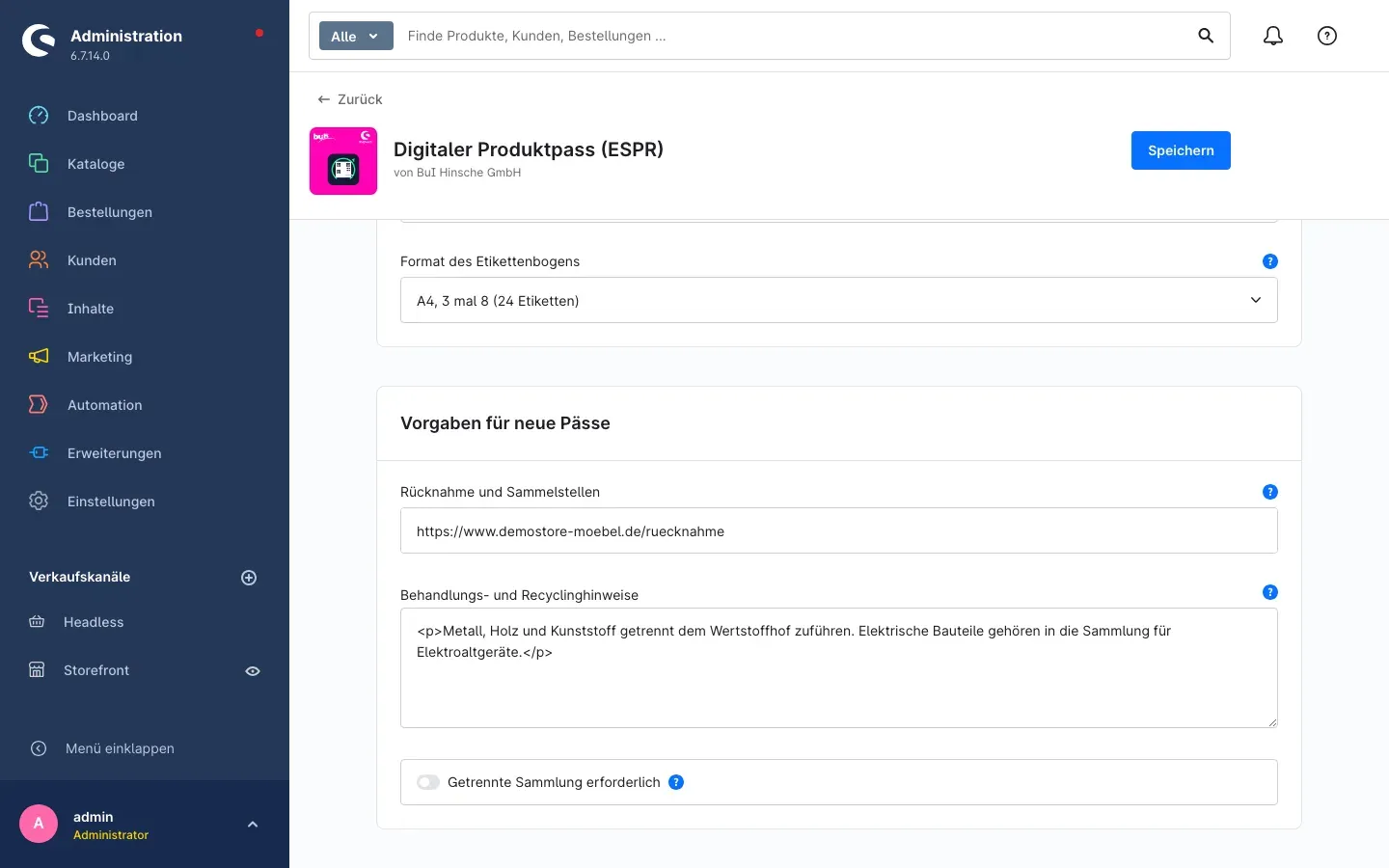 Abb. 9: Karte „Vorgaben für neue Pässe“: Rücknahmestellen, Recyclinghinweise und getrennte Sammlung
Rücknahme und Sammelstellen nimmt die Adresse der Seite auf, auf der steht, wo das Produkt zurückgegeben werden kann.
Behandlungs- und Recyclinghinweise gelten für ein Sortiment vergleichbarer Produkte — etwa „Akku vor der Entsorgung entnehmen“.
Getrennte Sammlung erforderlich hält fest, ob das Produkt nicht in den Hausmüll darf. Das hängt an der Produktgruppe, nicht am Einzelartikel; standardmäßig ist der Schalter an.
Wozu das gut ist: Drei der vierzehn Pflichtangaben des ESPR-Basisschemas füllst du hier einmal für den ganzen Kanal — statt sie in jedem Pass einzeln einzutragen.
So legst du Produktpässe an und pflegst sie
Alles rund um Pässe findest du unter Kataloge → Digitaler Produktpass → Pässe.
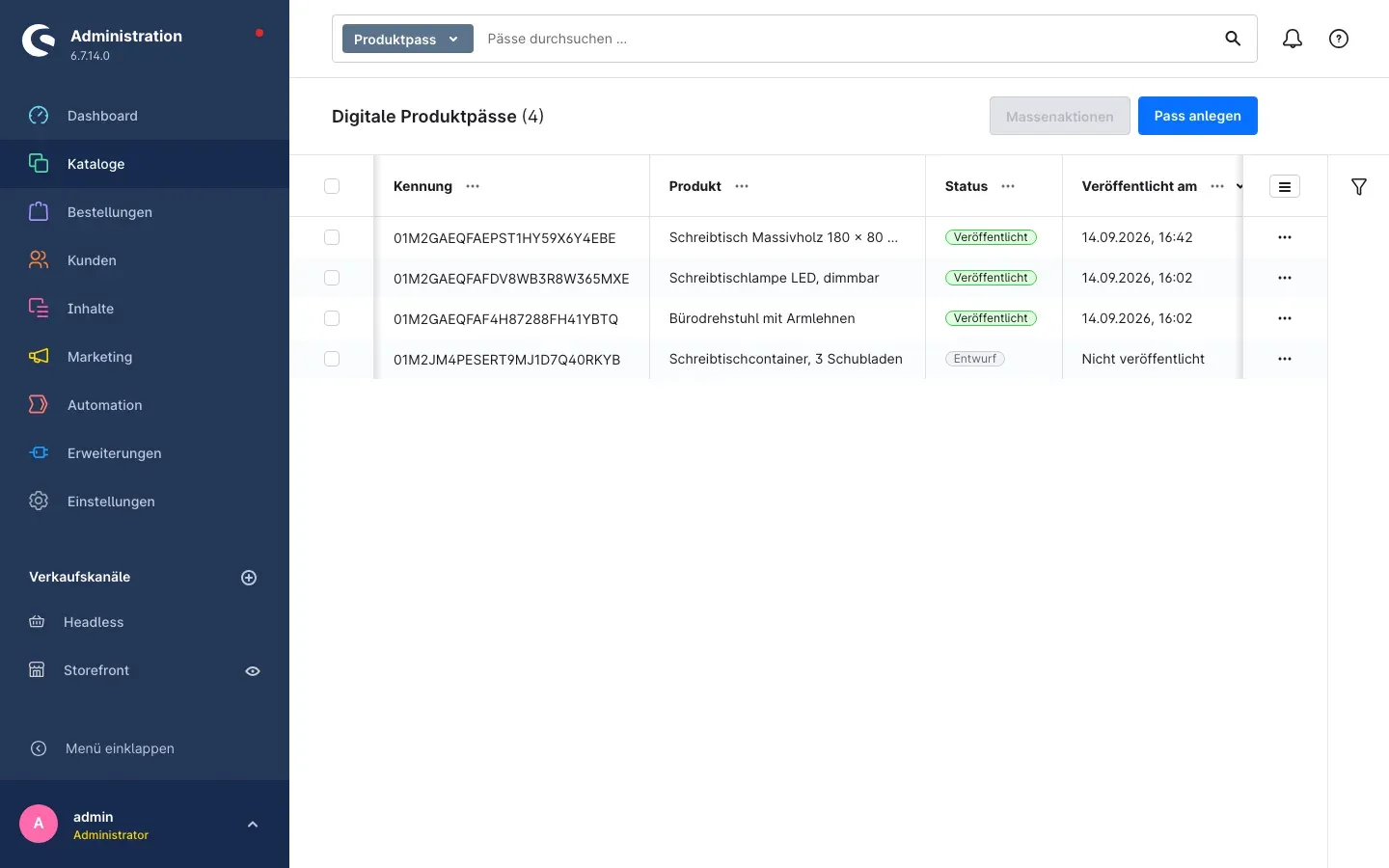 Abb. 10: Die Liste „Digitale Produktpässe“ über die volle Seitenbreite — drei veröffentlichte Pässe und ein Entwurf
Die Liste nutzt die volle Seitenbreite. Sie zeigt von Haus aus Kennung, Produkt, Status, Veröffentlicht am und Prüfstatus — so passt die Liste ohne seitliches Scrollen auf den Bildschirm. Über die Spalteneinstellungen der Liste — die Schaltfläche rechts über der Tabelle — blendest du zusätzlich Schema, Fassung, Granularität, Register und Verkaufskanal ein. Über das Trichter-Symbol daneben filterst du nach Status, Prüfstatus, Schema, Register, Verkaufskanal, Granularität und Veröffentlichungszeitraum.
Einen Pass anlegen
Was dir das bringt: Aus einem Produkt in deinem Katalog wird ein Produktpass mit dauerhafter Adresse, den du befüllen und veröffentlichen kannst.
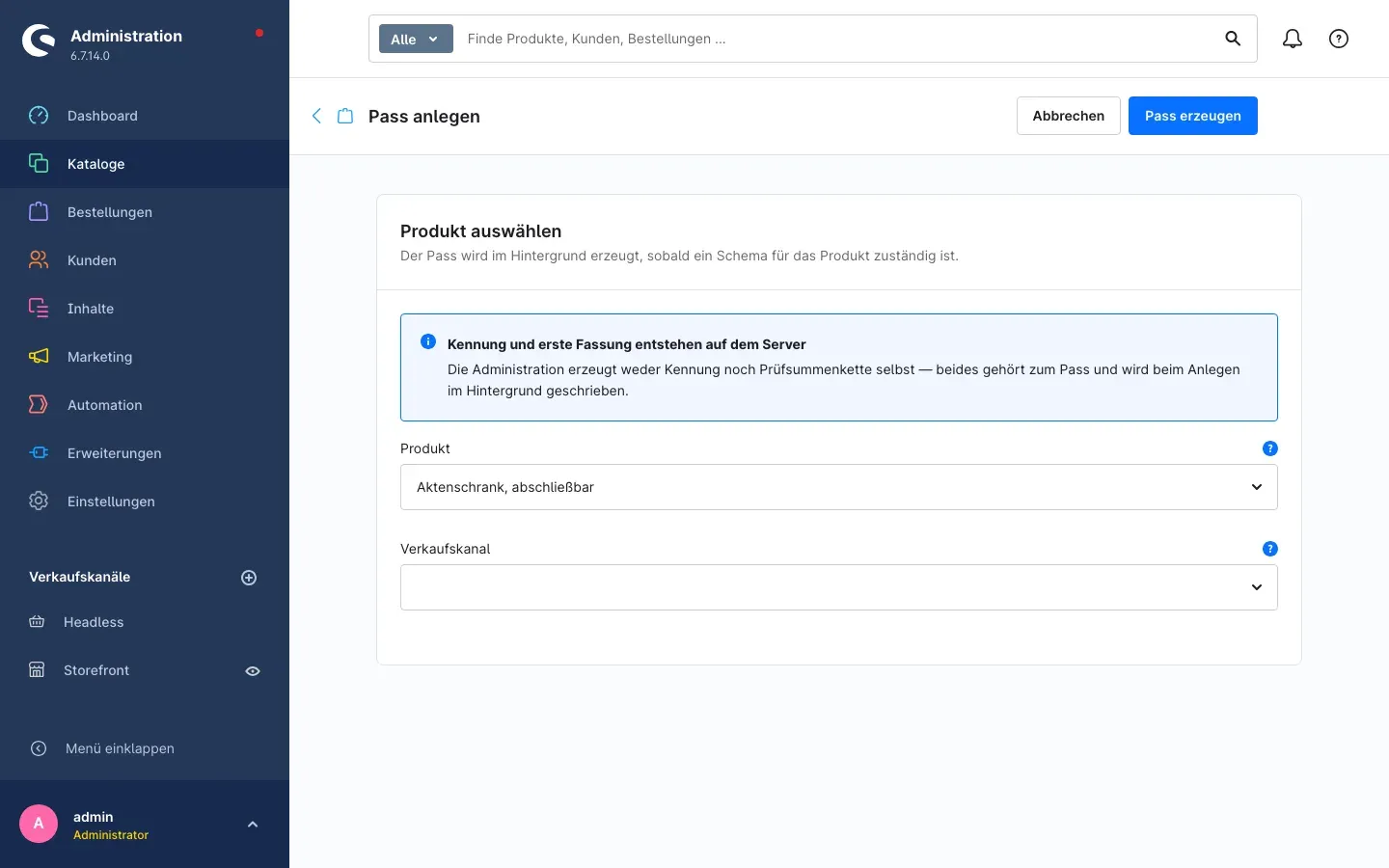 Abb. 11: „Pass anlegen“: ein Produkt ohne bestehenden Pass auswählen
Schritt für Schritt
- Gehe zu Kataloge → Digitaler Produktpass → Pässe.
- Klicke oben rechts auf Pass anlegen.
- Wähle in der Karte Produkt auswählen unter Produkt das Produkt aus, für das der Pass gelten soll.
- Lässt du Verkaufskanal leer, gilt der Pass für alle Verkaufskanäle. Wähle nur dann einen aus, wenn der Pass ausschließlich in einem Shop gelten soll.
- Klicke auf Pass erzeugen.
Der Pass wird im Hintergrund geschrieben und erscheint in der Liste, sobald er fertig ist. Kennung und erste Fassung entstehen dabei auf dem Server — die Administration erzeugt sie nicht selbst.
Denselben Weg gibt es auch ohne Klick: Sobald du einen Artikel speicherst, reiht das Plugin einen Auftrag ein und legt den Pass an, falls ein Schema für den Artikel zuständig ist. Beides läuft über dieselbe Warteschlange (Konformität und Warteschlange im Blick behalten).
Tipp: Existiert für das Produkt schon ein Pass, meldet dir die Seite das und bietet Vorhandenen Pass öffnen an. Nimm dieses Angebot an: Ein zweiter Pass würde zwei Adressen für dasselbe Produkt erzeugen.
Hat ein Artikel dennoch mehrere Pässe, etwa je einen für zwei Verkaufskanäle, entscheidet jeder Kanal für sich: Er zeigt den veröffentlichten Pass, der an ihn gebunden ist, sonst den veröffentlichten Pass ohne Verkaufskanal. Pässe, die an einen anderen Verkaufskanal gebunden sind, erscheinen dort nie — weder auf der Produktseite noch auf dem Produktpass-Beiblatt oder bei der Zuordnung von Einzelstücken zu einer Bestellung.
Wichtig: Ein Pass entsteht nur, wenn ein aktives Schema für das Produkt zuständig ist. Kommt kein Pass an, prüfe zuerst die Schema-Zuordnung (Schemata) und dann die Warteschlange.
Woher die Angaben eines neuen Passes kommen
Was dir das bringt: Ein neuer Pass ist nicht leer. Du korrigierst, statt abzutippen.
Sobald ein Pass entsteht, übernimmt das Plugin, was dein Shop ohnehin weiß: Produktbezeichnung, Modellkennung, Hersteller, Produktgruppe und das Datum des Inverkehrbringens. Führt dein Schema mehrere Sprachen, holt es jede Angabe aus der passenden Übersetzung des Artikels — der deutsche Passtext kommt also aus der deutschen Artikelbeschreibung, der englische aus der englischen. Hat eine Variante keine eigene Übersetzung, erbt sie die des Stammartikels.
Für alles, was nicht im Artikelstamm steht, liefert das Plugin ein Feld-Set Digitaler Produktpass. Du findest es am Produkt unter Spezifikationen in der Karte Zusatzfelder auf dem Reiter Digitaler Produktpass — und ebenso am Hersteller.
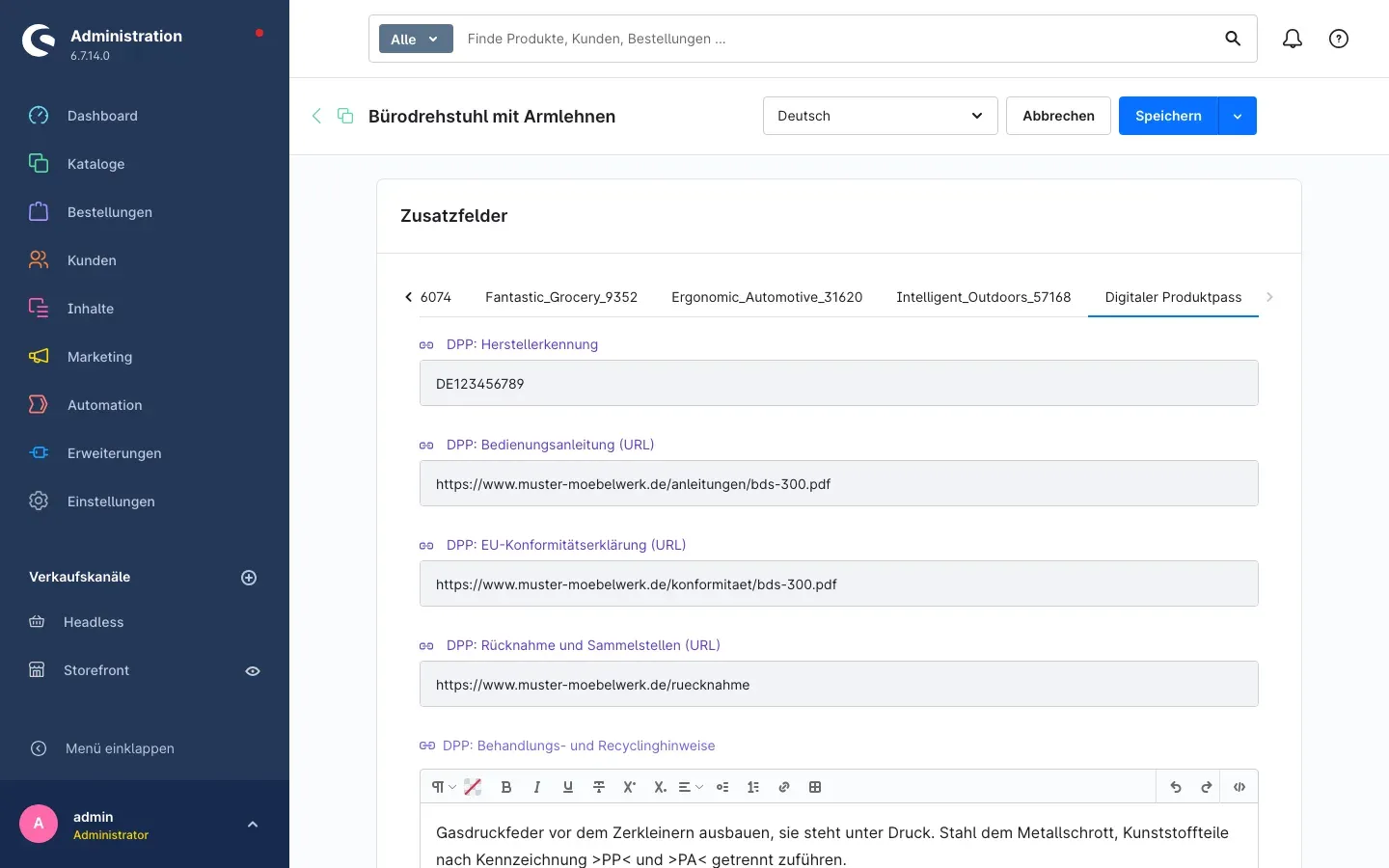 Abb. 12: Das Feld-Set „Digitaler Produktpass“ am Produkt, vollständig ausgefüllt
Es enthält acht Felder:
- DPP: Herstellerkennung
- DPP: Bedienungsanleitung (URL)
- DPP: EU-Konformitätserklärung (URL)
- DPP: Rücknahme und Sammelstellen (URL)
- DPP: Behandlungs- und Recyclinghinweise
- DPP: Getrennte Sammlung erforderlich
- DPP: Erwartete Lebensdauer (Jahre)
- DPP: CO₂-Fußabdruck gesamt (kg CO₂e)
Wer gewinnt, wenn mehrere Quellen etwas liefern: zuerst der Wert am Artikel, dann der am Hersteller, zuletzt die Vorgabe aus den Einstellungen (Einstellungen). So pflegst du eine Herstellerkennung einmal beim Hersteller und eine abweichende Recyclinganweisung nur bei dem einen Artikel, der sie braucht.
Was praktisch übrig bleibt: Von den vierzehn Pflichtangaben des ESPR-Basisschemas füllen sich fünf allein aus dem Artikelstamm. Drei weitere decken die Vorgaben aus den Einstellungen ab. Fünf kommen aus dem Feld-Set — trägt deine Warenwirtschaft dort ein, entstehen sie ebenfalls von selbst. Genau eine Angabe lässt sich aus nichts ableiten: die Liste der Besorgniserregenden Stoffe. Sie ist eine strukturierte Liste und braucht mindestens einen Eintrag; eine leere Liste gilt als fehlende Pflichtangabe.
Wichtig: Vorbelegt wird nur beim Anlegen. Änderst du später den Artikelnamen oder die Herstellerangaben, ändert sich ein bestehender Pass dadurch nicht — das wäre auch nicht zulässig, denn eine veröffentlichte Fassung darf sich nicht unbemerkt verändern. Trag die Änderung im Passformular nach; sie wird als neue Fassung geschrieben.
Die Angaben ausfüllen und den Prüfstatus lesen
Was dir das bringt: Die Felder, die das Gesetz für deine Produktgruppe verlangt, stehen als Formular bereit — du füllst aus, was zutrifft, und siehst jederzeit, was noch fehlt.
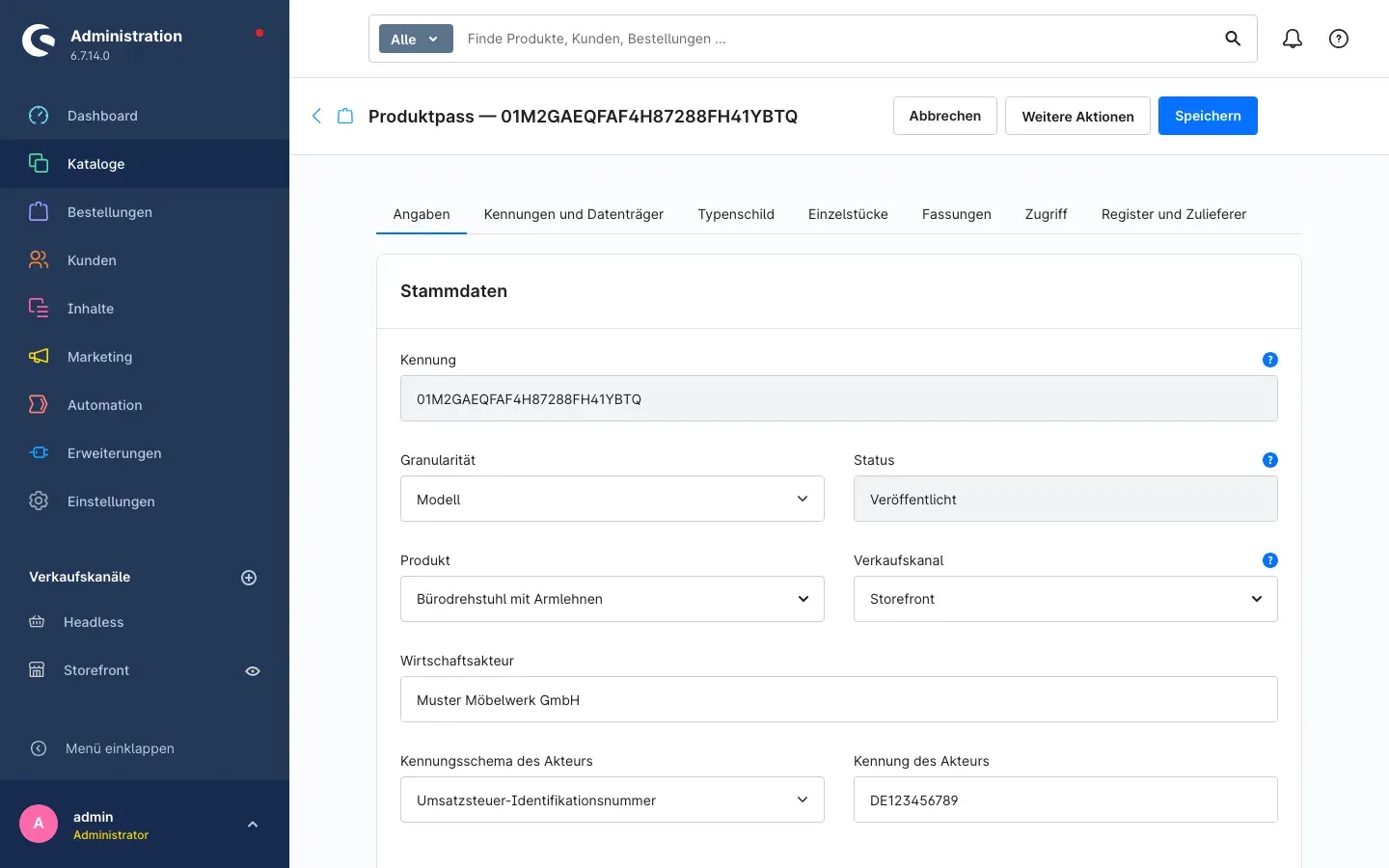 Abb. 13: Reiter „Angaben“ eines veröffentlichten Passes: Stammdaten und Schema-Formular
Öffne den Pass aus der Liste. Der Reiter Angaben zeigt oben die Stammdaten — Kennung, Granularität, Status, Produkt, Verkaufskanal und den Wirtschaftsakteur mit seiner Kennung — darunter den Zustand und dann das Formular deines Schemas. Welche Felder erscheinen, bestimmt allein das Schema.
Über Sprache der Passinhalte schaltest du die Anzeige zwischen den Sprachen um, die dein Schema führt. Diese Auswahl ändert nur, welche Sprachfassung du gerade bearbeitest — nicht die Sprache der Administration. Stammt ein Wert aus einer anderen Sprache, weist das Formular mit Wert stammt aus einer anderen Sprache darauf hin.
Datum und Uhrzeit erscheinen überall im Plugin im Format deiner Benutzersprache — im deutschen Backend also als 15.09.2026, 13:29.
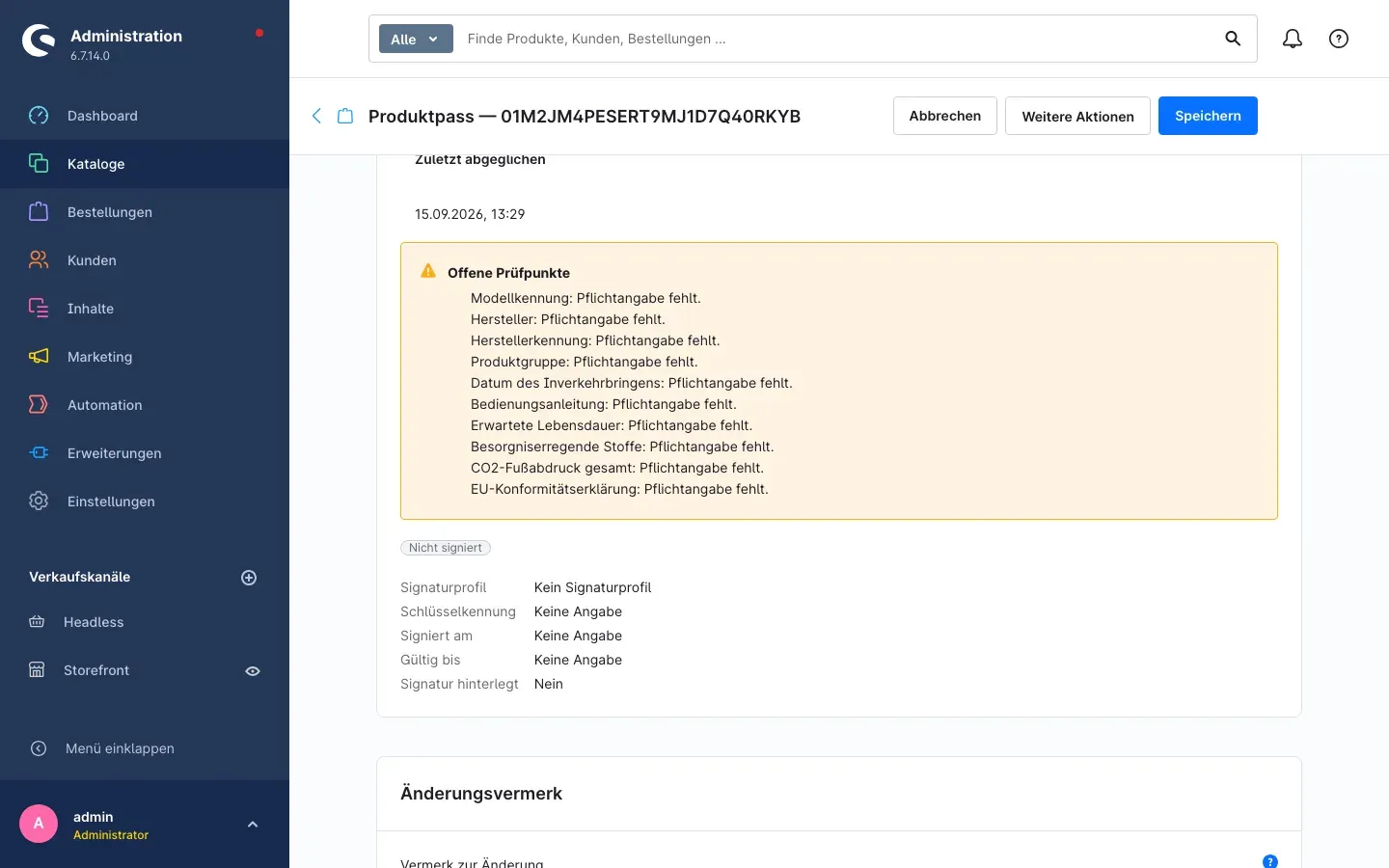 Abb. 14: Reiter „Angaben“ eines Entwurfs mit offenen Prüfpunkten
Fehlt etwas, führt der Pass es im Banner Offene Prüfpunkte auf — im Klartext und in der Sprache deiner Administration, zum Beispiel „Modellkennung: Pflichtangabe fehlt.“ Der Prüfstatus daneben fasst das in einem Wort zusammen:
- Vollständig — alle Pflichtangaben sind da und alle Werte sind in Ordnung. Nur in diesem Zustand lässt sich der Pass veröffentlichen.
- Unvollständig — es fehlen Pflichtangaben.
- Fehlerhaft — es sind Werte eingetragen, die so nicht zulässig sind: eine Adresse ohne
http://oderhttps://, zu viele Nachkommastellen, ein Wert unter dem erlaubten Mindestwert, eine GTIN mit falscher Ziffernzahl oder eine Pflichtangabe, die in der Standardsprache des Schemas fehlt. - Ungeprüft — der Pass wurde seit der letzten Änderung noch nicht geprüft.
Bevor du speicherst, kannst du in der Karte Änderungsvermerk unter Vermerk zur Änderung in einem Satz festhalten, was du geändert hast. Der Vermerk wandert in die neue Fassung und ist später in der Historie sichtbar — das erspart dir bei einer Prüfung viel Sucherei.
Veröffentlichen und zurückziehen
Was dir das bringt: Erst ein veröffentlichter Pass ist über den QR-Code öffentlich erreichbar. Ein Entwurf ist es nicht.
Oben auf der Detailseite eines Passes stehen Abbrechen, Weitere Aktionen und Speichern. Hinter Weitere Aktionen liegen Veröffentlichen, Signieren, Prüfen, Zurückziehen, Archiv exportieren und Etikettenbogen erzeugen.
- Prüfe, dass der Prüfstatus auf Vollständig steht und keine offenen Prüfpunkte mehr gemeldet werden.
- Öffne Weitere Aktionen und klicke auf Veröffentlichen. Der Pass trägt danach den Status Veröffentlicht, und das Veröffentlichungsdatum wird gesetzt.
Musst du einen Pass aus dem Verkehr ziehen, wählst du unter Weitere Aktionen den Punkt Zurückziehen und trägst einen Grund ein. Der Grund wird in der Fassungshistorie festgehalten. Ein zurückgezogener Pass bleibt weiter auflösbar — er wird nur als zurückgezogen ausgewiesen. Das ist Absicht: Gedruckte Etiketten laufen sonst ins Leere.
Wichtig: Ein veröffentlichter Pass lässt sich nicht mehr löschen, sondern nur zurückziehen. Löschen ist ausschließlich für Entwürfe möglich, die nie veröffentlicht wurden.
In der Liste kannst du auch mehrere Pässe auf einmal auswählen und über Massenaktionen gemeinsam veröffentlichen, signieren, zurückziehen, exportieren oder ihre Etiketten erzeugen.
Fassungen und Änderungshistorie
Was dir das bringt: Jede Änderung bleibt nachvollziehbar. Du kannst jederzeit zeigen, was wann im Pass stand — und dass niemand nachträglich daran gedreht hat.
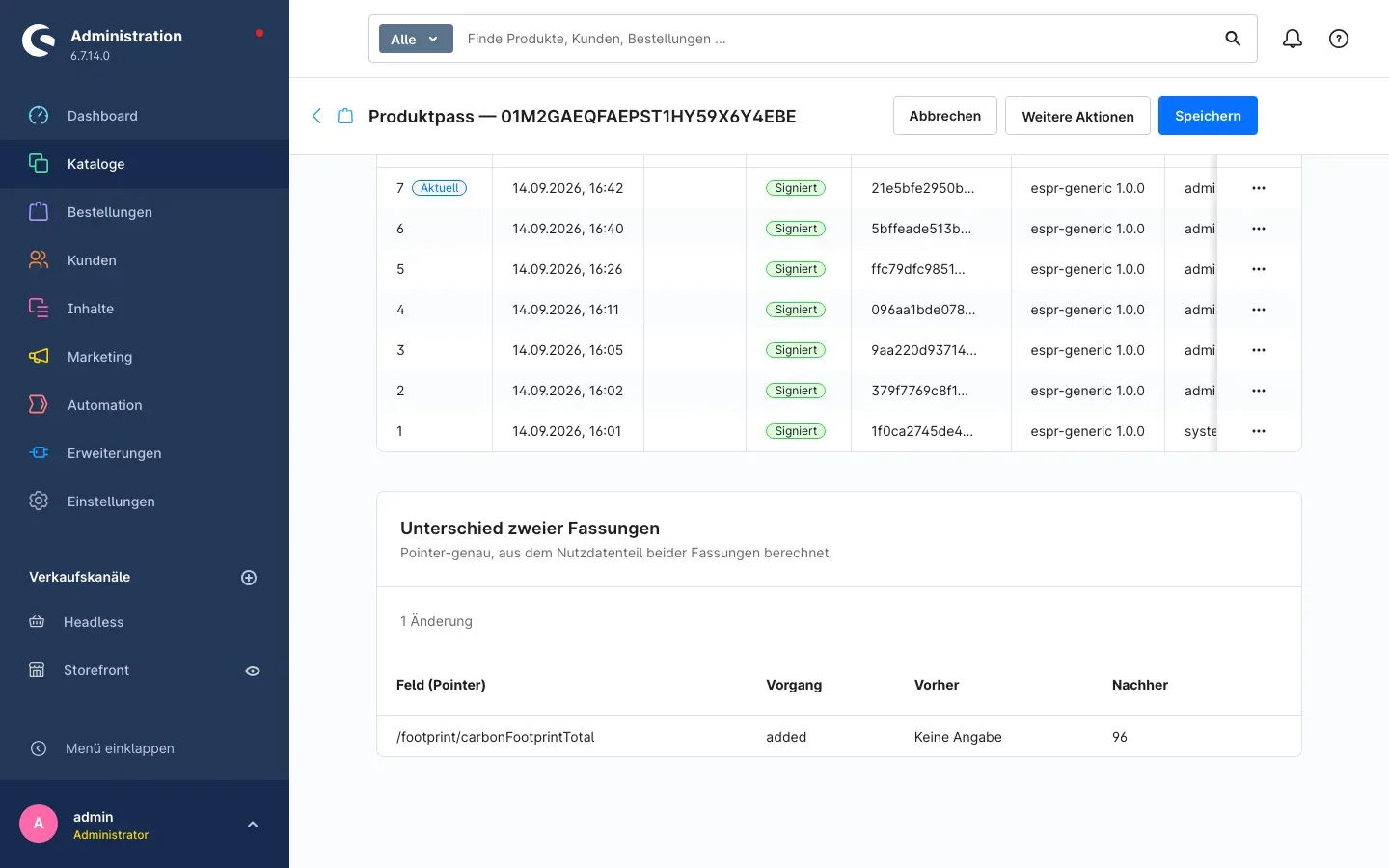 Abb. 15: Reiter „Fassungen“: Historie und der automatisch vorbereitete Vergleich zweier Fassungen
Der Reiter Fassungen listet jede Fassung des Passes mit Nummer, Gültigkeitszeitraum, Signatur, Kettenprüfsumme, Schema, Urheber und Vermerk. Die aktuelle trägt die Marke Aktuell. Jede neue Fassung wird an die vorherige angehängt und mit ihr über eine Prüfsumme verkettet; überschrieben wird nie etwas.
Darunter steht Unterschied zweier Fassungen. Die beiden jüngsten Fassungen sind dort bereits vorausgewählt — du siehst den letzten Änderungsschritt also sofort, ohne etwas einzustellen. Über Vergleichen von und Vergleichen mit wählst du jedes andere Paar. Die Tabelle nennt je Zeile den Vorgang, das betroffene Feld sowie den Wert vorher und nachher.
Signieren und Echtheit prüfen
Was dir das bringt: Wer den Pass aufruft, kann selbst nachprüfen, dass der Inhalt echt ist und die Fassungskette nicht unterbrochen wurde.
Voraussetzung ist ein eingerichtetes Signaturprofil (Einstellungen). Ist es eingerichtet, wählst du auf der Detailseite unter Weitere Aktionen den Punkt Signieren. Das Plugin signiert die Fassungen und meldet dir, wie viele signiert und wie viele eingereiht wurden.
Über Prüfen — ebenfalls unter Weitere Aktionen — erzeugst du einen Prüfbericht. Er nennt die Zahl der geprüften Fassungen, ob die Kette unversehrt ist und — falls nicht — ab welcher Fassung sie bricht.
Läuft eine Signatur ab, weist der Pass das als Signatur abgelaufen aus. Signiere ihn dann erneut, damit die Prüfung weiterhin gelingt.
Kennungen, Datenträger und Etiketten
Kennungen verstehen und anlegen
Was dir das bringt: Die Kennung ist die Adresse, unter der dein Pass gefunden wird. Sie steht auf jedem gedruckten Etikett.
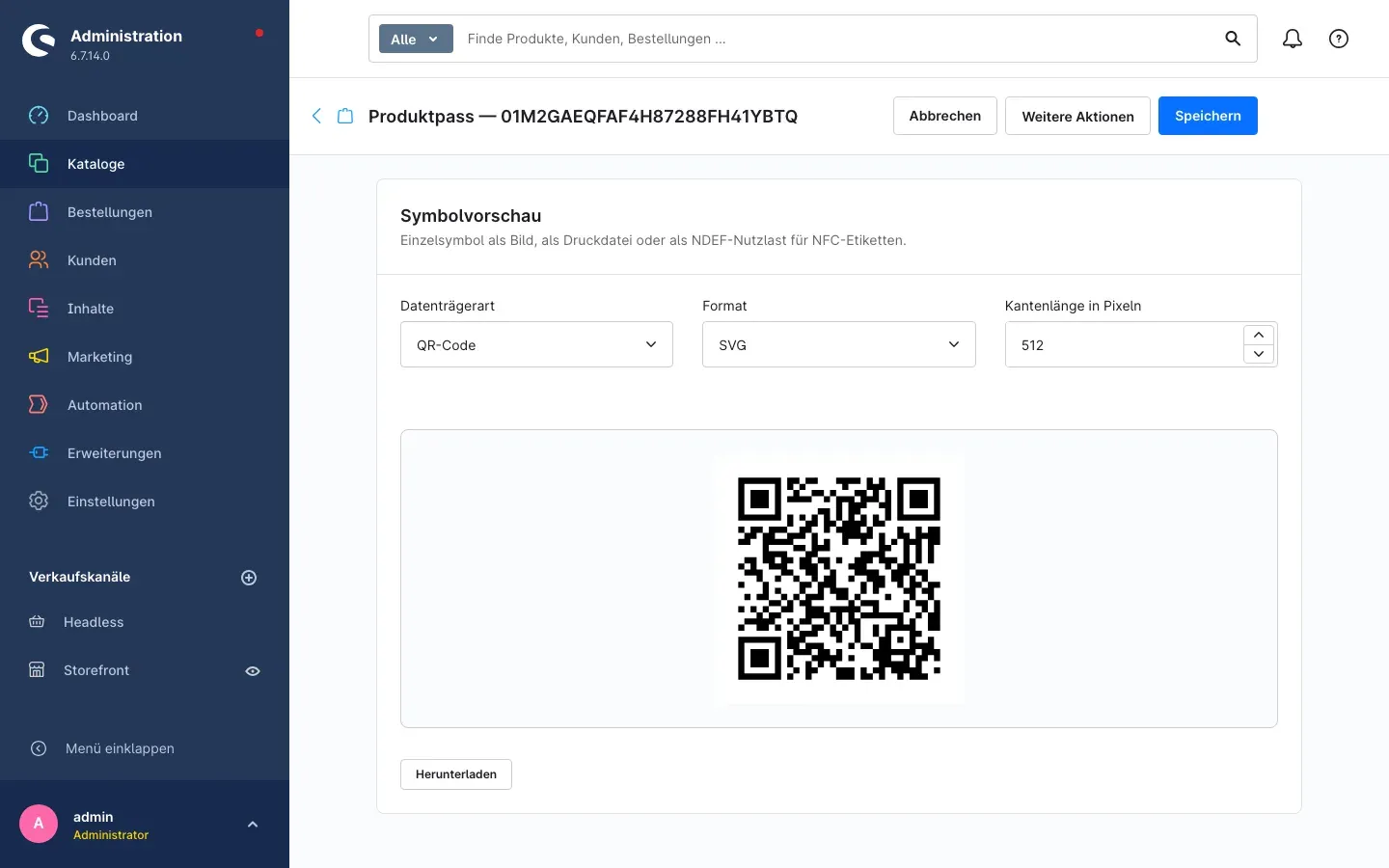 Abb. 16: Reiter „Kennungen und Datenträger“ mit der Symbolvorschau eines QR-Codes
Jeder Pass bekommt beim Anlegen automatisch eine Kennung. Sie wird einmalig vergeben und bleibt für die gesamte Lebensdauer des Passes gleich.
Auf dem Reiter Kennungen und Datenträger siehst du in der Karte Kennungen alle Adressen dieses Passes samt Kennungsschema, Datenträgerart und Auflöser-Adresse. Über Kennung anlegen ergänzt du eine weitere — etwa eine Adresse nach GS1 Digital Link mit GTIN und Seriennummer neben der selbst vergebenen Kennung. Eine Kennung kannst du als Hauptkennung markieren; diese wird für Etiketten bevorzugt verwendet.
Legst du eine GS1-Digital-Link-Kennung an, prüft das Plugin die Prüfziffer der GTIN sofort. Eine vertippte Nummer wird also nicht gespeichert, statt später auf dem gedruckten Etikett aufzufallen.
Die Auflöser-Adresse wird beim Anlegen aus deinen Einstellungen gebildet und dann fest gespeichert. Eine einmal gespeicherte Adresse gewinnt gegenüber späteren Änderungen an den Einstellungen — denn sie steht bereits auf gedruckten Etiketten.
Darunter steht die Symbolvorschau. Über Datenträgerart, Format und Kantenlänge in Pixeln stellst du ein, was erzeugt werden soll; Herunterladen speichert das Ergebnis als Datei.
Wichtig: Löschst du eine Kennung, lösen bereits gedruckte Datenträger mit dieser Kennung den Pass nicht mehr auf. Lösche eine Kennung nur, wenn mit ihr nachweislich nie etwas gedruckt wurde.
Einen ganzen Etikettenbogen drucken
Was dir das bringt: Statt Symbole einzeln herunterzuladen, erzeugst du einen druckfertigen A4-Bogen mit vielen Etiketten auf einmal.
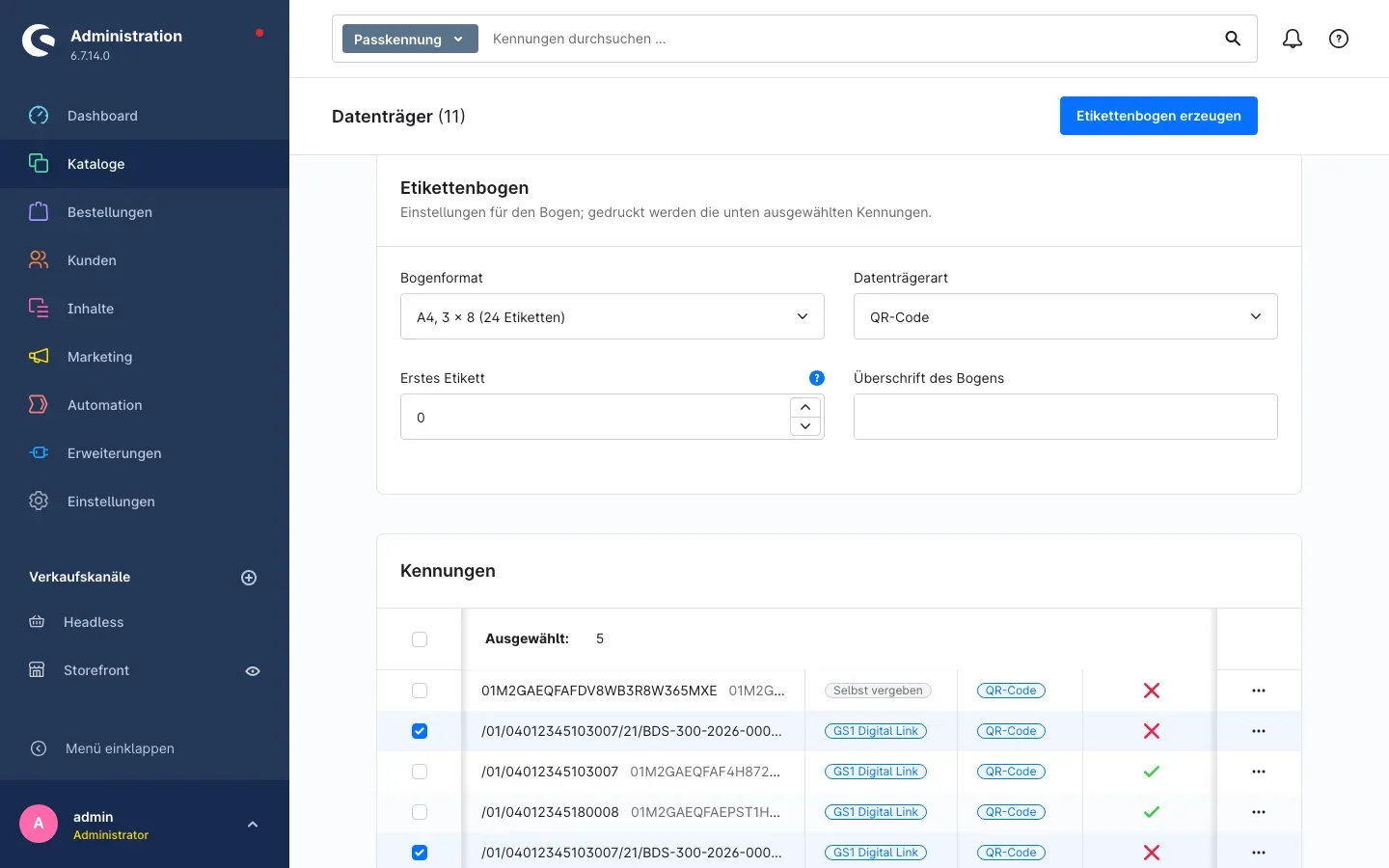 Abb. 17: Die Seite „Datenträger“: Einstellungen des Etikettenbogens und die ausgewählten Kennungen
Schritt für Schritt
- Öffne Kataloge → Digitaler Produktpass → Datenträger.
- Stelle in der Karte Etikettenbogen das Bogenformat und die Datenträgerart ein.
- Trage bei Bedarf eine Überschrift des Bogens ein.
- Ist dein Bogen schon teilweise verbraucht, gibst du unter Erstes Etikett an, wie viele Felder frei bleiben sollen.
- Hake in der Karte Kennungen darunter die Kennungen an, die gedruckt werden sollen. Über der Tabelle steht mitlaufend, wie viele ausgewählt sind.
- Klicke oben rechts auf Etikettenbogen erzeugen. Die Schaltfläche wird erst aktiv, wenn mindestens eine Kennung ausgewählt ist.
Über die Suchleiste am Seitenkopf findest du einzelne Kennungen; am Ende jeder Zeile öffnest du über das Kontextmenü Symbol anzeigen die Vorschau eines einzelnen Symbols.
Denselben Weg gibt es auch aus der Passliste heraus: Wähle mehrere Pässe aus und nutze Etikettenbogen erzeugen aus den Massenaktionen. Gedruckt wird dann die Hauptkennung jedes ausgewählten Passes.
Das Typenschild
Was dir das bringt: Du erzeugst eine fertige Produktplakette mit Hersteller- und Konformitätsangaben, CE-Zeichen und aufgedrucktem Datenträger — als Bilddatei zum Gravieren, Drucken oder Weitergeben an deinen Etikettenhersteller.
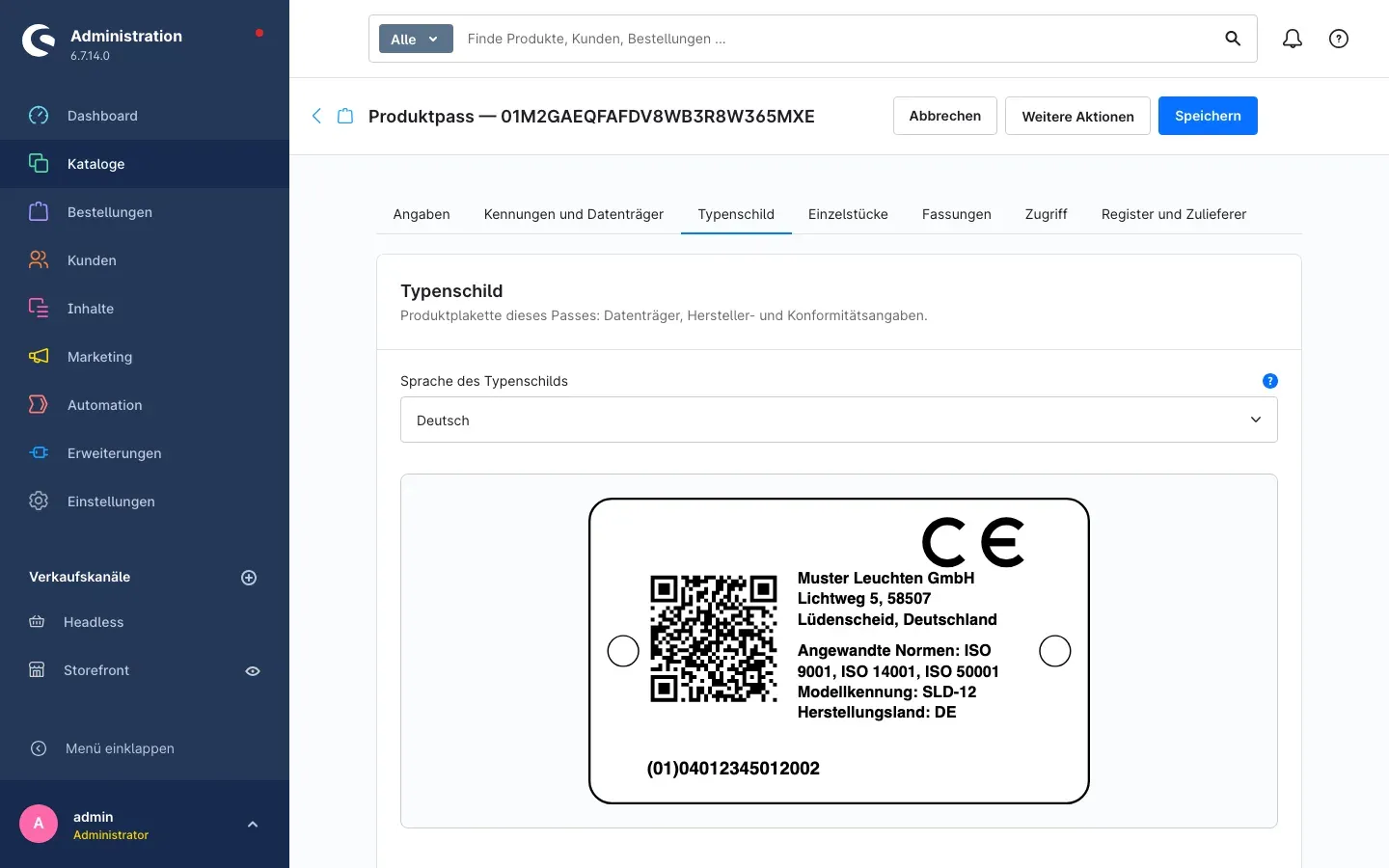 Abb. 18: Reiter „Typenschild“: Sprache des Typenschilds und Vorschau der Plakette
Öffne einen Pass und wechsle auf den Reiter Typenschild. Oben steht die Karte Typenschild mit der Vorschau der Plakette, darunter die Karte Layout. Solange für das Schema noch nichts gespeichert ist, weist dich der Hinweis Vorgabelayout darauf hin, dass gerade die Vorgabe angezeigt wird.
Die Sprache des Typenschilds wählen
Über der Vorschau steht Sprache des Typenschilds. Sie bestimmt, in welcher Sprache die Beschriftungen auf der Plakette erscheinen — in der Vorschau, im Download und in der Ablage in der Medienbibliothek. Angeboten werden genau die Sprachen, die dein Schema führt; vorbelegt ist die Sprache deiner Administration.
Die Auswahl erscheint nur, wenn das Schema überhaupt mehrere Sprachen kennt. Führt es nur eine, gibt es nichts zu wählen.
Wozu das gut ist: Du arbeitest im deutschen Backend, lieferst die Plakette aber an einen niederländischen Produktionsstandort. Du stellst die Sprache einmal um, lädst die Datei herunter — und schickst ein Typenschild, das dort jeder lesen kann.
Die Platte einrichten
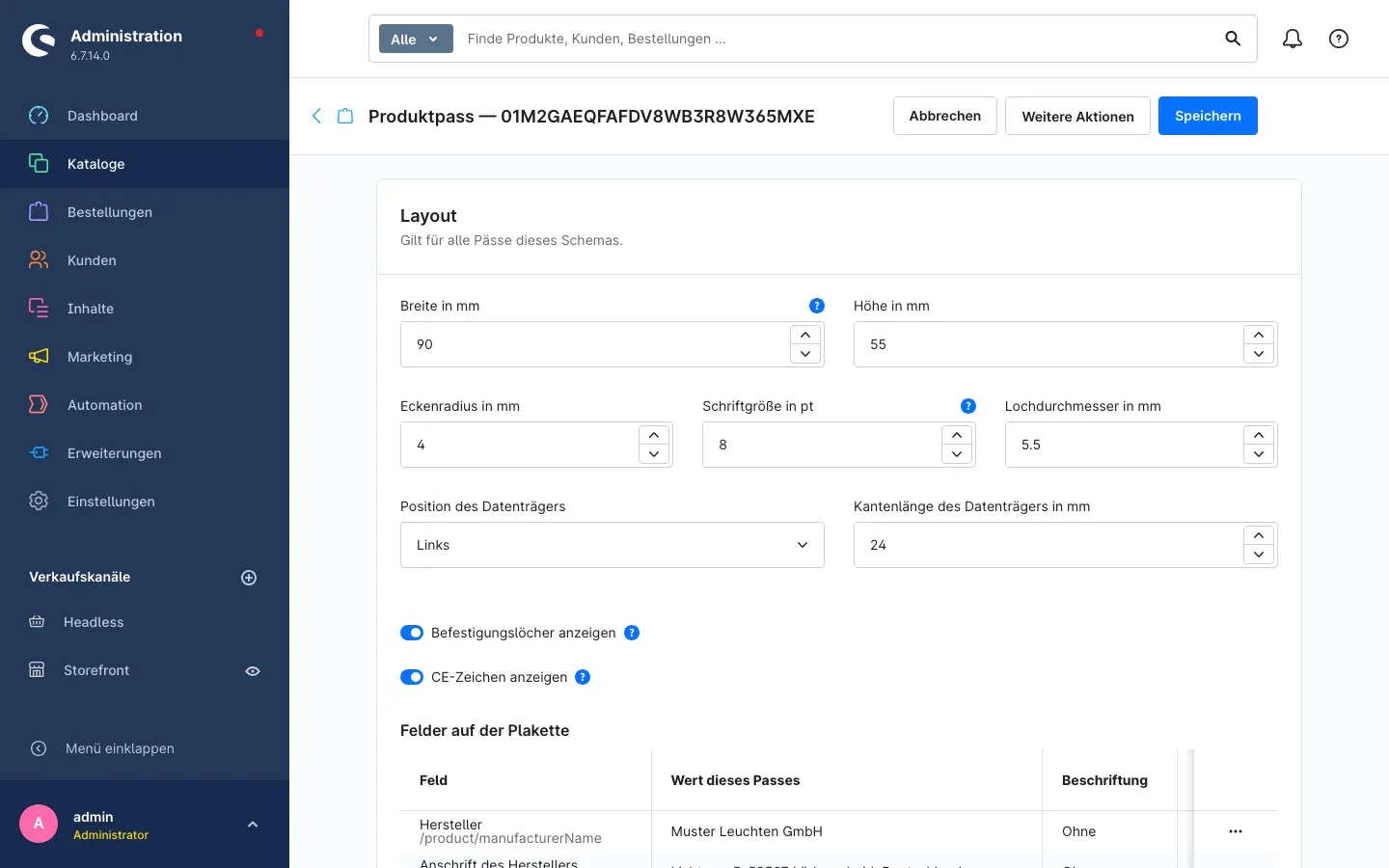 Abb. 19: Reiter „Typenschild“, Layout-Editor: Plattenmaß und Felder auf der Plakette
In der Karte Layout legst du die physischen Maße fest: Breite in mm, Höhe in mm und Eckenradius in mm. Über Befestigungslöcher anzeigen ergänzt du zwei Löcher links und rechts — der Text hält von selbst Abstand zu ihnen; den Lochdurchmesser in mm gibst du daneben an.
Die Position des Datenträgers stellst du auf Links, Rechts oder Ohne Datenträger, die Kantenlänge des Datenträgers in mm bestimmt seine Größe. CE-Zeichen anzeigen wirkt nur dann, wenn der Pass die CE-Kennzeichnung als angebracht führt.
Die Schriftgröße in pt ist ein Ausgangswert: Passt der Text nicht auf die Platte, verkleinert ihn das Typenschild selbst.
Felder auf die Plakette holen
Unter Felder auf der Plakette bestimmst du, was gedruckt wird. Über Feld hinzufügen wählst du aus den Feldern, die dein Schema deklariert — dazu kommen die Angaben des Passes selbst wie Pass-Kennung (UID), Wirtschaftsakteur, Kennung des Wirtschaftsakteurs und Kennungsschema des Wirtschaftsakteurs.
Je Zeile stellst du ein:
- Beschriftung: Ohne druckt nur den Wert, Feldname stellt die Bezeichnung aus dem Schema voran, Eigener Text nimmt eine frei gewählte Beschriftung.
- Bereich: Hauptbereich oder Fußzeile.
- Stil: Normal oder Fett.
- Abstand oberhalb: trennt Blöcke voneinander, etwa Anschrift und technische Angaben.
Mit Nach oben und Nach unten ordnest du die Zeilen. Die Spalte Wert dieses Passes zeigt dir dabei, was in der Vorschau tatsächlich landet.
Layout speichern und Typenschild ausgeben
Das Layout gilt für alle Pässe desselben Schemas. Solange du nichts gespeichert hast, arbeitet das Plugin mit einem Vorgabelayout und weist darauf hin. Mit Layout speichern schreibst du deine Fassung fest; Auf Vorgabe zurücksetzen entfernt sie wieder.
Für die Ausgabe hast du drei Wege:
- PNG herunterladen — Bilddatei für Druckereien und Etikettenhersteller.
- SVG herunterladen — verlustfrei skalierbar, richtig für Gravur und Laser.
- In Medienbibliothek speichern — legt das Typenschild in deiner Shopware-Medienbibliothek im Ordner Digital Product Passport ab, sodass du es aus dem Shop heraus weiterverwenden kannst.
Vorschau aktualisieren rechnet die Ansicht neu, ohne etwas zu speichern.
Tipp: Änderst du das Layout, prüfe die Vorschau bei deinem längsten Produktnamen. So siehst du sofort, ob die Schrift kleiner gerechnet wird und ob das noch lesbar bleibt.
Wichtig: Zum Ändern des Layouts brauchst du die Berechtigung zum Bearbeiten von Schemata. Ohne sie kannst du das Typenschild ansehen und herunterladen, aber nicht umbauen — der Hinweis Nur ansehen sagt dir das.
Wer welche Angaben sehen darf
Was dir das bringt: Nicht jede Angabe im Pass gehört an die Öffentlichkeit. Du entscheidest, welcher Empfänger welche Stufe zu sehen bekommt — und behältst den Nachweis darüber.
Die Sichtbarkeitsstufen
Jedes Feld eines Passes gehört zu einer Sichtbarkeitsstufe. Zur Auswahl stehen Öffentlich, Käufer, Reparaturbetrieb, Recyclingbetrieb, Behörde und Vertraulich. Die Stufe Käufer ist für Angaben gedacht, die nur die Käuferin oder der Käufer sehen soll — Seriennummer, Bezug zum Kaufbeleg, Garantie. Wer eine Bestellung nachweist, bekommt sie zu sehen, ein fremder Reparaturbetrieb nicht. Welche Stufe ein Feld hat, legt das Schema fest — nicht du am einzelnen Pass.
Wer ohne besondere Berechtigung den QR-Code scannt, sieht ausschließlich die öffentliche Stufe. Alle anderen Felder stehen gar nicht erst in der Antwort.
Ein Zugriffsrecht vergeben
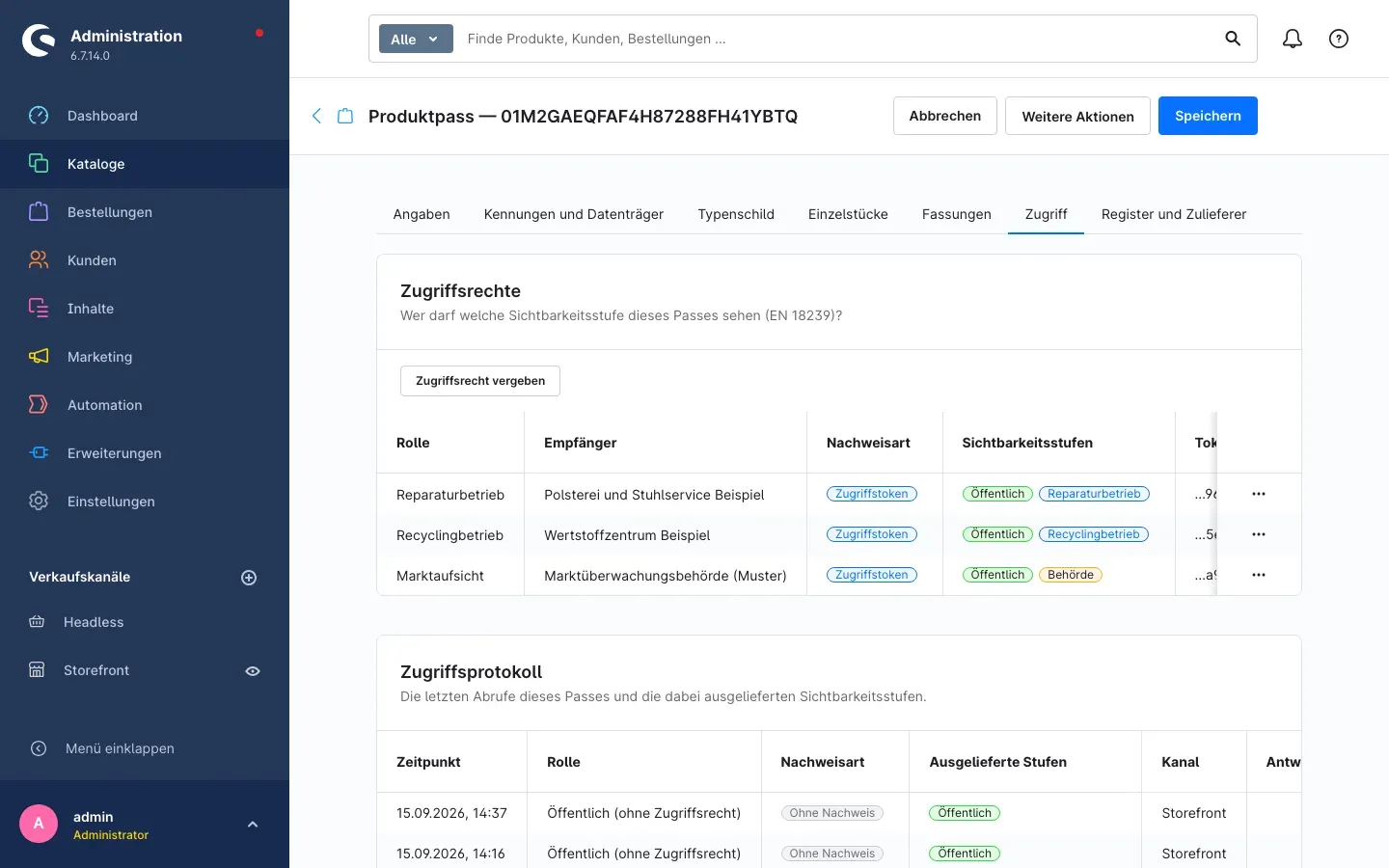 Abb. 20: Reiter „Zugriff“: die vergebenen Zugriffsrechte
Öffne den Pass, wechsle auf den Reiter Zugriff und klicke in der Karte Zugriffsrechte auf Zugriffsrecht vergeben.
Schritt für Schritt
- Trage unter Empfänger ein, wer das Recht bekommt.
- Unter Rolle wählst du eine frei formulierte Bezeichnung der Partei, zum Beispiel Reparaturbetrieb oder Marktaufsicht.
- Wähle unter Sichtbarkeitsstufen genau die Stufen aus, die ausgeliefert werden sollen.
- Wähle die Nachweisart — Zugriffstoken, Client-Zertifikat oder Bestellbezug. Diese Auswahl lässt sich nach dem Anlegen nicht mehr ändern.
- Setze bei Bedarf Gültig ab und Gültig bis. Ohne Angabe läuft das Recht nicht ab.
- Lässt du Verkaufskanal leer, gilt das Recht in jedem Verkaufskanal. Wählst du einen aus, gilt es ausschließlich dort.
- Speichere.
Bei der Nachweisart Zugriffstoken erzeugt das Plugin das Token beim Speichern und zeigt es genau einmal in einem Fenster an. Notiere es dort — gespeichert wird ausschließlich der Hashwert, ein verlorenes Token wird nicht nachgeschlagen, sondern über Token neu ausstellen neu erzeugt.
Bei der Nachweisart Client-Zertifikat hinterlegst du den Zertifikats-Fingerabdruck des Zertifikats, mit dem sich der Empfänger ausweist. Ein hinterlegter Fingerabdruck wird nicht erneut angezeigt; ein neuer Eintrag ersetzt ihn. Vergibst du demselben Zertifikat Rechte an mehreren Pässen, öffnet es jeden dieser Pässe.
Bei der Nachweisart Bestellbezug trägst du unter Empfänger die Bestellnummer ein. Das Recht greift nur, wenn ein Abruf beides mitbringt: diese Bestellnummer und die E-Mail-Adresse, mit der die Bestellung aufgegeben wurde. Die Bestellnummer allein öffnet nichts, denn fortlaufende Nummern ließen sich sonst einfach durchprobieren. Ist das Recht an einen Verkaufskanal gebunden, zählt nur eine Bestellung aus diesem Kanal. Die E-Mail-Adresse wird bei der Prüfung weder gespeichert noch protokolliert. Enthält eine Bestellung mehrere Artikel mit eigenem Pass, schaltet derselbe Nachweis jeden Pass frei, für den ein Recht mit dieser Bestellnummer besteht.
Ein Recht, das nicht mehr gelten soll, beendest du über Widerrufen. Danach löst es keinen Pass mehr auf, und das lässt sich nicht rückgängig machen.
Nachvollziehen, wer zugegriffen hat
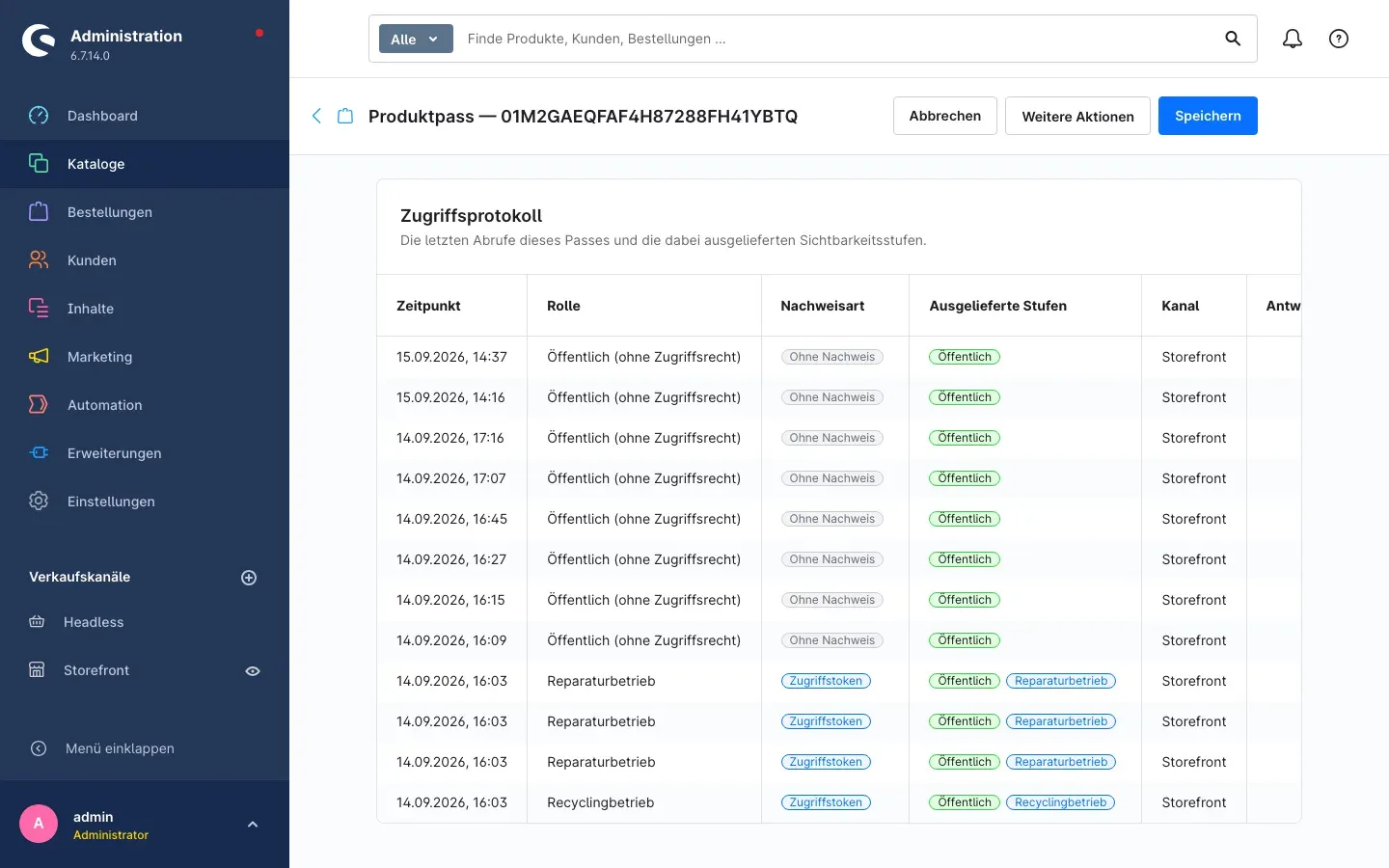 Abb. 21: Reiter „Zugriff“: das Zugriffsprotokoll mit anonymen und ausgewiesenen Abrufen
Unterhalb der Zugriffsrechte steht das Zugriffsprotokoll mit den letzten Abrufen dieses Passes: Zeitpunkt, Rolle, Nachweisart, Ausgelieferte Stufen, Sprache, Kanal, Client und Antwortcode. Es dient als Nachweis gegenüber der Marktüberwachung.
Alle Werte stehen dort im Klartext und in der Sprache deiner Administration: Ein Abruf ohne Berechtigung erscheint als Rolle Öffentlich (ohne Zugriffsrecht) mit der Nachweisart Ohne Nachweis, ein Abruf mit Token unter der von dir vergebenen Rolle und der Nachweisart Zugriffstoken. Als Kanal steht dort etwa Storefront oder Store-API, als Client je nach Aufrufer Browser, Scanner, Bot oder Unbekannt — bei einem berechtigten Abruf ergänzt um den Zusatz mit Zugriffsrecht.
Ob und wie die IP-Adresse dabei gespeichert wird, stellst du in Einstellungen ein.
Schemata
Was dir das bringt: Das Schema bestimmt, welche Felder ein Pass hat, welche Pflicht sind, welcher Sichtbarkeitsstufe sie angehören und für welche Produkte das alles gilt. Ohne passendes Schema entsteht kein Pass.
Du findest sie unter Kataloge → Digitaler Produktpass → Schemata.
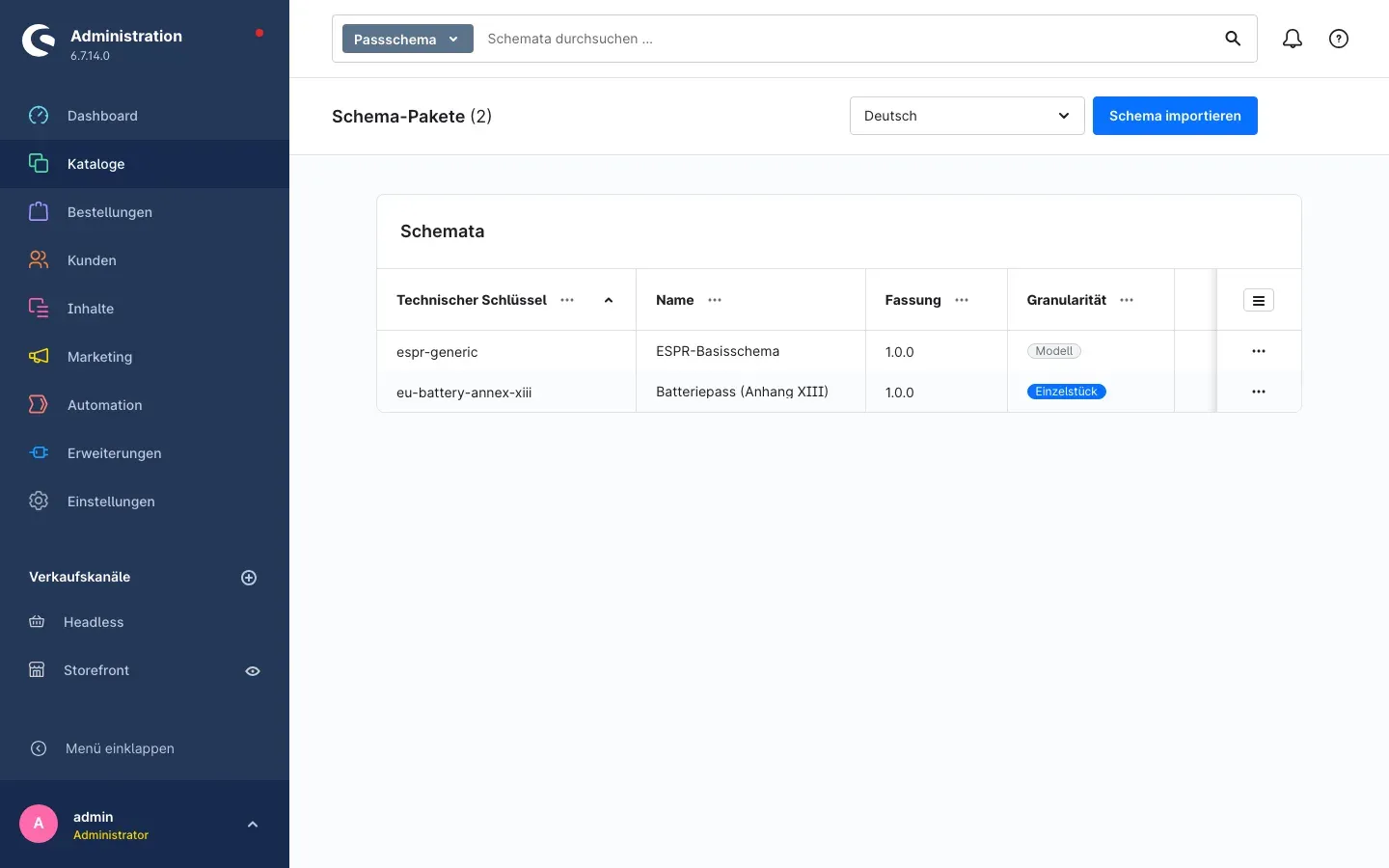 Abb. 22: Die Liste der Schema-Pakete: ESPR-Basisschema und Batteriepass (Anhang XIII)
Die Liste zeigt je Paket Technischer Schlüssel, Name, Fassung, Granularität und Herkunft; Aktiv, Gesperrt und Veröffentlicht am blendest du über die Spalteneinstellungen rechts über der Tabelle ein. Die beiden mitgelieferten Pakete tragen unter Herkunft den Wert Mitgeliefert; ein selbst eingelesenes steht dort als Importiert, ein selbst angelegtes als Selbst angelegt.
Die mitgelieferten Schemata
Zwei Pakete bringt das Plugin mit:
- ESPR-Basisschema — das generische Basisschema für Produktgruppen ohne eigenen delegierten Rechtsakt. Es deckt die Informationsanforderungen aus Anhang III der Ökodesign-Verordnung ab und gilt je Modell. Seine Abschnitte reichen von Produkt und Hersteller über Haltbarkeit und Zuverlässigkeit, Reparatur und Aufrüstbarkeit, Besorgniserregende Stoffe und Ressourcen- und Energieeffizienz bis zu Umwelt- und CO2-Fußabdruck, Lebensende und Konformität.
- Batteriepass (Anhang XIII) — der digitale Batteriepass nach der EU-Batterieverordnung. Er gilt je Einzelstück und ist ab dem 18. Februar 2027 Pflicht für Traktionsbatterien, Industriebatterien über 2 kWh und Batterien für leichte Verkehrsmittel.
Beide Pakete sind Gesperrt: Sie werden mit dem Plugin ausgeliefert und nicht bearbeitet. Du kannst sie aktivieren oder deaktivieren; Änderungen am Dokument gehören in eine neue Fassung.
Hinweis für Bestandsinstallationen: Die deutschen Bezeichnungen und Hilfetexte der mitgelieferten Schemata sind korrekt mit Umlauten hinterlegt. Zeigt dein Shop dort noch Texte ohne Umlaute, stammen sie aus einer älteren Fassung — sie werden mit dem nächsten Plugin-Update automatisch berichtigt. Deine eigenen Eingaben bleiben davon unberührt.
Ein Schema den richtigen Produkten zuordnen
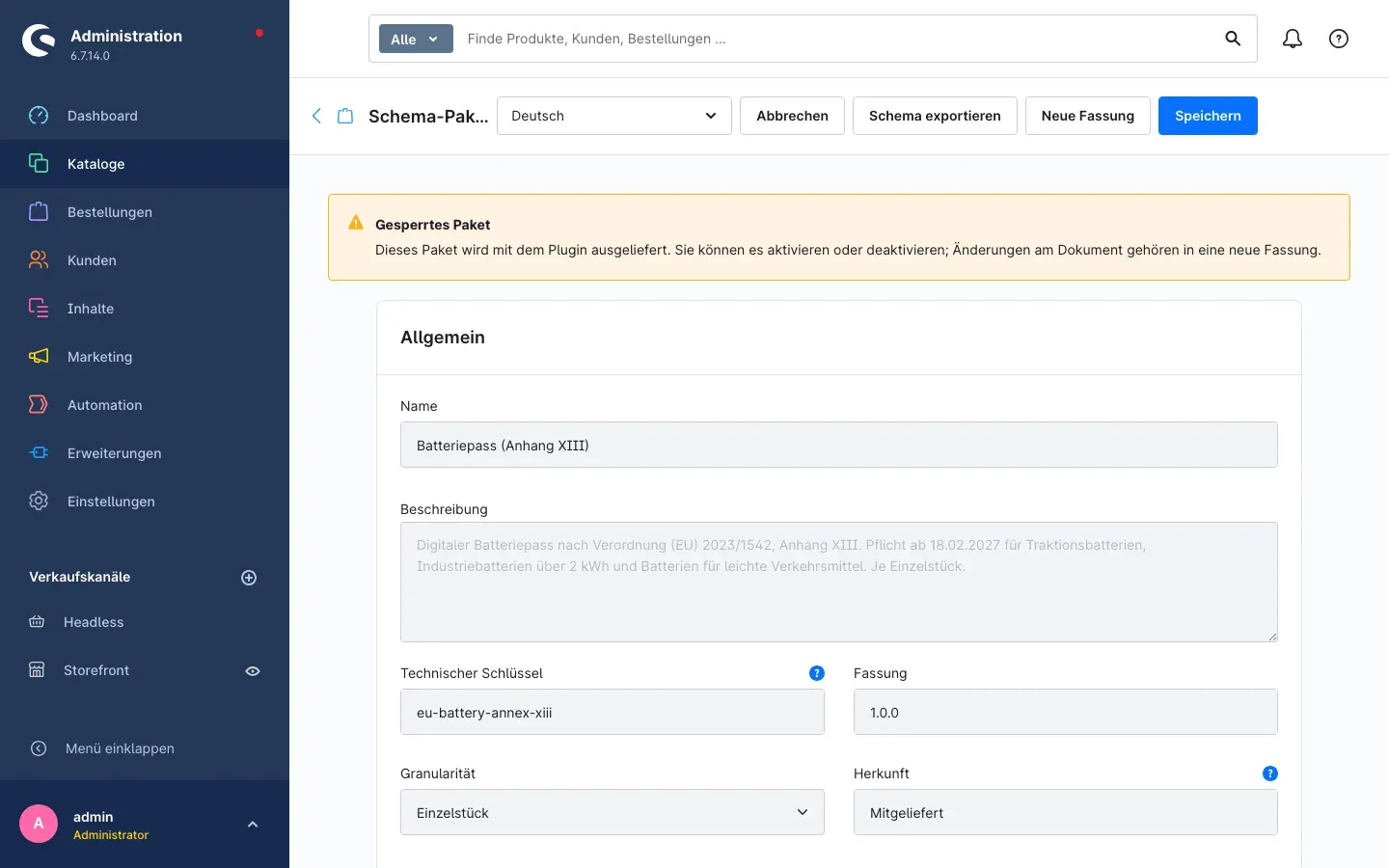 Abb. 23: Schema-Detail des Batteriepasses: Karte „Allgemein“ und die Zuordnung
Öffne ein Schema aus der Liste. In der Karte Allgemein stehen Name, Beschreibung, Technischer Schlüssel, Fassung, Granularität (Modell, Charge oder Einzelstück), Herkunft, Rechtsgrundlage, Normbezüge und der Schalter Aktiv. Nur aktive Schemata werden neuen Pässen zugeordnet. Über Signaturprofil kannst du für Pässe dieses Schemas ein anderes Verfahren als das global eingestellte erzwingen.
In der Karte Zuordnung legst du fest, für welche Produkte das Schema gilt. Unter Zuordnungsart trägst du ein, wonach zugeordnet wird; fünf Arten kennt das Plugin:
| Eintrag in „Zuordnungsart“ | Wirkung |
|---|---|
manual | Das Schema beansprucht keinen Artikel von sich aus. Voreinstellung. |
all | Jeder Artikel deines Katalogs. |
category | Nur Artikel in den unter Zuordnungswerte genannten Kategorien. |
property | Nur Artikel mit einer der genannten Eigenschaften. |
manufacturer | Nur Artikel der genannten Hersteller. |
Bei category, property und manufacturer trägst du unter Zuordnungswerte die zugehörigen Kennungen mit Komma getrennt ein.
Wenn mehrere Schemata passen, gewinnt das genauere. Die Reihenfolge lautet: Eigenschaft vor Kategorie vor Hersteller vor alle Artikel. Ein Batteriepass, der über eine Eigenschaft zugeordnet ist, sticht also ein ESPR-Basisschema, das über all gilt — ohne dass du dafür etwas ausschließen musst.
Wozu das gut ist: Du stellst das ESPR-Basisschema einmal auf all und hast damit jeden Artikel abgedeckt. Für deine Akku-Werkzeuge legst du den Batteriepass über eine Eigenschaft darüber — und nur die bekommen den strengeren Pass.
Ein eigenes Schema einlesen
Bekommst du von einem Verband, einem Kunden oder einer Behörde ein Schema-Paket als JSON-Datei, liest du es über Schema importieren ein: Datei auswählen oder Inhalt direkt einfügen und bei Bedarf Nach dem Import aktivieren setzen. Über Schema exportieren gibst du ein Paket wieder als Datei aus.
Eine neue Fassung anlegen
Willst du an einem Schema etwas ändern, legst du über Neue Fassung eine Nachfolgefassung an. Sie übernimmt das Dokument der aktuellen; die Vorgängerfassung bleibt für alle Pässe gültig, die sie nennen. Standardmäßig startet eine Nachfolgefassung ausgeschaltet, damit du Zuordnung und Prüfung erst durchsiehst.
Wichtig: Ersetze niemals eine Fassung, gegen die bereits Pässe geprüft wurden. Ihr Prüfstatus wäre ohne Spur entwertet. Der richtige Weg ist immer eine neue Fassung.
Was deine Kundinnen und Kunden im Shop sehen
Der Passbereich auf der Produktseite
Was dir das bringt: Die Ökodesign-Verordnung verlangt, dass der Pass im Fernabsatz schon vor dem Kauf erreichbar ist. Genau das leistet dieser Bereich.
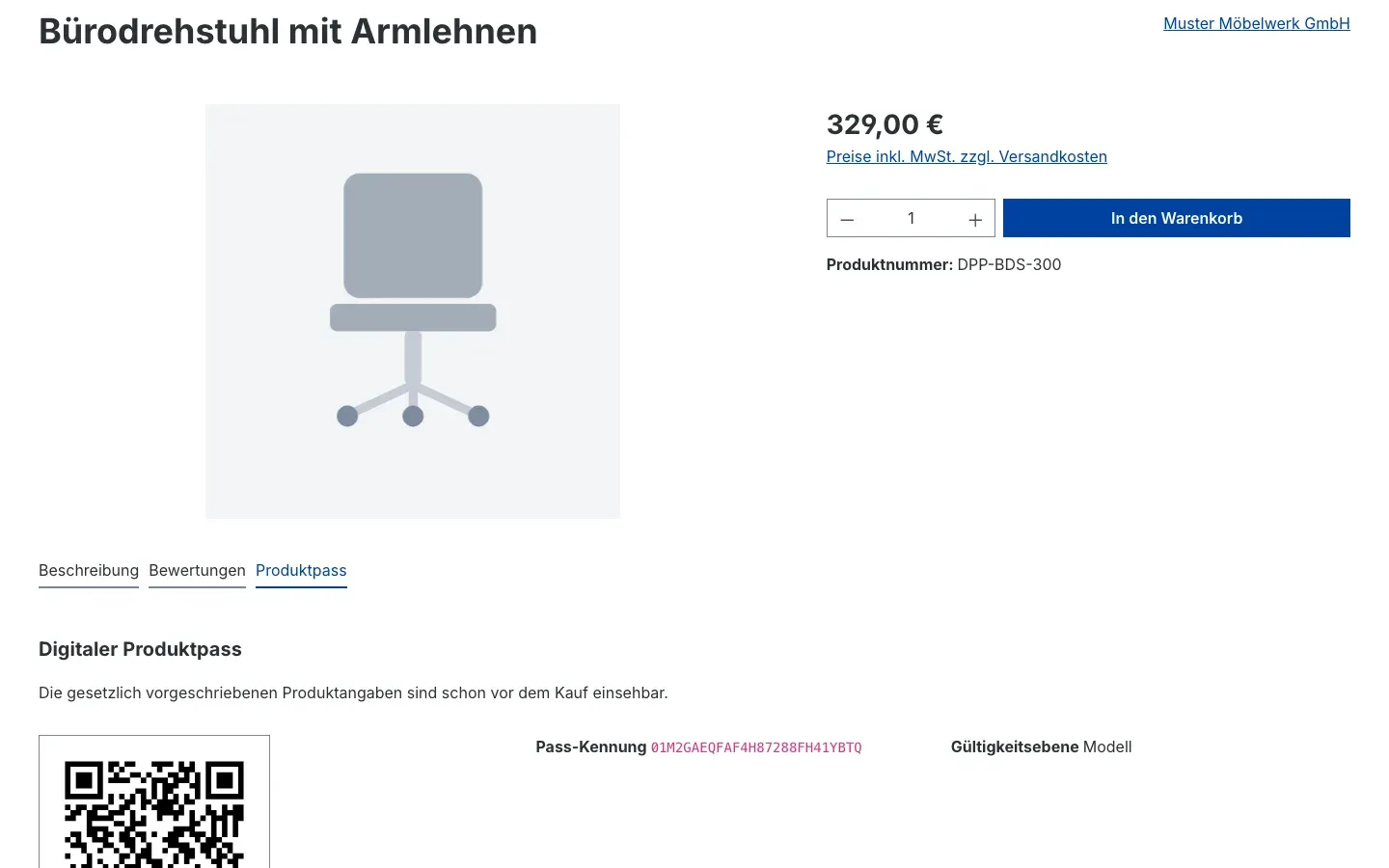 Abb. 24: Produktdetailseite, Bereich „Produktpass“ mit QR-Code
Auf der Produktseite erscheint der Bereich Produktpass mit der Überschrift Digitaler Produktpass und dem Hinweis „Die gesetzlich vorgeschriebenen Produktangaben sind schon vor dem Kauf einsehbar.“ Wo genau er steht, bestimmst du in Einstellungen.
Zu sehen sind der Datenträger, die Pass-Kennung und die Gültigkeitsebene. Hat eine Variante keinen eigenen Pass, nutzt sie den des Stammartikels; der Shop weist das unter Herkunft der Angaben als Vom übergeordneten Produkt übernommen aus. Über Vollständigen Produktpass öffnen gelangen Besucher auf die Passseite.
Die öffentliche Passseite
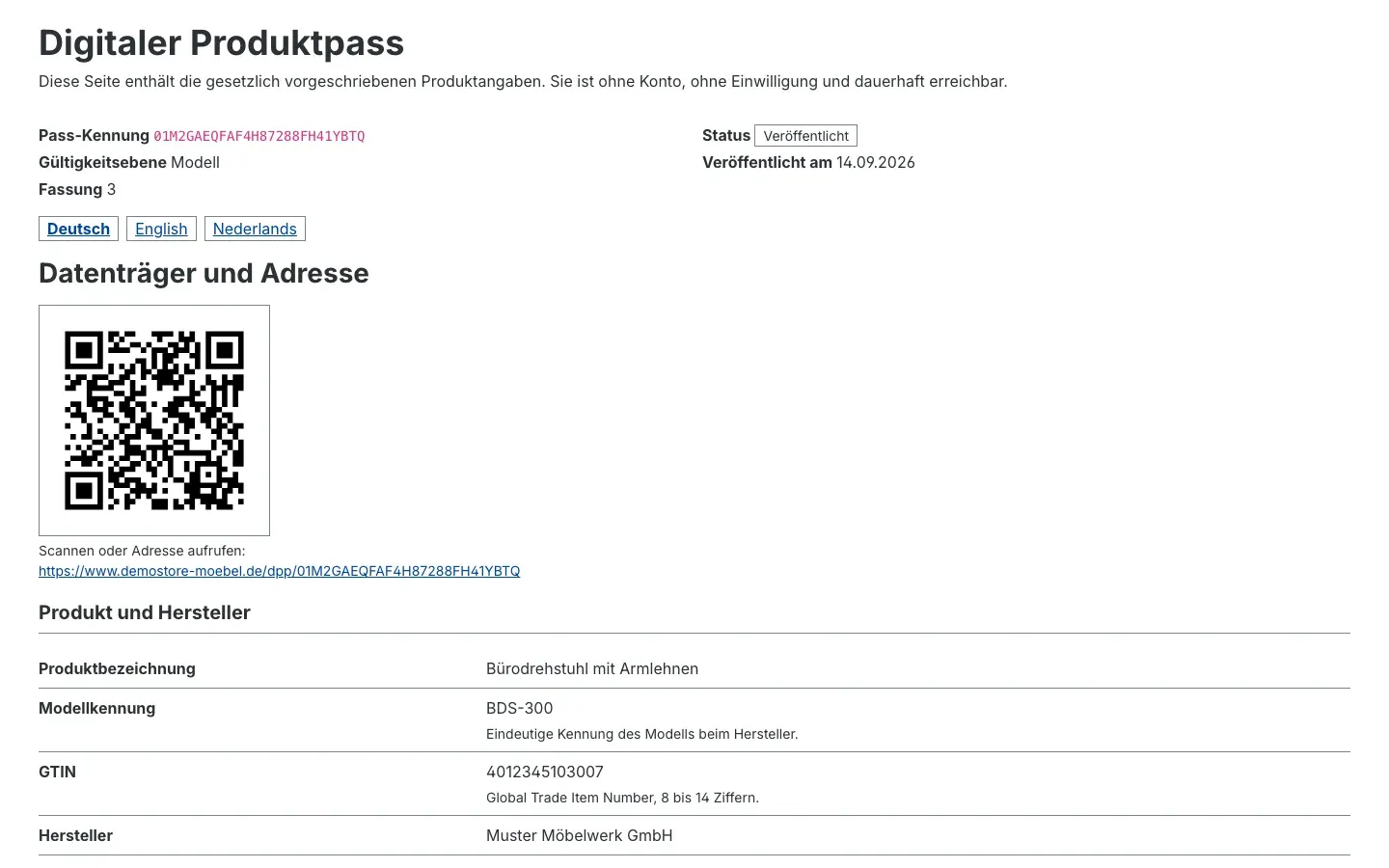 Abb. 25: Die öffentliche Passseite, die ein Scan des QR-Codes öffnet
Diese Seite öffnet sich, wenn jemand den QR-Code scannt. Sie ist ohne Konto, ohne Einwilligung und dauerhaft erreichbar — und für den Ausdruck eingerichtet.
Oben stehen Pass-Kennung, Gültigkeitsebene, Fassung, Status und das Veröffentlichungsdatum, daneben die Sprachauswahl. Es folgt Datenträger und Adresse mit dem Symbol und der Adresse zum Abtippen, darunter die Angaben aus dem Pass, gegliedert nach den Abschnitten des Schemas.
Über die Sprachauswahl wechseln Besucher zwischen den Sprachen, die der Pass führt. Fehlt die gewünschte Sprache, greift die Ausweichsprache aus Einstellungen.
Unter Echtheit steht der Hinweis, dass jede Fassung mit ihrer Vorgängerfassung verkettet ist, und der Verweis Echtheit jetzt prüfen. Ganz unten nennt Angaben zu dieser Seite die Rechtsgrundlage und den Hinweis, dass die Adresse über die gesamte Aufbewahrungsfrist erreichbar bleibt. Über Als JSON abrufen kann jeder Prüfer die maschinenlesbare Fassung derselben Angaben herunterladen.
Die Echtheitsprüfung
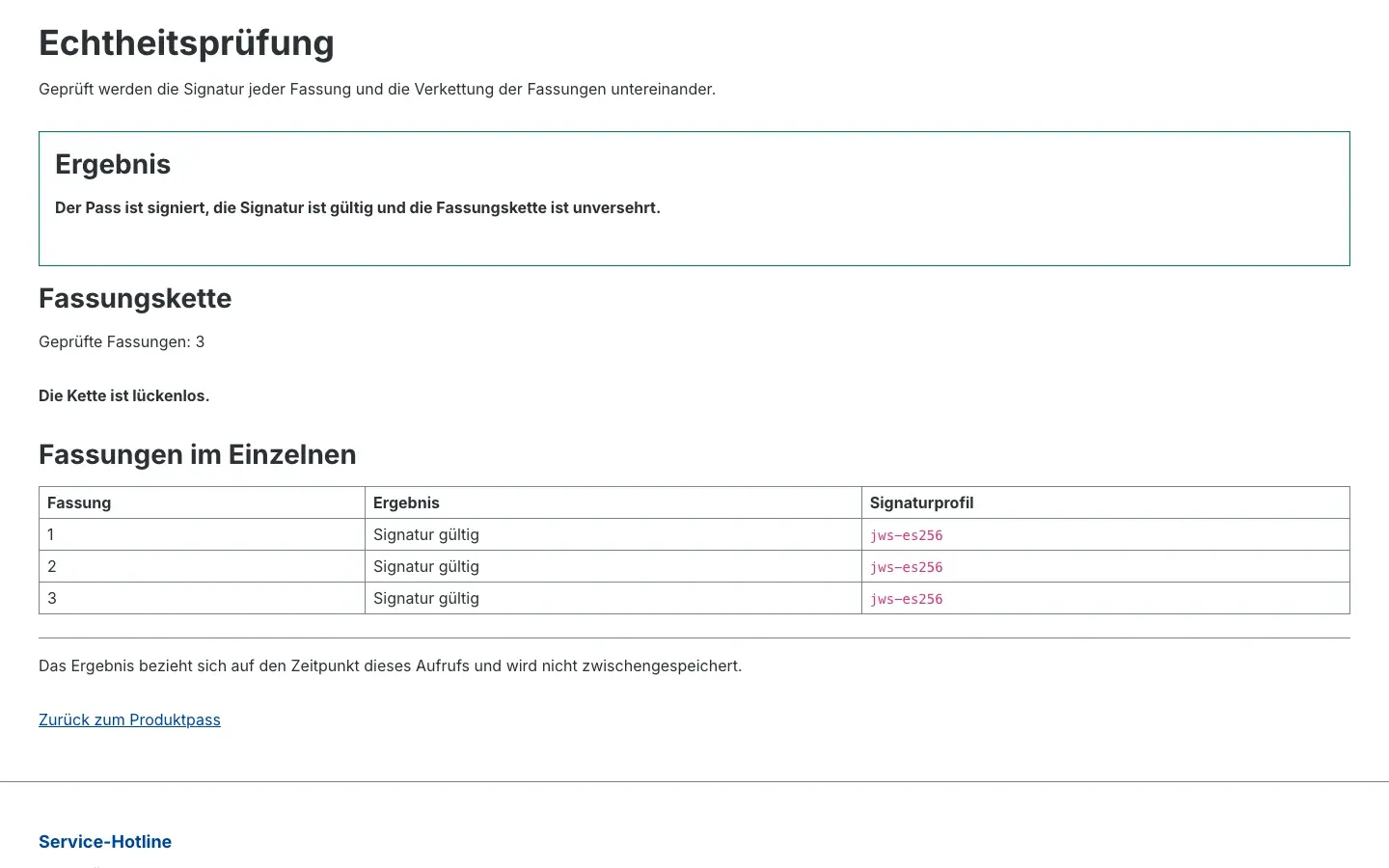 Abb. 26: Das Ergebnis einer Echtheitsprüfung
Über Echtheit jetzt prüfen kommt man auf die Prüfseite. Geprüft werden die Signatur jeder Fassung und die Verkettung der Fassungen untereinander. Das Ergebnis ist im Klartext formuliert — von „Der Pass ist signiert, die Signatur ist gültig und die Fassungskette ist unversehrt.“ bis „Die Fassungskette ist unterbrochen. Der Inhalt kann nachträglich verändert worden sein.“
Darunter nennt Fassungskette die Zahl der geprüften Fassungen und ob die Kette lückenlos ist; Fassungen im Einzelnen führt jede Fassung mit ihrem Ergebnis und dem verwendeten Signaturprofil auf.
Ist kein Signaturprofil eingerichtet, sagt die Seite das ausdrücklich: Die Kette ist unversehrt, es wurde nur keine Signatur eingerichtet. Und wenn eine Prüfung nicht durchführbar war, weist die Seite darauf hin, dass das keine Aussage über die Echtheit ist.
Wenn ein Pass nicht gefunden wird
Führt ein Scan ins Leere, erscheint eine eigene Seite mit der Überschrift Dieser Produktpass ist nicht abrufbar. Sie zeigt unter Aufgerufene Kennung: die angefragte Kennung und nennt unter Mögliche Ursachen die drei Fälle: Die Kennung wurde beim Abtippen verändert oder der Datenträger ist beschädigt, der Pass wurde noch nicht veröffentlicht, oder er wurde zurückgezogen beziehungsweise gehört zu einem anderen Verkaufskanal.
Einzelstücke, Bestellungen und Beiblatt
Einzelstücke und Chargen
Was dir das bringt: Bei Produkten mit Seriennummer soll jedes einzelne Stück nachvollziehbar sein — wann hergestellt, wann in Verkehr gebracht, zu welcher Bestellung gehörend.
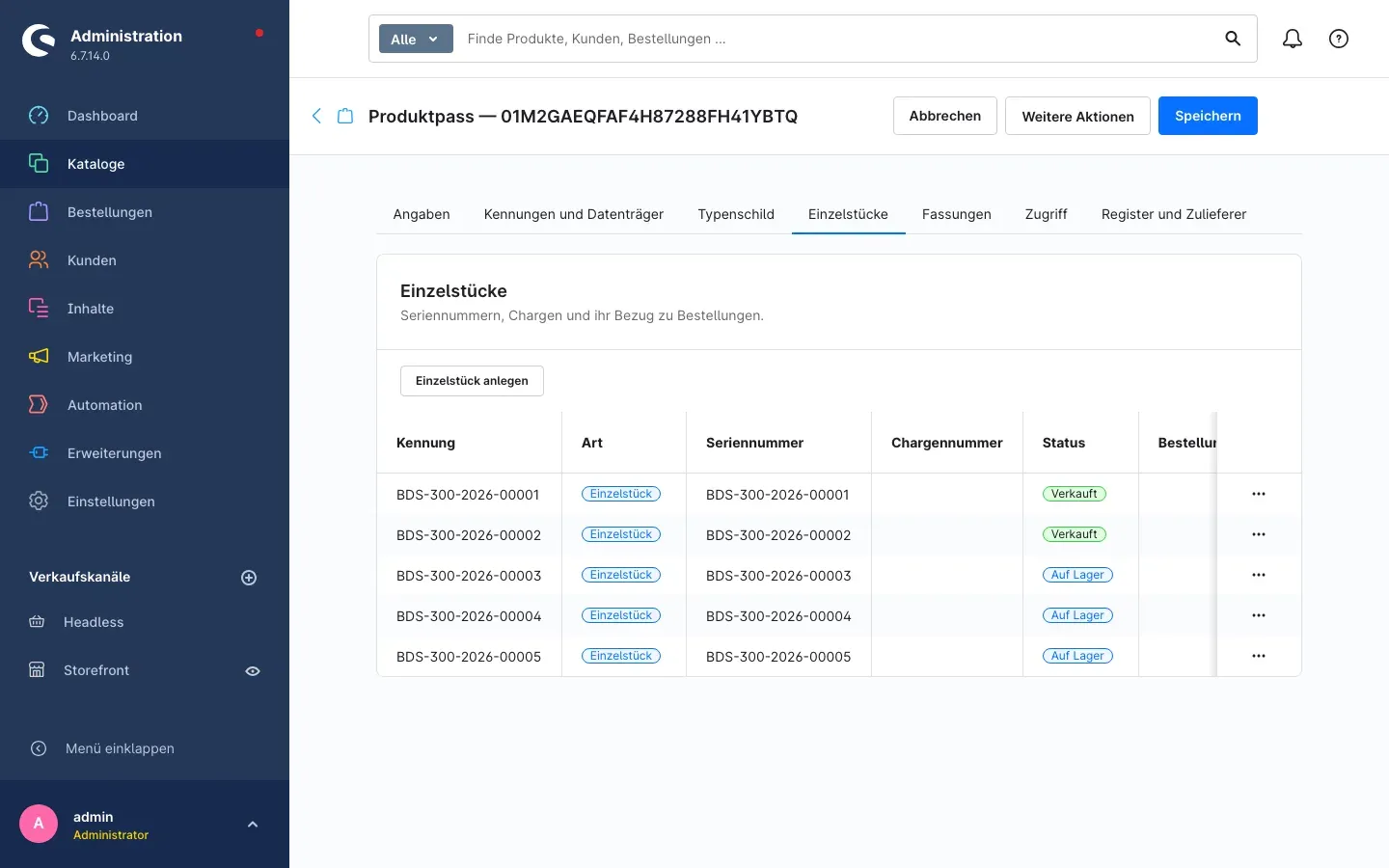 Abb. 27: Reiter „Einzelstücke“: Seriennummern und ihr Status
Öffne einen Pass und wechsle auf den Reiter Einzelstücke. Dort führst du Seriennummern, Chargennummern und ihren Bezug zu Bestellungen. Über Einzelstück anlegen ergänzt du eines von Hand; beim Verkauf entstehen sie auch von selbst.
Je Stück hältst du fest, wann es hergestellt und wann es in Verkehr gebracht wurde, und welchen Status es hat: Auf Lager, Verkauft, Zurückgenommen oder Recycelt. Die Bestellnummer wird als Klartext mitgeführt, damit der Bezug auch dann lesbar bleibt, wenn die Bestellung später gelöscht wird.
Der Produktpass-Reiter am Produkt
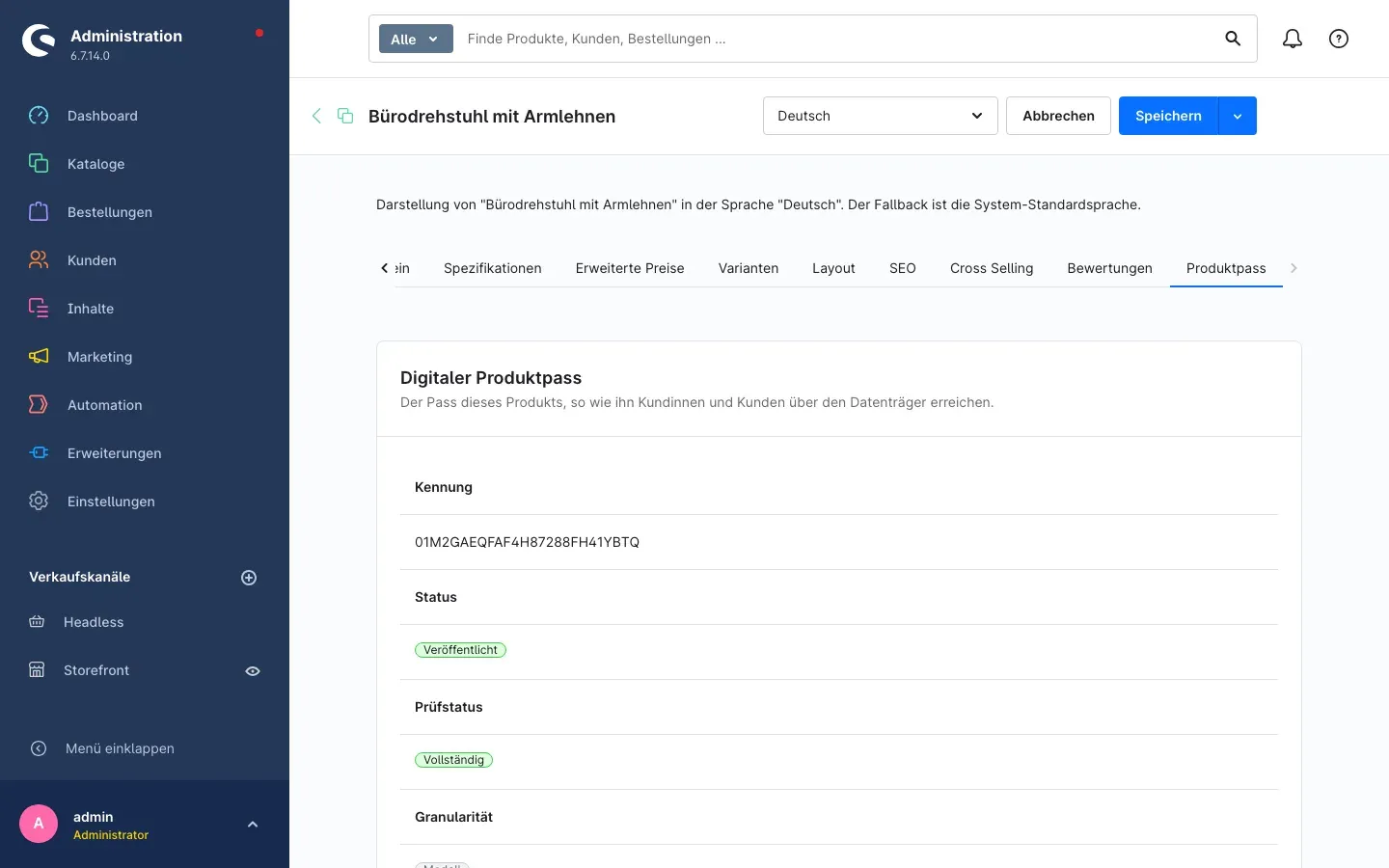 Abb. 28: Der Reiter „Produktpass“ direkt in der Produktverwaltung
Du musst nicht jedes Mal in die Passliste wechseln: In der Produktverwaltung findest du am Produkt selbst den Reiter Produktpass. Er zeigt dir Kennung, Status, Prüfstatus, Granularität, Fassung und Veröffentlichungsdatum des Passes und bietet Pass öffnen sowie Pass im Shop ansehen. Gibt es noch keinen, legst du ihn direkt dort über Pass anlegen an.
Bei einer Variante ohne eigenen Pass weist der Reiter unter Geerbt vom Stammartikel aus, dass der Pass vom Stammartikel kommt. Lege nur dann einen eigenen an, wenn sich die Angaben je Variante tatsächlich unterscheiden.
Findet das Plugin kein zuständiges Schema, sagt der Reiter das ebenfalls — samt Hinweis, wo du die Zuordnung festlegst.
Das Produktpass-Beiblatt zur Bestellung
Was dir das bringt: Deine Kundschaft bekommt schwarz auf weiß, welcher Pass zu welchem gekauften Stück gehört — mit Seriennummer und aufgedrucktem Code. Das ist zugleich dein Nachweis, dass du den Pass beim Inverkehrbringen mitgegeben hast.
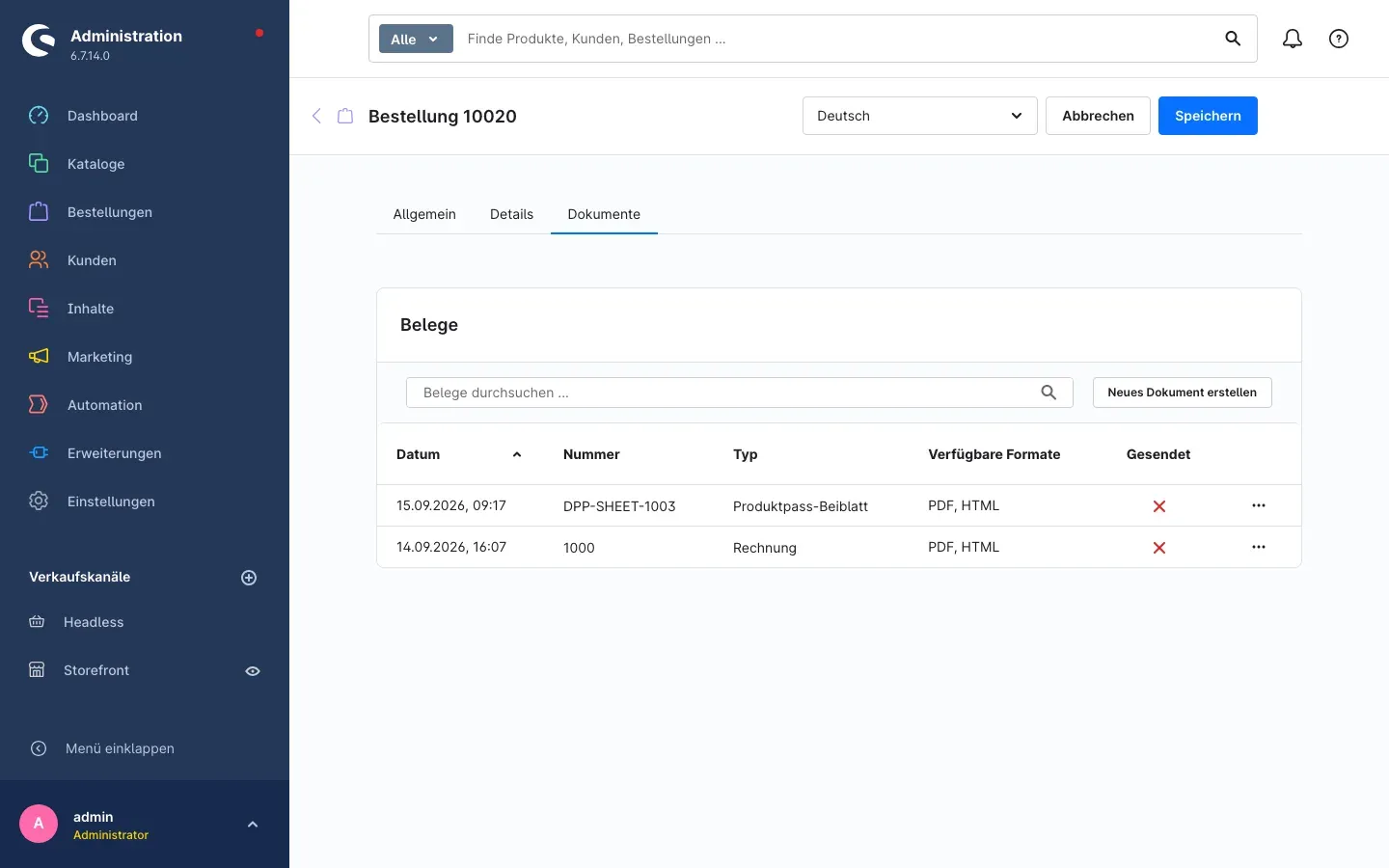 Abb. 29: Bestellung → Dokumente: das erzeugte Produktpass-Beiblatt
Du erzeugst das Beiblatt wie jedes andere Dokument an der Bestellung:
- Öffne die Bestellung unter Bestellungen.
- Wechsle auf den Reiter Dokumente.
- Klicke in der Karte Belege auf Neues Dokument erstellen und wähle den Typ Produktpass-Beiblatt.
Das Ergebnis liegt in zwei Formaten vor: als PDF zum Ausdrucken und Beilegen und als HTML-Fassung, die sich auch mit einem Vorleseprogramm erschließt.
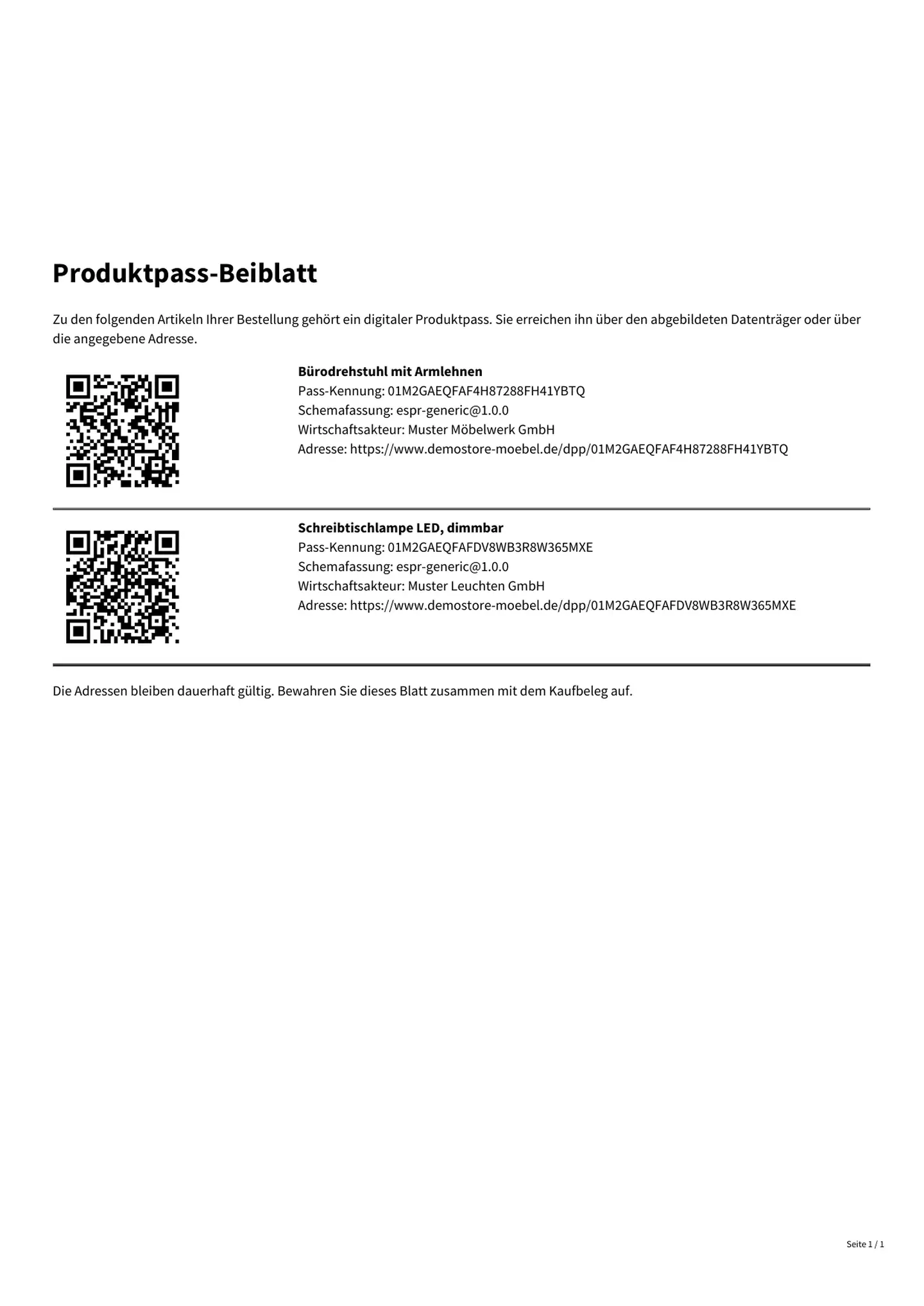 Abb. 30: Erste Seite des erzeugten Produktpass-Beiblatts
Was auf dem Blatt steht: Für jedes verkaufte Einzelstück mit Seriennummer entsteht eine eigene Zeile. Bestellpositionen ohne Einzelstücke bekommen stattdessen eine Zeile für den veröffentlichten Modell- oder Chargenpass des Artikels — bei einer Variante notfalls den des Stammartikels. Jede Zeile nennt den Artikelnamen, die Pass-Kennung, die Schemafassung, den Wirtschaftsakteur und die Adresse, und daneben steht der Datenträger als QR-Code.
Wichtig: Aufgeführt werden ausschließlich veröffentlichte Pässe. Ein Entwurf würde unter der gedruckten Adresse ins Leere führen, deshalb bleibt er weg. Enthält eine Bestellung gar keinen veröffentlichten Pass, sagt das Blatt genau das.
Hinweis bei sehr großen Bestellungen: Ab 60 abgebildeten Datenträgern druckt das Blatt nur noch die Adresse als Text weiter. Der Pass bleibt damit vollständig erreichbar — die Datei bleibt es auch.
Die E-Mail zur Bestellung
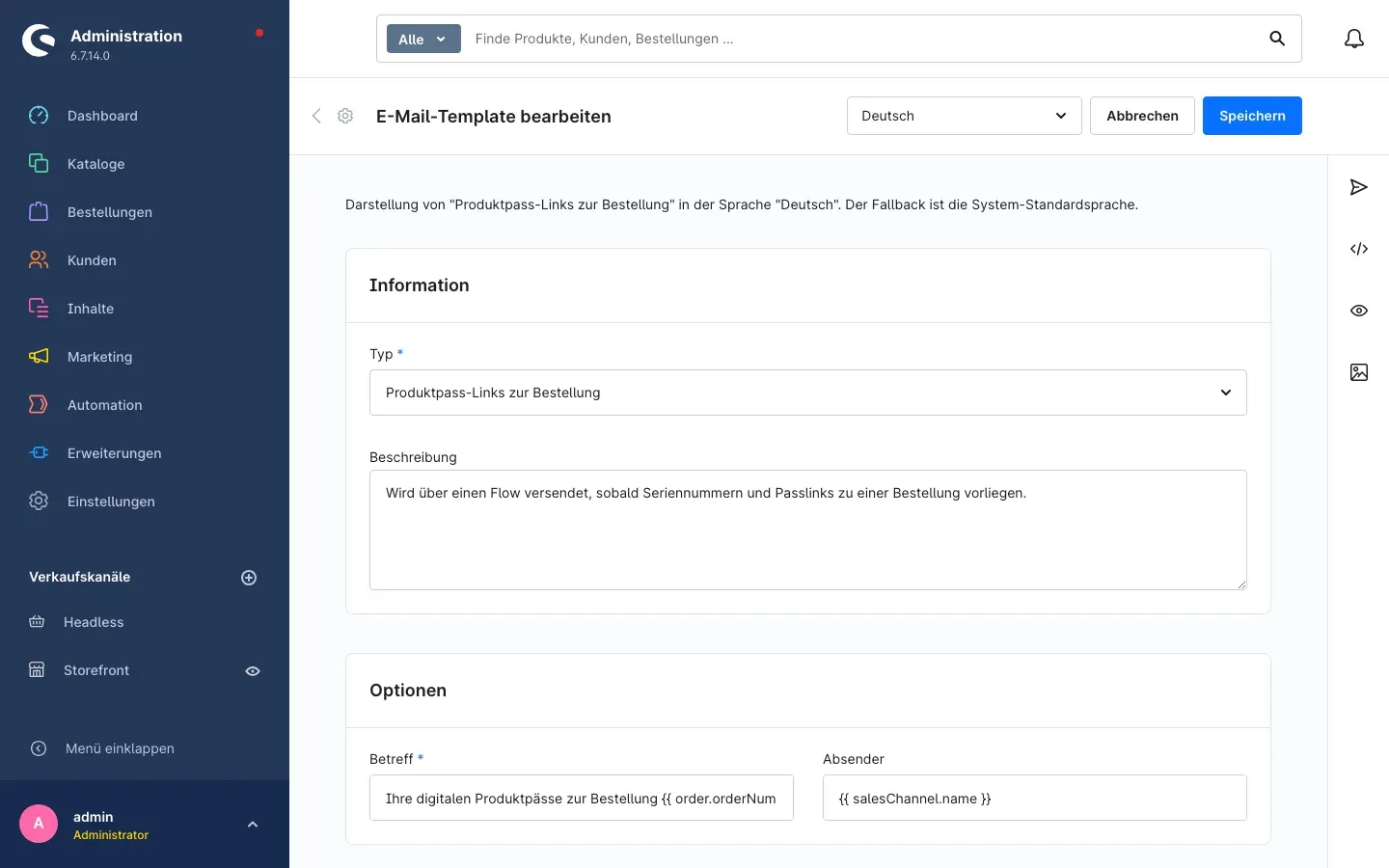 Abb. 31: Die E-Mail-Vorlage „Produktpass-Links zur Bestellung“
Das Plugin richtet beim Aktivieren die E-Mail-Vorlage Produktpass-Links zur Bestellung ein. Sie wird über einen Flow versendet, sobald Seriennummern und Passlinks zu einer Bestellung vorliegen, und trägt im Betreff die Bestellnummer. Wann genau sie hinausgeht, richtest du unter Einstellungen → Flow Builder ein; den Text selbst passt du unter Einstellungen → Shop → E-Mail-Templates an.
Passdaten importieren und exportieren
Was dir das bringt: Kommen deine Produktdaten aus einer Tabelle, einem Prüflabor oder einem Lieferanten-Datenblatt, überträgst du sie in einem Durchgang in viele Pässe — statt Feld für Feld zu tippen.
Öffne Kataloge → Digitaler Produktpass → Import.
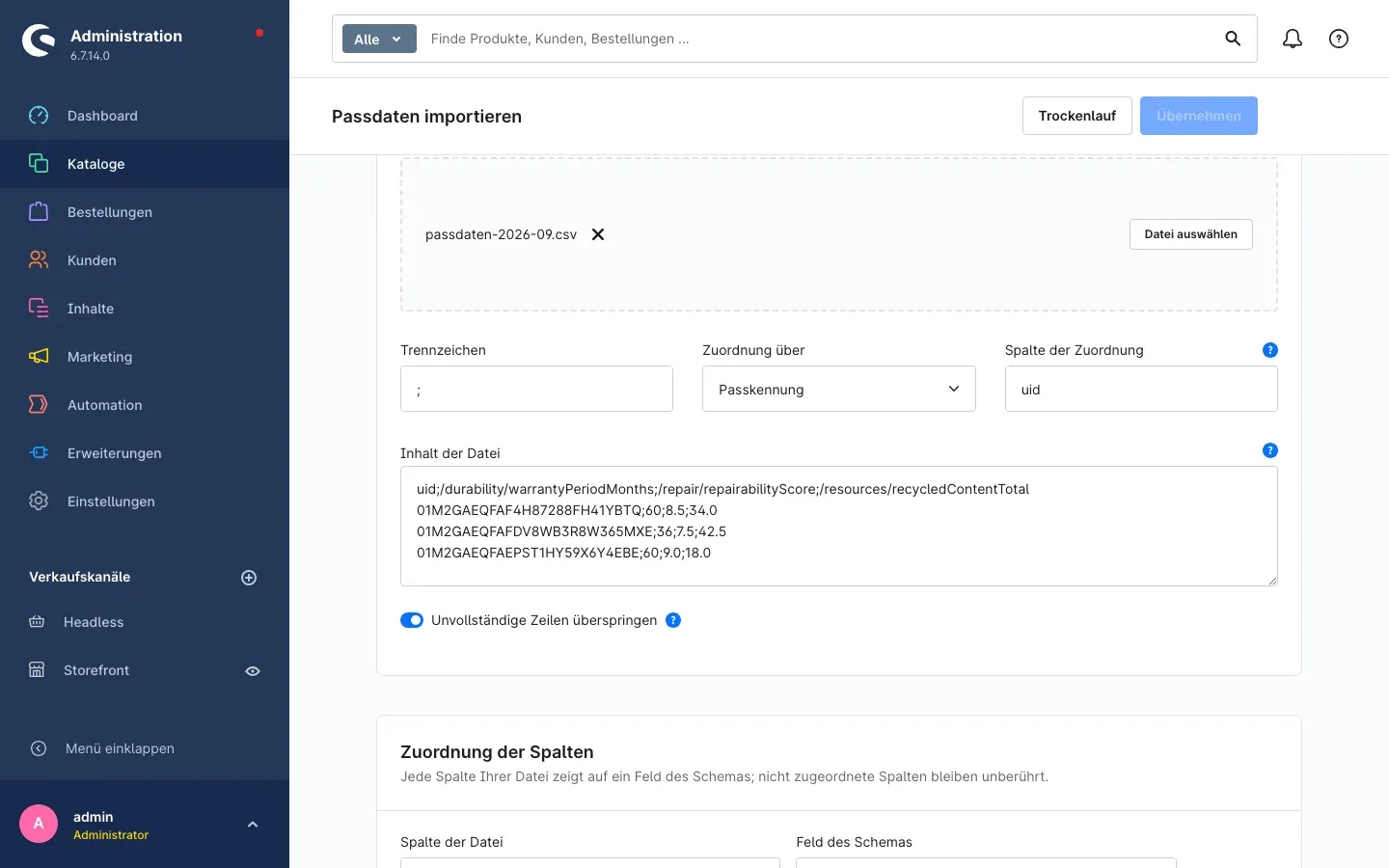 Abb. 32: Import: Quelle und Beginn der Spaltenzuordnung
Schritt für Schritt
- Wähle in der Karte Quelle unter Schema, welches Schema gilt. Es bestimmt, welche Felder überhaupt beschrieben werden dürfen.
- Wähle über Datei auswählen deine CSV-Datei aus oder füge den Inhalt unter Inhalt der Datei direkt ein. Die erste Zeile ist die Kopfzeile.
- Stelle das Trennzeichen ein.
- Wähle unter Zuordnung über, wie Zeilen einem Pass zugeordnet werden — über Artikelnummer oder über Passkennung — und trage unter Spalte der Zuordnung den Namen der Spalte ein, die diesen Wert enthält.
- Ordne in der Karte Zuordnung der Spalten jeder Spalte der Datei ein Feld des Schemas zu. Die Felder stehen dort mit ihren Klartextnamen in der Sprache deiner Administration — du musst also keine technischen Bezeichnungen nachschlagen. Nicht zugeordnete Spalten bleiben unberührt.
- Klicke oben rechts auf Trockenlauf.
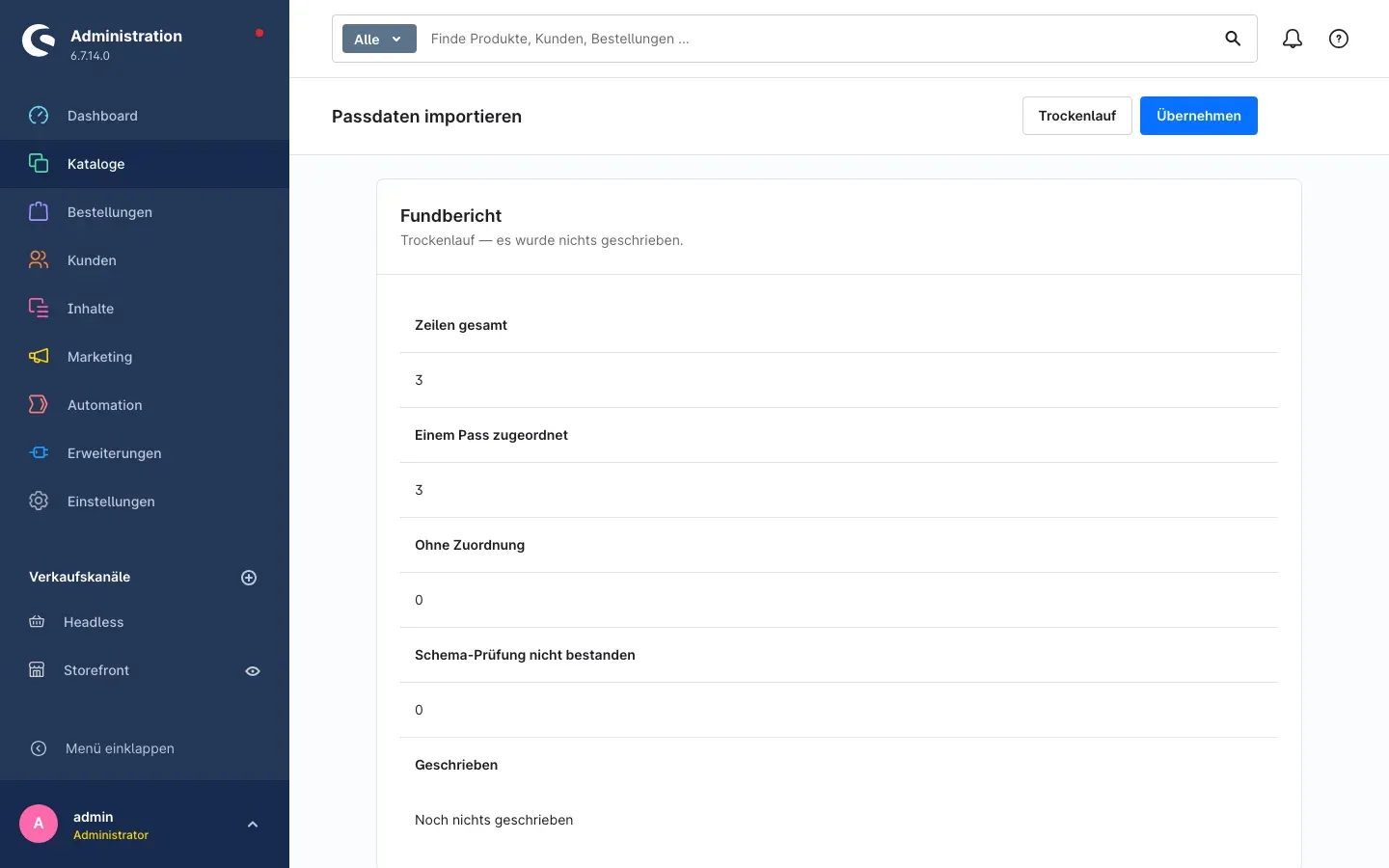 Abb. 33: Import: der Fundbericht nach dem Trockenlauf
- Lies den Fundbericht: Er nennt Zeilen gesamt, Einem Pass zugeordnet, Ohne Zuordnung und Schema-Prüfung nicht bestanden — und je Zeile den Zuordnungswert, den Prüfstatus und die konkreten Befunde. Die Befunde sind im Klartext formuliert, in derselben Sprache wie die offenen Prüfpunkte am Pass.
- Stimmt das Bild, klickst du auf Übernehmen. Die Zeilen werden als neue Fassungen geschrieben.
Tipp: Der Trockenlauf schreibt garantiert nichts. Nutze ihn immer zuerst — auch beim zehnten Import. Eine falsch zugeordnete Spalte fällt dort in Sekunden auf und kostet danach nichts.
Unvollständige Zeilen überspringen ist der sichere Weg. Schaltest du die Einstellung aus, werden auch Zeilen geschrieben, die die Schema-Prüfung nicht bestehen — die betroffenen Pässe tragen danach einen entsprechenden Prüfstatus.
Zum Herausgeben deiner Daten gibt es zwei Wege: Archiv exportieren auf der Detailseite eines Passes (auch als Massenaktion für viele Pässe auf einmal) sowie die beiden Profile Produktpass: Seriennummern und Produktpass: Zulieferer-Verweise, die dir unter Einstellungen → Shop → Import/Export zur Verfügung stehen.
EU-Register und Zulieferer-Prüfung
Zulieferer-Verweise überwachen
Was dir das bringt: Verweist dein Pass auf den Pass eines Zulieferers, fällt dir auf, wenn dieser Verweis tot ist — bevor eine Prüfbehörde darüber stolpert.
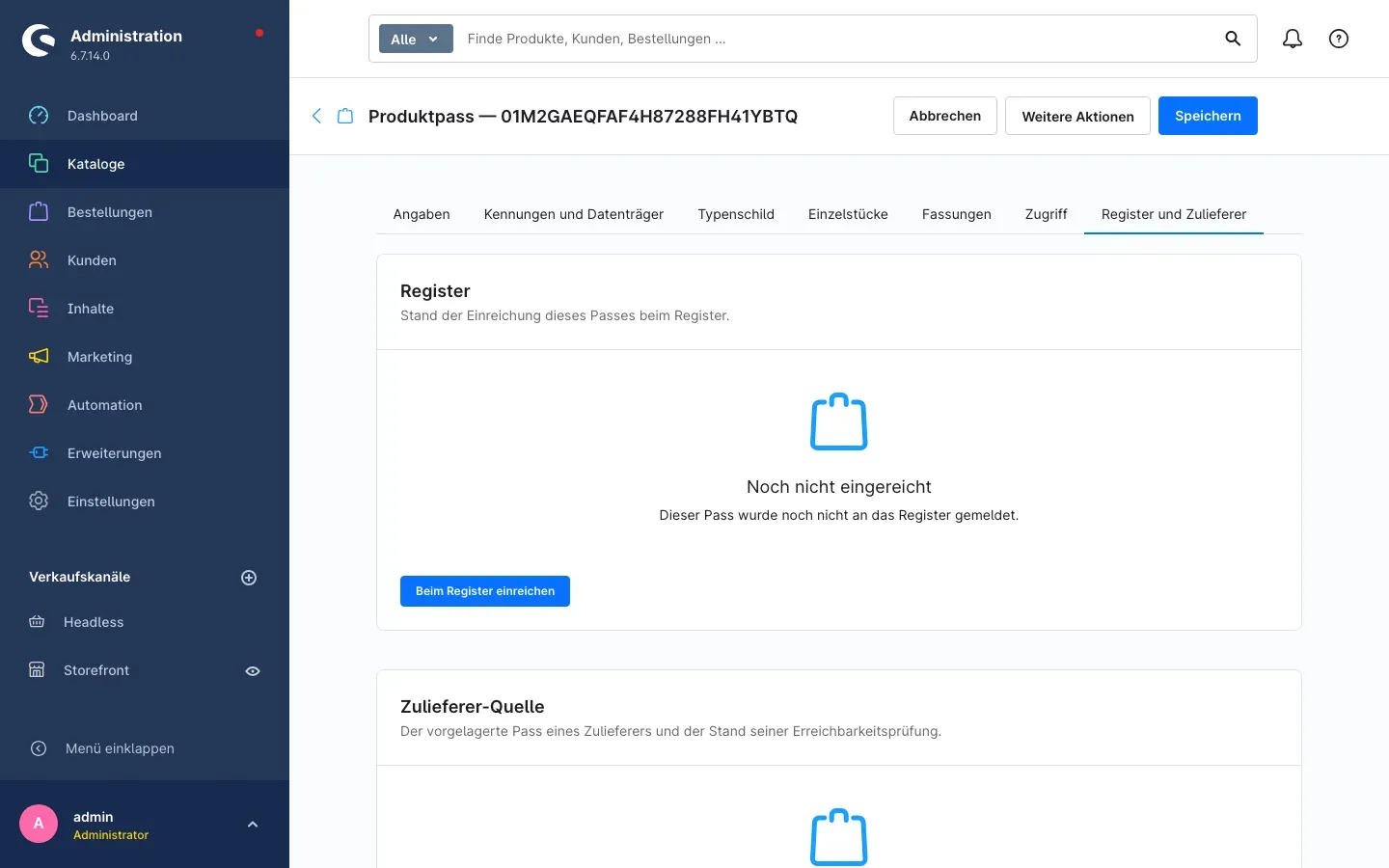 Abb. 34: Reiter „Register und Zulieferer“ eines Passes
Öffne einen Pass und wechsle auf den Reiter Register und Zulieferer. In der Karte Zulieferer-Quelle hinterlegst du über Quelle hinterlegen die vollständige Adresse oder die Kennung des Zulieferer-Passes des vorgelagerten Passes, dazu den Namen des Zulieferers.
Ist die Prüfung eingeschaltet (Einstellungen), ruft das Plugin die Adresse regelmäßig auf und führt das Ergebnis als Erreichbar, Auffällig, Tot oder Ungeprüft, zusammen mit Antwortcode, Antwortzeit, Zeitpunkt der letzten und der nächsten Prüfung sowie der Zahl der Fehlversuche in Folge. Mit dem Schalter Erreichbarkeit prüfen schaltest du die Prüfung für diese eine Quelle ab, ohne sie global auszuschalten.
Hast du Momentaufnahme des Zulieferer-Passes aufbewahren eingeschaltet, kannst du dir über Momentaufnahme anzeigen die gespeicherte Kopie der letzten Antwort ansehen — auch dann noch, wenn die Adresse des Zulieferers längst verschwunden ist.
Pässe beim Register einreichen
Was dir das bringt: Sobald dein Registerzugang steht, meldest du veröffentlichte Pässe an das EU-Register und siehst an einer Stelle, welche angekommen sind und welche abgelehnt wurden.
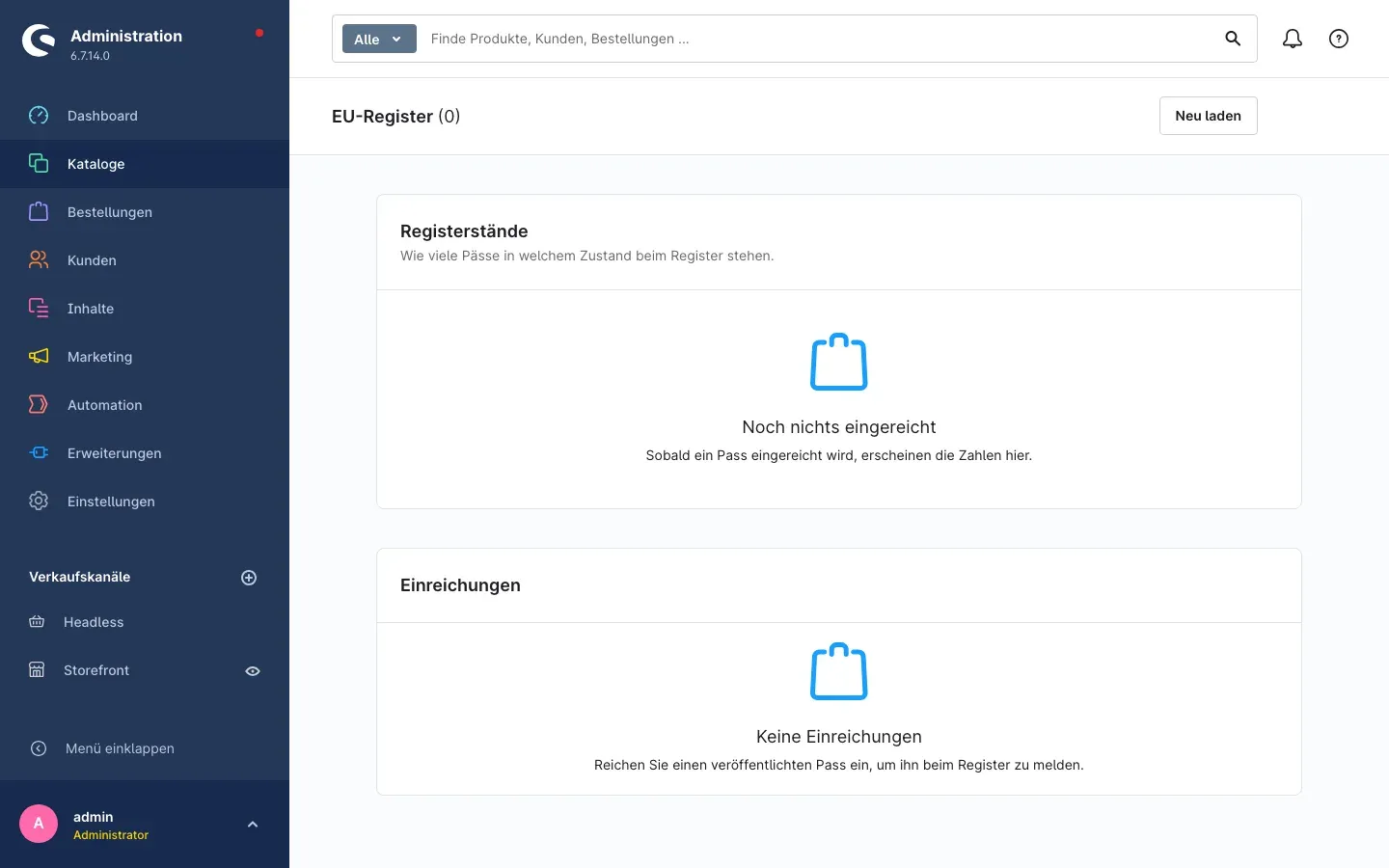 Abb. 35: Die Seite „EU-Register“ mit Registerständen und Einreichungen
Öffne Kataloge → Digitaler Produktpass → EU-Register. Voraussetzung sind die Einstellungen aus Einstellungen. Solange Pässe an das EU-Register melden ausgeschaltet ist, nimmt das Plugin keinen Kontakt zum Register auf — die Seite bleibt dann leer.
Die Seite zeigt drei Karten:
- Registerstände — wie viele Pässe in welchem Zustand beim Register stehen: Nicht gemeldet, In Bearbeitung, Registriert, Fehlgeschlagen oder Übersprungen.
- Einreichungen — jede einzelne Einreichung mit Registernummer, Zustand, Umgebung, Wirtschaftsakteur, Zahl der Versuche und den Zeitpunkten von Eingereicht am, Registriert am und Letzter Abgleich.
- Fehler beim Register — die abgelehnten Einreichungen mit dem gemeldeten Grund und Fehlercode.
Eine abgelehnte Einreichung schickst du über Erneut einreichen noch einmal los. Einen einzelnen Pass meldest du direkt von seiner Detailseite: Reiter Register und Zulieferer, dann Beim Register einreichen. Der Aufruf des Registers läuft im Hintergrund.
An das Register gehen nur die Felder eines Passes, die das Schema den Sichtbarkeitsstufen Öffentlich oder Behörde zuordnet. Angaben der Stufen Käufer, Reparaturbetrieb, Recyclingbetrieb und Vertraulich bleiben im Shop. Lässt sich das Schema eines Passes nicht lesen, wird der Pass nicht eingereicht, und die Warteschlange nennt den Grund.
Konformität und Warteschlange im Blick behalten
Die Konformitäts-Übersicht
Was dir das bringt: Eine Seite, die dir sagt, wo du stehst — ohne dass du dafür Listen durchzählen musst.
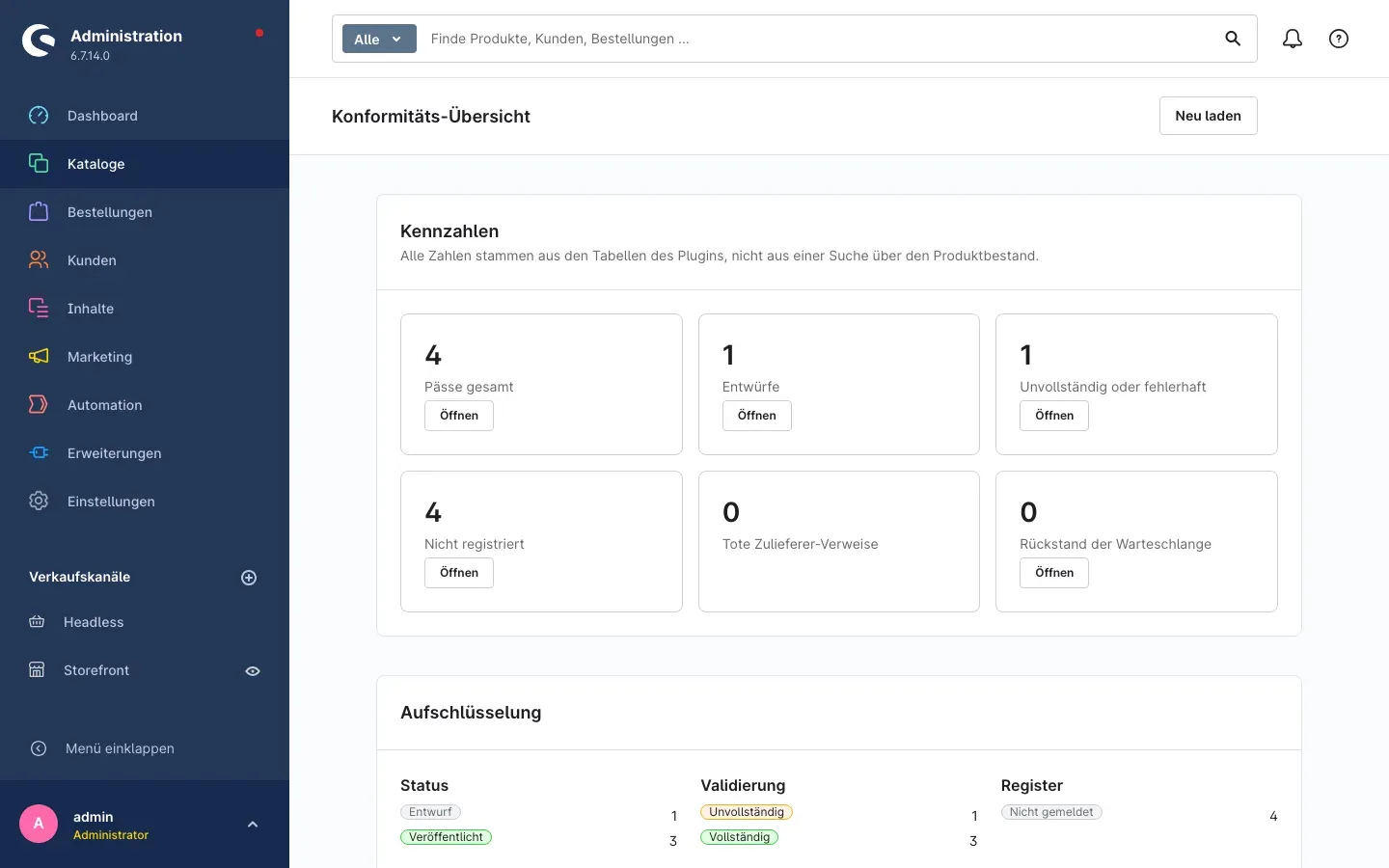 Abb. 36: Die Konformitäts-Übersicht: Kennzahlen und Aufschlüsselung
Öffne Kataloge → Digitaler Produktpass → Konformität. Unter Kennzahlen siehst du auf einen Blick: Pässe gesamt, Entwürfe, Unvollständig oder fehlerhaft, Nicht registriert, Tote Zulieferer-Verweise und den Rückstand der Warteschlange. Darunter schlüsselt die Aufschlüsselung die Zahlen nach Status, Validierung, Register und Zulieferer-Verweisen auf. Über Öffnen springst du von einer Kennzahl direkt in die passend gefilterte Passliste.
Alle Zahlen stammen aus den Tabellen des Plugins, nicht aus einer Suche über deinen Produktbestand.
Tipp: Nimm dir diese Seite einmal pro Woche vor. Drei Werte sollten dauerhaft niedrig bleiben: unvollständige Pässe, tote Zulieferer-Verweise und der Rückstand der Warteschlange.
Die Warteschlange
Was dir das bringt: Alles, was das Plugin außerhalb eines Aufrufs erledigt, läuft über die Warteschlange. Hier siehst du, ob es läuft.
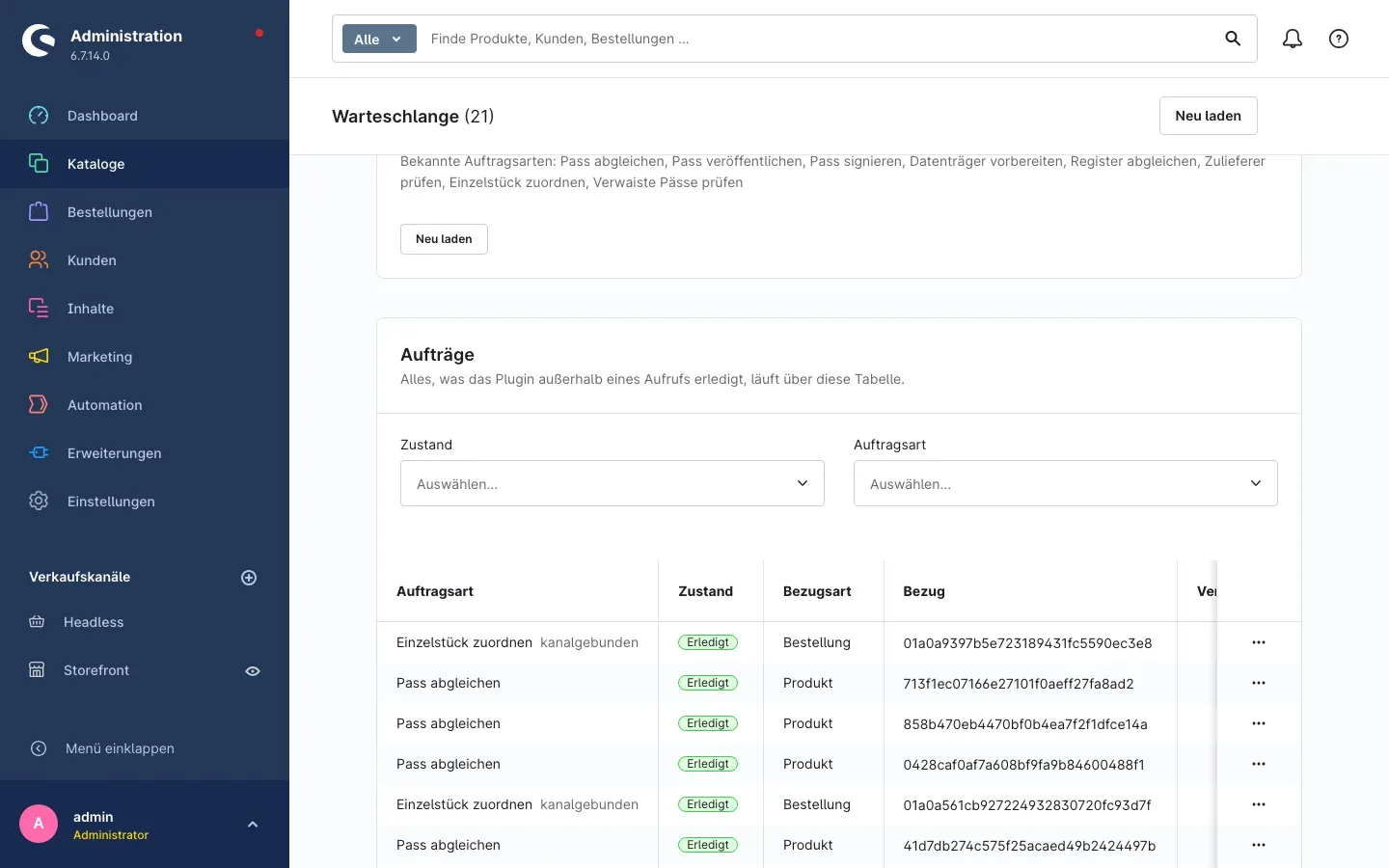 Abb. 37: Die Warteschlange mit erledigten Aufträgen
Öffne Kataloge → Digitaler Produktpass → Warteschlange. Die Karte Rückstand zeigt Wartend je Auftragsart, Fehlgeschlagen je Auftragsart und den Ältesten wartenden Auftrag; darunter listet Aufträge jeden einzelnen Auftrag.
Die Auftragsarten stehen im Klartext: Pass abgleichen, Pass veröffentlichen, Pass signieren, Datenträger vorbereiten, Register abgleichen, Zulieferer prüfen, Einzelstück zuordnen und Verwaiste Pässe prüfen. Gilt ein Auftrag nur für einen Verkaufskanal, steht hinter seiner Art der Zusatz kanalgebunden. Je Zeile siehst du außerdem Zustand (Wartend, Läuft, Erledigt oder Fehlgeschlagen), Bezugsart und Bezug, Zahl der Versuche, Fällig ab und den Letzten Fehler. Über die beiden Auswahlfelder darüber filterst du nach Zustand und Auftragsart.
Einen fehlgeschlagenen Auftrag schickst du über Erneut einreihen noch einmal los. Über Details anzeigen siehst du den vollständigen Auftrag.
Ein Auftrag, den das Plugin wegen eines abgeschalteten Verkaufskanals übersprungen hat, steht auf Erledigt; unter Letzter Fehler steht dann der Vermerk Plugin is switched off …. Nach dem Wiedereinschalten holst du ihn so nach:
| Übersprungener Auftrag | So holst du ihn nach |
|---|---|
| Pass abgleichen (neuer Pass) | Artikel erneut speichern oder Pass anlegen |
| Pass veröffentlichen | Weitere Aktionen → Veröffentlichen am Pass |
| Register abgleichen | Beim Register einreichen am Pass, für viele Pässe der Befehl swp-dpp:registry:sync |
| Zulieferer prüfen | nichts — die stündliche Prüfung nimmt fällige Verweise von selbst wieder auf |
| Einzelstück zuordnen | wird nicht nachgeholt — Bestellungen aus einem abgeschalteten Kanal bekommen bewusst keine Einzelstück-Pässe |
Eine leere Warteschlange ist der Normalzustand. Stauen sich wartende Aufträge, läuft der Hintergrundprozess deines Shops nicht — das ist ein Fall für deinen Administrator (Für Administratoren / Technische Details).
Berechtigungen für dein Team
Was dir das bringt: Deine Mitarbeitenden bekommen genau die Rechte, die sie brauchen. Wer Angaben pflegt, muss nicht veröffentlichen dürfen — und wer nur nachsieht, ändert nichts.
Das Plugin bringt drei Rechtegruppen mit, die du unter Einstellungen → System → Benutzer & Rechte einer Rolle zuweist:
- Digitaler Produktpass mit Anzeigen, Erstellen, Bearbeiten und Löschen. Dazu kommen die Sonderrechte Pässe veröffentlichen und zurückziehen, Pässe signieren, Zugriffsrechte und Token vergeben, Datenträger und Etiketten erzeugen, Passdaten importieren und Archiv exportieren.
- Produktpass-Schemata mit Anzeigen, Erstellen, Bearbeiten und Löschen sowie dem Sonderrecht Schemata importieren, exportieren und versionieren.
- EU-Register für Produktpässe mit Anzeigen und dem Sonderrecht Einreichen, abgleichen und Fehler quittieren.
Ein bewährter Zuschnitt: Die Produktpflege bekommt Anzeigen, Erstellen und Bearbeiten. Das Veröffentlichen, Signieren und die Vergabe von Zugriffsrechten bleiben bei der Person, die für die Konformität geradesteht. Der Versand bekommt nur Anzeigen und das Recht, Datenträger und Etiketten zu erzeugen.
Fehlt einer Person ein Recht, ist die zugehörige Schaltfläche ausgegraut und der Hinweis „Ihnen fehlt die Berechtigung für diese Aktion.“ erscheint.
Fehlerbehebung
Die Installation bricht mit einer Composer-Meldung ab
Woran es liegt: Das Plugin lässt Shopware die QR-Code-Bibliothek beim Installieren per Composer nachladen. Dafür braucht der Shop Schreibrechte auf sein Projektverzeichnis und genug Arbeitsspeicher. Manche Hosting-Pakete erlauben das nicht.
So behebst du es:
- Bitte deinen Hoster, Schreibrechte auf das Shop-Verzeichnis zu geben bzw. das Speicherlimit für PHP anzuheben.
- Alternativ installiert dein Hoster oder deine Agentur das Plugin über die Kommandozeile (siehe Für Administratoren / Technische Details).
Der Menüpunkt „Digitaler Produktpass“ fehlt
Woran es liegt: Das Plugin ist noch nicht aktiviert, dein Benutzer hat keine Berechtigung, oder der Zwischenspeicher ist veraltet.
So behebst du es:
- Öffne Erweiterungen → Meine Erweiterungen und prüfe, ob das Plugin aktiv ist.
- Prüfe unter Einstellungen → System → Benutzer & Rechte, ob deine Rolle das Recht Digitaler Produktpass → Anzeigen hat.
- Leere den Cache: Einstellungen → System → Caches & Indizes → Cache leeren.
Ich klicke auf „Pass anlegen“, aber es entsteht kein Pass
Woran es liegt: Für das Produkt ist kein aktives Schema zuständig, oder der Auftrag steht noch in der Warteschlange.
So behebst du es:
- Öffne Kataloge → Digitaler Produktpass → Schemata und prüfe, ob mindestens ein Schema Aktiv ist.
- Prüfe in der Karte Zuordnung dieses Schemas, ob deine Artikel von der Zuordnungsart erfasst werden. Steht dort noch
manual, beansprucht das Schema keinen Artikel (Schemata). - Sieh unter Kataloge → Digitaler Produktpass → Warteschlange nach, ob der Auftrag dort wartet oder fehlgeschlagen ist.
Ein Pass erscheint gar nicht oder erst nach langer Zeit
Woran es liegt: Pässe entstehen nicht sofort beim Klick, sondern über die Warteschlange. Läuft der Hintergrundprozess deines Shops nicht, bleibt der Auftrag dort stehen.
So behebst du es:
- Öffne Kataloge → Digitaler Produktpass → Warteschlange und sieh in der Karte Rückstand nach, ob Aufträge als Wartend stehen.
- Stauen sie sich, ist das kein Fall für die Administration: Gib deinem Administrator den Hinweis aus Für Administratoren / Technische Details — dort steht, was einzurichten ist.
Der QR-Code führt auf „Dieser Produktpass ist nicht abrufbar“
Woran es liegt: Der Pass ist noch nicht veröffentlicht, er gehört zu einem anderen Verkaufskanal, oder die Kennung auf dem Etikett stimmt nicht mit der im Shop überein.
So behebst du es:
- Öffne den Pass und prüfe den Status. Steht dort Entwurf, veröffentliche ihn.
- Prüfe im Pass unter Verkaufskanal, ob er für den Kanal gilt, unter dessen Domain du den Code aufrufst.
- Vergleiche die Kennung auf dem Etikett mit der Kennung auf dem Reiter Kennungen und Datenträger.
Der Passbereich fehlt auf der Produktseite
Woran es liegt: Der Passbereich ist für diesen Verkaufskanal abgeschaltet, das Plugin ist im Kanal aus, oder das Produkt hat keinen veröffentlichten Pass.
So behebst du es:
- Öffne Einstellungen → Erweiterungen → Digitaler Produktpass (ESPR) und wähle oben den betroffenen Verkaufskanal aus.
- Prüfe Plugin für diesen Verkaufskanal aktivieren und Passbereich auf der Produktseite anzeigen.
- Prüfe am Produkt auf dem Reiter Produktpass, ob ein veröffentlichter Pass vorhanden ist.
- Leere den Cache.
Ein Pflichtfeld bleibt offen, obwohl am Artikel etwas steht
Woran es liegt: Vorbelegt wird nur beim Anlegen des Passes. Ein Wert, den du danach am Artikel oder am Hersteller ergänzt hast, wandert nicht mehr von selbst in einen bestehenden Pass.
So behebst du es: Trage den Wert im Passformular nach und speichere. Er wird als neue Fassung geschrieben. Für alle künftigen Pässe greift die Vorbelegung dann wie gewohnt.
„Besorgniserregende Stoffe“ bleibt als fehlend gemeldet
Woran es liegt: Das Feld ist eine Liste und braucht mindestens einen Eintrag. Eine leere Liste zählt als fehlende Pflichtangabe — auch dann, wenn dein Produkt keinen solchen Stoff enthält.
So behebst du es: Öffne im Formular den Abschnitt Besorgniserregende Stoffe und lege über Zeile hinzufügen mindestens einen Eintrag an.
Ich habe ein Zugriffstoken verloren
Woran es liegt: Gespeichert wird nur der Hashwert des Tokens. Es gibt keinen Weg, ein vergebenes Token noch einmal anzuzeigen — das ist eine Sicherheitseigenschaft, kein Fehler.
So behebst du es: Öffne das Zugriffsrecht und klicke auf Token neu ausstellen. Notiere das neue Token beim Anzeigen und gib es dem Empfänger. Das alte gilt danach nicht mehr.
Nach einer Änderung an den Einstellungen ändert sich die Adresse gedruckter Codes nicht
Woran es liegt: Das ist so gewollt. Die Auflöser-Adresse wird beim Anlegen einer Kennung fest gespeichert, weil sie bereits auf gedruckten Etiketten steht. Eine spätere Änderung an den Einstellungen wirkt nur auf neu angelegte Kennungen.
FAQ
F: Muss ich für jedes Produkt einen Pass anlegen?
A: Nein. Ein Pass gilt je nach Schema für ein Modell, eine Charge oder ein Einzelstück. Beim ESPR-Basisschema reicht ein Pass für das Modell — alle Varianten erben ihn. Nur wenn sich die Angaben je Variante tatsächlich unterscheiden, legst du einen eigenen an.
F: Wie viel muss ich bei einem neuen Pass selbst eintippen?
A: Weniger, als du denkst. Fünf der vierzehn Pflichtangaben des ESPR-Basisschemas kommen aus dem Artikelstamm, drei aus den Vorgaben in den Einstellungen, fünf aus dem Feld-Set Digitaler Produktpass an Artikel oder Hersteller. Wirklich von Hand einzutragen ist nur die Liste der besorgniserregenden Stoffe.
F: Warum ändert sich mein Pass nicht, wenn ich den Artikel ändere?
A: Weil eine veröffentlichte Fassung sich nicht unbemerkt verändern darf — genau darauf beruht die Nachvollziehbarkeit. Die Vorbelegung greift einmalig beim Anlegen. Spätere Änderungen trägst du im Passformular nach; sie entstehen als neue, nachvollziehbare Fassung.
F: In welcher Sprache stehen die Angaben in meinem Pass?
A: In jeder Sprache, die dein Schema führt. Beim Anlegen holt das Plugin übersetzbare Angaben aus der jeweiligen Übersetzung des Artikels — die deutsche Passfassung also aus den deutschen Artikeldaten. Über Sprache der Passinhalte wechselst du beim Bearbeiten zwischen den Sprachen.
F: Was passiert mit gedruckten Etiketten, wenn ich einen Pass zurückziehe?
A: Sie funktionieren weiter. Ein zurückgezogener Pass bleibt auflösbar und wird lediglich als zurückgezogen ausgewiesen. Das ist Absicht — sonst würden schon verkaufte Produkte ins Leere führen.
F: Kann ich das Plugin nutzen, ohne einen Zugang zum EU-Register zu haben?
A: Ja, vollständig. Die Registermeldung ist im Auslieferungszustand ausgeschaltet und ein eigenständiger Baustein. Pässe anlegen, ausfüllen, veröffentlichen, drucken und im Shop anzeigen funktioniert ohne Registerzugang.
F: Brauche ich zwingend eine Signatur?
A: Nein. Ohne Signatur ist der Pass vollständig und rechtlich nutzbar; nur seine Unverfälschtheit lässt sich dann nicht maschinell nachweisen. Die Verkettung der Fassungen — und damit die Nachvollziehbarkeit deiner Änderungen — funktioniert auch ohne.
F: Ich verkaufe nur Ware anderer Hersteller. Nützt mir das Plugin trotzdem?
A: Ja. Stelle den Betriebsmodus auf Händler. Dann zeigst du die Pässe deiner Lieferanten im Shop an und überwachst über die Zulieferer-Prüfung, ob deren Adressen erreichbar bleiben — ohne selbst Pässe auszustellen.
F: Sehen alle Besucher alle Angaben aus dem Pass?
A: Nein. Ohne Zugriffsrecht wird ausschließlich die öffentliche Stufe ausgeliefert. Alle Felder anderer Stufen stehen gar nicht erst in der Antwort — sie sind nicht bloß ausgeblendet.
F: Kann ich das Plugin in einem Shop nutzen und in einem anderen nicht?
A: Ja. Alle Einstellungen gelten pro Verkaufskanal. Wähle oben auf der Einstellungsseite den Kanal und schalte Plugin für diesen Verkaufskanal aktivieren dort ab, wo du es nicht brauchst.
F: Bekommt meine Kundschaft die Passlinks auch schriftlich?
A: Ja. An der Bestellung erzeugst du das Produktpass-Beiblatt — als PDF zum Beilegen und als HTML-Fassung. Zusätzlich gibt es die E-Mail-Vorlage Produktpass-Links zur Bestellung, die du über den Flow Builder auslöst.
F: Wie lange bleiben meine Passfassungen erhalten?
A: Voreingestellt sind 120 Monate. Verlangt ein Schema eine längere Frist, gilt die längere. Einstellbar ist das unter Passfassungen aufbewahren (Monate).
F: Kann ich das Typenschild auch für Gravuren nutzen?
A: Ja. Lade es über SVG herunterladen herunter — dieses Format ist verlustfrei skalierbar und damit für Gravur und Laser das richtige. Über Sprache des Typenschilds bestimmst du vorher, in welcher Sprache die Plakette beschriftet wird.
F: Was ist der Unterschied zwischen einem Datenträger und einem Typenschild?
A: Der Datenträger ist allein das Symbol — QR-Code oder Data Matrix — samt Adresse. Das Typenschild ist die vollständige Produktplakette: Hersteller- und Konformitätsangaben, CE-Zeichen, Befestigungslöcher und der Datenträger darauf.
F: Was passiert mit dem Pass, wenn ich ein Produkt lösche?
A: Der Pass bleibt erhalten und wird automatisch zurückgezogen, sobald der Hintergrundprozess läuft (siehe Für Administratoren / Technische Details). Er ist der Nachweis darüber, was du in Verkehr gebracht hast, und muss die Aufbewahrungsfrist überdauern. Gedruckte Datenträger führen weiter zur Passseite, dort ist er als zurückgezogen gekennzeichnet.
F: Was passiert beim Deinstallieren mit meinen Daten?
A: Wie bei jeder Shopware-Erweiterung fragt der Plugin-Manager beim Deinstallieren, ob deine Daten erhalten bleiben sollen. Behalte sie, solange du die Pässe noch brauchst — die gesetzliche Aufbewahrungsfrist läuft unabhängig davon weiter. Verzichtest du darauf, entfernt das Plugin alles, was es angelegt hat: seine Tabellen, das Feld-Set, E-Mail- und Dokumentvorlage, Import-Profile und geplante Aufgaben.
Für Administratoren / Technische Details
Dieser Abschnitt richtet sich an technische Administratoren. Für die normale Nutzung des Plugins brauchst du ihn nicht.
Systemanforderungen
- Shopware: 6.7
- PHP: 8.2 oder neuer
- Datenbank: MySQL 8.0 / MariaDB 10.11 oder neuer
- Composer: Der Shop muss beim Installieren Composer ausführen dürfen — Shopware lädt darüber die QR-Code-Bibliothek
bacon/bacon-qr-codenach und entfernt sie beim Deinstallieren wieder.
Installation über die Kommandozeile
composer require swp/digital-product-passport-six
php bin/console plugin:refresh
php bin/console plugin:install SwpDigitalProductPassportSix --activate
php bin/console cache:clear
Hintergrundprozess — Voraussetzung für den laufenden Betrieb
Das Plugin erledigt seine längeren Arbeiten in einer eigenen Warteschlange: Pässe erzeugen und abgleichen, signieren und veröffentlichen, Datenträger vorbereiten, Einzelstücke zuordnen, das EU-Register abgleichen, Zulieferer prüfen und verwaiste Pässe aufspüren. Angestoßen werden diese Arbeiten über die geplanten Aufgaben von Shopware.
Damit das läuft, müssen der Message-Consumer und der Scheduled-Task-Runner deines Shops dauerhaft laufen. Steht die Warteschlange still, ist fast immer das die Ursache — dann entstehen auch neue Pässe nach dem Speichern eines Artikels verzögert oder gar nicht.
Fünf geplante Aufgaben richtet das Plugin ein: das Abarbeiten der Warteschlange (alle fünf Minuten), die Erreichbarkeitsprüfung der Zulieferer-Verweise (stündlich), den Abgleich mit dem EU-Register und das Aufräumen des Zugriffsprotokolls (täglich) sowie das Aufräumen des Passarchivs (wöchentlich).
Schlüssel und Zugangsdaten
Weder der private Signaturschlüssel noch die Zugangsdaten fürs EU-Register werden im Shop gespeichert. In den Einstellungen steht immer nur ein Zeiger darauf. Drei Formen sind vorgesehen:
- eine Umgebungsvariable, etwa
env:SWP_DPP_SIGNING_KEY - eine Datei auf dem Server, etwa
file:///var/keys/dpp.pem - ein Schlüsselspeicher in Hardware (HSM), etwa
hsm://hsm.example.com/v1?key=dpp-signing— vorne die Adresse des HSM-Dienstes, nach?key=das Label des Schlüssels; ein Bearer-Token für den Dienst hängst du bei Bedarf als#env:SWP_DPP_HSM_TOKENan
Für das EU-Register gilt dasselbe: env:SWP_DPP_REGISTRY_SECRET oder file:///var/keys/registry.pem.
Adressen der Passseiten
Die öffentliche Auflösung eines Passes läuft über die Adresse /dpp/{Kennung}. Daneben gibt es die sprachspezifische Form /dpp/{Kennung}/{Sprache}, die maschinenlesbaren Entsprechungen mit der Endung .json, die Echtheitsprüfung unter /dpp/{Kennung}/verify und den Abruf des Datenträgers unter /dpp/{Kennung}/carrier.{Format}.
Ist die GS1-Digital-Link-Form eingeschaltet, kommen /01/{GTIN} und /01/{GTIN}/21/{Seriennummer} unterhalb der Domain hinzu. Prüfe vor dem Einschalten, dass diese Adressen in deinem Shop nicht schon anderweitig belegt sind.
Für eigene Anbindungen stehen dieselben Daten über die Store-API bereit; die Verwaltung erfolgt über die Admin-API. Ohne Nachweis liefert die Store-API den öffentlichen Teil. Mehr gibt sie nur mit einem Zugriffstoken im Header swp-dpp-token heraus oder mit der Bestellnummer im Header swp-dpp-order-number zusammen mit der E-Mail-Adresse dieser Bestellung im Header swp-dpp-order-email.
Damit sich fortlaufende Bestellnummern nicht durchprobieren lassen, bremst das Plugin Kaufnachweise je Kombination aus E-Mail-Adresse und IP-Adresse: Die ersten zehn Versuche sind frei, danach müssen zwischen zwei Versuchen 10 Sekunden liegen, ab dem 15. Versuch 30 Sekunden und ab dem 20. Versuch 60 Sekunden. Ein erfolgreicher Nachweis setzt den Zähler zurück, sonst verfällt er 24 Stunden nach dem letzten Versuch. Während einer Wartezeit liefert die Store-API ohne Fehlermeldung den öffentlichen Teil. Die Werte entsprechen der Bremse, die Shopware für die Gast-Anmeldung verwendet; ändern lassen sie sich in der Shop-Konfiguration unter shopware.api.rate_limiter.swp_dpp_order_proof.
Ebenso bremst das Plugin das Durchprobieren von Passkennungen und GTINs. Gezählt werden nur Abrufe, die ins Leere gehen: eine unbekannte oder nicht veröffentlichte Kennung auf der Passseite, bei der Echtheitsprüfung oder beim Datenträger-Bild, ein GS1-Link mit unbekannter GTIN oder Seriennummer, eine Store-API-Abfrage für einen Artikel, den der Verkaufskanal nicht verkauft, und in der Sammelabfrage jede fehlende Kennung. Erfolgreiche Abrufe kosten nichts, auch dann nicht, wenn ein Headless-Frontend alle Besucher über eine einzige IP-Adresse schickt. Je IP-Adresse sind 60 Fehlgriffe frei; danach ist höchstens einer je 10 Sekunden erlaubt, ab dem 120. einer je Minute und ab dem 600. einer je 10 Minuten. Der Zähler verfällt eine Stunde nach dem letzten Fehlgriff. Solange eine IP-Adresse gesperrt ist, beantwortet das Plugin jeden Abruf dieser Adressen mit Status 429, auch den eines vorhandenen Passes — sonst ließe sich an der Antwort ablesen, welche Kennungen es gibt. Die Werte stehen unter shopware.api.rate_limiter.swp_dpp_resolve. Läuft dein Shop hinter einem Load Balancer oder Proxy, trage ihn in Shopware als vertrauenswürdigen Proxy ein; sonst teilen sich alle Besucher die Adresse des Proxys.
Das Datenträger-Bild unter /dpp/{Kennung}/carrier.{Format} gibt es in den Kantenlängen 128, 256, 512 (Standard) und 1024 Pixel. Andere Werte werden auf die nächste Stufe aufgerundet.
Kommandozeilenbefehle
Für Wartung und Automatisierung bringt das Plugin unter anderem diese Befehle mit:
php bin/console swp-dpp:queue:status      # Rückstand der Warteschlange anzeigen
php bin/console swp-dpp:queue:run         # wartende Aufträge in Bänden abarbeiten
php bin/console swp-dpp:passport:publish  # Pässe nach Prüfung veröffentlichen
php bin/console swp-dpp:passport:verify   # Prüfsummenkette und Signatur prüfen
php bin/console swp-dpp:passport:export   # Pässe als Archiv exportieren
php bin/console swp-dpp:carrier:render    # Datenträger neu erzeugen
php bin/console swp-dpp:schema:list       # installierte Schemata auflisten
php bin/console swp-dpp:schema:import     # Schema-Paket einlesen
php bin/console swp-dpp:schema:export     # Schema-Paket ausgeben
php bin/console swp-dpp:registry:sync     # Abgleich mit dem EU-Register einreihen
php bin/console swp-dpp:supplier:check    # Erreichbarkeitsprüfung der Zulieferer einreihen
php bin/console swp-dpp:privacy:purge     # Einträge des Zugriffsprotokolls auf Löschverlangen entfernen
Datenschutz
Das Plugin nimmt von sich aus keinen Kontakt nach außen auf. Die beiden Bausteine, die fremde Adressen aufrufen — die Meldung an das EU-Register und die Zulieferer-Prüfung — sind im Auslieferungszustand ausgeschaltet und jeweils einzeln pro Verkaufskanal schaltbar. An das EU-Register übermittelt das Plugin nur Felder der Stufen Öffentlich und Behörde.
Das Zugriffsprotokoll hält fest, welche Sichtbarkeitsstufen ausgeliefert wurden, nie den Besucher. Die IP-Adresse wird standardmäßig gekürzt gespeichert; die vollständige Speicherung ist möglich, verlangt aber eine eigene Rechtsgrundlage und einen Hinweis in der Datenschutzerklärung. Für ein Löschverlangen nach Artikel 17 DSGVO steht der Befehl swp-dpp:privacy:purge bereit.
Diese Anleitung wurde für Digitaler Produktpass (ESPR) Version 6.7.0 erstellt.
Weitere Handbücher
Admin Passwort Erinnerung
Admin Passwort Erinnerung: Deine Backend-Benutzer erneuern ihre Passwörter rechtzeitig, mit Hinweis nach dem Login und täglicher E-Mail. Premium sperrt abgelaufene Zugänge.
Handbuch öffnen Shopware 6Altersprüfung
Tabak, Spirituosen, Messer: Wer sein Alter nicht bestätigt, sieht die geschützten Artikel gar nicht erst. Du markierst sie pro Produkt, das Plugin blendet sie aus.
Handbuch öffnen Shopware 6Artikel Verfügbarkeitsbenachrichtigung
Benachrichtigt deine Kunden automatisch per E-Mail, sobald ein ausverkaufter Artikel wieder lieferbar ist. Mit Double-Opt-in, Übersicht im Kundenkonto und Steuerung je Verkaufskanal.
Handbuch öffnenWer betreut deinen Shop, wenn es ernst wird?
Wir pflegen Shopware-Shops seit über 20 Jahren, inklusive Updates, Hotfixes und der Plugins, die du hier gerade einrichtest.