
Erweitertes Währungsformat
ermöglicht die Berechnung mit mehr als 2 Nachkommastellen
Auf dieser Seite
- Einleitung
- Was du mit diesem Plugin erreichst
- Für wen ist dieses Plugin?
- Installation
- Erste Schritte
- Wie Anzeige und Berechnung zusammenhängen
- Die Preisrundung deiner Währung
- Was dein Shop ohne Plugin zeigt
- Was das Plugin daran ändert
- Einstellungen
- Verkaufskanal: Vorgabe für alle oder eigener Wert für einen Kanal
- Plugin für diesen Kanal aktivieren
- Anzahl der Nachkommastellen
- Speichern
- So zeigst du Preise mit mehr als zwei Nachkommastellen
- So zeigt nur dein B2B-Kanal vier Stellen
- Was deine Kunden wo sehen
- Im Shop
- In der Rechnung
- In E-Mails
- In der Administration
- Hinweise
- Fehlerbehebung
- Mein Shop zeigt plötzlich 19,9900 €
- In der E-Mail steht 0,00 €
- Die zusätzliche Stelle ist immer 0
- Ein Kanal hält sich nicht an die Vorgabe
- Meine Einstellung zeigt keine Wirkung
- Alle Einstellungen
- Konfiguration Kanal
- Währungsformat Einstellungen
- FAQ
- Für Administratoren / Technische Details
- Systemanforderungen
- So arbeitet das Plugin
- Installation über die Kommandozeile
Einleitung
Erweitertes Währungsformat legt fest, mit wie vielen Nachkommastellen deine Preise im Shop erscheinen. Und zwar für jeden Verkaufskanal einzeln. Gerechnet wird weiter so genau, wie deine Währung es vorgibt.
Kennst du das? Eine Schraube kostet bei dir 0,038 €, ein Widerstand 0,0042 €. Damit Shopware solche Preise richtig rechnet, stellst du deine Währung auf mehr Nachkommastellen. Und auf einmal steht auch die Schreibtischlampe mit 59,9900 € im Shop. Shopware zeigt nämlich jeden Preis mit so vielen Stellen, wie die Währung rechnet.
Das Plugin trennt beides. Shopware rechnet weiter genau, und du entscheidest für jeden Verkaufskanal, wie viele Stellen deine Kunden sehen.
Was du mit diesem Plugin erreichst
- Jeder Kanal zeigt Preise so, wie seine Kunden sie lesen. Dein B2B-Shop zeigt den Widerstand mit 0,0042 €, dein Endkundenshop die Lampe mit 59,99 €. Eine Währung, zwei Darstellungen.
- Kleinteile stehen mit dem Preis im Shop, den du kalkuliert hast. Die Schraube kostet 0,038 € und nicht 0,04 €.
- Du rechnest genau und zeigst trotzdem gewohnte Preise. Shopware rechnet zum Beispiel mit vier Stellen, deine Endkunden sehen die zwei, die sie kennen.
- Du fasst kein Theme an. Ein Schalter und eine Zahl je Kanal reichen. Deine Preise pflegst du weiter wie gewohnt.
- Du kannst jederzeit zurück. Das Plugin ändert keine Preise und keine Rundung. Schaltest du es für einen Kanal aus, zeigt Shopware dort wieder seinen Standard.
Für wen ist dieses Plugin?
Für Händler mit sehr kleinen Stückpreisen, etwa für Schrauben, Dübel oder elektronische Bauteile. Für alle, die einen B2B-Shop und einen Endkundenshop in derselben Währung betreiben und dort unterschiedlich viele Stellen zeigen wollen. Und für Shops, deren Preise mit vier Nachkommastellen aus der Warenwirtschaft kommen, die ihren Kunden aber gewohnte Preise zeigen wollen.
Installation
Nach dem Kauf steht dir das Plugin direkt in deiner Administration zur Verfügung. Du musst nichts herunterladen.
- Melde dich in deiner Shopware-Administration an (
deinshop.de/admin). - Öffne Erweiterungen → Meine Erweiterungen.
- Klick neben Erweitertes Währungsformat auf Installieren.
- Aktivier das Plugin über den Schalter in derselben Zeile. Fertig.
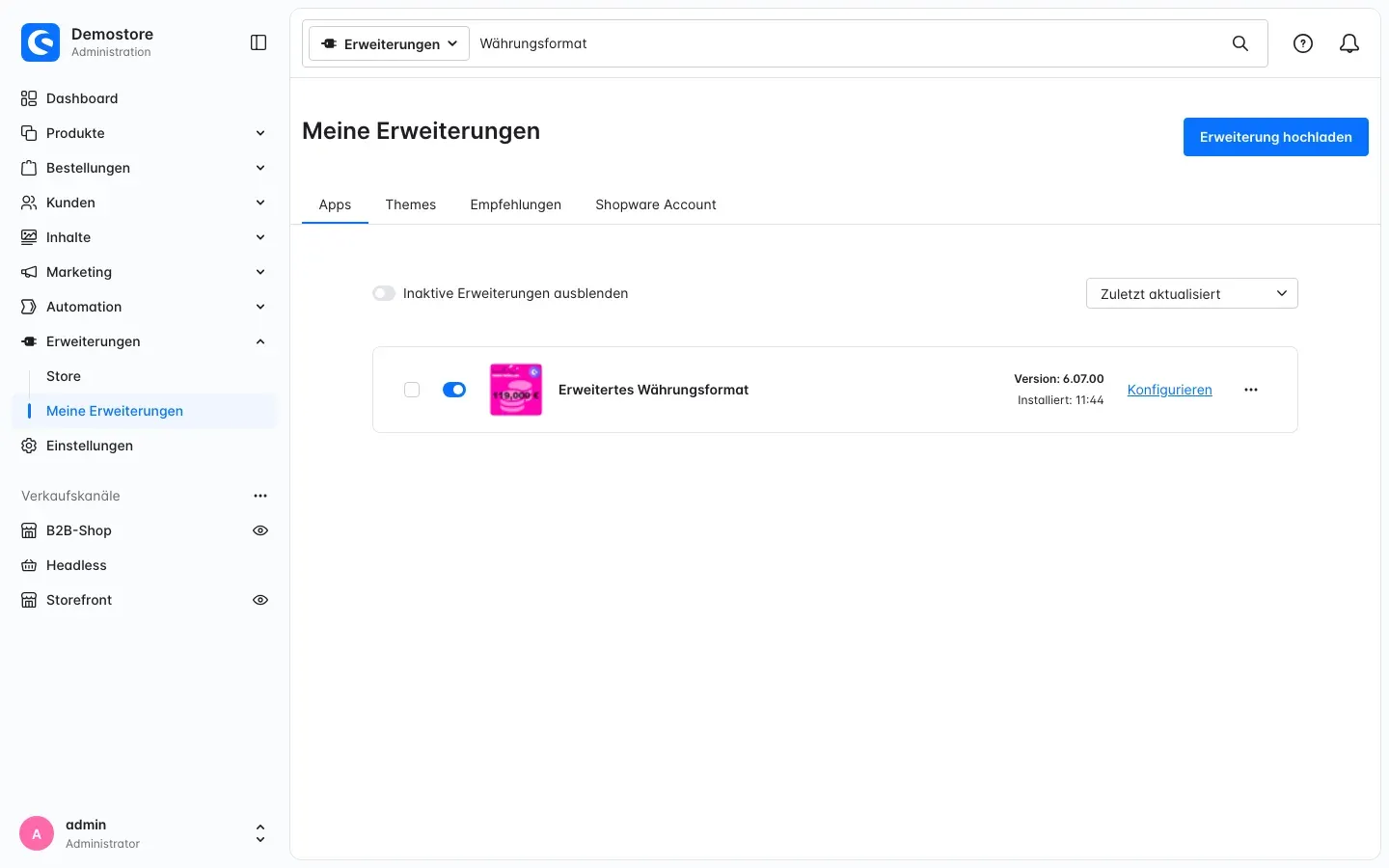
Abb. 1: Erweitertes Währungsformat ist installiert und aktiv. Rechts stehen die Version 6.07.00 und der Link Konfigurieren.
Nach dem Aktivieren ändert sich in deinem Shop noch nichts. Der Schalter Plugin für diesen Kanal aktivieren ist ab Werk aus. Was du einstellst, damit es losgeht, steht im nächsten Abschnitt.
Taucht Erweitertes Währungsformat nicht in der Liste auf, ist dein Shopware-Account vermutlich noch nicht mit dem Shop verbunden. Das erledigst du unter Erweiterungen → Meine Erweiterungen im Reiter Shopware Account.
Erste Schritte
In vier Schritten zeigt dein Shop die Stellen, die du haben willst.
- Schau nach, wie genau deine Währung rechnet. Öffne Einstellungen → Regional → Währungen und dort deine Währung, zum Beispiel Euro. In der Karte Preisrundung steht im Bereich Positionen unter Nachkommastellen, mit wie vielen Stellen Shopware rechnet. Ohne Plugin zeigt dein Shop genau so viele. Mehr dazu unter Wie Anzeige und Berechnung zusammenhängen.
- Öffne die Konfiguration des Plugins. Klick unter Erweiterungen → Meine Erweiterungen in der Zeile Erweitertes Währungsformat auf Konfigurieren.
- Leg die Vorgabe für alle Kanäle fest. Lass oben bei Verkaufskanal die Auswahl Alle Verkaufskanäle stehen. Schalte Plugin für diesen Kanal aktivieren ein, trag bei Anzahl der Nachkommastellen die gewünschte Zahl ein und klick oben rechts auf Speichern. Für gewohnte Preise nimmst du 2.
- Prüf das Ergebnis im Shop. Öffne einen Artikel in deiner Storefront. Wo vorher 59,9900 € stand, steht jetzt 59,99 €. So sieht das vorher und nachher aus: Abb. 3 und Abb. 6.
Soll ein einzelner Kanal mehr oder weniger Stellen zeigen, geht es unter So zeigt nur dein B2B-Kanal vier Stellen weiter.
Wie Anzeige und Berechnung zusammenhängen
Zwei Einstellungen arbeiten zusammen. Die Preisrundung deiner Währung legt fest, wie genau Shopware rechnet. Das Plugin legt fest, wie viele Stellen deine Kunden sehen.
Die Preisrundung deiner Währung
Du findest sie unter Einstellungen → Regional → Währungen. Öffne in der Liste deine Währung. Weiter unten auf der Seite steht die Karte Preisrundung mit zwei Bereichen:
- Positionen, beschrieben mit „Rundung gilt für alle Positionen und deren Zwischensumme“. Unter Nachkommastellen legst du fest, mit wie vielen Stellen Shopware Stückpreise und Positionssummen rechnet. Diese Zahl ist für das Plugin entscheidend.
- Summen, beschrieben mit „Rundung gilt für die Gesamtsumme des Warenkorbs“. Hier legst du fest, wie Shopware die Gesamtsumme rundet.
Stellst du bei Positionen mehr als zwei Nachkommastellen ein, steht das Rundungsintervall auf Keine und ist ausgegraut.
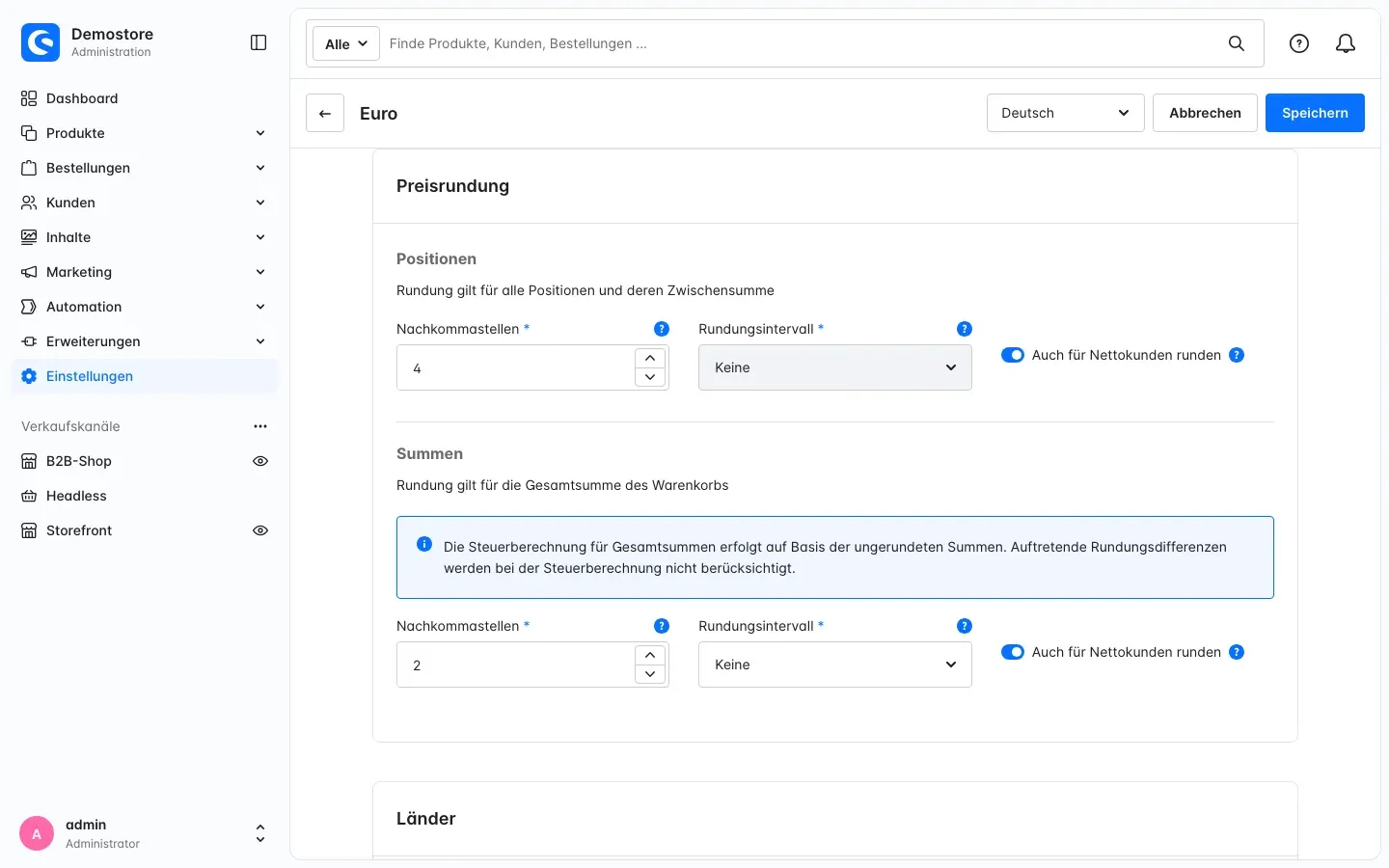
Abb. 2: Die Karte Preisrundung der Währung Euro. Positionen rechnet Shopware hier mit vier, die Gesamtsumme mit zwei Nachkommastellen.
Was dein Shop ohne Plugin zeigt
Ohne Plugin zeigt Shopware jeden Preis mit so vielen Stellen, wie bei Positionen unter Nachkommastellen steht. Mit 4 also überall vier Stellen: bei jedem Artikel, in jedem Verkaufskanal, bei Versandkosten und Summen. Die Schreibtischlampe kostet dann 59,9900 €, und der leere Warenkorb oben rechts zeigt 0,0000 €.
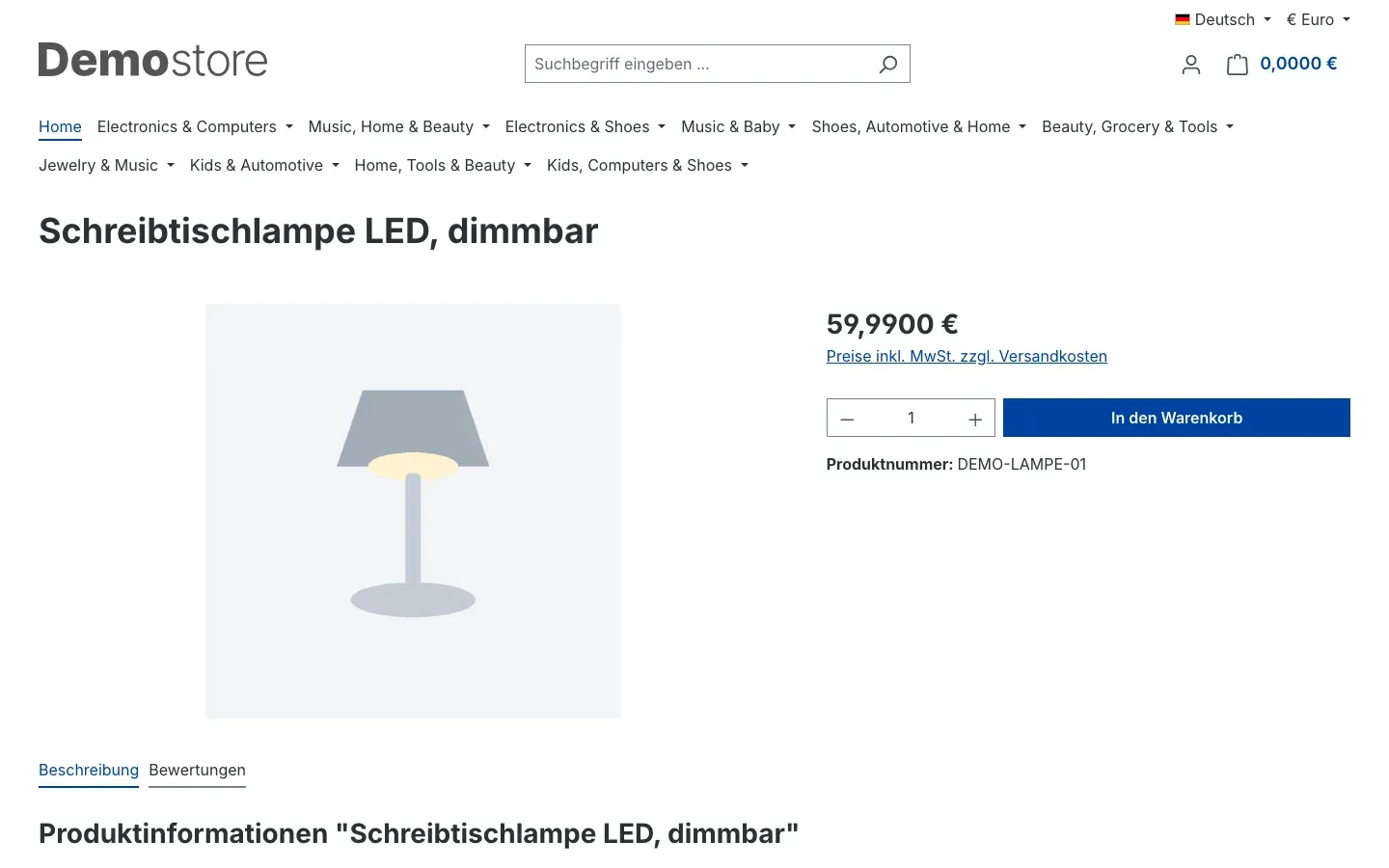
Abb. 3: Ohne Plugin übernimmt die Storefront die vier Rechenstellen der Währung: 59,9900 €.
Was das Plugin daran ändert
Das Plugin trennt Anzeige und Berechnung. Shopware rechnet weiter mit der Preisrundung deiner Währung, an Preisen, Warenkorb und Bestellungen ändert sich nichts. Du legst nur fest, wie viele Stellen deine Kunden sehen, und das für jeden Verkaufskanal einzeln. Mit 2 zeigt dieselbe Lampe 59,99 € (Abb. 6). Mit 4 im B2B-Shop steht der Widerstand mit 0,0042 € da (Abb. 7).
Faustregel: Stell die Preisrundung bei Positionen auf mindestens so viele Stellen, wie dein Kanal mit den meisten Stellen zeigen soll. Warum, steht unter Hinweise.
Einstellungen
Die Einstellungen öffnest du unter Erweiterungen → Meine Erweiterungen. Klick in der Zeile Erweitertes Währungsformat auf Konfigurieren. Oben auf der Seite wählst du den Verkaufskanal, darunter folgen zwei Karten. Wie das aussieht, zeigen Abb. 4 und Abb. 5 unter So zeigt nur dein B2B-Kanal vier Stellen.
Verkaufskanal: Vorgabe für alle oder eigener Wert für einen Kanal
Ganz oben steht Verkaufskanal. Mit Alle Verkaufskanäle legst du die Vorgabe fest. Sie gilt für jeden Kanal, der keinen eigenen Wert hat.
Wählst du einen einzelnen Kanal, steht vor jedem Feld ein Verkettungssymbol. Solange es verbunden ist, übernimmt das Feld den Wert aus Alle Verkaufskanäle. Du erkennst das an der violetten Beschriftung und dem ausgegrauten Feld. Klickst du auf das Symbol, löst sich die Verbindung, und du trägst für diesen Kanal einen eigenen Wert ein.
Wozu das gut ist: Du stellst die Vorgabe einmal ein und fasst nur die Kanäle an, die anders aussehen sollen. Die Vorgabe bestimmt auch, mit wie vielen Stellen deine Shopware-E-Mails Preise zeigen. Mehr dazu unter Hinweise.
Plugin für diesen Kanal aktivieren
Der Schalter Plugin für diesen Kanal aktivieren steht in der Karte Konfiguration Kanal. Ist er an, zeigt jeder Preis im Kanal so viele Stellen, wie unter Anzahl der Nachkommastellen steht. Ist er aus, zeigt Shopware so viele Stellen, wie deine Währung rechnet. Ab Werk ist er aus.
Wozu das gut ist: Soll ein Kanal genau die Rechenstellen der Währung zeigen, lässt du den Schalter dort aus. Ist er unter Alle Verkaufskanäle an, löst du dafür im Kanal die Verkettung und schaltest ihn dort aus. Und willst du schnell zurück zum Shopware-Standard, reicht ein Klick auf den Schalter.
In derselben Karte steht oben der Button zur Dokumentation.
Anzahl der Nachkommastellen
Das Feld Anzahl der Nachkommastellen steht in der Karte Währungsformat Einstellungen. Hier trägst du ein, mit wie vielen Nachkommastellen jeder Preis im Kanal erscheint: Stückpreise, Versandkosten und Summen. Ab Werk steht hier 2. Die Zahl wirkt nur, wenn Plugin für diesen Kanal aktivieren an ist.
Wozu das gut ist: Mit 2 sehen deine Kunden gewohnte Preise wie 59,99 €. Mit 3 oder 4 zeigst du Kleinteile so, wie du sie kalkulierst, etwa 0,038 € oder 0,0042 €.
Speichern
Deine Änderungen übernimmst du mit Speichern oben rechts.
So zeigst du Preise mit mehr als zwei Nachkommastellen
Was dir das bringt: Deine Spanplattenschraube kostet 0,038 €. Mit zwei Nachkommastellen steht sie als 0,04 € im Shop und wirkt teurer, als sie ist. Ein Profi-Kunde, der Stückpreise vergleicht, sieht das sofort. Mit dem Plugin zeigt dein Kleinteile-Shop 0,038 €, und dein Werkzeug-Shop bleibt bei gewohnten Preisen wie 19,99 €.
Im Beispiel hast du zwei Verkaufskanäle, einen Kleinteile-Shop und einen Werkzeug-Shop. Die Seiten, die du dafür öffnest, siehst du in Abb. 2, Abb. 4 und Abb. 5, dort nur mit anderen Zahlen.
Schritt für Schritt
- Lass Shopware mit drei Stellen rechnen. Öffne Einstellungen → Regional → Währungen und deine Währung. Stell in der Karte Preisrundung im Bereich Positionen die Nachkommastellen auf 3 und klick auf Speichern. Jetzt rechnet Shopware im Warenkorb und in der Bestellung mit 0,038 € statt mit 0,04 €. Ohne Plugin zeigen ab jetzt alle Kanäle drei Stellen, auch der Werkzeug-Shop mit 19,990 €.
- Leg die Vorgabe auf drei Stellen. Öffne die Konfiguration des Plugins und lass Alle Verkaufskanäle ausgewählt. Schalte Plugin für diesen Kanal aktivieren ein, trag bei Anzahl der Nachkommastellen eine 3 ein und klick auf Speichern. Weil die Vorgabe auch deine Shopware-E-Mails bestimmt, steht die Schraube so auch in der Bestellbestätigung mit 0,038 €.
- Gib dem Werkzeug-Shop zwei Stellen. Wähl oben bei Verkaufskanal deinen Werkzeug-Shop. Den Schalter lässt du verbunden, so ist er wie in der Vorgabe an. Klick auf das Verkettungssymbol vor Anzahl der Nachkommastellen, trag eine 2 ein und klick auf Speichern.
- Prüf das Ergebnis. Öffne die Schraube im Kleinteile-Shop und einen Artikel im Werkzeug-Shop. Mach danach eine Testbestellung und schau dir E-Mail und Rechnung an.
Was deine Kunden sehen
- Im Kleinteile-Shop steht die Schraube im Listing, auf der Produktseite und im Warenkorb mit 0,038 €.
- Im Werkzeug-Shop sehen deine Kunden weiter 19,99 € und nicht 19,990 €.
- Die Bestellbestätigung zeigt die drei Stellen der Vorgabe, für Bestellungen aus beiden Shops.
- Die Rechnung zeigt die Stellen des Kanals, in dem bestellt wurde.
So zeigt nur dein B2B-Kanal vier Stellen
Was dir das bringt: Ein SMD-Widerstand kostet 0,0042 €. Mit zwei Stellen steht er als 0,00 € im Shop. Ein Einkäufer ruft dann an und fragt, ob der Preis ein Fehler ist, oder er legt die Rolle gar nicht erst in den Warenkorb. Mit dem Plugin zeigt dein B2B-Shop 0,0042 €. Dein Endkundenshop bleibt bei zwei Stellen, die Lampe kostet dort 59,99 €.
Im Beispiel heißt der B2B-Kanal B2B-Shop und der Endkundenshop Storefront.
Schritt für Schritt
-
Lass Shopware mit vier Stellen rechnen. Öffne Einstellungen → Regional → Währungen und deine Währung. Stell in der Karte Preisrundung im Bereich Positionen die Nachkommastellen auf 4 und klick auf Speichern (Abb. 2). Ab jetzt zeigt jeder Kanal ohne Plugin vier Stellen, auch die Storefront mit 59,9900 € (Abb. 3).
-
Leg die Vorgabe auf zwei Stellen. Öffne die Konfiguration des Plugins und lass Alle Verkaufskanäle ausgewählt. Schalte Plugin für diesen Kanal aktivieren ein, lass bei Anzahl der Nachkommastellen die 2 stehen und klick auf Speichern.
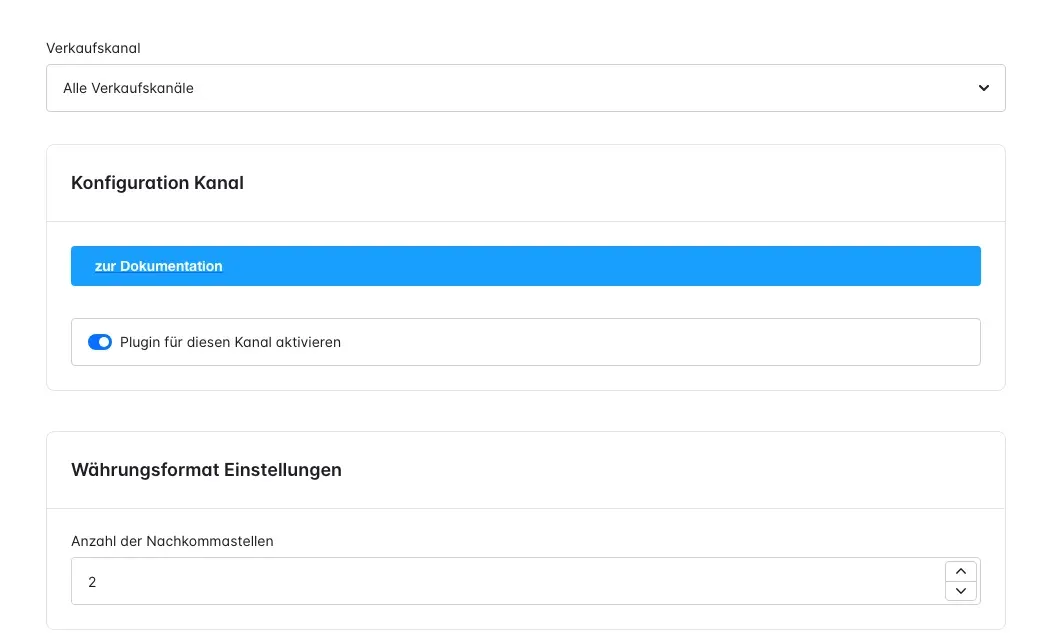
Abb. 4: Die Vorgabe unter Alle Verkaufskanäle: Plugin an, zwei Nachkommastellen.
-
Gib dem B2B-Shop vier Stellen. Wähl oben bei Verkaufskanal den B2B-Shop. Den Schalter lässt du verbunden, so ist er wie in der Vorgabe an. Klick auf das Verkettungssymbol vor Anzahl der Nachkommastellen, trag eine 4 ein und klick auf Speichern.
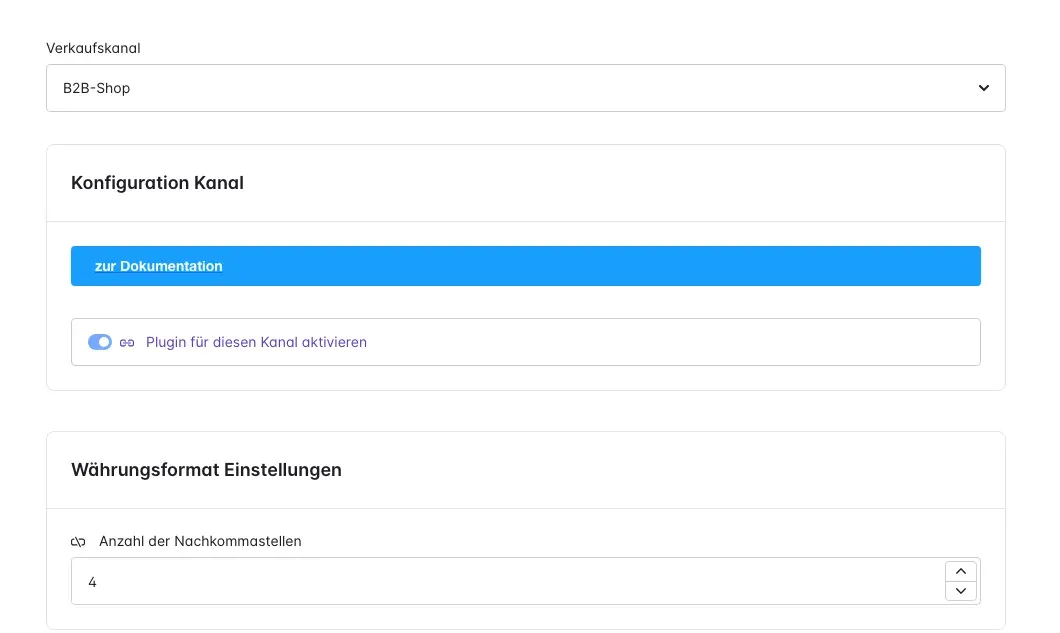
Abb. 5: Im B2B-Shop übernimmt der Schalter die Vorgabe, zu erkennen an der violetten Beschriftung. Die Anzahl hat einen eigenen Wert: 4.
-
Prüf beide Kanäle. Öffne in der Storefront einen Artikel. Öffne im B2B-Shop den Artikel mit dem kleinsten Stückpreis und leg ihn in größerer Menge in den Warenkorb.
Was deine Kunden sehen
In der Storefront steht die Lampe mit 59,99 €, die Versandkosten mit 0,00 €.
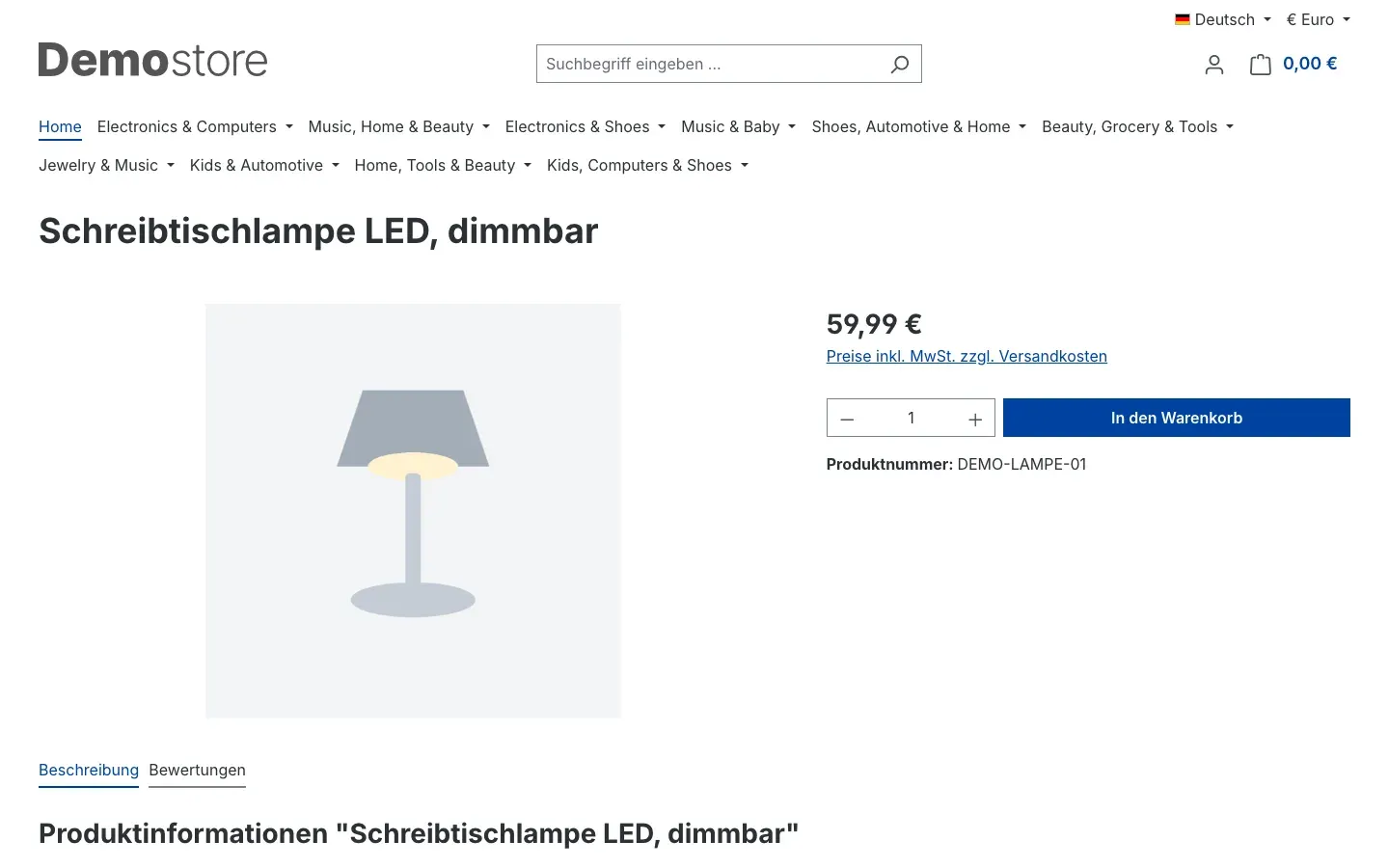
Abb. 6: Die Storefront zeigt mit dem Plugin zwei Stellen: 59,99 €. Die Währung rechnet weiter mit vier.
Im B2B-Shop steht der Widerstand mit 0,0042 €.
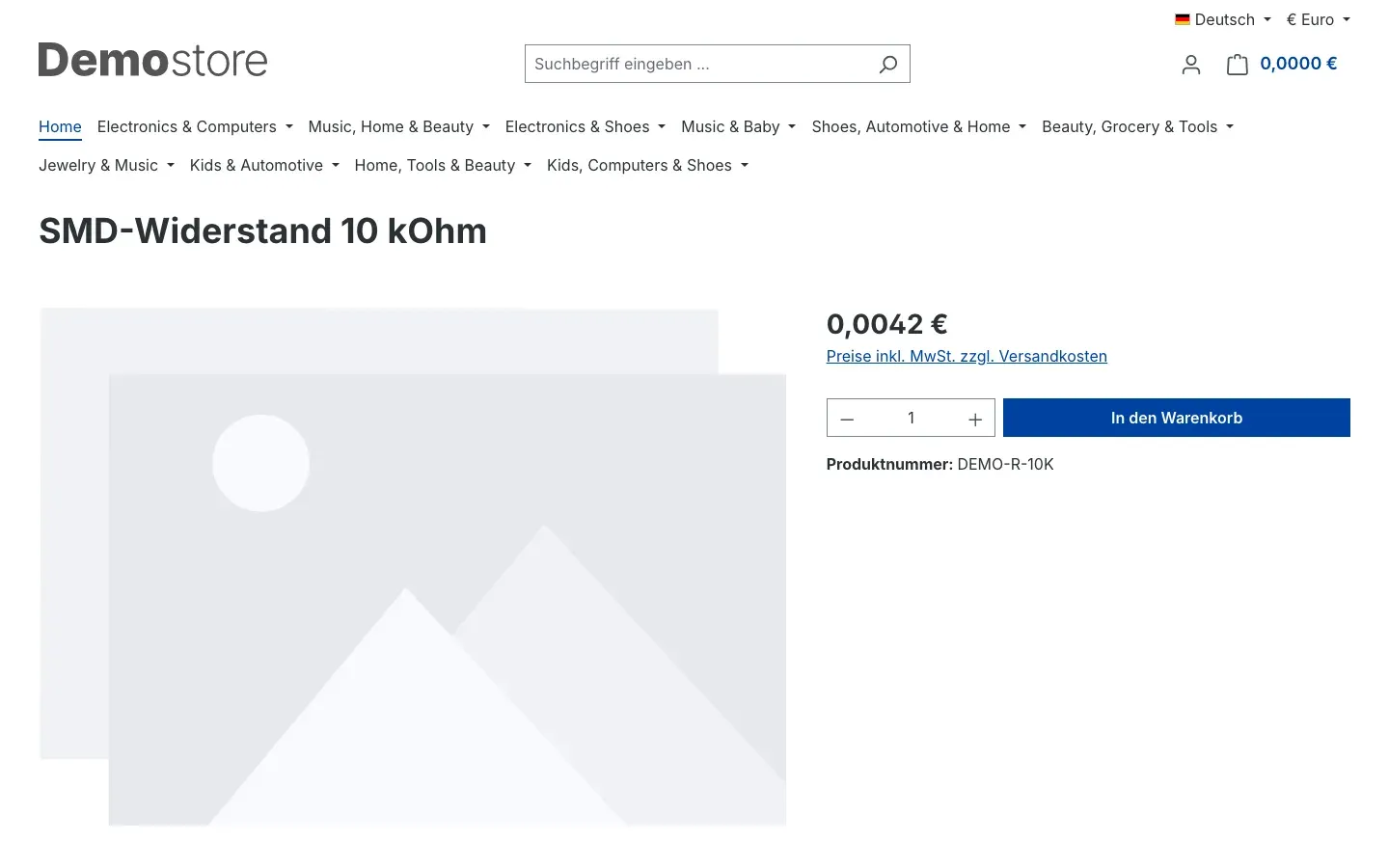
Abb. 7: Der SMD-Widerstand im B2B-Shop: 0,0042 € statt 0,00 €.
Im Warenkorb des B2B-Shops zeigt jeder Preis vier Stellen. Bei 5.000 Widerständen steht dort: Stückpreis 0,0042 €, Summe 21,0000 €, Zwischensumme 21,0000 €, Versandkosten 0,0000 €, Gesamtsumme 21,0000 €, Gesamtnettosumme 17,6471 € und zzgl. 19 % MwSt. 3,3529 €. Dein Einkäufer rechnet das selbst nach und muss nicht anrufen.
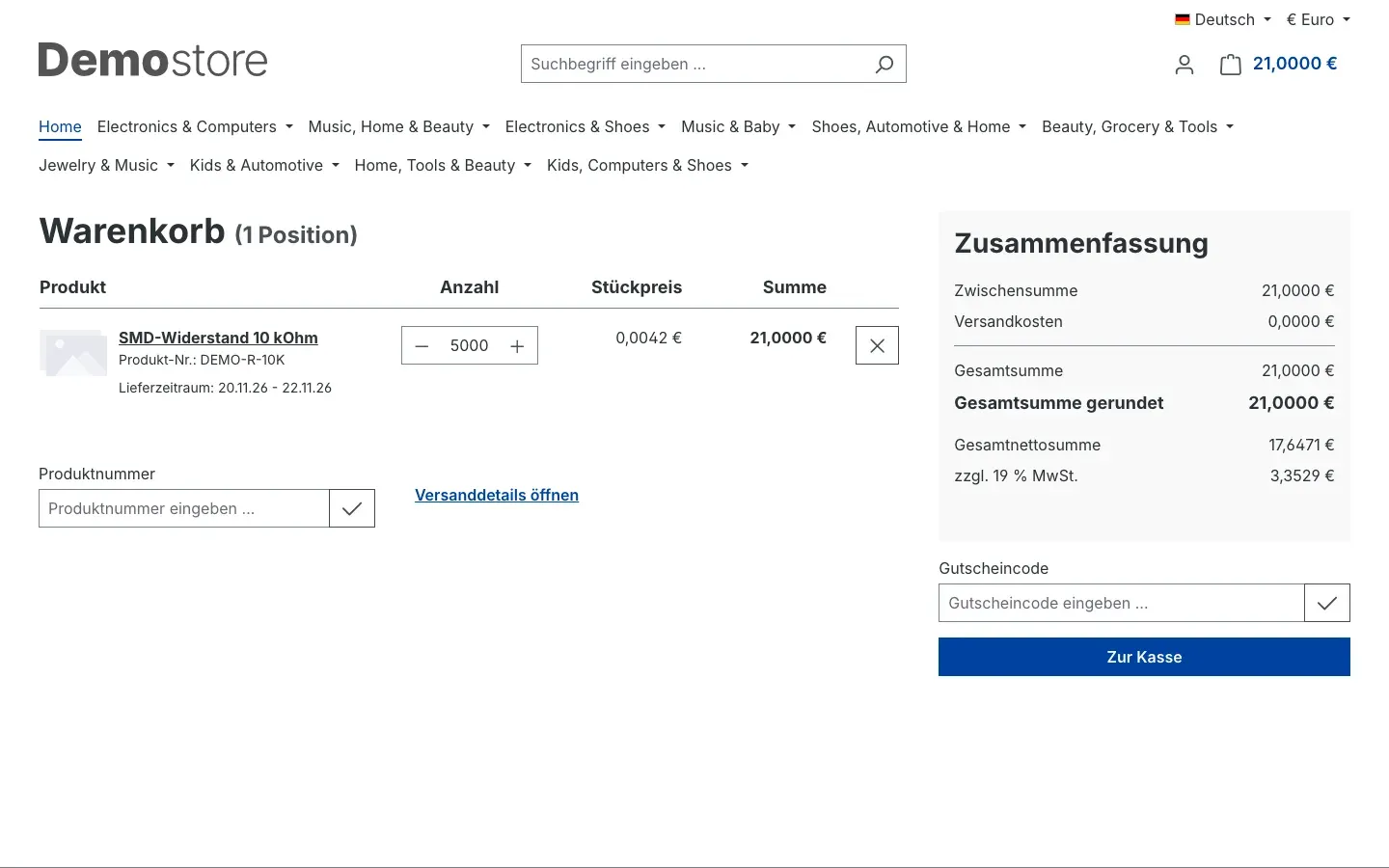
Abb. 8: Der Warenkorb im B2B-Shop mit 5.000 Stück. Stückpreis, Summen und Versandkosten zeigen vier Stellen.
Die vier Stellen gelten für jeden Preis im B2B-Shop. Die Lampe steht dort also mit 59,9900 €.
Tipp: Deine Shopware-E-Mails zeigen die Stellen der Vorgabe, hier also zwei. Sollen auch die E-Mails an deine B2B-Kunden vier Stellen zeigen, dreh die Einrichtung um: Vorgabe 4, und die Storefront bekommt eine eigene 2. Mehr dazu unter Hinweise.
Was deine Kunden wo sehen
Im Shop
In der Storefront gilt die Stellenzahl des Kanals für jeden Preis: im Listing, auf der Produktseite, im Warenkorb, in der Kasse und im Kundenkonto. Auch Versandkosten, Summen und der Betrag am Warenkorb oben rechts zeigen sie.
Komma oder Punkt und das Währungszeichen richten sich wie bisher nach der Sprache des Shops. Das Plugin bestimmt nur die Zahl der Stellen. Aus 0,0042 € auf Deutsch wird auf Englisch €0.0042.
In der Rechnung
PDF-Belege wie die Rechnung zeigen die Stellenzahl des Kanals, in dem bestellt wurde. Die Rechnung zu einer Bestellung aus dem B2B-Shop zeigt also 0,0042 € und 21,0000 €. Steht der B2B-Shop auf 3, sind es 0,004 € und 21,000 €.
In E-Mails
Shopware-E-Mails wie die Bestellbestätigung und die E-Mail zum Zahlungseingang zeigen Preise mit der Stellenzahl unter Alle Verkaufskanäle. Das gilt auch für Bestellungen aus einem Kanal mit eigener Stellenzahl. Wie du das für dich nutzt, steht unter Hinweise.
In der Administration
Die Administration, etwa die Detailseite einer Bestellung, zeigt Preise in ihrem eigenen Format. Das Plugin ändert dort nichts.
Hinweise
Die Preisrundung braucht mindestens so viele Stellen wie die Anzeige. Für 0,038 € stellst du die Preisrundung deiner Währung bei Positionen auf mindestens 3. Rechnet sie nur mit zwei Stellen, wird aus 0,038 € im Warenkorb 0,04 €, und die dritte Stelle in der Anzeige ist eine Null: 0,040 €.
Zeigst du weniger Stellen, als Shopware rechnet, wird nur die Anzeige gerundet. Gerechnet wird weiter genau. Ein Stückpreis von 0,0042 € erscheint mit zwei Stellen aber als 0,00 €, und Stückpreis mal Menge kann in der Anzeige von der Positionssumme abweichen. 5.000 Stück zu 0,00 € ergeben dann 21,00 €. Gib Kanälen mit sehr kleinen Stückpreisen deshalb genug Stellen.
Die Stellenzahl gilt für jeden Preis im Kanal. Auch Versandkosten und Summen zeigen sie. Wähl sie passend zum Sortiment des Kanals.
Shopware-E-Mails richten sich nach Alle Verkaufskanäle. Die Bestellbestätigung und die E-Mail zum Zahlungseingang zeigen Preise mit der Stellenzahl der Vorgabe, auch bei Bestellungen aus einem Kanal mit eigener Stellenzahl. PDF-Belege wie die Rechnung nehmen die Stellenzahl des Kanals, in dem bestellt wurde. Stell deshalb unter Alle Verkaufskanäle die Stellenzahl ein, die deine E-Mails zeigen sollen. Hast du sehr kleine Stückpreise, nimm genug Stellen, damit in der E-Mail kein 0,00 € steht. Kanäle, die weniger Stellen zeigen sollen, überschreibst du einzeln.
Vor dem Livegang einmal durchspielen. Leg einen Testartikel mit deinem kleinsten Stückpreis an, mach eine Testbestellung und schau dir Shop, E-Mail und Rechnung an. Dann weißt du sicher, dass alles zusammenpasst.
Fehlerbehebung
Mein Shop zeigt plötzlich 19,9900 €
Woran es liegt: Die Preisrundung deiner Währung steht bei Positionen auf vier Nachkommastellen. Ohne Plugin zeigt Shopware jeden Preis mit so vielen Stellen, wie es rechnet. Im betroffenen Kanal ist das Plugin noch aus.
So behebst du es:
- Klick unter Erweiterungen → Meine Erweiterungen in der Zeile Erweitertes Währungsformat auf Konfigurieren.
- Wähl Alle Verkaufskanäle, schalte Plugin für diesen Kanal aktivieren ein, trag bei Anzahl der Nachkommastellen eine 2 ein und klick auf Speichern.
- Zeigt ein Kanal danach immer noch vier Stellen, wähl ihn oben aus. Ist dort die Verkettung gelöst, gilt der Wert des Kanals. Schalte das Plugin dort ein, trag die 2 direkt im Kanal ein und speichere.
In der E-Mail steht 0,00 €
Woran es liegt: Shopware-E-Mails zeigen Preise mit der Stellenzahl unter Alle Verkaufskanäle. Steht dort 2, erscheint ein Stückpreis wie 0,0042 € in der E-Mail als „Preis 0,00 €“, auch wenn dein B2B-Shop vier Stellen zeigt.
So behebst du es:
- Stell unter Alle Verkaufskanäle die Anzahl der Nachkommastellen auf 4 und speichere.
- Wähl jeden Kanal, der weniger Stellen zeigen soll, zum Beispiel deinen Endkundenshop. Löse dort die Verkettung vor Anzahl der Nachkommastellen, trag eine 2 ein und speichere.
- Mach eine Testbestellung und schau dir die E-Mail an.
Deine E-Mails zeigen danach für alle Kanäle vier Stellen.
Die zusätzliche Stelle ist immer 0
Woran es liegt: Das Plugin zeigt mehr Stellen, als die Währung rechnet. Steht die Preisrundung bei Positionen auf 2, rechnet Shopware mit 0,04 € statt mit 0,038 €. Die dritte Stelle füllt Shopware dann mit einer Null auf: 0,040 €.
So behebst du es:
- Öffne Einstellungen → Regional → Währungen und deine Währung.
- Stell in der Karte Preisrundung im Bereich Positionen die Nachkommastellen mindestens auf die Zahl, die dein Kanal zeigt, und speichere.
- Prüf am Artikel, ob dort der genaue Preis steht, also 0,038 und nicht 0,04.
Ein Kanal hält sich nicht an die Vorgabe
Woran es liegt: In diesem Kanal ist die Verkettung gelöst. Dann gilt sein eigener Wert und nicht der aus Alle Verkaufskanäle.
So behebst du es: Wähl den Kanal oben bei Verkaufskanal aus und schau dir die Felder an. Ist die Verkettung gelöst, trag dort den Wert ein, den der Kanal zeigen soll, und speichere.
Meine Einstellung zeigt keine Wirkung
Woran es liegt: Anzahl der Nachkommastellen wirkt nur, wenn Plugin für diesen Kanal aktivieren an ist. Ab Werk ist der Schalter aus. Oder das Plugin selbst ist nicht aktiv.
So behebst du es:
- Prüf unter Erweiterungen → Meine Erweiterungen, ob der Schalter in der Zeile Erweitertes Währungsformat an ist.
- Prüf in der Konfiguration unter Alle Verkaufskanäle und im betroffenen Kanal, ob Plugin für diesen Kanal aktivieren an ist.
- Speichere und lade die Seite in deinem Shop neu.
Alle Einstellungen
Jede Einstellung aus der Plugin-Konfiguration mit Standardwert, in der Reihenfolge der Administration. Stand: Version 6.07.00.
Konfiguration Kanal
| Einstellung | Standard | Erklärung |
|---|---|---|
| Plugin für diesen Kanal aktivieren | aus |
Währungsformat Einstellungen
| Einstellung | Standard | Erklärung |
|---|---|---|
| Anzahl der Nachkommastellen | 2 |
FAQ
F: Ändert das Plugin meine Preise oder die Berechnung im Warenkorb?
A: Nein. Das Plugin ändert nur, wie viele Nachkommastellen deine Kunden sehen. Stückpreis, Positionssumme und Gesamtsumme rechnet Shopware weiter mit der Preisrundung deiner Währung.
F: Brauche ich das Plugin, wenn mein Shop überall mit denselben Stellen rechnet und anzeigt?
A: Nein, dafür reicht die Preisrundung deiner Währung. Shopware zeigt Preise mit so vielen Stellen, wie es rechnet. Das Plugin lohnt sich, sobald Anzeige und Berechnung auseinander sollen oder einzelne Kanäle andere Stellen brauchen als der Rest.
F: Kann ich jedem Verkaufskanal eine eigene Stellenzahl geben?
A: Ja. Oben in der Konfiguration wählst du den Verkaufskanal und setzt dort Plugin für diesen Kanal aktivieren und Anzahl der Nachkommastellen. Was du unter Alle Verkaufskanäle einstellst, gilt für jeden Kanal ohne eigenen Wert.
F: Wie pflege ich Preise mit mehr als zwei Nachkommastellen am Artikel?
A: Wie gewohnt im Preisfeld des Artikels. Wie genau Shopware damit rechnet, legt die Preisrundung deiner Währung fest.
F: Passt das Preisformat zu jeder Sprache meines Shops?
A: Ja. Komma oder Punkt und das Währungszeichen setzt Shopware weiter nach der Sprache, das Plugin bestimmt nur die Zahl der Stellen. Aus 0,0042 € auf Deutsch wird €0.0042 auf Englisch.
F: Funktioniert das mit meinem Theme?
A: Ja, wenn dein Theme Preise über die Preisformatierung von Shopware ausgibt, so wie das Standard-Theme. Formatiert ein Theme Preise auf eigenem Weg, behält es dort sein eigenes Format. Ein Testartikel zeigt dir das sofort.
F: Ich nutze eine Headless-Storefront. Was zeigt die?
A: Eine Headless-Storefront bekommt die Preise über die Store-API als reine Zahlen. Wie viele Stellen sie zeigt, legt dein Frontend selbst fest.
F: Warum zeigt die Administration andere Stellen als mein Shop?
A: Die Administration zeigt Preise in ihrem eigenen Format. Das Plugin regelt nur, was deine Kunden in Shop, Rechnung und E-Mail sehen.
F: Sendet das Plugin Daten an externe Dienste?
A: Nein. Das Plugin sendet keine Daten an externe Server und verarbeitet keine personenbezogenen Daten. Seine zwei Einstellungen liegen in der Konfiguration deines Shops.
F: Was passiert bei der Deinstallation mit meinen Daten?
A: Deine Artikel, Preise und Bestellungen bleiben unberührt, das Plugin hat sie nie verändert. Lässt du beim Deinstallieren die Plugin-Daten entfernen, löscht es seine zwei Einstellungen.
Für Administratoren / Technische Details
Dieser Abschnitt richtet sich an technische Administratoren. Für die normale Nutzung brauchst du ihn nicht.
Systemanforderungen
- Shopware: 6.7 ab 6.7.0, mit Storefront
- PHP: 8.2 oder neuer, wie Shopware 6.7 es voraussetzt
So arbeitet das Plugin
- Das Plugin ersetzt den Twig-Filter
currencyvon Shopware durch eine Fassung mit denselben Argumenten. Templates, Theme und Artikelpreise bleiben unverändert. - Der Filter liest je Verkaufskanal den Schalter und die Stellenzahl aus der Systemkonfiguration. Ist der Schalter aus, formatiert Shopware wie gewohnt.
- Er wirkt überall, wo Shopware Preise über diesen Filter ausgibt: in der Storefront mit dem Standard-Theme, in E-Mail-Vorlagen und in PDF-Belegen. In Shopware-E-Mails greift der Wert unter Alle Verkaufskanäle.
- Preisberechnung und Rundung bleiben unverändert. Shopware rechnet weiter mit der Preisrundung der Währung oder der länderspezifischen Rundung.
- Keine eigenen Tabellen, keine Zusatzfelder, keine Migrationen. Die zwei Einstellungen liegen je Verkaufskanal in der Shopware-Systemkonfiguration.
- Die Administration formatiert Preise selbst, das Plugin greift dort nicht ein.
- Eine Headless-Storefront bekommt über die Store-API reine Zahlen und formatiert sie selbst.
- Das Plugin sendet keine Daten an externe Server und verarbeitet keine personenbezogenen Daten.
- Bei einer Deinstallation mit entfernten Plugin-Daten löscht das Plugin seine Einstellungen. Preise, Artikel und Bestellungen fasst es zu keinem Zeitpunkt an.
Installation über die Kommandozeile
php bin/console plugin:refresh
php bin/console plugin:install SwpAdvancedCurrencyFormatSix --activate
php bin/console cache:clear
Diese Anleitung wurde für Erweitertes Währungsformat Version 6.07.00 erstellt.
Wie viel Hilfe brauchst du?
-
Updates und Kompatibilität: Plugin-Care ab 149 € im Monat
Vor jedem Shopware-Release prüfen wir, ob deine Plugins mitziehen. Du bekommst eine schriftliche Empfehlung, das Einspielen machst du selbst. Monatlich kündbar.
Plugin-Care ansehen -
Einrichtung oder Anpassung: Erstgespräch
Sollen wir das Plugin für dich einrichten, oder fehlt dir eine Funktion? Das klären wir im Erstgespräch. Kostenlos.
Erstgespräch buchen
Etwas im Plugin hakt? Schreib uns
Weitere Handbücher
Admin Passwort Erinnerung
Admin Passwort Erinnerung: Deine Backend-Benutzer erneuern ihre Passwörter rechtzeitig, mit Hinweis nach dem Login und täglicher E-Mail. Premium sperrt abgelaufene Zugänge.
Handbuch öffnen Shopware 6Admin Tweaks: Backend-Listen & Shortcuts
Admin Anpassungen
Handbuch öffnen Shopware 6Adressprüfung: Hausnummer-Check & Korrekturvorschläge
Adressprüfung bei der Eingabe: Das Plugin erkennt fehlende Hausnummern, schlägt auf Wunsch über Google Korrekturen vor und sorgt für weniger Pakete, die unzustellbar zurückkommen.
Handbuch öffnenWer betreut deinen Shop, wenn es ernst wird?
Wir arbeiten seit 2010 mit Shopware und pflegen Shops inklusive Updates, Hotfixes und der Plugins, die du hier gerade einrichtest.