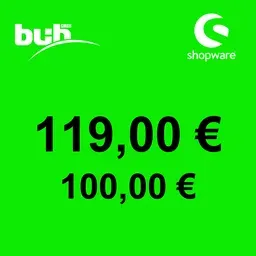
Netto/Brutto Preisanzeige
Zeigt zusätzlich zum Preis den Netto- oder Bruttowert passend zur Kundengruppe an – auf der Produktseite, im Listing und bei Staffelpreisen, je Verkaufskanal aktivierbar.
Auf dieser Seite
- Einleitung
- Was du mit dieser App erreichst
- Für wen ist diese App?
- Installation
- Erste Schritte
- Einstellungen
- Verkaufskanal
- Plugin für diesen Kanal aktivieren
- Netto/Brutto Preis im Listing
- Netto/Brutto Preis der Inhaltspreise
- So nutzt du die Funktionen
- So legst du fest, ob netto oder brutto ergänzt wird
- So sieht die Produktseite aus
- So erscheinen Staffelpreise
- So erscheint der Wert im Listing
- Artikel ohne Grundpreis
- So änderst du die Beschriftungen
- So probierst du die App in der Demo aus
- Fehlerbehebung
- Unter dem Preis erscheint kein zusätzlicher Wert
- Im Listing fehlt der Wert, auf der Produktseite ist er da
- Die Zeile „Inhalt netto“ bzw. „Inhalt brutto“ fehlt
- Es steht „Netto“, obwohl ich „Brutto“ erwartet habe (oder umgekehrt)
- Der zusätzliche Wert fehlt nur mit meinem Theme
- FAQ
- Für Administratoren / Technische Details
- Systemanforderungen
- Was die App mitbringt
- Installation in einem selbst gehosteten Shop über die Kommandozeile
Einleitung
Die App Netto/Brutto Preisanzeige hilft dir dabei, deinen Kunden Netto- und Bruttopreis gleichzeitig zu zeigen — ohne Umschalter und ohne Klick.
Shopware zeigt pro Kundengruppe genau einen Preis: brutto oder netto. Die App lässt diesen Preis, wie er ist, und setzt den jeweils anderen Wert direkt darunter. Sieht die Kundengruppe Bruttopreise, steht unter dem Preis zum Beispiel „Netto: 2,10 €“. Sieht sie Nettopreise, steht dort „Brutto: 2,50 €“.
Was du mit dieser App erreichst
- Deine Kunden sehen Netto und Brutto untereinander, auf der Produktseite und in der Kategorie.
- Die Frage „Ist das jetzt netto oder brutto?“ beantwortet die Seite selbst.
- Ein Shop für Endkunden und Geschäftskunden: Die App richtet sich automatisch nach der Kundengruppe. Zweite Preise pflegst du nicht.
- Jede Staffel in der Staffelpreistabelle bekommt ihren eigenen Gegenwert.
- Auch der Grundpreis (zum Beispiel der Preis pro Kilo) erscheint zusätzlich netto oder brutto.
- Du entscheidest je Verkaufskanal, ob und wo die App wirkt.
Für wen ist diese App?
Für Shop-Betreiber, die Endkunden und Geschäftskunden bedienen — etwa Großhändler mit eigenem B2B-Kanal, gemischte Shops für Handwerk und Privatkunden oder Lebensmittelhändler mit Grundpreisen. Die App läuft in Shopware Cloud und in selbst betriebenen Shops mit Shopware 6.7.
Installation
Nach dem Kauf steht dir die App direkt in deiner Administration zur Verfügung — du musst nichts herunterladen.
-
Melde dich in deiner Shopware-Administration an (
DeinShop.de/admin). -
Öffne Erweiterungen → Meine Erweiterungen und wechsle auf den Reiter Apps.
-
Suche den Eintrag Netto/Brutto Preisanzeige und klicke auf Installieren.
-
Aktiviere die App über den Schalter links neben dem Eintrag. Ist der Schalter blau, ist die App aktiv.
 Abb. 1: Die aktive App im Reiter „Apps“ — mit Schalter und dem Link „Konfigurieren“
Fertig. Alle Einstellungen der App sind ab Werk eingeschaltet. Dein Shop zeigt den zusätzlichen Netto- oder Bruttowert also sofort an.
Taucht Netto/Brutto Preisanzeige nicht in der Liste auf, ist dein Shopware-Account noch nicht mit dem Shop verbunden. Das erledigst du unter Erweiterungen → Meine Erweiterungen im Reiter Shopware Account über die Anmeldung mit deinem Shopware-Konto.
Erste Schritte
-
Einstellungen öffnen: Gehe zu Erweiterungen → Meine Erweiterungen, Reiter Apps, und klicke beim Eintrag Netto/Brutto Preisanzeige auf Konfigurieren.
 Abb. 2: Die Konfigurationsseite mit allen drei Schaltern
-
Das Wichtigste prüfen: Der Schalter Plugin für diesen Kanal aktivieren ist eingeschaltet. Mehr musst du für den Start nicht tun.
-
Ergebnis ansehen: Öffne in deinem Shop eine Produktseite. Unter dem Preis steht jetzt „Netto: …“ (bei Kundengruppen mit Bruttopreisen) oder „Brutto: …“ (bei Kundengruppen mit Nettopreisen).
Einstellungen
Die Einstellungen findest du unter Erweiterungen → Meine Erweiterungen → Apps über den Link Konfigurieren beim Eintrag Netto/Brutto Preisanzeige (siehe Abb. 2). Nach jeder Änderung klickst du oben rechts auf Speichern.
Alle drei Schalter sind ab Werk eingeschaltet.
Verkaufskanal
Ganz oben auf der Seite wählst du unter Verkaufskanal aus, für welchen Shop die folgenden Schalter gelten. Voreingestellt ist Alle Verkaufskanäle — was du dort festlegst, gilt für jeden Kanal, solange du für einen einzelnen Kanal nichts anderes einstellst.
Wozu das gut ist: Betreibst du einen Endkunden-Shop und einen B2B-Shop, stellst du jeden Kanal getrennt ein. Wähle dazu den Kanal aus, ändere die Schalter und speichere.
Plugin für diesen Kanal aktivieren
Mit Plugin für diesen Kanal aktivieren in der Karte Konfiguration Kanal schaltest du die App für den gewählten Verkaufskanal ein oder aus. Ist der Schalter aus, zeigt dieser Kanal die Preise wieder genau wie im Shopware-Standard — die beiden anderen Schalter wirken dann ebenfalls nicht.
Wozu das gut ist: Du nutzt die App gezielt nur in einzelnen Shops, ohne sie zu deinstallieren. Beispiel: im B2B-Kanal an, im Endkunden-Shop aus.
Netto/Brutto Preis im Listing
Mit Netto/Brutto Preis im Listing in der Karte weitere Einstellungen legst du fest, ob der zusätzliche Wert auch in den Produktboxen erscheint — also auf Kategorieseiten, in Suchergebnissen und überall sonst, wo Shopware Artikel als Kachel zeigt. Ist der Schalter aus, steht der Wert nur noch auf der Produktseite.
Wozu das gut ist: Willst du Kategorieseiten möglichst schlicht halten, schaltest du die Zusatzzeile dort ab und lässt sie auf der Produktseite stehen.
Netto/Brutto Preis der Inhaltspreise
Mit Netto/Brutto Preis der Inhaltspreise legst du fest, ob die App auch den Grundpreis ergänzt. Dann erscheint eine eigene Zeile wie „Inhalt netto: 750 Gramm (2,80 €* / 1000 Gramm)“ bzw. „Inhalt brutto: …“. Im Listing erscheint diese Zeile nur, wenn zusätzlich Netto/Brutto Preis im Listing eingeschaltet ist.
Wozu das gut ist: Bei Lebensmitteln, Getränken oder Meterware vergleichen deine Kunden oft den Preis pro Kilo oder Liter. Mit der Zeile sehen sie auch diesen Wert netto und brutto. Brauchst du das nicht, schaltest du die Zeile ab.
So nutzt du die Funktionen
So legst du fest, ob netto oder brutto ergänzt wird
Was dir das bringt: Du musst nichts von Hand zuordnen. Die App erkennt an der Kundengruppe, welcher Wert fehlt, und ergänzt genau diesen.
Maßgeblich ist die Steuerdarstellung der Kundengruppe:
- Brutto — der Shop zeigt Bruttopreise, die App ergänzt darunter den Nettowert („Netto: …“).
- Netto — der Shop zeigt Nettopreise, die App ergänzt darunter den Bruttowert („Brutto: …“).
Schritt für Schritt
- Gehe zu Einstellungen → Kundengruppen.
- Öffne die gewünschte Kundengruppe, zum Beispiel deine Händler-Gruppe.
- Wähle unter Steuerdarstellung die Option Brutto oder Netto.
- Klicke auf Speichern.
 Abb. 3: Die Kundengruppe „Händler“ mit der Steuerdarstellung „Netto“
Tipp: Nicht angemeldete Besucher sehen die Preise der Kundengruppe, die dem Verkaufskanal zugeordnet ist. Willst du einen reinen B2B-Kanal mit Nettopreisen, ordnest du ihm eine Kundengruppe mit der Steuerdarstellung Netto zu.
So sieht die Produktseite aus
Was dir das bringt: Deine Kunden sehen auf der Produktseite beide Preise auf einen Blick.
Unter dem Preis steht der zusätzliche Wert. Ist Netto/Brutto Preis der Inhaltspreise eingeschaltet und hat der Artikel einen Grundpreis, folgt die Zeile „Inhalt netto“ bzw. „Inhalt brutto“.
 Abb. 4: Kundengruppe mit Bruttopreisen — 2,50 €, darunter „Netto: 2,10 €“ und „Inhalt netto: 750 Gramm (2,80 €* / 1000 Gramm)“
 Abb. 5: Kundengruppe mit Nettopreisen — 2,10 €, darunter „Brutto: 2,50 €“ und „Inhalt brutto: 750 Gramm (3,33 €* / 1000 Gramm)“
Die Zeile „Inhalt: …“ direkt darunter stammt von Shopware selbst und bleibt bestehen. Sie zeigt den Grundpreis so, wie die Kundengruppe ihn sieht. Die Zeile der App ergänzt den jeweils anderen Wert. So stehen beide Grundpreise untereinander.
Hat ein Artikel Varianten (zum Beispiel Farben oder Größen), folgt der zusätzliche Wert der gewählten Variante. Wechselt dein Kunde die Variante, passt sich auch „Netto“ bzw. „Brutto“ an.
So erscheinen Staffelpreise
Was dir das bringt: Wer größere Mengen bestellt, sieht in jeder Staffel beide Werte und muss für die eigene Kalkulation nichts umrechnen.
Hat ein Artikel Staffelpreise, zeigt Shopware auf der Produktseite eine Tabelle mit Anzahl und Stückpreis. Die App ergänzt jede Zeile um ihren eigenen Netto- oder Bruttowert. Eine Einstellung brauchst du dafür nicht.
 Abb. 6: Jede Staffel zeigt ihren eigenen Nettowert, z. B. „19,00 €“ und darunter „Netto: 15,97 €“
So erscheint der Wert im Listing
Was dir das bringt: Deine Kunden vergleichen schon auf der Kategorieseite, ohne jeden Artikel zu öffnen.
Ist Netto/Brutto Preis im Listing eingeschaltet, steht der zusätzliche Wert in jeder Produktbox unter dem Preis. Ist auch Netto/Brutto Preis der Inhaltspreise eingeschaltet, erscheint bei Artikeln mit Grundpreis zusätzlich die Zeile „Inhalt netto“ bzw. „Inhalt brutto“.
 Abb. 7: Im Listing steht unter jedem Preis „Netto: …“, beim Brot zusätzlich „Inhalt netto“
Artikel ohne Grundpreis
Was dir das bringt: Deine Produktseiten bleiben aufgeräumt. Es steht kein leeres Label herum.
Hat ein Artikel keine Verkaufseinheit (zum Beispiel eine Wassermelone, die pro Stück verkauft wird), zeigt die App nur den zusätzlichen Netto- oder Bruttowert. Die Zeile „Inhalt netto“ bzw. „Inhalt brutto“ entfällt seit Version 6.7.1 komplett.
 Abb. 8: Artikel ohne Verkaufseinheit — nur „Netto: 2,93 €“, keine Inhaltszeile
So änderst du die Beschriftungen
Was dir das bringt: Passt dir „Netto“ oder „Inhalt brutto“ nicht, schreibst du deinen eigenen Text — ohne Code.
Die Beschriftungen kommen aus Textbausteinen und sind in Deutsch, Englisch und Niederländisch enthalten. Du änderst sie unter Einstellungen → Textbausteine: Öffne das Textbaustein-Set deiner Sprache und suche nach swp-displaynetpriceapp. Du findest vier Einträge — für „Netto“, „Brutto“, „Inhalt netto:“ und „Inhalt brutto:“. Trage deinen Text ein und speichere.
So probierst du die App in der Demo aus
Was dir das bringt: Du siehst alle Fälle live, bevor du die App in deinem Shop einschaltest.
- Bruttoansicht für Endkunden: https://sw6appdemo.bui-demo.com
- Nettoansicht für Geschäftskunden: https://sw6appsub.bui-demo.com
Öffne jeweils die Kategorie Netto/Brutto-Preisanzeige. Dort findest du Artikel mit Grundpreis, mit Staffelpreisen, mit Varianten und ohne Verkaufseinheit.
Wichtig: Die App ist eine reine Anzeige. Warenkorb, Kasse und Rechnung bleiben unverändert — dort gilt weiterhin der Preis, den Shopware für die Kundengruppe berechnet.
Fehlerbehebung
Unter dem Preis erscheint kein zusätzlicher Wert
Woran es liegt: Die App ist für diesen Verkaufskanal ausgeschaltet, die App selbst ist nicht aktiv, oder der Zwischenspeicher (Cache) zeigt noch die alte Seite.
So behebst du es:
- Öffne Erweiterungen → Meine Erweiterungen, Reiter Apps, und prüfe, ob der Schalter beim Eintrag Netto/Brutto Preisanzeige eingeschaltet ist.
- Klicke auf Konfigurieren, wähle unter Verkaufskanal deinen Shop aus und prüfe, ob Plugin für diesen Kanal aktivieren eingeschaltet ist. Speichere.
- Leere den Cache: Einstellungen → System → Caches & Indizes → Cache leeren.
Im Listing fehlt der Wert, auf der Produktseite ist er da
Woran es liegt: Der Schalter Netto/Brutto Preis im Listing ist für diesen Verkaufskanal aus.
So behebst du es: Schalte ihn in der Konfiguration der App ein, wähle dabei den richtigen Verkaufskanal aus und speichere.
Die Zeile „Inhalt netto“ bzw. „Inhalt brutto“ fehlt
Woran es liegt: Entweder ist Netto/Brutto Preis der Inhaltspreise ausgeschaltet, oder der Artikel hat keine Verkaufseinheit und damit keinen Grundpreis. Im Listing muss zusätzlich Netto/Brutto Preis im Listing eingeschaltet sein.
So behebst du es: Prüfe die beiden Schalter in der Konfiguration. Soll ein Artikel einen Grundpreis zeigen, pflege in den Artikeldaten Verkaufseinheit und Maßeinheit.
Es steht „Netto“, obwohl ich „Brutto“ erwartet habe (oder umgekehrt)
Woran es liegt: Die App richtet sich nach der Steuerdarstellung der Kundengruppe, mit der du gerade im Shop unterwegs bist. Als Gast ist das die Kundengruppe des Verkaufskanals.
So behebst du es: Prüfe unter Einstellungen → Kundengruppen die Steuerdarstellung der betreffenden Gruppe (siehe So legst du fest, ob netto oder brutto ergänzt wird). Melde dich zum Testen mit einem Kundenkonto der richtigen Gruppe an.
Der zusätzliche Wert fehlt nur mit meinem Theme
Woran es liegt: Die App erweitert die Preisbereiche der Shopware-Storefront. Baut dein Theme diese Bereiche komplett neu, kann der Zusatzwert fehlen.
So behebst du es: Teste mit dem Shopware-Standard-Theme. Erscheint der Wert dort, melde dich bei uns (siehe Support) und nenne dein Theme.
FAQ
F: Kann mein Kunde zwischen netto und brutto umschalten?
A: Nein. Die App zeigt den zweiten Wert zusätzlich an und hat bewusst keinen Umschalter. Der Hauptpreis bleibt so, wie Shopware ihn für die Kundengruppe berechnet.
F: Ändert die App Preise im Warenkorb, in der Kasse oder auf der Rechnung?
A: Nein. Sie ist eine reine Anzeige auf Produktseite und im Listing. Alles, was Shopware berechnet und abrechnet, bleibt unverändert.
F: Mit welchem Steuersatz rechnet die App?
A: Mit dem Steuersatz des jeweiligen Artikels. Artikel mit 7 % und 19 % Mehrwertsteuer werden also jeweils richtig umgerechnet.
F: Warum stehen beim Grundpreis zwei Zeilen untereinander?
A: Die Zeile „Inhalt: …“ zeigt Shopware selbst, im Preis deiner Kundengruppe. Die Zeile „Inhalt netto“ bzw. „Inhalt brutto“ ergänzt die App mit dem jeweils anderen Wert.
F: Kann ich die App nur in einem Verkaufskanal nutzen?
A: Ja. Wähle in der Konfiguration unter Verkaufskanal den Shop aus und schalte Plugin für diesen Kanal aktivieren dort ein oder aus.
F: Kann ich die Beschriftung „Netto“ oder „Brutto“ ändern?
A: Ja, über Einstellungen → Textbausteine (siehe So änderst du die Beschriftungen).
F: Werden Daten an externe Dienste gesendet?
A: Nein. Die App sendet keine Daten an externe Server und verarbeitet keine personenbezogenen Daten.
F: Was bleibt nach der Deinstallation übrig?
A: Nichts, was du aufräumen müsstest. Die App legt keine eigenen Daten an. Nach dem Entfernen zeigt dein Shop die Preise wieder wie im Shopware-Standard.
Für Administratoren / Technische Details
Dieser Abschnitt richtet sich an technische Administratoren. Für die normale Nutzung brauchst du ihn nicht.
Systemanforderungen
- Shopware: 6.7 — Shopware Cloud oder selbst gehostet
- Kein eigener App-Server, keine Zugangsdaten, keine externen Aufrufe
Was die App mitbringt
- Ausschließlich Storefront-Templates, Textbausteine (Deutsch, Englisch, Niederländisch) und ein kleines Stylesheet.
- Keine eigenen Tabellen, keine Zusatzfelder, keine Änderung an Shopware-Originaltabellen.
- Die Berechnung läuft beim Aufbau der Seite aus den Preisdaten, die Shopware ohnehin lädt. Eigene Datenbankabfragen stellt die App nicht.
- Die Templates erweitern die Preisbereiche der Storefront und behalten deren Inhalt bei. Andere Erweiterungen an derselben Stelle bleiben erhalten.
Installation in einem selbst gehosteten Shop über die Kommandozeile
Liegt die App im Ordner custom/apps/SwpDisplayNetPriceApp, installierst du sie so:
bin/console app:refresh
bin/console app:install --activate SwpDisplayNetPriceApp
bin/console theme:compile
bin/console cache:clear
Diese Anleitung wurde für Netto/Brutto Preisanzeige Version 6.7.1 erstellt.
Weitere Handbücher
Admin Passwort Erinnerung
Admin Passwort Erinnerung: Deine Backend-Benutzer erneuern ihre Passwörter rechtzeitig, mit Hinweis nach dem Login und täglicher E-Mail. Premium sperrt abgelaufene Zugänge.
Handbuch öffnen Shopware 6Adressprüfung: Hausnummer-Check & Korrekturvorschläge
Adressprüfung bei der Eingabe: Das Plugin erkennt fehlende Hausnummern, schlägt auf Wunsch über Google Korrekturen vor und sorgt für weniger Pakete, die unzustellbar zurückkommen.
Handbuch öffnen Shopware 6Adventskalender | Türchen mit Produkten, Gutscheinen und Aktionen
Adventskalender für deine Erlebniswelten: Die Türchen öffnen pünktlich ohne Cache leeren, verraten vorab nichts im Quelltext und zeigen Gutscheine, Produkte oder eigene Inhalte.
Handbuch öffnenWer betreut deinen Shop, wenn es ernst wird?
Wir pflegen Shopware-Shops seit über 20 Jahren, inklusive Updates, Hotfixes und der Plugins, die du hier gerade einrichtest.