So legst du ein Badge an
Was dir das bringt
Du bestimmst, was auf dem Etikett steht und wie es aussieht. Erst danach lässt es sich Produkten und Kategorien zuweisen.
Schritt für Schritt im Handbuch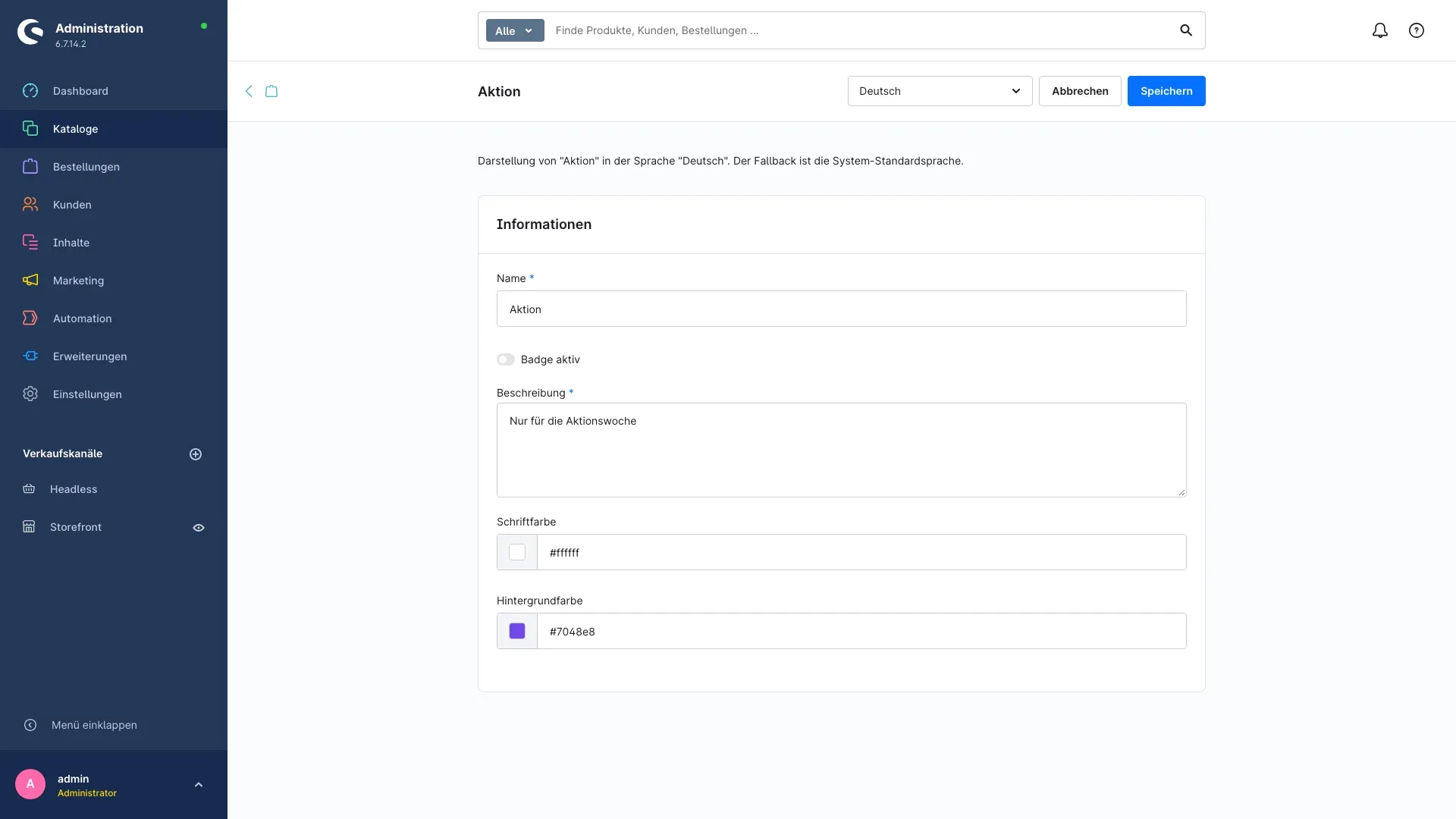
 Shopware 6
Artikel und ganze Kategorien auszeichnen
Neu, Restposten oder Bio: Mit Badges hebst du einzelne Artikel im Listing hervor. Du vergibst sie am Produkt, an der Kategorie oder per Massenbearbeitung, Farben wählst du selbst.
5,97 € im Monat oder 55,00 € im Jahr
zzgl. MwSt. Gekauft wird im Shopware Store.
Erster Monat kostenlos. Das Abo im Shopware Store startet mit einem Probemonat, in dem du jederzeit kündigen kannst.
Du landest im Demo-Shop direkt in der Kategorie mit dieser Funktion.

Klick auf ein Bild, um es groß zu sehen.


Was dir das bringt
Du bestimmst, was auf dem Etikett steht und wie es aussieht. Erst danach lässt es sich Produkten und Kategorien zuweisen.
Schritt für Schritt im Handbuch Was dir das bringt
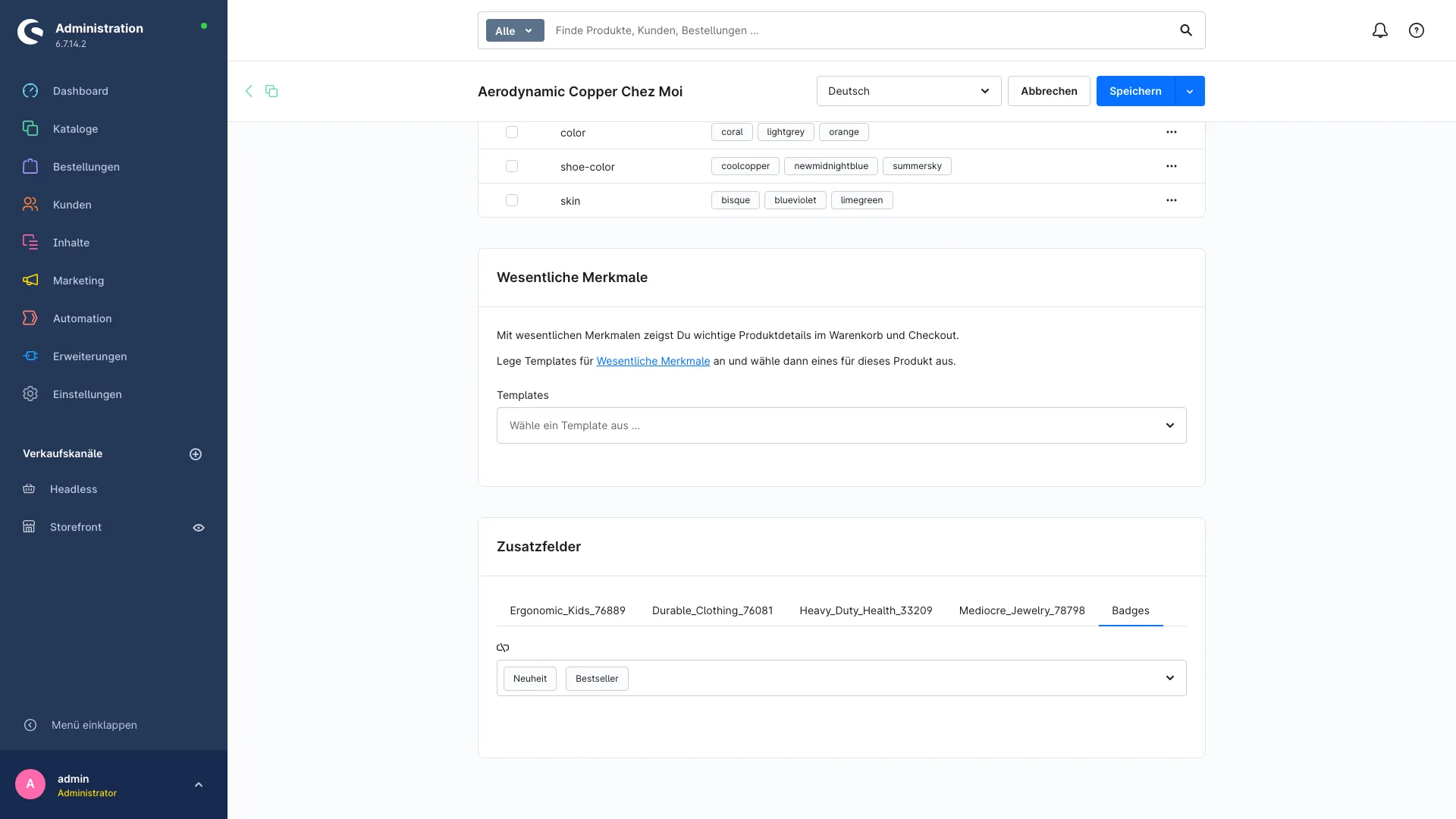
Das ist der direkte Weg für einzelne Produkte. Ein Produkt kann mehrere Badges gleichzeitig tragen.
Schritt für Schritt im Handbuch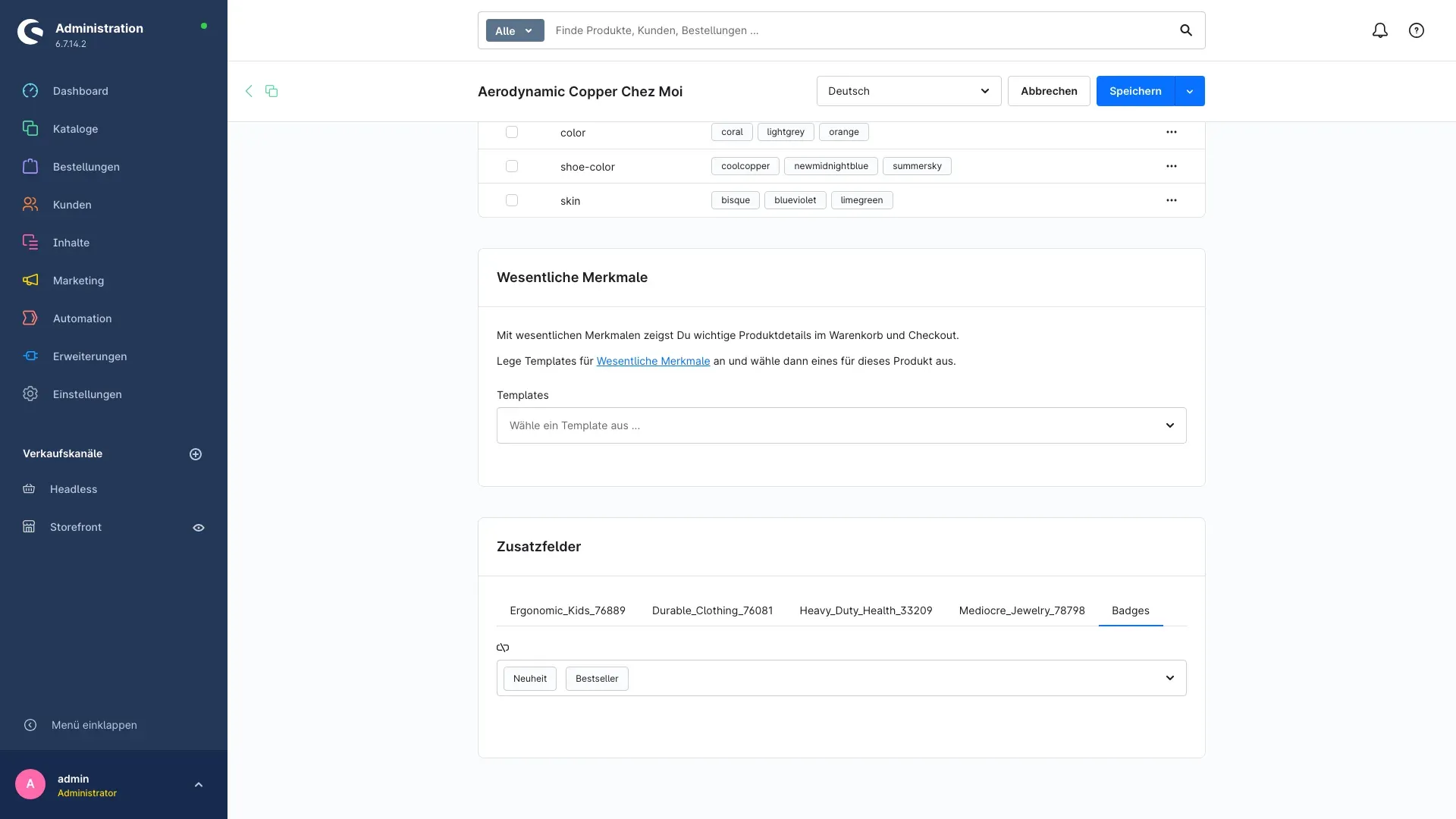
Was dir das bringt
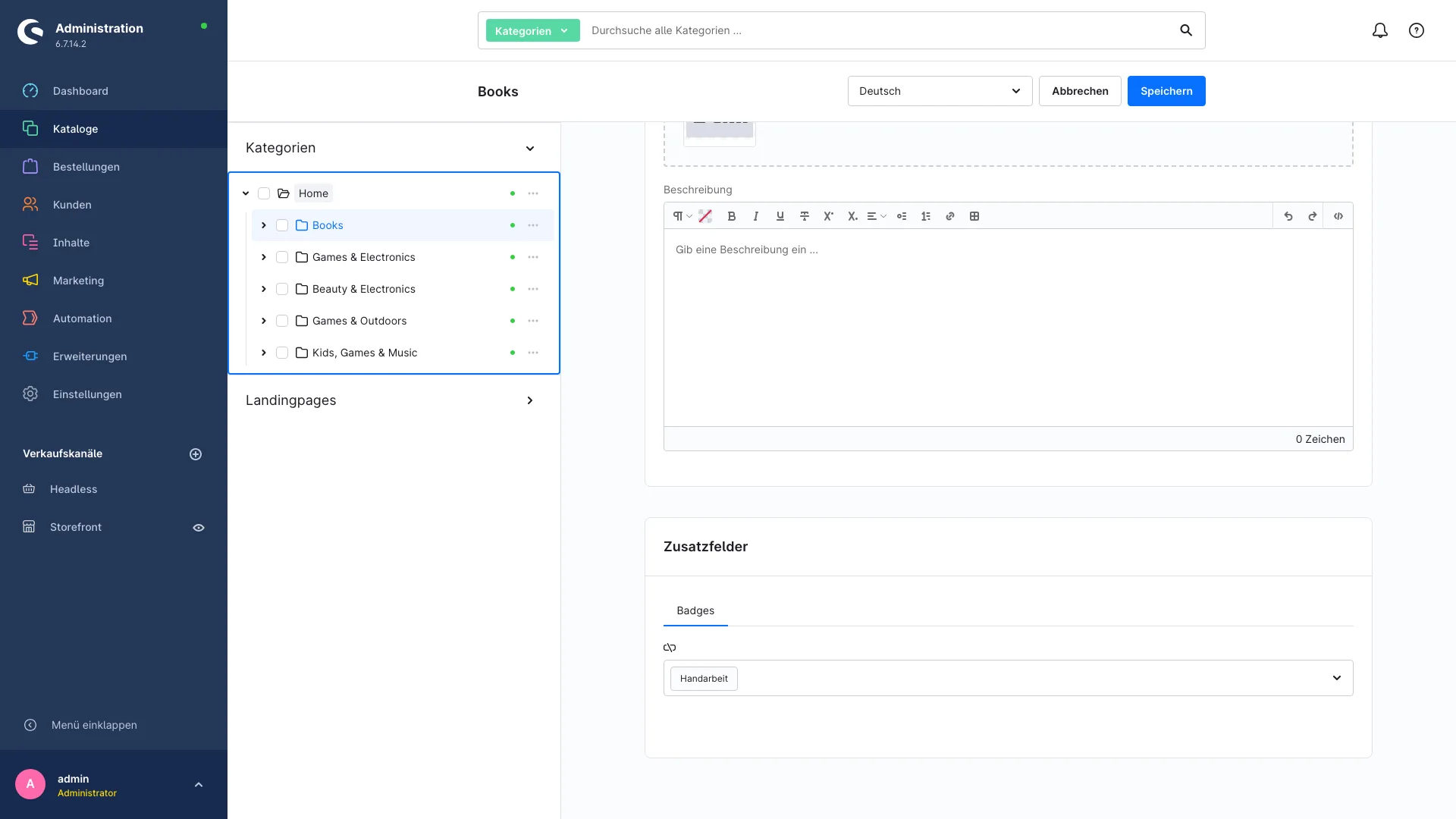
Statt jedes Produkt einzeln auszuzeichnen, hängst du das Badge an die Kategorie. Alle Produkte darin tragen es automatisch, auch Produkte, die du später hinzufügst.
Schritt für Schritt im Handbuch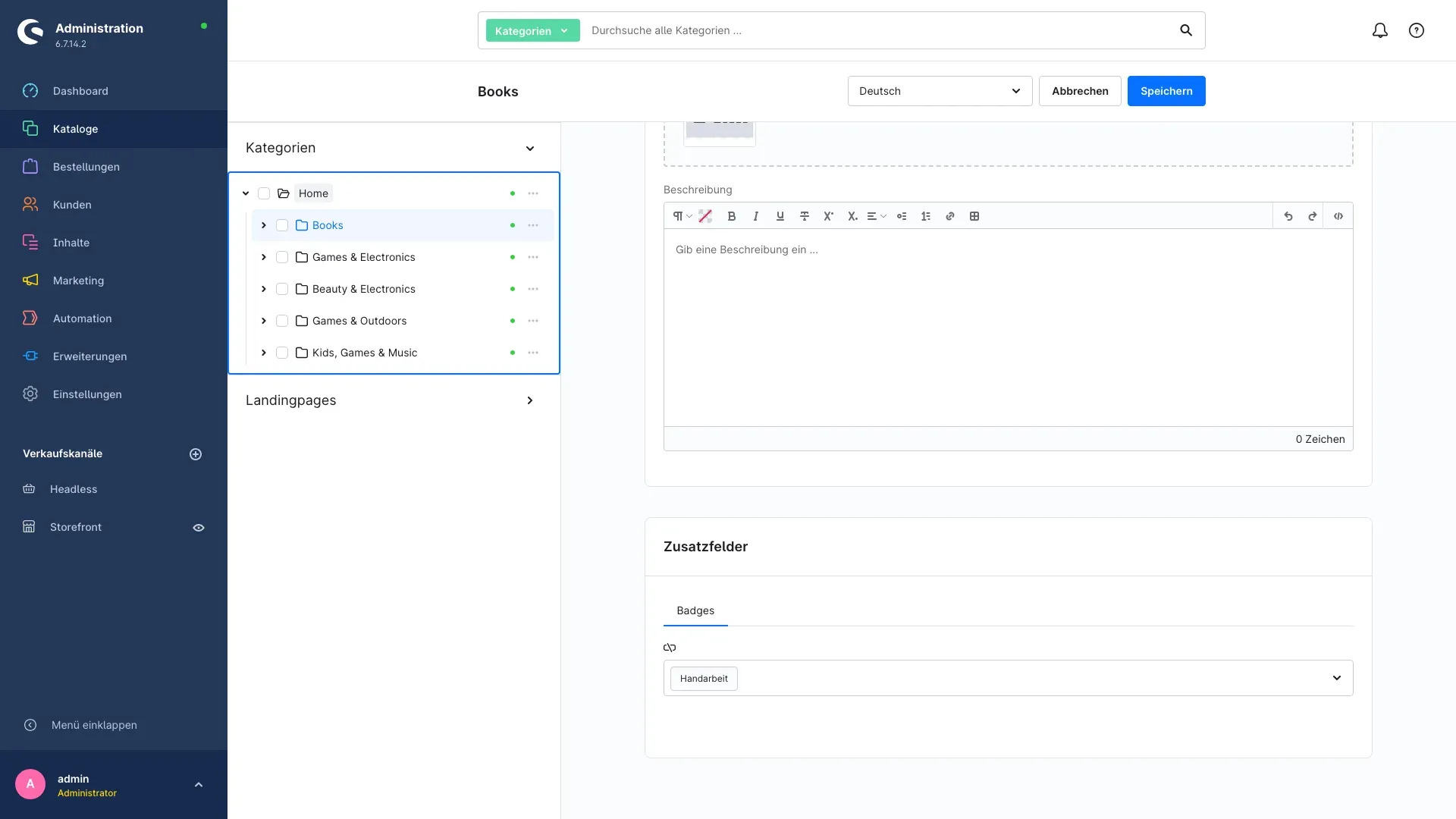
Was dir das bringt
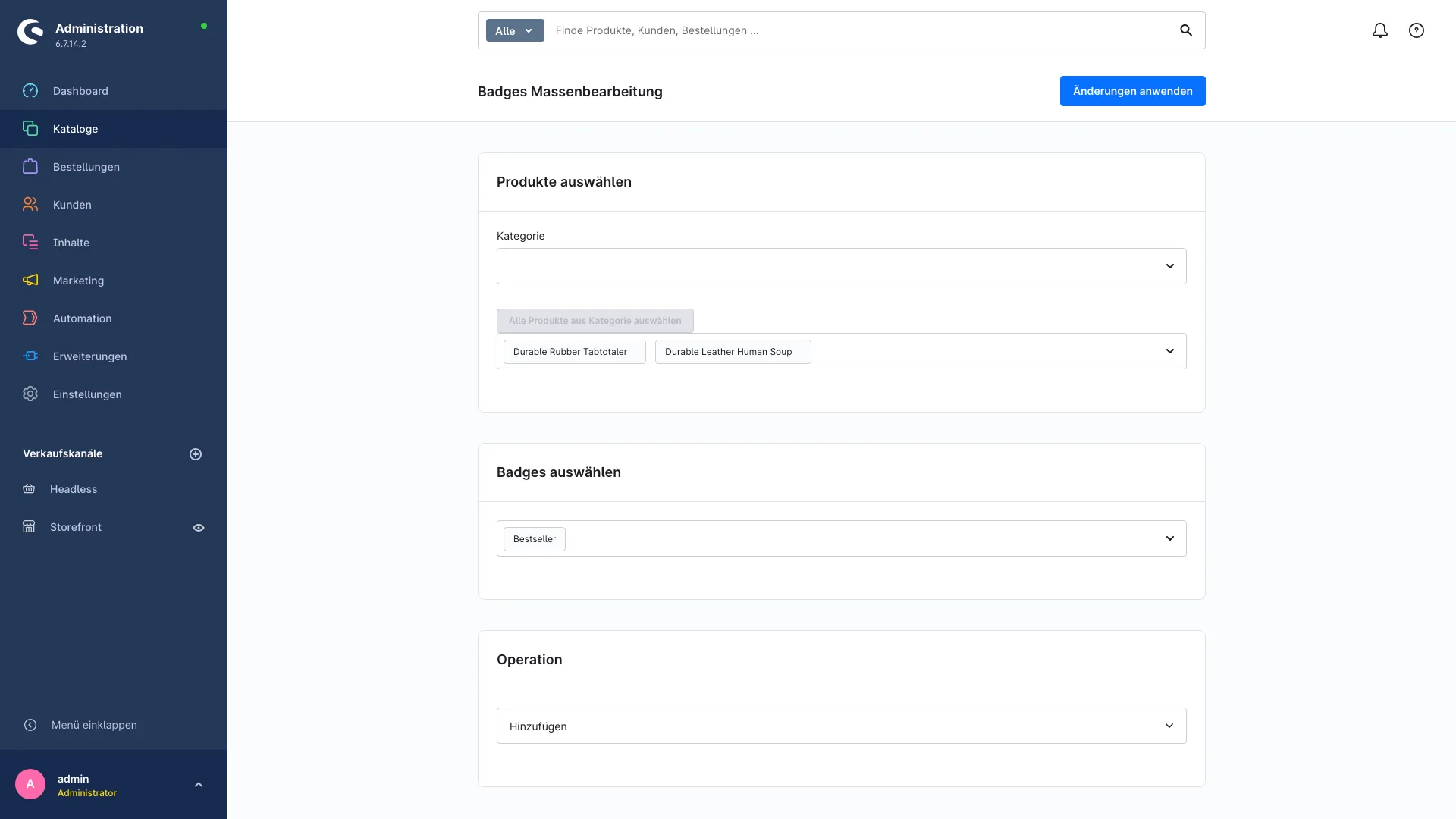
Du gibst Dutzenden oder Hunderten Produkten in einem Arbeitsgang dasselbe Badge, oder nimmst es ihnen wieder weg. Typischer Fall: die Aktionswoche ist vorbei und das Badge „Aktion" soll aus dem ganzen Sortiment verschwinden.
Schritt für Schritt im Handbuch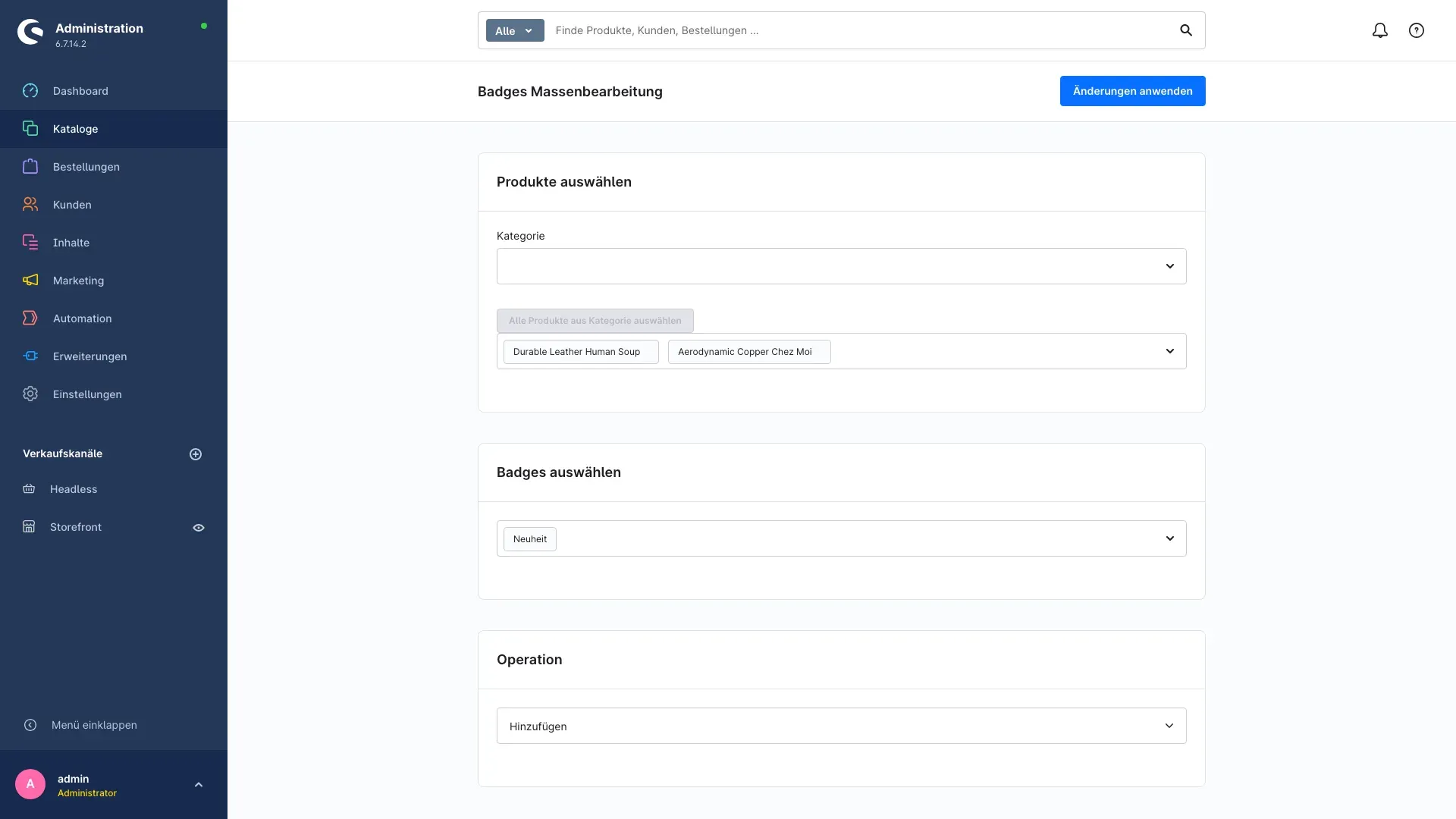
Was dir das bringt
Ein Badge verschwindet aus dem ganzen Shop, alle Zuweisungen bleiben aber erhalten. Beim nächsten Mal schaltest du es einfach wieder ein, statt alles neu zu vergeben.
Schritt für Schritt im HandbuchWas dir das bringt
Du weißt, wo du das Ergebnis deiner Arbeit kontrollieren kannst.
Schritt für Schritt im Handbuch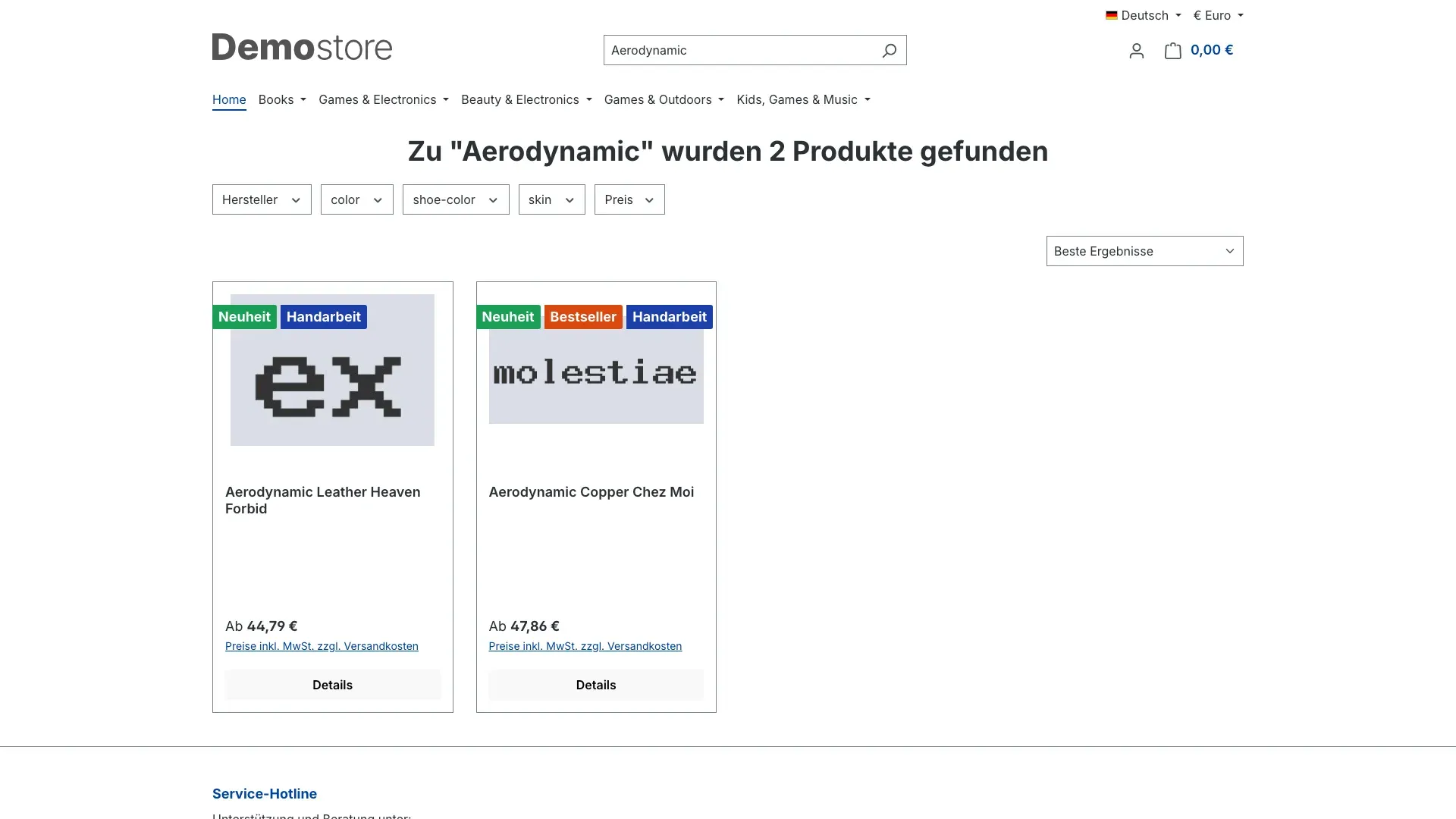
Das Handbuch beschreibt 7 Funktionen, jede mit Schrittfolge.
Das Handbuch führt dich Schritt für Schritt durch, mit Bildern aus einem echten Shop. Kostenlos und ohne Anmeldung.
Handbuch öffnenVor jedem Shopware-Release prüfen wir, ob deine Plugins mitziehen. Du bekommst eine schriftliche Empfehlung, das Einspielen machst du selbst. Monatlich kündbar.
Plugin-Care ansehenSollen wir das Plugin für dich einrichten, oder fehlt dir eine Funktion? Das klären wir im Erstgespräch. Kostenlos.
Erstgespräch buchenDein Winterschlussverkauf startet morgen früh. 240 Artikel sollen im Listing als Restposten erkennbar sein. Du öffnest das erste Produkt, suchst das richtige Feld, speicherst, gehst zum nächsten. Nach einer Stunde bist du bei Artikel 60 und fragst dich, warum das so mühsam ist.
Shopware bringt Badges nur für das mit, was der Shop selbst über ein Produkt weiß: neu im Sortiment, Topseller, im Preis reduziert. Alles andere steckt in deinem Kopf oder in einer Tabelle. Bio-Qualität. Restposten. Nur online erhältlich. Handgefertigt. Für jeden dieser Hinweise brauchst du bisher eine Theme-Anpassung, also einen Entwickler und einen Termin. Oder du lässt es. Und wenn du es lässt, sieht dein Kunde im Listing vierzig gleich aussehende Produkte und entscheidet sich für keines davon.
Du legst deine Badges einmal an: Bezeichnung, Schriftfarbe, Hintergrundfarbe. Danach hängst du sie dort hin, wo sie hingehören. An ein einzelnes Produkt, an eine ganze Kategorie oder an eine Auswahl von Produkten, die du dir in der Massenbearbeitung zusammenstellst. Im Listing, im Suchergebnis, im Cross-Selling und auf der Detailseite stehen sie danach genau dort, wo der Kunde ohnehin hinschaut.
Deine Badges sehen aus wie dein Shop, nicht wie ein Plugin. Schriftfarbe und Hintergrundfarbe wählst du je Badge über einen Farbwähler in der Administration. Kein SCSS, kein Theme-Override, keine Agenturstunde für eine Farbkorrektur.
Eine Kategorie statt jedes Produkt einzeln. Hängst du ein Badge an eine Kategorie, tragen es alle Produkte darin. Kommt morgen ein Artikel in die Kategorie, hat er das Badge sofort. Nimmst du ihn raus, ist es weg. Du pflegst eine Stelle statt hundert.
Die Massenbearbeitung deckt alles dazwischen ab. Auf einer eigenen Seite filterst du nach Kategorie, übernimmst mit einem Klick alle Produkte daraus, wirfst raus, was nicht passt, und wendest dann an: hinzufügen, entfernen oder den kompletten Satz ersetzen. Aus der Stunde vom Anfang wird eine Angelegenheit von wenigen Minuten.
Dein englischer Shop zeigt englische Badges. Bezeichnung und Beschreibung pflegst du je Sprache über den Sprachumschalter im Badge. Die Oberfläche des Plugins selbst gibt es auf Deutsch, Englisch und Niederländisch.
Ein Shop, mehrere Auftritte. Das Plugin ist pro Verkaufskanal schaltbar. Dein B2B-Kanal kann die Badges zeigen, während dein B2C-Shop sie ausblendet. Listing und Detailseite schaltest du dabei getrennt.
In der Administration kommen unter Kataloge zwei Einträge dazu: Badges und Badges Massenbearbeitung. Unter Badges legst du an und pflegst. Jedes Badge bekommt einen Namen, eine Beschreibung, zwei Farben und einen Schalter, mit dem du es vorübergehend stilllegen kannst, ohne es zu löschen.
Am Produkt und an der Kategorie taucht ein Feld Badges auf, in dem du mehrere Badges gleichzeitig auswählst. Mehr ist für die Zuweisung nicht nötig. Die Beschreibung, die du am Badge hinterlegst, zeigt die Storefront als Tooltip an, wenn der Kunde mit der Maus darüber geht.
Saisonaktion. Du legst ein Badge Winterschlussverkauf an, hängst es an die Aktionskategorie und nimmst es nach der Aktion an derselben Stelle wieder ab. Die Produkte selbst fasst du nie an.
Lebensmittel und Kosmetik. Bio, vegan, laktosefrei, mikroplastikfrei. Diese Hinweise gehören dauerhaft an die Produkte und beantworten im Listing genau die Frage, wegen der dein Kunde sonst in die Detailseite klicken müsste.
Händler mit Ladengeschäft. Ein Badge Nur online erhältlich und eins für Ware, die auch im Laden steht. Beides setzt du per Massenbearbeitung über die betroffene Kategorie und sparst dir die Rückfragen am Telefon.
Lieferzeit und Versand. Versandfertig in 24 Stunden oder Sperrgut per Spedition. Hinweise, die der Kunde vor dem Klick sehen soll, nicht erst im Warenkorb.
Shopware 6.7, PHP 8.2 oder neuer. Das Plugin legt zwei eigene Tabellen an, swp_custom_badges und swp_custom_badges_translation. Shopware-Originaltabellen bleiben unverändert; die Zuordnung liegt in einem eigenen Freitextfeld an Produkt und Kategorie.
Das Plugin sendet keine Daten an externe Server. Keine Tracker, keine Lizenzabfrage im laufenden Betrieb, keine personenbezogenen Daten: Badges sind Produktdaten. Für die DSGVO-Dokumentation ist es damit unauffällig.
Ein Listing kostet eine konstante Zahl an Datenbankabfragen, unabhängig davon, wie viele Produkte die Seite zeigt. Für Elasticsearch meldet das Plugin sein Feld mit einem eigenen Mapping an, damit badge-basierte dynamische Produktgruppen funktionieren; nach dem Update muss der Produktindex einmal neu aufgebaut werden. Eine fehlerhafte Zuordnung kostet das Badge, nicht die Seite, und landet im eigenen Log-Kanal des Plugins.
Für die Rechteverwaltung bringt das Plugin vier Rollen mit: Ansehen, Bearbeiten, Erstellen und Löschen. Bei der Deinstallation entscheidest du: Bleibt der Schalter „Alle App-Daten endgültig entfernen“ aus, bleibt alles stehen. Schaltest du ihn ein, räumt das Plugin seine Tabellen und das Freitextfeld restlos ab.
Ein Badge besteht aus Text, Schriftfarbe und Hintergrundfarbe, Bilder oder Icons hinterlegst du darin nicht. So pflegst du jedes Badge in jeder Sprache und brauchst keine Grafik dafür. Wenn du die Kontrolle über Wortlaut und Farbe behalten willst und dafür ein paar Minuten Pflege einplanst, probier es aus.
In den meisten Fällen ja. Das Plugin hängt sich an die Standard-Blöcke der Shopware-Storefront für Produktbox, Detailseite und Bildergalerie. Hat dein Theme diese Bereiche komplett neu gebaut statt sie zu erweitern, kann die Ausgabe an einer Stelle fehlen. Dann hilft eine kurze Anpassung im Theme.
Das entscheidest du beim Deinstallieren. Lässt du im Deinstallationsfenster den Schalter „Alle App-Daten endgültig entfernen“ aus, bleiben Badges und Zuweisungen in der Datenbank und sind nach einer Neuinstallation wieder da. Schaltest du ihn ein, entfernt das Plugin seine beiden Tabellen und das Freitextfeld vollständig.
Du vergibst Badges selbst, und für viele Produkte geht das in einem Schritt: an der Kategorie für alle Produkte darin oder in der Massenbearbeitung für eine Auswahl. Lagerbestand, Preis, Hersteller oder Eigenschaften wertet das Plugin dafür nicht aus.
Nur wenn du das willst. Das Plugin hat einen Hauptschalter je Verkaufskanal und zwei weitere für Listing- und Detailansicht. Du kannst die Badges also im B2B-Kanal zeigen und im B2C-Shop ausgeschaltet lassen, ohne etwas zu deinstallieren.
Ja. Bezeichnung und Beschreibung liegen je Sprache vor, du wechselst im Badge über den Sprachumschalter. Die Oberfläche des Plugins selbst gibt es auf Deutsch, Englisch und Niederländisch.
Nein. Die Badges werden für alle Produkte einer Seite in einem Durchgang aufgelöst, nicht pro Produkt. Eine Listingseite kostet deshalb dieselbe Zahl an Datenbankabfragen, egal ob sie 24 oder 100 Produkte zeigt.
Nein. Das Plugin sendet keine Daten an externe Server und verarbeitet keine personenbezogenen Daten. Badges und Zuweisungen bleiben vollständig in deiner Shopware-Datenbank.
Technisch gibt es keine Grenze, du kannst beliebig viele zuweisen. Praktisch wird es ab drei Badges pro Produkt im Listing unruhig, das ist Erfahrung aus Kundenprojekten und keine Einstellung im Plugin.
Ja. Das Plugin meldet sein Feld beim Produktindex mit einem passenden Mapping an, damit dynamische Produktgruppen und Sortierungen über Badges funktionieren. Nach dem Update auf diese Version muss der Produktindex einmal neu aufgebaut werden, sonst gilt weiter das alte Mapping.
Ja. Schaltest du im Badge den Schalter Badge aktiv aus, verschwindet es aus dem ganzen Shop, ohne gelöscht zu werden. Alle Zuweisungen bleiben erhalten, nach der Aktion schaltest du es einfach wieder ein.
Statt Screenshots: Der Demo-Shop zeigt die Funktion an echten Artikeln. Der Link führt direkt in die passende Kategorie.
Funktion im Demo-Shop öffnenZu jeder Aufgabe steht, wie es heute meistens läuft, was du in Shopware einstellst und was sich danach ändert.
Aktionsartikel im Listing kennzeichnen, ohne jeden Artikel zu öffnen: Badge an die Kategorie hängen, nach der Aktion ausschalten, nächstes Jahr wieder an.
LesenNur online erhältlich kennzeichnen, für Hunderte Artikel in einem Durchgang. Deine Kunden sehen vorher, was im Laden steht, und rufen seltener an.
LesenSperrgut im Onlineshop kennzeichnen: Speditionsware im Listing und auf der Produktseite markieren, damit die Lieferart im Checkout niemanden überrascht.
LesenProduktlabel mehrsprachig pflegen: „Handarbeit“ im deutschen Shop, „Handmade“ im englischen, im Händlerportal gar nicht. Jedes Label legst du einmal an.
LesenDrei Wege, such dir den passenden aus.
Im Shopware Community Store startet das Abo mit einem kostenlosen Probemonat, in dem du jederzeit kündigen kannst. Updates kommen automatisch.
Im Store ansehenDie Funktion an echten Artikeln ausprobieren, ohne Installation. Der Link führt direkt in die passende Kategorie.
Demo-Shop öffnenHilfe bei Einrichtung, Anpassung oder Dauerbetreuung. 30 Min direkt mit Matthias Hinsche.
Erstgespräch buchen