Auf einen Blick
- Deine Kunden wählen den Liefertag selbst, du rufst niemanden mehr zurück
- Betriebsferien einmal eintragen, danach bleibt der Kalender dort zu
- Vorlauf je Produkt: frische Ware bekommt mehr Zeit als Lagerware
- Jeder Verkaufskanal eigen konfiguriert, B2B anders als B2C
- Das Datum steht in der Bestellung, für E-Mails per Vorlage einbindbar
Freitagnachmittag, das Telefon klingelt. Ein Kunde will wissen, ob sein Paket noch vor dem Urlaub ankommt. Du suchst die Bestellung, rechnest nach, rufst zurück. Zehn Minuten für eine Frage, die der Kunde beim Bestellen selbst hätte beantworten können.
Das Problem
Deine Kunden bestellen blind, ohne zu wissen, wann geliefert wird. Und du weißt nicht, wann jemand zu Hause ist. Bei verderblicher Ware oder Möbeln wird aus dieser Unsicherheit ein Kostenblock: Fehlzustellungen, Rückläufer, Nachfragen im Support.
Und wenn dein Lager zwei Wochen Betriebsferien macht, steht davon im Checkout kein Wort. Die Bestellungen laufen weiter ein, als wäre nichts. Aufräumen musst du hinterher.
Die Lösung
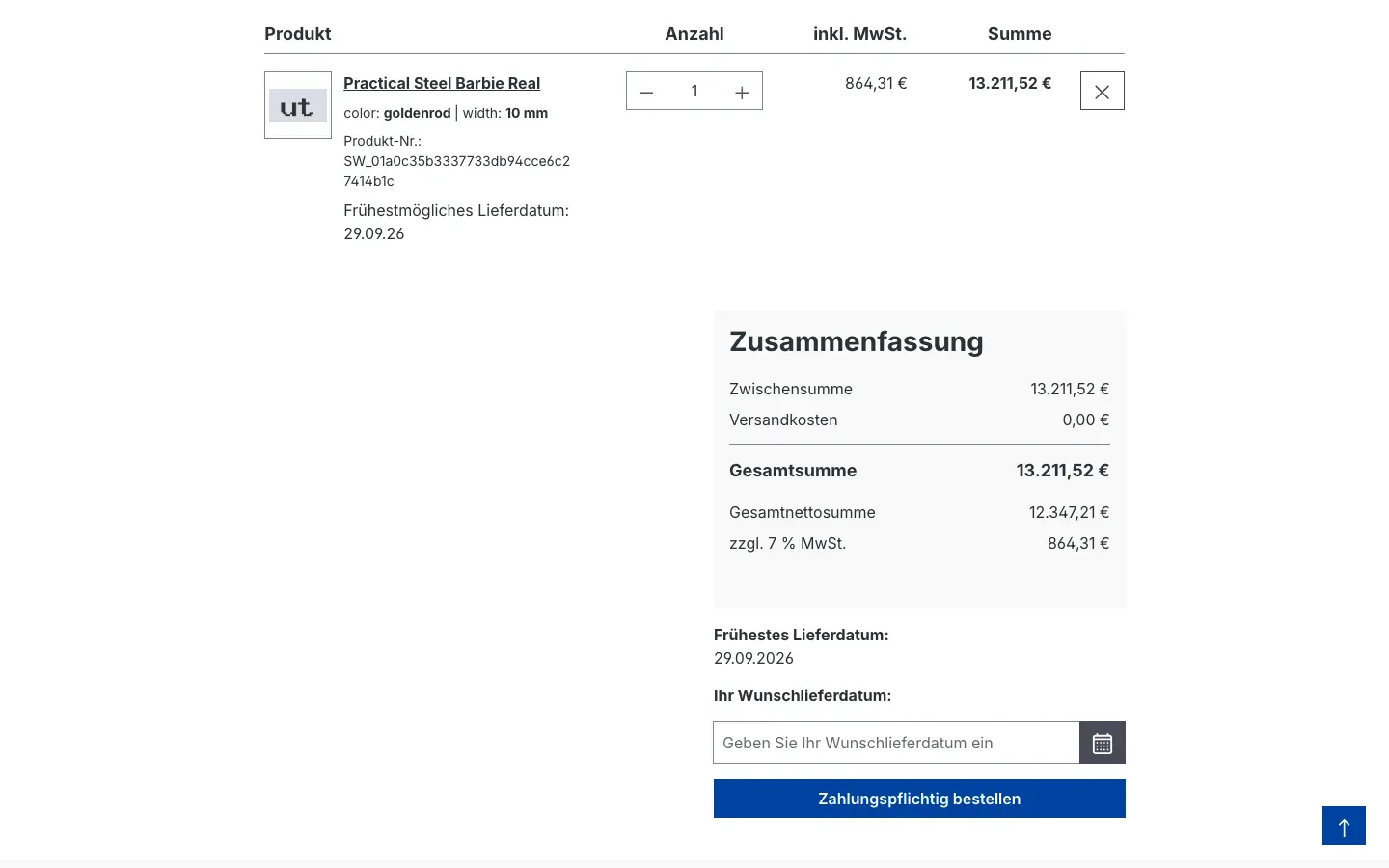
Das Plugin setzt ein Kalenderfeld in den Checkout. Der Kunde klickt hinein, sieht einen Kalender und wählt seinen Liefertag. Gesperrt ist, was nicht geht: alles vor deiner Vorlaufzeit, Wochentage ohne Zustellung, deine Betriebsferien. Was er wählen kann, kannst du auch liefern.
Was du davon hast
Weniger Anrufe zur Lieferzeit. Die häufigste Frage im Kundenservice beantwortet der Kunde sich selbst, bevor er bestellt. Am Warenkorbartikel steht direkt das früheste mögliche Lieferdatum, im Checkout wählt er seinen Tag.
Planbare Auslieferung. Du siehst in der Bestellung, wann die Ware raus soll. Das gewählte Datum hängt als Zusatzfeld an der Bestellung, und das Plugin schreibt es zusätzlich in den frühesten Versandtermin der Lieferung.
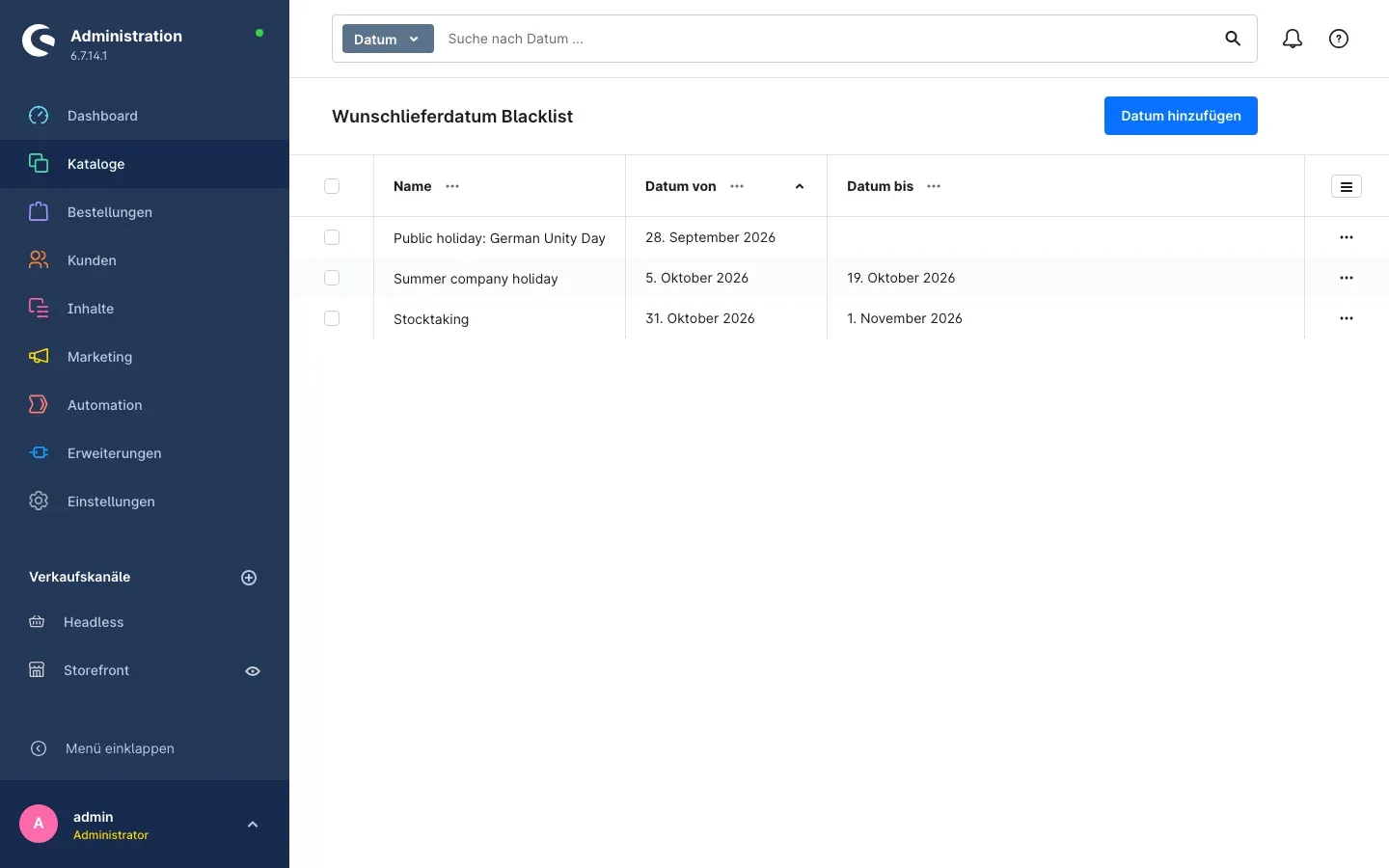
Betriebsferien einmal eintragen, dann ist Ruhe. Du legst den Zeitraum mit Datum von und Datum bis an, und der Kalender im Shop schließt diese Tage. Feiertage, Inventur und Werksurlaub stehen in einer Liste mit beliebig vielen Einträgen, jeder in Deutsch, Englisch und Niederländisch benennbar.
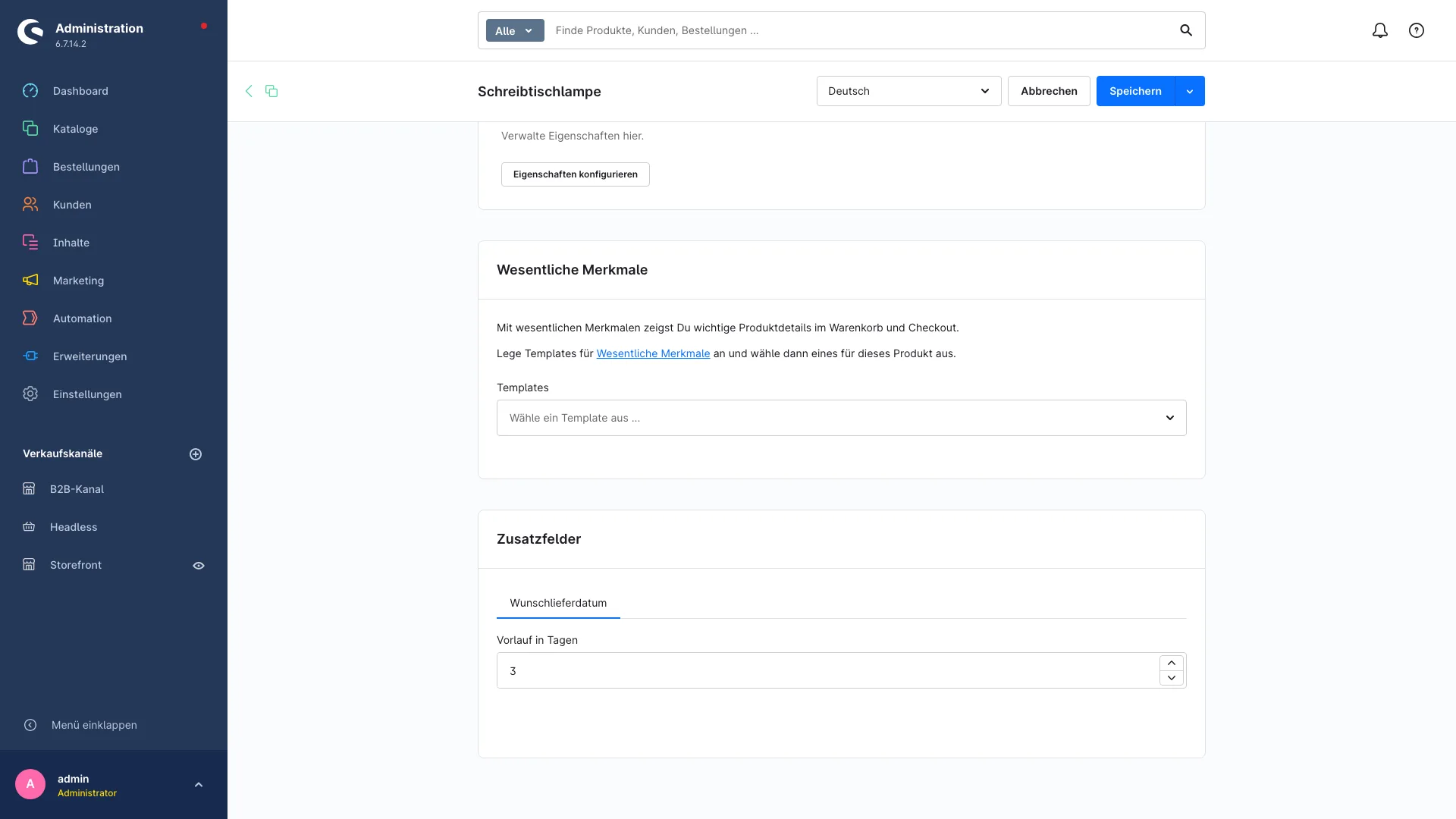
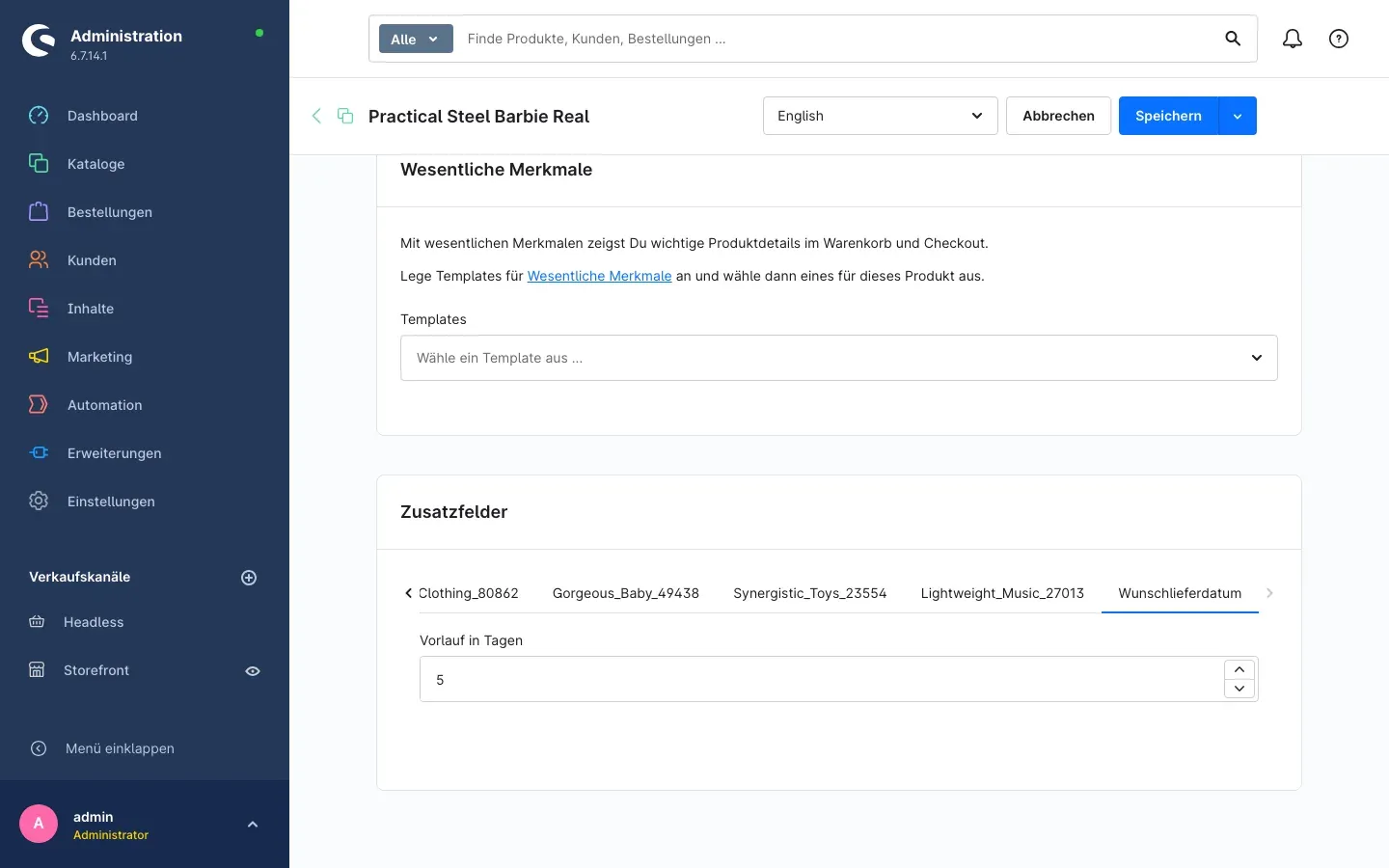
Frische Ware bekommt mehr Zeit als Lagerware. Am Produkt setzt du einen eigenen Vorlauf in Tagen. Liegen mehrere Artikel im Warenkorb, gewinnt der höchste Wert. Der Kunde bekommt also kein Datum angeboten, an dem nur die Hälfte seiner Bestellung fertig wäre.
B2B und B2C laufen getrennt. Jede Einstellung hängt am Verkaufskanal. Im Händlershop darf der Einkäufer den Wareneingangstermin wählen, im Endkundenshop bleibt das Feld aus. Dazu kannst du die Auswahl auf einzelne Kundengruppen begrenzen.
Das Datum steht in deinen Vorlagen. Über das Zusatzfeld der Bestellung baust du es in die Bestellbestätigung, in Rechnungen oder Lieferscheine ein. Ein kurzer Twig-Baustein in der Vorlage genügt, am Code änderst du nichts.
So arbeitet das Plugin
Du aktivierst das Plugin für einen Verkaufskanal und wählst die Kundengruppen aus, die das Feld sehen sollen. Dann setzt du den Vorlauf in Tagen: eine 2 bedeutet, frühestens übermorgen. Optional machst du die Angabe zur Pflicht, dann kommt niemand ohne Datum durch den Checkout.
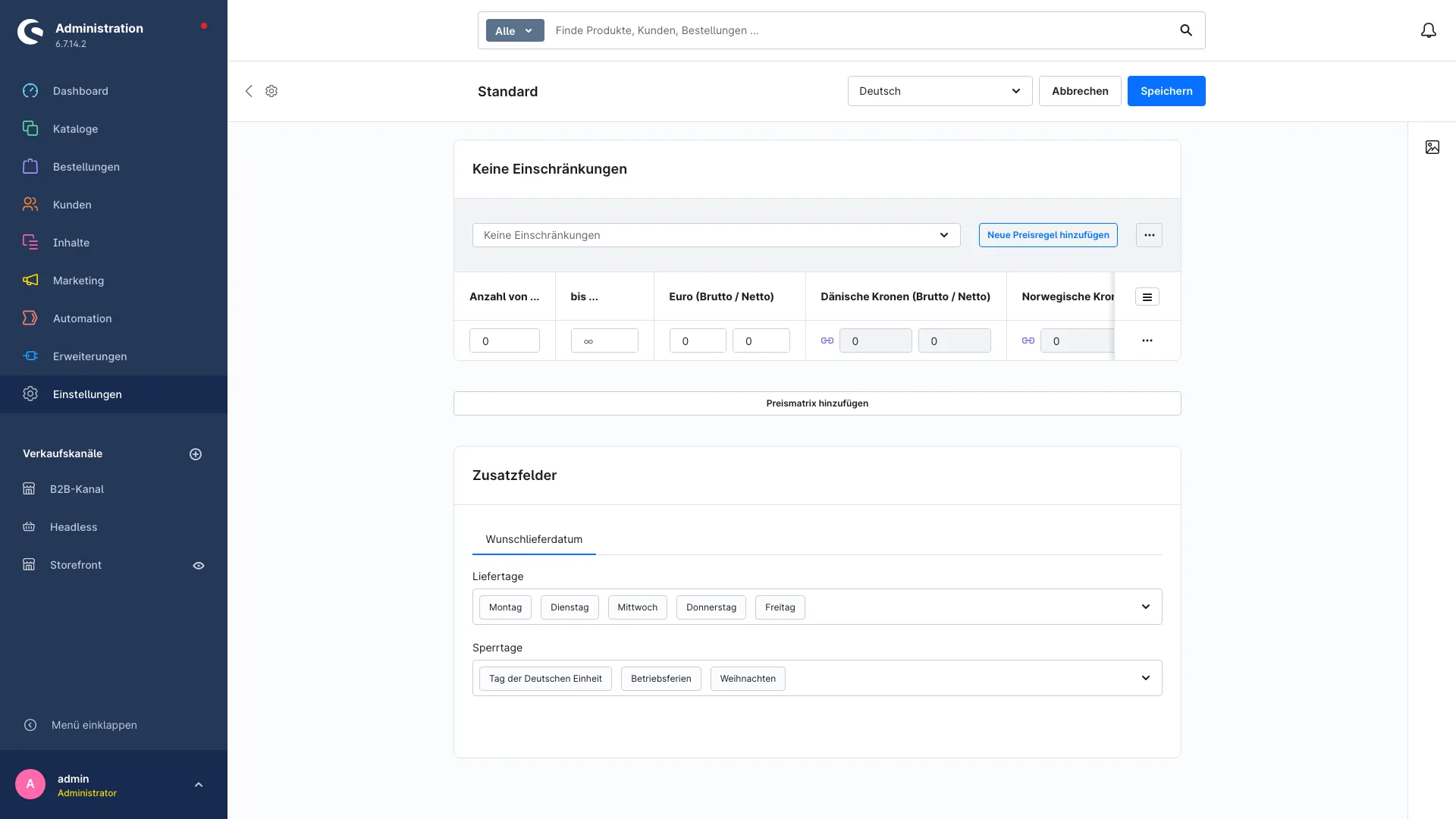
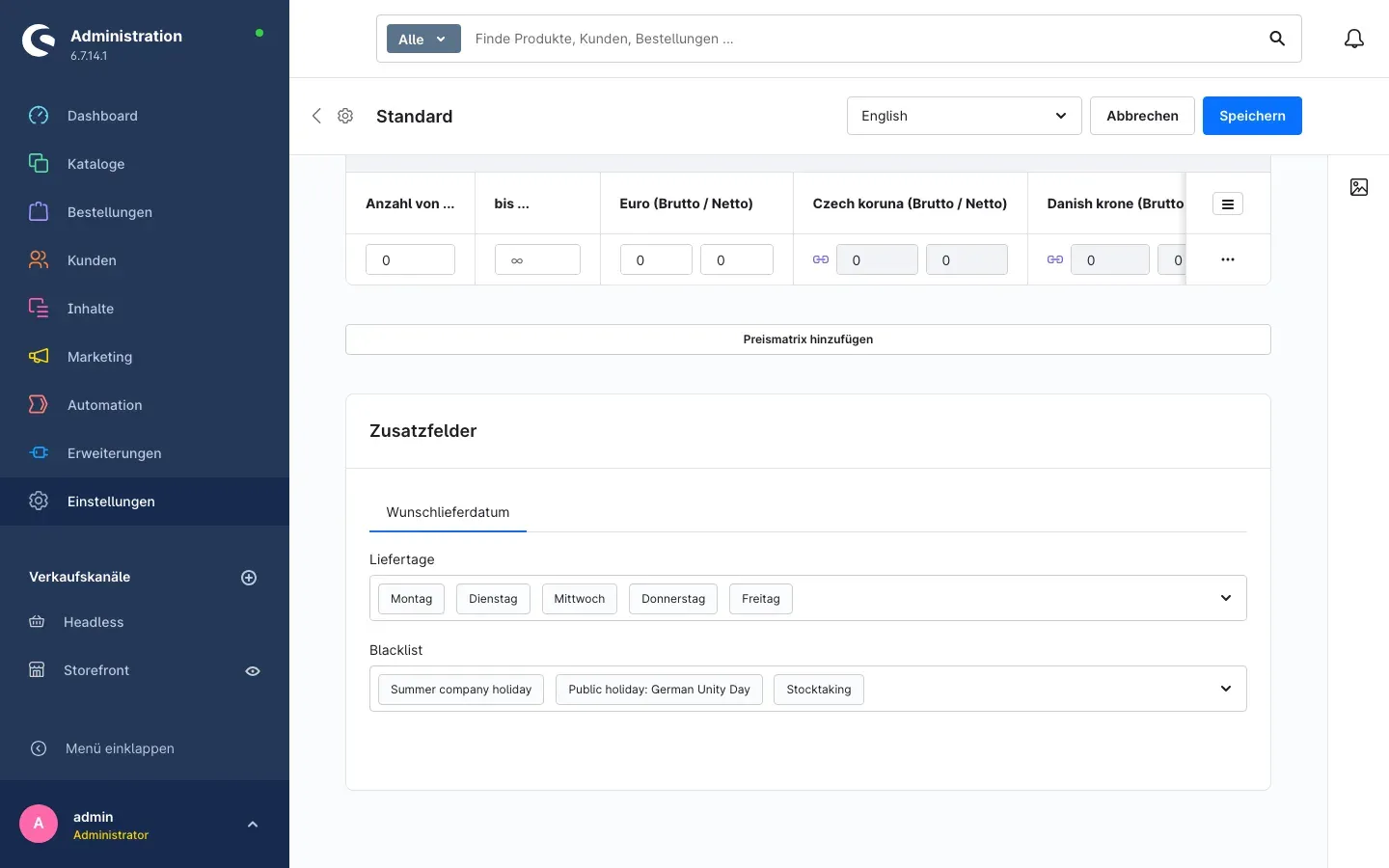
Die Sperrtage pflegst du in einem eigenen Bereich der Administration unter Produkte. Jeder Eintrag ist ein Zeitraum, der an die Versandarten gehängt wird, für die er gelten soll. An der Versandart legst du außerdem fest, an welchen Wochentagen sie liefert, von Montag bis Sonntag. Wählst du nichts aus, sind alle sieben Tage möglich.
Versand- und Zahlungsarten, bei denen keine Terminlieferung möglich ist, trägst du in zwei Ausschlusslisten ein. Wechselt der Kunde im Checkout auf eine davon, verschwindet die Auswahl und das gesetzte Datum kommt nicht an diese Bestellung. Wechselt er zurück, ist sein Datum wieder da.
Typische Einsatzszenarien
Lebensmittel und Frische. Käse, Fleisch, Backwaren: Ware, die am Freitag ankommen soll, weil am Samstag gefeiert wird. Du sperrst Sonntag und Montag als Liefertage, setzt zwei Tage Vorlauf, fertig.
Möbel und Speditionsware. Bei einer Zustellung, für die jemand zu Hause sein muss, entscheidet der Termin über den Erfolg. Für die Spedition hinterlegst du Montag bis Freitag, für den DHL-Paketversand lässt du die Tage offen.
B2B mit festen Anlieferfenstern. Dein Kunde hat dienstags und donnerstags Wareneingang. Er wählt den passenden Tag selbst, statt dir eine Mail mit dem Wunschtermin zu schicken, die dann jemand abtippt.
Technische Fakten für deine IT
Shopware 6.7, PHP 8.2 oder neuer, die Storefront wird benötigt. Das Plugin bringt zwei eigene Tabellen für die Sperrtage und ihre Übersetzungen mit; Shopware-Originaltabellen bleiben unverändert. Die weiteren Daten liegen in Zusatzfeldern an Produkt, Versandart und Bestellung.
Das Plugin sendet keine Daten an externe Server, ruft keine fremde Schnittstelle auf und bindet keinen Tracker ein. Verarbeitet wird ein Datum, das der Kunde selbst eingibt, und es bleibt in deiner Shopware-Datenbank. Der Wert wird serverseitig auf ein gültiges Kalenderdatum geprüft, bevor er in die Sitzung geht.
Im Checkout entsteht eine Abfrage für alle Warenkorbartikel zusammen, nicht eine pro Position. Die Sperrtag-Suche läuft über einen eigenen Datenbank-Index. Die Sperrtag-Verwaltung lässt sich über eigene Rechte für Anzeigen, Bearbeiten, Erstellen und Löschen an eingeschränkte Benutzerrollen vergeben. Beim Deinstallieren entscheidest du wie gewohnt über die Option Daten behalten: ohne sie räumt das Plugin Konfiguration, Tabellen, Zusatzfelder und seine Textbausteine wieder ab und lässt Fremdes in Ruhe.
Hinweise
Das Plugin plant in ganzen Liefertagen. Dein Kunde wählt den Tag, eine Uhrzeit oder ein Zeitfenster wie „zwischen 14 und 16 Uhr“ fragt es nicht ab, und wie viele Bestellungen auf einen Tag fallen, lässt es offen. Wenn du nach Liefertagen planst, ist es in wenigen Minuten eingerichtet. Probier es aus.
Häufige Fragen
Funktioniert das mit meinem Theme?
In der Regel ja. Das Plugin hängt sich an die Standard-Blöcke der Shopware-Storefront im Checkout und überschreibt keinen Kern-Block. Themes, die den Checkout-Seitenbereich komplett neu bauen, können das Feld verschieben; dann reicht meist eine kleine Anpassung im Theme.
Was passiert, wenn der gewählte Tag nicht mehr passt?
Dann wählt dein Kunde einen neuen Tag. Kommt etwa ein Artikel mit längerem Vorlauf in den Warenkorb oder sperrst du den Tag inzwischen, nimmt das Plugin das Datum heraus und zeigt auf der Bestellbestätigungsseite einen Hinweis. Ist die Pflichtangabe eingeschaltet, prüft der Shop das Datum beim Absenden noch einmal. So steht an der Bestellung immer ein Datum, das dein Kunde selbst gewählt hat.
Was passiert mit meinen Bestandsdaten, wenn ich das Plugin installiere?
Nichts. Bestehende Bestellungen bleiben unverändert, das gewählte Datum wird erst ab der Installation an neuen Bestellungen gespeichert. Shopware-Originaltabellen werden nicht verändert.
Bleiben meine Daten bei der Deinstallation erhalten?
Das entscheidest du über die Shopware-Option Daten behalten. Mit der Option bleiben Konfiguration, Sperrtage und die gespeicherten Datumswerte stehen. Ohne sie entfernt das Plugin seine beiden Tabellen, seine Zusatzfelder, seine Textbausteine und die Konfiguration.
Werden Daten an externe Dienste übertragen?
Nein. Das Plugin sendet keine Daten an externe Server. Das gewählte Datum bleibt in deiner Shopware-Datenbank, es gibt keinen Aufruf einer fremden Schnittstelle.
Bremst das den Checkout aus?
Nach unserer Erfahrung nicht spürbar. Die Artikel des Warenkorbs werden in einer Abfrage geladen statt einzeln je Position, und die Sperrtag-Suche läuft über einen eigenen Datenbank-Index.
Kann ich das Feld nur in einem meiner Shops anzeigen?
Ja. Jede Einstellung hängt am Verkaufskanal, vom Ein- und Ausschalter über die Kundengruppen bis zum Vorlauf. Du wählst oben in der Konfiguration den Kanal und stellst ihn getrennt ein.
Warum sieht ein eingeloggter Kunde das Datumsfeld nicht?
Vermutlich ist seine Kundengruppe nicht ausgewählt. Das Feld erscheint nur für die Kundengruppen, die du in der Konfiguration des Verkaufskanals eingetragen hast. Ist dort nichts ausgewählt, sieht es niemand.
Brauche ich das Plugin, wenn Shopware doch Lieferzeiten hat?
Ja, wenn dein Kunde den Termin bestimmen soll. Die Lieferzeit im Standard ist eine Schätzung, die du dem Kunden anzeigst. Dieses Plugin dreht die Richtung um: Der Kunde sagt dir, wann er die Ware haben will, und du bekommst den Termin in die Bestellung.
Kann ich das Datum in meine Rechnung schreiben?
Ja. Das Datum liegt als Zusatzfeld an der Bestellung und lässt sich in E-Mail-Vorlagen und Dokumentvorlagen einsetzen. Der Twig-Ausdruck dafür steht in der Dokumentation.