Wunschlieferdatum
Wunschlieferdatum im Checkout: Deine Kunden wählen den Liefertag selbst, du legst Vorlauf, Liefertage und Sperrtage fest. Weniger Rückfragen, planbare Touren.
Auf dieser Seite
- Einleitung
- Was Sie mit diesem Plugin erreichen
- Für wen ist dieses Plugin?
- Installation
- Erste Schritte
- Einstellungen
- Plugin für diesen Kanal aktivieren
- Kundengruppen
- Nicht erlaubte Versandart
- Nicht erlaubte Zahlungsart
- Vorlauf in Tagen
- Pflichtangabe
- So nutzen Sie die Funktionen
- So sperren Sie Tage, an denen nicht geliefert wird
- So legen Sie Liefertage und Sperrtage je Versandart fest
- So geben Sie einzelnen Artikeln mehr Vorlauf
- So wählen Ihre Kunden ihren Liefertermin
- So finden Sie den Wunschtermin an der Bestellung wieder
- So geben Sie den Termin in E-Mails und Dokumenten aus
- So steuern Sie, wer die Sperrtage bearbeiten darf
- Fehlerbehebung
- Im Shop erscheint keine Terminwahl
- Ein gesperrter Zeitraum lässt sich trotzdem auswählen
- Im Kalender lässt sich überhaupt kein Tag anklicken
- Das Plugin erscheint nicht in der Administration
- Eine Änderung an der Konfiguration wirkt nicht
- FAQ
- Für Administratoren / Technische Details
- Systemanforderungen
- Installation über die Kommandozeile (Composer)
- Wunschdatum in der Bestellbestätigung anzeigen
- Verhalten beim Deinstallieren
Einleitung
Wunschlieferdatum lässt Ihre Kunden im Bestellabschluss selbst sagen, wann die Ware ankommen soll — und Sie bestimmen, welche Termine dafür überhaupt zur Wahl stehen.
Was Sie mit diesem Plugin erreichen
- Ihre Kunden wählen auf der Bestellbestätigungsseite ein Wunschlieferdatum aus einem Kalender.
- Sie legen fest, wie viele Tage Vorlauf Sie mindestens brauchen — für den ganzen Shop oder für einzelne Artikel.
- Sie sperren Zeiträume, an denen nicht geliefert wird: Betriebsferien, Feiertage, Inventur.
- Sie bestimmen je Versandart, an welchen Wochentagen überhaupt zugestellt wird.
- Sie schließen einzelne Versand- und Zahlungsarten von der Terminwahl aus.
- Das gewählte Datum hängt an der Bestellung und lässt sich in Bestellbestätigungen und Dokumenten ausgeben.
- Jeder Verkaufskanal wird einzeln geschaltet und eingestellt.
Für wen ist dieses Plugin?
Für Shops, bei denen der Liefertermin eine Rolle spielt: Lebensmittel und Frischware, Möbel und Großgeräte, Blumen und Geschenke, Veranstaltungsbedarf, Handwerk und alles, was terminiert angeliefert oder montiert wird.
Installation
Nach dem Kauf steht Ihnen das Plugin direkt in Ihrer Administration zur Verfügung — Sie müssen nichts herunterladen.
-
Melden Sie sich in Ihrer Shopware-Administration an (
IhrShop.de/admin). -
Öffnen Sie Erweiterungen → Meine Erweiterungen.
-
Suchen Sie in der Liste nach Wunschlieferdatum und klicken Sie auf Installieren.
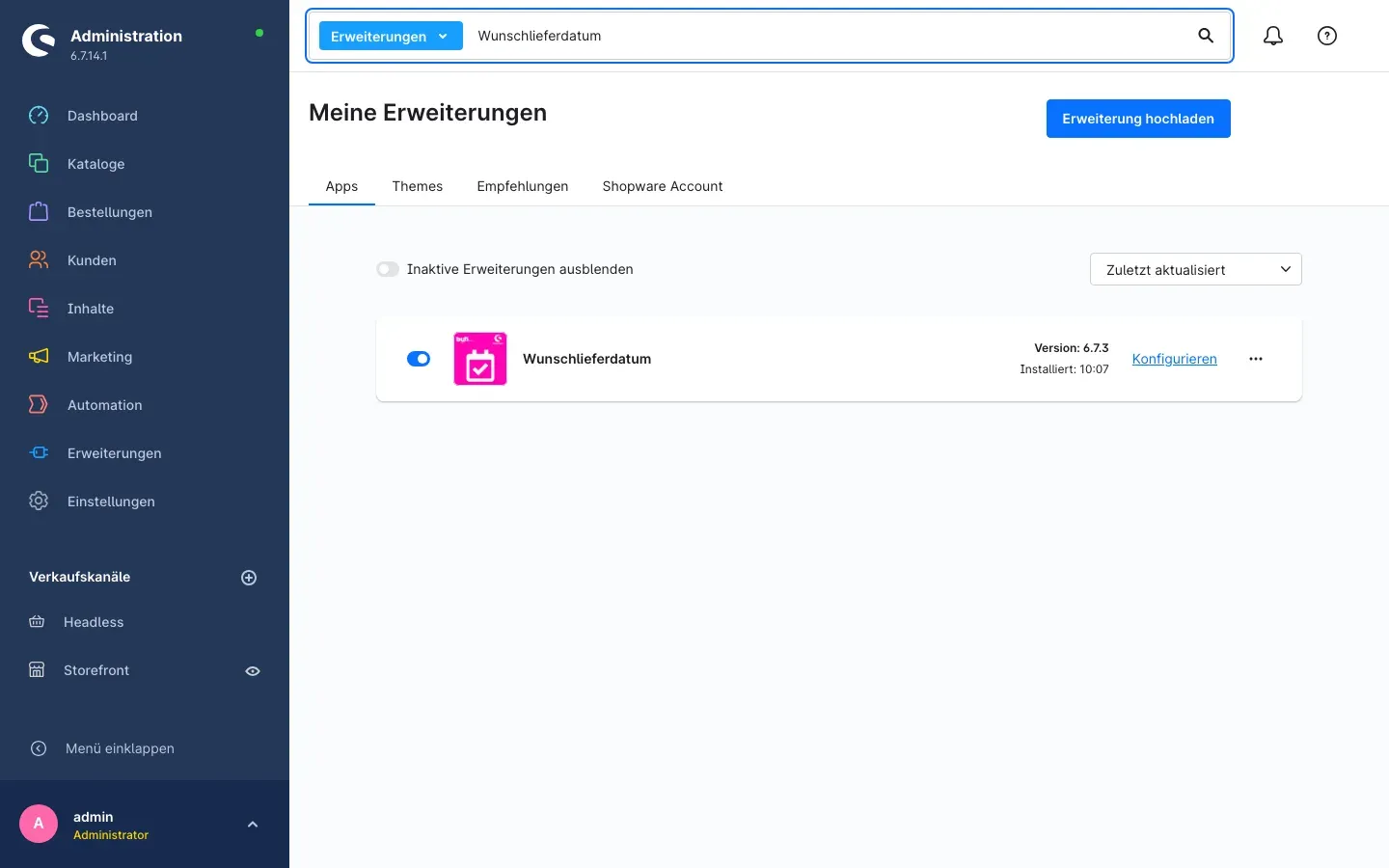 Abb. 1: Die Erweiterung in „Meine Erweiterungen”, installiert und aktiviert
 -
Aktivieren Sie das Plugin über den Schalter neben dem Eintrag — fertig.
Taucht Wunschlieferdatum nicht in der Liste auf, ist Ihr Shopware-Konto noch nicht mit dem Shop verbunden. Das erledigen Sie unter Erweiterungen → Meine Erweiterungen über die Anmeldung mit Ihrem Shopware-Konto.
Nach einem Update: Prüfen Sie in der Konfiguration des Plugins für jeden Verkaufskanal den Schalter Plugin für diesen Verkaufskanal aktivieren (Verkaufskanal oben auswählen). Der Schalter ist nach dem Update eingeschaltet; in Kanälen, in denen Sie keine Terminwahl anbieten möchten, schalten Sie ihn aus.
Erste Schritte
Nach der Aktivierung sind drei Schritte nötig, damit Ihre Kunden die Terminwahl sehen.
-
Einstellungen öffnen: Erweiterungen → Meine Erweiterungen, dann in der Zeile Wunschlieferdatum rechts auf Konfigurieren.
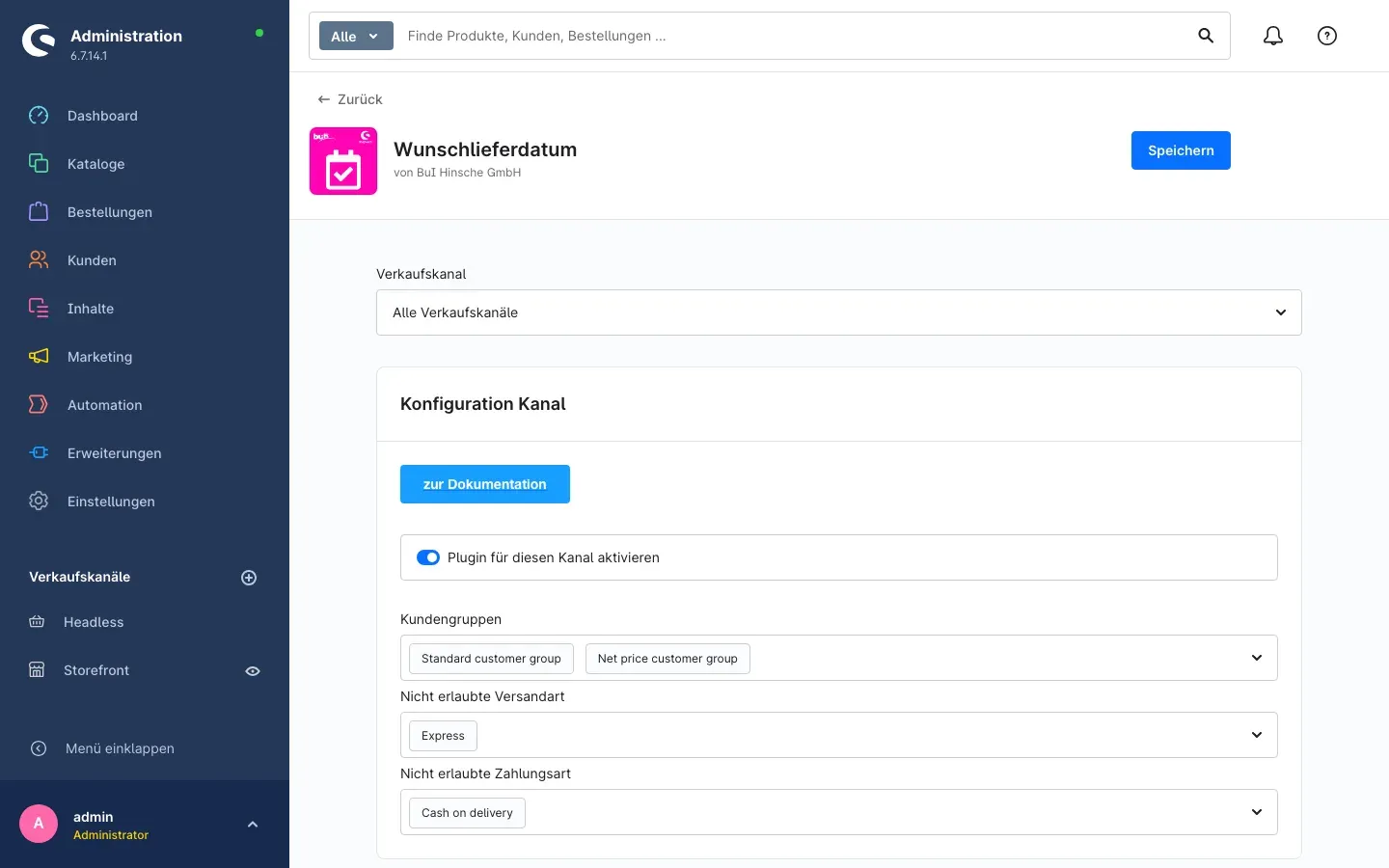 Abb. 2: Die Konfiguration, oben die Auswahl des Verkaufskanals
 -
Verkaufskanal wählen: Oben auf der Seite wählen Sie den Verkaufskanal aus, für den die Einstellungen gelten sollen. Jeder Kanal wird getrennt eingestellt.
-
Kundengruppen auswählen: Tragen Sie unter Kundengruppen mindestens eine Gruppe ein. Dieser Schritt ist entscheidend — solange hier nichts steht, wird die Terminwahl im Shop nicht angeboten. Wenn alle Kunden wählen dürfen sollen, tragen Sie einfach alle Gruppen ein.
-
Vorlauf festlegen: Unter Vorlauf in Tagen tragen Sie ein, wie viele Tage Sie mindestens brauchen, bevor geliefert werden kann.
-
Speichern und das Ergebnis prüfen: Legen Sie im Shop einen Artikel in den Warenkorb und gehen Sie bis zur Bestellbestätigungsseite. Dort erscheint in der Zusammenfassungs-Spalte das Feld für das Wunschlieferdatum.
Einstellungen
Die Einstellungen finden Sie über Erweiterungen → Meine Erweiterungen, dann in der Zeile Wunschlieferdatum rechts auf Konfigurieren. Alle Angaben gelten je Verkaufskanal; die Auswahl treffen Sie oben auf der Seite.
Abb. 3: Der Bereich „Konfiguration Kanal”
Über die Schaltfläche zur Dokumentation oben in der Konfiguration öffnen Sie jederzeit diese Anleitung in der Sprache Ihrer Administration.
Plugin für diesen Kanal aktivieren
Mit Plugin für diesen Kanal aktivieren entscheiden Sie, ob die Terminwahl in dem oben gewählten Verkaufskanal angeboten wird. Der Schalter ist nach der Installation eingeschaltet.
Wozu das gut ist: Betreiben Sie mehrere Verkaufskanäle, bieten Sie die Terminwahl so gezielt nur dort an, wo Sie den Termin auch einhalten können — zum Beispiel im regionalen Shop, aber nicht im internationalen.
Kundengruppen
Unter Kundengruppen legen Sie fest, welche Kundengruppen ein Wunschlieferdatum wählen dürfen. Die Terminwahl erscheint ausschließlich für Kunden aus den hier eingetragenen Gruppen.
Wichtig: Dieses Feld ist kein „alle, wenn leer”. Bleibt es leer, sieht niemand die Terminwahl. Tragen Sie also mindestens eine Gruppe ein — und alle Gruppen, wenn die Funktion für den gesamten Shop gelten soll. Nicht angemeldete Besucher gehören zur Standard-Kundengruppe des Verkaufskanals.
Wozu das gut ist: Sie können den Service zuerst nur Stammkunden oder Geschäftskunden anbieten und ihn später für alle öffnen.
Nicht erlaubte Versandart
Unter Nicht erlaubte Versandart tragen Sie die Versandarten ein, bei denen keine Terminwahl angeboten wird. Wählt ein Kunde im Bestellabschluss eine dieser Versandarten, verschwindet das Datumsfeld; wechselt er zurück auf eine erlaubte Versandart, steht sein zuvor gewähltes Datum wieder da.
Wozu das gut ist: Bei Expressversand oder Abholung im Laden ist ein Wunschtermin sinnlos oder sogar irreführend — hier blenden Sie ihn sauber aus.
Nicht erlaubte Zahlungsart
Unter Nicht erlaubte Zahlungsart tragen Sie die Zahlungsarten ein, bei denen keine Terminwahl angeboten wird. Die Wirkung ist dieselbe wie bei der Versandart.
Wozu das gut ist: Bei Vorkasse hängt der Liefertermin am Zahlungseingang und lässt sich nicht zusagen. Statt einen Termin zu versprechen, den Sie nicht halten können, nehmen Sie die Zahlungsart aus der Terminwahl heraus.
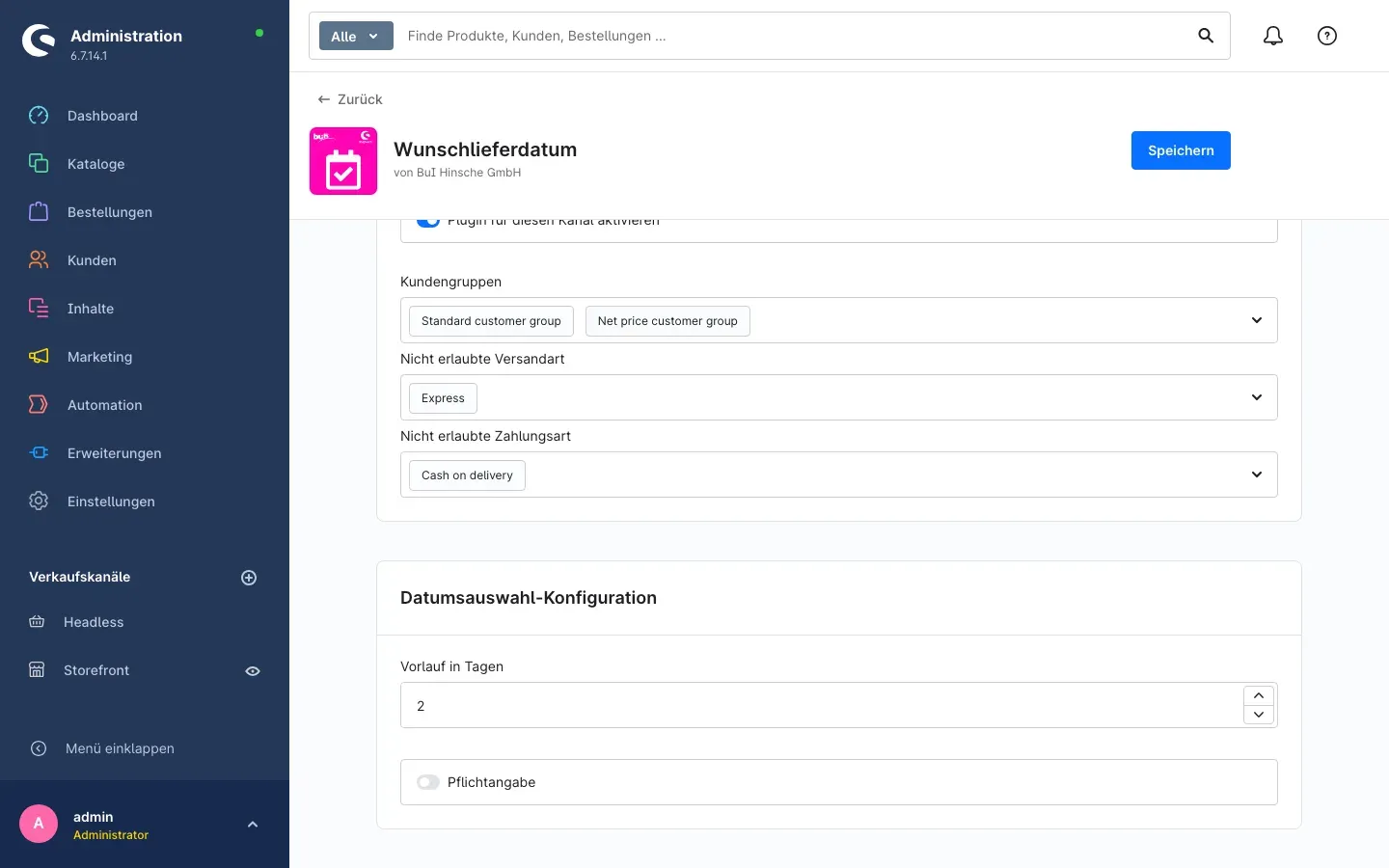 Abb. 4: Der Bereich „Datumsauswahl-Konfiguration”
Vorlauf in Tagen
Mit Vorlauf in Tagen bestimmen Sie den Abstand zwischen heute und dem frühesten wählbaren Termin. Bei 2 ist übermorgen der erste auswählbare Tag. Alles davor lässt sich im Kalender nicht anklicken.
Der kleinste wirksame Wert ist ein Tag: Steht hier 0, rechnet das Plugin mit einem Tag Vorlauf, der früheste Termin ist also morgen.
Wozu das gut ist: Das ist Ihre Kommissionier- und Versandzeit. Tragen Sie ein, wie lange eine Bestellung bei Ihnen realistisch bis zum Versand braucht — dann kann Ihnen niemand einen Termin buchen, den Sie nicht schaffen.
Pflichtangabe
Mit Pflichtangabe machen Sie das Wunschlieferdatum verbindlich: Ohne gültiges Datum lässt sich die Bestellung nicht abschließen. Nach der Installation ist die Angabe freiwillig.
Der Shop prüft das beim Absenden der Bestellung noch einmal selbst. Ist kein Datum gewählt oder ist das gewählte Datum inzwischen nicht mehr lieferbar — etwa weil Sie für diesen Tag gerade einen Sperrtag angelegt haben —, wird die Bestellung nicht angenommen. Ihr Kunde sieht im Checkout einen Hinweis und wählt ein neues Datum. Das gilt nur dort, wo die Terminwahl angeboten wird: im aktivierten Verkaufskanal, für freigegebene Kundengruppen und nicht bei ausgeschlossenen Versand- oder Zahlungsarten. Ist Pflichtangabe aus, bleiben Bestellungen ohne Datum wie bisher möglich.
Wozu das gut ist: Wenn Sie jede Lieferung fest einplanen — etwa bei Frischware oder Montageterminen — ersparen Sie sich das Nachfragen bei Bestellungen ohne Termin.
So nutzen Sie die Funktionen
So sperren Sie Tage, an denen nicht geliefert wird
Was Ihnen das bringt: Betriebsferien, Feiertage und Inventurtage stehen im Kalender Ihrer Kunden gar nicht erst zur Auswahl. Sie müssen keine Bestellung nachträglich umterminieren.
Die Verwaltung dieser Sperrtage finden Sie in der Administration unter Kataloge → Wunschlieferdatum Blacklist.
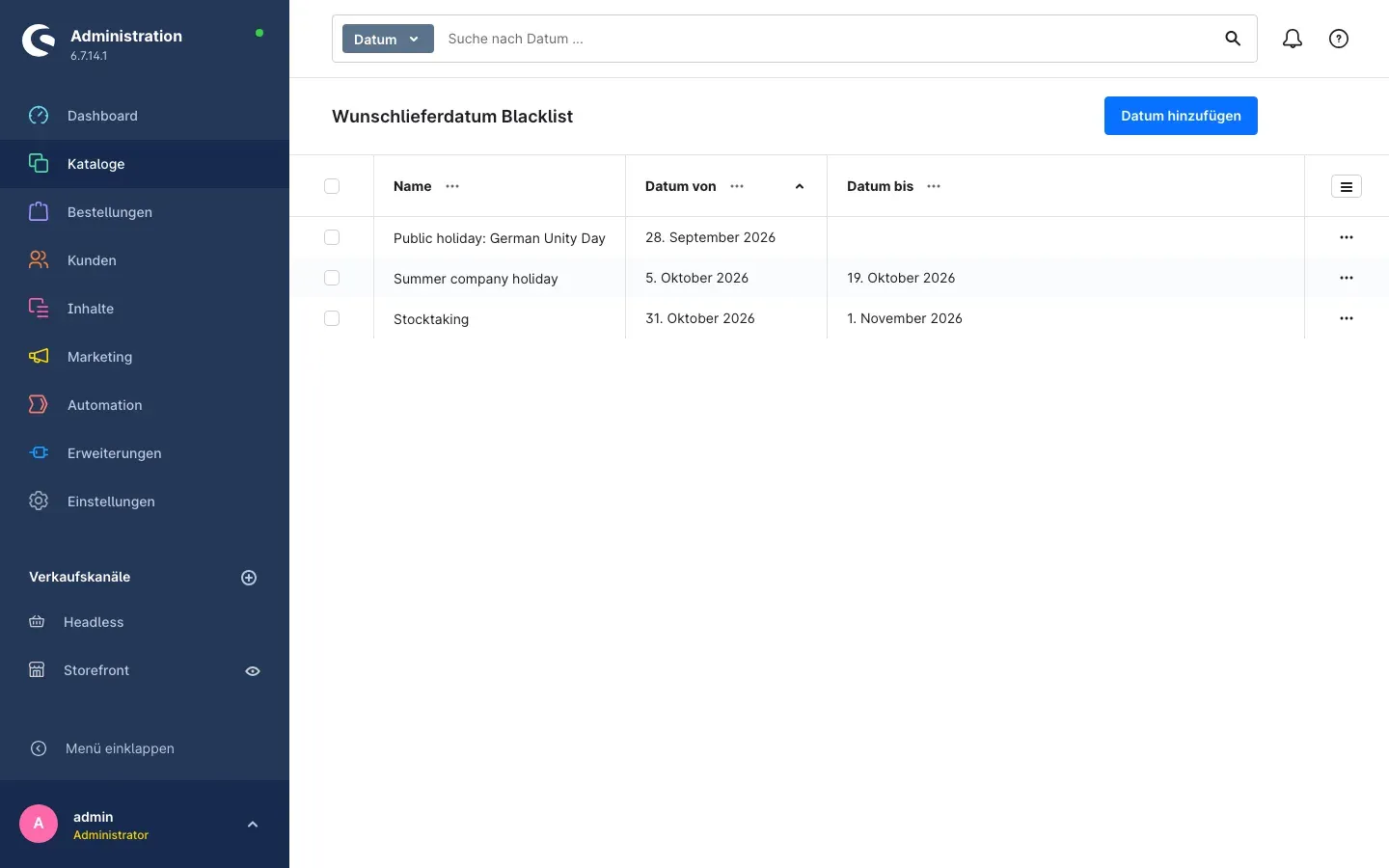 Abb. 5: Die Übersicht mit den angelegten Zeiträumen
Die Liste zeigt je Eintrag Name, Datum von und Datum bis. Über die Suchleiste oben finden Sie einen Eintrag nach Datum wieder.
Schritt für Schritt: einen Zeitraum sperren
- Gehen Sie zu Kataloge → Wunschlieferdatum Blacklist.
- Klicken Sie oben rechts auf Datum hinzufügen.
- Füllen Sie die Angaben aus:
- Name: die Bezeichnung, an der Sie den Eintrag später wiedererkennen, zum Beispiel „Betriebsferien Sommer”. Dieses Feld muss ausgefüllt sein.
- Datum von: der erste gesperrte Tag. Auch dieses Feld muss ausgefüllt sein.
- Datum bis: der letzte gesperrte Tag. Lassen Sie das Feld leer, wenn nur ein einzelner Tag gesperrt werden soll.
- Klicken Sie oben rechts auf Speichern.
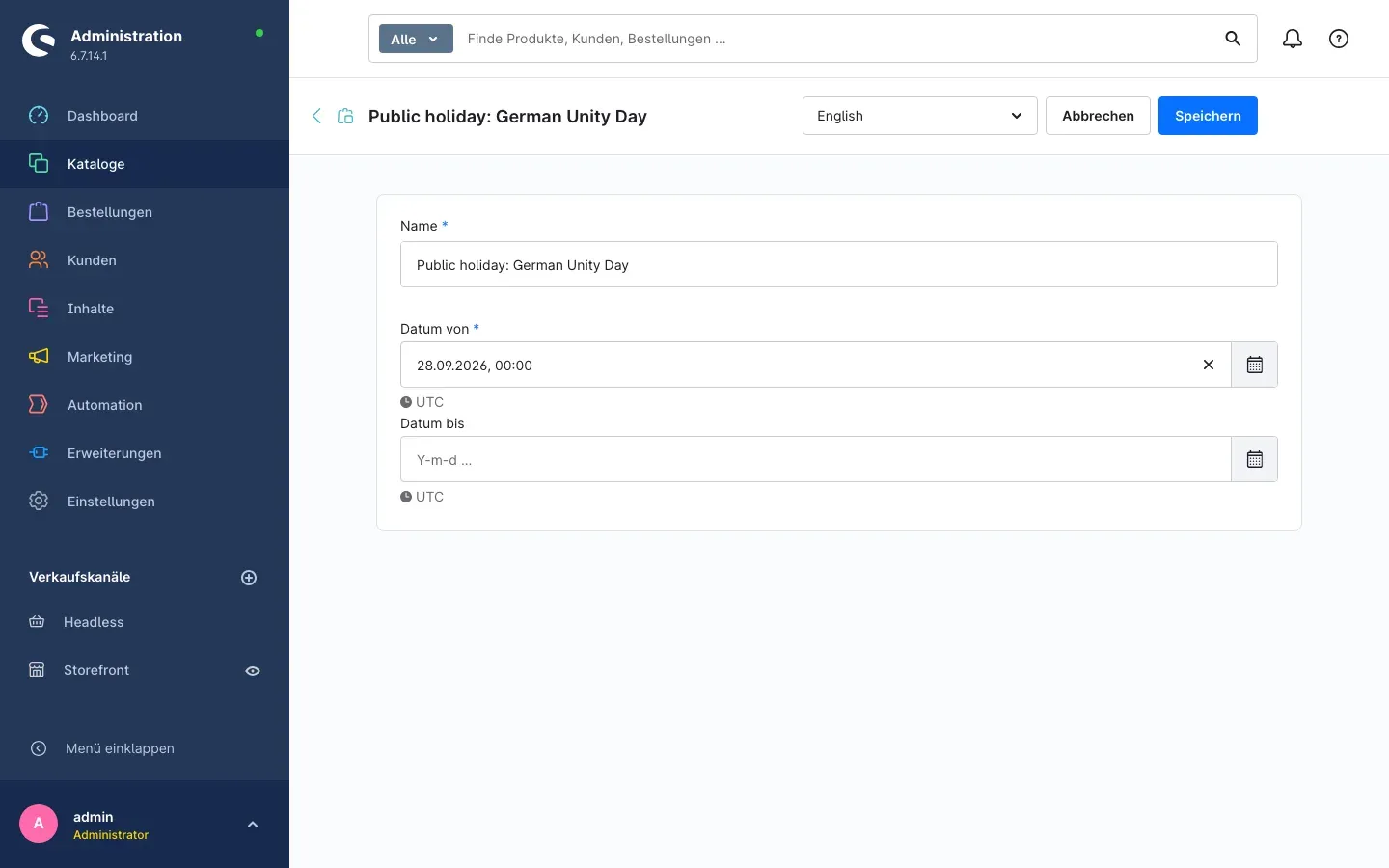 Abb. 6: Ein einzelner Eintrag mit Name, Datum von und Datum bis
Tipp: Über die Sprachauswahl oben auf der Seite hinterlegen Sie den Namen in jeder Sprache Ihres Shops. Der Name ist eine reine Arbeitshilfe für Sie — Ihre Kunden sehen ihn nicht, für sie ist der Tag im Kalender schlicht nicht anklickbar.
Wichtig: Ein neu angelegter Zeitraum wirkt noch nicht von selbst. Sie müssen ihn den Versandarten zuweisen, für die er gelten soll — das zeigt der nächste Abschnitt. Vergangene Zeiträume wirken nicht mehr; Sie können sie stehen lassen oder löschen.
So legen Sie Liefertage und Sperrtage je Versandart fest
Was Ihnen das bringt: Ihr Spediteur fährt nur werktags, Ihr eigener Lieferdienst auch samstags — mit dieser Einstellung bekommt jede Versandart genau die Tage, an denen sie wirklich zustellt. Und hier entscheiden Sie, welche gesperrten Zeiträume für diese Versandart gelten.
Sie finden die Angaben unter Einstellungen → Versandarten. Öffnen Sie die gewünschte Versandart und blättern Sie nach unten zum Bereich Zusatzfelder — dort liegt der Reiter Wunschlieferdatum.
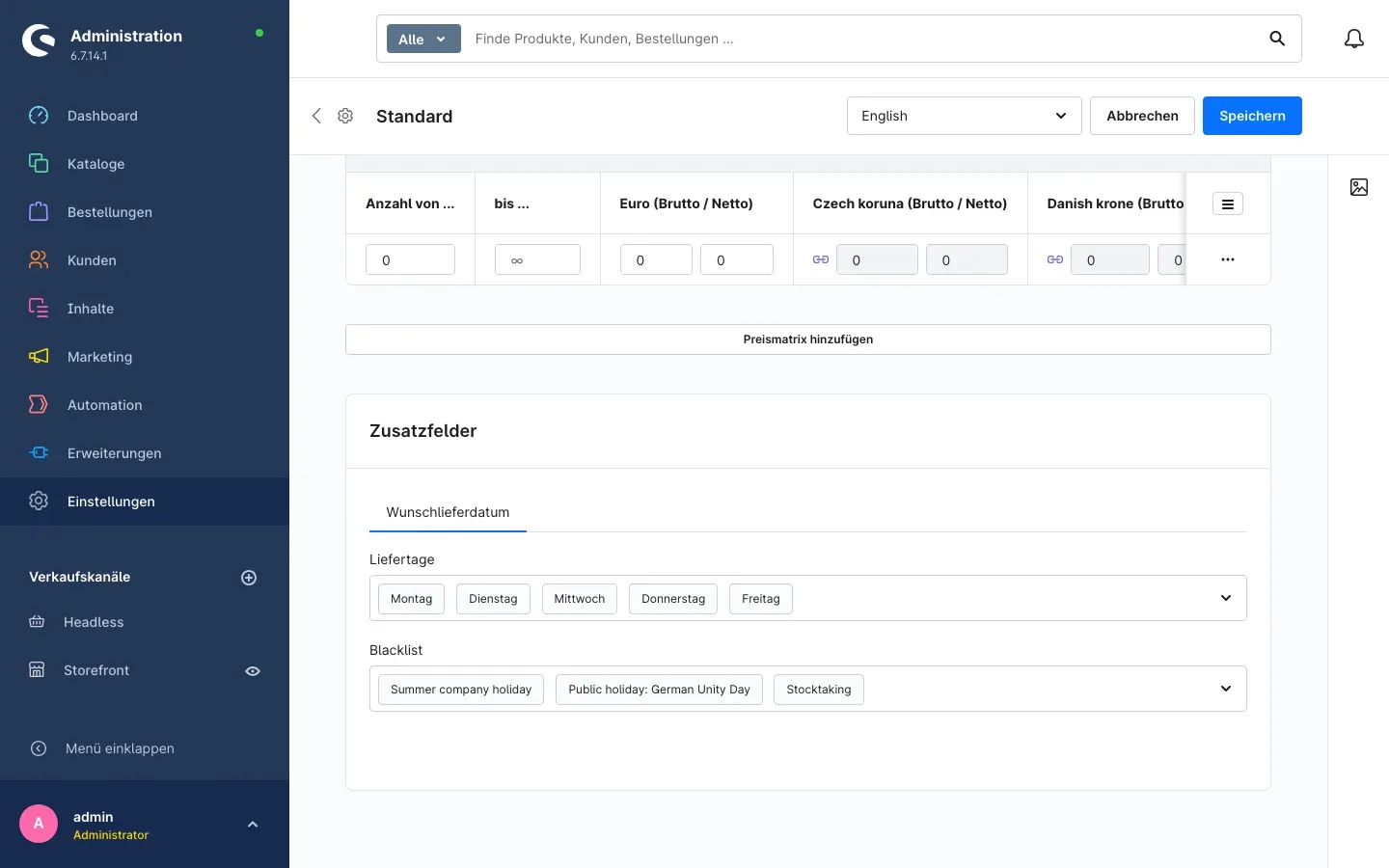 Abb. 7: Liefertage und zugeordnete Sperrtage an einer Versandart
Schritt für Schritt
- Gehen Sie zu Einstellungen → Versandarten.
- Öffnen Sie die Versandart, die Sie einstellen möchten.
- Blättern Sie nach unten zum Bereich Zusatzfelder und öffnen Sie den Reiter Wunschlieferdatum.
- Tragen Sie die gewünschten Angaben ein:
- Liefertage: die Wochentage, an denen diese Versandart zustellt. Alle anderen Tage sind im Kalender gesperrt. Lassen Sie das Feld leer, sind alle sieben Wochentage wählbar.
- Blacklist: die unter Wunschlieferdatum Blacklist angelegten Zeiträume, die für diese Versandart gelten sollen.
- Klicken Sie auf Speichern.
Wichtig: Nur Zeiträume, die hier ausgewählt sind, werden im Kalender gesperrt. Legen Sie einen neuen Zeitraum an, tragen Sie ihn bitte bei jeder Versandart nach, für die er gelten soll — sonst bleibt er wirkungslos.
Tipp: Genau darüber lassen sich unterschiedliche Schließzeiten abbilden. Ihre eigene Auslieferung pausiert in den Betriebsferien, der Paketdienst fährt weiter? Dann weisen Sie den Zeitraum nur Ihrer eigenen Versandart zu.
So geben Sie einzelnen Artikeln mehr Vorlauf
Was Ihnen das bringt: Ein Sonderanfertigung oder ein Artikel, der erst bestellt werden muss, braucht länger als Lagerware. Sie hinterlegen den längeren Vorlauf direkt am Artikel, statt den Vorlauf für den ganzen Shop hochzusetzen.
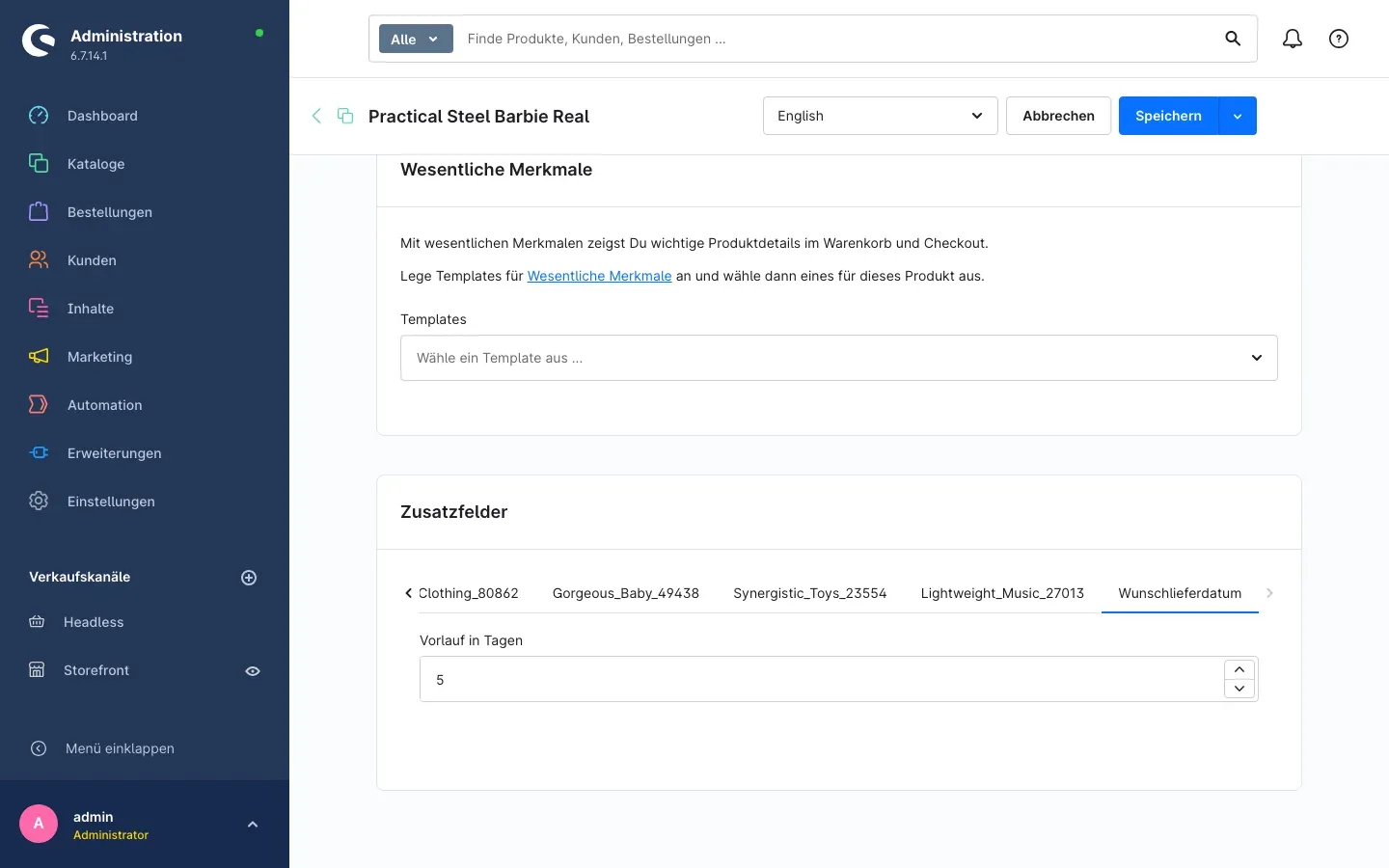 Abb. 8: Der eigene Vorlauf eines Artikels
Schritt für Schritt
- Gehen Sie zu Kataloge → Produkte und öffnen Sie den Artikel.
- Blättern Sie nach unten zum Bereich Zusatzfelder und öffnen Sie den Reiter Wunschlieferdatum.
- Tragen Sie unter Vorlauf in Tagen die Anzahl Tage ein, die dieser Artikel braucht.
- Klicken Sie auf Speichern.
Tipp: Liegen mehrere Artikel im Warenkorb, gilt für den Termin immer der größte Vorlauf. Ein Warenkorb mit einem Lagerartikel und einer Sonderanfertigung richtet sich also nach der Sonderanfertigung — genau so, wie Sie auch tatsächlich ausliefern können.
Lassen Sie das Feld leer, gilt der Vorlauf aus der Konfiguration des Verkaufskanals.
So wählen Ihre Kunden ihren Liefertermin
Was Ihnen das bringt: Ihre Kunden sehen vor dem Absenden der Bestellung, wann frühestens geliefert werden kann, und legen ihren Wunschtermin selbst fest. Nachfragen per E-Mail entfallen.
Die Terminwahl steht auf der Bestellbestätigungsseite — also im letzten Schritt des Bestellvorgangs, in der Zusammenfassungs-Spalte.
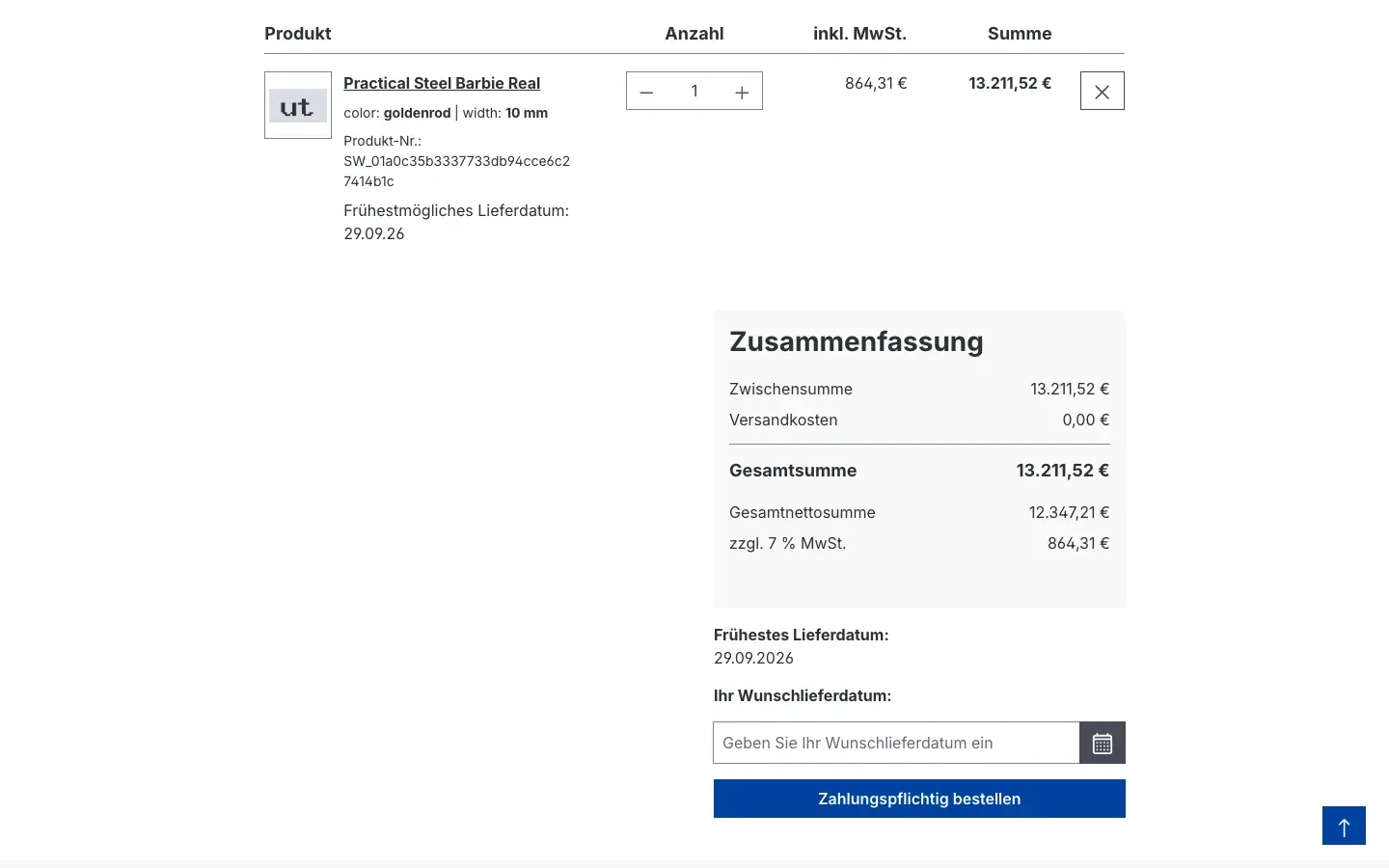 Abb. 9: Frühestes Lieferdatum und das Eingabefeld für den Wunschtermin
So läuft es aus Sicht Ihrer Kunden:
-
Über dem Eingabefeld steht Frühestes Lieferdatum: mit dem ersten Termin, der nach Ihren Einstellungen möglich ist.
-
Ein Klick auf das Feld mit dem Platzhalter Geben Sie Ihr Wunschlieferdatum ein oder auf die Kalender-Schaltfläche daneben öffnet den Kalender.
-
Gesperrte Tage sind nicht anklickbar: alles vor dem frühesten Termin, alle Wochentage außerhalb der Liefertage der gewählten Versandart und alle zugewiesenen Sperrzeiträume.
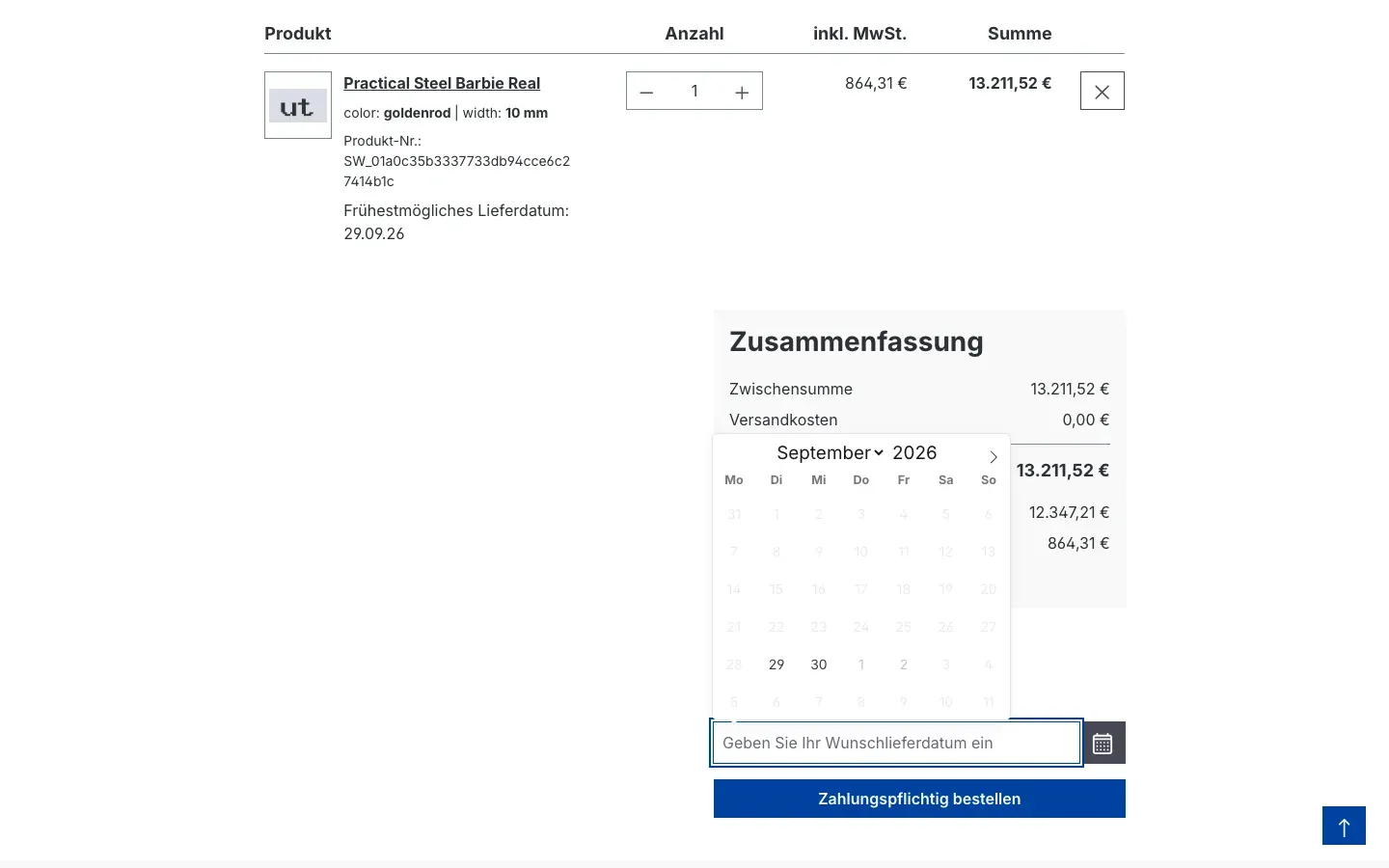 Abb. 10: Im Kalender sind nicht lieferbare Tage ausgegraut
 -
Nach der Auswahl lädt die Seite kurz neu und übernimmt den Termin.
Zusätzlich steht an jedem Artikel im Warenkorb, ab wann er frühestens geliefert werden kann:
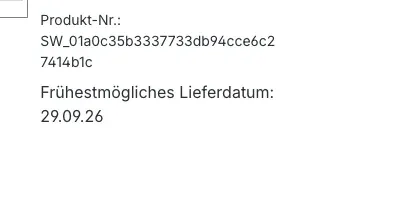 Abb. 11: Die Zeile „Frühestmögliches Lieferdatum” an einer Warenkorb-Position
Der übernommene Termin erscheint anschließend im Versand-Block der Bestellbestätigungsseite:
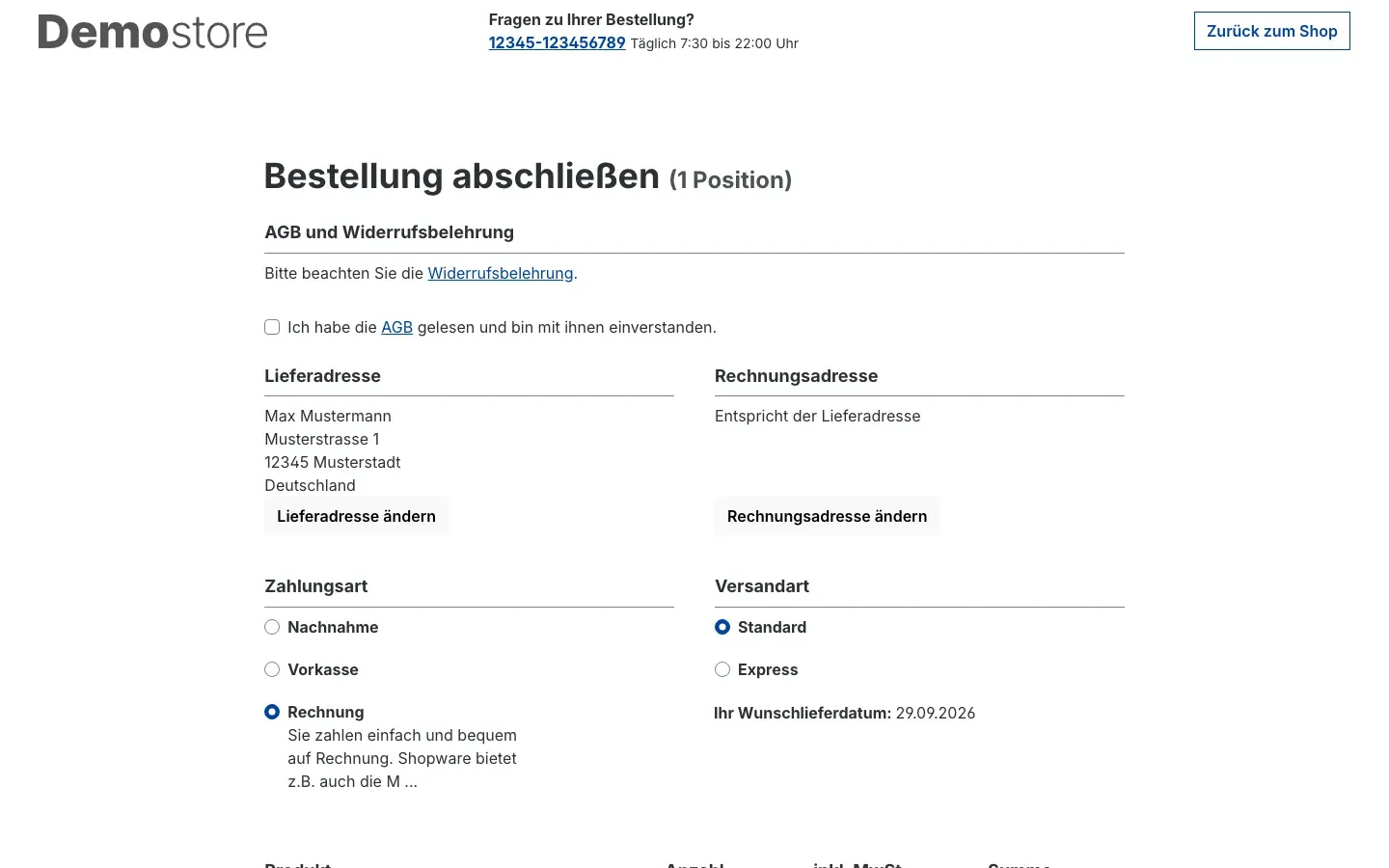 Abb. 12: Der gewählte Termin auf der Bestellbestätigungsseite
Nach dem Absenden zeigt auch die Abschlussseite den Termin noch einmal:
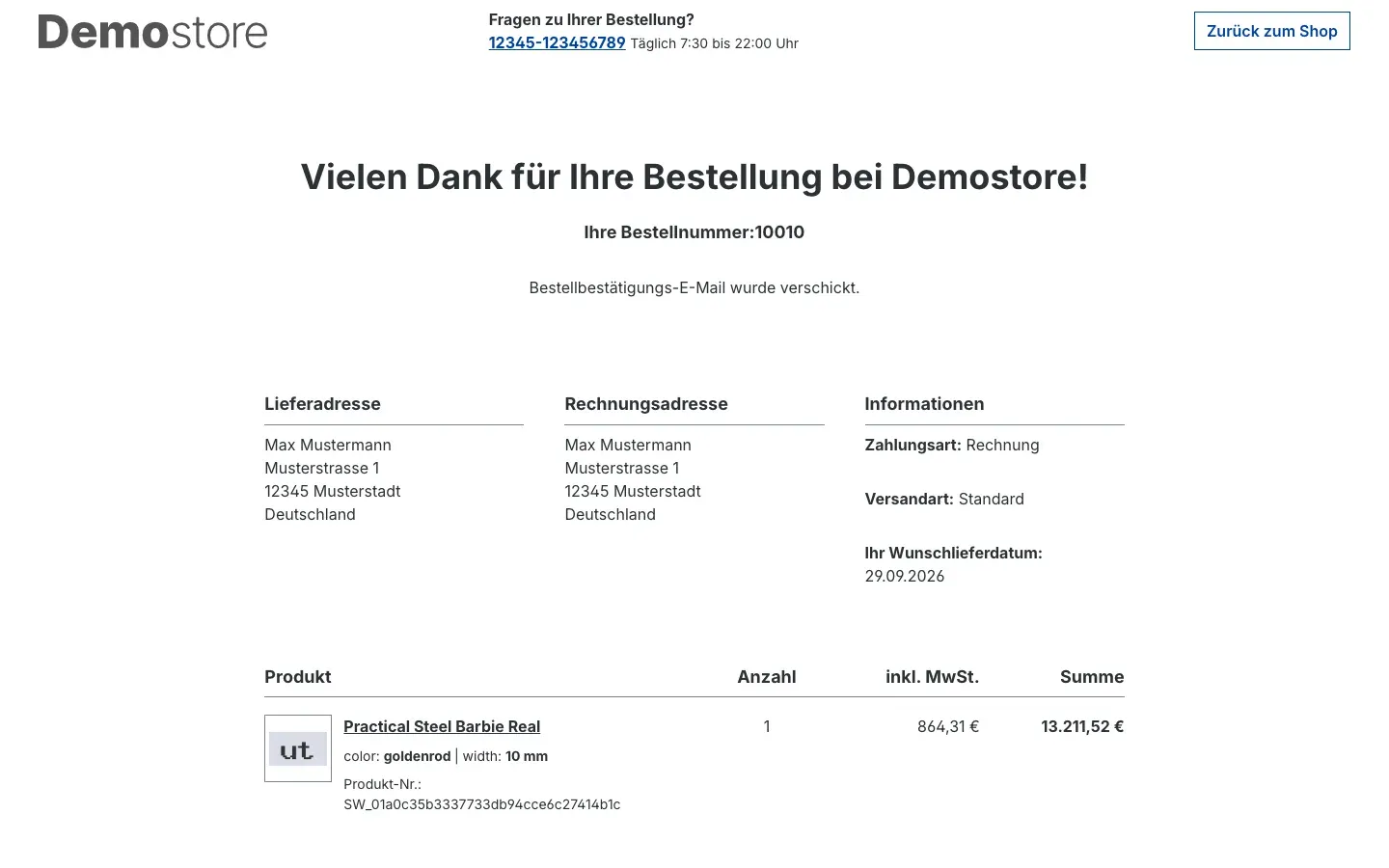 Abb. 13: Der Termin auf der Abschlussseite der Bestellung
Wichtig: Wechselt ein Kunde nach der Terminwahl auf eine Versand- oder Zahlungsart, die Sie von der Terminwahl ausgenommen haben, verschwindet das Feld und der Termin wird verworfen. Wechselt er zurück, steht sein Termin wieder da.
Tipp: Passt ein bereits gewählter Termin nach einer Änderung im Warenkorb nicht mehr — etwa weil ein Artikel mit längerem Vorlauf dazugekommen ist —, rückt das Plugin ihn automatisch auf den nächsten möglichen Tag.
So finden Sie den Wunschtermin an der Bestellung wieder
Was Ihnen das bringt: Der gewählte Termin bleibt dauerhaft an der Bestellung gespeichert — Sie können danach kommissionieren und planen.
Das Plugin legt den Termin beim Bestellabschluss an zwei Stellen ab:
- als frühestes Versanddatum der Lieferung dieser Bestellung,
- als Zusatzangabe an der Bestellung selbst.
Wichtig: Shopware zeigt auf der Bestell-Detailseite (Reiter Allgemein, Details, Dokumente) keinen eigenen Bereich für Zusatzangaben an — anders als bei Versandart und Produkt. Der Termin ist dort also nicht als eigenes Feld sichtbar, obwohl er gespeichert ist.
So kommen Sie trotzdem an den Termin:
- Auf Rechnung und Lieferschein ausgeben — der verlässlichste Weg für Lager und Versand, siehe Für Administratoren / Technische Details.
- In der Bestellbestätigungs-E-Mail ausgeben, siehe ebenfalls Für Administratoren / Technische Details.
- Nach Lieferdatum planen: Da der Termin als frühestes Versanddatum der Lieferung hinterlegt ist, steht er für die Versandplanung zur Verfügung.
So geben Sie den Termin in E-Mails und Dokumenten aus
Was Ihnen das bringt: Ihre Kunden bekommen ihren Termin schriftlich bestätigt, und Ihr Lager sieht ihn auf dem Lieferschein.
Das Plugin verändert Ihre E-Mail-Vorlagen bewusst nicht — Ihre eigenen Anpassungen bleiben damit bei jedem Update unangetastet. Der Termin steht der Bestellbestätigungs-E-Mail aber bereits zur Verfügung (im Format TT.MM.JJJJ) und erscheint, sobald Sie ihn einmal in der Vorlage ausgeben. Dasselbe gilt für Rechnung und Lieferschein. Die dafür nötige kleine Ergänzung der Vorlage finden Sie in Für Administratoren / Technische Details; wenn Sie Vorlagen sonst nicht selbst bearbeiten, geben Sie den Abschnitt einfach an Ihre Agentur oder Ihren Dienstleister weiter.
Die Vorlagen liegen unter Einstellungen → E-Mail-Vorlagen beziehungsweise Einstellungen → Dokumente.
So steuern Sie, wer die Sperrtage bearbeiten darf
Was Ihnen das bringt: Ihre Mitarbeiter sehen nur, was sie brauchen. Wer die Sperrtage pflegen soll, bekommt genau dieses Recht — und sonst nichts.
Die Rechte vergeben Sie unter Einstellungen → System → Benutzer & Berechtigungen → Rollen. Öffnen Sie eine Rolle und suchen Sie im Bereich der Berechtigungen den Eintrag Wunschlieferdatum Blacklist. Dort stehen vier Stufen zur Wahl:
- Anzeigen — die Liste und die Einträge sehen, aber nichts ändern.
- Bearbeiten — bestehende Einträge ändern.
- Erstellen — neue Zeiträume anlegen.
- Löschen — Einträge entfernen.
Ohne die Stufe Anzeigen erscheint der Punkt Wunschlieferdatum Blacklist im Menü Kataloge für diese Rolle gar nicht.
Fehlerbehebung
Im Shop erscheint keine Terminwahl
Woran es liegt: Meistens ist eine der vier Voraussetzungen nicht erfüllt.
So beheben Sie es:
- Prüfen Sie in der Konfiguration, ob Plugin für diesen Kanal aktivieren für den richtigen Verkaufskanal eingeschaltet ist.
- Prüfen Sie, ob unter Kundengruppen mindestens eine Gruppe eingetragen ist — und ob die Gruppe des Kunden dazugehört. Ein leeres Feld bedeutet: für niemanden.
- Prüfen Sie, ob die im Bestellabschluss gewählte Versand- oder Zahlungsart unter Nicht erlaubte Versandart beziehungsweise Nicht erlaubte Zahlungsart steht.
- Schauen Sie an der richtigen Stelle: Die Terminwahl steht auf der Bestellbestätigungsseite, nicht auf der Warenkorbseite.
Ein gesperrter Zeitraum lässt sich trotzdem auswählen
Woran es liegt: Der Zeitraum ist angelegt, aber keiner Versandart zugewiesen.
So beheben Sie es: Öffnen Sie Einstellungen → Versandarten, dann die betroffene Versandart, und tragen Sie den Zeitraum im Bereich Zusatzfelder, Reiter Wunschlieferdatum, unter Blacklist ein. Siehe So nutzen Sie die Funktionen.
Im Kalender lässt sich überhaupt kein Tag anklicken
Woran es liegt: Die Einstellungen schließen sich gegenseitig aus — zum Beispiel sind bei der Versandart nur wenige Liefertage eingetragen und diese liegen zusätzlich in einem gesperrten Zeitraum.
So beheben Sie es: Erweitern Sie die Liefertage der Versandart, verkürzen Sie den gesperrten Zeitraum oder senken Sie den Vorlauf in Tagen.
Das Plugin erscheint nicht in der Administration
Woran es liegt: Das Plugin ist vermutlich noch nicht aktiviert, oder der Zwischenspeicher (Cache) ist veraltet.
So beheben Sie es:
- Öffnen Sie Erweiterungen → Meine Erweiterungen.
- Prüfen Sie, ob das Plugin den Status Aktiv hat.
- Leeren Sie den Cache: Einstellungen → System → Caches & Indizes.
- Laden Sie die Administration danach im Browser neu.
Eine Änderung an der Konfiguration wirkt nicht
Woran es liegt: Die Seiten des Shops liegen noch im Zwischenspeicher.
So beheben Sie es: Leeren Sie den Cache unter Einstellungen → System → Caches & Indizes und laden Sie die Seite im Shop neu.
FAQ
F: Muss ich für jeden Verkaufskanal alles neu einstellen?
A: Ja, alle Einstellungen gelten je Verkaufskanal. Das ist gewollt: So können Sie den Service in einem Kanal anbieten und in einem anderen weglassen.
F: Was passiert, wenn ich bei den Kundengruppen nichts auswähle?
A: Dann sieht niemand die Terminwahl. Das Feld bedeutet nicht „alle”. Tragen Sie alle Gruppen ein, wenn die Funktion für den ganzen Shop gelten soll.
F: Sehen meine Kunden die Namen der gesperrten Zeiträume?
A: Nein. Der Name ist nur für Sie in der Administration sichtbar. Im Kalender ist der Tag schlicht nicht anklickbar.
F: Können meine Kunden einen Termin in der Vergangenheit oder für heute wählen?
A: Nein. Der früheste wählbare Tag ergibt sich aus dem Vorlauf; der kleinste wirksame Vorlauf ist ein Tag.
F: Was gilt, wenn Artikel mit unterschiedlichem Vorlauf im Warenkorb liegen?
A: Es gilt immer der längste Vorlauf — der Termin passt damit zur gesamten Lieferung.
F: Kann ich das Wunschlieferdatum verpflichtend machen?
A: Ja, über die Einstellung Pflichtangabe. Ohne Datum lässt sich die Bestellung dann nicht abschließen.
F: Steht der Termin automatisch in der Bestellbestätigungs-E-Mail?
A: Er steht der Vorlage zur Verfügung, wird aber erst ausgegeben, wenn die Vorlage ihn enthält. Das Plugin ändert Ihre E-Mail-Vorlagen nicht selbst, damit Ihre eigenen Anpassungen erhalten bleiben. Die Ergänzung ist eine Zeile je Vorlagenteil und steht in Für Administratoren / Technische Details unter „Wunschdatum in der Bestellbestätigung anzeigen“.
F: Warum lässt sich eine Bestellung trotz gewähltem Datum nicht abschließen?
A: Bei aktivierter Pflichtangabe prüft der Shop das Datum beim Absenden erneut. Ist der Tag inzwischen gesperrt oder liegt er vor dem frühestmöglichen Liefertermin, sieht Ihr Kunde einen Hinweis und wählt einen neuen Tag.
F: Was passiert mit meinen Daten, wenn ich das Plugin deinstalliere?
A: Beim Deinstallieren werden die Einstellungen und die angelegten gesperrten Zeiträume entfernt. Wenn Sie das Plugin nur vorübergehend abschalten möchten, deaktivieren Sie es, statt es zu deinstallieren.
F: In welchen Sprachen steht das Plugin zur Verfügung?
A: In Deutsch, Englisch und Niederländisch — sowohl in der Administration als auch im Shop.
Für Administratoren / Technische Details
Dieser Abschnitt richtet sich an technische Administratoren. Für die normale Nutzung brauchen Sie ihn nicht.
Systemanforderungen
- Shopware: 6.7.0 oder neuer
- PHP: 8.2 oder neuer
- Storefront: das Storefront-Bundle von Shopware wird benötigt
Installation über die Kommandozeile (Composer)
composer require swp/deliverydate-six
bin/console plugin:refresh
bin/console plugin:install --activate SwpDeliveryDateSix
bin/console cache:clear
Wunschdatum in der Bestellbestätigung anzeigen
Das Plugin stellt das Wunschlieferdatum in den E-Mails zur Bestellung (Bestellbestätigung, Zahlung eingegangen, Bestellung storniert) als order.customFields.delivery_date_six_order im Format TT.MM.JJJJ bereit — in Verkaufskanälen, in denen das Plugin aktiv ist. Die Vorlagen selbst ändert es nicht.
- Einstellungen → E-Mail-Vorlagen öffnen und die Vorlage vom Typ Bestellbestätigung bearbeiten.
- Oben die Sprache wählen — der Baustein gehört in jede Sprache, in der Sie Bestellbestätigungen versenden.
- Den Baustein direkt nach dem Abschnitt „Gewählte Versandart“ einfügen, also hinter die Zeile
{% endif %}, die diesen Abschnitt schließt. - Speichern und mit einer Testbestellung prüfen.
Für den Textteil (Plain):
{% set swpDeliveryDate = order.customFields.delivery_date_six_order|default %}
{% if swpDeliveryDate %}
Ihr Wunschlieferdatum: {{ swpDeliveryDate }}
{% endif %}
Für den HTML-Teil:
{% set swpDeliveryDate = order.customFields.delivery_date_six_order|default %}
{% if swpDeliveryDate %}
    <strong>Ihr Wunschlieferdatum:</strong> {{ swpDeliveryDate }}<br>
    <br>
{% endif %}
Die Zeile erscheint nur, wenn an der Bestellung ein Wunschdatum steht; Bestellungen ohne Datum (Pflichtangabe aus, Kanal abgeschaltet) bekommen die E-Mail unverändert. Für die englische Vorlage den Text durch „Your preferred delivery date:“ ersetzen.
Derselbe Baustein funktioniert in den Vorlagen für Rechnung und Lieferschein unter Einstellungen → Dokumente.
Verhalten beim Deinstallieren
Das Deinstallieren entfernt die Einstellungen des Plugins, die Tabelle mit den gesperrten Zeiträumen und die vom Plugin mitgelieferten Textbausteine. Ein Deaktivieren lässt alle Daten unangetastet.
Diese Anleitung wurde für Wunschlieferdatum Version 6.7.3 erstellt.
Weitere Handbücher
Admin Passwort Erinnerung
Admin Passwort Erinnerung: Deine Backend-Benutzer erneuern ihre Passwörter rechtzeitig, mit Hinweis nach dem Login und täglicher E-Mail. Premium sperrt abgelaufene Zugänge.
Handbuch öffnen Shopware 6Altersprüfung
Tabak, Spirituosen, Messer: Wer sein Alter nicht bestätigt, sieht die geschützten Artikel gar nicht erst. Du markierst sie pro Produkt, das Plugin blendet sie aus.
Handbuch öffnen Shopware 6Artikel Verfügbarkeitsbenachrichtigung
Benachrichtigt deine Kunden automatisch per E-Mail, sobald ein ausverkaufter Artikel wieder lieferbar ist. Mit Double-Opt-in, Übersicht im Kundenkonto und Steuerung je Verkaufskanal.
Handbuch öffnenWer betreut deinen Shop, wenn es ernst wird?
Wir pflegen Shopware-Shops seit über 20 Jahren, inklusive Updates, Hotfixes und der Plugins, die du hier gerade einrichtest.