Auf einen Blick
- Kunden konfigurieren am Produkt, der Preis rechnet sich sofort mit
- Zehn Feldtypen von der Auswahl bis zum Farbwähler, ohne eine Zeile Code
- Optionen einmal anlegen und an beliebig viele Produkte hängen
- Konfiguration steht im Warenkorb, in der Bestellung und auf dem Beleg
- Bilder und auf Wunsch Langtexte laden erst bei Bedarf, die Seite bleibt flott
Ein Kunde will den Schreibtisch in Eiche, 180 cm breit, mit Kabeldurchlass links und seinem Namen als Gravur. Im Standard von Shopware baust du dafür Varianten. Vier Auswahlfelder mit je fünf Werten sind rechnerisch 625 Varianten, die alle gepflegt, bebildert und bepreist werden wollen. Spätestens beim Freitextfeld für die Gravur ist damit Schluss.
Das Problem
Varianten sind für Größen und Farben gemacht, nicht für Konfigurationen. Jedes zusätzliche Auswahlfeld vervielfacht die Zahl der Datensätze, und eine Preiserhöhung um zwei Euro wird zur Fleißarbeit. Alles, was nicht ins Varianten-Raster passt, landet im Bestellkommentar. Oder in einer E-Mail, die nach der Bestellung hinterherkommt. Dann tippt jemand die Angaben von Hand ins Warenwirtschaftssystem, und die Produktion ruft zurück, weil eine Maßangabe fehlt.
Die Lösung
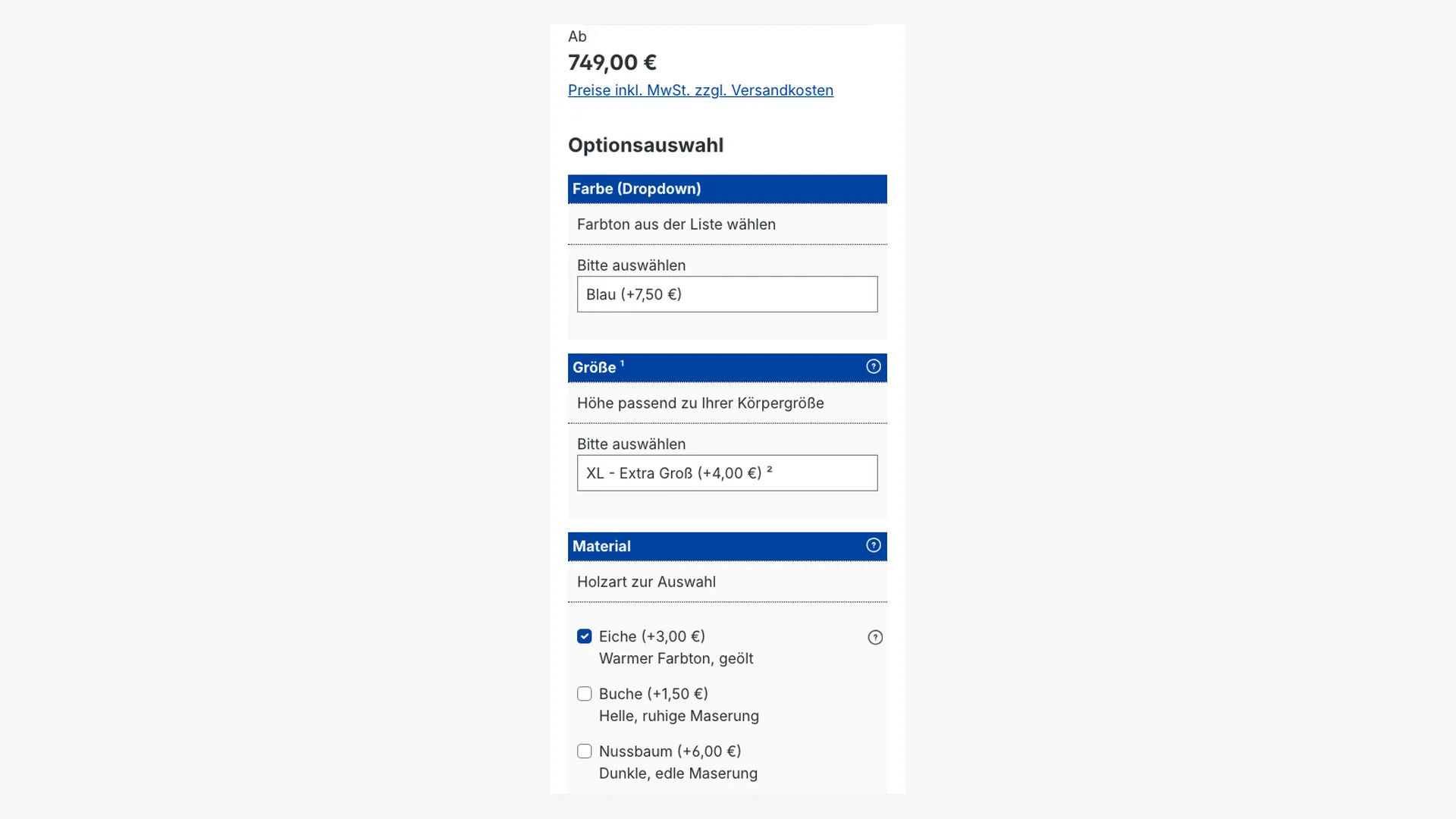
Das Plugin hängt einen Konfigurator direkt an den Artikel. Du legst Optionen einmal an, fasst sie zu Gruppen zusammen und ordnest diese Gruppen beliebig vielen Produkten zu. Der Kunde wählt auf der Produktseite, der Preis rechnet sich beim Klicken mit, und die vollständige Auswahl wandert in den Warenkorb, in die Bestellung, in die Bestellbestätigung und auf den Beleg.
Was du davon hast
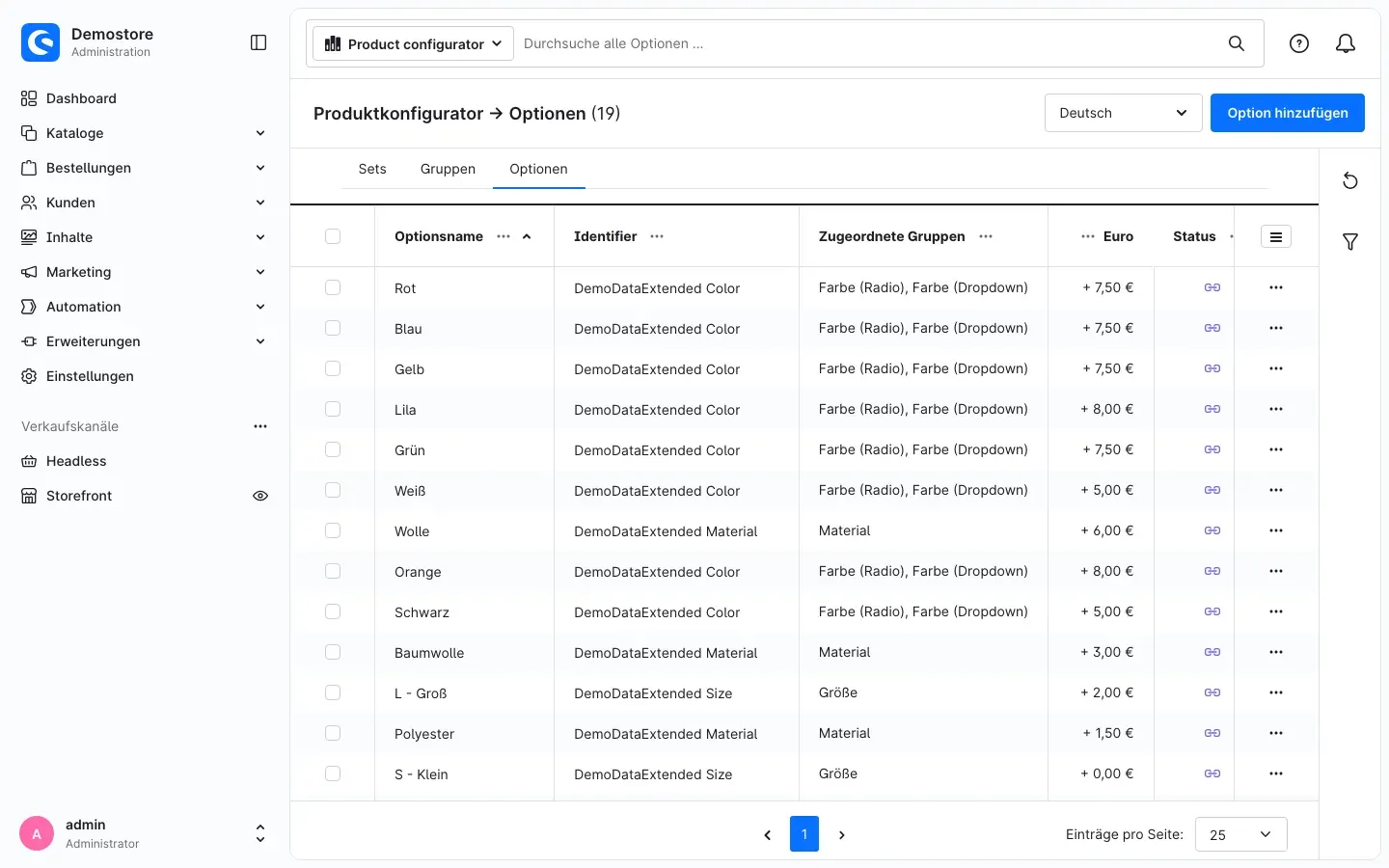
Du pflegst Optionen statt Varianten. Eine Farbe kostet ab morgen fünf Euro mehr? Du änderst die Option einmal, nicht 625 Datensätze. Optionen hängen an Gruppen, Gruppen an Sets, Sets an so vielen Produkten wie du willst.
Der Kunde sieht den Preis, während er auswählt. Die Berechnung läuft im Hintergrund, die Seite lädt nicht neu. Wer weiß, was seine Konfiguration kostet, bricht seltener ab und ruft seltener an.
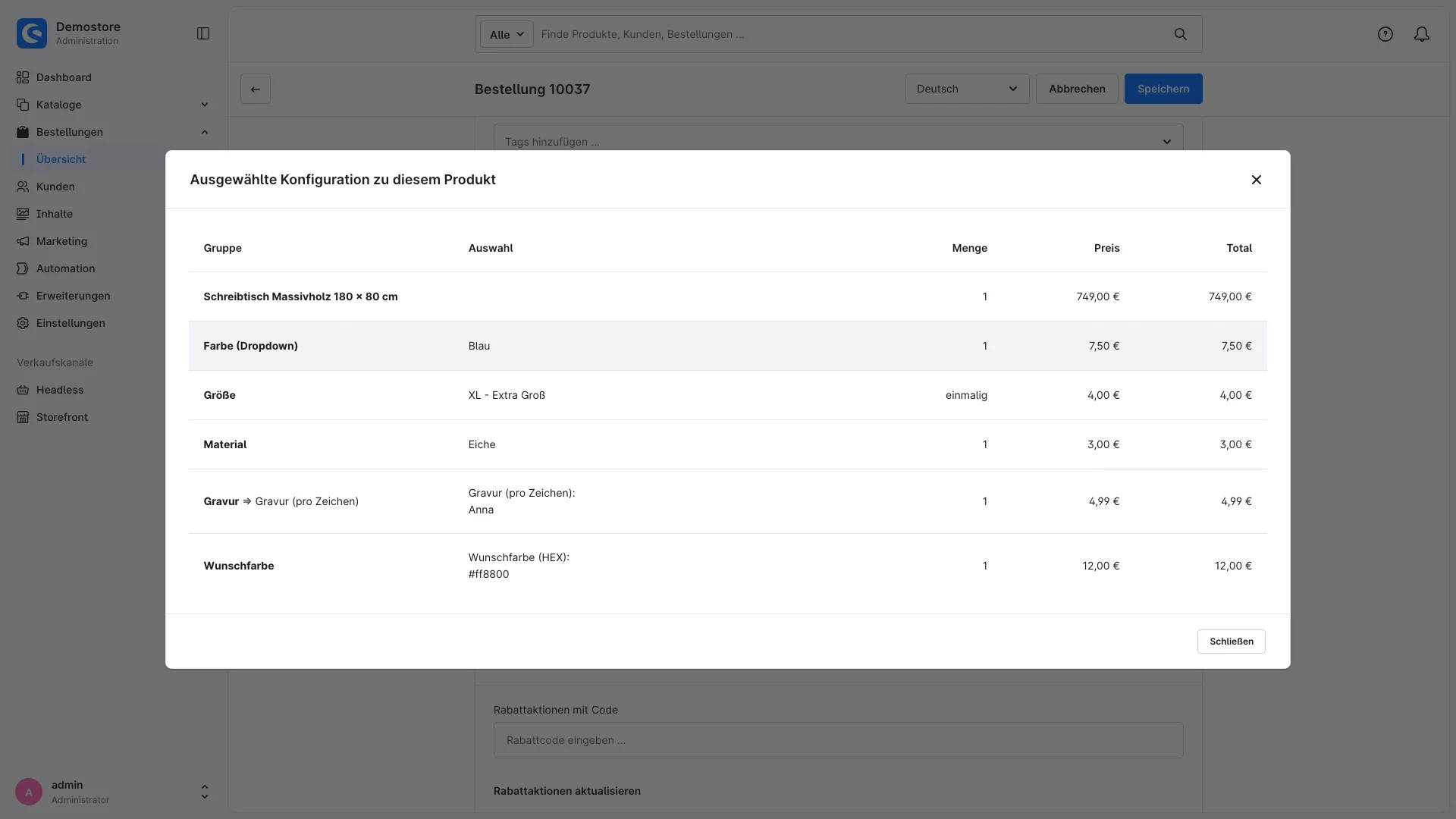
Die Bestellung kommt vollständig an. Jede gewählte Option, jeder eingetippte Text und jede Menge stehen in der Bestellposition, in der Bestellbestätigung und auf Rechnung und Lieferschein. Der Bestellkommentar bleibt leer, und die Produktion muss nicht mehr nachfragen.
Auch große Konfiguratoren bleiben flott. Optionsbilder lädt der Browser erst, wenn sie ins Bild scrollen, und die Zoom-Galerie einer Option kommt erst in die Seite, wenn jemand sie öffnet. Lange Erklärtexte zu Optionen und Gruppen kannst du in ein Fenster verlegen, das sie erst beim Klick nachlädt. Eine Produktseite mit vierzig bebilderten Optionen schleppt so nicht mehr alles auf einmal mit.
Keine Bestellung ohne Pflichtangaben. Fehlt eine erforderliche Auswahl, kommt der Artikel nicht in den Warenkorb. Ändert sich unterwegs etwas an der Verfügbarkeit, meldet der Warenkorb das, statt es stillschweigend zu schlucken.
Jeder Verkaufskanal für sich. Der Konfigurator läuft im B2B-Shop und bleibt im B2C-Shop aus, wenn du das so willst. Schaltest du einen Kanal ab, kommt dort kein neuer konfigurierter Artikel mehr in den Warenkorb. Was schon in einem Warenkorb oder einer Bestellung steht, rechnet weiter korrekt mit seinen Optionen.
So arbeitet das Plugin
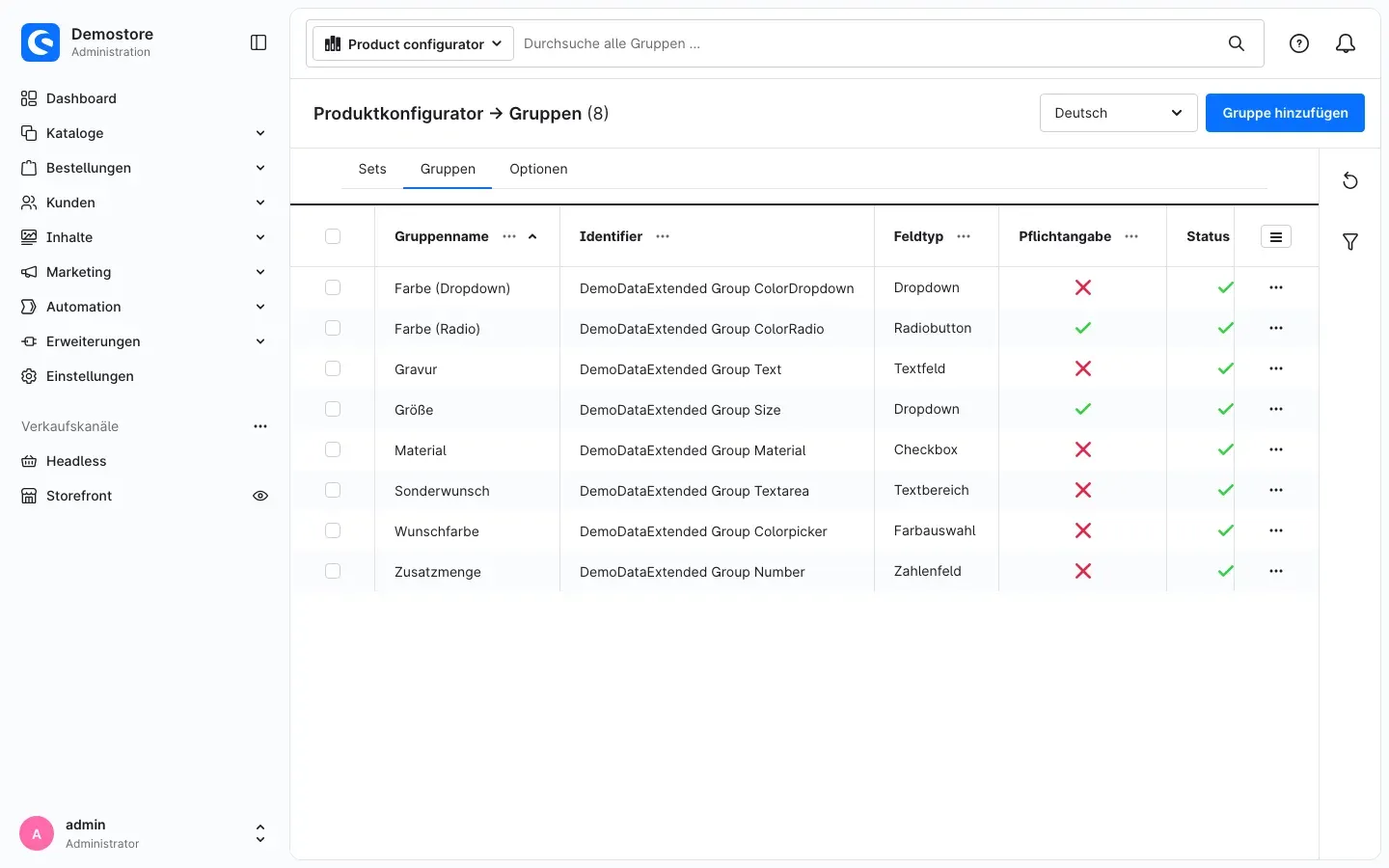
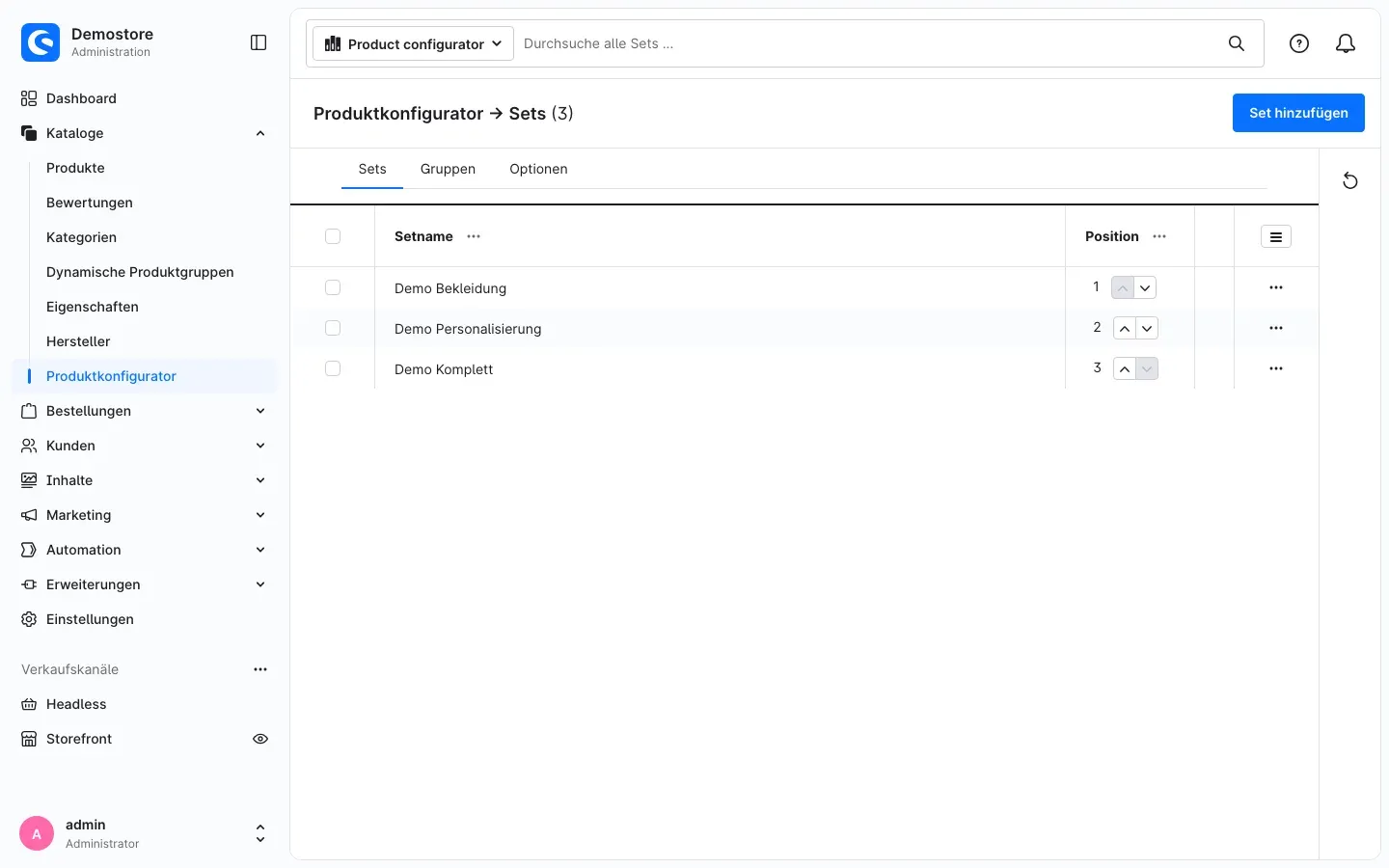
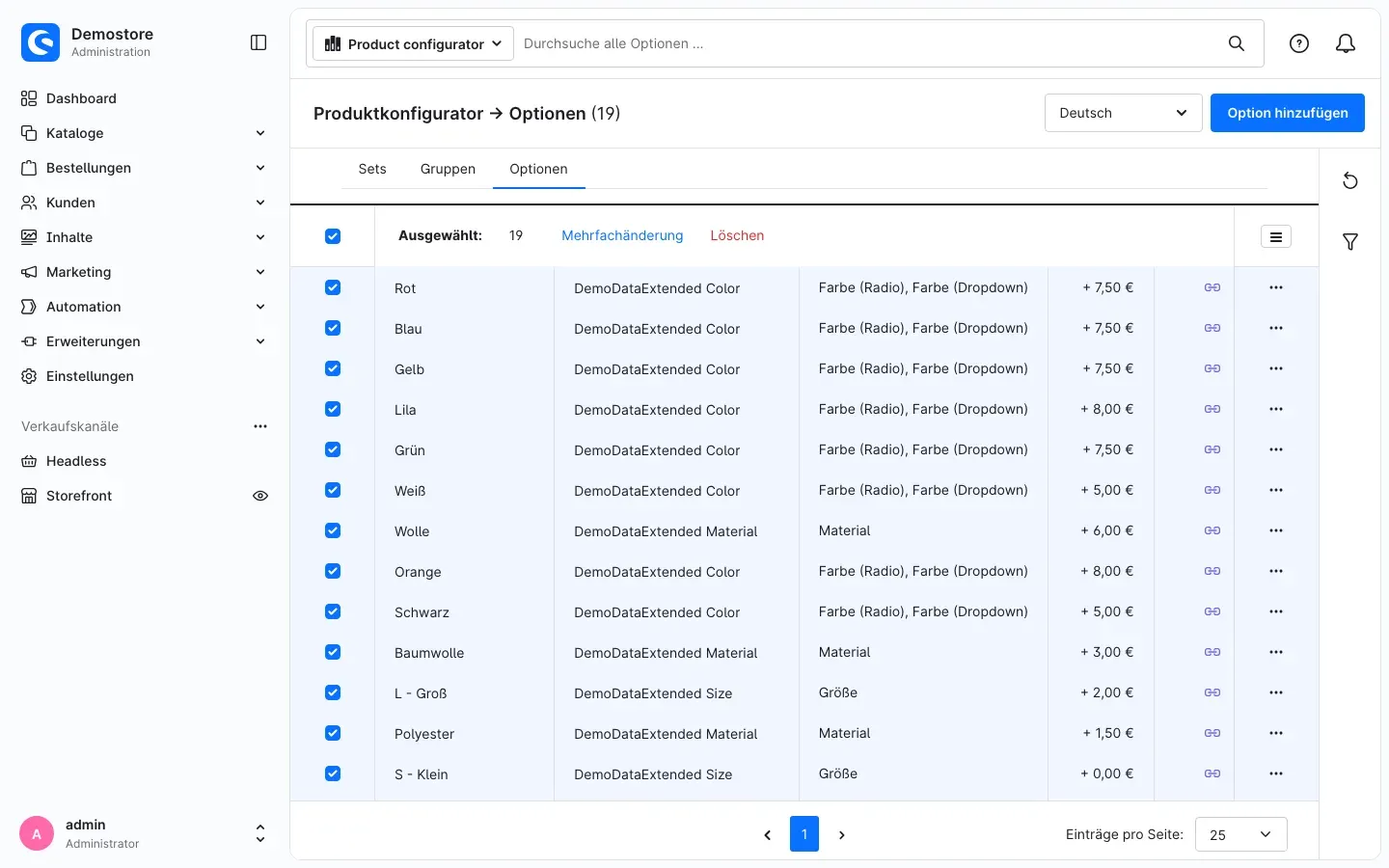
In der Administration findest du im Menü Produkte den „Produktkonfigurator” mit drei Bereichen: Optionen, Gruppen und Sets. Eine Option ist eine einzelne Auswahlmöglichkeit mit Preis, Bild, Beschreibung und optional Gewicht und Maßen. Eine Gruppe bündelt Optionen und legt fest, wie sie im Shop erscheinen: als Dropdown, als Radio-Buttons, als Mehrfachauswahl, als Textfeld, als Textbereich, als Zahlenfeld, als Mengenfeld, als Farbwähler, als verschachtelte Untergruppe oder als Liste verknüpfter Produkte. Ein Set fasst mehrere Gruppen zusammen, damit du dieselbe Konfiguration nicht für jedes Produkt neu zusammenklicken musst.
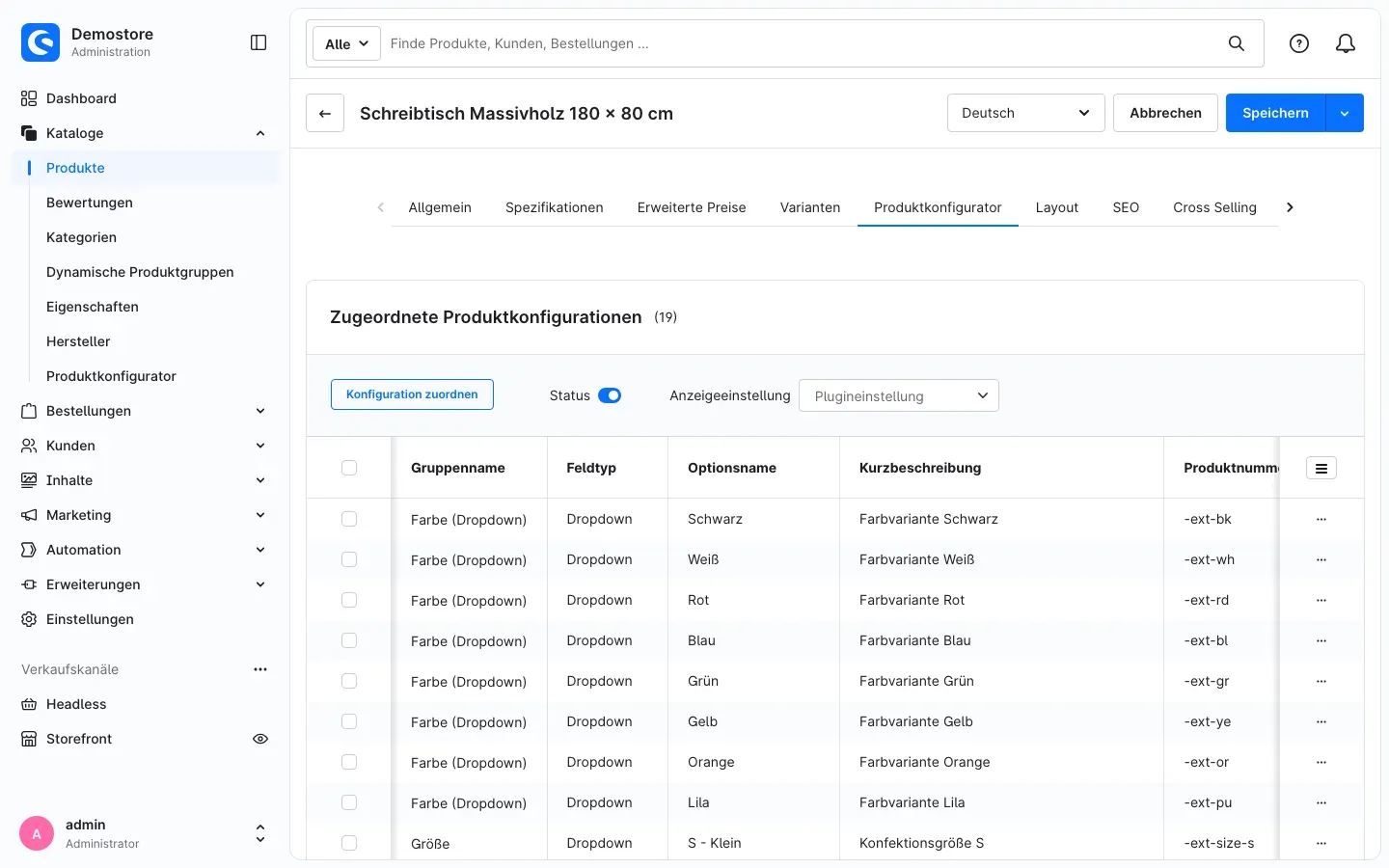
Am Produkt selbst gibt es einen eigenen Bereich für die Zuordnung. Varianten erben die Konfiguration vom Hauptartikel, können sie aber auch eigenständig führen. Im Listing und in der Suche markiert ein Badge die konfigurierbaren Artikel.
In den Plugin-Einstellungen wählst du die Position des Konfigurators auf der Produktseite und wie der Warenkorb die Auswahl zeigt. Für die Erklärtexte gibt es zwei getrennte Einstellungen, „Langtext der Optionen” und „Langtext der Gruppen”. Beide stehen auf „Im Seiteninhalt aufklappen (Standard)” und lassen sich auf „Beim Klick in einem Fenster nachladen” umstellen.
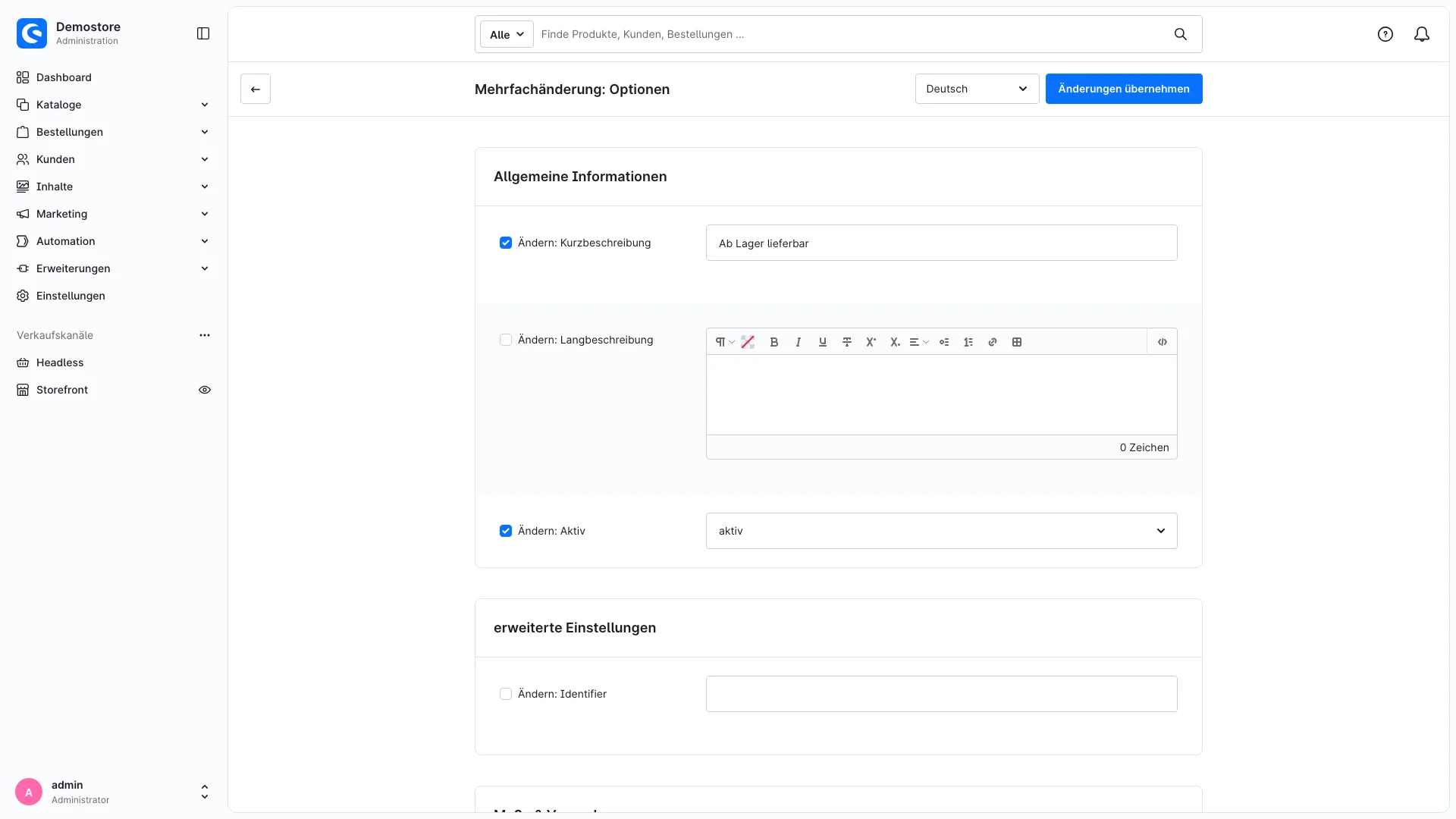
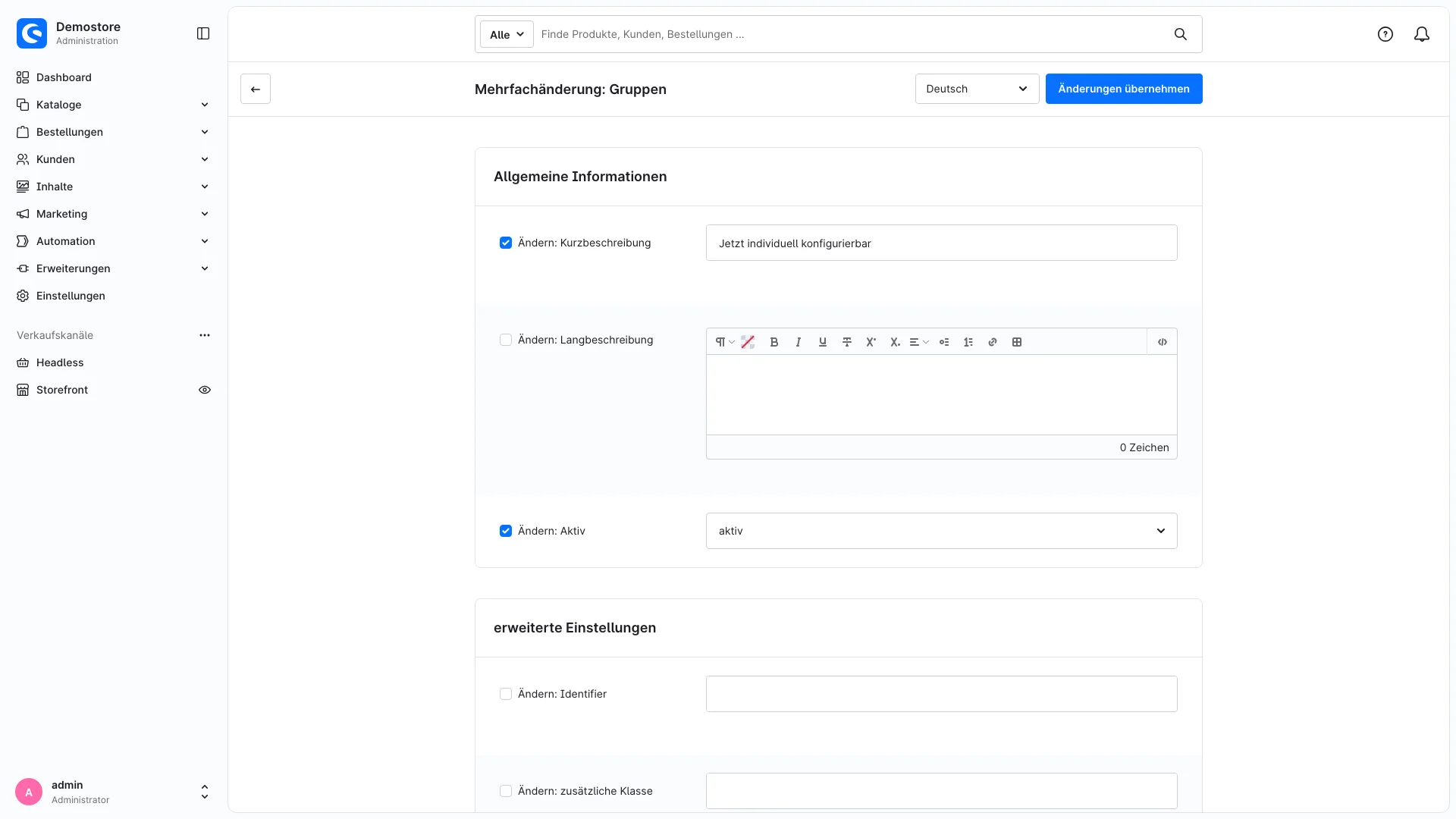
Wird viel gepflegt, hilft die Mehrfachänderung: Optionen und Gruppen lassen sich gesammelt bearbeiten. Für größere Bestände liegen fertige Import- und Export-Profile bereit.
Typische Einsatzszenarien
Möbel und Innenausbau. Holzart, Breite, Kantenform, Griff, Gravur. Der Preis steigt mit jeder Auswahl, das Gewicht für DHL steigt mit.
Werbetechnik und Druck. Material, Größe, Ösen, Anzahl. Das Mengenfeld multipliziert den Aufpreis mit der eingegebenen Stückzahl, andere Optionen werden nur einmal berechnet.
Technik mit Zubehör. Über den Feldtyp für verknüpfte Produkte hängst du echte Artikel aus deinem Sortiment als Option an. Der Kunde bucht Halterung und Kabel gleich mit dazu, beide stehen als Teil der Konfiguration in seiner Bestellposition.
Geschenkartikel. Farbe per Farbwähler, Grußtext per Freitext, Verpackung per Checkbox. Der Text steht später auf dem Lieferschein, ohne dass ihn jemand abtippt.
Technische Fakten für deine IT
Shopware 6.7 ab 6.7.0, PHP 8.2 oder neuer, MySQL 8.0 oder MariaDB 10.11. Das Plugin legt ausschließlich eigene Tabellen mit dem Präfix swp_product_options_ an; die Shopware-Originaltabellen bleiben unverändert, auch die Produkteinstellungen liegen in einer eigenen Tabelle. Das Plugin sendet keine Daten an externe Server und baut keine Tracking-Verbindung auf. Kundeneingaben aus Textfeldern werden wie jede andere Bestellangabe in deiner Shopware-Datenbank gespeichert und unterliegen deinen bestehenden Löschfristen.
Die Preisberechnung und das Laden der Optionen laufen über einen Cache je Request, damit dieselbe Abfrage bei Listing, Suche und Cross-Selling nicht mehrfach gegen die Datenbank geht. Der Warenkorb-Prozessor läuft vor der Rabattberechnung, Aktionsrabatte greifen also auf den konfigurierten Preis. Preisrelevante Änderungen an Optionen leeren die betroffenen Caches selbst. Fehler schreibt das Plugin in eine eigene Log-Datei unter var/log.
Für Headless-Shops gibt es Store-API-Routen für den Konfigurator eines Produkts, die Preisvorschau einer Auswahl, den Eigenschaftsfilter und die nachgeladenen Langtexte. Die zentralen Services sind als abstrakte Klassen gebaut und über Events erweiterbar, eigene Anpassungen lassen sich per Decoration anhängen. Rechte gibt es getrennt für Sets, Gruppen, Optionen, Produktzuordnung und Mehrfachänderung. Bei der Deinstallation entscheidest du im Plugin-Manager, ob die Daten bleiben.
Hinweise
Dein Shop führt weiterhin einen Artikel mit seinem Lagerbestand, die gewählten Optionen hängen als Konfiguration an der Bestellposition. Soll der Bestand je Ausführung zählen, etwa je Holzart, legst du diese Merkmale als Varianten an und überlässt den Rest dem Konfigurator. Datei-Upload und Preise nach Formel nimmst du bei Bedarf als eigene Erweiterungs-Plugins dazu. Stellen deine Kunden ihre Artikel selbst zusammen, probier es aus.
Häufige Fragen
Legt das Plugin Shopware-Varianten an?
Nein. Die Konfiguration hängt am Warenkorb-Eintrag, nicht am Produktdatensatz. Genau deshalb bleibt dein Produktstamm schlank, auch wenn rechnerisch hunderte Kombinationen möglich sind. Vorhandene Varianten arbeiten trotzdem mit: Sie erben die Konfiguration vom Hauptartikel oder bekommen eine eigene.
Funktioniert der Konfigurator mit meinem Theme?
Mit dem Standard-Storefront und den üblichen Themes ja. Das Plugin erweitert die Twig-Blöcke der Produktseite, des Warenkorbs und des Listings über die reguläre Vererbung. Ein Theme, das die Kaufen-Box komplett durch eigenes Markup ersetzt, braucht in diesen Blöcken eine kleine Anpassung.
Was passiert nach der Installation mit meinen bestehenden Produkten?
Nichts. Solange du keinem Artikel eine Gruppe oder ein Set zuordnest, sieht der Kunde keinen Unterschied. Der Konfigurator erscheint ausschließlich bei Produkten, denen du eine Konfiguration zugewiesen hast.
Sieht der Kunde seine Konfiguration auch auf der Rechnung?
Ja. Die gewählten Optionen stehen im Warenkorb, in der Bestellbestätigung, in den Bestelldetails der Administration und auf den Belegen wie Rechnung und Lieferschein. Ob der Einzelpreis je Option im Warenkorb erscheint, entscheidest du in den Einstellungen.
Was passiert, wenn ich den Konfigurator in einem Verkaufskanal abschalte?
In diesem Kanal kommt kein neuer konfigurierter Artikel mehr in den Warenkorb, auch nicht über die Store-API oder die Preisvorschau. Warenkörbe und Bestellungen, die schon konfigurierte Artikel enthalten, rechnen weiter korrekt mit ihren Optionen. Der Schalter steht ganz oben in den Plugin-Einstellungen, alle übrigen Einstellungen gelten ebenfalls je Kanal.
Wird mein Shop durch den Konfigurator langsamer?
Auf Produktseiten ohne zugeordnete Konfiguration ändert sich nichts. Wo Optionen hängen, lädt der Browser die Optionsbilder erst beim Sichtbarwerden und die Zoom-Galerien erst beim Öffnen. Viele lange Erklärtexte verlegst du auf Wunsch in ein Fenster, das sie erst beim Klick holt. Planst du Gruppen mit hunderten Werten, spiel sie vor dem Livegang einmal mit deinen echten Daten durch.
Bleiben die Langtexte für Google lesbar?
Ja, in der Einstellung „Im Seiteninhalt aufklappen (Standard)” stehen sie direkt in der Seite. Das Fenster nimmst du für Texte, bei denen dir eine schlanke Seite wichtiger ist: Dort lädt der Shop den Text erst beim Klick nach, und er gehört nicht mehr zum Seiteninhalt, den Suchmaschinen erfassen. Optionen und Gruppen stellst du getrennt um.
Sendet das Plugin Daten an externe Server?
Nein. Das Plugin sendet keine Daten an externe Server und ruft keine fremde Schnittstelle auf. Optionen, Preise und die Eingaben deiner Kunden bleiben in deiner Shopware-Datenbank und folgen deinen bestehenden Löschfristen.
Was passiert bei der Deinstallation mit meinen Daten?
Das entscheidest du. Wählst du im Plugin-Manager „Benutzerdaten behalten”, bleiben Optionen, Gruppen, Sets und Zuordnungen erhalten und stehen nach einer Neuinstallation wieder zur Verfügung. Ohne diese Option entfernt das Plugin seine Tabellen, Einstellungen und Import-Profile.
Kann ich Optionen mehrsprachig pflegen?
Ja. Name, Kurz- und Langbeschreibung von Gruppen und Optionen sind übersetzbar und folgen den Sprachen deines Shops. Die Oberfläche des Plugins liegt in Deutsch, Englisch und Niederländisch vor.